Сбрасываем устройство до заводских настроек
Сброс устройства Ledger Nano до заводских настроек сотрёт с него все приватные ключи, приложения и настройки. После сброса устройство можно настроить как новое (Ledger Nano S / Nano S Plus / Nano X) или восстановить при помощи мнемонической фразы. Также сброшенное устройство можно просто отправить другому человеку — причём без угрозы безопасности ваших криптоактивов.
Как сбросить Ledger до заводских настроек
У вас есть лист с фразой восстановления?
Если сбросить устройство до заводских настроек без наличия листа с фразой восстановления, приватные ключи для доступа к криптоактивам будут удалены. В таком случае вы навсегда потеряете доступ к вашим криптовалютным активам.
Сбросить устройство до заводских настроек можно двумя способами: либо в соответствующем меню настроек, либо путём троекратного неправильного ввода ПИН-кода при разблокировке устройства.
- Разблокируйте устройство Ledger с помощью ПИН-кода.
- Для запуска Control Center (Центра управления) зажмите обе кнопки навигации на три секунды .
- Перейдите в меню «Settings» (Настройки) и войдите в него, одновременно нажав обе кнопки .
- Выберите пункт «Security» (Безопасность) и нажмите обе кнопки для продолжения .
- Выберите пункт «Reset device» (Сбросить устройство) и нажмите обе кнопки .
- Ознакомьтесь с предупреждением и нажмите правую кнопку, чтобы продолжить.
- Далее вновь нажмите обе кнопки, чтобы сбросить устройство.
- Введите свой ПИН-код, чтобы подтвердить проведение сброса. Сразу после этого ваше устройство будет сброшено до заводских настроек.
- Включите ваше устройство Ledger.
- Введите неправильный ПИН-код три раза подряд.
- После третьего ввода неправильного ПИН-кода устройство автоматически сбросится до заводских настроек. Этот алгоритм предусмотрен в качестве дополнительной меры безопасности.
Что дальше
После сброса устройства до заводских настроек есть два варианта действий:
- Провести первичную настройку устройства. В этом случае нужно создать новые приватные ключи и записать новую фразу восстановления. Вот руководство для Nano S / Nano S Plus / Nano X.
- Восстановить устройство с помощью мнемонической фразы. В этом случае устройство восстановит приватные ключи, связанные с существующей фразой восстановления.
Устройство сбросилось автоматически?
Если на экране вашего устройства отображается приветствие «Welcome to Ledger Nano S / S Plus / X» (Добро пожаловать в Ledger Nano), значит оно было сброшено до заводских настроек. Ваше устройство может быть автоматически сброшено до заводских настроек. Это возможно после обновления прошивки устройства или возникновения бага.
Не переживайте, даже в этом случае с вашими криптоактивами ничего не случилось. Они в безопасности до тех пор, пока у вас есть доступ к мнемонической фразе. Мы подготовили руководство о том, как восстановить приватный ключ из мнемонической фразы.
How To Reset Your Ledger Nano S/X
Have you bought a pre-owned Ledger Nano S/Nano X or have you bought it from an unauthorized reseller? While buying second-hand devices and buying a Ledger Nano S/Nano X not straight from Ledger’s official website is heavily not recommended, if you did, you might want to reset the device first before using it. In this guide, we’re going to guide you step-by-step on how to reset a Ledger hardware wallet.
�� Achieve enterprise-grade wallet security by using a Ledger hardware wallet .
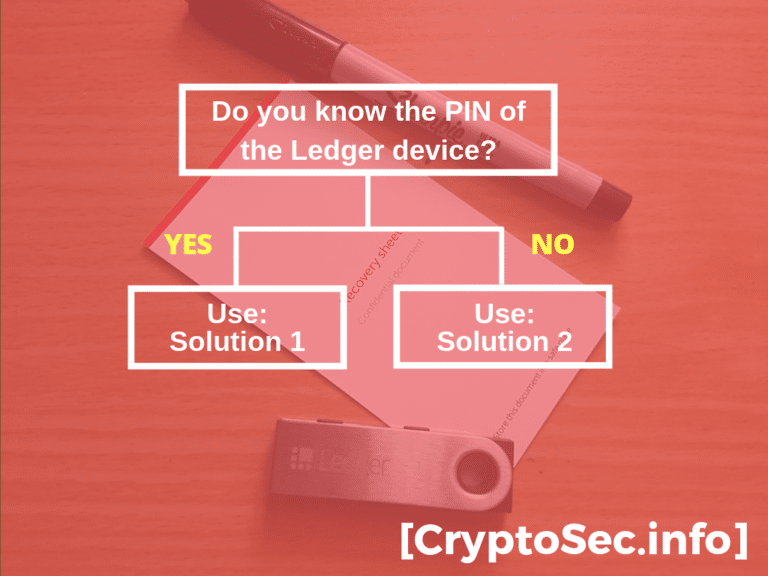
The Solutions
Solution 1: Reset the Device via the Menu
- Plugin your Ledger device(Nano S/Nano X) on your computer or on a wall adapter or on your computer
- Enter the PIN
- Navigate to Settings > Device > Reset all
- Select the check option to confirm
- Your device has now been reset
Solution 2: Reset the Device by Entering the Wrong PIN Three Times
- Plugin your Ledger device(Nano S/Nano X) on your computer or on a wall adapter or on your computer
- Enter the wrong PIN three times
- Your device has now been reset
Buying from resellers or other websites
There are risks for buying hardware wallets from resellers on sites like eBay and Amazon and buying from unauthorized websites. Although a bit unlikely, the device’s hardware might have possibly been tampered with in a way for them to possibly steal your coins. If you want to make sure that your Ledger device is 100% legitimate and untampered with, we always heavily suggest that you only purchase your hardware wallets from the Ledger official website.
Buying second-hand devices
We heavily suggest against buying second-hand devices, probably unless you’re getting them from people you really trust; as buying second-hand devices can have the same risks as buying your hardware wallet from resellers or unauthorized websites.
If you received your hardware wallet from a person you really trust, make sure to do a wallet reset first before sending in your funds as you wouldn’t want the device’s previous owner to have access to your coins.
Validating the hardware
While Ledger’s software can check if the device you’re using has been tampered with, it might not be 100% reliable. If you want to open up the device and check the hardware to play it safe, we suggest following Ledger’s guide to check your Ledger’s hardware integrity.
Выгодный обмен USDT и подарок за отзыв!
Сброс Ledger Nano S до заводских настроек можно выполнить следующим образом:
- Подключите устройство Ledger Nano S к компьютеру.
- Введите неверный PIN-код три раза подряд. После третьей попытки устройство автоматически сбрасывается до заводских настроек.
- После того как устройство сбросится, на экране появится сообщение «Your device has been reset».
- Нажмите обе кнопки одновременно, чтобы начать процесс настройки.
- Выберите «Configure as new device» и следуйте инструкциям на экране для создания нового кошелька или «Restore from recovery phrase», чтобы восстановить существующий кошелек с помощью вашей записанной 24-словной секретной фразы (seed phrase).
Помните: всегда убедитесь, что у вас есть резервная копия 24-словной секретной фразы, прежде чем сбросить устройство. Эта фраза необходима для восстановления ваших криптовалютных средств после сброса устройства.
Аппаратный сброс LEDGER Nano S
Узнайте, как сбросить LEDGER Nano S. Выполните эти несколько шагов, чтобы восстановить настройки по умолчанию на LEDGER Nano S. Все ваши сохраненные пароли и учетные записи криптовалюты будут удалены без возможности восстановления, поэтому убедитесь, что у вас есть записанные пароли и фразы.
Как восстановить заводские настройки LEDGER Nano S:
- Подключите LEDGER Nano S к компьютеру или смартфону через порт USB.
- Введите ПИН-код.

- Прокрутите вправо, пока не увидите Настройки на экране LEDGER Nano S.

- Нажмите обе клавиши LEDGER Nano S на несколько секунд.
- Затем переместитесь вниз, чтобы выбрать « Сбросить устройство».

- Подтвердите сброс устройства , одновременно нажав обе кнопки.
- Подождите, пока не перезапустится LEDGER Nano S.
- Потрясающие! Теперь для всех настроек LEDGER Nano S установлены значения по умолчанию.
Как сделать аппаратный сброс на LEDGER Nano S? — HardReset.info
Если Вам помогло это решение, поделитесь им с другими чтобы помочь им, и подписывайтесь на наши страницы в Facebook, Twitter and Instagram