Конвертируйте документы и изображения в формат PDF
Конвертируйте документы и изображения в формат PDF с помощью бесплатного он-лайн конвертера PDF. Вы можете сделать скриншот веб-страницы, предоставив нам его ссылку, а после конвертировать его в HTML или PDF. Загрузите ваши документы и тут же получите PDF-файл! Вы также можете ввести ссылку на файл, который мы преобразуем самостоятельно. Он-лайн PDF конвертер может преобразовывать как файлы Microsoft Word, так и другие файлы в PDF.Если файл PDF содержит только сканированные изображения текста, вы можете конвертировать такой файл в файл PDF с текстовой информацией, доступой для поиска, с помощью функции распознавания текста. Если вы хотите провести более сложные операции (например, повернуть, объединить или сортировать страницы файла PDF, воспользуйтесь бесплатным редактором файлов PDF редактор PDF.
Как создать сертификат в Adobe Acrobat Pro DC
Чтобы добавить поля персонализации в ваш сертификат, установите программу Adobe Acrobat Pro DC, которая служит для изменения PDF файлов.
-
Запустите Adobe Acrobat Pro DC на вашем компьютере.
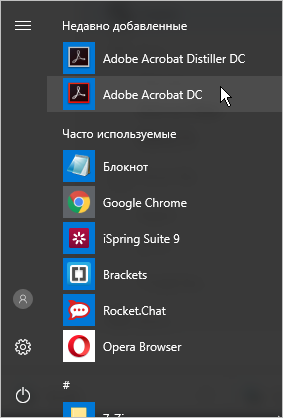
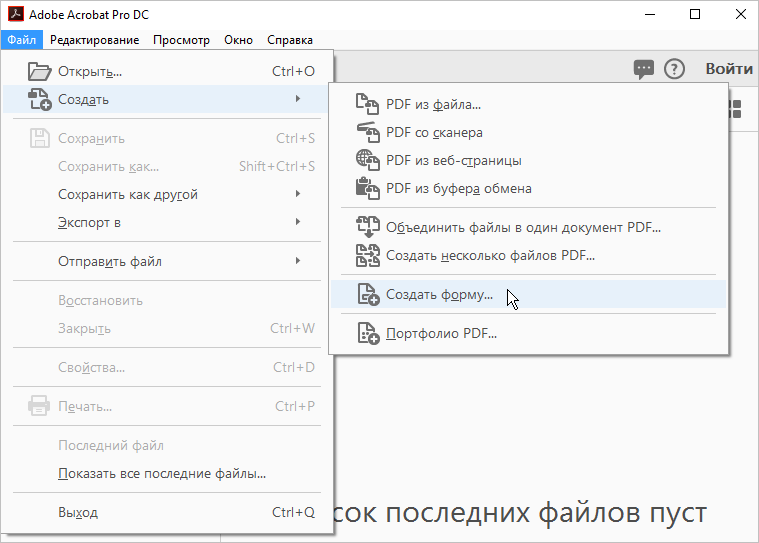
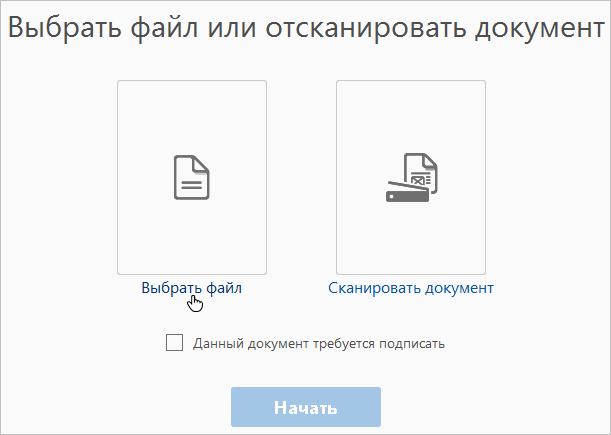
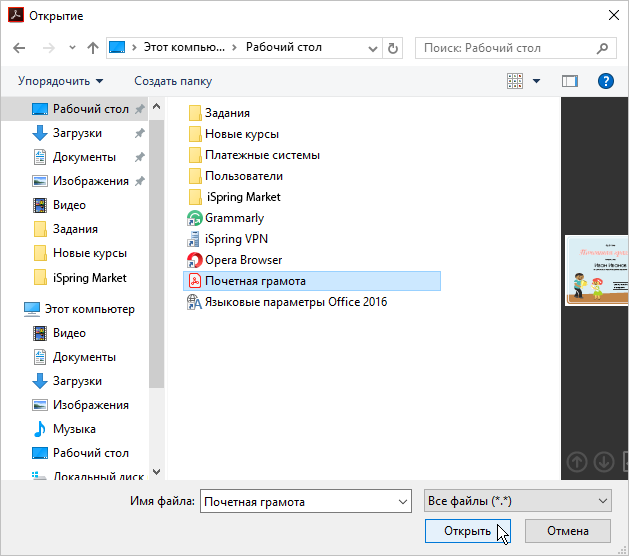
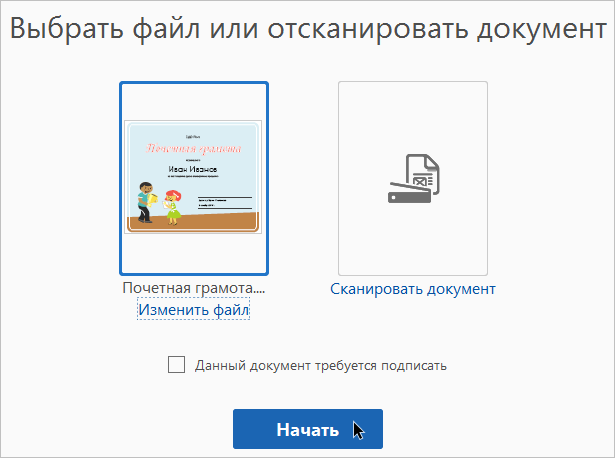
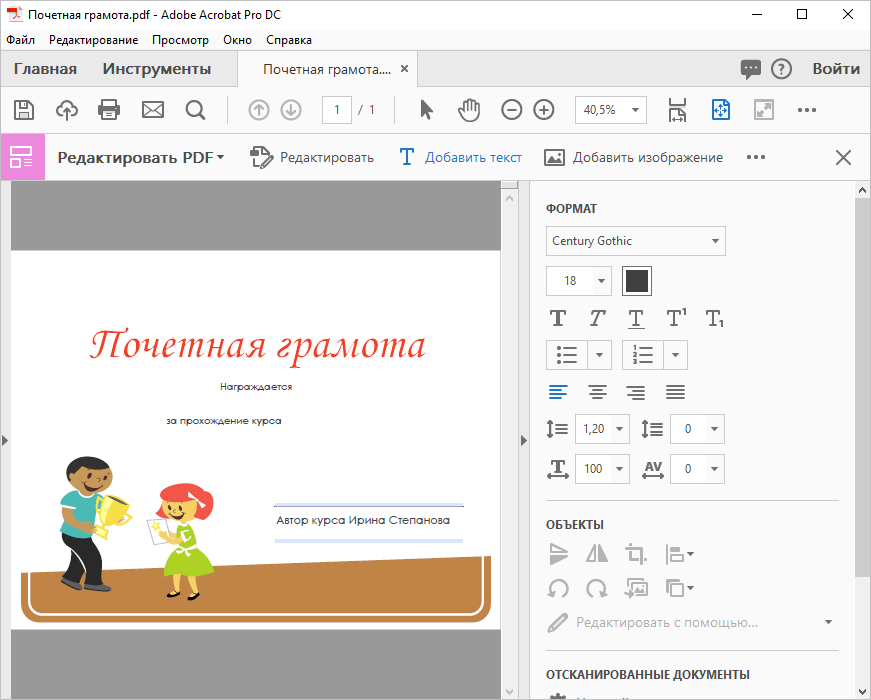
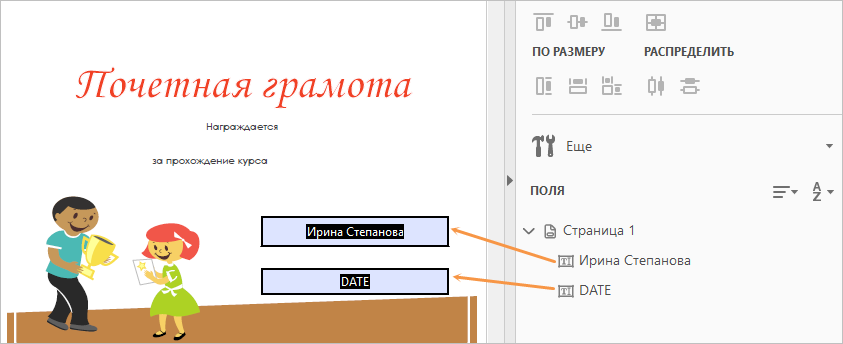
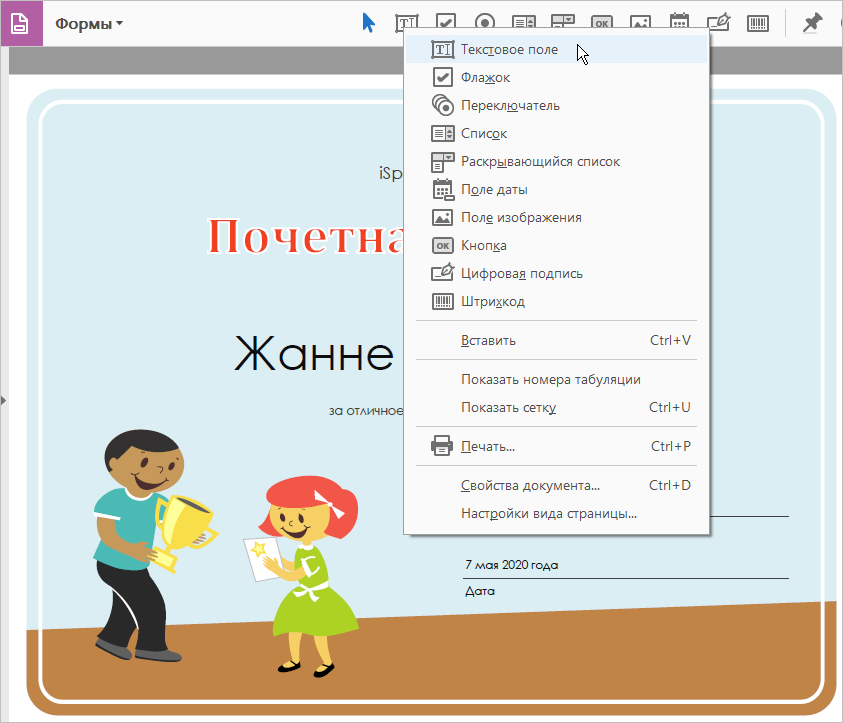
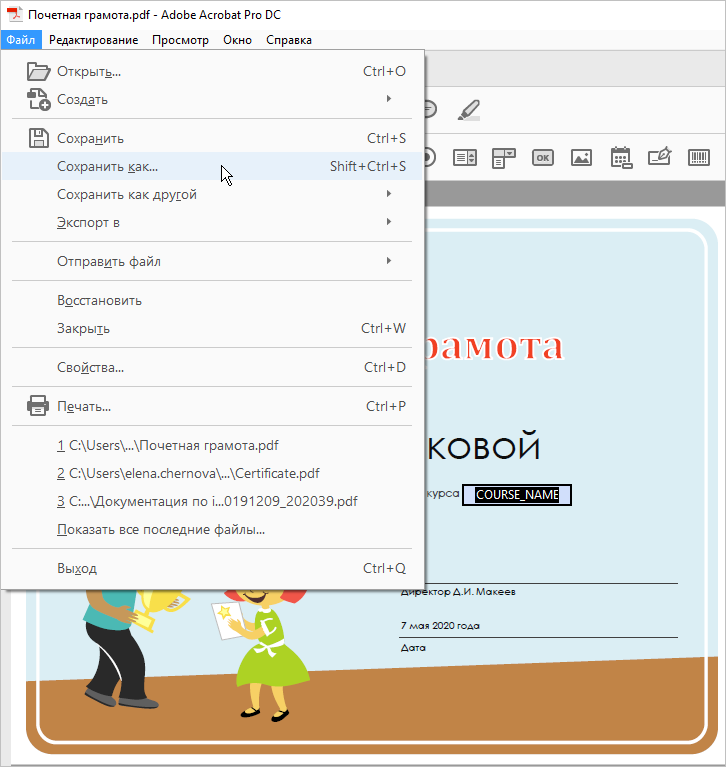
Теперь загрузите новый сертификат в ваш аккаунт iSpring Learn и добавьте его к курсу. Когда пользователь получит этот сертификат, он увидит на нем свое имя, дату завершения и любое другое добавленное поле персонализации.
Важно:
1. Для сертификата выбирайте один из шрифтов, которые поддерживаются iSpring Learn. Так вы будете уверены, что текст на сертификате отобразится корректно.
В таблице ниже перечислены шрифты, которые подойдут для русского языка и кириллицы в целом. Перечень шрифтов для английского, португальского, немецкого. испанского, китайского, японского и монгольского языков можно найти в статье Шрифты для сертификатов PDF.
2. Чтобы выбрать шрифт:
a. Кликните по полю персонализации правой кнопкой мыши и щелкните Свойства.
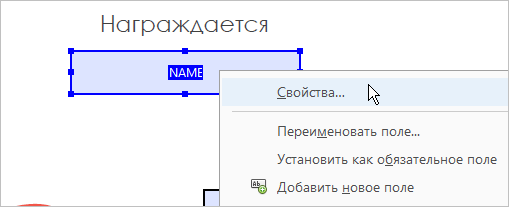
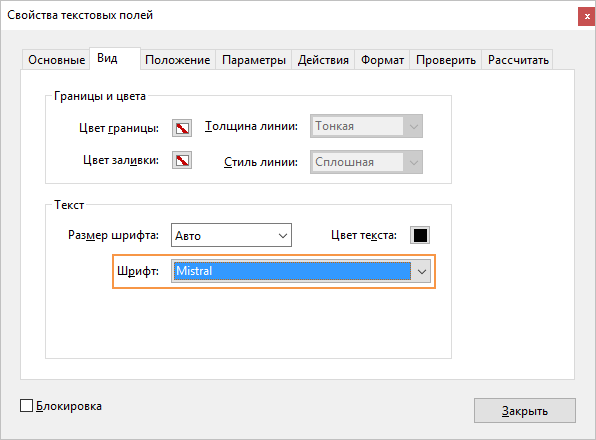
b. В окне Свойства текстовых полей перейдите в закладку Вид и в поле Шрифт выберите нужный шрифт.
3. Также следует учесть, что на при создании сертификата на MAC используется другая кодировка шрифтов, которые в дальнейшем могут не распознаваться на Windows. Поэтому мы рекомендуем создавать сертификаты в PDF Acrobat Pro DC на Windows. Возможным решением при создании сертификатов на MAC может быть изменение кодировки на Identity — H, как на скриншоте ниже.
Создать PDF
Выберите соответствующий инструмент, с помощью которого вы хотите создавать PDF-файлы. Затем следуйте инструкциям выбранного вами инструмента.
Различные возможности
С PDF24 вы можете создавать PDF-файлы разными способами. Выберите и используйте нужный инструмент и создайте PDF с его помощью.
Просто в использовании
PDF24 позволяет максимально просто и быстро создавать PDF-файлы. Вам не нужно ничего устанавливать или настраивать, вы можете сразу приступить к созданию файлов PDF.
Поддерживает вашу систему
К вашей системе не предъявляются особые требования для создания PDF. Онлайн-инструменты PDF24 работают под всеми распространенными операционными системами и браузерами.
Не требует установки
Вам не нужно устанавливать какое-либо программное обеспечение. Создание PDF осуществляется на наших серверах. Ваш компьютер, планшет или смартфон не будет загружен и не потребует дополнительных ресурсов.
Безопасность важна для нас
Передача ваших файлов защищена SSL. Ваши файлы не будут храниться на нашем сервере дольше, чем необходимо, но будут полностью удалены из нашей системы через короткое время.
 Разработано Stefan Ziegler
Создание pdf-сертификата
Самый простой способ создания сертификата – использование стандартных шаблонов Microsoft Office:
- Запустите PowerPoint и откройте вкладку Файл . В открывшемся меню выберите Создать .
- Введите «сертификат» в поле поиска и нажмите Поиск .
Программа найдет все шаблоны, в описании которых есть слово «сертификат».
Дважды кликните на понравившийся шаблон. PowerPoint загрузит и откроет Ваш шаблон.

Когда Ваш сертификат готов, сохраните его в формате pdf:
- Откройте вкладку Файл на панели инструментов PowerPoint.
- Нажмите Сохранить как .
- В выпадающем меню Тип файла выберите "PDF (*.pdf)".
- Нажмите Сохранить .
Добавление полей
Итак, вы создали сертификат, который может выдаваться пользователям после прохождения курсов. Но сейчас Ваш сертификат статичен. Например, если Вы хотите создать одинаковые сертификаты для двух разных курсов, то вам придется создать 2 сертификата, отличающихся только названием курса. Поэтому гораздо удобнее создать универсальный сертификат, в котором бы поля заполнялись автоматически.
iSpring Online поддерживает следующие переменные:
- NAME — имя студента, прошедшего курс
- COURSE_NAME — название курса
- DATE — дата и время прохождения курса
- DATE_ONLY — только дата прохождения курса
- TIME_ONLY — только время прохождения курса
- DURATION — время, потраченное на прохождения курса (текущую попытку).
- EXPIRATION_DATE — время действия сертификата (вычисляется как период + дата начала)
- AWARDED_SCORE — полученный балл
- PASSING_SCORE — проходной балл (поле остается пустым, если его нет в статусе)
- CERTIFICATE_ID — идентификатор выданного сертификата — уникальный id для каждого выданного сертификата
Дополнительно Вы можете использовать в качестве автоматически заполняемых полей — идентификаторы профиля пользователя (ID поля).
Чтобы добавить эти поля в Ваш pdf-сертификат, необходимо использовать Adobe Acrobat.
- Откройте сертификат в программе Adobe Acrobat Pro.
- Нажмите на кнопку Create и выберите PDF Form в выпадающем меню.
- Выберите Use the current document or browse to a file и нажмите Next .
- Выберите Use the current document и нажмите Next .
- Нажмите Add New Field и выберите Text Field из выпадающего меню.
- С помощью мыши переместите созданное поле в нужное место.
- Введите название поля: NAME , COURSE_NAME или DATE .

Повторите шаги 5-7, чтобы вставить все необходимые поля.

Обратите внимание, что для правильного отображения русских символов в полях сертификата нужно выбирать шрифт с поддержкой кириллицы. Например, Arial или Times New Roman. Информацию о русских шрифтах можно найти в интернете.
Выбрать шрифт можно кликнув на ссылку Все свойства при добавлении поля или кликнув дважды по добавленному текстовому полю. В открывшемся окне Свойства текстовых полей перейдите в закладку Вид и в поле Шрифт выберите нужный Вам шрифт.

Также следует учесть, что на при создании сертификата на MAC используется другая кодировка шрифтов, которые в дальнейшем могут не распознаваться на Windows. Поэтому мы рекомендуем создавать сертификаты в PDF Acrobat Pro DC на Windows. Возможным решением при создании сертификатов на MAC может быть изменение кодировки на Identity — H, как на скриншоте ниже.