Драйвера для JaCarta
Чтобы работать со смарт-картами и токенами JaCarta недостаточно просто подключить их к компьютеру, для полноценного администрирования нужно устанавливать специальное программное обеспечение.
Разберёмся, как установить драйвер для JaCarta и дополнительные программы.
Установка программного обеспечения
Во время установки важно помнить о двух правилах: носитель не должен быть подключён, а все действия нужно выполнять от имени администратора.
Вы можете приобрести подходящий носитель в нашем каталоге → «Каталог носителей». Драйвер для JaCarta LT — это единый клиент JaCarta, инструкцию к установке которого мы приведём ниже.
Единый клиент JaCarta
Скачать ПО «Единый клиент JaCarta» можно на официальном сайте, нужно только выбрать подходящий под операционную систему дистрибутив. Далее нужно последовательно выполнить следующие действия:
- Запустите установочный файл и нажмите «Далее».
- В окне «Лицензионное соглашение» примите условия и нажмите «Далее».
- Выберите вид установки — «Стандартная» или «Выборочная». Последняя позволяет выбрать компоненты, которые будут установлены, но для работы хватит и стандартной установки.
- В следующем окне нажмите кнопку «Установить».
После того как программа завершит установку, нажмите «Готово» и обязательно перезагрузите компьютер.
ПО для JaCarta PKI
Для токенов и смарт-карта JaCarta PKI предусмотрено дополнительное программное обеспечение, без которого они работать не будут. Скачать их также можно на официальном сайте в разделе «JaCarta PKI (с обратной совместимостью)», выбрав дистрибутив для Windows или Linux.
Порядок установки на Windows следующий:
- Откройте скачанный архив.
- Перейдите в папку «JaCarta_PKI(Aladdin)_for_Windows» и запустите установочный файл, который подходит по разрядности системы.
- Нажмите «Далее», а затем «Установить».
После этого нужно перезагрузить систему, а затем можно приступать к работе с JaCarta PKI.
Утилита для JaCarta Flash
Чтобы иметь возможность работы с Flash-памятью ключей JaCarta ГОСТ/Flash, JaCarta PKI/Flash и JaCarta PKI/ГОСТ/Flash, нужно устанавливать специальную утилиту. Скачать её можно здесь → «JaCarta Flash Utility».
Важно упомянуть, что при работе с утилитой, устройство не должно быть извлечено из компьютера. В скачанном архиве нужно запустить установочный файл и выбрать нужное устройство.
Выводы
Любое программное обеспечение, драйвер или утилиту, которые необходимы для работы с токенами и смарт-картами JaCarta, можно скачать на официальном сайте. Там же представлены ссылки на документацию к программам (инструкции и руководства).
Инструкция по установке JaCarta ГОСТ в связке с SecretNet 7
- Запустите SpIDer Agent, нажав значок на панели задач в области уведомлений.
- Разблокировать SpIDer Agent для внесения изменений нажав кнопку «замок»
- В появившемся окне нажать значок «Настройки»
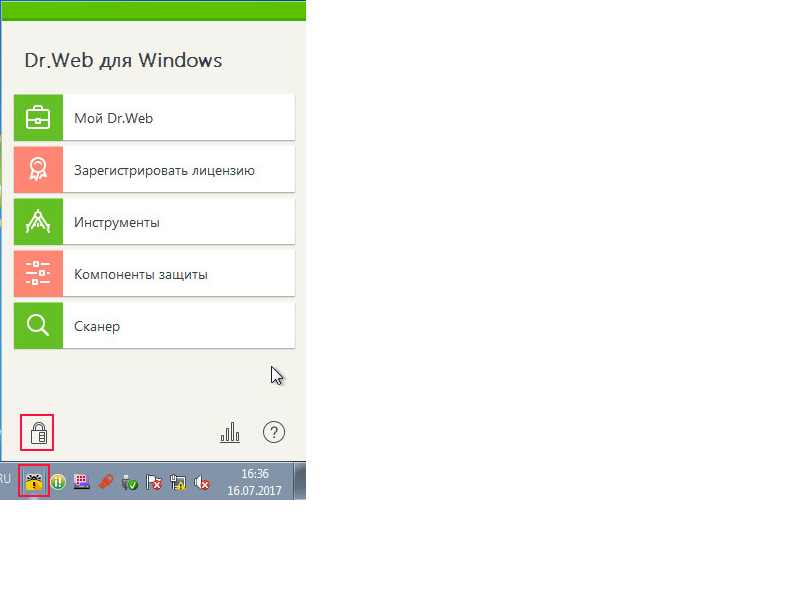
- В появившемся окне выбрать опцию Компоненты защиты
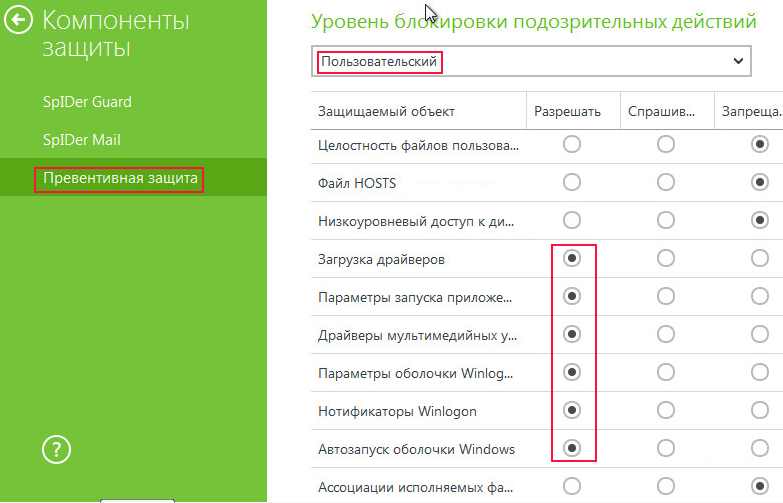
- В появившемся окне выбрать опцию «Превентивная защита» и установить параметр «Разрешать» в соответствии с рисунком ниже:
- Первичная инициализация токенаJaCarta
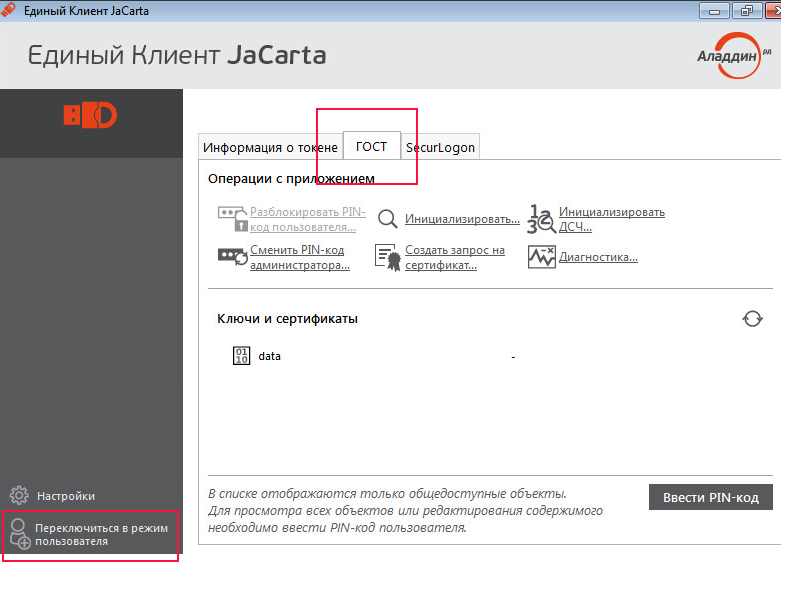
- Запустите ПО Единый клиент JaCarta
- Предъявите (подключите к usb порту) токен JaCarta
- Переключитесь в режим администрирования, нажав в нижнем левом углу ссылку окна «Переключиться в режим администрирования»
- Перейдите на вкладку «ГОСТ» и нажмите «Инициализировать»
- Введите pin-код администратора «1234567890»
- Введите «Имя токена» «1234567890»
- Поставьте галку на «Установить pin-код пользователя»
- Введите pin-код пользователя «1234567890» дважды.
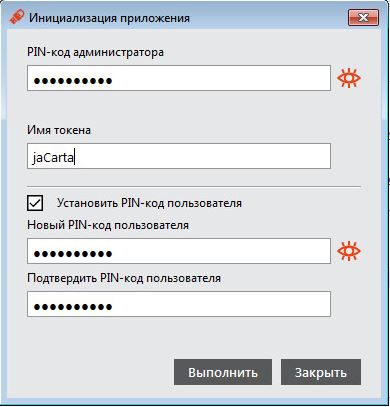
- В окне предупреждения об очистке токена нажмите «Продолжить», далее должно появиться уведомление «Приложение успешно проинициализировано».
- НастройкаSecretNet для установки параметров идентификации и аутентификации пользователя.
Подразумевается, что СЗИ Secret Net установлен в систему, и заведены необходимые пользователи.
Чтобы инициализировать токен средствами СЗИ выполните следующие действия:
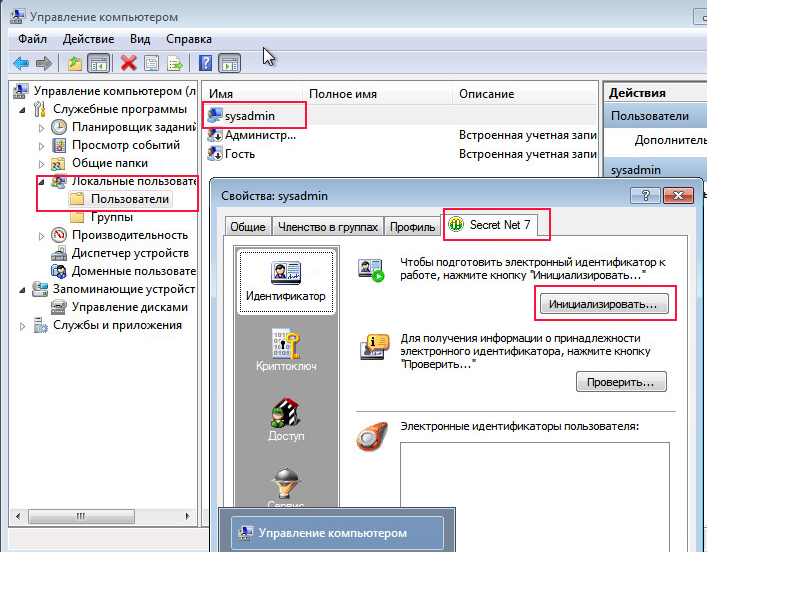
- Запустите оснастку «Управление компьютером» (Win+R –> compmgmt.msc).
- Зайдите в раздел «локальные пользователи»: Управление компьютером-> Служебные программы -> Локальные пользователи -> Пользователи.
- Выберите нужного пользователя.
- Перейдите в свойства выбранного пользователя: Нажмите правой кнопкой мыши -> Свойства
- Перейдите на вкладку «Secret Net 7» в разделе «Идентификатор»
- Нажмите кнопку «Инициализировать…» -> предъявите (подключите к usb порту) токен JaCarta -> подождите пока появиться идентификатор в списке (не более 1 мин)
- Нажмите «ОК»
- После того как статус перейдет в состояние обработан, нажмите кнопку «закрыть».
- На той же форме нажмите кнопку «Добавить» -> Откроется «Мастер присвоения персональных идентификаторов»
- Проставьте все галки:
Включить режим хранения пароля;
Записать пароль в идентификатор;
Записать в идентификатор закрытый ключ пользователя.
- Нажмите «Далее»
- Введите пароль пользователя и нажмите «ОК»
- При смене статуса – Ввод пароля пользователя на «выполнено», нажмите «Далее».
- При появлении идентификатора в списке нажмите «ОК»
- После того как статус перейдет в состояние обработан, нажмите кнопку «закрыть».
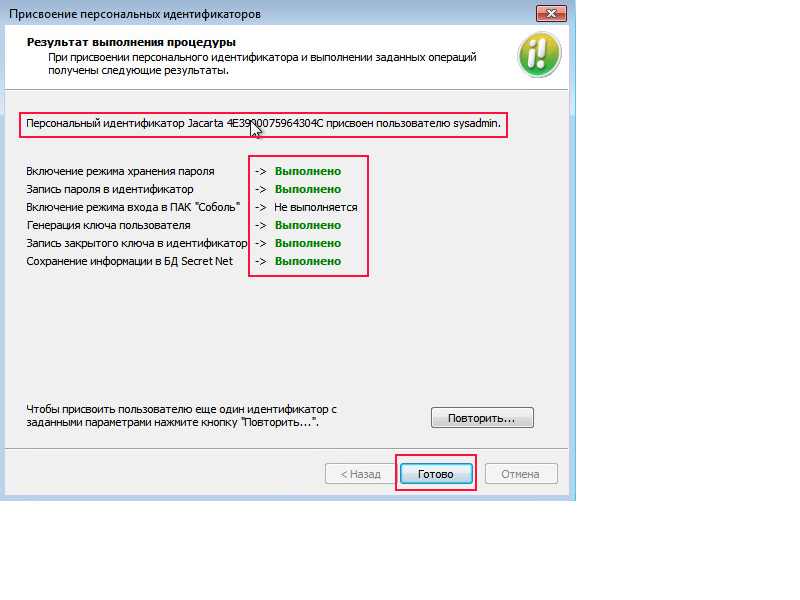
- Результатом будет идентификатор присвоенные пользователю:
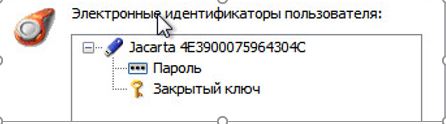
Чтобы настроить параметры идентификации и аутентификации пользователя, выполните следующие действия:
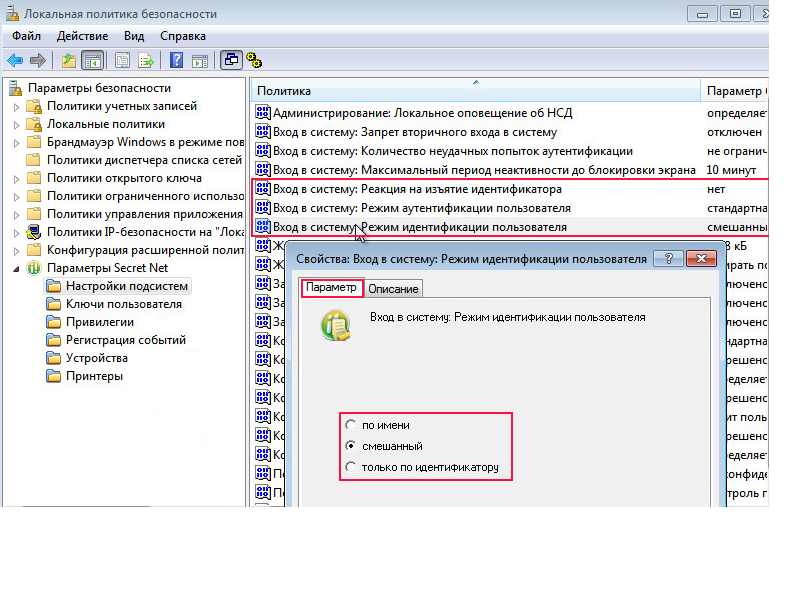
Запустите «Локальную политику безопасности»: Пуск -> Код безопасности -> Secret net -> Локальная политика безопасности -> Параметры Secret Net -> Настройки подсистем
Настройте параметры политик входа в систему согласно требованиям:
- Проверка работы токена JaCarta и работы политики безопасности
Для проверки работы токена JaCarta выполните следующие действия:
- измените «Режим идентификации пользователя» на «Смешанный», способом описанном в пункте 3.
- перезагрузите компьютер
- предъявите (подключите к usb порту) токен JaCarta
Если удалось войти в ОС без ручного ввода пароля, то проверка работы механизмов идентификации и аутентификации успешен.
Аладдин RD JaCarta в AstraLinux
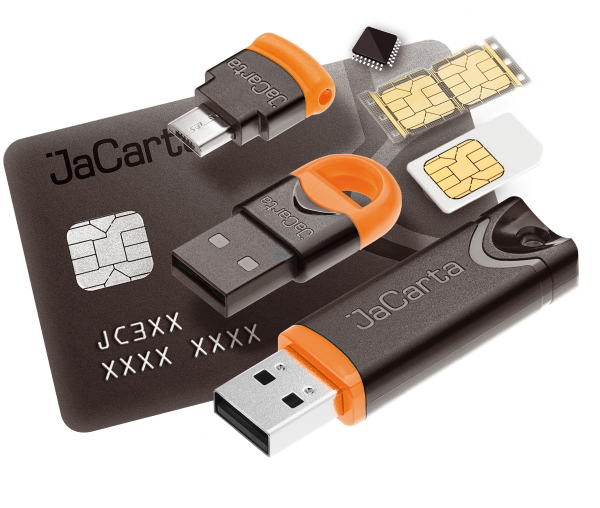
ПО для ввода в эксплуатацию, управления и администрирования.
Установка программного обеспечения
Для выполнения действий данной инструкции необходимо установить следующее программное обеспечение:
- ПО из репозиториев Astra Linux:
- библиотека libccid;
- библиотека libengine-pkcs11-openssl1.1 (но не libengine-pkcs11-openssl);
- пакет libpcsclite1;
- пакет pcscd;
- пакет opensc;
пакет pcsc-tools (необязательно, доступен начиная с обновления БЮЛЛЕТЕНЬ № 20190912SE16 (оперативное обновление 1.6.3));
- библиотека libjcPKCS11-2 (пакет jcpkcs11-2);
Для установки пакетов из репозиториев Astra Linux в терминале выполнить команду:
В Astra Linux Special Edition РУСБ.10015-01 очередное обновление 1.6 без установленных оперативных обновлений используется пакет libengine-pkcs11-openssl, несовместимый с библиотекой libjcPKCS11-2.so, а пакет libengine-pkcs11-openssl1.1 отсутствует. Для корректного функционирования токенов следует:
- Либо загрузить и установить подписанный пакет libengine-pkcs11-openssl1.1 версии 0.4.4-4 для Astra Linux Special Edition РУСБ.10015-01 (очередное обновление 1.6): libengine-pkcs11-openssl1.1_0.4.4-4_amd64.deb;
- Либо установить Оперативные обновления для Astra Linux Special Edition РУСБ.10015-01 (очередное обновление 1.6) и установить пакет libengine-pkcs11-openssl1.1 из репозитория установленного оперативного обновления;
Для установки библиотеки libjcpkcs11-2 :
-
Загрузить архив с актуальной версией ПО с web-сайта Аладдин: https://www.aladdin-rd.ru/support/downloads/jacarta).
Установить загруженный пакет:
Проверка доступности токена
Проверка с помощью команды pcs_scan
Проверка с помощью команды pkcs11-tool
Проверка с помощью графической утилиты XCA
Инициализация токена
Инициализация устройства удалит все данные на токене без возможности восстановления. Важно: количество попыток ввода паролей ограничено. При превышении ограничения токены блокируются. Если заблокированы (забыты) пароли пользователя и администратора, то токен JaCarta полностью теряет свой функционал, дальнейшая работа с ним невозможна. Восстановление заводских настроек (сброс на заводские настройки) не поддерживаются.
Актуальную информацию о применяемых по умолчанию паролях см. PIN-коды (пароли) ключевых носителей JaCarta по умолчанию.
Далее в примерах используется PIN-код администратора 00000000 (восемь нулей).
В токенах Аладдин JaCarta ГОСТ-2 PIN-код администратора не используется, вместо него используется PUK-код. Подробнее см. документацию, предоставляемую производителем оборудования. Дальнейшие примеры неприменимы к токенамх Аладдин JaCarta ГОСТ-2.
Инициализировать токен командой pkcs11-tool:
- —init-token – команда инициализации токена;
- —pin — PIN-код пользователя JaCarta ;
- —so-pin 00000000 – PIN-код администратора;
- —label ‘JaCarta PKI’ — метка (название) токена;
—module — расположение библиотеки libjcPKCS11-2.so.
Изменение PIN-кода токена
Для изменения PIN-кода токена выполнить команду:
Здесь и далее в примерах используется опция —pin, позволяющая задать PIN-код пользователя в командной строке. В практических применениях эта опция может быть пропущена, в этом случае PIN-код будет запрошен в интерактивном режиме.
Проверка наличия сертификатов и ключевых пар в токене
Чтобы проверить наличие сертификатов и ключевых пар в токене выполнить команду:
Если после сообщения
выводится информация о ключах и сертификатах, то из токена можно считать сертификат (см. ниже). Если после указанного сообщения не выводится никаких данных, то устройство пустое. Следует обратиться к администратору или создать ключи и сертификат самостоятельно.
Экспорт сертификата из токена
Для экспорта сертификата из токена выполнить команду:
Вместо < название_сертификата>.crt указать имя файла, в который будет экспортирован сертификат.
Функции JaCarta для ЭЦП, стоимость и правила установки
Токен для электронной цифровой подписи (ЭЦП) это аппаратное или программное устройство, которое используется для создания, хранения и использования электронных ключей, необходимых для подписи электронных документов и идентификации пользователей при осуществлении цифровых транзакций. В России довольно распространены токены jacarta, об особенностях которых и пойдет речь далее.
Что это такое
JaCarta для ЭЦП это программное обеспечение, в качестве носителей которого применяются различные USB-токены и модули безопасности, предназначенное для использования с электронной цифровой подписью.
ЭЦП используется для составления и подписи электронных документов, а JaCarta работает как дополнительный инструмент, облегчающий процесс создания и верификации подписей. Она позволяет пользователям генерировать и хранить ключевые пары, состоящие из закрытого и открытого ключей. Закрытый ключ используется для создания цифровой подписи на электронном документе, а открытый ключ используется для проверки подлинности подписи.
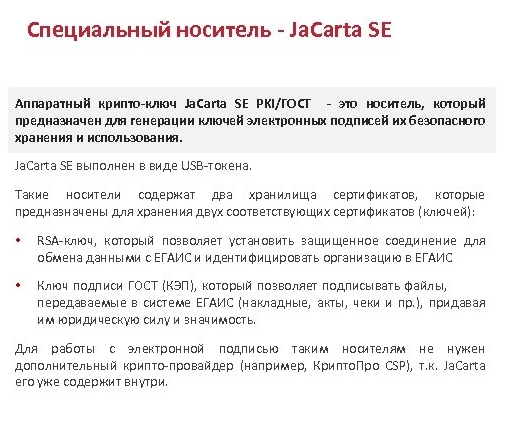
JaCarta также обеспечивает защиту ключей ЭЦП, храня их в безопасном окружении. Она может использоваться в различных сферах, где требуется использование ЭЦП, таких как банковское дело, электронная коммерция и другие сферы, где электронные документы и подписи играют важную роль.
Программное обеспечение JaCarta предлагает удобный пользовательский интерфейс для работы с ключами ЭЦП. Оно обеспечивает возможность создания и управления профилями подписи, а также предоставляет информацию об особенностях ключей, таких как срок действия и владелец.
Функции
Программное обеспечение для работы с ЭЦП, имеет ряд функций, необходимых для создания и верификации подписей на электронных документах. Рассмотрим их более подробно.
- Управление ключами. JaCartaпозволяет пользователям генерировать и управлять ключами ЭЦП. С помощью данного инструмента можно создавать закрытые и открытые ключи, которые используются для создания и верификации подписей.
- Создание подписей. С помощью данного обеспечения можно создавать цифровые подписи на электронных документах.
- Проверка подписей. JaCarta также предоставляет возможность проверки подписей на электронных документах. Пользователь может выбрать документ с цифровой подписью и использовать открытый ключ для проверки ее подлинности. Если подпись верна, jacarta подтвердит подлинность документа.
- Хранение ключей. Инструмент обеспечивает безопасное хранение ключей ЭЦП. Он защищает от несанкционированного доступа и предоставляет его только авторизованным пользователям.
Какие виды бывают
В России для работы с ЭЦП используются разные виды токенов, и выбор зависит от конкретных требований и предпочтений пользователя. Рассмотрим основные их виды:
eToken
eToken является одним из наиболее распространенных видов токенов. Он представляет собой аппаратное устройство, которое служит для хранения закрытых ключей ЭЦП.
eToken обеспечивает безопасность и защиту ключей от несанкционированного доступа. В России такие токены часто используются в банковской и корпоративной сферах.
iKey это аппаратное устройство, служащее для хранения закрытых ключей. Оно обеспечивает удобство использования и совместимость с различными приложениями и операционными системами.
USB-носитель с программным обеспечением
Крайне распространенная форма, в которой программное обеспечение и ключи ЭЦП хранятся на USB-устройстве. Такой вариант позволяет использовать различные носители, но требует установки дополнительного программного обеспечения.
Смарт-картридер
Крайне удобный инструмент, использующий все современные технологии, однако цена его относительно остальных токенов весьма велика.
Где можно купить и сколько стоит
Приобрести токен JaCarta можно в различных магазинах и на онлайн-платформах, специализирующихся на продаже обеспечения для ЭЦП. Многие поставщики соответствующих услуг также предлагают токены JaCarta в своих точках продаж или на своих веб-ресурсах. К ним, к примеру относятся «Крипто-про» или «Тензор».
Цена на токен может варьироваться в зависимости от модели, функциональности и конкретных требований пользователя. Обычно же она составляет от 1000 до 3000 рублей. Однако стоит отметить, что точные цены могут отличаться в зависимости от места покупки и поставщика.
При выборе токена JaCarta для ЭЦП важно обратить внимание на его технические характеристики, возможности интеграции с различными программными средствами, срок службы батареи и другие аспекты, соответствующие потребностям и требованиям покупателя.
Также нельзя не упомянуть популярного поставщика токенов «Айтеко». Компания предлагает широкий выбор токенов разных моделей и категорий.
Установка
Установка токена JaCarta предполагает последовательные и пошаговые действия.
- Подготовка. Перед установкой токена для ЭЦП потребуется: Компьютер с операционной системой Windows (или другой поддерживаемой ОС). Доступ к интернету. Установленные драйверы, необходимые для работы с устройством (обычно они предоставляются вместе с токеном).
- Загрузить драйверы, если они не предустановлены вместе устройством. Перейти на официальный сайт производителя www.aladdin-rd.ru и найти раздел загрузок или техподдержки. Далее необходимо загрузить драйверы на компьютер или иное устройство.
- Установить драйверы. После загрузки драйверов открыть загруженный файл и следовать инструкции по установке. Обычно процесс заключается в запуске файла установщика и последовательном нажатии на кнопки «Далее» или «Установить».
- Подключить токен. Вставить устройство в свободный USB-порт компьютера. На мониторе должно появиться уведомление о подключении нового устройства. Иногда может требоваться ввод PIN-кода, чтобы разблокировать токен.
- Установить программное обеспечение. После подключения JaCarta может потребоваться установка программного обеспечения, которое позволит использовать токен для создания ЭЦП. Часто производители разрабатывают специальную программу для управления устройством и создания цифровой подписи. Поэтому необходимо загрузить и установить необходимое программное обеспечение с официального сайта производителя.
- Создать и экспортировать сертификат (при необходимости) В зависимости от потребностей пользователя может потребоваться создать и экспортировать сертификат, чтобы использовать его для электронной цифровой подписи. Для этого понадобится использовать программное обеспечение управления токеном и следовать инструкциям по созданию и экспорту сертификата.
Чем отличаются от Рутокен ЭЦП и eToken ГОСТ
Собственно, JaCarta, «Рутокен ЭЦП» и eToken ГОСТ представляют собой различные модели токенов, используемых для авторизации владельцев электронной цифровой подписи.
Собственно, их программное обеспечение и назначение крайне схоже между собой, равно как и функции, поэтому следует рассмотреть отличия в областях их применения.
JaCartaшироко используется в различных частных организациях и индивидуальными предпринимателями для обеспечения безопасности электронных документов и подписания договоров.
«Рутокен ЭЦП» используется в различных сферах, включая финансовую отрасль и государственное управление.
«eToken ГОСТ» соответствует требованиям ГОСТ Р 34.10-2001 и ГОСТ Р 34.11-94, которые определяют требования к криптографическому оборудованию в России. Используется в тех отраслях, где действует требование об особой защите информации.
В конечном счете, выбор между JaCarta, «Рутокен ЭЦП» и «eToken ГОСТ» зависит от индивидуальных требований и предпочтений, а также от того, какие функции и стандарты безопасности необходимы конкретной организации.
Плюсы и минусы
Рассмотрим основные плюсы и минусы использования данного токена:
Плюсы:
- Безопасность. Обеспечивает безопасность работы, используя высокую степень криптографическую защиту данных.
- Удобство использования. Программное обеспечение имеет простой интерфейс.
- Эффективность. Позволяет подписывать документы удаленно, что упрощает и ускоряет бизнес-процессы и взаимодействие с государственными органами.
Минусы:
- Проблемы совместимости. Может иметь ограниченную совместимость с некоторыми системами или платформами.
- Необходимость обновлений. Для обеспечения надежной работы системы требуется актуальное программное обеспечение и регулярные обновления технических компонентов.
Об особенностях подключения карты СБИС и ЕГАИС:
JaCarta это инновационная система формирования и хранения электронной цифровой подписи (ЭЦП), созданная с целью обеспечить безопасность и надежность электронного документооборота и транзакций. Этот токен имеет множество преимуществ, однако не обошлось и без некоторых недостатков, которые были рассмотрены в данной статье.