Программы для работы с ЭЦП

Программы для создания электронной подписи (ЭЦП, ЭП) ― это криптографические утилиты, необходимые для корректной работы всех элементов электронного документооборота. С их помощью осуществляется генерация ЭП, подтверждение подлинности сертификата, создание точки времени подписания.
Программы для ЭЦП, что такое криптопровайдер (СКЗИ)
Средство криптографической защиты информации, в сокращении СКЗИ — это специализированная программа, отвечающая за то, чтобы цифровая подпись стала функциональной. В перечень ее возможностей также входят:
- Создание шифрования исходящей документации. К ним относятся универсальный передаточный документ, отчеты, акты сверки и иное.
- Расшифровка входящих данных, полученных от контрагентов и контролирующих ведомств. Например, подписание второй стороной договоров, УПД, счетов, протоколов ФНС и Росстата.
- Генерации подписей, проверка срока действия сертификата на подлинность с подтверждением принадлежности владельцу.
СКЗИ может как представлять собой отдельный программный продукт, устанавливаемый на персональный компьютер пользователя, так и быть выполненным в форме утилиты, встроенной в носитель ЭП. К последнему варианту относятся JaCarta-2 и «Рутокен ЭЦП 2.0». При использовании не требуется установка дополнительного ПО, все действия выполняются на носителе.
К криптопровайдерам, которые необходимо самостоятельно устанавливать на компьютер, относятся «КриптоАРМ», «КриптоПРО», ViPNet PKI Client и другие. Практически все они совместимы с операционными системами Windows от 7 и выше. Некоторые работают с более ранними версиями, например Windows XP, а часть совместима Linux и UNIX-подобными ОС, Mac OS, Android. Существуют бесплатные (стартовые) версии, а есть платные утилиты с расширенными функциональными возможностями.
Практически всем СКЗИ для генерации, создания и работы с ЭП необходима лицензия на использование. Без нее система проработает от нескольких дней до нескольких месяцев в демонстрационном режиме. После этого создание ЭП станет невозможным. Для дальнейшего использования СКЗИ придется заплатить. Все криптопровайдеры перед выходом в свободное обращение проходят проверку ФСБ России.
Краткое описание «КриптоАРМ», ViPNet PKI Client, «Крипто Про»
«КриптоАРМ»
Один из самых популярных криптопровайдеров с широкими функциональными возможностями. С его помощью можно осуществить создание котировочных заявок, сдать алкогольную декларацию, заключить договор. Она добавляет цифровую подпись отправителя не только к привычным форматам PDF, JPEG, PNG, но также к аудио- и видеозаписям.
Разработано несколько версий, которые отличаются функциональностью. Бесплатная «КриптоАРМ» обладает минимумом возможностей для проверки. Платные версии предлагают просмотреть функционал в тестовом режиме. По истечении этого периода необходимо приобрести лицензию. Это ПО «КриптоАРМ Стандарт Плюс», «СКЗИ КриптоАРМ 5».
Программа позволяет создавать и присоединенную подпись, в виде части файла, и отсоединенную. В последнем случае она прикрепляется к основной записи как дополнительный электронный файл с расширением sig. В момент подписания проверяются ЭЦП, сертификат, ключ на срок действия и статус. Формируется запись о времени подписания.
Тестовый период ― 14 дней.
Изготовление ― компания «Цифровые технологии».
Скачать «КриптоАРМ» можно с официального сайта разработчика trusted.ru. Регистрация не требуется.
«Крипто Про»
Создано несколько версий, для работы с подписью можно выбрать:
- «КриптоПро ЭЦП» ― утилита разработана для формирования и подтверждения подлинности цифровой подписи. Она наделяет электронные записи юридической значимостью. Преобразует подпись в неизменный реквизит, фиксирует подписание. Отвечает европейским стандартам CAdES и Федеральному закону № 63-ФЗ.
- «КриптоПро CSP» ― программа, отличающаяся быстродействием и простым интерфейсом. Главное её преимущество ― совместимость со всеми физическими носителями ЭП. Работает в онлайн-сервисах и облачных приложениях. Программа просматривает и подтверждает подлинность, неизменность данных.
Бесплатный тестовый период ― 90 дней.
Разработчик ― компания «КриптоПро».
Для работы с программой, нужно приобрести лицензию и скачать дистрибутив «КриптоПро CSP».
ViPNet PKI Client
Работает с операционными системами Windows и Linux, с USB-токенами и смарт-картами. Предназначена для генерации и создания ЭП. Шифрует электронный документооборот, поддерживает формирование защищенных TLS-соединений. Позволяет пользователю идентифицироваться на сайтах госучреждений и электронных торговых площадках.
Разработаны бесплатные продукты, есть демоверсии.
Разработчик ― компания «ИнфоТеКС».
Скачать дистрибутивы можно в «Личном кабинете» на официальном сайте infotecs.ru после регистрации.
Установка программы для создания электронный подписей
Процедура инсталляции криптопровайдеров разных версий во многом схожа. Состоит из следующих этапов:
- Выбор подходящего дистрибутива в соответствии с нужным вам функционалом и имеющейся операционной системой.
- Скачивание загрузочного файла с сайта разработчика на компьютер.
- Запуск инсталляции двойным кликом правой кнопки мыши.
- Выполнение всех действий, предложенных установщиком.
После распаковки криптопровайдера его необходимо запустить через меню «Пуск». При первом включении появится окно для ввода номера лицензии. Его необходимо ввести, если она была приобретена, или пропустить, выбрав деморежим.
Существует несколько систем создания криптографической защиты данных от разных производителей. Они, как и подписи, могут быть встроены в носитель, а могут устанавливаться в виде утилиты на рабочий компьютер.
Криптопровайдеры имеют бесплатные версии и платные с демо периодом. Между собой они различаются функциональными возможностями. Среди них:
- шифрование, расшифровывание, просмотр данных;
- создание, добавление и заверение ЭЦП;
- генерация штампов времени;
- поддержка дополнительного ПО, например других криптопровайдеров, в том числе иностранных производителей.
Все программы имеют стандартный способ инсталляции и интуитивно понятный интерфейс. Однако, если вы испытываете сложности с установкой, специалисты компании ГК «Астрал» помогут решить ваши проблемы. Среди предоставляемых услуг есть удаленная настройка «КриптоАРМ» для пользователей «1С-ЭТП» и «Астрал-ЭТ».
Скачать
Срок поставки:
Курьерской службой в пределах МКАД – 3-4 рабочих дня с даты оплаты счёта. Поставка в регионы – см. Тарифы и сроки.
Почтой России – согласно установленных Почтой России сроков доставки.
Техническая поддержка: через портал ТП support.cryptopro.ru, опционально.
Физическое лицо
(оплата по карте)
Поставка Лицензии в электронном виде (файл pdf)
Срок поставки:
Не позднее 1 рабочего дня, следующего за оплатой.
Техническая поддержка: : включена 3-х летняя техническая поддержка через портал support.cryptopro.ru .
Можно купить для нужд юридического лица и ИП.
Получение электронной подписи
Порядок получения электронной подписи
Куда обратиться за получением электронной подписи
Хранение электронной подписи
Для безопасного хранения электронной подписи вам понадобится специальный защищённый носитель – USB-токен. В удостоверяющем центре на предоставленный вами USB-токен будут записаны ключи от вашей электронной подписи.
Начало работы с электронной подписью
Зачем мне устанавливать КриптоПро CSP?
На данный момент популярные операционные системы (Windows, macOS и др.) по умолчанию не поддерживают российские криптографические алгоритмы, а для работы с электронной подписью, отвечающей требованиям закона, они необходимы.
КриптоПро CSP – специализированное программное обеспечение, добавляющее в операционную систему вашего устройства необходимые алгоритмы работы с российской криптографией. Установка программы позволяет работать с электронной подписью соответствующей Федеральному закону № 63-ФЗ «Об электронной подписи».
Как подписать документ электронной подписью самостоятельно
Иногда в документообороте предприятия возникает ситуация, когда документ создан вне системы ЭДО со встроеными механизмами по созданию и проверке электронной подписи. При этом для придания ему юридической силы его нужно заверить квалифицированной электронной подписью. Как подписать такой электронный документ?
На рынке существует ряд специализированных механизмов – программные, веб- и в формате плагинов. Остановимся на тех решениях, которые предлагает компания Такском.
Что требуется для подписания
Сначала разберёмся, какой необходимый минимум нужен для подписания электронного документа.
Первый шаг – это непосредственно сама усиленная квалифицированная электронная подпись (УКЭП). Законодательство РФ гласит, что квалифицированная ЭП – это единственный вид подписи для придания электронному документу юридической силы без дополнительных соглашений между сторонами ЭДО. Подобрать ЭП можно в каталоге Удостоверяющего центра компании Такском.
Второй шаг – приобрести лицензию на программное обеспечение КриптоПро CSP. Это обязательный атрибут юридически значимого ЭДО. Его также называют средством электронной подписи. Данное ПО необходимо для создания и проверки ЭП согласно закону «Об электронной подписи» от 06.04.2011 года № 63-ФЗ. Лицензию также можно приобрести в Удостоверяющем центре Такском. Необходимый тип и версию уточняйте в специальном разделе сайта компании.
Третий шаг – внести финальные правки в сам документ и сохранить его окончательную редакцию. Важно помнить, что после подписания в файл уже нельзя внести изменения.
Последний шаг – использовать механизм для создания ЭП. Такском предлагает два варианта.
ПО для пакета Microsoft Office
Первый вариант – приобрести лицензию КриптоПро Office Signature. Она используется для создания и проверки электронной подписи в документах Word и Excel из состава Microsoft Office 2007/2010/2013/2016/2019.
Преимущество этого варианта в том, что лицензия является сертифицированным решением компании КриптоПро. Некоторым организациям, например, банкам, внутренние требования безопасности разрешают использовать только сертифицированное ПО –официального разработчика. И поэтому, если требуется подписание только документов Word и Excel, то данный вариант вам подойдёт.
- В главном меню документа выберите пункт «Сервис» и перейдите в «Параметры»;
- Далее выберите вкладку «Безопасность» и нажмите на «Цифровые подписи»;
- В этом окне выберите нужный сертификат электронной подписи из тех, что установлены на вашем компьютере;
- С его помощью создайте для документа электронную подпись: нажмите «Подписать» и введите пароль ключевого контейнера.
Программа КриптоЛайн
Второй вариант – установить бесплатную программу КриптоЛайн. Это разработка компании Такском. Программа позволяет комплексно работать с документами, подписывать любые виды – не только Word и Excel, но и PDF, JPEG и многие другие. В КриптоЛайн можно также проверять и удалять подпись.
Как подписать документ электронной подписью?

Помощь экспертов ЭДО по любым вопросам работы ЭДО в 1С. Гарантия на услуги до 12 мес.
Этот вопрос появляется у владельцев сертификатов электронной подписи ( ЭЦП), когда нужно подписать цифровой подписью электронные документы без использования привычных систем, в которые интегрированы специализированные модули для реализации и контроля электронных подписей. В данной статье рассмотрены варианты заверения ЭД любых видов с помощью популярных программных средств.
Какие документы нужно подписывать электронной подписью (ЭЦП)?
Если есть возможность обойтись без бумажных аналогов и их передачи, рекомендуется подписать файл электронной подписью (ЭЦП). Отправителями и получателями могут выступать физические и юридические лица, государственные структуры.
Можно выделить несколько основных случаев, в которых требуется электронная подпись:
- ЭДО. Самая распространенная сфера применения электронных подписей. В зависимости от договоренностей участников электронного документооборота, документы могут быть подписаны простой (например, при обмене внутри компании) или квалифицированной ЭП.
- Сдача отчетности в надзорные органы. Большинство служб, таких, например, как ФНС/ФСС/ПФР или Росстат, поддерживают и рекомендуют обмен данными в цифровом виде. Чтобы подать отчетность таким способом, понадобится заверить документы электронной подписью (ЭЦП). У безбумажной отчетности есть ряд преимуществ, к примеру, отсутствие ручного ввода и автоматическая проверка ошибок.
- Подача заявлений на портале «Госуслуги». Портал позволяет обращаться в различные государственные ведомства гражданам РФ без личного визита.
- Арбитражные споры в суде. ЭД, заверенные усиленной электронной подписью, являются аналогом собственноручно подписанных бланков на бумаге. Договоры, письма, акты, счета и прочие документы с ЭЦП имеют юридическую силу и рассматриваются судом как доказательства.
Что нужно для подписания документов цифровой подписью?
- Документ. Стоит удостовериться, что ЭД не содержит ошибок или не потребует изменений в будущем. В документе, заверенном ЭП (ЭЦП), любые изменения запрещены. Если они потребуются, нужно будет сформировать исправленный или корректировочный документ, заверить его ЭП еще раз, а также еще раз отправить его контрагенту.
- Действующий сертификат ЭП (ЭЦП). Он определяет, кем будет подписан документ. В отличие от сертификата простой электронной подписи, сертификат квалифицированной электронной подписи придаст подписываемому документу юридическую силу. Важно использовать правильный тип сертификата, если у пользователя их несколько.
- Программные средства, обеспечивающие работу с механизмами электронных подписей и криптографии. Они отвечают за работу с носителями электронных подписей, чтение и проверку сертификатов, электронных ключей, шифрование. Благодаря этому ПО работают программы и плагины для создания и проверки ЭП (ЭЦП). Пример такого продукта – КриптоПРО CSP.
- Программы или плагины для создания и проверки ЭП (ЭЦП). Чтобы поставить ЭП (ЭЦП) на документы в формате Word и PDF, могут использоваться плагины для популярных редакторов. Также распространены отдельные программы, которые позволяют подписывать и проверять файлы любых форматов.
ПО для подписания электронных документов
Непосредственно подписание документов происходит с помощью специального ПО. Это могут быть плагины для существующих программ или отдельные программы. Ключевые различия популярных решений можно увидеть в таблице ниже.
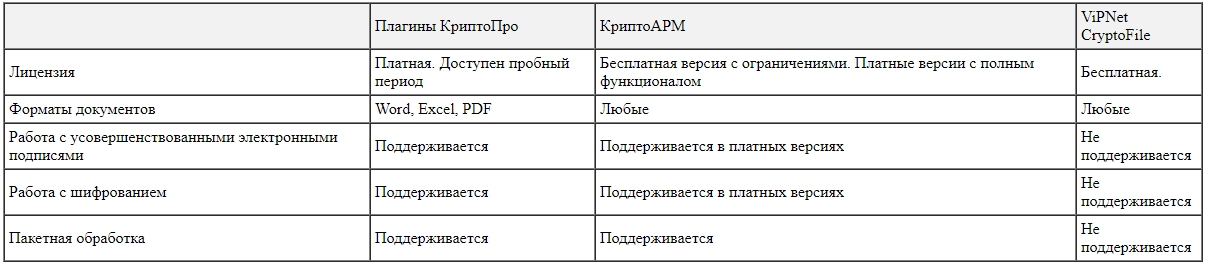 Таб.1 ПО для подписания электронных документов
Наиболее популярным производителем ПО для работы с ЭП (ЭЦП) на российском рынке является компания КриптоПро. Продукты этой фирмы поддерживают все распространенные носители, типы подписей и открывают возможность получения заверенного файла любого типа. Рассмотрим необходимые средства для создания ЭП (ЭЦП).
КриптоПРО CSP
Ключевое программное средство, которое обеспечивает работу программ и плагинов от КриптоПРО. Это ПО должно быть установлено на компьютере пользователя, который планирует работу с ЭП (ЭЦП) в программах этого производителя.
Прямая работа с данным ПО для получения подписанного файла не предусматривается. ПО используется для настройки работы с ЭП (ЭЦП) на компьютере и поддерживает такие возможности как:
- Настройка считывателей закрытых ключей;
- Настройка типов носителей;
- Установка и просмотр сертификатов;
- Настройка параметров алгоритмов шифрования;
- Установка криптопровайдеров по умолчанию;
- Настройки безопасности.
Обычно настройка осуществляется ИТ-специалистами, но дальнейшая работа пользователя по подписанию и проверке документов происходит постоянно в одной программе и предполагает ряд однотипных действий.
КриптоАРМ
Программа для подписи документов ЭП (ЭЦП), проверки сертификатов полученных документов и шифрования данных. Стартовая версия программы имеет ограниченный функционал, и пользоваться ею бесплатно можно только в течение ограниченного периода. Базовая и стандартная версии содержат основные и дополнительные функции.
Чтобы подписать документ электронной подписью в КриптоАРМ, нужно, соблюдая порядок, выполнить следующие шаги:
Запустить программу и в верхнем меню нажать на значок «Подписать».
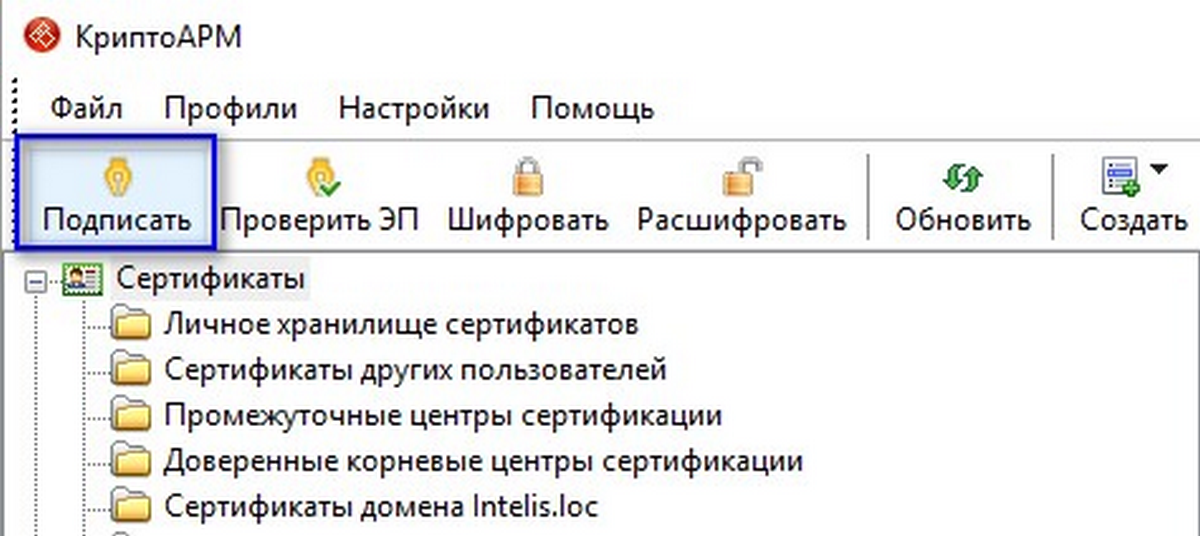 Крипто АРМ
Ознакомиться с инструкцией и нажать «Далее».
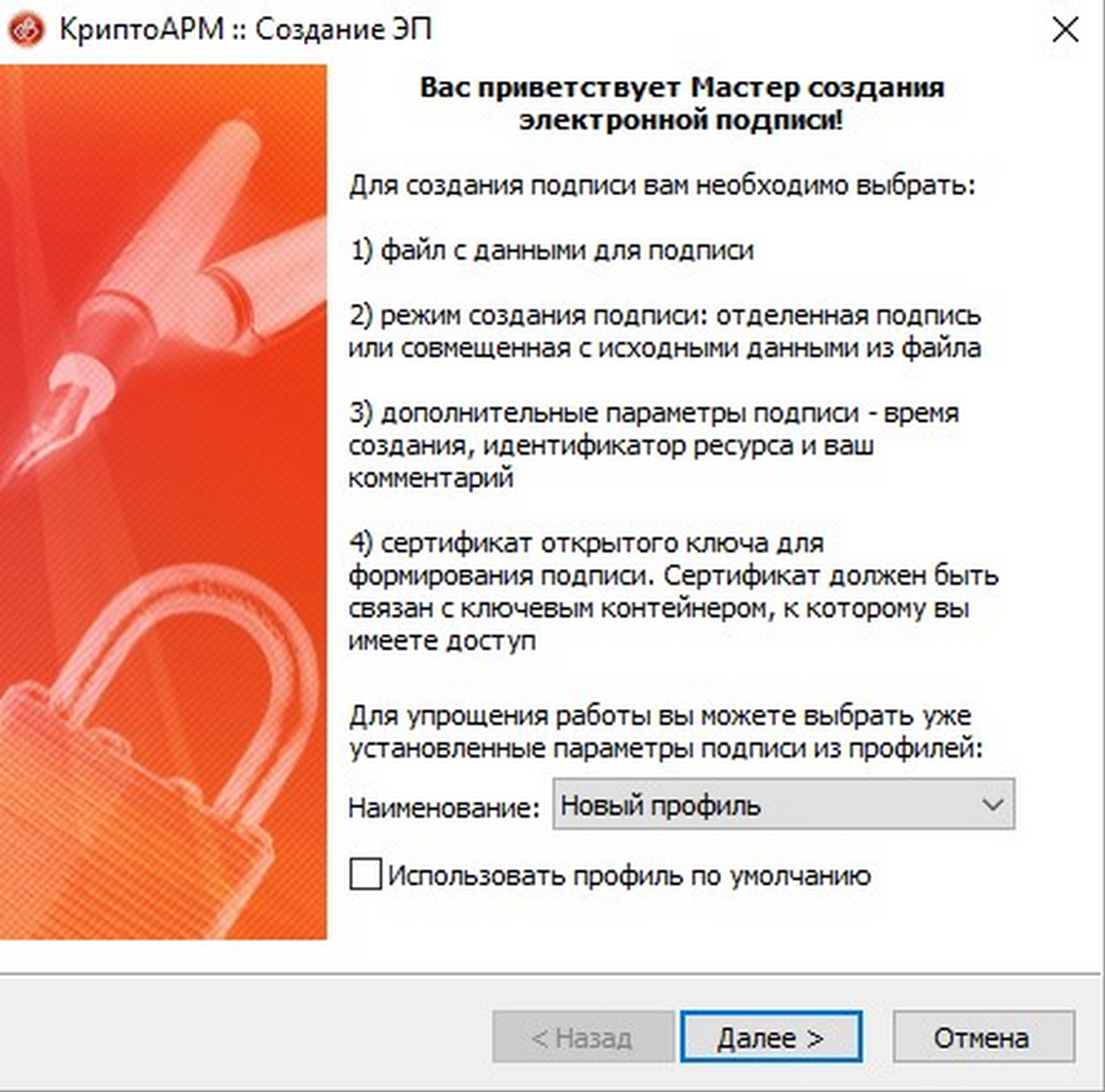 Мастер создания ЭП
Нажать «Добавить файл», если требуется подписать один документ, или «Добавить папку», если нужно подписать все файлы определенного каталога.
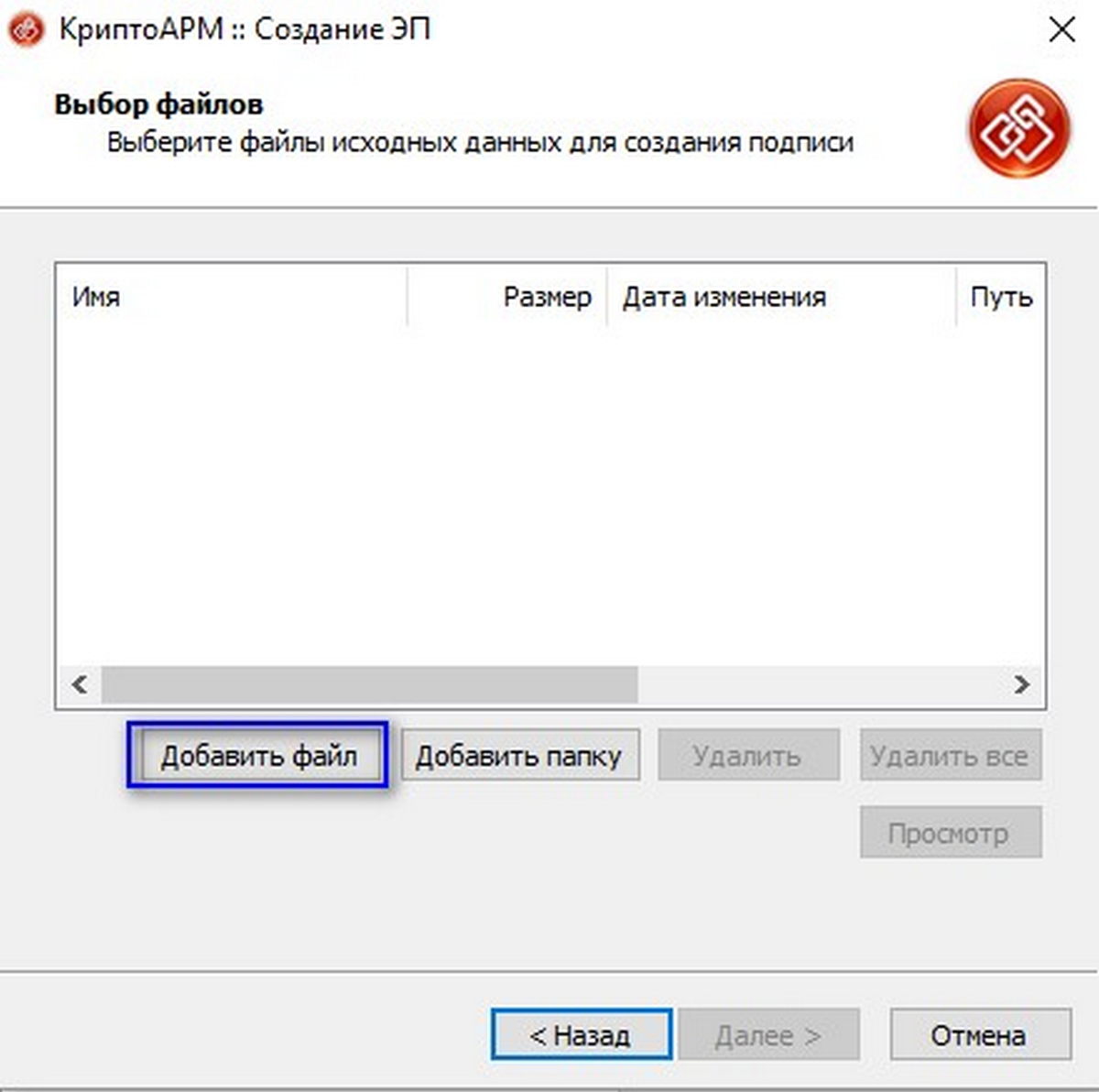 Выбор файлов
В открывшемся окне менеджера файлов выделить целевой файл и нажать «Открыть»
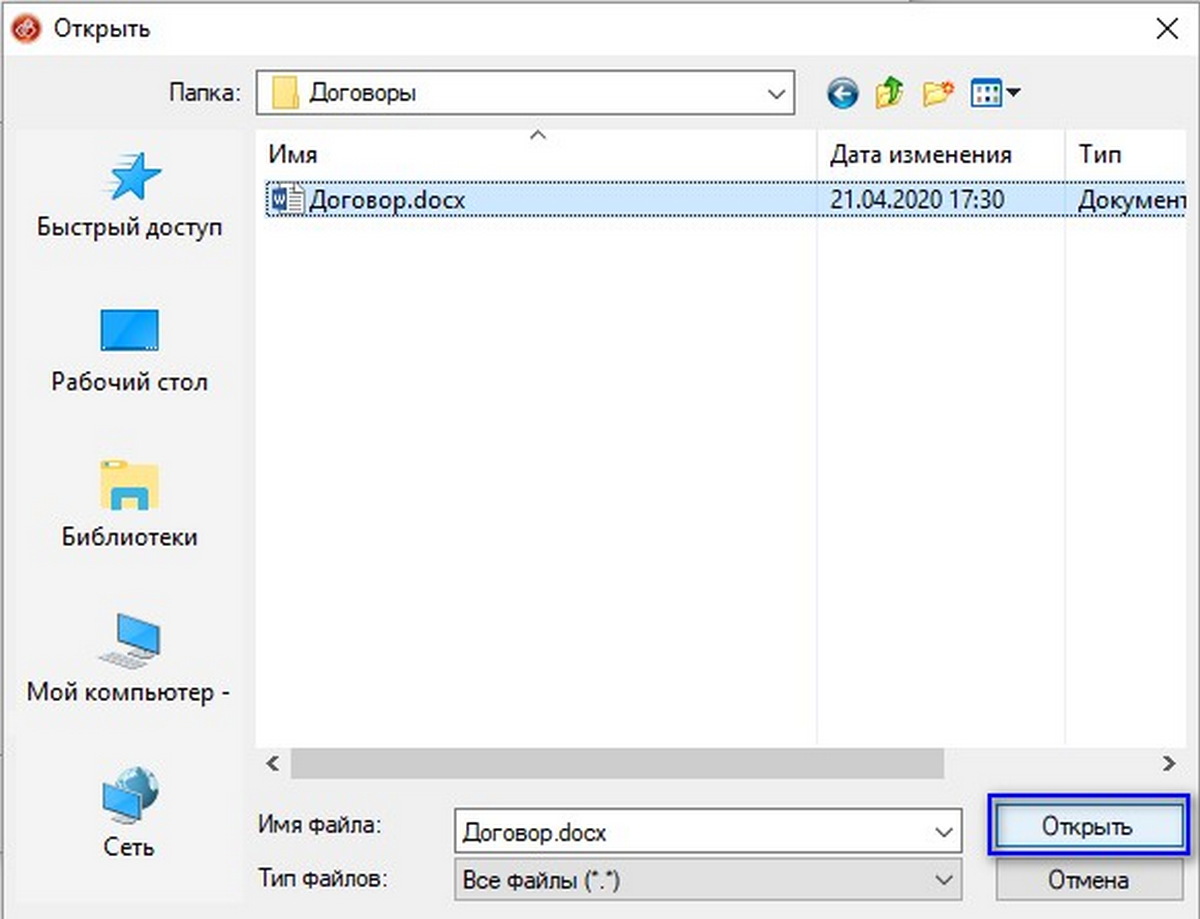 Выбор договора
При необходимости повторить данную процедуру, если требуется подписание нескольких файлов из разных каталогов, затем нажать «Далее».
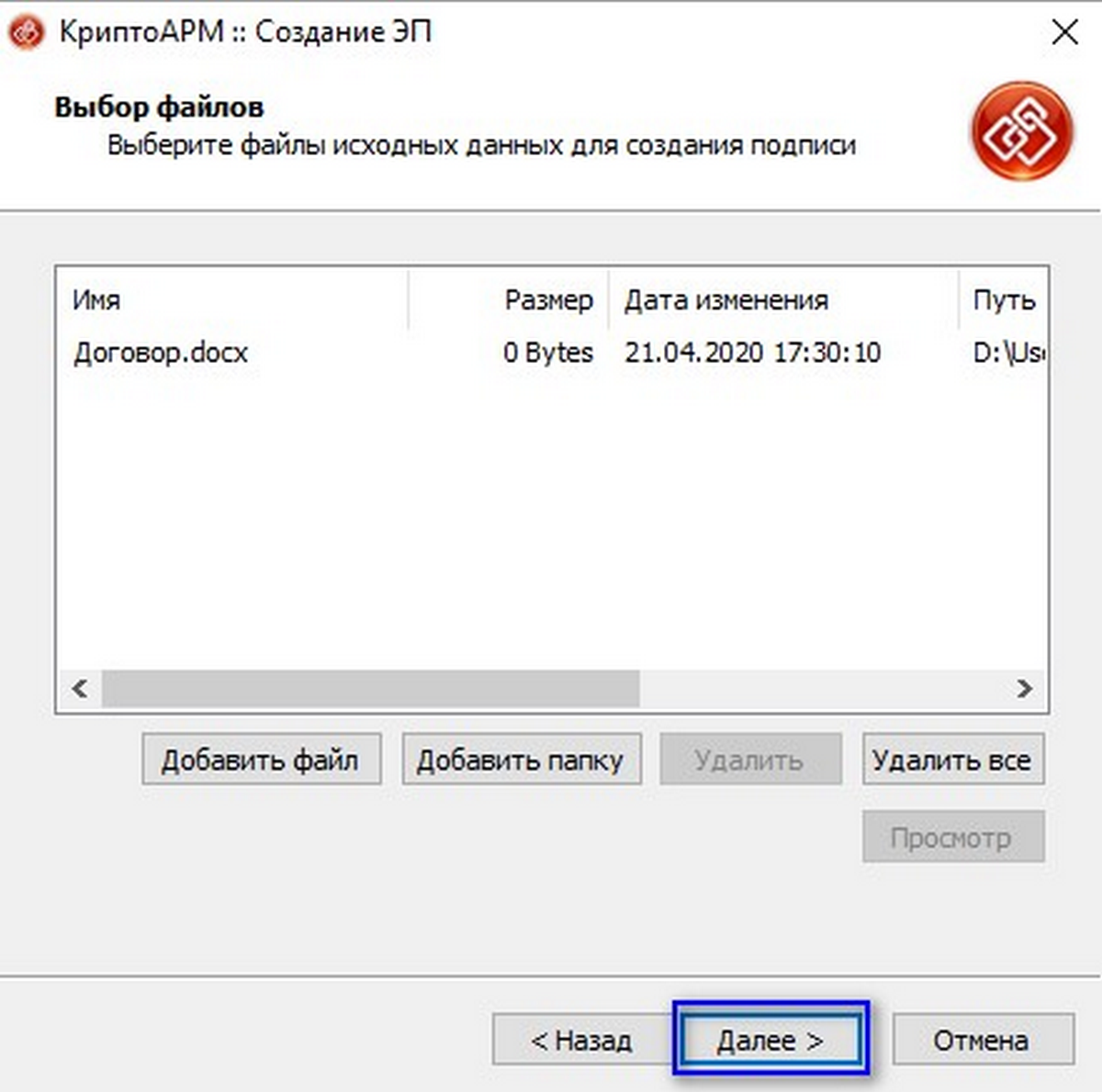 Повтор процедуры
На странице следующего этапа следует выбрать кодировку и расширение, если значения по умолчанию не подходят, а также указать каталог для выходных файлов. В этом каталоге будут созданы новые файлы. Когда все настройки установлены, нажать «Далее».
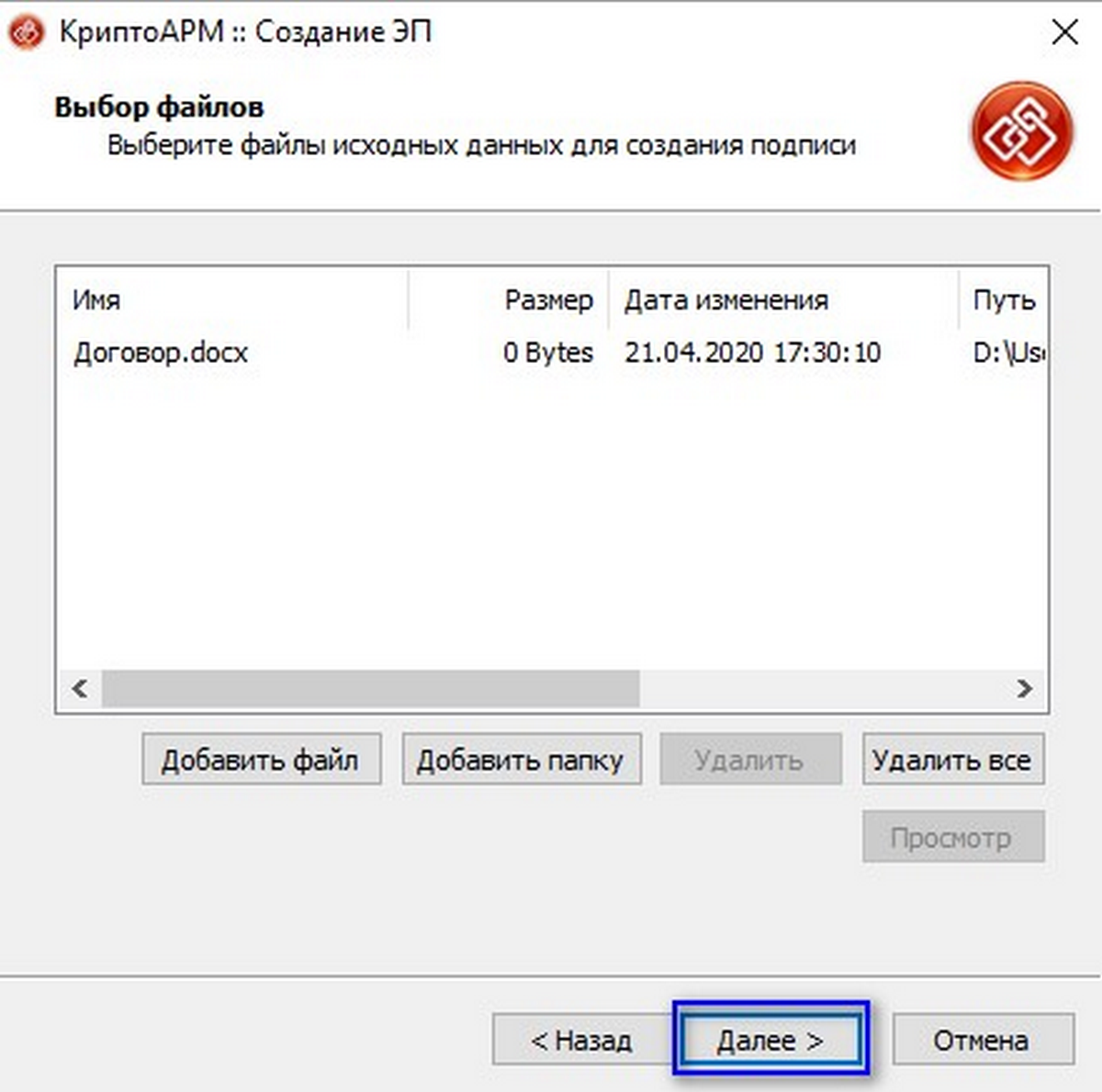 Продолжение настроек
Страница параметров позволяет установить свойства подписи, выбрать тип – присоединенная или открепленная (в подпись не включаются сертификаты), добавить штампы времени. После выбора всех свойств нужно нажать «Далее».
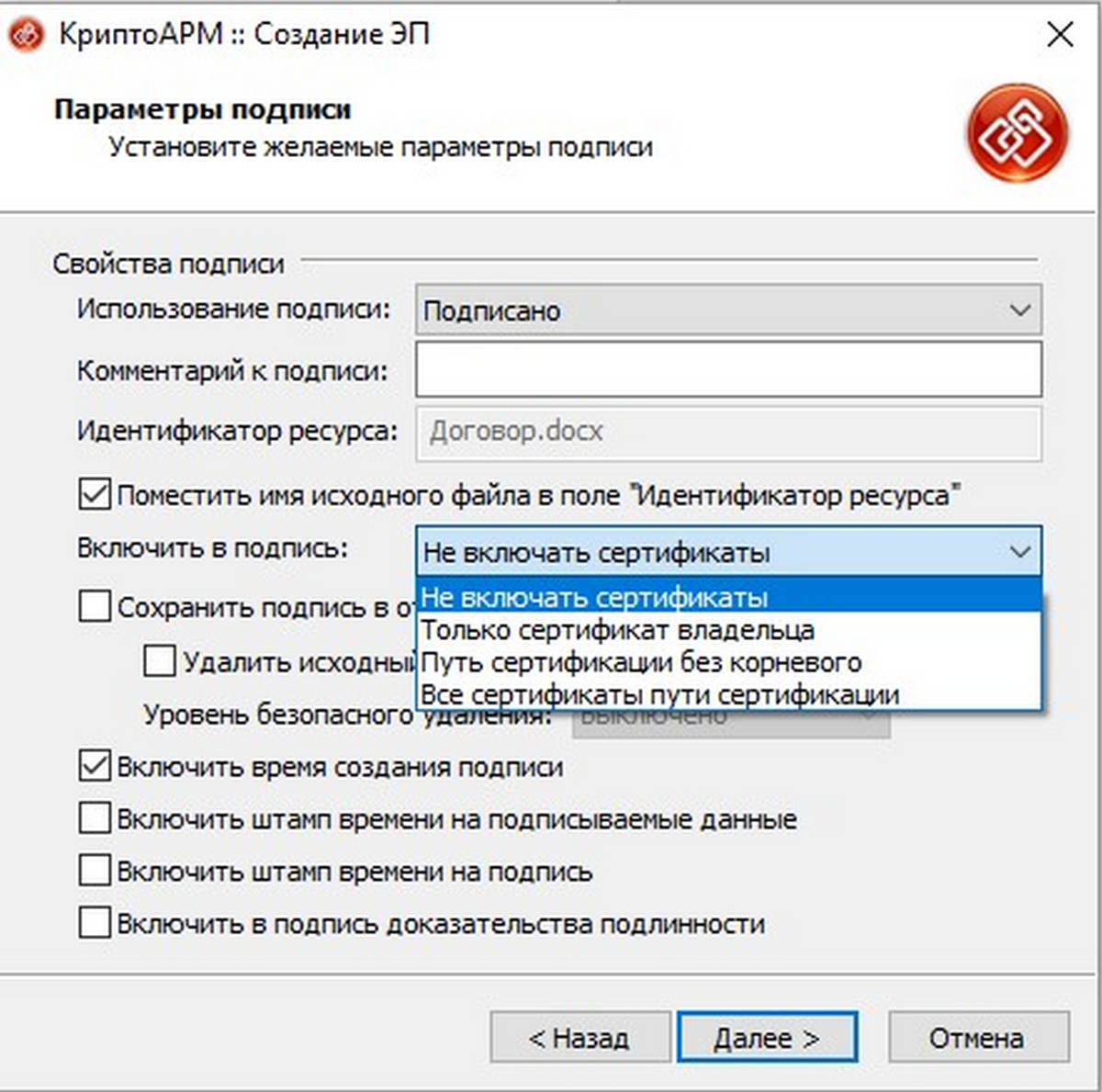 Параметры подписи
На следующей странице нажать «Выбрать». Откроется окно хранилища сертификатов. Из списка сертификатов нужно выбрать тот, которым будет подписан документ или папка. После чего нужно нажать «Далее».
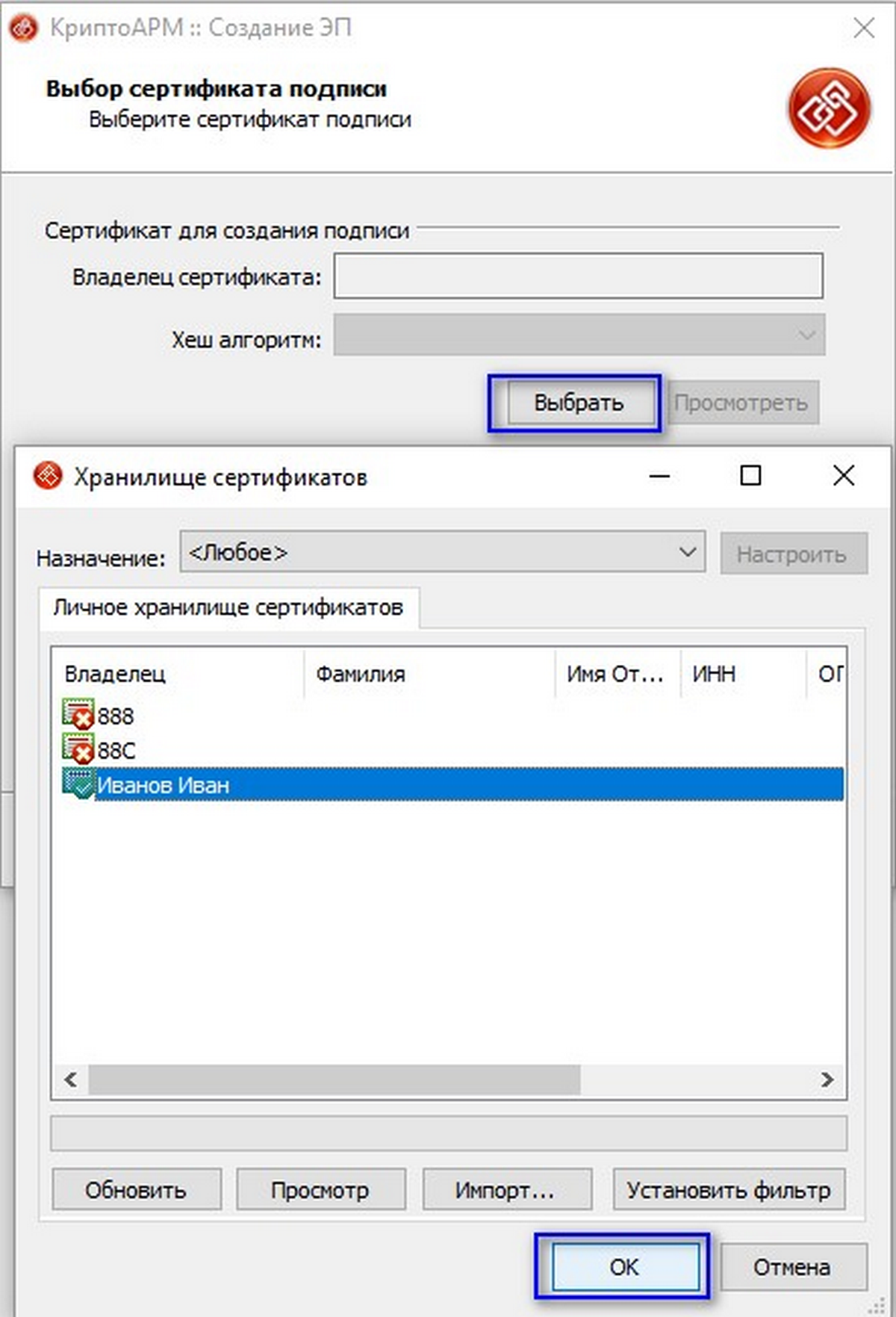 Выбор сертификата
Откроется страница завершающего шага. Если планируется использование этих параметров для подписи в других документах, на данном шаге можно сохранить профиль, установив соответствующую галочку. После чего нажать «Готово».
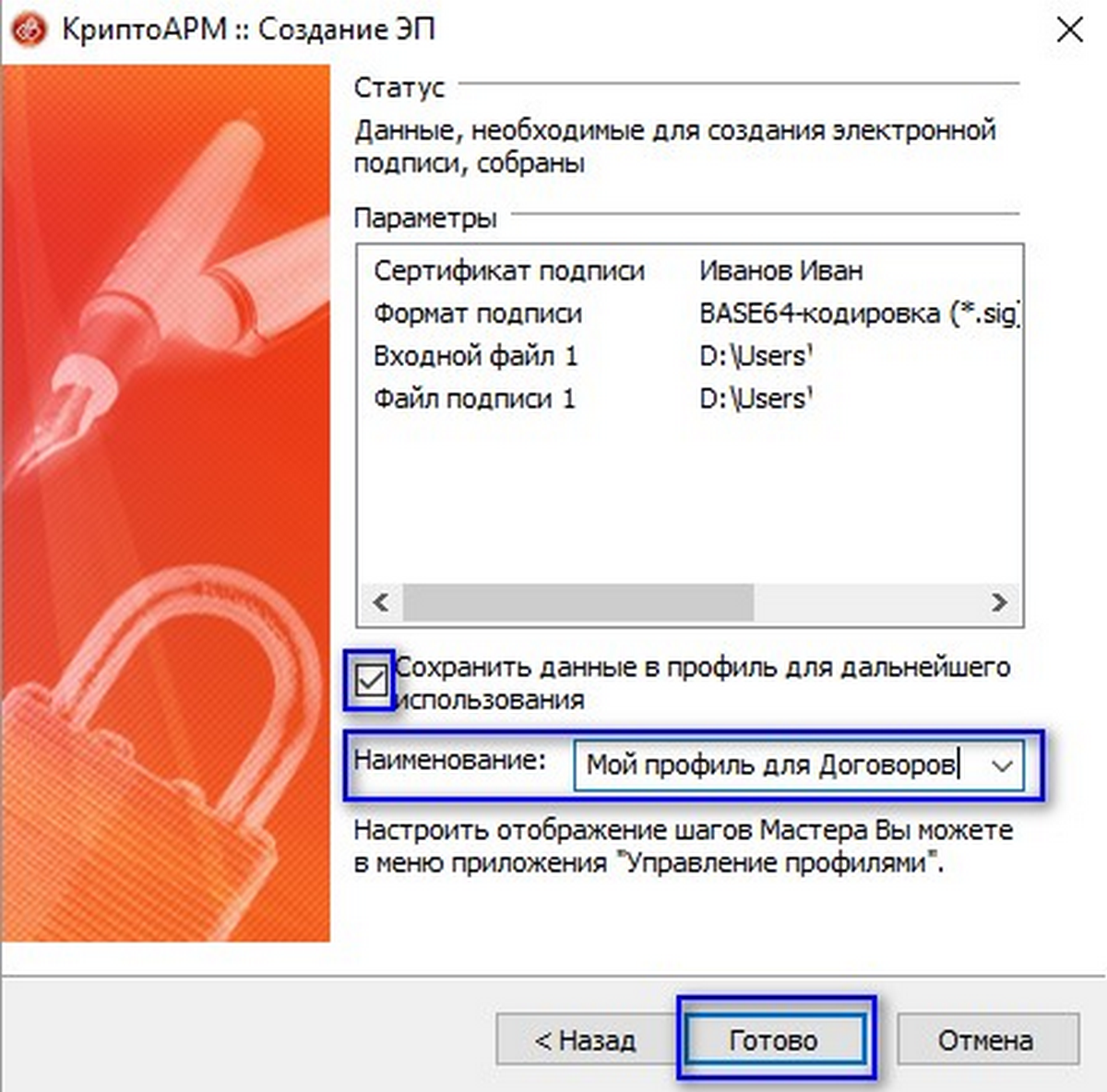 Сохранение настроек
Появится сообщение об окончании операции. В указанном каталоге будут созданы файлы подписей.
Напомним, что наиболее часто ЭП используется в процессе электронного документооборота с контрагентами. В этом случае ЭД имеют юридическую силу и позволяют избавиться от бумажного документооборота.