Подсветка

Можно ли вообще отключить подсветку? Или сделать просто белой?
Комментарии 4

С помощью утилиты XPG RGB Sync или софта от материнских плат для управления подсветкой устройств можно и белый цвет выставить и полностью выключить подсветку
Через XPG не находит плашки, а через MSI настраивается только одна.
левый верхний угол.
сие перечисление софтин означает, что лгбт — управляемая, а значит можно любой цвет поставить. Но раз тебе подсветка не нужна- нафига за нее переплачивать и не пользоваться*?
Как отключить подсветку на оперативной памяти
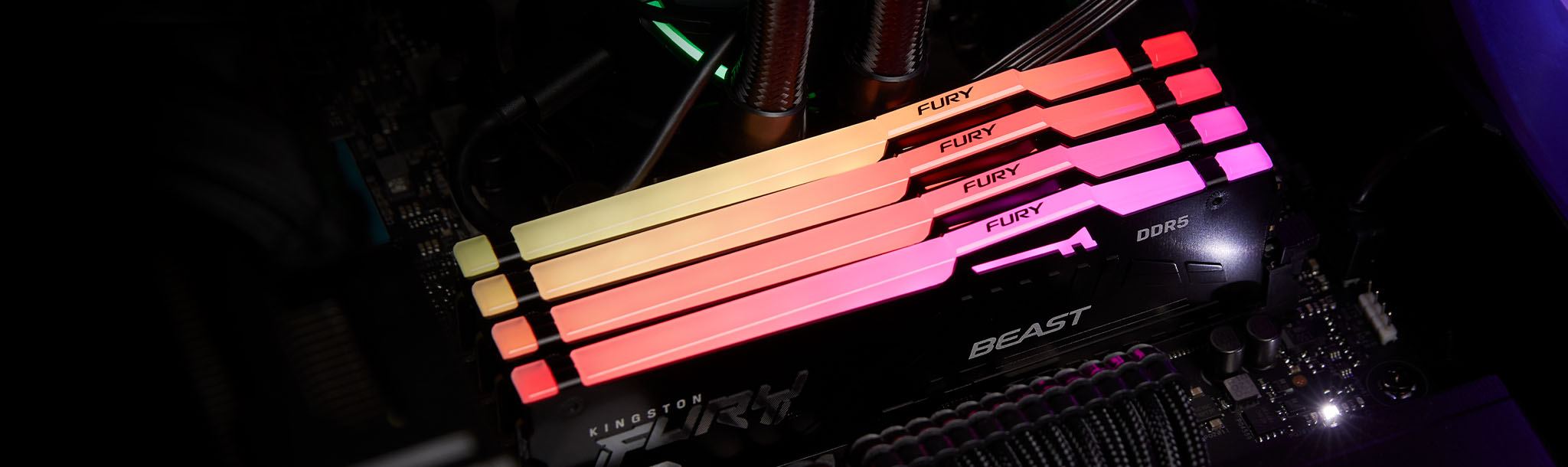
Оживите свою боевую станцию с помощью плавных, потрясающих эффектов RGB-подсветки.
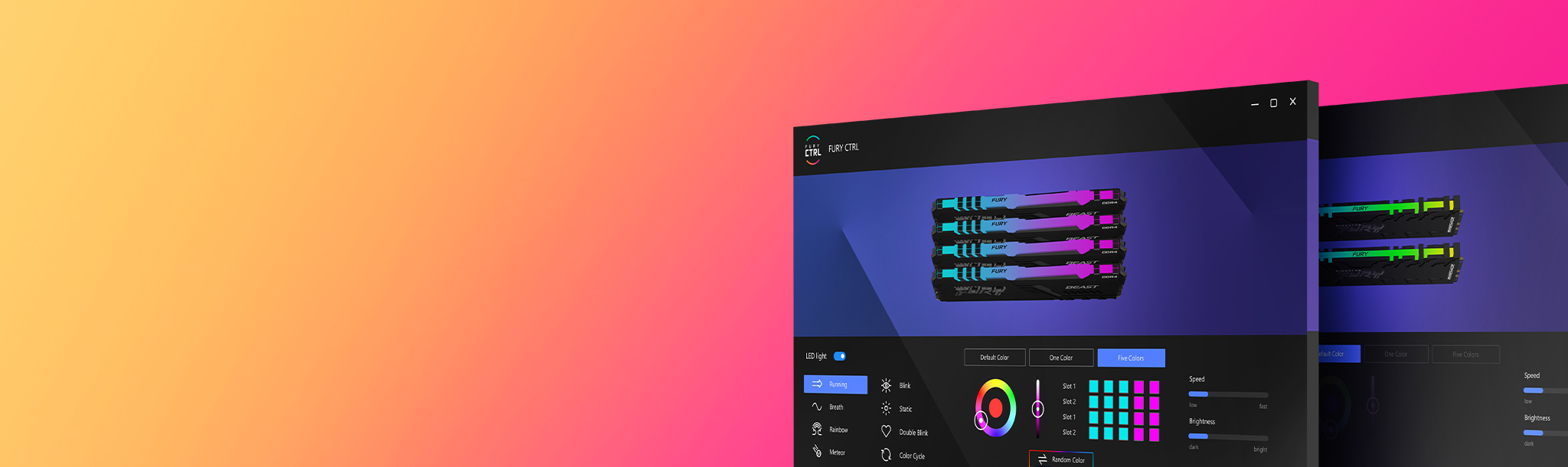
Все возможности для настройки у вас под рукой
Настройте подсветку и эффекты согласно своим предпочтениям с помощью библиотеки предустановленных шаблонов и параметров настройки RGB.
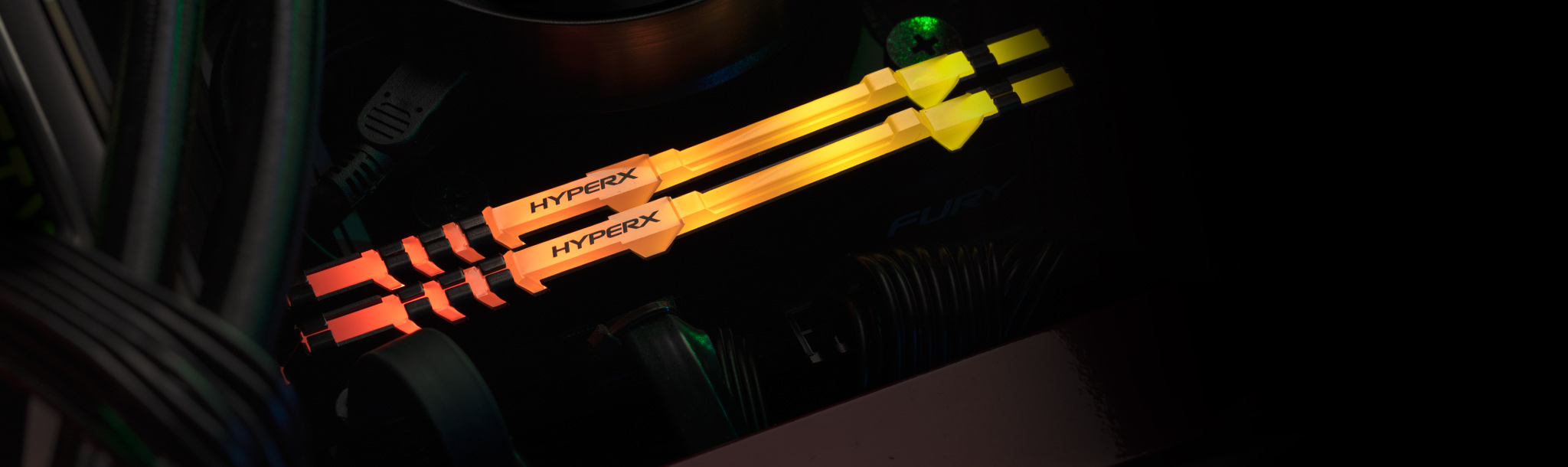
Работает с устройствами памяти HyperX RGB
Управляйте настройкой подсветки и цвета прежних модулей памяти HyperX DDR4 RGB.
Совместимые продукты

- Уникальный белый радиатор с яркой RGB-подсветкой
- Запатентованная технология Kingston FURY Infrared Sync Technology™
- Сертификат Intel® XMP
- Совместимость с процессорами AMD Ryzen™
- Скорость 3200 МТ/с и 3600 МТ/с
- Настраиваемые эффекты RGB-подсветки
- Спроектировано для максимальной производительности
- Скорость до 7200 МТ/с
- Емкость комплектов до 64 ГБ
- Емкость модуля до 32 ГБ
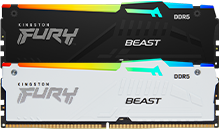
- Улучшенные световые эффекты RGB
- Сертификат Intel® XMP 3.0
- Сертификат AMD EXPO™
- Емкость модулей 8 ГБ, 16 ГБ, 32 ГБ
- Скорость до 6000 МТ/с и емкость комплекта до 128 ГБ
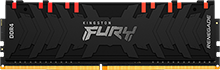
- Динамические эффекты RGB-подсветки
- Запатентованная компанией Kingston технология FURY Infrared Sync™
- Емкость модулей 8 ГБ, 16 ГБ, 32 ГБ
- Рабочая частота до 4600 МT/s * и емкость комплектов до 256 ГБ

- Настраиваемые эффекты RGB-подсветки с помощью технологии Kingston FURY Infrared Sync Technology
- Оптимизированы для профилей Intel®XMP и поддерживают процессоры AMD Ryzen™
- Рабочая частота до 3733 МT/s * и емкость комплектов до 128 ГБ
- Емкость модулей 8 ГБ, 16 ГБ, 32 ГБ
No products were found matching your selection
Связанные видеоролики

Демонстрация программного обеспечения Kingston FURY CTRL
ПО Kingston FURY CTRL позволяет настраивать эффекты подсветки в продуктах Kingston FURY RGB.
Ресурсы
* Узнайте больше о мегатрансферах в секунду: МТ/с обозначает число мегатрансферов (миллионов передач) в секунду и представляет эффективную скорость передачи данных памяти DDR (Double Data Rate) SDRAM в вычислениях. Модуль памяти DDR SDRAM передает данные о росте и падении каждого такта (1 Гц).
Например: DDR4-3200 (PC4-3200)
Тактовая частота: 1600 МГц
Скорость передачи данных: 3200 МТ/с
Пропускная способность: 25 600 МБ/с (25,6 ГБ/с)
- О нас
- Контактная информация
- Контактная информация
- Информация для СМИ
- Заявление о Украина
- Корпоративное регулирование
- Соответствие продукции нормативным требованиям
- Системы управления
- Устойчивое развитие
- Кодекс поведения
- Заявление о современном рабстве
- Условия использования
- Политика Конфиденциальности
- Политика работы с файлами cookie
- Гарантия
- Магазин Kingston, США
- Магазин Kingston, Великобритания
- Обратная связь
Оставайтесь на связи! Подпишитесь на нашу рассылку по электронной почте для получения новостей Kingston и многого другого.
Оставайтесь на связи! Подпишитесь на нашу рассылку по электронной почте для получения новостей Kingston и многого другого.
Подпишите меня на почтовую рассылку о продуктах, услугах и новостях компании Kingston .
Названием «Kingston» мы обозначаем наши торговые компании, базирующиеся в Великобритании, а также их законных преемников. Их зарегистрированные названия и основные виды деятельности/группы продуктов приведены ниже:
Kingston Technology Europe Co LLP
Дистрибьютор модулей памяти DRAM
Kingston Digital Europe Co LLP
Дистрибьютор флеш-памяти и аксессуаров
Мы будем обрабатывать вашу информацию согласно нашей политике конфиденциальности.
Чтобы «отписаться», нажмите на ссылку внизу электронных писем.
©2023 Kingston Technology Corporation, 17600 Newhope Street, Fountain Valley, CA 92708 USA. Все права защищены. Все товарные знаки и зарегистрированные товарные знаки являются собственностью своих соответствующих владельцев.
Как отключить подсветку на оперативной памяти
В iCue зайдите в настройки и в настройках устройства включите Включить полный контроль ПО. Это сделает так, что светодиодные индикаторы оперативной памяти выключаются, когда ваш компьютер переходит в спящий режим, без необходимости уменьшать яркость.
Можно ли отключить RGB RAM?
Найдите параметр с надписью ROG Effects в пункте меню «Дополнительно». Нажмите Onboard LED, затем выберите Disable, и RGB на вашей материнской плате отключится вместе с вашим компьютером.
Влияет ли RGB на оперативную память?
С точки зрения электричества, да, он потребляет больше энергии, но мощность, которую потребляет RGB в ОЗУ, незначительна. … С точки зрения самой оперативной памяти, RGB не использует никакой оперативной памяти, поэтому не стесняйтесь выходить и покупать оперативную память с самой большой головкой RGB, которую вы когда-либо видели.
Как отключить Ram RGB во время сна?
Отключение оперативной памяти Corsair в спящем режиме Windows
- Откройте программное обеспечение iCUE и перейдите к параметру «Настройки» вверху.
- Выберите Corsair RAM в списке «Настройки устройства» доступных продуктов RGB Corsair, подключенных к вашему ПК. …
- Если установлен флажок, снимите флажок Включить полный контроль программного обеспечения.
Влияет ли RGB на производительность?
RGB сам по себе никаким образом напрямую не влияет на производительность. Тем не менее, некоторые неудачные реализации светодиодов могут сильно нагреваться, что может привести к снижению скорости на устройстве хранения, если сценарий достаточно плохой.
Можете ли вы отключить подсветку графического процессора?
Geforce Experience имеет светодиодный визуализатор Nvidia, который вы можете использовать, чтобы отключить его.
Использует ли RGB RAM больше энергии?
RGB потребляет примерно такое же количество электроэнергии при отображении только одного из красных, зеленых или синих цветов. Потому что для этого света используется один светодиод. но цветовые комбинации потребляют больше энергии, потому что для этого требуется несколько светодиодов с разной мощностью. Белый свет является наиболее энергоемким, поскольку использует все три светодиода на полную мощность.
Нужна ли RGB оперативная память?
RGB никому не нужен. это вариант в лучшем случае. RGB — это модный аксессуар и не имеет никакого отношения к производительности. точно так же, как пламя, нарисованное на машине, не делает ее быстрее.
В чем преимущество RGB RAM?
(Красный Зеленый Синий Оперативная память) Модули памяти для настольного ПК, которые светятся строго для визуального эффекта. Светодиоды могут непрерывно переключаться между разными цветами или программироваться на определенные цвета. Эти модули можно найти в игровых ПК, которые имеют прозрачные корпуса, чтобы показать их внутренности.
Почему Ram RGB остается включенным во время сна?
Причина, по которой они остаются включенными, заключается в том, что в спящем режиме подается питание на ОЗУ, поэтому данные остаются в памяти. Вы также можете попробовать спящий режим, хотя теоретически восстановление займет больше времени, поскольку использует жесткий диск.
Можете ли вы отключить Corsair RGB RAM?
RGB памяти (и другие RGB материнской платы) можно отключить через BIOS. Существует возможность отключить эффекты RGB, когда ПК находится в режиме ожидания и в выключенном состоянии. Если у вас есть материнская плата ASUS, вы сможете найти этот параметр в ROG Effects, если у вас есть материнская плата ROG.
Можно ли отключить G навык RGB?
Программное обеспечение для управления RGB G. skill относительно легкое и позволяет вам установить цвет или отключить его.
Можно ли отключить RGB на вентиляторах?
Только что купил красивый корпус со стеклянными стенками и RGB-вентиляторами для моего нового ПК. Но, конечно, даже при том, что он может быть настроен на несколько цветов и режимов мигания, невозможно выключить свет светодиодных вентиляторов. Вы можете полностью отключить вращение вентилятора, но не свет.
Должен ли я выключать блок питания на ночь?
Блок питания лучше оставить включенным. В BIOS материнской платы должна быть настройка для отключения этих RGB-подсветок.
Руководство по использованию программного обеспечения по регулированию RGB подсветки от четырех основных производителей материнских плат
Сегодня на рынке большой выбор программных обеспечений по управлению и регулированию RGB подсветки, но какую же программу лучше всего выбрать и как ею пользоваться?
Четыре ведущих производителя материнских плат предоставляют программы с интеграцией, которые дают возможность контролировать 90% всех компонентов поддерживающих RGB подсветку. И в нашей статье, мы поделимся с вами руководством по управлению каждой из программ от четырех главных производителей материнских платах. 
【ASUS-AURA】
Если у вас нет данной программы, установить ее можно пройдя по ссылки
https://www.asus.com/campaign/aura/jp/download.php
Это версия 1.07.79, благодаря которой, вы сможете полностью контролировать режим освещения оперативной памяти T-Force Xtreem ARGB.
T-FORCE XTREEM ARGB DDR4: https://www.teamgroupinc.com/ru/product/xtreem-argb-ddr4
После того как вы откроете программу, в верхнем правом углу будут показаны обнаруженные устройства, которые могут управляться данным программным обеспечением. Выделенные белым цветом устройства показывают что эти устройства на данный момент подключены. Если цвет устройств изменился на красный, то это означает, что устройство отключено. 
Список с левой стороны на экране — это список разных режимов освещения, из которого вы можете выбрать понравившийся вам режим. 
С помощью цветного круга в центре, вы можете настроить подсветку в один цвет, или настроить освещение каждой области по отдельности. Если вы выберете «Single Color» , то вся подсветка будет в одном цвете, а если вы выберете «By Areas», то вы сможете настроить подсветку каждой детали по отдельности. 
Затем вы можете выбрать подсвечиваемую область на материнской плате или настроить светодиоды на оперативной памяти по отдельности. Все это полностью индивидуально, и поэтому особенно подойдет тем кому, нравится создавать свой собственный стиль освещения. 
Далее вам будет представлен выбор настроек: Цвет (1), Оттенок (2), Насыщенность и Яркость (3). Данные настройки поддерживаются практически всеми программами управления освещением. 
В целом, программное обеспечение ASUS для управления освещением имеет большой выбор разных функций и предоставляет широкий выбор световых эффектов, с возможностью управления цветом каждого светового диода. Данное программно обеспечение особенно рекомендуется тем, у кого материнская плата ASUS.
В будущем, ASUS Aura может быть интегрирована в программное обеспечение «Armory Crate» совместно с другими похожими программами, связанными с материнскими платами ASUS. Данная тенденция наблюдается сейчас у всех производителей материнских плат, для того чтобы удовлетворить потребностей геймеров. Но в настоящее время она все еще находится в периоде преобразования.
【MSI-MYSTIC LIGHT】
Для того чтобы установить данное программное обеспечение, пожалуйста, пройдите по ссылке: https://www.msi.com/Landing/mystic-light-rgb-gaming-pc/download
После того как вы откроете страницу для загрузки, первое что вы увидите это «DRAGON CENTER (UWP VERSION)», который представляет собой интегрированное программное обеспечение и объединяет в себе многие программы, связанные с MSI. Если вы используете операционную систему Windows 10, вам необходимо загрузить это интегрированное программное обеспечение, а затем загрузить Mystic Light. 
Если вы используете операционную систему старше Windows 10, и ваша материнская плата соответствует модели материнской платы поддерживаемой на этой странице, вам нужно прокрутить вниз, где вы найдете программное обеспечение Mystic Light 3 для управления эффектом освещения. 
Далее следуйте инструкциям, просматривая программное обеспечение:
После того как вы откроете DRAGON CENTER, вам необходимо сначала загрузить внутреннее программное обеспечение. И затем, когда вы войдете в систему, в левой части страницы появится выбор программного обеспечения, вам необходимо будем нажать «Mystic Light». 
После того как вы войдете в программное обеспечение, на главном экране вы увидите все детали совместимые с RGB и Mystic Light. Выберите светодиодный стиль, находящийся справа, и вся система будет работать в одинаковом световом эффекте. 
Если вы хотите настроить оперативную память T-FORCE отдельно, вы необходимо выбрать режим предпочтительный и установить цвет, переключившись с логотипа, похожего на ссылку выше, на «DRAM»! Индивидуальное управление не только имеет большое колличество эффектов, но и дает возможность настроить цвет самостоятельно. Благодаря этому вы получите желаемый результат, даже если всю систему нельзя будет синхронизировать!
Не забудьте нажать кнопку «Применить» в правом нижнем углу после синхронизации или индивидуальной настройки освещения памяти. 
Если у вас материнская плата MSI, то комплект оперативной памяти T-FORCE станет абсолютно правильным решением для прокачки вашего ПК!
Память T-FORCE https://www.teamgroupinc.com/ru/products/t-force/gaming-memory/#product-box-33
【GIGABYTE-RGB FUSION 2.0】
Месторасположение загрузки этого программного обеспечения относительно простое: https://www.gigabyte.com/MicroSite/512/download.html
Просто нажмите на кнопку Скачать, как показано ниже. 
После открытия программного обеспечения, вы увидите экран управления световыми эффектами материнской платы. В верхнем левом углу автоматически отобразится материнская плата, которую вы используете.
Экран разделен на три части. В первой части вам необходимо выбрать какое освещение вы хотите контролировать. После того как вы сделаете выбор, вторая и третья части станут доступны для дальнейшего управления. Часть под номером 2 , выделенная на картинке, предназначена для выбора эффекта, а часть под номером 3 — для выбора предпочтительного цвета, скорости, яркости и т.д. Не забудьте нажать кнопку ПРИМЕНИТЬ после того, как вы завершите выбор. 
Для управления оперативной памятью T-FORCE, необходимо сначала щелкнуть на значок оперативной памяти, расположенный под материнской платой с левой стороны, и далее, вы увидите интерфейс, аналогичный экрану управления материнской платой, но только без выбора подсветки. 
Следующие шаги аналогичные, включая настройку для эффекта освещения, цвета, скорости и яркости.
Рекомендуется установить скорость освещения примерно наполовину, чтобы избежать слишком большой скорости которая может создать дискомфорт для ваших глаз ярким и быстрой сменой цветов.
【ASROCK- Polychrome RGB】
Для установки программного обеспечения, пожалуйста, посетите официальный сайт ASRock.
На страницах «Продукты» найдите используемую материнскую плату, прокрутите вниз и нажмите «Поддержка», а затем нажмите «Загрузить». Внизу вы увидите [Beta] ASRock Polychrome RGB. Это последняя версия программного обеспечения для управления освещением. 
Обратите внимание, что платформы AMD и Intel имеют разные номера версий, поэтому обязательно загружайте программное обеспечение с правильной моделью материнской платы!
Выше приведен скриншот страницы загрузки материнской платы Z390, а ниже — скриншот материнской платы X570 для справки. 
Настройка также делится на синхронизацию светового эффекта всей системы и индивидуальную настройку памяти T-FORCE.
Ниже показано как синхронизировать память и материнскую плату.
Сначала выберите страницу Onboard LED, затем нажмите логотип DRAM в левом нижнем углу. 
После выбора синхронизации эффектов освещения DRAM и материнской платы вы можете выбрать только тот стиль, который является единственным основным ограничением этого программного обеспечения. Но в ASRock встроены всевозможные привлекательные стили, автоматическая настройка — отличная возможность для геймеров, которые хотят сэкономить время. 
Если у вас есть много идей по созданию вашего собственного стиля освещения:
Прежде чем перейти к управлению памятью по отдельности,вам нужно снова нажать «DRAM» для отмены выбора, а затем вы можете переключать страницы в верхнем левом углу! Чтобы у вас не возникали вопросы по поводу того почему нельзя нажать «Компонент», пожалуйста обратите внимание на то что синхронизация не отменяется первой! 
После отмены выбора DRAM, нажмите «Компонент» в левом верхнем углу, чтобы перейти на страницу индивидуального управления памятью. Вы можете настроить цвет, яркость, стиль и т. д., и даже отключить подсветку только у памяти.
T-FORCE XCALIBUR Phantom Gaming RGB DDR4: https://www.teamgroupinc.com/ru/product/xcalibur-rgb-pg-ddr4 
Функции программного обеспечения управления освещением от четырех производителей материнских плат очень похожи и хорошо интегрированы. Вы можете управлять подсветкой материнской платой, оперативной памятью, твердотельным накопителем, клавиатурой, мышью и другими аксессуарами одновременно, без необходимости устанавливать много разных программных обеспечений для индивидуального управления каждым. 
Надеемся, что наша статья была вам полезна:)
Читать предыдущую статью "Советы и инструкцию по решению проблем с оперативной памятью"
Читать следующую статью "Как выбрать микроSD для Switch"
Можно ли отключить RGB в оперативной памяти?
В iCue зайдите в настройки и в настройках устройства включите Включить полный контроль ПО. Это сделает так, что светодиодные индикаторы оперативной памяти выключаются, когда ваш компьютер переходит в спящий режим, без необходимости уменьшать яркость.
Можно ли отключить RGB RAM?
Найдите параметр с надписью ROG Effects в пункте меню «Дополнительно». Нажмите Onboard LED, затем выберите Disable, и RGB на вашей материнской плате отключится вместе с вашим компьютером.
Влияет ли RGB на оперативную память?
С точки зрения электричества, да, он потребляет больше энергии, но мощность, которую потребляет RGB в ОЗУ, незначительна. … С точки зрения самой оперативной памяти, RGB не использует никакой оперативной памяти, поэтому не стесняйтесь выходить и покупать оперативную память с самой большой головкой RGB, которую вы когда-либо видели.
Как отключить Ram RGB во время сна?
Отключение оперативной памяти Corsair в спящем режиме Windows
- Откройте программное обеспечение iCUE и перейдите к параметру «Настройки» вверху.
- Выберите Corsair RAM в списке «Настройки устройства» доступных продуктов RGB Corsair, подключенных к вашему ПК. …
- Если установлен флажок, снимите флажок Включить полный контроль программного обеспечения.
Влияет ли RGB на производительность?
RGB сам по себе никаким образом напрямую не влияет на производительность. Тем не менее, некоторые неудачные реализации светодиодов могут сильно нагреваться, что может привести к снижению скорости на устройстве хранения, если сценарий достаточно плохой.
Можете ли вы отключить подсветку графического процессора?
Geforce Experience имеет светодиодный визуализатор Nvidia, который вы можете использовать, чтобы отключить его.
Использует ли RGB RAM больше энергии?
RGB потребляет примерно такое же количество электроэнергии при отображении только одного из красных, зеленых или синих цветов. Потому что для этого света используется один светодиод. но цветовые комбинации потребляют больше энергии, потому что для этого требуется несколько светодиодов с разной мощностью. Белый свет является наиболее энергоемким, поскольку использует все три светодиода на полную мощность.
Нужна ли RGB оперативная память?
RGB никому не нужен. это вариант в лучшем случае. RGB — это модный аксессуар и не имеет никакого отношения к производительности. точно так же, как пламя, нарисованное на машине, не делает ее быстрее.
В чем преимущество RGB RAM?
(Красный Зеленый Синий Оперативная память) Модули памяти для настольного ПК, которые светятся строго для визуального эффекта. Светодиоды могут непрерывно переключаться между разными цветами или программироваться на определенные цвета. Эти модули можно найти в игровых ПК, которые имеют прозрачные корпуса, чтобы показать их внутренности.
Почему Ram RGB остается включенным во время сна?
Причина, по которой они остаются включенными, заключается в том, что в спящем режиме подается питание на ОЗУ, поэтому данные остаются в памяти. Вы также можете попробовать спящий режим, хотя теоретически восстановление займет больше времени, поскольку использует жесткий диск.
Можете ли вы отключить Corsair RGB RAM?
RGB памяти (и другие RGB материнской платы) можно отключить через BIOS. Существует возможность отключить эффекты RGB, когда ПК находится в режиме ожидания и в выключенном состоянии. Если у вас есть материнская плата ASUS, вы сможете найти этот параметр в ROG Effects, если у вас есть материнская плата ROG.
Можно ли отключить G навык RGB?
Программное обеспечение для управления RGB G. skill относительно легкое и позволяет вам установить цвет или отключить его.
Можно ли отключить RGB на вентиляторах?
Только что купил красивый корпус со стеклянными стенками и RGB-вентиляторами для моего нового ПК. Но, конечно, даже при том, что он может быть настроен на несколько цветов и режимов мигания, невозможно выключить свет светодиодных вентиляторов. Вы можете полностью отключить вращение вентилятора, но не свет.
Должен ли я выключать блок питания на ночь?
Блок питания лучше оставить включенным. В BIOS материнской платы должна быть настройка для отключения этих RGB-подсветок.
Как отключить подсветку оперативной памяти
Кто-нибудь знает, почему нельзя выключить фары в темноте? Не говоря уже о ДХО, полный на лампах. Неважно, в каком положении находится переключатель, они включены.
Парни у пристани прямо сейчас меня ненавидят, лол
костяной брат
Активный участник
В настройках uconnect под освещением вы можете отключить drl light. Дрл фары — это фары ближнего света. Гало-свет нельзя отключить.
Ричард320
Рам Гуру
Присоединился 3 августа 2019 г. Сообщений 1 576 Оценка реакции 1 543 Местоположение Округ Лос-Анджелес, Народная Республика Калифорния
Также установите задержку выключения зажигания на ноль, чтобы они гасли, как только зажигание выключается. В противном случае они могут оставаться включенными в течение 30 секунд или дольше.
Дэмион
Известный участник
гХиДоРа
Рам Гуру
в США ваш ближний свет является вашим ДХО, но днем он работает только на половинной яркости, и я могу отключить его в настройках ДХО в Uconnect. Вот как обстоят дела с моей отделкой, на другой отделке может быть по-другому.
Модернизация HID
Новый участник
Одна из самых неприятных проблем, которые могут возникнуть в автомобиле, заключается в том, что когда ваши фары перестают работать, это может стать очень опасным в большой спешке. Но фары могут выйти из строя и в другом направлении. Далеко не безопасные фары, которые не выключаются, независимо от того, что вы делаете, могут быстро разрядить аккумулятор и оставить вас в затруднительном положении. Если у вас нет времени, чтобы решить проблему сразу, или вы просто хотите оставить машину на некоторое время без разряда аккумулятора, есть два разных способа не допустить, чтобы фары убили аккумулятор. Один из самых простых способов уберечь аккумулятор от разрядки — отсоединить его. Это включает в себя буквальное отсоединение одного из кабелей батареи от батареи, для чего требуется гаечный ключ или розетка соответствующего размера. Если вы никогда раньше не отсоединяли батарею, рекомендуется убедиться, что вы отсоединяете отрицательный кабель, а не положительный, чтобы избежать возможности короткого замыкания.
Причина, по которой фары остаются включенными, может заключаться в том, что система могла выйти из строя, и вы можете попробовать выключить фары, прежде чем выключать двигатель, чтобы посмотреть, поможет ли это.
Также может случиться так, что перестановка реле не работает, проблема может заключаться в неисправном переключателе фар, многофункциональном переключателе или датчике света, и процедура диагностики будет более сложной.
Причина может заключаться в том, что неисправный выключатель фары, который имеет внутреннее короткое замыкание, может нагреться настолько, что треснет, расплавится или даже сожжет пластиковый корпус или электрические соединения, но это не всегда так.
Это некоторые из наиболее распространенных причин, которые могут быть причиной сбоя освещения.
полугай37
У меня была такая же проблема. Я разобрал переключатель, это не сложно, просто нужно снять с приборной панели, а затем снять ручку. Я обнаружил, что есть два контакта, которые не контактировали, потому что я ударил ручку коленом, когда выходил из грузовика. Не уверен, что это плохой дизайн, или я просто неуклюжий. ЛОЛ
Попробуйте, лучше несколько поездок или часов у дилера.
РамРебелРейнджер
Из того, что я нашел и что показал мне мой приятель, чтобы выключить фары на холостом ходу, вам нужно активировать стояночный тормоз. Когда он включен, вы можете переключить переключатель фар в положение выключения, и фары погаснут.
Габаритные огни останутся включенными, но основные фары должны погаснуть.
Я только что получил материнскую плату ASUS ROG Strix X570-E с памятью G.Skill RGB. Я смог управлять RGB в оперативной памяти с помощью Armoury Crate, а на своей материнской плате я отключил все светодиоды, когда система находится в спящем режиме. Однако оперативная память G.Skill не отключает RGB в спящем режиме. Мне интересно, есть ли способ сделать это?
Светодиодная подсветка в моей комнате очень яркая ночью, поэтому возможность управления светодиодной RGB-подсветкой является важнейшей функциональностью материнской платы.
Попробуйте изменить состояние сна системы в биосе.
BIOS —- «Дополнительно» —- «Конфигурация APM» —— «ErP Ready» —— для «S4+s5»
На моей плате z370 светодиоды были активны даже при выключенном компьютере
Первоначальное сообщение от louis925
Я только что получил материнскую плату ASUS ROG Strix X570-E с памятью G.Skill RGB. Я смог управлять RGB в оперативной памяти с помощью Armoury Crate, а на своей материнской плате я отключил все светодиоды, когда система находится в спящем режиме. Однако оперативная память G.Skill не отключает RGB в спящем режиме. Мне интересно, есть ли способ сделать это?
Светодиодная подсветка в моей комнате очень яркая ночью, поэтому возможность управления светодиодной RGB-подсветкой является важнейшей функциональностью материнской платы.
Тому Тромбони:
Спасибо! Включение ErP to S4+S5 выключает два белых светодиода на моей видеокарте, когда система выключена!!
Хотя, когда система находится в спящем режиме, два белых светодиода и индикатор RAM rgb остаются включенными.
Кому PMBraegnok:
Я выбрал [Скрытый режим] уже в BIOS, когда система находится в спящем режиме. Но в спящем режиме по-прежнему горят белые светодиоды RAM rgb и видеокарты.
У меня нет оперативной памяти G.Skill, но попробуйте программное обеспечение из семейства G.Skill Trident Z
Возможно, это решит проблему
С уважением, ТОМ
В своих примечаниях по установке они сказали: «Это программное обеспечение может конфликтовать с другим программным обеспечением для управления светодиодным освещением (таким как ASUS Aura, Gigabyte RGB Fusion, MSI Command Center/Mystic Light, NZXT CAM и т. д.). Пожалуйста, сделайте это. не устанавливайте несколько программ одновременно, иначе программа может не работать должным образом. Мы работаем над улучшением совместимости между различными программами.»
Хм. После того, как я установил G.Skill Trident Z Lighting Control, мой ASUS Armoury Crate не видит никаких RGB-устройств. И LightingService не может запуститься. Думаю, тогда я его удалю.
Первоначальное сообщение от louis925
В своих примечаниях по установке они сказали: «Это программное обеспечение может конфликтовать с другим программным обеспечением для управления светодиодным освещением (таким как ASUS Aura, Gigabyte RGB Fusion, MSI Command Center/Mystic Light, NZXT CAM и т. д.). Пожалуйста, не устанавливайте несколько программного обеспечения одновременно, иначе программное обеспечение может работать не так, как предполагалось. Мы работаем над улучшением совместимости между различными программами.»
Хм. После того, как я установил G.Skill Trident Z Lighting Control, мой ASUS Armoury Crate не видит никаких RGB-устройств. И LightingService не может запуститься. Угадайте, тогда я его удалю.
Когда я впервые настроил свой компьютер, у меня было предустановлено программное обеспечение Asus Armory Crate при установке Windows 10, а с кулером Corsair H150i мне пришлось установить программное обеспечение Corsair Link-4, я работал с G.SKILL 3600C14 Z. Королевская память, поэтому я установил программное обеспечение G.SKILL Z Royal Lighting Control.
Это было кошмарное световое шоу, все светодиоды мигали всеми цветами радуги и не управлялись. Я потратил дни, пытаясь контролировать все светодиоды, но безуспешно.
Единственным программным обеспечением, с помощью которого я мог управлять светодиодами памяти, был Corsair Link 4, и он мог менять цвет с мигающего радужного на статический красный, что сводило меня с ума несколько дней.
Потом я решил просто отключить все светодиоды. Я установил все светодиодные перемычки на материнской плате в положение «Отключить», я удалил программное обеспечение G.SKILL. и с помощью Corsair Link 4 можно было выбрать статический черный цвет при выборе цвета и получить меняющийся светло-серебристый цвет на водяном блоке, но память по-прежнему оставалась только статической красной и не отключалась.
Я еще больше расстроился, заметив, что Armoury Crate вызывает проблемы с моим NvLink SLI, и это стало последней каплей.