Fix Windows 10 Nvlddmkm Sys Failed
What is VIDEO TDR Failure on Windows 8 & 10? This error is similar to the Blue Screen of death or BSOD error. Here, TDR stands for Timeout, Detection & Recovery. This is a part of Windows OS, and when it malfunctions, the Graphics Driver fails to work. Windows is unable to resolve this error on its own. Hence, you have to perform given troubleshooting steps to fix the same. This error depends on the type of Graphics card as you will receive
nvlddmkm.sys failed error for NVIDIA graphics card, igdkmd64.sys failed error for Intel graphics card, and atkimpag.sys failed error for AMD/ATI graphics cards.
Fix VIDEO TDR Failure nvlddmkm.sys Failed Error on Windows 10#
Some potential causes of this error are:
Fix VIDEO TDR Failure nvlddmkm.sys Failed Error on Windows 10 Method 1: Run Hardware and Devices Troubleshooter Method 2: Disable Browser Hardware Acceleration Feature Method 3: Close Unnecessary Background Processes Method 4: Update/ Rollback Display Drivers Method 5: Reinstall Graphics Adapter Driver Method 6: Restore nvlddmkm.sys File Method 7: Run SFC & DISM Tools Method 8: Turn Off Fast Startup Method 9: Remove Incompatible Programs Method 10: Update Windows Method 11: Replace Memory Card
Defects in the hardware components. Problem in memory device or hard disk. Incompatible or corrupt garphic drivers. Corrupt operating system files.
We have tried and tested all the methods ourselves. You should follow these methods step-by-step to fix this problem. Note: We advise you to read our guide on How to Create a System Restore Point in Windows 10 to be able to restore your computer if something goes wrong.
Method 1: Run Hardware and Devices Troubleshooter#
The in-built Windows troubleshooting tool will often fix the Windows 10 nvlddmkm.sys failed error.
Press Windows + R keys together to launch Run dialog box.
Type msdt.exe -id DeviceDiagnostic and hit Enter.
Click on Advanced in Hardware and Devices window
Check Apply repairs automatically option and click on Next.
Wait for the scan to be completed.
Then, click on Apply this fix.
Click on Next to Restart your PC and get the issue resolved.
Also Read: Fix Windows 10 Yellow Screen of Death
Method 2: Disable Browser Hardware Acceleration Feature#
Sometimes, web browsers run in the background and consume a lot of CPU & GPU resources. Hence, it is better to disable the hardware acceleration in the web browser and test the PC again. Here, we have shown Google Chrome as an example for this method.
Launch Google Chrome and click on the three-dotted icon present at the top right corner.
Now, click on Settings as depicted in the below picture.
Now, expand the Advanced section in the left pane and click on System, as shown.
Here, switch Off the toggle for Use hardware acceleration when available option.
Finally, restart your PC. Check if VIDEO TDR failure or nvlddmkm.sys failed error is rectified.
Method 3: Close Unnecessary Background Processes#
There may be plenty of applications that run in the background. This will increase the CPU and memory usage, thereby affecting the performance of your computer & possibly, cause nvlddmkm.sys failed error. Here’s how to end unwanted processes:
Launch Task Manager by pressing Ctrl + shift + Esc keys together.
In the Processes tab, search and select unnecessary task running in the background. For example, Google Chrome.
Right-click on it and select End task, as depicted below.
Repeat the same for all unwanted processes and reboot your Windows PC. Also Read: Fix PC Turns On But No Display
Method 4: Update/ Rollback Display Drivers#
If the graphic card drivers are outdated, then try to update them to fix the issue. Or, if they are in the latest version, yet are causing the said error then rollback of drivers will help. Option 1: Update Graphics Card Driver
Hit the Windows key, type device manager, and click on Open.
Click on the arrow next to Display adapters to expand it.
Right-click on your graphics driver (e.g. NVIDIA GeForce driver) and select Update driver, as shown.
Now, click on Search automatically for drivers to find and install drivers automatically.
5A. Wait for the drivers to be updated to the latest version. Then, Restart your PC. 5B. If they are already in an updated stage, the following screen displays with the message: The best drivers for your device are already installed. Click on the Close button to exit the window.
Option 2: Rollback Driver Updates
Navigate to Device Manager > Display Adapters as shown in the above method.
Right-click on your display driver (e.g. NVIDIA GeForce driver) and select Properties, as illustrated below.
Switch to the Driver tab and click Roll Back Driver, as shown. Note: If the option to Roll Back Driver is greyed out, then it indicates that your Windows PC does not have the pre-installed driver files or tit has never been updated. In this case, try alternative methods discussed in this article.
Provide a Reason for Why are you rolling back? in the Driver Package rollback window. Then, click the Yes button, shown highlighted.
Now, restart your system to make the rollback effective. Also Read: What is NVIDIA Virtual Audio Device Wave Extensible?
Method 5: Reinstall Graphics Adapter Driver#
If you have tried the above method and did not attain a solution, then reinstall Graphics adapter driver to solve VIDEO TDR failure Windows 10 NVIDIA issue as follows:
Launch Device Manager and expand Display adapters as instructed in Method 4.
Now, right-click NVIDIA GeForce 940MX and select Uninstall device, as depicted below.
Check the box marked Delete the driver software for this device and confirm the prompt by clicking Uninstall, as shown.
Next, go to the NVIDIA Drivers Downloads page.
Find and Download the drivers corresponding to the Windows version on your PC.
Now, run the downloaded file and follow the given instructions to install it.
Method 6: Restore nvlddmkm.sys File#
If you are using NVIDIA graphics card and the driver files are corrupt, then you are advised to restore the nvlddmkm.sys file to solve VIDEO TDR failure Windows 10 NVIDIA issue as follows:
Press Windows + E keys together to open File Explorer.
Now, navigate to C:\Windows\System32\drivers and search for nvlddmkm.sys.
Right-click on nvlddmkm.sys file and select Rename option, as shown.
Rename it to nvlddmkm.sys.old.
Then, navigate to This PC and search nvlddmkm.sy_ in Search this PC field, as illustrated below.
Copy nvlddmkm.sy_ file from the search results by pressing Ctrl + C keys.
Paste it on your Desktop by by pressing Ctrl + V keys.
Next, click on Start, type Command Prompt, and click on Run as administrator.
Type the following commands one by one and hit Enter key after each command.
Close the Command Prompt and copy nvlddmkm.sys file from the Desktop by pressing Ctrl + C keys.
Again, navigate to the following location and paste the File by pressing Ctrl + V keys. C:\Windows\System32\drivers
Reboot your PC and check if the issue is fixed now. Also Read: Fix Windows 10 Blue Screen Error
Method 7: Run SFC & DISM Tools#
Windows 10 users can automatically scan and repair system files by running System File Checker and Deployment Image Servicing and Management built-in tools. These tools scan, repair & delete files and will help fix nvlddmkm.sys failed error.
Launch the Command Prompt as administrator as instructed in Method 6.
Type the following commands one by one and hit Enter key after each: Note: You must have a working internet connection to run these commands.
Wait for the process to run successfully and restart the PC. If the issue persists then, follow the next steps.
Launch Command Prompt as administrator again.
Type sfc /scannow command and hit the Enter key.
Wait for the Verification 100 % completed statement, and once done, boot your device in normal mode.
Method 8: Turn Off Fast Startup#
Turning off the fast startup option is recommended as VIDEO TDR failure fix. To understand this, read our guide on Why You Need To Disable Fast Startup In Windows 10?. Then, follow the given steps to fix Windows 10 nvlddmkm.sys failed issue:
Hit the Windows key, type control panel, and click Open, as shown.
Set View by > Large icons and click on Power Options.
Here, select Choose what the power button does option, as highlighted below.
Now, click on Change settings that are currently unavailable, as depicted below.
Next, uncheck the box marked Turn on fast startup (recommended) to disable it.
Finally, click on Save changes and restart your PC. Check if VIDEO TDR failure Windows 10 issue is resolved now. Also Read: How to Delete PayPal Account
Method 9: Remove Incompatible Programs#
To determine the cause behind this error, we need to start Windows 10 in Safe Mode. Read our article on How to boot Windows 10 into safe mode here. Then, remove the conflicting programs by implementing these steps in order to fix VIDEO TDR failure Windows 10 issue:
Launch Control Panel as illustrated in Method 8.
Here, set View by > Large icons and click on Programs and Features, as shown.
Next, select the conflicting application (For example- CC Cleaner) and click on Uninstall/Change, as shown.
Click on Yes in the confirmation prompt to uninstall it.
Method 10: Update Windows#
Installing new updates will help you to fix bugs in your PC. Hence, always ensure that you use your system in its updated version. Otherwise, the files in the computer will not be compatible leading to VIDEO TDR failure Windows 10 & 8 issue.
Press the Windows + I keys together to open Settings.
Now, select Update & Security.
Here, click on Check for Updates in the right panel.
4A. Click on Install now button to download the latest update available. Then, click on Restart now to install it.
4B. If your laptop is already up-to-date, then it will show You’re up to date message.
Also Read: Fix Critical Process Died Error in Windows 11
Method 11: Replace Memory Card#
If the memory card is causing this issue, so it is better to replace it with a new one. However, first run a test to confirm the same. Read our article on How to test your PC RAM for bad memory. Then, get it repaired or replaced to fix VIDEO TDR failure problem. Recommended:
Fix Ethernet Doesn’t Have a Valid IP Configuration Error Fix Wi-Fi Adapter Not Working in Windows 10 Fix Hard Drive Not Showing Up in Windows 10 How to Turn Your Screen Black and White on PC
Как исправить nvlddmkm.sys синий экран в Windows 7/10
Пользователи графических карт «Nvidia» могут столкнуться внезапным появлением на экране их ПК «синего экрана смерти», в тексте которого упомянут неизвестный драйвер «nvlddmkm.sys». Часто это происходит после установки в систему очередного системного обновления или какой-либо внешней программы, после чего «синий экран» начинает появляться с завидным постоянством. Появление ошибки video_tdr_failure (nvlddmkm.sys) сигнализирует о некорректной работе драйвера для графической карты «Нвидиа», и обычно решается набором стандартных способов. В данном материале я разберу суть рассматриваемой дисфункции, а также представлю способы устранить экран смерти nvlddmkm.sys на Виндовс 7/10.
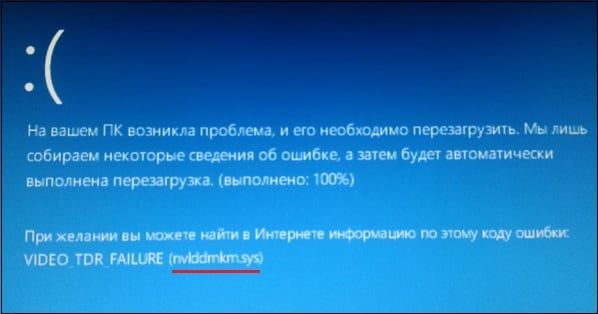
Причины дисфункции с Nvidia
Рассматриваемая мной проблема nvlddmkm.sys является довольно частым гостей в системах, работающих на ОС Виндовс 7,8 и 10. При этом разработчики от «Нвидиа» и «Майкрософт» всячески открещиваются от своей вины в появлении данной ошибки, отправляя жалующихся на проблему юзеров в «Майкрософт» (в случае «Нвидиа»), и в «Нвидиа» (в случае «Майкрософт»).
При тщательном рассмотрении можно сделать вывод, что в статистическом большинстве случаев причиной возникновения проблемы является драйвер от «Нвидиа». Во время инсталляции большинства графических драйверов в ОС Виндовс старая версия драйвера «nvlddmkm.sys» часто копируется в директорию:

Программы обращаются туда за новейшей версией драйвера, но находят там лишь устаревший вариант.
Кроме некорректной версии графического драйвера, причиной возникновения дисфункции также может быть:
- Перегрев системы (в частности, из-за оверклокинга);
- Некорректная работа какой-либо из планок памяти;
- Недостаточная мощность блока питания ПК;
- Плохие («битые») сектора на жёстком диске;
- Конфликт устройств (программного обеспечения);
- Недостаточный объём файла подкачки;
- Неверные настройки БИОС.
Рассмотрим несколько эффективных способов исправить возникшую ошибку.
Решение №1. Переименовываем и копируем файл nvlddmkm.sys
Скачайте и установите на ваш ПК самые свежие драйвера «Нвидиа». Теперь перейдите в папку:

найдите там файл nvlddmkm.sys, и переименуйте его в nvlddmkm.sys.old.
Теперь перейдите в директорию Нвидиа (обычно это C:\Nvidia), и найдите там файл nvlddmkm.sy_. Скопируйте данный файл на ваш рабочий стол (или в директорию рабочего стола на диске). Теперь нажмите на кнопку «Пуск», в строке поиска впишите cmd, и нажмите ввод.
В открывшемся окне командной строки введите:


и вновь нажмите на ввод.
После это скопируйте файл nvlddmkm.sys с вашего рабочего стола в:
Перезагрузите ваш ПК.
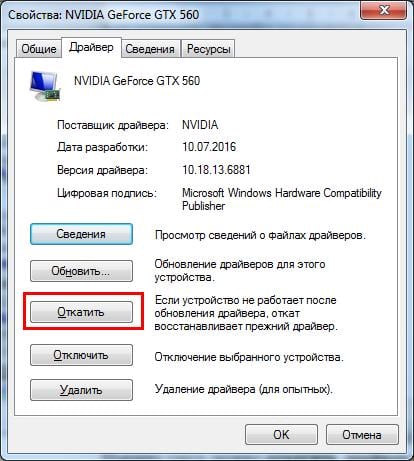
Решение №2. Выполняем откат графического драйвера
Если ранее проблем не наблюдалось, а они появились после установки какого-нибудь обновления (нового драйвера), попробуйте откатить ПК на предыдущий драйвер.
- Для этого нажмите на «Пуск», в строке поиска введите devmgmt.msc и нажмите ввод.
- В открывшемся окне «Диспетчера устройств» разверните вкладку «Видеоадаптеры», кликните на вашей графической карте, нажмите правую клавишу мыши и выберите «Свойства».
- Теперь нам необходимо перейти на вкладку «Драйвер», и выберите там «Откатить драйвер».
- Затем перезагрузите наш PC.
Решение №3. Осуществляем чистую установку драйвера
Если предыдущие решения оказалась неэффективны в решении синего экрана nvlddmkm.sys, тогда необходимо полностью удалить графический драйвер «Нвидиа» и его составляющие из системы с помощью специального инструментария (например, программы «DriverSweeper»).
Затем перезагрузите ПК, загрузитесь в безопасном или обычном режиме, и запустите или установщик новых драйверов от «Нвидиа». Если на жёстком диске он отсутствует, его необходимо предварительно скачать на жёсткий диск, или специальную программу для обновления драйверов уровня «ДрайверПак Солюшн». После установки новых драйверов перезагрузите вашу машину.

Решение №4. Проверяем модули памяти
В некоторых случаях причиной дисфункции nvlddmkm.sys является нестабильная работа планок памяти ПК. Если у вас подключено несколько планок, тогда попробуйте попеременно задействовать лишь одну, и понаблюдать, будет ли появляться ошибка. Если ошибка исчезнет, значит виновата какая-либо из неподключенных в данный момент планок.
Также можно воспользоваться специальными инструментами для тестинга памяти, уровня «Memtest86».
Решение №5. Деактивируем разгон системы
Причиной ошибки также может являться перегрев системы (в частности из-за её искусственного разгона). Отключите такой разгон в БИОС (при наличии такой возможности), и деактивируйте программы для такого разгона.
Решение №6. Задействуем более мощный БП
Ещё одним эффективным решением nvlddmkm.sys станет задействование в системе более мощного БП. У ряда пользователей рассматриваемая в статье ошибка возникала из-за недостаточной мощности БП, потому замену на мощную альтернативу позволила устранить проблему.
Решение №7. Используем функционал утилиты CHKDSK
Ещё одним вариантом решения дисфункции будет проверка винчестера на наличие ошибок. Для этого необходимо задействовать функционал утилиты CHKDSK. Запустите командную строку, и там введите:
Синий экран смерти nvlddmkm.sys в Windows 10
Синий экран смерти Windows сообщает пользователю, что произошёл критический сбой в системе, после которого она не может больше нормально функционировать, и уходит на перезагрузку. Если такая ошибка не имеет постоянный характер, то особо волноваться по этому поводу не следует, однако если системный сбой происходит регулярно, то следует задуматься об устранении проблемы. В нашей статье мы подробно расскажем, из-за чего происходит ошибка в файле nvlddmkm.sys и как её устранить.
Варианты решения проблемы 
Воспользовавшись поиском в интернете, по имени файла nvlddmkm.sys можно понять, что он принадлежит к драйверу видеокарты NVIDIA. Соответственно, чтобы устранить неполадку можно переустановить этот драйвер, обновить его или инсталлировать более старую версию, которая не вызывала ошибок в системе. Рассмотрим каждый из способов более подробно. См. также: как обновить драйверы на Windows 10.
Вариант №1: Переустановка или обновление драйвера 
Самый простой способ избавиться от ошибки nvlddmkm.sys — это переустановить драйвер видеокарты. Для этого потребуется скачать соответствующее ПО с сайта NVidia и запустить обычную инсталляцию, при этом отметив вариант «Выполнить чистую установку».
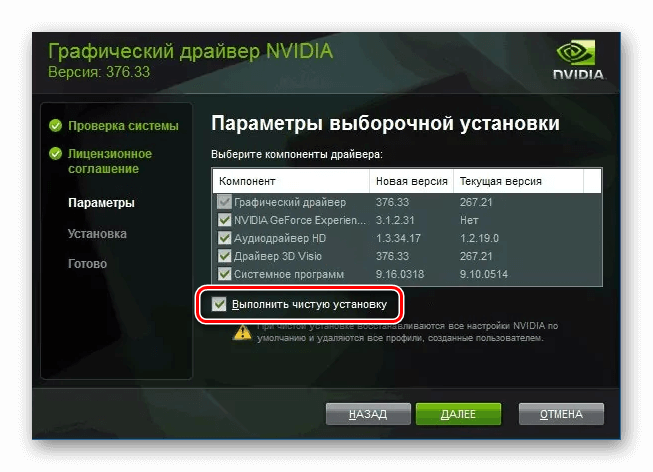
Чистая установка драйвера
В таком случае старый драйвер устройства будет полностью удален, а на его место установится чистая новая версия.
Вариант №2: Откат драйвера 
Таким способом можно воспользоваться в том случае, если старый драйвер работал стабильно, а после его обновления появились неполадки. Чтобы откатить драйвер до предыдущей версии, потребуется пвыполнить следующие операции:
-
Открываем «Диспетчер устройств» из контекстного меню кнопки «Пуск».
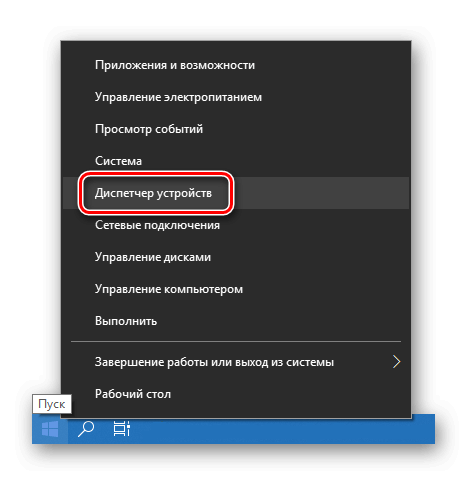
Запускаем «Диспетчер устройств» из меню пуска
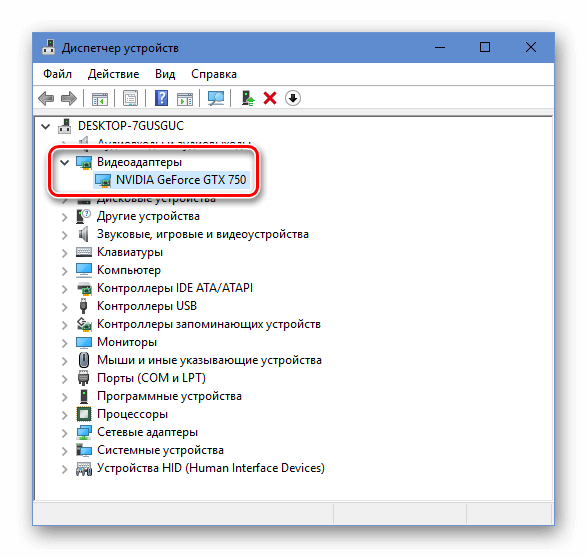
Выбираем видеокарту в диспетчере устройств
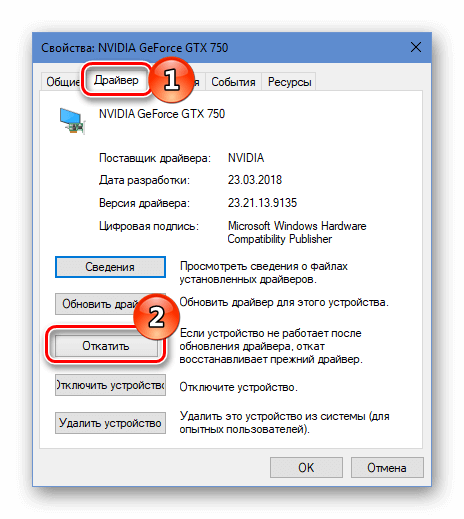
Откатываем драйвер до предыдущей версии
В результате проделанных операций произойдёт установка старой версии драйвера.
Вариант №3: Инсталляция предыдущей версии драйвера с официального сайта 
Если процедуру отката по каким-либо причинам осуществить не удается, можно загрузить предыдущую версию ПО с официального сайта NVidia. Для этого выполним следующие действия:
-
Попав в раздел для загрузки, нажимаем по ссылке «BETA драйверы и архив» в группе «Дополнительное ПО и драйверы».
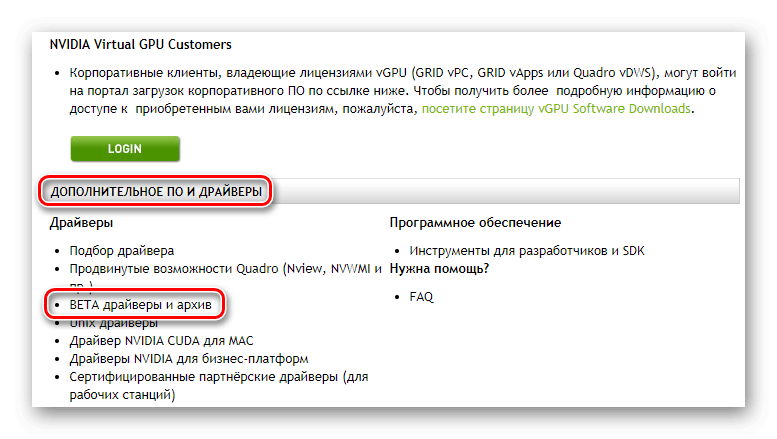
Открываем архив драйверов
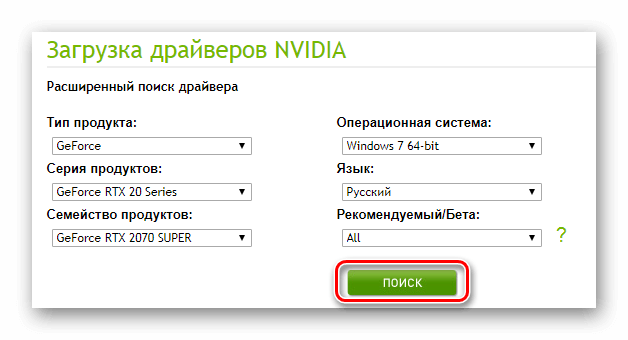
Выбираем свою видеокарту
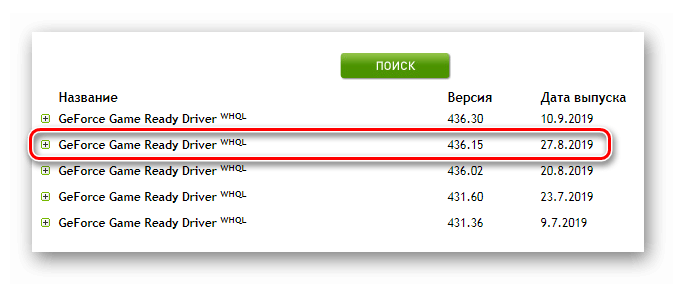
Выбираем предыдущую версию драйвера
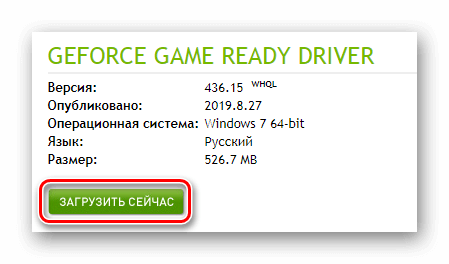
Загружаем установочный пакет
Начнется загрузка инсталляционного пакета, и, после того как она завершится, можно будет установить старую версию драйвера, предварительно удалив новую. В некоторых случаях придется перебрать несколько вариантов программного обеспечения для достижения положительного результата.
Вариант №4: Сброс настроек BIOS 
BIOS – это программное обеспечение материнской платы, которое отвечает за взаимодействие всех установленных компонентов в компьютере. В некоторых случаях его неправильное настройки также могут привести к появлению ошибок синего экрана. Чтобы восстановить параметры по умолчанию, проделаем следующие операции:
- Перезагрузим компьютер и при начале его загрузки нажимаем на кнопку «Del».
- Откроется окно БИОСа с настройками, где следует отыскать пункт«Load BIOS Defaults» или «Load Setup Defaults».
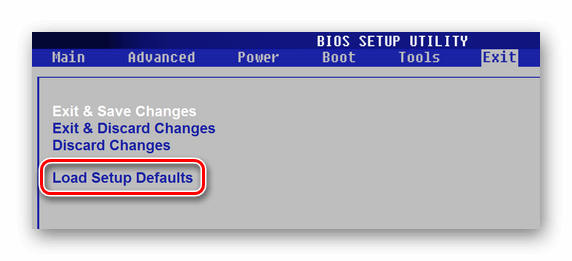
Сбрасываем настройки БИОСа на заводские
Примечание: существует достаточно большое количество разновидностей БИОСа, в которых те или иные параметры находятся на различных вкладках. Главное — это отыскать пункт «Load BIOS Defaults» и активировать его.
Вариант №5: Проверка системы на наличие вирусов 
Причиной ошибки nvlddmkm.sys также может быть попадание в компьютер вредоносного ПО. В таком случае следует проверить систему при помощи специальных портативных сканеров, таких как Kaspersky Virus Removal Tool
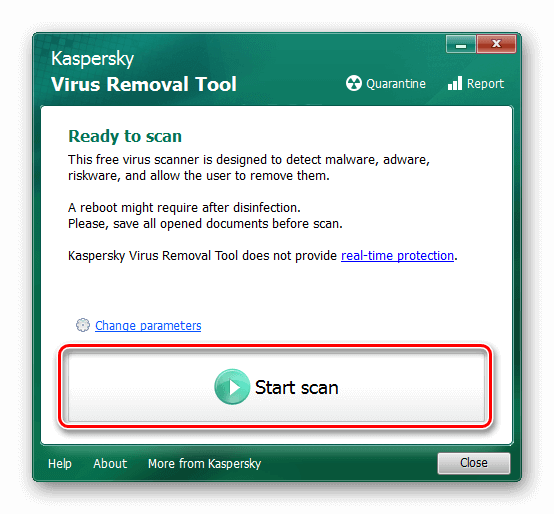
Запуск сканирования системы при помощи Kaspersky Virus Removal Tool
или Dr. Web CureIt.
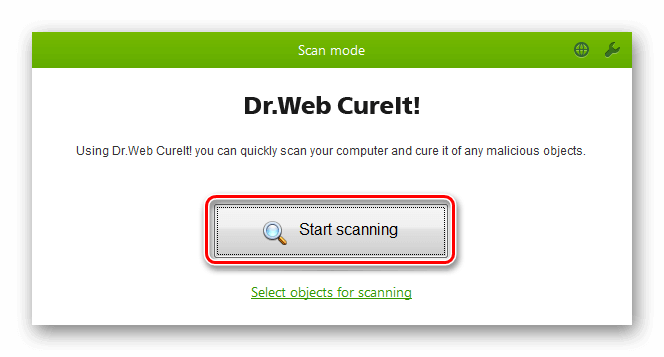
Проверка системы с использованием Dr. Web CureIt
Интерфейс этих программ интуитивно понятен, и проверить компьютер с их помощью не составит особого труда.
Вариант №6: Проверка температуры видеокарты 
Фатальная ошибка может быть вызвана повышенной температурой видеоадаптера. Обычно такое происходит при чрезмерной нагрузке в играх с продвинутой графикой. Чтобы узнать температуру видеокарты во время игры, можно воспользоваться специальной программой FPS Monitor.
Запустив программу, нужно будет выбрать сцену с отображением температуры GPU (видеокарты) из одноименного меню.
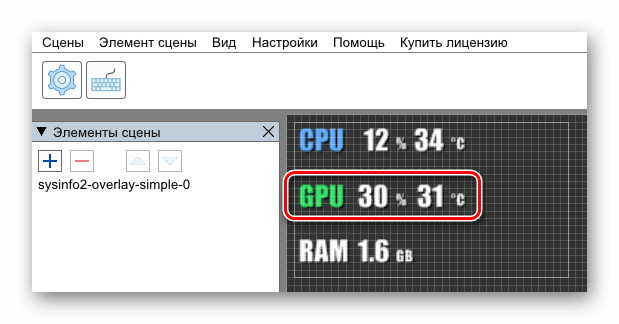
Отображение загрузки и температуры видеокарты в FPS Monitor
После этого не закрываем предложение и запускаем игру. Программа будет выводить показатель температуры непосредственно во время игрового процесса.
Допустимые температуры для видеокарты разнятся в зависимости от модели, однако в среднем не следует допускать нагрев свыше 80 градусов Цельсия.
Диагностика и устранение ошибки nvlddmkm sys

Причиной появления синего экрана с ошибкой nvlddmkm sys и сопровождающим кодом «stop 0x00000116» является сбойный драйвер видеокарты NVIDIA или ее неисправность. Разберем подробную инструкцию по устранению неполадки в Windows 10 и 7.
Внимание! Если ОС не удается запуститься, то все нижеизложенные действия следует выполнять из безопасного режима или с помощью LiveCD.
Причины проблем с Nvidia
Помимо сбоя драйвера видеокарты, существует еще ряд причин, по которым потенциально может возникнуть ошибка «nvlddmkm sys»:
- установка вредоносного программного обеспечения;
- наличие неверных записей в системном реестре;
- повреждение жесткого диска;
- неверные настройки BIOS;
- недостаточно мощности блока питания;
- некорректная работа ОЗУ.
Поскольку самостоятельно определить, по какой именно причине возникла ошибка, довольно проблематично, следует приступить к поэтапному решению проблемы путем применения разных методов.
Важно! Если один способ решения проблемы не помог достичь положительного результата, нужно переходить ко второму. Подобным образом следует действовать до исправления ошибки.
Методы решения проблемы
Существует ряд способов, позволяющих справиться с ошибкой «nvlddmkm sys». Наиболее эффективные из них представлены ниже.
Откат драйверов
Если проблема начала появляться после очередного обновления, то стоит выполнить откат к предыдущей версии драйвера.
Как это сделать:
-
и разворачиваем вкладку «Видеоадаптеры».
- Жмем правой мышкой по видеоустройству и открываем «Свойства».
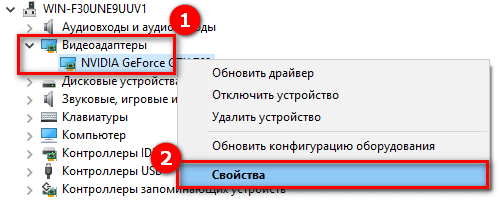
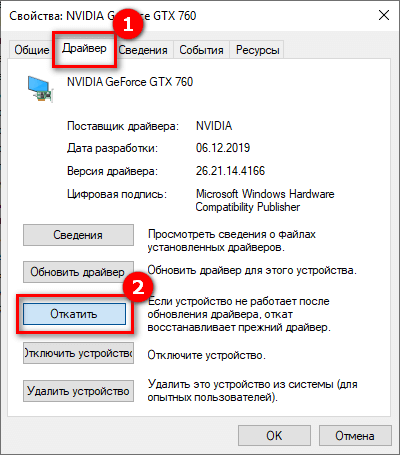
- Перемещаемся в раздел «Драйвер» и щелкаем «Откатить».
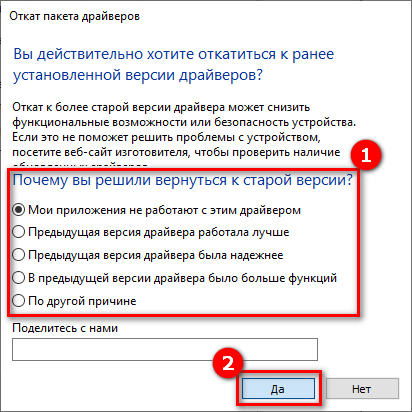
- Подтверждаем действие, выбрав любую из предложенных причин.
- Перезагружаем компьютер.
Проблема должны быть устранена.
Проблема с жестким диском

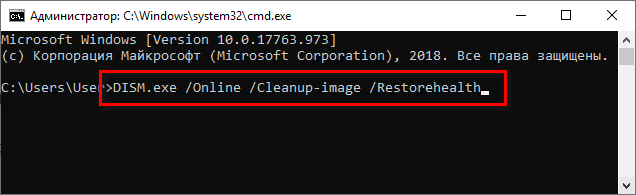
- Запустите командную консоль, введите команду «DISM.exe /Online /Cleanup-image /Restorehealth», убрав кавычки и нажмите «Enter». Команда доступна только для пользователей Windows 10 и 8.
- Следом выполните «sfc /scannow», а затем «chkdsk C: /f /r». Подробнее об этих командах вы можете почитать в отдельной статье.
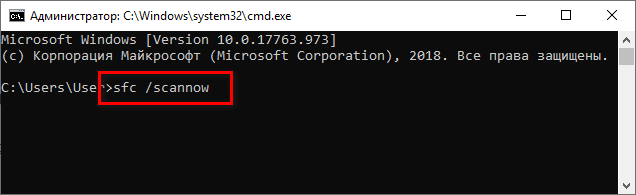
По завершению проверки перезагрузите компьютер и проверьте наличие проблемы.
Переустановка ПО
Нередко исправить ошибку nvlddmkm sys получается путем переустановки драйверов. Но делать это нужно правильно.

- Для начала удалите старые драйвера с помощью специальных программ.
- Узнайте год и месяц выпуска своей видеокарты, используя поиск «Google» или «Yandex».
- Скачайте с интернета одну из самых первых версий драйверов для вашей видеоплаты и установите их.
Иногда устранить проблему получается установкой свежей версии ПО.
Внимание! Ни в коем случае не выполняйте обновление софта программой «GeForce Experience».
Оперативная память

Также вызывать сбой nvlddmkm sys способны битые или несовместимые с материнской платой планки памяти. Проверить модули на наличие ошибок можно с помощью утилиты «Memtest86+» или штатного средства Windows 10 и 8.
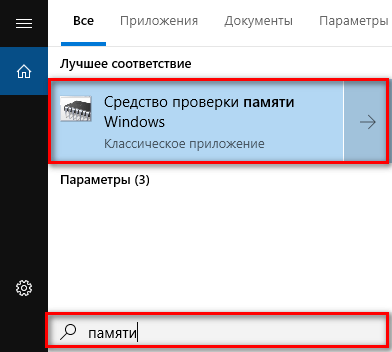
Вторая утилита запускается следующим образом:
- Откройте строку поиска, введите фразу «памяти» и щелкните по соответствующему пункту.
- Выберите первый пункт с пометкой «рекомендуется».
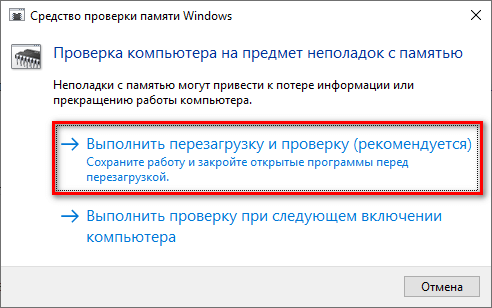
- После этого компьютер перезагрузится, и начнется проверка.
- Дождитесь окончания процедуры.
- Обратите внимание на графу «Состояние». Здесь будут отображены все найденные проблемы.
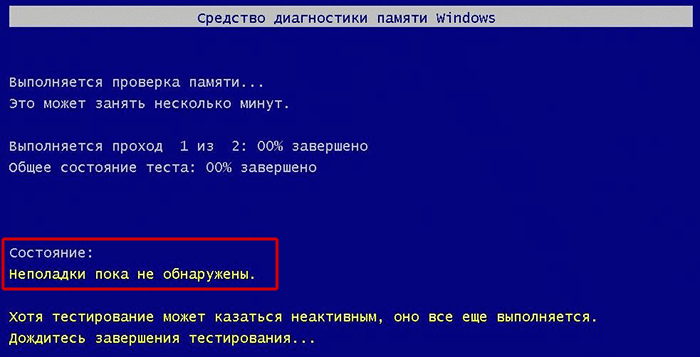
Следует отметить, что данный способ диагностики не выявляет проблем совместимости. Поэтому проверять совместимость модулей необходимо вручную.
Рассказываю, как это сделать на примере «ASUS»:
- Заходим на сайт производителя материнской платы.
- Вбиваем в строку поиска модель системной платы.

- Перемещаемся в раздел «Поддержка – процессоров/память – памяти/устройства».
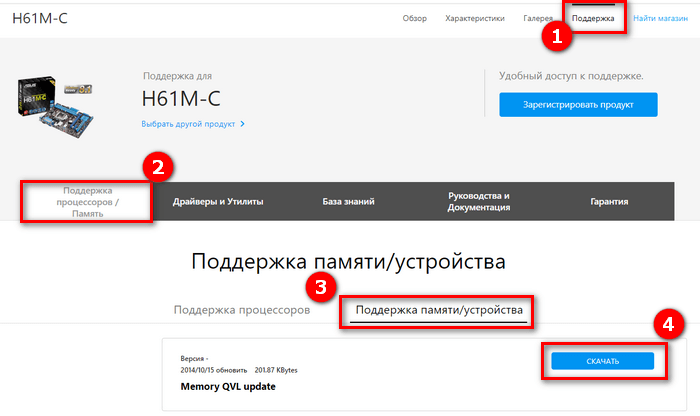
- Скачиваем на ПК документ в формате «PDF», в котором подробно описана совместимость компонентов.
При необходимости обновляем версию «BIOS», и в крайнем случае меняем модули или целую плату.
Полезное видео по теме:
Разгон комплектующих
Способствовать появлению синего экрана с ошибкой nvlddmkm sys может чрезмерный разгон комплектующих. Поэтому попробуйте вернуть все настройки к значению по умолчанию.
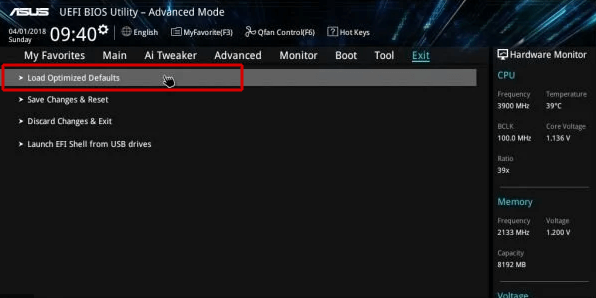
-
и воспользуйтесь функцией сброса настроек. В зависимости от версии BIOS она может иметь разные названия, чаще всего это «Оптимальные настройки» или «Load Defaults».
- Сохраните настройки и перезагрузите ПК.
Таким образом, будет устранен разгон процессора и оперативной памяти, а вот убрать разгон видеокарты поможет программа «MSI Afterburner» или «NVIDIA Inspector».
Программы и игры
Некоторые приложения и игры также могут вызывать сбой. Исключить этот вариант можно удалением недавно установленных программ или игр. И делать это желательно с помощью утилиты «Revo Uninstaller».

После того как будет найдено нестабильное приложение, то переустановите его или скачайте другую версию. Еще один вариант – это обратиться к разработчикам за помощью.
Неисправность видеокарты
Но перед проведением тестирования желательно почистить видеоплату от пыли и заменить термопасту.
В некоторых случаях устранить синий экран nvlddmkm sys удается, протерев ластиком контактную дорожку и разъем PCI-Express.

Совет: дополнительно можно почистить материнскую плату от пыли, уделив особое внимание южному мосту. Обычно на мосту находится радиатор, его нужно аккуратно снять и заменить под ним термопасту.

Нехватка мощности блока питания
Замените блок питания более мощным, отдавая предпочтение надежному производителю. Например, FSP, Hunkey, Seasonic или Thermaltake.
Если мощность блока питания достаточна, убедитесь, что он исправен. При условии, что истек срок гарантии, откройте крышку блока, и осмотрите конденсаторы. Они не должны быть вздутыми.

Хорошо, если есть тестер, можно проверить напряжение. В крайнем случае, обратитесь в сервисный центр для дальнейшей диагностики.
Очистка от вирусов
Не стоит исключать наличие вирусов, которые нарушают работу системы и вызывают различные сбои. Поэтому рекомендуется выполнить сканирование ПК специальными сканерами.

Их можно использовать даже если у вас уже имеется комплексный антивирус.
Рекомендуется использоваться только надежные и проверенные временем антивирусные программы. В особенности хорошо себя зарекомендовали антивирусы «Kaspersky» (скачать с официального сайта) и «Avast» (скачать с официального сайта). Бесплатные версии данных программ доступны на официальных ресурсах компаний, которые их разработали.
Удаление пакетов обновлений
Также стоит удалить последние загруженные пакеты обновлений для Windows 10 и 7. Некоторые из них могут работать не корректно, вызывая ошибку nvlddmkm sys.
- Жмем комбинацию «WIN+R», вводим «appwiz.cpl» и щелкаем «Enter».
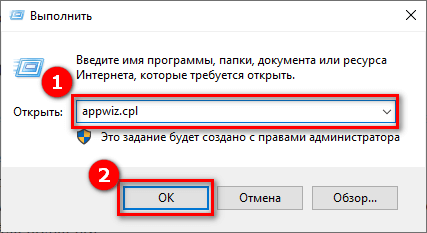
- Перемещаемся в соответствующий раздел.
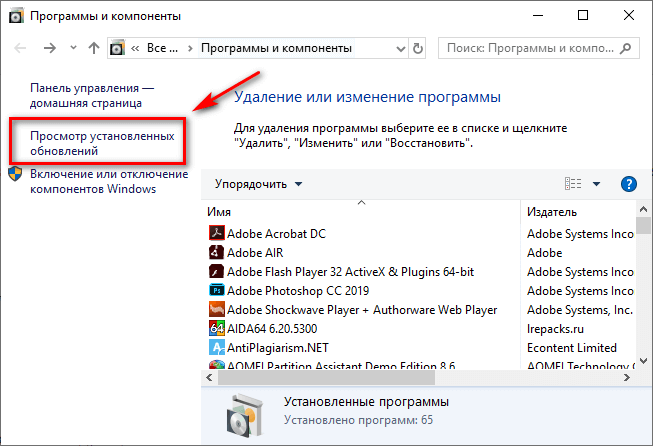
- Выбираем новый софт по дате установки и жмем «Удалить». Дополнительно ищем пакет «KB4056892» и удаляем.
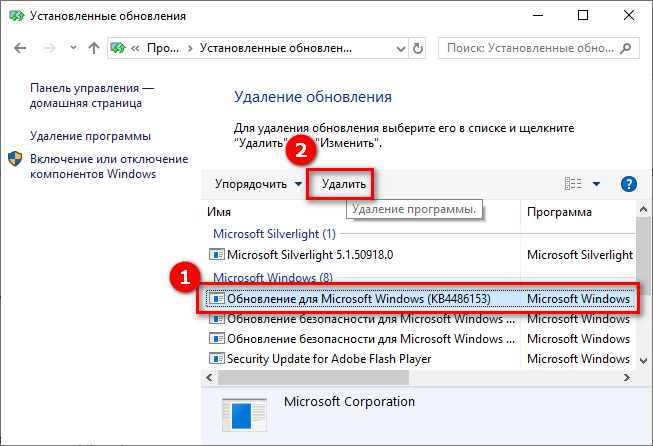
Перезагружаем устройство и проверяем результат.
Другие способы
Если ничего из вышеперечисленного не помогло исправить ситуацию, то выполните следующее:
- Переустановите Windows, используя оригинальный образ.
- Установите последние обновления.
- Очистите системный раздел и реестр от лишних файлов и записей с помощью программы «Ccleaner». Скачать ее можно с официального сайта.
- Увеличение файла подкачки.
Не стоит исключать наличие брака или сложной технической поломки. В таком случае для устранения синего экрана nvlddmkm sys потребуется профессиональный ремонт или замена материнской платы и видеокарты.
Способов решения проблемы с ошибкой «nvlddmkm sys». Рекомендуется использовать их в том порядке, в котором они расположены в статье. Если нет возможности реализовать текущий метод, следует переходить к следующему.