PUA:Win32/Vigua.A Virus Removal
The PUA:Win32/Vigua.A detection is a sign that your computer has a problem. Allowing it to keep running may lead to some terrible consequences.
Although Vigua’s unwanted program can not be called full-size malware, it has plenty of signs to claim that you will not be pleased with the changes this brings to your PC. PUAs like that can be just an annoying thing, as well as cause a severe impact on your system’s functioning. Moreover, there are many cases when users report that this application collects user data or other sensitive stuff.
Malicious activities done by PUA:Win32/Vigua.A
- Displaying unwanted ads and pop-ups.
- Rediricting your web searches.
- Collecting your personal information.
- Slowing down your computer.
- Installing other malware.
PUA:Win32/Vigua.A Removal Guide
The most effective method for eliminating malware from your device involves using anti-malware software. I highly recommend GridinSoft Anti-Malware as it offers a swift, lightweight, and highly efficient security solution capable of effectively thwarting a wide range of threats, including PUA:Win32/Vigua.A. You can use a comprehensive 6-day free trial to assess its effectiveness.
While it’s technically possible to attempt manual removal of the threat, I strongly discourage this approach. To establish persistence, the malware generates multiple instances of itself, rendering it nearly impossible to trace and eliminate all its components manually. Consequently, manual removal efforts are often time-consuming and yield little efficiency. I have compiled a guide below outlining the best removal practices to facilitate the removal of PUA:Win32/Vigua.A.
Manual PUA:Win32/Vigua.A Removal
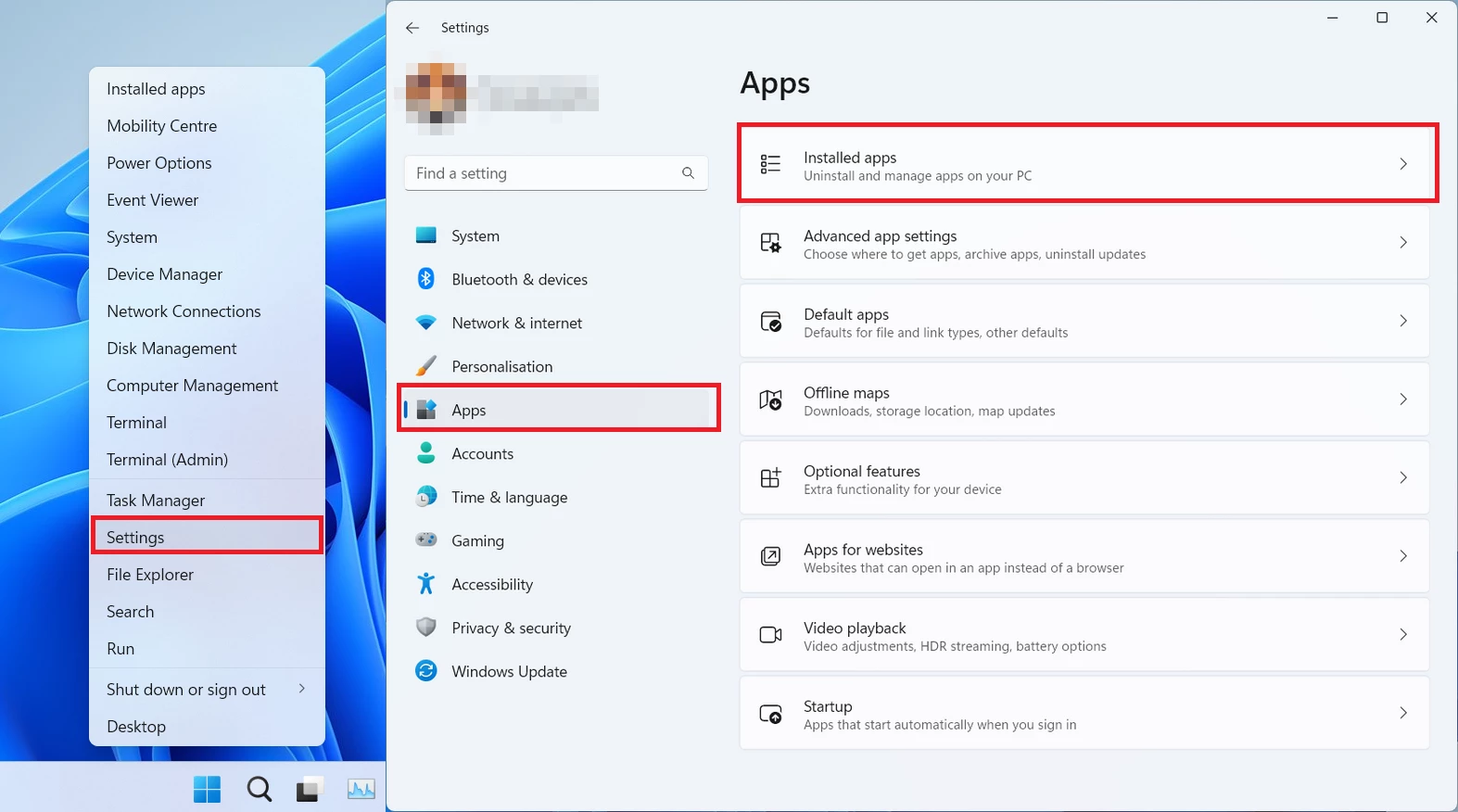
You can remove PUA:Win32/Vigua.A manually, through the system Settings app. Click the Windows button with the right mouse button and find Settings in the appeared list. In Settings, go to Apps → Installed Apps menu.
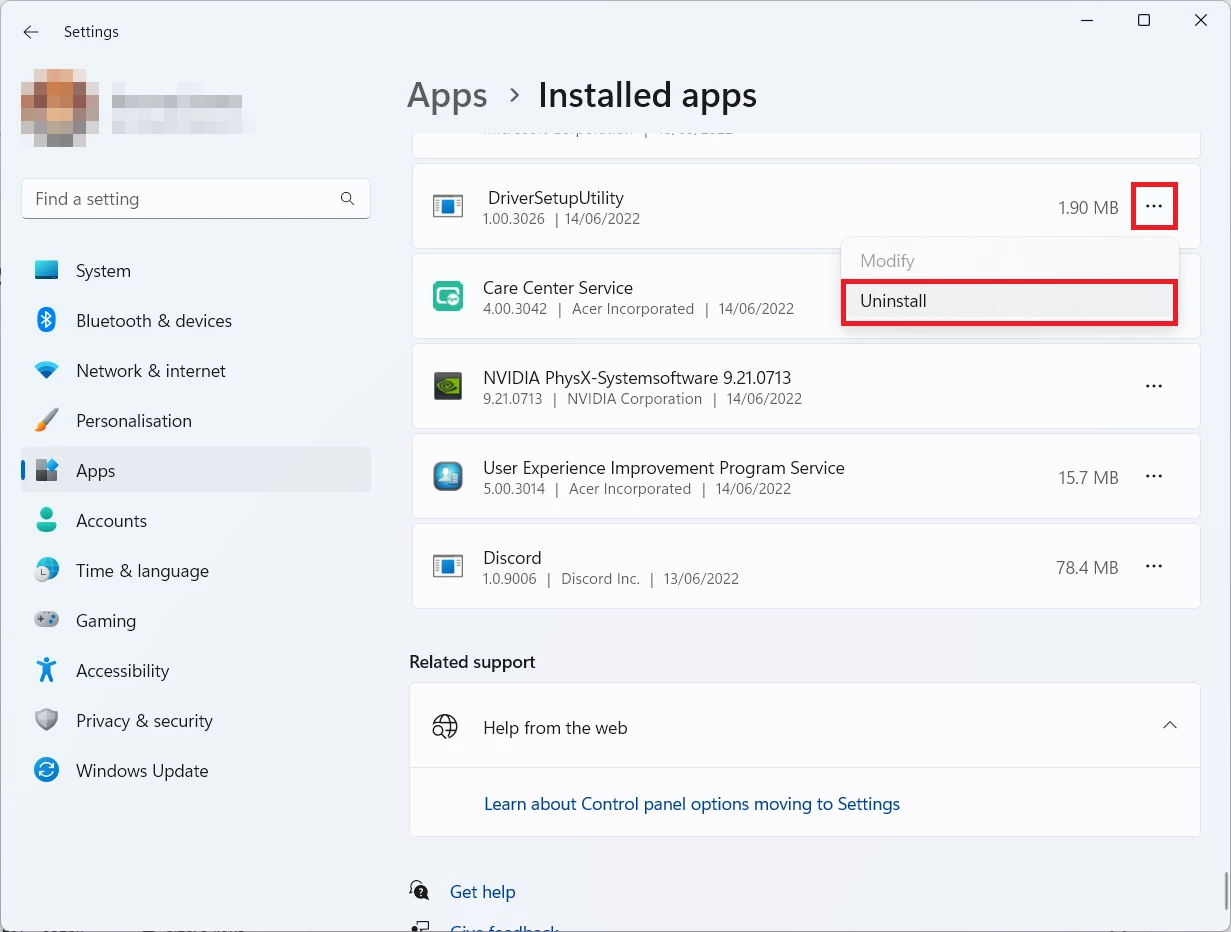
There, find the apps you do not remember installing. If you know a specific one that Avast/AVG is complaining on with the MiscX-gen detection, seek for them. Click the three-dot symbol to the right, and then choose “Uninstall”.
Remove Vigua with Gridinsoft Anti-Malware
We have also been using this software on our systems ever since, and it has always been successful in detecting viruses. It has blocked the most common PUAs as shown from our tests with the software, and we assure you that it can remove Vigua as well as other malware hiding on your computer.
To use Gridinsoft for remove malicious threats, follow the steps below:
1. Begin by downloading Gridinsoft Anti-Malware, accessible via the blue button below or directly from the official website gridinsoft.com.
2. Once the Gridinsoft setup file (setup-gridinsoft-fix.exe) is downloaded, execute it by clicking on the file.
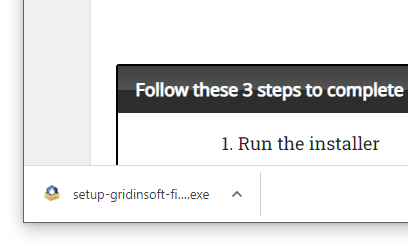
3. Follow the installation setup wizard’s instructions diligently.
4. Access the «Scan Tab» on the application’s start screen and launch a comprehensive «Full Scan» to examine your entire computer. This inclusive scan encompasses the memory, startup items, the registry, services, drivers, and all files, ensuring that it detects malware hidden in all possible locations.
Be patient, as the scan duration depends on the number of files and your computer’s hardware capabilities. Use this time to relax or attend to other tasks.
5. Upon completion, Anti-Malware will present a detailed report containing all the detected malicious items and threats on your PC.
6. Select all the identified items from the report and confidently click the «Clean Now» button. This action will safely remove the malicious files from your computer, transferring them to the secure quarantine zone of the anti-malware program to prevent any further harmful actions.
8. If prompted, restart your computer to finalize the full system scan procedure. This step is crucial to ensure thorough removal of any remaining threats. After the restart, Gridinsoft Anti-Malware will open and display a message confirming the completion of the scan.
Remember Gridinsoft offers a 6-day free trial. This means you can take advantage of the trial period at no cost to experience the full benefits of the software and prevent any future malware infections on your system. Embrace this opportunity to fortify your computer’s security without any financial commitment.
Trojan Killer for “Vigua” removal on locked PC
In situations where it becomes impossible to download antivirus applications directly onto the infected computer due to malware blocking access to websites, an alternative solution is to utilize the Trojan Killer application.
There is a really little number of security tools that are able to be set up on the USB drives, and antiviruses that can do so in most cases require to obtain quite an expensive license. For this instance, I can recommend you to use another solution of GridinSoft — Trojan Killer Portable. It has a 14-days cost-free trial mode that offers the entire features of the paid version. This term will definitely be 100% enough to wipe malware out.
Trojan Killer is a valuable tool in your cybersecurity arsenal, helping you to effectively remove malware from infected computers. Now, we will walk you through the process of using Trojan Killer from a USB flash drive to scan and remove malware on an infected PC. Remember, always obtain permission to scan and remove malware from a computer that you do not own.
Step 1: Download & Install Trojan Killer on a Clean Computer:
1. Go to the official GridinSoft website (gridinsoft.com) and download Trojan Killer to a computer that is not infected.
2. Insert a USB flash drive into this computer.
3. Install Trojan Killer to the «removable drive» following the on-screen instructions.
4. Once the installation is complete, launch Trojan Killer.
Step 2: Update Signature Databases:
5. After launching Trojan Killer, ensure that your computer is connected to the Internet.
6. Click «Update» icon to download the latest signature databases, which will ensure the tool can detect the most recent threats.
Step 3: Scan the Infected PC:
7. Safely eject the USB flash drive from the clean computer.
8. Boot the infected computer to the Safe Mode.
9. Insert the USB flash drive.
10. Run tk.exe
11. Once the program is open, click on «Full Scan» to begin the malware scanning process.
Step 4: Remove Found Threats:
12. After the scan is complete, Trojan Killer will display a list of detected threats.
13. Click on «Cure PC!» to remove the identified malware from the infected PC.
14. Follow any additional on-screen prompts to complete the removal process.
Step 5: Restart Your Computer:
15. Once the threats are removed, click on «Restart PC» to reboot your computer.
16. Remove the USB flash drive from the infected computer.
Congratulations on effectively removing Vigua and the concealed threats from your computer! You can now have peace of mind, knowing that they won’t resurface again. Thanks to Gridinsoft’s capabilities and commitment to cybersecurity, your system is now protected.
Reset your browser settings
As Vigua Trojan may modify your browser settings, it is recommended to turn them back to factory settings. You can do it both manually and with the help of GridinSoft Anti-Malware.
Reset your browsers with GridinSoft Anti-Malware
To reset your browser with GridinSoft Anti-Malware, open the Tools tab, and click the “Reset browser settings” button.
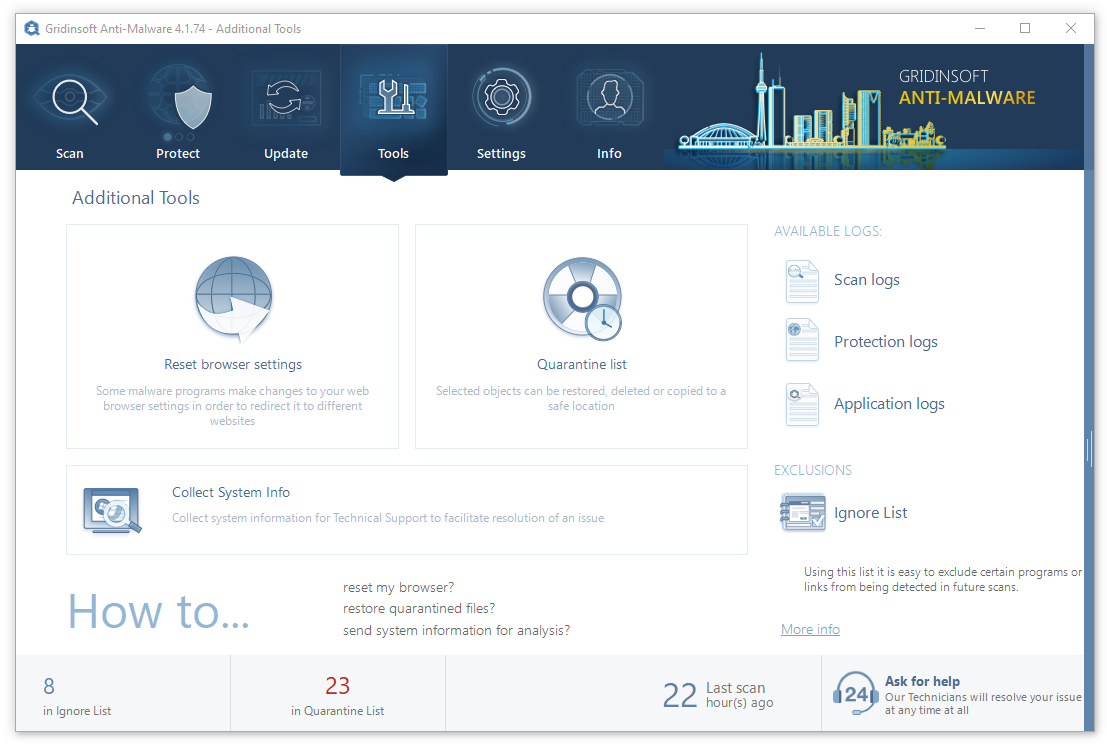
You may see the list of options for each browser. By default, they are set up in a manner that fits the majority of users. Press the “Reset” button (lower right corner). In a minute your browser will be as good as new.
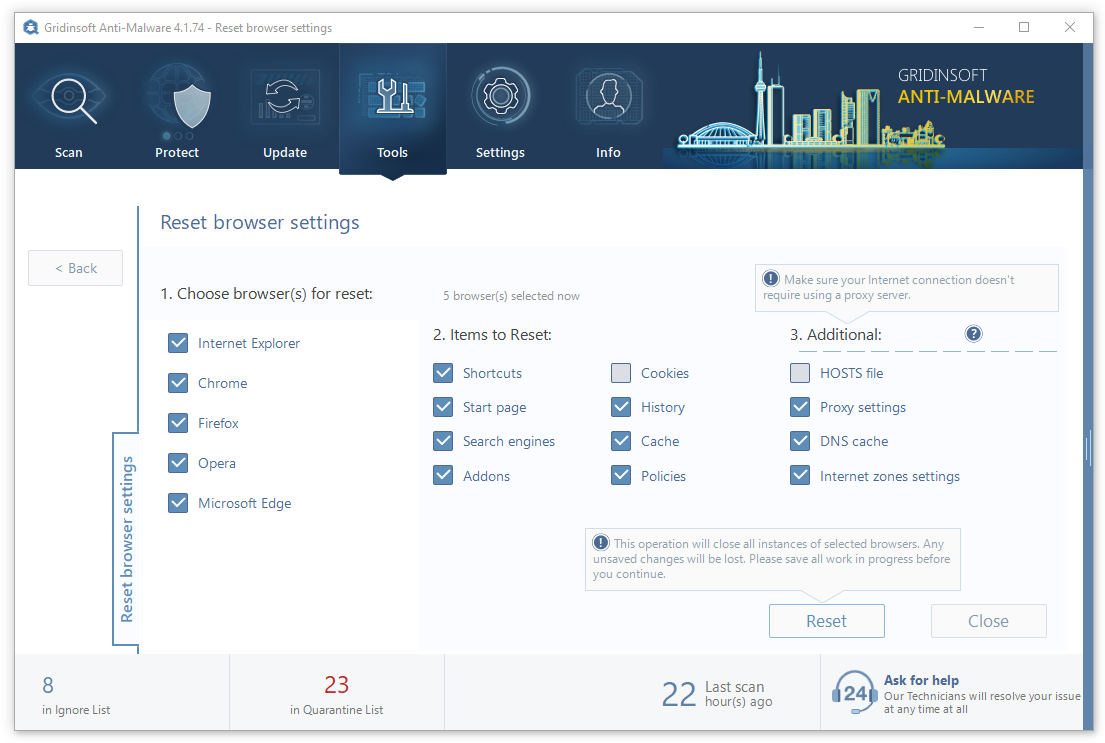
The browser reset is recommended to perform through the antivirus tool by GridinSoft, because the latter is also able to reset the HOSTS file without any additional commands.
Reset your browsers manually
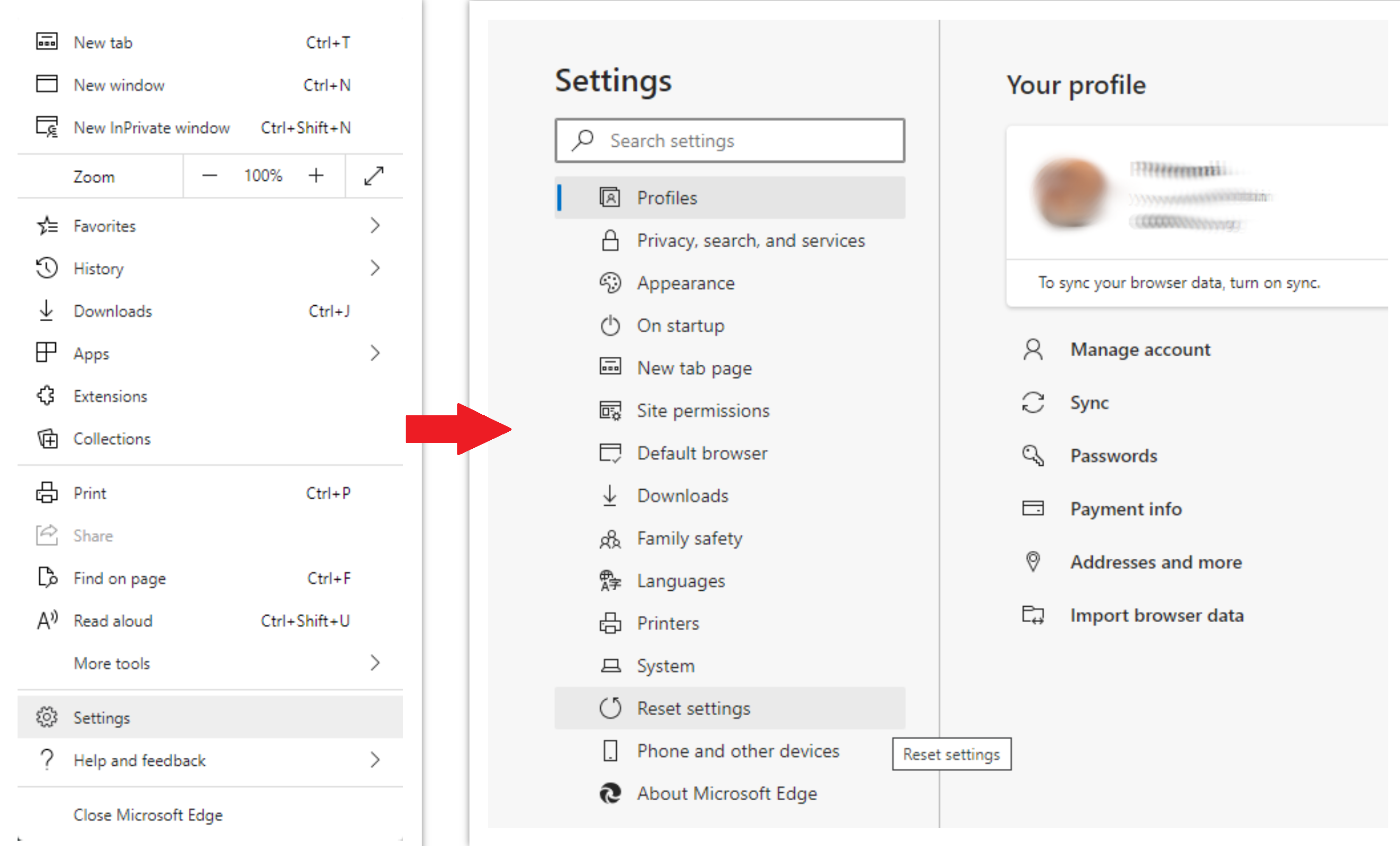
To reset Edge, do the following steps:
- Open “Settings and more” tab in upper right corner, then find here “Settings” button. In the appeared menu, choose “Reset settings” option:
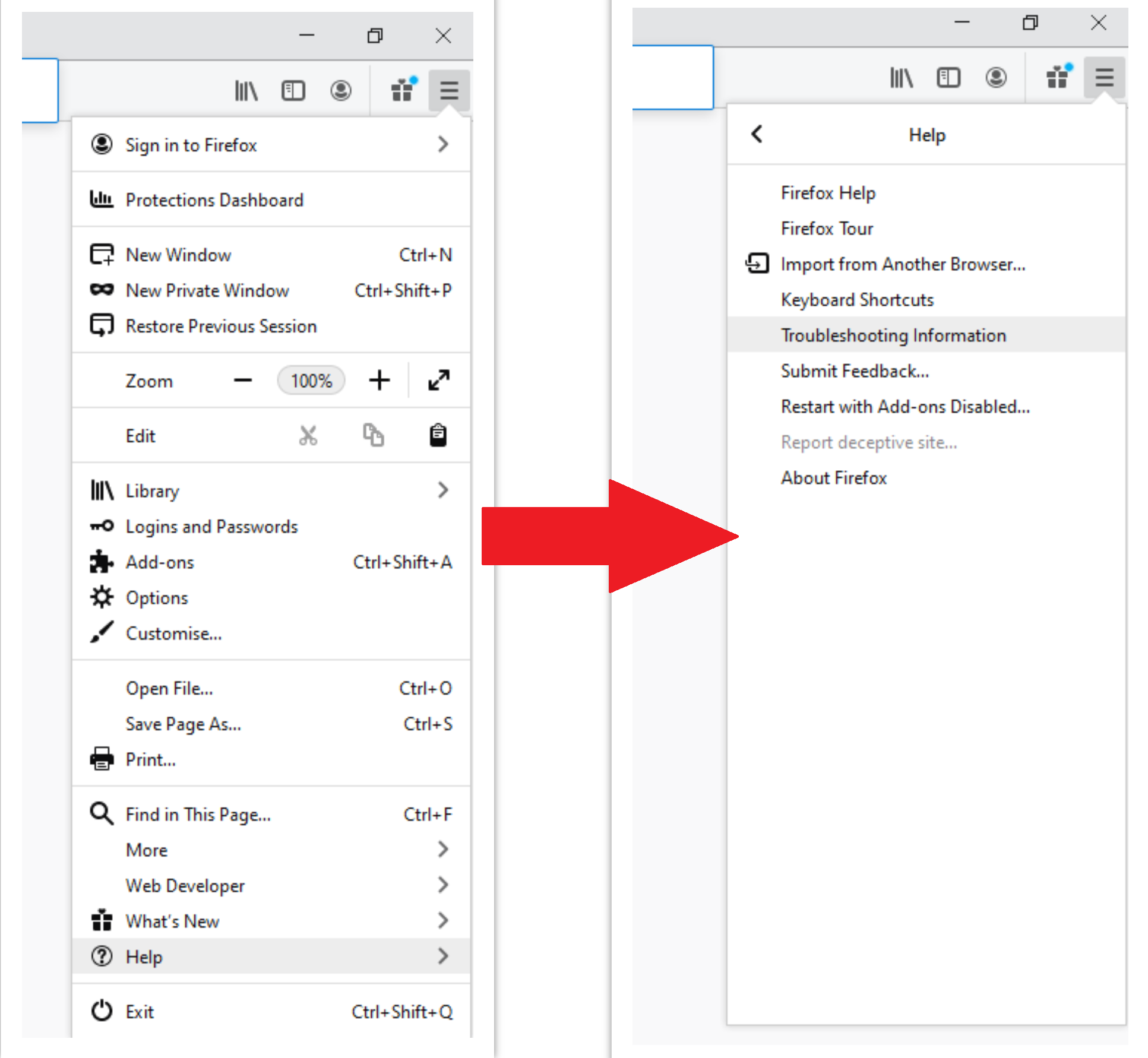
For Mozilla Firefox, do the next actions:
- Open Menu tab (three strips in upper right corner) and click the “Help” button. In the appeared menu choose “troubleshooting information”:
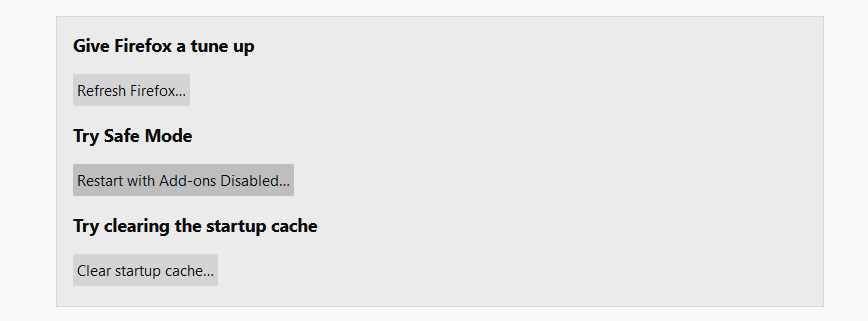
After choosing this option, you will see the next message:
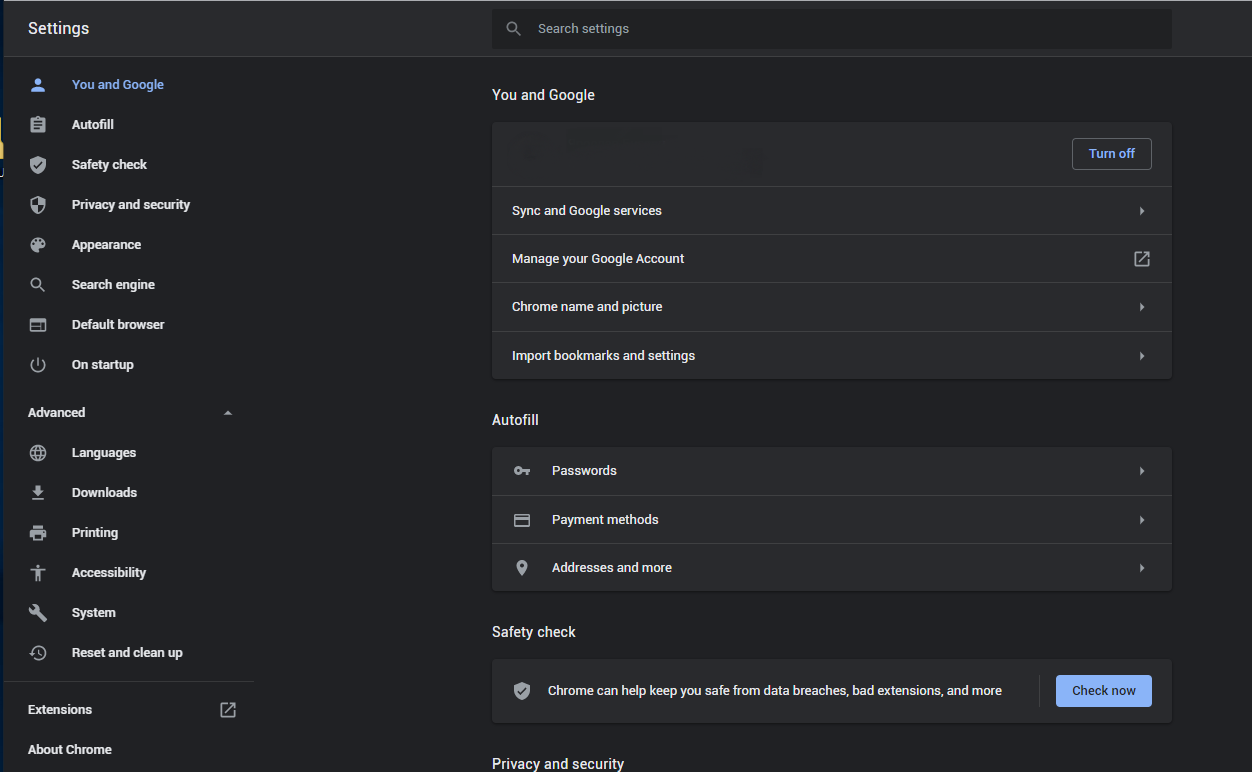
If you use Google Chrome
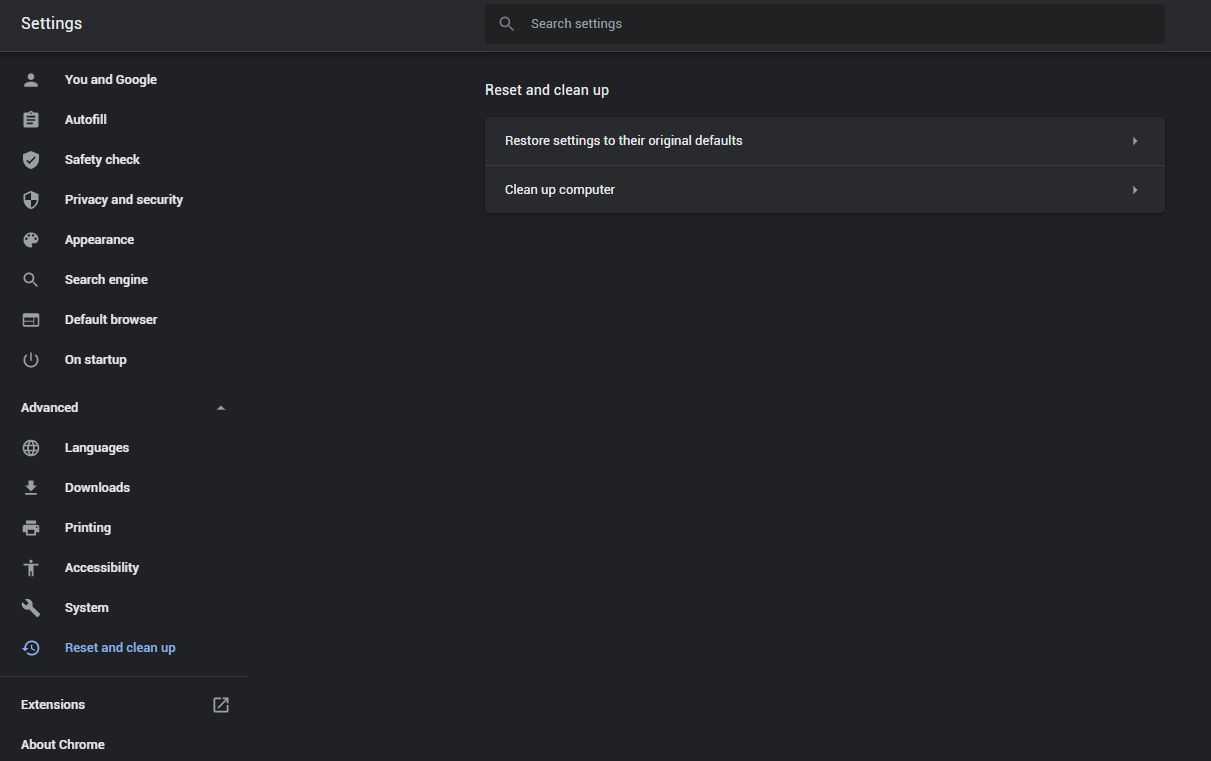
- Open Settings tab, find the “Advanced” button. In the extended tab choose the “Reset and clean up” button:
Opera can be reset in the next way
- Open Settings menu by pressing the gear icon in the toolbar (left side of the browser window), then click “Advanced” option, and choose “Browser” button in the drop-down list. Scroll down, to the bottom of the settings menu. Find there “Restore settings to their original defaults” option:
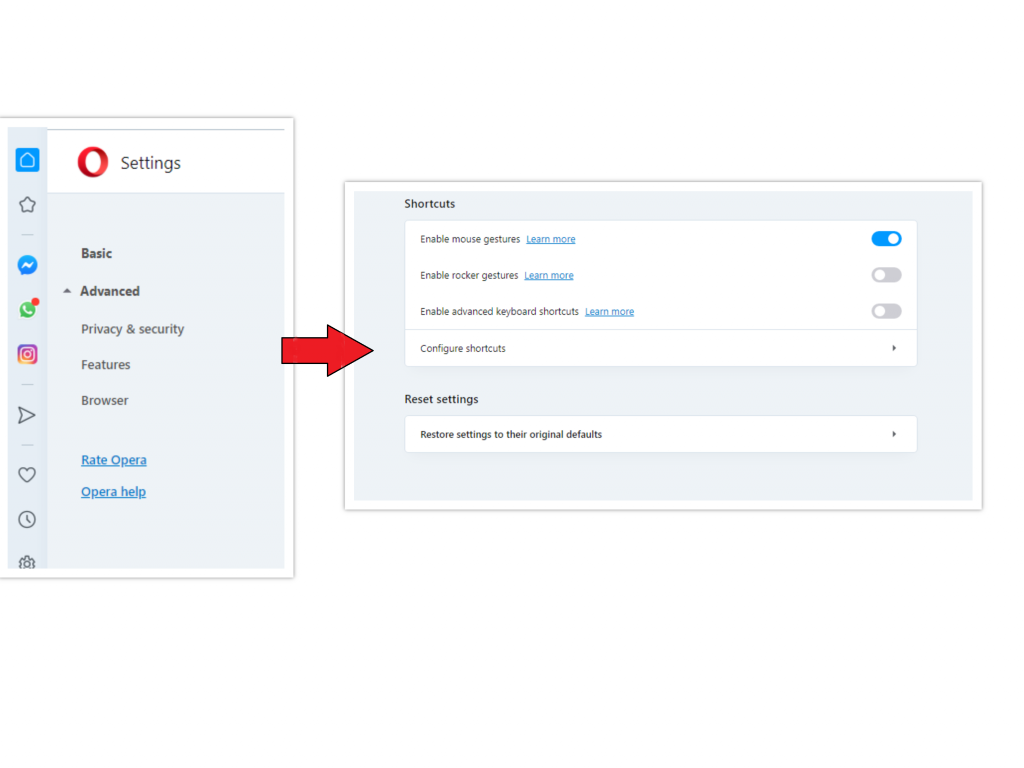
When the browsers are reset, you need to ensure that your browser will connect the right DNS while connecting to the web page you need. Create a text file titled “hosts” on your pc’s desktop, then open it and fill it with the following lines 1 :
Vigua.A virus (Removal Instructions) — Free Guide
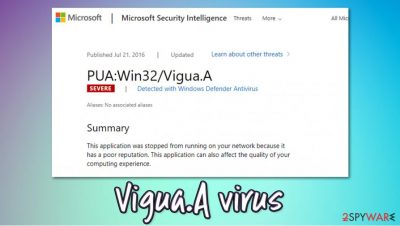
Vigua.A virus, otherwise known as PUA:Win32/Vigua.A, is a detection name used by Windows Defender security software to flag potentially unwanted programs. These apps typically travel within software bundles or fake Flash Player update prompts, which results in unintentional installation from users' point of view.
Once inside the system, Vigua.A virus might perform a variety of system and browser modifications. For example, the homepage and new tab address might be changed to something else, and all the searchers might be redirected to Yahoo. Adware is typically compiled in a way that allows it to engage in intrusive ad campaigns. Hence, the infected users are accustomed to popups, deals, offers, in-text links, auto-play, and similar advertisements that can greatly diminish the web browsing experience. In the background, Win32/Vigua.A might also track user information, which sometimes may include personal details.
| Name | Vigua.A virus, PUA:Win32/Vigua.A |
| Type | Potentially unwanted application, adware |
| Danger level | Medium. It can infect any systems and populate advertisements on all the web browsers and track user data; it can also use persistence mechanisms that prevent easy elimination |
| Distribution | Software bundle packages, fake updates, misleading advertisements, software cracks |
| Symptoms | Unexpected changes to the web browser's homepage and new tab address; intrusive advertisements; slow web browser; PUA:Win32/Vigua.A popup shows up despite the security software claiming it's been deleted |
| Removal | To eliminate the infection, simply allow Windows Defender to move it to quarantine; in case the detection returns, perform scans with alternative security programs ( SpyHunter 5 Combo Cleaner , Malwarebytes, for example) |
| Further steps | In case the detection does not go away, and you are spammed by your security software, it might be a browser or Google account syncing problem. In such a case, reset your web browser and sync, and later perform a scan with Fortect Intego for best results |
Potentially unwanted programs are distributed in a way that typically results in an unintentional installation. The most commonly used method is software bundling, where several applications are compiled into a single installer and optional ones are deliberately hidden from careless users' sight. Thus, to avoid future encounters and Vigua.A virus removal problems, you should install applications carefully and never install programs offered via fake Flash Player installers. [1]
Adware programs such as Vigua.A virus are designed to perform background activities in order to monetize users' clicks. For the purpose, authors of a potentially unwanted program employ a variety of methods that would allow for a maximum monetization:
- Distribute apps in various deceptive ways;
- Change web browser's homepage and new tab to some other URL;
- Redirect all searches to Yahoo or a dubious provider;
- Insert sponsored links into search results;
- Display intrusive ads on all visited websites;
- Redirect to malicious domains;
- Track users' browsing data to sell it to third-parties.
Unfortunately, these are just a few traits that adware might possess. Some PUPs can be much more dangerous – they might set the “Managed by your organization” feature in order to prevent users from easy app termination. Others might straight out steal sensitive information such as banking details – Adload adware family does precisely that wit the help of extensions such as ExploreParameter, OperativeFraction, SectionBrowser, and many others.
To make matters more clear, PUA:Win32/Vigua.A is a heuristic detection, which indicates that it is not the name of the virus itself but rather a detection name given to apps the expose certain malicious behavior. Thus, there could be many different PUPs under the mantle of this name.
Usually, when an anti-malware detects something, it delivers the detection to quarantine, later to be removed automatically. Unfortunately, users who reported Vigua.A virus popups claimed that they come back on a regular basis. This behavior is typical to PUPs that use various persistence mechanisms in order to stay on the system as long as possible to deliver ads to users, earning profits in the process.
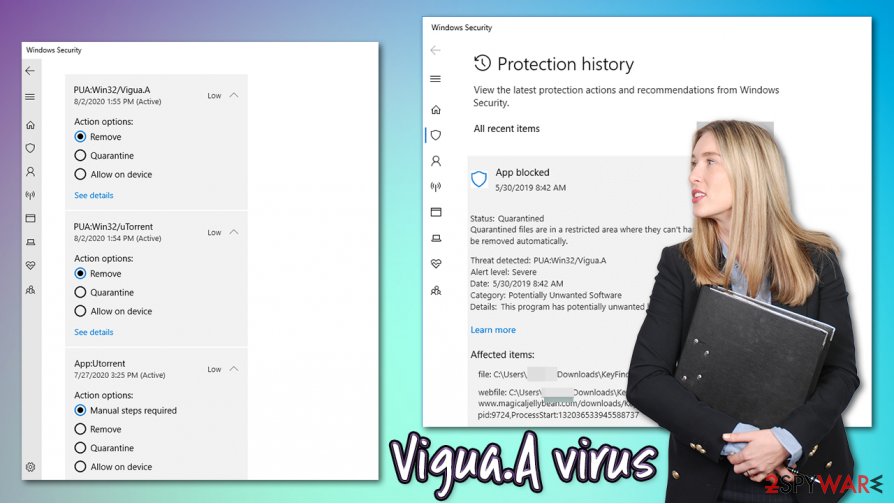
PUA:Win32/Vigua.A is a potentially unwanted application that users struggle to remove due to its persistence tactics
If you are one of such users, you should remove Vigua.A virus by scanning the device with alternative security software – experts recommend Malwarebytes or SpyHunter 5 Combo Cleaner , although other reputable tools should do the job as well. You can also look for potentially unwanted programs via the Control Panel (Windows) or Applications folder (Mac) and uninstall PUPs manually – we provide the instructions below.
In case scanning the machine with alternative software did not help, the issue might lie within Google account and its syncing problems. To find out more about how to reset Chrome sync, refer to the bottom section below.
Watch out for potentially unwanted programs – install software from third parties carefully
Potentially unwanted programs are typically installed behind users' backs with the help of various tricks employed by its authors or distributors. Most commonly, software bundling is used, as it is very effective – users often rush through the installation steps of new software and don't pay attention to important clues that might sometimes not be so apparent.
First of all, you should install applications from official sources if possible – this would usually eliminate PUP infiltration altogether. The unwanted apps downloaded from official sources such as browser extensions are typically very easy to eliminate and do not cause any major dangers.
Third-party sites often use bundles as one of the main ways to monetize, which means that it is in their best interest to make as many users as possible to install additional software. Unfortunately, such apps are often useless, intrusive, and even malicious. To avoid installation of PUPs, always pay close attention to the installation process:
- Pick Advanced/Custom settings instead of Recommended/Quick ones;
- Remove all ticks from checkboxes that offer additional programs;
- Watch out for misplaced buttons and misleading offers you could encounter on the way.
Also, many PUPs can be downloaded along with pirated software installers or software cracks. As a general rule, security experts [2] recommend staying away from such high-risk websites, as downloading software from there might result in malware infection, such as Kasp ransomware.
A method that could help you remove Vigua.A virus popups once and for all
PUA:Win32/Vigua.A removal might be a real pain to many users, as Windows Defender often fails to eliminate it completely – or at least it might seem so. Some users reported that they received the detection along with uTorrent client – this app is often used for illegal software installer downloads. Despite being legitimate, it has been recently bundled with potentially harmful software and is not recommended to use.
As previously mentioned, you can try to remove Vigua.A virus by scanning the machine with alternative security software. Unfortunately, many users claimed that, after trying other tools, the virus came back, and Windows Defender kept flagging the issue non-stop. [3]
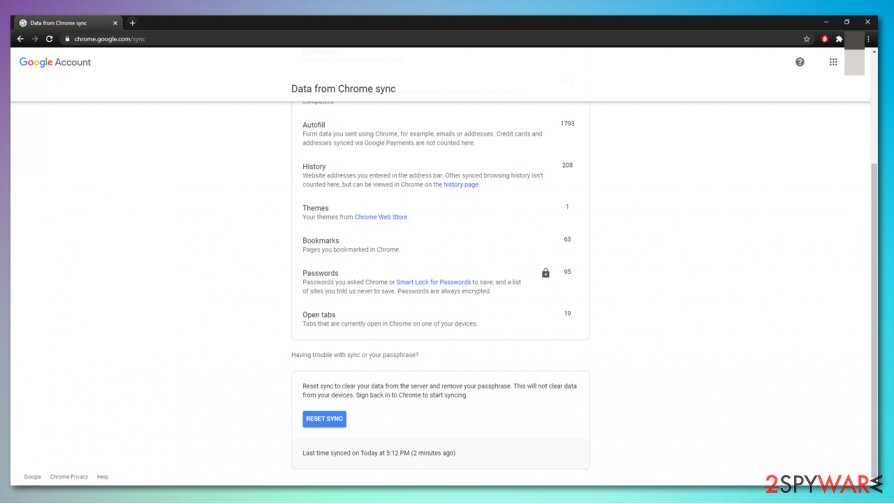
Try to remove Vigua.A virus by resetting Google’s synced items to your browser
Vigua.A virus detection might sometimes be related to your Google account. Some synced items might remain on Google's servers, and no matter if your anti-malware removes malicious components that are placed on your system through your account, they will come back as soon as your use your browser again.
Therefore, the best solution is to reset your web browser, as well as Chrome Sync. For that, access the synced items page, and click “Reset Sync” at the bottom. Make sure you do this before you reset your browser.
You may remove virus damage with a help of Fortect Intego . SpyHunter 5 Combo Cleaner and Malwarebytes are recommended to detect potentially unwanted programs and viruses with all their files and registry entries that are related to them.
Vigua a что это
 Угроза определяется в ПО, которое потенциально может быть опасным — при его установке на ПК могут установиться дополнительные/левые программы. Также угроза обнаруживается в полезных приложениях, которые при неправильном использовании — могут нанести вред ПК.
Важно понимать, PUA:WIN32/VIGUA.A — тип угрозы, который может найтись в легальном софте, который потенциально может нанести вред компьютеру.
Например утилита CCleaner, торрент-качалка uTorrent. Чем опасны? Часто при установке данных программ ставится и левый, так называемый партнерский софт. Галочки по поводу установки дополнительных программ не всегда видны или спрятаны так, чтобы было трудно заметить. Кстати данные галочки могут автоматически сниматься, если установить утилиту Unchecky, она специально под это дело заточена.
Также найдена информация, что PUA:WIN32/VIGUA.A — тип приложений, которые потенциально могут нанести вред ПК, например:
- CCleaner — чистилка, которая может производить изменения в реестре, удалять мусорные ключи, исправлять ошибочные. Конечно теоретически данное действие может привести к неработоспособности OS Windows, однако на практике — почти невозможно (утилита не первый год существует, имеет положительную репутацию).
- uTorrent — программа опасна тем, что при помощи ее на компьютер можно загрузить пиратский/взломанный софт, который может содержать реально опасный вирус, например троян, майнер (добывает криптовалюту за счет ресурсов компьютера).
Подобные приложения — только потенциально опасные, однако в реальности 99% — никакой опасности не несут. Разумеется при условии что были загружены с официальных веб-сайтов и при правильном использовании.
 Упоминание данной угрозы можно обнаружить например при проверке файла на сервисе VirusTotal.
PUA:WIN32/VIGUA.A — как удалить?
Удаление подразумевает проверку ПК инструментами против серьезных вирусов и против рекламного/шпионского ПО:
- Dr.Web CureIt! — утилита против опасных вирусов, например трояны, ботнеты, майнеры, руткиты и другие. Скачивается уже с антивирусными базами, длительность проверки зависит от количества данных на жестком диске. Если у вас стоит твердотельный накопитель SSD — проверка будет намного быстрее.
- AdwCleaner, HitmanPro — утилиты против рекламных/шпионских модулей, проверяют автозагрузку, реестр, планировщик задач, список служб/процессов и многое другое. Работают быстро. Утилиты против одного типа угроз, однако используют немного разный алгоритм работы, поэтому желательно проверить обоими.
При отсутствии качественного антивируса — рекомендуется установить пробную версию Kaspersky Total Security, после запустить глубокое сканирование.
Удалить Vigua.A virus
Vigua.A virus — это заголовок обнаружения, на который люди, использующие Защитник Windows, могут наткнуться сразу же после загрузки потенциально нежелательного программного обеспечения в свою операционную систему.
Vigua.A virus, иначе известный как PUA: Win32 / Vigua.A, — это название обнаружения, используемое утилитой безопасности Защитника Windows для пометки потенциально нежелательных программ. Такие программы обычно распространяются внутри пакетов программного обеспечения или в поддельном флеш-плеере, убеждая в том, что это приводит к случайной установке с точки зрения пользователей.

Скачать утилиту чтобы удалить Vigua.A virus
За минуту внутри компьютера Vigua.A virus может выполнять все виды изменений компьютера и браузера. Например, домашний веб-сайт и адрес новой вкладки могут быть изменены на что-то еще, и все пользователи могут быть направлены на Yahoo. Приложения с поддержкой рекламы обычно собираются таким образом, чтобы они могли участвовать в навязчивых рекламных кампаниях. Следовательно, введенные люди привыкли к всплывающим окнам, предложениям, вариантам выбора, связям в тексте, автоматическому воспроизведению и подобным рекламным объявлениям, которые могут значительно снизить качество просмотра в Интернете. В фоновом режиме Win32 / Vigua.A может также отслеживать данные пользователя, которые в некоторых случаях могут включать конфиденциальные данные.
Потенциально нежелательное программное обеспечение распространяется способом, который обычно вызывает случайную установку. Обычно привычный способ — это упаковка программ, при которой различные инструменты собираются в одном установщике, а необязательные инструменты намеренно скрыты от взора импульсивных пользователей. Таким образом, чтобы избежать будущих проблем и сбоев при удалении Vigua.A virus, вам следует настраивать программы в узком смысле и никогда не настраивать инструменты, предлагаемые через ложные установщики flash player.
Программы, поддерживаемые рекламой, такие как Vigua.A virus, предназначены для выполнения фоновой активности с целью монетизации кликов пользователей. Для этого создатели потенциально нежелательного программного обеспечения используют всевозможные способы, которые позволят добиться максимальной монетизации:
Распространять приложения некоторыми обманными методами; Поменять местами домашнюю страницу и новую вкладку веб-браузера на другой URL-адрес; Перенаправить весь анализ в Yahoo или сомнительного поставщика; Добавлять спонсируемые гиперссылки в решения поиска; Показывать агрессивную рекламу на всех введенных веб-страницах; Перенаправление на поврежденные домены; Наблюдайте за фактами серфинга пользователей, чтобы продавать их третьим лицам.
К сожалению, это всего лишь несколько характеристик, которые может сохранить приложение, поддерживающее рекламу. Некоторые потенциально нежелательные программы могут быть гораздо более проблемными — они могут установить черту «Управляется вашей организацией», чтобы люди не могли легко удалить приложение. Другие могут прямо мошенничать с личным контентом, таким как денежная информация — классификация, поддерживаемая рекламой Adload, делает именно это с помощью плагинов, таких как ExploreParameter, OperativeFraction, SectionBrowser и многих других.
PUA: Win32 / Vigua.A является эвристическим средством обнаружения, что означает, что это не название самого вредоносного программного обеспечения, а скорее название обнаружения, предоставляемое приложениям, демонстрирующим уверенное зараженное поведение. Таким образом, под маской этого титула должно быть довольно много определенных ПНП.
Обычно, когда антиинфекция что-то находит, она отправляет обнаружение на карантин, после чего автоматически удаляется. К сожалению, люди, сообщившие о всплывающих окнах Vigua.A virus, заявили, что они возвращаются ежедневно. Такое поведение характерно для потенциально нежелательных приложений, которые используют несколько механизмов сохранения, чтобы управлять компьютером, в то же время, вероятно, для доставки рекламы людям, получая прибыль от процедуры.
Если вы один из таких людей, вам лучше удалить Vigua.A virus, проверив машину с опцией программы безопасности — советуют специалисты или SpyHunter 5Combo Cleaner, в то время как другие полезные утилиты также должны выполнять эту работу. В дополнение к этому вы можете искать потенциально нежелательные приложения через панель хранения (Windows) или папку инструментов (Mac) и удалять потенциально нежелательные программы вручную — мы представляем руководство ниже.
Если проверка операционной системы с помощью утилит выбора не помогла, проблема могла заключаться в одной учетной записи Google и сбоях синхронизации. Чтобы узнать о том, как перезагрузить Chrome sync и т. Д., Обратитесь к нижней главе ниже.
Как работает Vigua.A virus
Возможно, нежелательные приложения обычно устанавливаются за рекламными объявлениями пользователей вместе с различными видами мошенничества, используемыми их создателями или распространителями. Большая часть традиционно упакованного программного обеспечения уже привычна, поскольку она довольно эффективна — люди обычно быстро проходят этапы установки дополнительных приложений и не обращают внимания на действительно важные подсказки, которые в некоторых ситуациях могут быть не такими ясными.
Прежде всего, вы должны установить программы из надежных источников, если это возможно — это, как правило, полностью исключает проникновение ПНП. Нежелательные приложения, собранные из официальных источников, таких как надстройки браузера, как правило, очень легко удалить и не представляют собой серьезных рисков.
Сторонние веб-страницы обычно используют пакеты в качестве одного из основных методов монетизации, что указывает на их разумные интересы — создать как можно больше пользователей компьютеров, которые могут установить дополнительные инструменты. К сожалению, такие программы обычно не работают, навязчивы и даже опасны. Чтобы избежать установки потенциально нежелательных программ, всегда обращайте внимание на установку:
Предпочитайте расширенный / пользовательский режим, а не рекомендуемый / быстрый; Снимите все галочки с флажков, предлагающих дополнительные приложения; Остерегайтесь неуместных кнопок и поддельных предложений, которые вы можете обнаружить по пути.
Кроме того, множество потенциально нежелательных программ может быть получено с помощью установщиков пиратских программ или уязвимостей приложений. Как правило, эксперты по безопасности рекомендуют избегать таких веб-страниц с высокой степенью угрозы, поскольку получение оттуда программы может привести к появлению вредоносных программ, например Kasp ransomware.
Как завершить Vigua.A virus
PUA: Win32 / Vigua.Устранение может быть настоящей болью для многих, поскольку Защитник Windows обычно не может полностью его завершить — или, по крайней мере, так может показаться. Некоторые люди сообщили, что они получили обнаружение в пакетах с клиентом uTorrent — это приложение часто используется для загрузки установщиков незаконных приложений. Несмотря на то, что он законный, в последнее время он был связан с возможно небезопасными программами и не рекомендуется применять.
Как отмечалось ранее, вы можете попытаться удалить Vigua.A virus, проверив компьютер, выбрав утилиту безопасности. К сожалению, большое количество пользователей заявили, что после поиска других программ опасная программа вернулась, и Защитник Windows постоянно отмечал проблему.
Обнаружение Vigua.A virus время от времени может быть связано с вашей учетной записью Google. Некоторые синхронизированные элементы могут оставаться на серверах Google, и нет проблем, если ваше антивирусное программное обеспечение устраняет повреждающие части, которые вставляются в ваш компьютер через вашу учетную запись, они вернутся так же быстро, как вы снова воспользуетесь своим браузером.
Поэтому правильным решением будет перезагрузка веб-браузера, а также Chrome Sync. Для этого перейдите на веб-страницу синхронизированных элементов и нажмите «Сбросить синхронизацию» внизу. Убедитесь, что вы сделали это, прежде чем перезапустить браузер.
Этап 1: Удалить Расширение Браузера
Прежде всего, мы рекомендуем Вам проверить расширения браузера и удалить все, что связано с Vigua.A virus. Большое рекламное ПО и другие нежелательные программы используйте расширения браузера для того, чтобы угонщик интернет-приложений.
Удалить расширение Vigua.A virus от Google Chrome
- Запуск Google Chrome.
- В адресной строке введите: chrome://extensions/ и нажмите Enter.
- Искать Vigua.A virus или что-нибудь связанное с ней, и как только вы найдете его, нажмите ‘удалить’.
Расширение удаление Vigua.A virus от Firefox
- Запустите браузер Mozilla Firefox.
- В адресной строке введите: about:addons и нажмите Enter.
- В меню слева выберите расширения.
- Искать Vigua.A virus или что-нибудь связанное с ней, и как только вы найдете его, нажмите ‘удалить’.
Расширение удалить Vigua.A virus от Сафари
- Запустите Safari.
- Нажмите на значок настроек Сафари, которые вы можете найти в верхнем правом углу.
- Выберите параметры из списка.
- Выберите вкладку расширения.
- Искать Vigua.A virus или что-нибудь связанное с ней, и как только вы найдете его, нажмите ‘Uninstall’.
- Кроме того, настройки откройте Safari и выберите загрузки.
- Если Vigua.A virus.safariextz появляется в списке, выберите его и нажмите ‘очистить’.
Удалить Vigua.A virus дополнений от Internet Explorer
- Запуск Internet Explorer.
- Из меню в верхней части выберите инструменты, а затем нажмите кнопку Управление надстройками.
- Искать Vigua.A virus или что-нибудь связанное с ней, и как только вы найдете его, нажмите ‘удалить’.
- Бередить Internet Explorer.В маловероятном случае, что Vigua.A virus по-прежнему в вашем браузере, следуйте дополнительным инструкциям ниже.
- Пресс-Windows клавиш + R, введите команду appwiz.CPL и нажмите клавишу ввод
- Программа и окно откроется, где вы сможете найти программу Vigua.A virus.
- Выберите Vigua.A virus или любой другой недавно установили ненужные записи и нажмите удалить/изменить.
Альтернативный метод, чтобы очистить браузер от Vigua.A virus
Там могут быть случаи, когда рекламное или щенки не могут быть удалены путем простого удаления расширений или коды. В таких ситуациях надо сбросить браузер к настройкам по умолчанию. В Вы заметили, что даже после избавления от странных расширений инфекция все еще присутствует, выполните приведенные ниже инструкции.
Используйте инструмент Chrome очистить, чтобы удалить Vigua.A virus
- Запуск Google Chrome.
- В поле адрес введите: chrome://settings/ и нажмите Enter.
- Расширять Дополнительные параметры, которые можно найти с помощью прокрутки вниз.
- Прокрутите вниз, пока вы видите сброса и очистки.
- Нажмите на очистить компьютер. Затем нажмите кнопку Найти.
Эта функция Google Chrome должна очистить компьютер от любого вредоносного программного обеспечения. Если он не обнаруживает Vigua.A virus, вернемся к очистке компьютера и сбросу настроек.
Сброс браузера Mozilla Firefox по умолчанию
Если вы все еще находите Vigua.A virus в вашем браузере Mozilla Firefox, вы должны быть в состоянии избавиться от него путем восстановления настроек Firefox по умолчанию. Во время расширения и плагины будут удалены, это не будет касаться вашей истории браузера, закладки, сохраненные пароли и куки в Интернет.
- Запустите браузер Mozilla Firefox
- В поле адрес введите: о:поддержка и нажмите Enter.
- Вы будете перенаправлены на страницу информации по устранению неполадок.
- Из меню справа, выберите обновить Firefox.
- Подтвердите свой выбор, нажав кнопку обновить Firefox в новом окне.
- Ваш браузер будет автоматически закрывать для того, чтобы успешно восстановить настройки.
- Нажмите Кнопку Готово.
Сброс браузера Safari на нормальных настройках
- Запустите Safari.
- Нажмите на значок настроек Сафари, которые вы можете найти в верхнем правом углу.
- Нажмите Сбросить Safari.
- Появится новое окно. Отметьте галочками, что вы хотите сбросить или используйте скриншот ниже, чтобы направлять вас. После того как вы выбрали все, нажимаем «сброс».
- Перезапустить Сафари.
Восстановление Internet Explorer к настройкам по умолчанию
- Запуск Internet Explorer.
- В верхнем меню, нажмите на инструменты, а затем Свойства обозревателя.
- В новом открывшемся окне, выберите вкладку дополнительно.
- В нижней части окна, ниже сбросить настройки сети, там будет кнопка «сброс». Прессе, что.
Во время расширения и плагины будут удалены, это не будет касаться вашей истории браузера, закладки, сохраненные пароли и куки в Интернет.
Что такое Pua Win32 FusionCore?
Это приложение представляет собой пакетное программное обеспечение, которое, как известно, устанавливает другие потенциально нежелательные приложения (PUA), такие как PUA: Win32 / ByteFence. Иногда он может устанавливать нежелательное программное обеспечение, такое как BrowserModifier: Win32 / Prifou.
Что такое Pua Win32 Creprote?
PUA: Win32 / Creprote — это имя обнаружения, указывающее на рекламную программу1, которая устанавливает контент в браузере без согласия или разрешения пользователей.
Что такое вредоносное ПО FusionCore?
FusionCore — это комплекты рекламного ПО и приложений ПНП, которые обычно предлагаются как приложения, которые ищут пользователи, например, например. конвертеры файлов, но включают рекламное ПО и потенциально нежелательные программы (ПНП) в один установщик. … Пакеты FusionCore обычно загружаются и запускаются самими пользователями.
Как удалить Pua Win32?
ШАГ 1. Используйте Malwarebytes, чтобы удалить рекламное ПО PUA: Win32 / MyWebSearch. ШАГ 2. Используйте HitmanPro для поиска вредоносных и нежелательных программ. (Необязательно) ШАГ 3. Дважды проверьте наличие вредоносных программ с помощью Zemana AntiMalware. (Необязательно) ШАГ 4. Сбросьте настройки браузера до исходных значений по умолчанию.
Что такое Pua Win32 IObit?
PUA: Win32 / IObit Сводка
Представляет цифровую подпись Authenticode; Считывает данные из собственного двоичного образа. Уловка, позволяющая вредоносной программе считывать данные из памяти вашего компьютера. … Эта уязвимость может позволить вредоносной программе прочитать эти данные.
Чит-движок — это вирус?
Чит-движок не является вирусом, если вы устанавливаете его с официального сайта.
FileZilla — это вирус?
Пока вы загружаете FileZilla через официальный сайт, это ложное срабатывание, в установщике с включенным предложением нет вирусов.
Как мне избавиться от Pua Win32 Vigua A?
Чтобы удалить вирус Vigua.A с компьютеров Windows 10/8, выполните следующие действия:
- Войдите в Панель управления в поле поиска Windows и нажмите Enter или щелкните результат поиска.
- В разделе «Программы» выберите «Удалить программу».
- Найдите в списке записи, связанные с вирусом Vigua.A (или любой другой недавно установленной подозрительной программой).
Что такое Pua Win32 AskToolbar?
PUA: Win32 / AskToolbar — это имя обнаружения, указывающее на рекламную программу1, которая устанавливает содержимое в браузере без согласия или разрешения пользователей.
Как удалить Presenoker?
Чтобы удалить Presenoker, вы должны сначала попробовать воспользоваться помощью Защитника Windows. Выберите «Удалить» из параметров действия. Нажмите «Пуск», «Защитник Windows» удалит Presenoker.
PUA:WIN32/VIGUA.A — что это, как удалить?
Угроза определяется в ПО, которое потенциально может быть опасным — при его установке на ПК могут установиться дополнительные/левые программы. Также угроза обнаруживается в полезных приложениях, которые при неправильном использовании — могут нанести вред ПК.
Важно понимать, PUA:WIN32/VIGUA.A — тип угрозы, который может найтись в легальном софте, который потенциально может нанести вред компьютеру.
Например утилита CCleaner, торрент-качалка uTorrent. Чем опасны? Часто при установке данных программ ставится и левый, так называемый партнерский софт. Галочки по поводу установки дополнительных программ не всегда видны или спрятаны так, чтобы было трудно заметить. Кстати данные галочки могут автоматически сниматься, если установить утилиту Unchecky, она специально под это дело заточена.
Также найдена информация, что PUA:WIN32/VIGUA.A — тип приложений, которые потенциально могут нанести вред ПК, например:
- CCleaner — чистилка, которая может производить изменения в реестре, удалять мусорные ключи, исправлять ошибочные. Конечно теоретически данное действие может привести к неработоспособности OS Windows, однако на практике — почти невозможно (утилита не первый год существует, имеет положительную репутацию).
- uTorrent — программа опасна тем, что при помощи ее на компьютер можно загрузить пиратский/взломанный софт, который может содержать реально опасный вирус, например троян, майнер (добывает криптовалюту за счет ресурсов компьютера).
Подобные приложения — только потенциально опасные, однако в реальности 99% — никакой опасности не несут. Разумеется при условии что были загружены с официальных веб-сайтов и при правильном использовании.
Упоминание данной угрозы можно обнаружить например при проверке файла на сервисе VirusTotal.
PUA:WIN32/VIGUA.A — как удалить?
Удаление подразумевает проверку ПК инструментами против серьезных вирусов и против рекламного/шпионского ПО:
- Dr.Web CureIt! — утилита против опасных вирусов, например трояны, ботнеты, майнеры, руткиты и другие. Скачивается уже с антивирусными базами, длительность проверки зависит от количества данных на жестком диске. Если у вас стоит твердотельный накопитель SSD — проверка будет намного быстрее.
- AdwCleaner, HitmanPro — утилиты против рекламных/шпионских модулей, проверяют автозагрузку, реестр, планировщик задач, список служб/процессов и многое другое. Работают быстро. Утилиты против одного типа угроз, однако используют немного разный алгоритм работы, поэтому желательно проверить обоими.
При отсутствии качественного антивируса — рекомендуется установить пробную версию Kaspersky Total Security, после запустить глубокое сканирование.