How To Fix Microsoft Store Error 0X800700Aa In Windows 10
Error 0x800700AA is a common windows error associated with Microsoft Store. There are several reasons why you could see this error message screen on your computer. Quite commonly, this error code can mostly be associated with corrupted or misconfigured system files. At other times, even malware causes this issue by damaging the integrity of some of the system files. And it is known as a common Microsoft Store error because this is what you see if you have a poor internet connection while connecting to the Store. Again, if your Microsoft Store cache is corrupted, then you will definitely encounter the error code 0x800700AA on your Windows computer.
If you are someone who is encountering this error while accessing the Microsoft Store, then this article will help you out. Here, we have listed out all the possible solutions that should get rid of this error code from any Windows system. Just try one solution after the other until you find the one that solves your Microsoft Store-related error code. So without any further ado, let’s get into it.
How to Fix Microsoft Store Error 0x800700AA?#
This error usually shows up in two forms:
- “There was an unexpected error on the property page: The requested resource is in use. (0x800700AA). Please close the property page and try again.”
- “Something happened this app couldn’t be installed. Please try again later.” Error Code 0x800700AA.
Now let’s take a look at all the possible solutions that can fix this error.
Reset the Microsoft Store:#
As mentioned above, this error particularly shows up when you have issues with the Microsoft Store. So as a first step, it would be best if you tried resetting your Microsoft Store application.
Press Windows Key +I to open up the Windows Settings window.
Inside the Apps settings window, click on the “Apps & features” tab in the window’s left pane.
You will see a list of installed applications in the right-pane now. Here, look for the program “Microsoft Store.” Once you find it, click on it.
Then click on Advanced Options under the Microsoft Store application.
A new window will open up that will have additional settings for the Microsoft Store. Here, look for the Reset section and then click on the Reset button below it.
Wait for a while and then close the Window.
Now go back to using the Microsoft Store like before. If you still encounter the Error Code 0x800700AA, go for the next potential solution.
Modify network adapter settings:#
As mentioned above, this error pops up when you do not have an active internet connection. And making adjustments to the DNS server has solved the problem for many users. So give this a try to make sure that you do not see the error due to a slow or poor internet connection.
Click on the Search bar and enter “Control Panel.”
Once it shows up in the results, open it up.
Set the “View by” option in the top right corner of the window as Category.
Click on Network and Internet.
Choose “Network and Sharing Center.”
Click on the “Change adapter settings” option.
Right-click on your Wi-Fi connection and choose Properties.
Select Internet Protocol Version 4 (TCP/IPv4).
Click on the Properties button.
Select “Use the following DNS Server addresses.”
Enter 1.1.1.1 in the Preferred DNS server address box.
Enter 1.0.0.1 in the alternate DNS server address box.
Click on OK and then close the Window.
Now try using the Microsoft Store again. If you still encounter the Error Code 0x800700AA, go for the next solution mentioned below.
Clean the Windows Update temporary cache folder and Update:#
Our system performs a Windows update whenever Microsoft pushes out something new. These downloaded files get accumulated in cache folders of the Windows update directory. Sometimes due to inconsistencies in these stored files, users face the error code 0x800700AA. So the Windows update temporary cache folder needs to be cleared every once in a while
- Press Windows Key + R to open up the Run dialog box.
- Enter “%windir%\SoftwareDistribution\DataStore” in the dialog box and click on Ok.
- Select all the files that show up in the directory and press Ctrl+Shift+Delete. All the temporary Windows update files stored in the temporary cache folder will now be deleted.
- Press Windows Key + I to open up the Windows settings window.
- Click on “Update & Security.”
- Go to the Windows Update tab in the left pane and then click on Check for updates button.
- If any new Windows update is available, then you will see it here. Install the latest update onto your computer.
Now your problems should be resolved. If you are still encountering the error code 0x800700AA, try the next solution mentioned below.
Use PowerShell:#
PowerShell works similar to how the command prompt works. It also allows users to run some commands on a Windows system.
Press Windows Key + X and choose “Windows PowerShell (Admin)” from the list of options that show up.
You will be prompted by the UAC(User Account Control) asking for admin access. Grant it the access by choosing Yes here.
Enter the following command in the Powershell window and then press Enter.
Now enter another command in your Powershell window and press Enter.
Finally, enter this final command and then press the Enter key.
Finally, to exit the Powershell window, enter exit in the command window and press the Enter key. After this is done, restart your computer.
If even after this restart, you still see the error code 0x800700AA, try the next solution mentioned below.
Reset this PC:#
If none of the solutions mentioned above worked for you, then give Windows reset a try too. In some cases, people could get rid of this Windows error simply by resetting the PC.
Press Windows Key + I to open up the Windows settings window.
Click on “Update & Security.”
Go to the Recovery tab in the left pane and then click on the “Get started” button under the Reset this PC section.
A new window will open up asking whether you want to keep your files to remove them entirely. Choose the option to keep the files and then continue with the process.
Just follow the simple on-screen instructions after that to complete the reset process. Towards the end of the process, the computer will restart itself, and it will take a while with the booting the first time after the reset is complete.
After your system boots up successfully, you should be able to use Windows freely without worrying about the Windows error code 0x800700AA showing up again.
So these are all the known possible solutions for the Microsoft Store Error code 0x800700AA. Hopefully, one of the solutions discussed above helped you with your struggle with a Windows system. If you have any questions or queries about this article, then comment down below, and we will get back to you. Also, be sure to check out our other articles on iPhone tips and tricks, Android tips and tricks, PC tips and tricks, and much more for more useful information.
Ошибка Защитника Windows 0x800700aa: причины и решения
Чаще всего именно повреждение системного файла приводит к неработоспособности Защитника Windows, так как все более простые поломки не вредят системе безопасности. Во всяком случае она должна хотя бы запуститься. В сообщении указано: «Защитник Windows. Служба не может быть запущена. Запрошенный ресурс уже используется. Код ошибки: 0x800700aa». Попытка ручного запуска тоже часто не увенчивается успехом. Однако кое-что сделать все-таки можно.
Как исправить ошибку 0x800700aa?
В сообщении указано, что «служба не может быть запущена» и это довольно точное описание проблемы. Вот только сразу не понятно, что нужно делать для исправления проблемы. Дальше разберемся с ручными манипуляциями по решению неполадки.
Способ 1: проверяем службу
Брандмауэр нужен для того, чтобы защищать ваш компьютер от вирусов, несанкционированных подключений и вредоносных действий со стороны хакеров. Одна из самых главных функций – интернет-защита. Если же он и сам поломан, то все перечисленные функции просто отключены, нужно скорее вернуть их в строй.
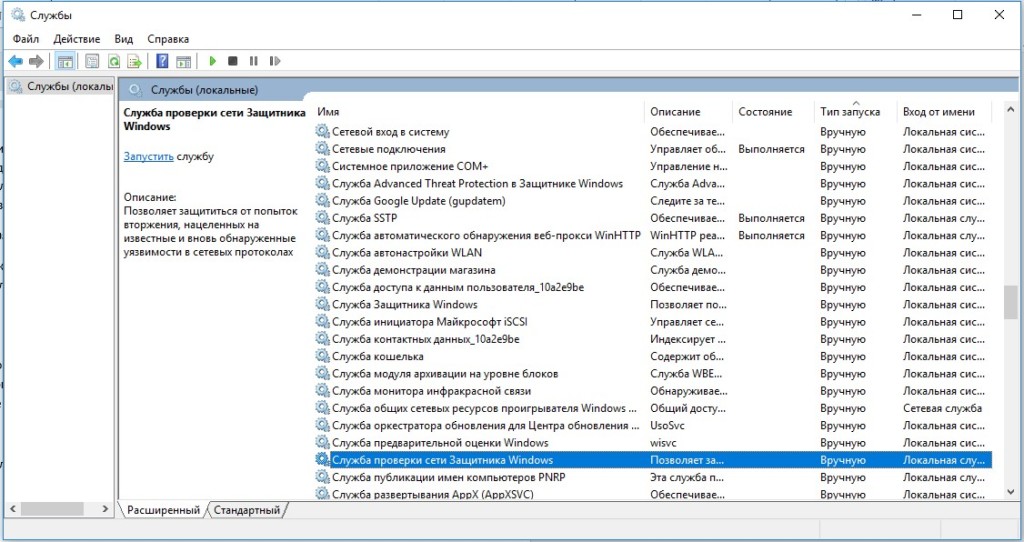
- В строку «Выполнить» или поиск вводим services.msc и жмем Enter.
- Включаем «Брандмауэр Windows» и устанавливаем «Тип запуска» — «Автоматически».
- Выполняем то же самое для «Центра обеспечения безопасности» (если это необходимо).
- Активируем «Службу Advanced Threat Protection в Защитнике Windows», выставив «Тип запуска» — «Вручную».
- Включаем «Службу защитника Windows» и «Службу проверки сети защитника Windows».
Способ 2: используем реестр
Изменение одного ключа в реестре может запустить Windows Defender. Это может сработать, если в нем были изменены значения и ему выданы максимальные полномочия одной из программ или вручную. Только нужно делать все именно так, как написано в инструкции. Неправильное действие может привести к нежелательным последствиям.
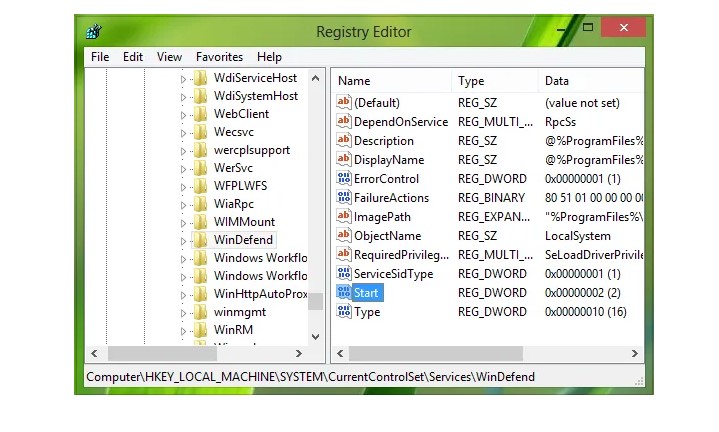
- Клавишами Win + R открываем окно «Выполнить» и вводим Regedt32.exe.
- Следуем по пути HKEY_LOCAL_MACHINE\SYSTEM\CurrentControlSet\Services\WinDefend.
- В правой рабочей области ищем элемент Start и в качестве значения устанавливаем 2.
Способ 3: регистрируем недостающие DLL-файлы
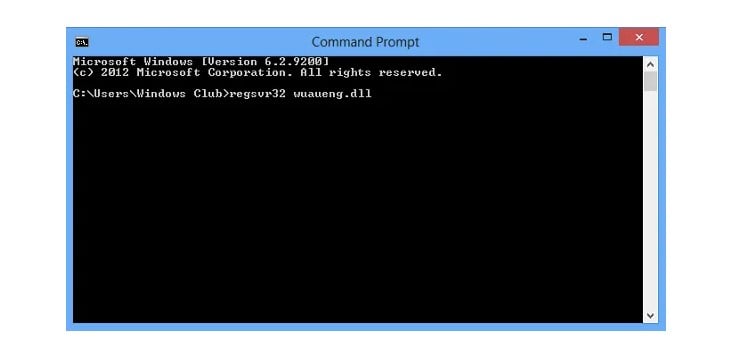
Для работы практически всех функций в Windows нужны DLL-файлы. Если одна из программ повредила или перезаписала необходимый файл или изменила его зависимость, WinDef будет вылетать с ошибкой. Скорее всего достаточно просто восстановить ассоциации. Ниже перечислен список команд, которые нужно поочередно выполнить в командной строке с правами администратора.
- regsvr32 wuaueng.dll
- regsvr32 wucltui.dll
- regsvr32 softpub.dll
- regsvr32 wintrust.dll
- regsvr32 initpki.dll
- regsvr32 wups.dll
- regsvr32 wuweb.dll
- regsvr32 atl.dll
- regsvr32 mssip32.dll
Наш основной расчет сделан на этот метод, поэтому стоит проверить ситуацию в вашей системе. Надеемся, ошибка 0x800700aa больше не будет сопровождать защитника Windows.
Способ 4: сбрасываем настройки Microsoft Defender
Это сделать несложно:
- В поиск вводим слова «Безопасность Windows» и открываем найденный элемент.
- Внизу открывшейся страницы жмем на кнопку «Сброс».
Готово! С этих пор Защитник Windows должен работать и без каких-либо ошибок.
Ошибка 0x800700aa требуемый ресурс занят
Ошибка 0x800700aa является одной из самых распространенных ошибок, с которыми сталкиваются пользователи Windows. Эта ошибка возникает, когда операционная система не может получить доступ к требуемому ресурсу, такому как файл или устройство, потому что он занят другим процессом. В результате пользователь не может выполнить нужные действия и получает сообщение об ошибке.
Причины появления ошибки 0x800700aa могут быть различными. Одной из основных причин может быть наличие конфликта между несколькими процессами, которые пытаются получить доступ к одному и тому же ресурсу одновременно. Также ошибку могут вызывать проблемы с драйверами устройств, неправильные настройки операционной системы, наличие вредоносного программного обеспечения или ошибки в самом программном обеспечении.
Существует несколько способов решения ошибки 0x800700aa. Во-первых, можно попытаться перезагрузить компьютер, что поможет освободить занятый ресурс и позволит операционной системе получить доступ к нему. Также можно проверить наличие обновлений для устройств и программного обеспечения, которые могут вызывать ошибку. Если обновления не помогут, можно попробовать отключить временно антивирусные программы или фаерволы, чтобы убедиться, что они не блокируют доступ к ресурсам.
Важно помнить, что перед внесением изменений в операционную систему или программное обеспечение необходимо создать точку восстановления, чтобы можно было восстановить систему в случае возникновения проблем.
Если приведенные выше способы не помогают решить проблему, рекомендуется обратиться за помощью к специалистам или обратиться к поддержке операционной системы. Они смогут предложить более точные рекомендации и помочь решить проблему с ошибкой 0x800700aa.
Появление ошибки 0x800700aa
Ошибка 0x800700aa – это известная проблема, с которой пользователи может столкнуться при попытке выполнения операций с файлами или папками в операционной системе Windows. Ошибка указывает на то, что требуемый ресурс занят и операция не может быть завершена успешно.
Причины ошибки 0x800700aa
- Доступ к файлу или папке, с которыми вы пытаетесь работать, заблокирован другим процессом или приложением. Например, файл может быть открыт в другой программе или использоваться системным процессом.
- Проблемы с файловой системой, например, повреждение файловой системы или неправильные настройки безопасности.
- Неполадки в самой операционной системе Windows, включая ошибки реестра или конфликты между приложениями.
Способы решения ошибки 0x800700aa
В следующем списоке представлены несколько методов, которые могут помочь вам исправить ошибку 0x800700aa:
- Проверьте, открыт ли файл или папка в другой программе. Закройте все приложения, которые могут использовать этот файл, и повторите операцию.
- Перезагрузите компьютер. Иногда простая перезагрузка может помочь в случае, если ошибка связана с временными проблемами в операционной системе.
- Проверьте файловую систему на наличие ошибок. Воспользуйтесь утилитой проверки диска для исправления возможных проблем с файловой системой.
- Проверьте настройки безопасности для файла или папки. Убедитесь, что у вас есть достаточные разрешения для выполнения операций с этим ресурсом.
- Обновите операционную систему и все установленные программы до последних версий. Это может помочь исправить возможные конфликты или ошибки в системе.
- Измените путь к файлу или папке. Попробуйте переместить файл или папку в другое место и повторить операцию.
Если ни один из вышеперечисленных методов не помог вам решить проблему, возможно, вам придется обратиться к специалисту технической поддержки или провести дополнительные исследования для выявления причины ошибки.
Возможные причины ошибки 0x800700aa
Ошибка 0x800700aa может возникать по разным причинам и указывает на занятость требуемого ресурса. Ниже перечислены некоторые возможные причины этой ошибки:
- Недостаток системных ресурсов: В некоторых случаях ошибка 0x800700aa может возникать из-за недостатка системных ресурсов, таких как оперативная память или пространство на жестком диске. Проверьте свободное пространство на диске и убедитесь, что у вас достаточно оперативной памяти.
- Конфликт ресурсов: Ошибка 0x800700aa также может возникать из-за конфликта требуемого ресурса с другим процессом или программой, которые уже используют этот ресурс. Попробуйте закрыть другие программы или процессы, которые могут занимать этот ресурс.
- Проблемы с файловой системой: Некоторые ошибки в файловой системе, такие как повреждение файлов или некорректные разрешения на доступ к файлам, могут привести к появлению ошибки 0x800700aa. Попробуйте выполнить проверку файловой системы или выполнить восстановление системных файлов, чтобы исправить возможные проблемы.
- Проблемы с устройствами: Некоторые устройства или драйверы могут вызывать ошибку 0x800700aa из-за конфликтов или неправильной работы. Обновите драйверы устройств или отключите/подключите устройства снова, чтобы устранить возможные проблемы.
- Программное обеспечение стороннего производителя: В редких случаях ошибку 0x800700aa могут вызывать проблемы с программным обеспечением сторонних производителей. Если у вас установлено какое-либо программное обеспечение, которое может вызывать конфликты, попробуйте временно отключить его или обновить до последней версии.
Указанные причины являются лишь некоторыми из возможных. В каждом конкретном случае могут быть свои уникальные факторы, приводящие к ошибке 0x800700aa. Если проблема не решается после проверки указанных причин, рекомендуется обратиться за помощью к специалисту или службе поддержки операционной системы.
Решение проблемы с ошибкой 0x800700aa
Ошибка 0x800700aa «требуемый ресурс занят» может возникнуть при попытке выполнить определенные операции в операционной системе Windows. Эта ошибка указывает на то, что ресурс, который необходим для выполнения операции, уже используется или недоступен.
Вот несколько возможных причин и способов решения проблемы с ошибкой 0x800700aa:
- Проверьте используемый ресурс: Данная ошибка может быть вызвана другим приложением или процессом, которые используют требуемый ресурс. Убедитесь, что никакие другие программы не используют этот ресурс. Закройте любые приложения или процессы, которые могут быть связаны с этим ресурсом.
- Перезагрузите систему: Если закрытие других приложений не помогло, попробуйте перезагрузить компьютер. Перезагрузка может помочь освободить ресурсы и устранить возможные конфликты.
- Запустите проверку системных файлов: Ошибка 0x800700aa также может быть связана с повреждением системных файлов. Запустите проверку системных файлов, используя команду sfc /scannow в командной строке с правами администратора. Это поможет исправить поврежденные файлы и решить проблему.
- Проверьте антивирусное программное обеспечение: В некоторых случаях антивирусное программное обеспечение может блокировать доступ к требуемому ресурсу. Проверьте настройки антивирусной программы и временно отключите ее, чтобы убедиться, что она не является причиной ошибки. Если ошибка исчезает после отключения антивируса, обратитесь к разработчику программы за дальнейшей помощью.
- Обновите драйверы устройств: Устаревшие или поврежденные драйверы устройств также могут быть причиной ошибки 0x800700aa. Обновите драйверы для всех устройств, связанных с требуемым ресурсом. Вы можете скачать последние версии драйверов с официального веб-сайта производителя или использовать встроенный менеджер устройств Windows для обновления драйверов.
- Проверьте конфигурацию системы: В некоторых случаях ошибка может быть связана с неправильной конфигурацией системы. Проверьте настройки системы, особенно связанные с требуемым ресурсом, и убедитесь, что они корректны. Если вы не уверены, какие настройки следует изменить, обратитесь к специалисту по поддержке или посетите форум сообщества Windows для получения конкретной помощи.
Эти способы могут помочь вам решить проблему с ошибкой 0x800700aa «требуемый ресурс занят». Однако, если проблема продолжает возникать или вы не чувствуете уверенности в самостоятельном решении, рекомендуется обратиться к специалисту по поддержке для получения дополнительной помощи.
Некоторые полезные советы для предотвращения ошибки 0x800700aa
- Освободите место на диске: Ошибка 0x800700aa может быть вызвана недостатком свободного места на диске. Проверьте свой диск и удалите ненужные файлы или переместите их на другой носитель.
- Отключите временные файлы и кэши: Временные файлы и кэш могут занимать большое количество места на диске. Очистите временные файлы и кэш в настройках вашего операционной системы или используйте специализированные программы для их удаления.
- Закройте ненужные программы и процессы: Если ваша система работает слишком медленно или у вас открыто множество программ, это может вызвать ошибку 0x800700aa. Закройте ненужные программы и процессы, чтобы освободить ресурсы компьютера.
- Избегайте одновременной загрузки больших файлов: Если вы пытаетесь загрузить или скопировать несколько больших файлов одновременно, это может вызвать ошибку 0x800700aa. Попробуйте загружать файлы поочередно или увеличьте пропускную способность вашего интернет-соединения.
- Обновите драйверы устройств: Устаревшие драйверы устройств могут вызывать различные ошибки, в том числе и ошибку 0x800700aa. Проверьте устройства в диспетчере устройств и обновите их драйверы до последней версии.
Следуя этим полезным советам, вы можете снизить вероятность появления ошибки 0x800700aa и повысить производительность вашей системы.
Исправить ошибку Защитника Windows 0x800700AA
Ошибка защитника Windows 0x800700AA, служба не может быть запущена, возникает, когда пользователь пытается запустить сканирование защитника Windows в своей системе.
Такое поведение происходит в основном по двум причинам: конфликт сторонних приложений или поврежденные системные файлы.
В этой статье мы рассмотрим оба сценария и предложим решения в обоих случаях.
Конфликт сторонних приложений
В этом редком сценарии, когда защитник Windows не может запустить сканирование из-за конфликта с установленной службой или приложением в системе, решение довольно просто. Перезагрузите компьютер в безопасном режиме и запустите сканирование оттуда. В среде безопасного режима загружается только минимум драйверов и служб, что исключает любые конфликты, которые могут возникнуть при загрузке всего. Если защитник Windows не может запустить сканирование в безопасном режиме, и вы получаете ту же ошибку 0x800700AA, вы можете устранить конфликт приложений как причину и перейти к следующему решению, которое будет устранять поврежденные системные файлы. Однако, если вам удалось запустить сканирование, то у вас есть редкий конфликт сторонних приложений, вы можете нормально загрузиться в Windows и попытаться устранить одно за другим, чтобы увидеть, какое из них вызывает проблему. Самый безопасный вариант — начать с программного обеспечения безопасности, потому что в большинстве случаев именно оно вызывает конфликты в запущенных службах и приложениях.
Поврежденные системные файлы
Если предыдущее решение не дало результатов, значит, у вас есть повреждение системного файла, которое необходимо исправить. Переходите от одного решения к другому, как показано ниже:
Запуск сканирования SFC
Сканирование SFC — это встроенный инструмент Windows для решения проблем с поврежденными системными файлами, он полностью автоматизирован и не требует от пользователя каких-либо знаний или информации. Чтобы запустить его и просканировать систему, сделайте следующее:
Нажмите ⊞ ОКНА + X открыть секретное меню
Щелкните левой кнопкой мыши командную строку (администратор)
В командной строке введите SFC / SCANNOW и нажмите ENTER
Дождитесь завершения процесса, не прерывайте его, и как только он будет завершен, перезагрузите компьютер.