Как отформатировать JaCarta

Форматирование (инициализация) JaCarta — это освобождение памяти носителя со сбросом настроек к заводским установкам. Обычно сброс делают, когда нужно сгенерировать новую электронную подпись.
Рассказываем, как отформатировать JaCarta без пароля администратора.
Как инициализировать JaCarta
Очистить можно или только раздел PKI, или полностью отформатировать JaCarta — удалить все электронные подписи.
JaCarta SE
- В «Едином клиенте JaCarta» перейдите в режим администрирования, нажав соответствующую кнопку в левом нижнем углу программы.
- В зависимости от цели перейдите во вкладку «ГОСТ» для удаления ЭП или «PKI» для очистки соответствующего раздела.
- Нажмите «Инициализировать приложение».
- Заполните поля «Пин-код администратора» и «Новый пин-код пользователя».
- Нажмите «Выполнить», а затем «Продолжить» и «Ок».
JaCarta-2 SE
- В «Едином клиенте JaCarta» перейдите в режим администрирования, нажав соответствующую кнопку в левом нижнем углу программы.
- Далее нужно действовать в зависимости от того, какой раздел вы хотите очистить:
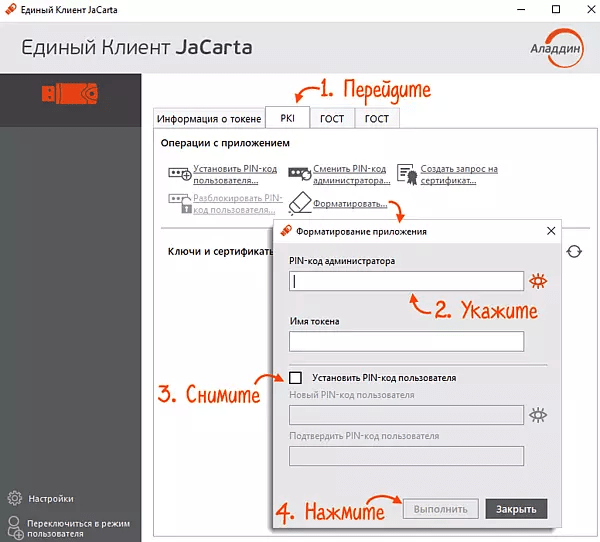
- Если очистить нужно PKI, перейдите на соответствующую вкладку, нажмите «Инициализировать» и введите пин-код администратора и новый пин-код пользователя.
- Если нужно удалить сертификат JaCarta, переходите на одну из двух вкладок «ГОСТ», нажмите «Инициализировать» и введите пин-код администратора и новый пин-код пользователя.
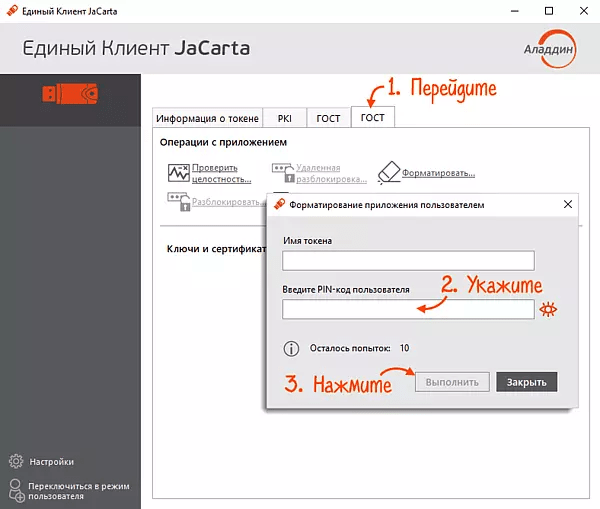
- В обоих случаях нужно указать имя токена, по умолчанию — STANDART.SE.
Как отформатировать JaCarta LT
В двух предыдущих JaCarta как отформатировать раздел «ГОСТ», так и очистить «PKI» можно было по выбору. В JaCarta LT можно только полностью очистить носитель.
- В «Едином клиенте JaCarta» перейдите в режим администрирования, нажав соответствующую кнопку в левом нижнем углу программы.
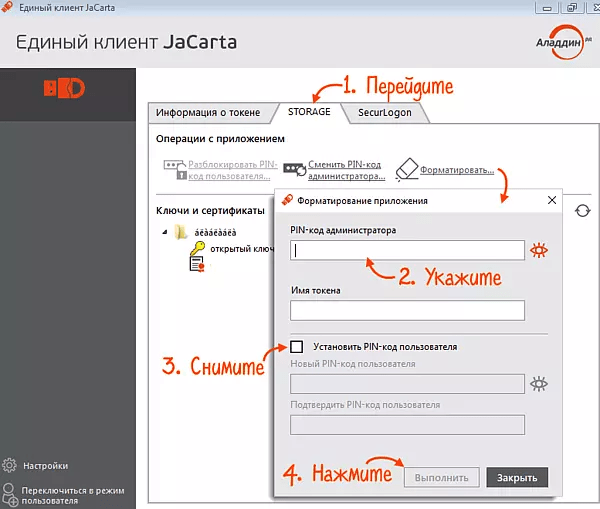
- Перейдите на вкладку «STORAGE» и «Инициализировать приложение».
- Введите пин-код администратора и новый пин-код пользователя, нажмите «Выполнить» и «Продолжить».
На вопрос, как отформатировать jacarta lt без пароля администратора, ответ — никак. Однако вы можете попробовать использовать пин-код по умолчанию — 87654321.
Как очистить Джакарту от старых сертификатов
Устаревшие сертификаты могут представлять угрозу для безопасности и производительности вашей системы. Для того чтобы обеспечить надежность и эффективность работы в Джакарте, регулярное удаление устаревших сертификатов является приоритетной задачей. В этой статье мы рассмотрим шаги, необходимые для успешного выполнения процесса удаления устаревших сертификатов в Джакарте.
Первым шагом является идентификация устаревших сертификатов в вашей системе. Для этого необходимо провести аудит текущих сертификатов и выявить те, которые истекли или скоро истекут. Это можно сделать с помощью специальных инструментов, а также просмотром информации о сертификатах в вашей системе. Обратите внимание на дату истечения сертификатов и классифицируйте их по степени приоритетности для удаления.
После идентификации устаревших сертификатов необходимо разработать план действий. Определите последовательность удаления сертификатов в соответствии с их приоритетом. Старые сертификаты, которые уже истекли, следует удалять в первую очередь, так как они больше не предоставляют защиту и могут быть использованы злоумышленниками. Затем удаляйте сертификаты, которые скоро истекут, чтобы предотвратить возможные нарушения или проблемы с доступом в будущем.
При удалении устаревших сертификатов обязательно сделайте резервные копии, чтобы в случае необходимости восстановить систему. Это очень важно, чтобы избежать потери данных или нарушения работы приложений. Процесс удаления сертификатов также должен быть документирован, чтобы иметь возможность отследить все изменения и предоставить информацию о прошлых действиях.
Важность удаления устаревших сертификатов
| 1. | Снижение безопасности системы — устаревший сертификат может быть использован злоумышленниками для подделки цифровых подписей и проведения атак на систему. |
| 2. | Некорректное функционирование системы — некоторые приложения и сервисы могут не работать должным образом, если у них истек срок действия сертификата, с которым они связаны. |
| 3. | Проблемы с совместимостью — устаревший сертификат может быть не распознан некоторыми старыми или несовместимыми клиентскими программами, что может привести к невозможности взаимодействия с определенными системами или услугами. |
| 4. | Отказ в доступе к ресурсам — если устаревший сертификат используется для доступа к определенным ресурсам, то после его истечения возможны проблемы с доступом к этим ресурсам. |
Для предотвращения данных проблем и обеспечения безопасности системы необходимо регулярно удалять устаревшие сертификаты и обновлять их на актуальные версии. Это позволит предотвратить возникновение уязвимостей и обеспечить безопасное функционирование системы и защиту от атак.
Почему удаление сертификатов важно для безопасности
Защита информации в онлайн-среде становится все более актуальной. Рост числа кибератак и утечек данных подчеркнул важность обеспечения безопасности в Интернете. Сертификаты играют непосредственную роль в обеспечении безопасности коммуникаций и защиты данных в сети.
Удаление устаревших сертификатов имеет критическое значение для поддержания высокого уровня безопасности. Сертификаты, которые истекли или были компрометированы, могут привести к серьезным последствиям в виде несанкционированного доступа к информации, атакам на сайты и системы, а также краже личных данных. Поддержание актуальности сертификатов и удаление устаревших позволяет предотвратить возникновение потенциальных уязвимостей и снизить риск для пользователей.
В процессе удаления устаревших сертификатов в Джакарте следует придерживаться стандартных процедур и рекомендаций. Такой подход позволит эффективно управлять сертификатами и минимизировать возможные угрозы для безопасности. Регулярный мониторинг и обновление сертификатов обеспечивает надежность и конфиденциальность информации в сети.
Таким образом, удаление устаревших сертификатов является одной из важных мер по обеспечению безопасности в Интернете. Своевременное удаление предотвращает возможные атаки и утечки данных, защищает компании и пользователей от потенциальных угроз и способствует созданию надежной и безопасной сетевой среды.
Как удалить RSA сертификат с джакарты
Помните, что процесс инициализации полностью удаляет RSA сертификат с джакарты. После того, как вы сделаете инициализацию, рекомендую Вам воспользоватся инструкцией «Как продлить сертификат PKI и ГОСТ» для записи нового сертификата.
Для инициализации компонентов PKI выполните следующие действия:
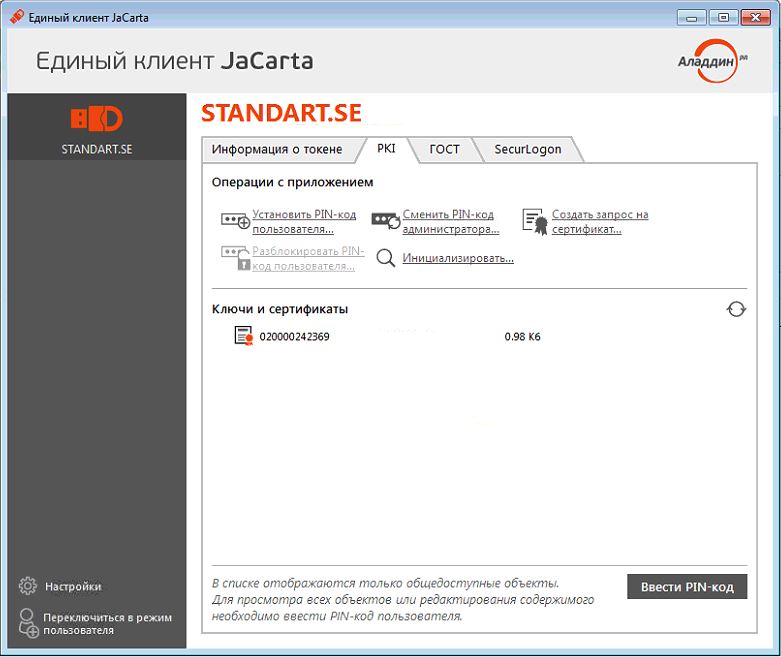
1. Открываем Единый клиент JaCarta (Джакарта);
2. Нажимаем на вкладку PKI, после чего нажимаем «Инициализировать«;
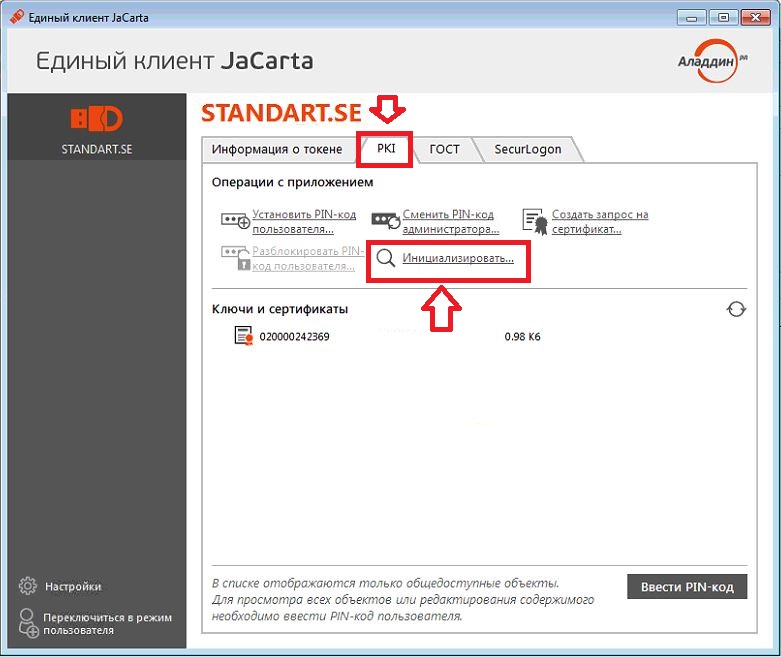
3. В открывшемся окошке вводим пин администратора (пин: 00000000), далее вводим пароль пользователя (если меняли пароль вводите свой, если не меняли — пароль по умолчанию (пин: 11111111), нажимаем «выполнить«;
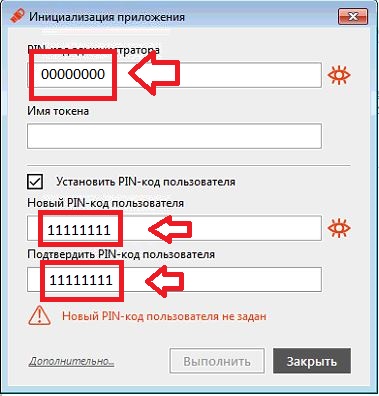
4. В появившемся окне нажимаем «продолжить«;
5. На этом инициализация компонента PKI завершена, все данные RSA удалены.
Как безопасно удалить старые Сертификаты с токена: руководство для пользователей
Сертификаты являются важным компонентом цифровой подписи. Они содержат ключи шифрования, которые используются для защиты ваших данных. Однако, иногда старые сертификаты могут представлять угрозу вашей безопасности.
Удаление старых сертификатов с токена является важным шагом в поддержании безопасности ваших данных. Однако, если вы не знаете, как это сделать, процесс может показаться сложным и непонятным.
В данной статье мы рассмотрим подробный процесс удаления старых сертификатов с токена, который поможет вам сохранить безопасность ваших данных.
Как очистить токен
Если на вашем токене собралось много старых сертификатов, то его надо очистить. Для этого необходимо выполнить несколько действий.
Шаг 1. Создайте резервную копию
Перед тем, как начинать очистку токена, создайте резервную копию текущего состояния токена. Для этого используйте специальное программное обеспечение, которое поставляется с токеном. Обязательно сохраните эту копию, чтобы при необходимости вернуться к предыдущей версии.
Шаг 2. Удалите старые сертификаты
Для удаления старых сертификатов необходимо запустить специальное приложение, которое предназначено для управления токеном. В этом приложении выберите нужный сертификат и удалите его с помощью соответствующей кнопки. Повторите эту операцию для каждого старого сертификата.
Шаг 3. Проверьте работоспособность токена
После того, как вы удалили все старые сертификаты с токена, проверьте, что он по-прежнему работает корректно. Для этого вставьте его в соответствующий разъем и запустите тестирование с помощью специального приложения.
Если тестирование прошло успешно, то токен готов к использованию.
Как удалить доверенные сертификаты
Шаг 1: Найдите меню управления сертификатами
Первым шагом для удаления доверенных сертификатов является поиск меню управления сертификатами на вашем устройстве. Это может быть в разных местах в зависимости от операционной системы, установленной на вашем компьютере или устройстве.
Шаг 2: Выберите нужный сертификат
Когда вы находите меню управления сертификатами, найдите нужный сертификат, который вы хотите удалить. Просто щелкните по нему, чтобы выделить его. Если у вас много сертификатов, вы можете воспользоваться поиском, чтобы быстрее найти нужный.
Шаг 3: Удалите сертификат
Когда нужный сертификат выделен, выберите опцию удаления сертификата. Обычно эта опция находится в меню действий, связанных с сертификатом. Если вы не можете найти опцию удаления, обратитесь к документации, связанной с вашей операционной системой или программой, которая использует сертификат.
Как обнулить Рутокен
Обнуление Рутокен может потребоваться при необходимости удаления всех данных, хранящихся на токене, или при восстановлении токена, если он перестал функционировать правильно. В этом случае, все ранее установленные сертификаты также будут удалены.
Шаги по обнулению Рутокен
- Подключите Рутокен к компьютеру с помощью USB-кабеля;
- Перейдите в раздел «Установка и настройка» на официальном сайте Рутокен и загрузите последнюю версию ПО для токена;
- Установите программу и запустите ее;
- Нажмите на кнопку «Обнуление» в верхней части окна;
- Подтвердите желание обнулить Рутокен в появившемся диалоговом окне;
- Дождитесь завершения процесса обнуления.
Важно знать
Обнуление Рутокен приведет к полному удалению всех сертификатов и ключей, сохраненных на токене, в том числе и закрытых. Поэтому, перед обнулением, убедитесь, что все данные, которые вам нужны, сохранены в надежном месте. Также, обнуление Рутокен невозможно отменить, поэтому будьте уверены в своем решении перед тем, как начать процесс обнуления.
Можно ли форматировать токен?
Форматирование токена — нечастая, но допустимая процедура. Она может понадобиться, когда на токене осталось недостаточно свободного места, чтобы сохранить дополнительные сертификаты или другую информацию. Также, если токен был поврежден или содержит ошибки, его можно попытаться отформатировать, чтобы устранить проблему.
Однако, следует помнить, что форматирование токена приведет к полному удалению всех данных, включая сертификаты, приватные и публичные ключи. Поэтому перед тем, как форматировать токен, необходимо сохранить все важные данные на других устройствах или в облачном хранилище.
Для форматирования токена, обычно используется специальное программное обеспечение, которое поддерживает форматирование в соответствии с требованиями производителя токена. Обычно, такое программное обеспечение включает в себя функцию «обнуления» токена, которая полностью очищает его память и возвращает в исходное состояние.
Таким образом, форматирование токена — допустимая, но ответственная процедура, которую следует предпринимать только в крайнем случае, когда все другие способы решения проблемы были исчерпаны.
Как удалить старые Сертификаты
Для того, чтобы удалить старые Сертификаты с токена, необходимо выполнить несколько простых шагов.
Шаг 1: Запустить программное обеспечение управления токеном
Сначала необходимо запустить программное обеспечение управления токеном, которое поставляется с токеном. Это программное обеспечение позволяет управлять сертификатами на токене.
Шаг 2: Выбрать нужный сертификат
После запуска программного обеспечения управления токеном, выберите нужный сертификат, который нужно удалить. Это можно сделать, выбрав его в списке сертификатов на токене.
Шаг 3: Удалить сертификат
После выбора нужного сертификата, нажмите на кнопку «Удалить» или «Удалить сертификат». Подтвердите удаление сертификата в появившемся диалоговом окне.
После выполнения этих шагов сертификат будет удален с токена. Обратите внимание, что удаление сертификата является необратимой операцией и после удаления его восстановление не возможно.
Как удалить Сертификаты с флешки
Флешка — это удобное устройство для хранения данных, в том числе и сертификатов. Однако, с течением времени на флешке может накопиться множество старых или ненужных сертификатов, которые занимают ценное место на устройстве. В таком случае, можно удалить эти сертификаты и освободить место для новых данных.
Шаг 1: Подключите флешку к компьютеру
Вставьте флешку в USB-порт компьютера и дождитесь, пока устройство будет определено. Если у флешки есть защита от записи, снимите ее, чтобы иметь возможность удалить файлы.
Шаг 2: Откройте проводник (оменю «Пуск»)
Найдите флешку на вкладке «Этот компьютер», щелкните правой кнопкой мыши на ее значке и выберите «Открыть в новом окне» или «Открыть».
Шаг 3: Найдите файлы сертификатов
После открытия флешки в проводнике выберите папку с сертификатами. Это может быть папка, названная «Сертификаты», «Ключи», или как-то по-другому. Откройте ее и найдите нужные сертификаты для удаления.
Шаг 4: Удалите сертификаты
Выберите нужные сертификаты и нажмите клавишу Delete на клавиатуре, или щелкните правой кнопкой мыши на файле сертификата и выберите «Удалить» в контекстном меню. Подтвердите удаление файла, если система запросит подтверждение.
После выполнения всех шагов выбранные сертификаты будут удалены с флешки, освободив ценное место для новых данных.
Как удалить старый сертификат с токена
Шаг 1: Подключитесь к токену
Для удаления старого сертификата с токена сначала необходимо подключиться к токену, вставив его в соответствующий слот USB-порта компьютера.
Шаг 2: Откройте утилиту управления токенами
Когда токен подключен к компьютеру, необходимо запустить утилиту управления токенами, которую можно скачать с сайта производителя или использовать стандартную утилиту ОС.
Шаг 3: Выберите сертификат для удаления
В утилите управления токенами выберите сертификат, который нужно удалить, из списка доступных сертификатов на вашем токене.
Шаг 4: Удалите сертификат
Нажмите на кнопку «Удалить» или «Delete», которая находится в нижней части интерфейса утилиты. Подтвердите удаление сертификата в соответствующем диалоговом окне.
Шаг 5: Проверьте, что сертификат удален
После выполнения всех описанных выше шагов проверьте, что ранее установленный старый сертификат успешно удален с токена.
Удаление старого сертификата с токена — это важный шаг для поддержания безопасности и обеспечения корректного функционирования вашего токена.
Как удалить старые ЭЦП с токена
Шаг 1: Подготовьте токен
Прежде чем начать процесс удаления старых ЭЦП, убедитесь, что ваш токен подключен к компьютеру и драйверы, а также программное обеспечение установлены и работают нормально. Также убедитесь, что у вас есть права администратора на вашем компьютере.
Шаг 2: Откройте ПО для управления ключами
Для удаления старых ЭЦП нужно открыть программу-утилиту для управления ключами. Эта программа может быть установлена автоматически при установке драйверов и ПО для вашего токена. Откройте программу, чтобы начать процедуру удаления.
Шаг 3: Выберите старые ЭЦП для удаления
Когда вы открыли программу для управления ключами, найдите список всех установленных на токене ЭЦП. Выберите те ЭЦП, которые вы хотите удалить. Важно выбрать только те ЭЦП, которые вы точно хотите удалить.
Шаг 4: Удалите выбранные ЭЦП
После того как вы выбрали ЭЦП, которые вы хотите удалить, нажмите соответствующую кнопку или команду в программе для управления ключами. Подтвердите удаление, если потребуется. После завершения процесса удаления проверьте, что только старые ЭЦП были удалены и ваши актуальные ЭЦП остались на токене.
Как удалить сертификат из токена
Шаг 1: Подготовка к удалению
Перед удалением сертификата из токена, удостоверьтесь, что вы знаете PIN-код для доступа к токену. Это необходимо для того, чтобы не заблокировать доступ к токену при попытке удалить сертификат без знания PIN-кода.
Шаг 2: Удаление сертификата
Чтобы удалить сертификат, необходимо выполнить следующие действия:
- Откройте программу управления токеном (например, eToken PKI Client)
- Войдите в программу, используя PIN-код
- Откройте список сертификатов, находящихся на токене
- Выберите тот сертификат, который необходимо удалить
- Нажмите на кнопку «Удалить»
Важно:
Перед удалением сертификата, убедитесь, что вы не будете использовать его в будущем. Если сертификат необходим для работы с каким-либо сервисом, то его следует сохранить на компьютере в виде файла, а затем удалить из токена.
Шаг 3: Проверка результатов удаления
После удаления сертификата из токена, убедитесь, что он действительно удален. Вы можете проверить это, открыв список сертификатов на токене и убедившись в отсутствии удаленного сертификата.
Как очистить ру токен
Шаг 1: Проверьте наличие сертификатов на токене
Перед тем как начать процесс очистки токена, необходимо убедиться, что на нем нет действующих сертификатов. Чтобы сделать это, подключите токен к компьютеру и запустите утилиту для работы с токеном. Выберите вкладку «Сертификаты» и проверьте, есть ли какие-то сертификаты в списке.
Шаг 2: Удалите все сертификаты с токена
Если вы обнаружили на токене сертификаты, необходимо их удалить перед тем, как начинать процесс очистки токена. Для удаления сертификатов выберите их в списке и нажмите на кнопку «Удалить». Процесс удаления займет несколько минут и в зависимости от количества сертификатов может занять длительное время.
Шаг 3: Очистите память токена
Когда все сертификаты удалены, можно приступать к процессу очистки памяти токена. Для этого выберите вкладку «Сервис» и найдите пункт «Очистить память токена». Нажмите на этот пункт и подтвердите свои действия. Процесс очистки займет несколько минут.
После того, как процесс очистки завершен, токен будет полностью готов к использованию. Теперь вы можете установить на него новые сертификаты и использовать его в своей работе.
Вопрос-ответ:
Как удалить все старые сертификаты с токена?
Для удаления всех старых сертификатов с токена необходимо использовать специальную программу — PKCS#11 Test Tool. Эта программа позволяет удалить все сертификаты с токена одним нажатием кнопки. Для этого необходимо запустить программу, выбрать соответствующий токен и нажать на кнопку «Удалить все сертификаты».
Как удалить только определенный сертификат с токена?
Чтобы удалить конкретный сертификат с токена, необходимо использовать программу для работы с токеном, например, PKCS#11 Test Tool. Далее необходимо выбрать токен, на котором находится нужный сертификат, и открыть его. На открывшейся странице будут отображены все сертификаты, находящиеся на токене. Выберите нужный сертификат и нажмите на кнопку «Удалить».
Как проверить, что все старые сертификаты были успешно удалены с токена?
Чтобы проверить, что все старые сертификаты были успешно удалены, необходимо воспользоваться программой для работы с токеном, например, PKCS#11 Test Tool. Запустите программу, выберите токен, на котором находились старые сертификаты, и откройте его. Если на токене не отображается ни одного сертификата, значит все старые сертификаты были успешно удалены.