Как изменить тариф на кассе Кассатка: подробная инструкция
Тарифы на общественный транспорт часто меняются, и это может создать неудобства для пассажиров. Если вы недавно приобрели билет на кассе Кассатка и хотите изменить тариф, то не стоит беспокоиться. Это можно сделать довольно легко и быстро.
Прежде всего, необходимо знать, какой тариф требуется выбрать. Для этого обратитесь к расписанию и определите, какой тариф соответствует вашему маршруту. После этого перейдите к кассе Кассатка и сообщите продавцу о необходимости изменения тарифа.
Если у вас возникли дополнительные вопросы или трудности с изменением тарифа на кассе Кассатка, обращайтесь к персоналу. Они всегда готовы помочь вам и ответить на все ваши вопросы. Не забывайте, что правильный выбор тарифа является гарантией комфортной поездки на общественном транспорте.
Как изменить тариф на кассе Кассатка?
Для изменения тарифа на кассе Кассатка необходимо выполнить несколько шагов. Сначала необходимо зайти в меню «Настройки», выбрать пункт «Тарифы» и нажать «Изменить».
Далее необходимо выбрать тариф, который нужно изменить, и ввести новое значение. После этого следует нажать кнопку «Сохранить» для сохранения изменений.
Если необходимо добавить новый тариф, то нужно нажать кнопку «Добавить» и ввести название и значение нового тарифа.
После введения изменений необходимо обновить данные на кассе, нажав кнопку «Обновить настройки».
Также возможно изменить тарифы с помощью программного обеспечения Кассатка, подключенного к компьютеру. Для этого необходимо открыть программу, выбрать нужный тариф и ввести новое значение.
Инструкция по эксплуатации кассы Кассатка
Как изменить тариф на кассе Кассатка?
Чтобы изменить тариф на кассе Кассатка, выполните следующие действия:
- Нажмите на кнопку «Меню» на главном экране кассы.
- Выберите пункт меню «Настройки».
- В открывшемся меню выберите пункт «Тарифы».
- Выберите нужный тариф из списка и нажмите кнопку «Изменить».
- Внесите изменения в тариф и нажмите кнопку «Сохранить».
Обратите внимание, что для изменения тарифа необходимы права администратора.
Что делать, если возникли проблемы?
Если у вас возникли проблемы в работе с кассой Кассатка, выполняйте следующие действия:
- Проверьте подключение кассы к питанию и к компьютеру.
- Убедитесь, что у кассы достаточно бумаги для печати чеков.
- Перезагрузите кассу, нажав кнопку «Выключить» на главном экране и затем включите ее снова.
- Если проблема не ушла, обратитесь за помощью к квалифицированному сервисному специалисту.
Как обеспечить безопасность данных?
Для обеспечения безопасности данных, рекомендуем выполнять следующие действия:
- Не передавайте пароли и другую конфиденциальную информацию третьим лицам.
- Регулярно делайте резервные копии данных.
- Используйте антивирусное ПО для защиты кассы от вредоносных программ и вирусов.
Особенности онлайн-касс Касатка
1. Простота использования
Касса Касатка является одной из наиболее простых и интуитивно понятных онлайн-кас на рынке. Все ее функции легко доступны из основного меню, что делает работу с кассой максимально эффективной и удобной. Технических знаний для работы с кассой не требуется, что позволяет быстро начать ее использование даже новичкам.
2. Высокая надежность
Касса Касатка основана на современных технологиях и отличается высокой надежностью и стабильностью работы. Система обновляется автоматически, что гарантирует актуальность и точность информации. Безопасность хранения и передачи информации также находится на высоком уровне.
3. Гибкие настройки
Касса Касатка позволяет производить гибкие настройки под конкретные нужды предприятия. Возможность настройки формата и внешнего вида чеков, добавление дополнительных полей для ввода информации и настройка ограничений доступа для пользователей позволяют создать оптимальную настройку для вашего бизнеса.
4. Удобный интерфейс
Интерфейс кассы Касатка отличается высокой эргономичностью и удобством использования. На экране отображается вся необходимая информация, а использование клавиатуры сведено до минимума. Благодаря этому, проведение операций с кассой превращается в быструю и удобную работу.
5. Интеграция с компьютером и облачными технологиями
Возможность интеграции кассы Касатка с компьютером и облачными сервисами значительно упрощает работу с ней. Программное обеспечение синхронизирует информацию с облачным сервисом, что позволяет получать доступ к данным кассы в любое время и из любого места, где есть доступ в интернет.
- Простота использования
- Высокая надежность
- Гибкие настройки
- Удобный интерфейс
- Интеграция с компьютером и облачными технологиями
Установка тарифа на кассатке Кассатка
Шаг 1: Войдите в установочное меню
Для начала установки необходимо войти в установочное меню. Это можно сделать, нажав на клавишу Menu, а затем выбрав пункт Установка.
Шаг 2: Выберите нужный тариф
Внутри установочного меню выберите пункт Тарифы и выберите нужный тариф, используя клавиши Вверх и Вниз. Стоимость тарифа отобразится справа.
Шаг 3: Сохраните изменения
После выбора нужного тарифа, нажмите на клавишу OK для сохранения изменений. Если вы хотите изменить еще какие-либо параметры, выберите соответствующий пункт меню и внесите нужные изменения.
Шаг 4: Проверьте изменения
Для проверки внесенных изменений вы можете нажать на клавишу ESC для выхода из установочного меню и перехода в рабочий режим. Попробуйте сделать тестовую продажу, чтобы убедиться, что тариф был изменен успешно.
Производитель кассы Кассатка: общие сведения
История компании
Компания Кассатка начала свою деятельность в 2003 году в городе Санкт-Петербурге. Она была создана группой специалистов, имеющих опыт в области разработки систем автоматизации торговли.
Сначала компания занималась разработкой программного обеспечения для кассовых аппаратов других производителей, но уже через несколько лет решила создать свой собственный кассовый аппарат — кассу Кассатка.
Продукция
Касса Кассатка — это современный кассовый аппарат с дополнительными функциями, такими как учет товаров и услуг, электронный журнал и формирование отчетности. Она разработана специально для малого и среднего бизнеса.
Кроме кассы, компания производит и другую программную продукцию для автоматизации бизнес-процессов, такую как программы для учета и складского управления, CRM-системы и т.д.
Сертификация
Касса Кассатка прошла сертификацию и соответствует всем требованиям, предъявляемым к кассовым аппаратам в Российской Федерации.
Контакты
- Адрес: Санкт-Петербург, ул. Ломоносова, д. 9
- Телефон: +7 (812) 123-45-67
- Электронная почта: [email protected]
Программное обеспечение для кассы Кассатка
Изменение тарифа на кассе Кассатка
Для изменения тарифа на кассе Кассатка необходимо открыть программное обеспечение, которое установлено на компьютере. Для этого нужно выбрать и запустить специальную программу, которая связывается с кассой.
Далее необходимо найти раздел, который отвечает за настройку тарифов. Обычно он находится в меню «Настройки» или «Цены». В этом разделе нужно выбрать тариф, который нужно изменить, и внести новые данные. Для сохранения изменений необходимо нажать кнопку «Сохранить» или «Применить».
Обновление программного обеспечения
Как и любое другое программное обеспечение, ПО для кассы Кассатка регулярно обновляется. Это необходимо для улучшения функциональности, исправления ошибок и уязвимостей.
Обычно обновление ПО для кассы Кассатка происходит автоматически при подключении к интернету. В случае, если обновление не произошло автоматически, можно проверить наличие новой версии в разделе «Обновление ПО» или «Настройки».
Резервное копирование данных
Для сохранения важных данных кассы Кассатка необходимо регулярно создавать их резервные копии. Это позволит избежать потери информации при сбое или поломке кассы.
Для создания резервной копии данных кассы Кассатка можно воспользоваться функцией «Резервное копирование» в программном обеспечении. Обычно эта функция находится в разделе «Настройки» или «Безопасность». Следуйте инструкциям программы для создания и сохранения резервной копии.
Изменение тарифа и печать этикеток на кассе Кассатка
Печать этикеток
Для печати этикеток на кассе Кассатка необходимо выполнить следующие действия:
- Выбрать нужный товар в базе данных или добавить новый;
- Указать его цену и количество;
- Нажать на кнопку «Печать этикетки».
После этого на экране появится диалоговое окно с настройками печати. Оно позволяет выбрать формат этикетки, шрифт и размер текста, а также задать количество копий, которое необходимо напечатать.
В зависимости от настроек печати, этикетки могут содержать различную информацию о товаре, такую как название, цена, вес, срок годности и т.д. Это позволяет быстро и удобно оформлять все необходимые метки для товаров в магазине или супермаркете.
Предоплата (“Оплата авансом”)
Что такое предоплата?
Преимущество использования тарифов с предоплатой состоит в том, что клиенты могут оплатить услуги заранее и на полученный аванс получить скидку. Это позволяет компании улучшить свой финансовый показатель и получить помощь в управлении своим бюджетом.
Как использовать предоплату в Кассатке?
Для использования оплаты авансом в Кассатке необходимо создать тариф с необходимой настройкой. Далее вы можете выбрать “Предоплата” в меню для выбора доступных тарифов. Затем установите процент скидки, который будет применяться при использовании данного тарифа.
Как управлять предоплатой?
Для управления предоплатой необходимо зайти в “Финансы” и выбрать “Авансовая оплата”. Вы можете увидеть в таблице список всех клиентов, которые уже оплатили услуги. Вы также можете редактировать и удалять эти данные в таблице.
Какие преимущества предоплаты в Кассатке?
- Получение финансового улучшения показателя компании
- Управление бюджетом
- Скидки для клиентов
Особенности марки Кассатка
Простота использования
Кассатка — идеальный выбор для тех, кто ищет простоту и надежность в использовании. Она обладает интуитивно понятным интерфейсом, что позволит быстро освоиться даже начинающим пользователям.
Забудьте о сложных настройках и установке — Кассатка будет готова к работе всего за несколько минут!
Гибкая настройка
Кассатка обладает возможностью легкой и быстрой настройки под нужды бизнеса, что позволит вам выбирать только необходимый функционал и экономить ресурсы — как материальные, так и временные.
- Выберите нужные налоговые ставки
- Установить дополнительные параметры
- Настроить скидки или акции
Надежность и защита данных
Кассатка отличается высокой степенью защиты и надежности. Рассчитывайте на то, что все ваши данные будут в сохранности!
- Протоколирование операций
- Возможность выгрузки данных в файлы на ПК
- Система защиты от несанкционированного доступа
Доверить свой бизнес Кассатке — значит получить не только надежность и простоту, но и готовый инструмент для развития и улучшения эффективности работы!
Существующие модели
Кассатка 101
Модель 101 представляет собой базовую версию кассы, оснащенную необходимой функциональностью для осуществления расчетов и печати чеков. Она подходит для малых точек продаж с невысокой проходимостью.
Кассатка 201
Модель 201 имеет расширенный функционал и подходит для более крупных и сложных точек продаж, например, ресторанов или супермаркетов. Она оснащена функцией управления складом и проведения инвентаризации товаров.
Кассатка 301
Модель 301 – это продвинутая и наиболее функциональная касса. Она имеет возможность управления несколькими точками продаж, а также функции учета сотрудников и автоматической настройки налогов. Эта модель подходит для крупных розничных сетей и торговых комплексов.
| Модель | Основные функции |
|---|---|
| 101 | Расчеты, печать чеков |
| 201 | Управление складом, инвентаризация товаров |
| 301 | Управление несколькими точками продаж, учет сотрудников |
Как поменять тариф на кассовом аппарате Касатка
Для того чтобы изменить тариф на кассе Кассатка, необходимо выполнить следующие шаги:
- Открыть меню на кассе. Для этого нужно нажать кнопку «Меню» на клавиатуре кассового аппарата.
- Выбрать пункт «Настройки». На экране кассы появится список различных настроек, которые можно изменить.
- Найти пункт «Тарифы». Обычно он находится в самом низу списка настроек.
- Выбрать нужный тариф. Если в системе есть несколько тарифов, необходимо выбрать нужный из списка.
- Изменить значение тарифа. На экране появится окно с текущим значением тарифа. Необходимо ввести новое значение и сохранить изменение.
После выполнения этих шагов тариф на кассовом аппарате Кассатка будет изменен на нужное значение.
Важно! Перед изменением тарифа на кассовом аппарате Кассатка необходимо убедиться, что режим работы кассы позволяет вносить изменения в настройки. В противном случае, необходимо выйти из режима работы и выполнить настройки в режиме администратора.
Подключение
Шаг 1. Проверьте наличие интернет-соединения и настроек сети
Перед подключением кассы Кассатка убедитесь, что у вас есть стабильное интернет-соединение и правильно настроенная сеть. Проверьте наличие подключения к интернету и корректность настроек Wi-Fi, Ethernet или другого типа сети.
Примечание: Для работы кассы Кассатка необходимо постоянное подключение к интернету.
Шаг 2. Зарегистрируйте свою кассу Кассатку на сайте производителя
Перед использованием кассы Кассатка необходимо зарегистрировать ее на сайте производителя. Для этого зайдите на сайт и пройдите процедуру регистрации. После регистрации на сайте вы получите уникальный идентификатор кассы.
Шаг 3. Настройте подключение к Интернету на кассе
Для настройки подключения к Интернету на кассе Кассатка выполните следующие действия:
- Зайдите в меню «Настройки».
- Выберите раздел «Сеть».
- Выберите тип подключения: Wi-Fi, Ethernet или 3G.
- Введите имя сети и пароль, если используется Wi-Fi.
- Если используется Ethernet, введите IP-адрес и маску подсети.
- Если используется 3G, введите имя точки доступа и другие параметры.
- Сохраните настройки и протестируйте подключение.
Шаг 4. Обновите программное обеспечение и установите новый тариф на кассе Кассатка
После настройки подключения к кассе Кассатка обновите программное обеспечение и установите новый тариф на кассе. Для этого выполните следующие действия:
Кассовый аппарат касатка инструкция по применению
Освоение такого нового устройства как кассовый аппарат Кассатка 1Ф оставляем одни приятные впечатления.
В принципе для тех кто имел дело с подобного рода устройствами типа кассовых аппаратов на Андроиде, с Касаткой 1Ф возможно не придется даже заглядывать в руководство по эксплуатации.
Все интуитивно понятно: как пробивать чеки, как зарегистрировать, как подключить к личному кабинету на сайте производителя, как заводить и настраивать номенклатуру, кассиров и все необходимое по требованиям ФЗ54 с последними изменениями 2018г.
Радует то ,что все это бесплатно, а точнее входит в стоимость кассового аппарата.
Подключение к ЛК на сайте производителя
Личный кабинет находится на сайте http://kassatka.online создаем ЛК (привязка по e-mail) .
Личный кабинет на сайте это где вы редактируете номенклатуру, ФИО кассиров, ИНН кассиров и другие необходимые реквизиты чека.
Синхронизация с кассой происходит быстро , автоматически.
Можно ли заводить базу товаров можно на самой кассе — похоже нет , надо только в личном кабинете.
У товара есть режим свободной цены.
К товару можно привязать много необходимых тегов : НДС, СНО (систему налогооблажения ), тип (товар ,услуга,работа…), признак алкоголя, даже агента (Банк.платежный агент, Комиссионер и т.д.) и тогда вам это не надо будет указывать вручную дополнительно при пробитии чека.
Подключение к ЛК , например, в случае начальной установки программы Кассатка.
ВНИМАНИЕ : Привязка делается через кнопку СГЕНЕРИРОВАТЬ в ЛК (см. СПРАВОЧНИКИ / РАБОЧИЕ МЕСТА)

Далее первым делом создаем сотрудника и ему генерируется уникальный 4-значный код (который понадобится для входа в режим пробития чеков на кассе). Далее на чеках будет подставляться именно его ФИО и ИНН.

Может понадобится переподключение Кассатки к другому личному кабинету
Например если надо переподключить к другому кабинету — делаем сначала ОТВЯЗКУ.
ОТВЯЗКА происходит по той же кнопке (название только изменится на НАЗНАЧЕН)
Установка связи возможна по LAN
Стандартно как и у всей продукции Старрус работать с кассой можно через программу ТестФР (2.3.14.187) по TCP.
Тут можно тестировать Кассатку как ФР , да этот режим есть и нормально работает. Есть и драйвер для 1С. Можете использовать кассу как фискальный регистратор.
Настраиваем кассовый аппарат Кассатка 7 (1Ф)
Через пароль администратора, который указан в паспорте (паспорт не теряем).
Ищем как посмотреть версии принтера и самой кассы :
Быстрый вариант — НАСТРОЙКИ Сервис ККТ Запрос состояния ФН
Еще вариант :
Test FR состояние (нижний бар) состояние (сверху бар) Обновить :
Версия ПО 3.5
Номер сборки 31
дата сборки 05.12.2018
Режим работы устройства «Фатальная ошибка устройства»
фаза жизни ФН : «ГОТОВНОСТЬ К ФИСКАЛИЗАЦИИ»
Версию ПО кассы можно увидеть в ЛК:

Ищем как сделать технологическое обнуление
такого не находим
Ищем где хранятся логи
в Test FR есть «КОНСОЛЬ ЛОГОВ» (снизу красный бар) / сверху КОНСОЛЬ ЛОГОВ
Примечание: при включении кассы по-видимому логи очищаются
Логи и многое другое можно смотреть через прогу ТестФР на ПК , соединение с кассой по ip.
Внимание не сразу заметно ,что в Test FR смотрите НастройкиРежим есть выбор : «Сервисный режим ФН/Операционный режим/Сервисный режим ФН/Мастер регистрации»
Test FR РЕЖИМ = СЕРВИСНЫЙ РЕЖИМ ФР «синхронизировать регистрационные параметры с ФН» — тут не понятно , что происходит.
Пытаемся подсунуть тестовый ФН зарегистрированный на ПК
Получаем кучу проблем : ПРОБЛЕМА ПРОВЕРКИ СМЕНЫ,
В Test FR есть «КОНСОЛЬ ЛОГОВ» (снизу красный бар) и там находим нашу проблему «Серийный номер ФН (9999….) с которым осуществлялась регистрация не совпадает с тем , который установлен в устройстве (НЕТ РЕГИСТРАЦИИ)»
Лечится только удалением программы Кассатка , установкой заново, и переподключением к ЛК.
«ПРИНУДИТЕЛЬНОЕ ЗАКРЫТИЕ СМЕНЫ» -не очень понятно для каких случаев (причем почему-то несколько раз подряд можно)
где находятся приложения ? Функционал качаем в интернете через ЛК
Статус Бесплатно просто радует несказанно. Выбирает Егаис, TeamViewer, Сихронизация с 1С.
На кассе делаем : Проверить Обновления ПРОВЕРИТЬ, устанавливаются наши приложения
ФАТАЛЬНАЯ ОШИБКА УСТРОЙСТВА — уходит только после сноса программы Кассатка
Снесли программу Кассатка / Перезагрузились / Установили заново — получили запрос на подключение в ЛК . Подключились , касса засинхронизировалась с личным кабинетом, работает дальше.
Пытаемся подсунуть чистый тестовый ФН
Сразу при включении печатает :
«ПРОБЛЕМА ПРОВЕРКИ ФН» — значит не все нормально проходит.
«УСТРОЙСТВО В НЕФИСКАЛЬНОМ РЕЖИМЕ»
При входе в «Мастер регистрации» получаем «Фатальная ошибка устройства» .
Переходим в раздел Test FR и делаем «Очистка отладочного ФН» (проходит примерно за 30сек.). Перезапускаем кассу. Но это не помогает.
Лечится только удалением программы Кассатка , установкой заново, и переподключением к ЛК.
В дальнейшем смотрите тестирование в режиме ФР и прикручивание к интернет-магазину
Режим ФР бесплатный , в.т.ч. работает с 1С без проблем.
Режим обслуживания интернет магазина включается на Кассатке , стоит 1000р./мес. , тестовый период 7 дней. Смотрите у нас с примерами на php,js как подключать. интернет магазин.
Федеральный Закон №54 обязал всех предпринимателей обзавестись кассовыми аппаратами, которые могут работать в онлайн-режиме. Касатка – онлайн касса, которая подойдет для бизнесменов любых сфер. Этот прибор подойдет как для индивидуальных предпринимателей, так и для владельцев среднего и крупного бизнеса. Оборудование позволяет оптимизировать рабочий процесс, составлять отчетность и ступить на новый уровень в сфере платежных систем.
Особенности онлайн-касс Касатка
Данные аппараты являются официальной разработкой производителя контрольно-кассовой техники под брендовым названием Comepay. Касаткой очень удобно пользоваться и его использование имеет массу положительных особенностей, в отличие от конкурентов и аналогичных устройств:
- Касса универсальна. Подходит для любой сферы деятельности.
- Функциональность высокого уровня.
- Выпущено несколько моделей.
- Используется унифицированное ПО, что повышает взаимодействие.
- Имеется сенсорный дисплей и привлекательный интерфейс.
- Удобная настройка, с которой справится даже новичок.
- Обмен данными с программой 1С, сервером и бухгалтерским отделом.
- Есть возможность устанавливать внешние устройства.
- Несколько способов подключения к интернету.
- Авторская облачная система учета и интеграция.
На заметку! Настройки позволяют формировать отчетность в налоговую службу в режиме онлайн. Руководитель или бухгалтерский отдел может контролировать работу торговых точек через личный кабинет.
Существующие модели
Кассовый аппарат Касатка имеет три модификации. Основное отличие между ними заключается в форм-факторе и технических параметрах. Функциональность и настройки общие. Эти смарт-терминалы адаптированы под любую торговую точку, даже если предприятие торгует алкогольной продукцией.
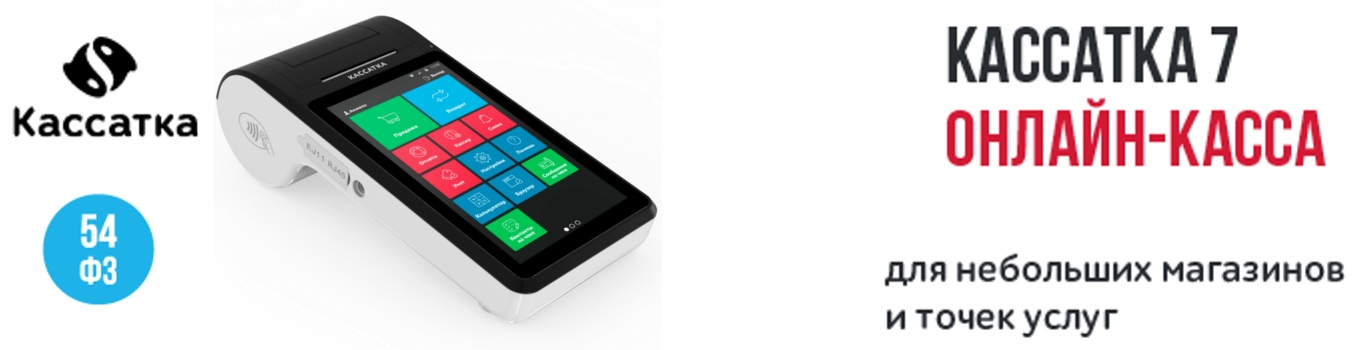
7(1Ф)
Касатка 7(1Ф)
Универсальный аппарат – это ККТ Кассатка 1Ф может использоваться как стационарный прибор в магазине, так и в виде переносного мобильного устройства. Стоит выделить основные особенности:
- Устройство построено на базе сенсорного планшета.
- Есть встроенный принтер чеков и NFC-модуль.
- Можно работать с бесконтактными скидочными картами.
- Встроенные модули Wi-Fi, GSM-модем и Bluetooth.
- Операционная система Android 6.0.
Производитель предлагает дополнительную комплектацию: POS-терминал для приема безналичной оплаты, разъемы. Можно выбрать количество встроенной памяти: 8 Гб или 32 Гб. Прибор может работать без подзарядки порядка восьми часов при активном использовании.
Касатка 10
Модель под номером десять ККТ Касатка – это расширенная версия. Данный аппарат можно использовать только в торговом помещении. Кассатка 10 стационарна и имеет внушительные габариты. Идеальный вариант для крупного магазина с широкой линейкой товаров или продуктовой точки. Особенности:
- Есть встроенный принтер чеков и NFC-модуля, сканер штрих-кодов.
- Аппарат распознает 1D и 2D-коды.
- Шесть USB-разъемов.
- Аккумулятор позволяет работать устройству без света в течение 8 часов.
- Автоматически включается штатный режим при отключении питания.
Производители предлагают установку дополнительных приложений и драйверов.
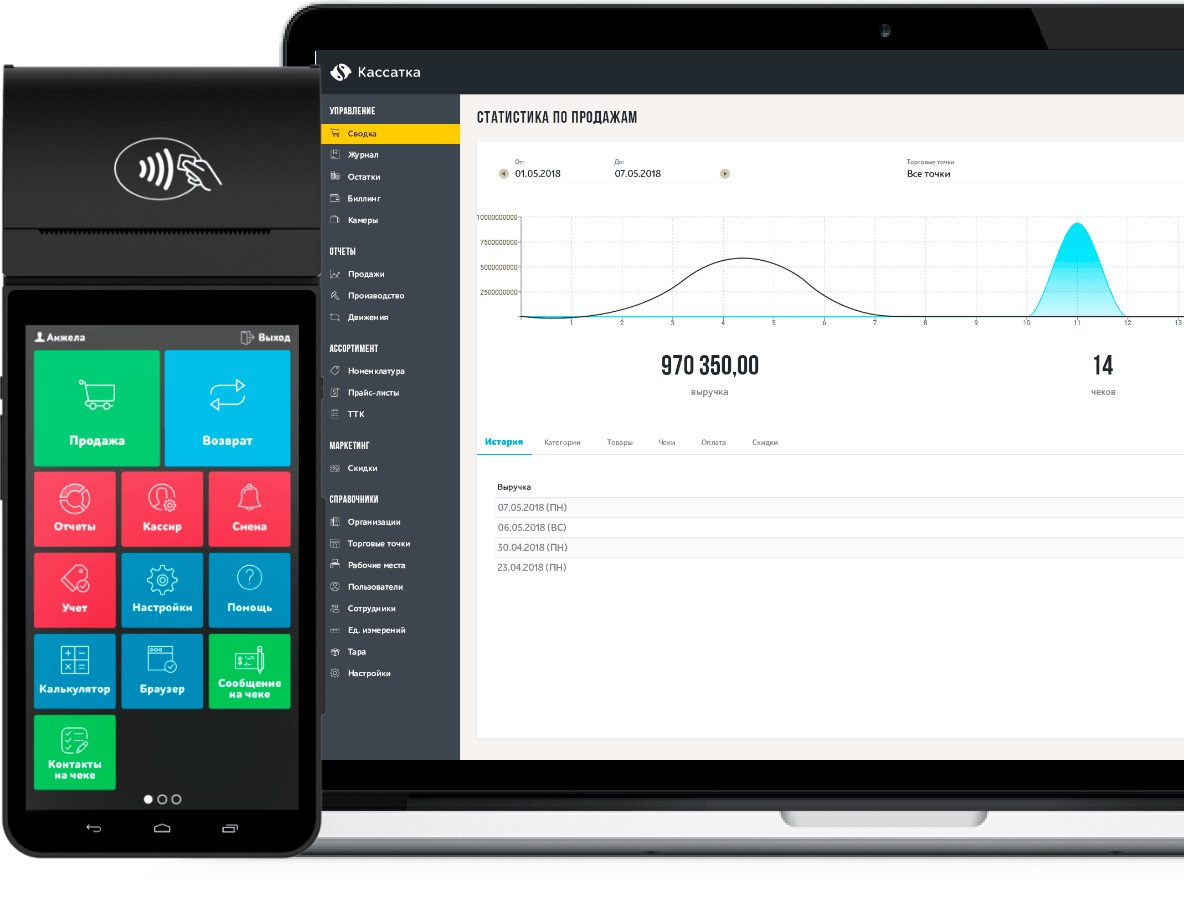
Статистика по продажам
Касатка mini
У Касатка-мини более простая характеристика. Этот прибор разработан для мобильной эксплуатации. Миниатюрная касса легко помещается в сумке и поддерживает функционал стационарного устройства. Легко настраивается безналичная оплата, которая подходит для любого банковского эквайринга.
Программное обеспечение
Онлайн касса Касатка 7, как и другие приборы модельного ряда, имеет идентичное ПО. Основное преимущество встроенных программ заключено в том, что они могут проводить все кассовые операции и взаимодействовать с внешними устройствами. При покупке аппарата предоставляется базовая комплектация, но если магазин большой, то можно расширить операционную систему дополнительными драйверами. Ниже указана функциональность ПО:
- Продажа продукции.
- Отпуск товара со склада.
- Формирование X и Z-отчетов.
- Передача информации в общую систему.
- Взаимодействие с 1с.
- Продажа товара за наличный и безналичный расчет.
- Поддержка связи с системой ЕГАИС.
На заметку! В будущем разработчики планируют записать программу, которая позволит оформлять кредит через эту кассу.
Подключение
Чтобы подключить кассовый аппарат Касатка 7, необходимо провести подготовительные мероприятия. Оформить электронную подпись, приобрести компьютерную технику, подключенную к интернету, и установить криптографические программы. Чтобы пройти регистрацию, нужно:
- Посетить сайт ФНС и создать там личный кабинет.
- Уже оттуда зарегистрировать кассу с помощью заявления.
- В анкете нужно прописать подробную информацию об организации, подтвердить данные сканами документации и электронной подписью.
- После успешной регистрации в личный кабинет соискателя придет письмо о завершении регистрационных действий. Его необходимо переслать в Налоговую службу. В письме будет указан личный регистрационный номер ККТ. Он вводится в систему кассы при подключении.
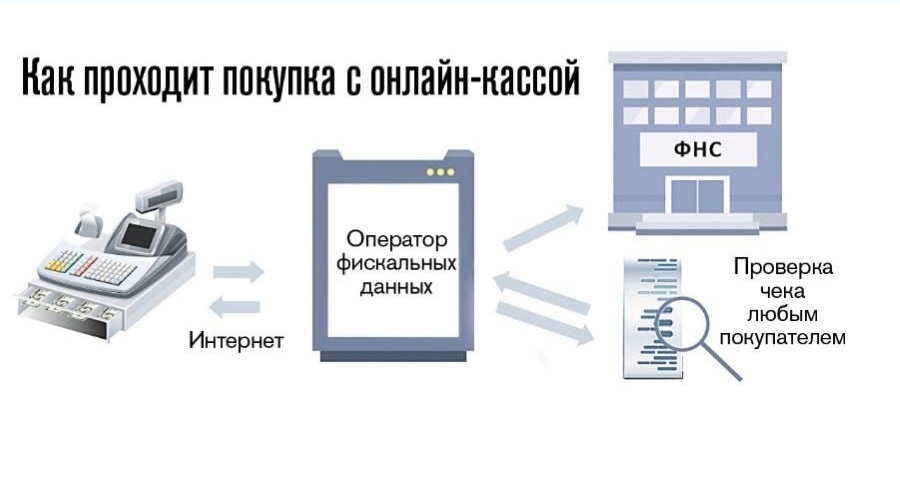
Работа с онлайн-кассой
Далее владельцу ККТ будет отправлен уникальный код. Его нужно внимательно ввести непосредственно на кассовом аппарате, который подключается к компьютеру. После этого заключается контракт с ОФД и производится настройка устройства. В настройки кассы вводится точный адрес индивидуального сервера передачи данных. Если подключение прошло успешно, то аппарат выдаст чек-отчет о произведенной установке.
На заметку! Дополнительно есть возможность подключить сканеры, денежные ящики и даже весы.
Инструкция по эксплуатации
ККТ Касатка 7 считается самой ходовой моделью. Ниже представлена пошаговая инструкция для пользователя: начиная от входа в личный кабинет и заканчивая формированием отчетов:
- Включить.
- Открыть смену (диапазон 24 часа).
- Произвести «размен», т.к. в кассе нет пока средств.
- Фиксировать операции через команду «приход».
- Изъять наличные через команду «Выемка».
В конце рабочего дня необходимо формировать x-отчет. Эту команду можно задать в меню. После распечатки чека данные требуется сверить с показателями терминала эквайринга. Если цифры сходятся, значит, ошибок допущено не было. Чтобы минуть расхождения, можно периодически сверять кассу по х-отчету без гашения.
Кому нужно использовать онлайн-кассу
ККТ Касатка – удобная техника для любого предпринимателя. Несмотря на это, такая касса более востребована для продуктовых точек и общепита. Также этот аппарат – идеальное решение для интернет-магазинов, потому что Касатка имеет встроенное приложение Чек-Онлайн. Производитель также позаботился о том, что техническая поддержка работает круглосуточно и в случае затруднений всегда можно получить консультацию мастера.
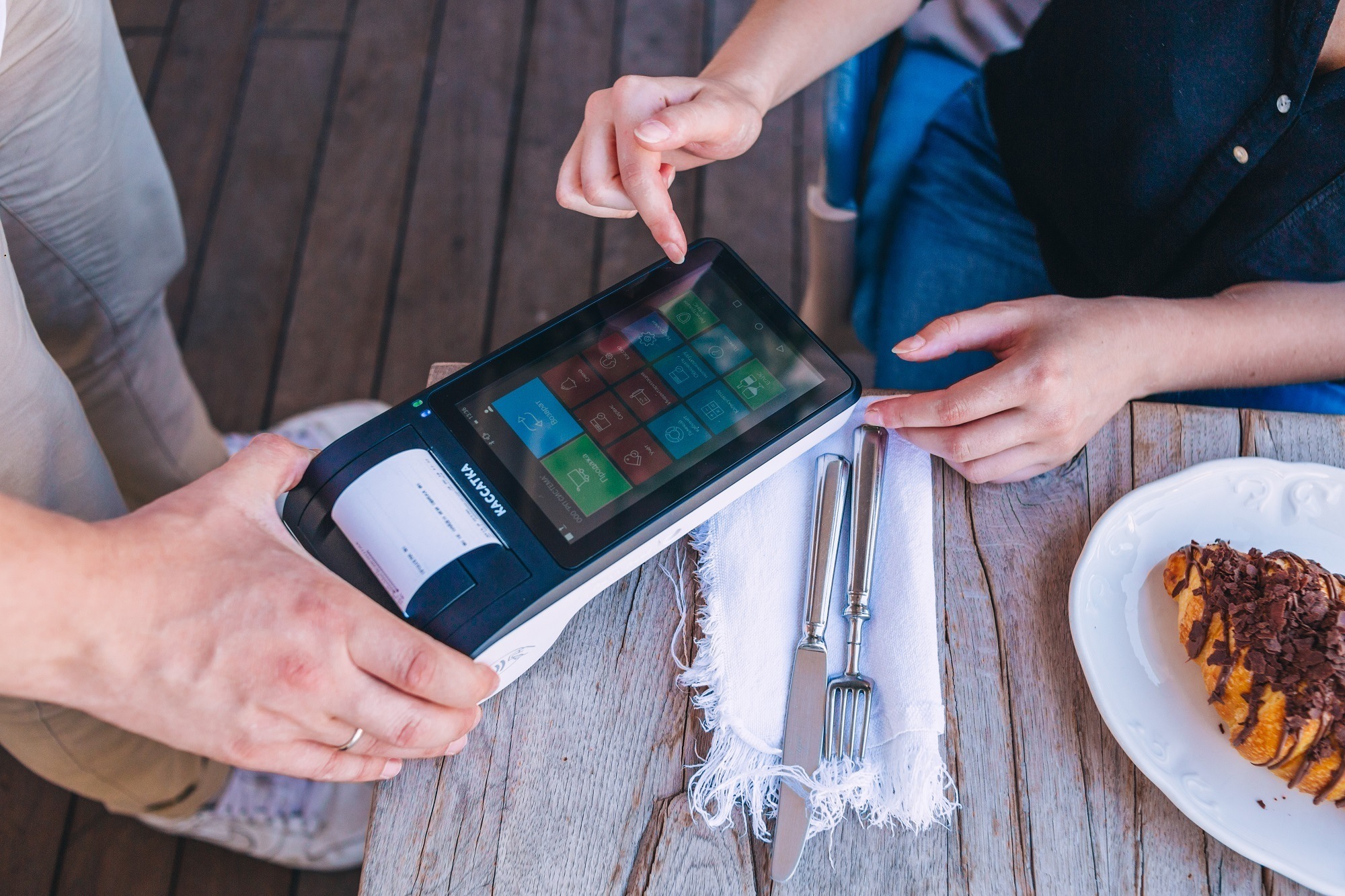
Мобильная версия устройства
Стоимость онлайн-кассы Касатка
Лучше приобретать кассовую аппаратуру у официальных представителей и при покупке проверять наличие сертификатов и гарантийного талона. Ниже продублированы цены, взятые с сайта производителя:
- Кассатка 7 — 13 900 рублей*.
- Кассатка 10 — 25 500 рублей*.
- Кассатка Мини — 17 900 рублей*.
Важно! Если соискатель желает дополнительно приобрести опции, которые не идут в базовой комплектации, цена будет выше.
Кассовый аппарат должен присутствовать в каждой торговой точке. В противном случае при проверке государственными контролирующими органами предпринимателя ждет внушительный штраф. Настройка Касатки не вызовет особых затруднений, как и регистрация устройства в Налоговых органах. Заключая контракт с производителем, соискатель всегда может рассчитывать на помощь мастера или службы технической поддержки.
* Все указанные цены актуальны на август 2019 года.
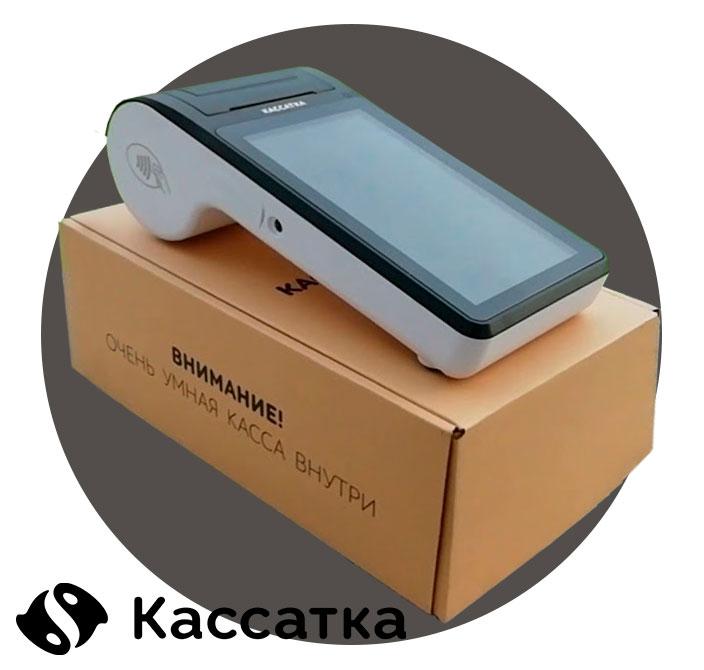
Кассатка 7 — один из лучших представителей семейства умных онлайн-касс от компании Чек-онлайн, которая является частью самой крупной на рынке России группы Comepay. Разработчиком заявлено, что при создании этого “чуда техники” использованы новейшие технологии и многолетний опыт в отрасли кассового оборудования и платёжных терминалов, благодаря чему оно обладает высокой функциональностью и подойдет для применения практически в любой отрасли торговли.
Характеристики онлайн кассы Кассатка 1Ф (Кассатка 7)
7-дюймовый сенсор на TFT-матрице с разрешением 1024×600
1 ГБ ОЗУ плюс поддержка внешней карты MicroSD
бесконтактный модуль NFC (ISO14443 тип A и B, ISO1092 (опционально)
Подключение к сети
GPRS, WCDMA, Ethernet, WiFi
USB Host (2шт), micro USB, RJ-11 и RJ-45
Беспроводные модули для обмена данными
ширина — 58 мм, диаметр — до 50 мм
7.4V ёмкостью 2500mAh
блок питания (напряжение на входе — 100-240VAC, на выходе — 9VDC, 2.5A)
Что в коробке?
Поставляется онлайн касса Кассатка 7 в опломбированной производителем упаковке картонного типа. В стандартную комплектацию входит:
- смарт-терминал;
- технический паспорт устройства;
- инструкция пользователя;
- гарантийный талон;
- сетевой адаптер;
- USB-кабель;
- рулон термобумаги.
В компании Мультикасс можно приобрести смарт-терминал Кассатка 7 с фн на 15 или 36 мес, также доступен вариант комплектации без фискального накопителя.
Первое впечатление
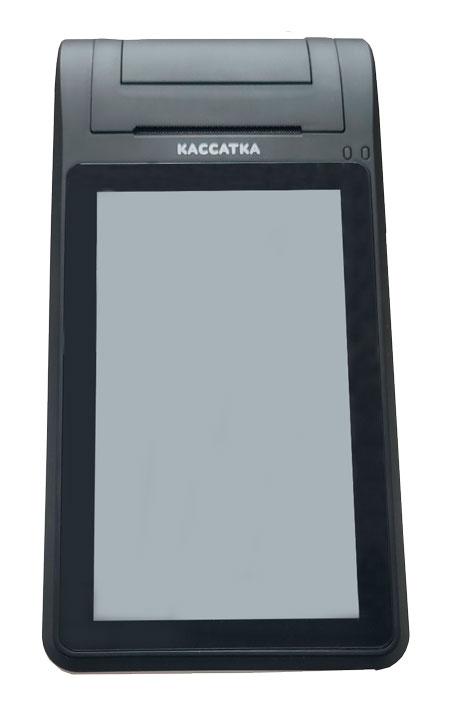
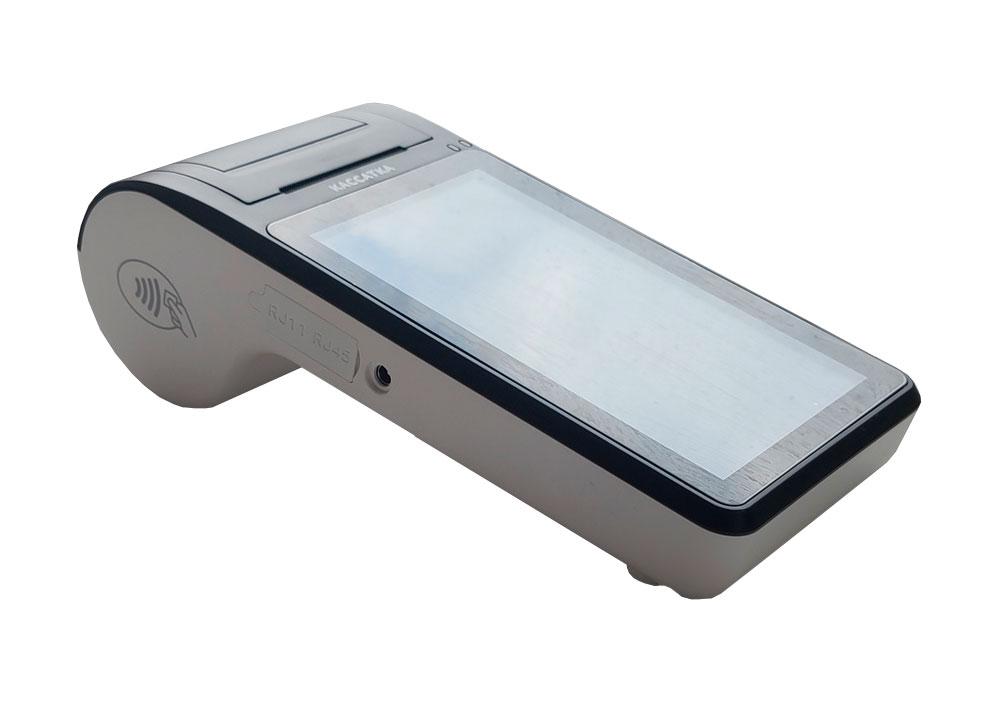
Смарт-терминал Кассатка 1Ф 7 имеет вполне привычный вид для устройств данной категории: аппарат напоминает смартфон с вмонтированным в верхней части принтером чеков. Выполнен в пластиковом корпусе чёрного цвета. На ощупь материал приятный, без излишней шероховатости и кажется вполне прочным. Все грани имеют плавные линии, поэтому смотрится он достаточно привлекательно. Дисплей — большой, вытянутый вверх с немного толстоватой рамкой по краю. Под экраном находятся три навигационные сенсорные кнопки (“свернуть окно”, “главное меню” и “возврат к предыдущей операции”). Над ними по центру нанесена надпись: “Кассатка”, а чуть правее находиться цветовой индикатор подключения к сети питания. За счет модуля печати, тыльная сторона корпуса имеет выпуклость. Экран расположен под небольшим уклоном относительно поверхности стола, что очень удобно для пользователя. На боковых гранях находятся интерфейсы для подключения блока питания и периферийного оборудования (сканера штрих-кода, денежного ящика и пр). Держать в руке онлайн-кассу Кассатка 7 вполне удобно, по весу она немного легче, чем большинство его аналогов.
Включение
Для включения онлайн-кассы Кассатка 7 (1Ф) необходимо нажать кнопку питания на правой боковой грани. После этого касса активируется и начнется запуск ОС. Буквально через пол минуты устройство будет готово к работе. Сенсор реагирует на касания без задержек. Интерфейсное меню интуитивно понятно, найти нужные опции не составляет труда. Благодаря поддержке наиболее распространенной в мире ОС — Android, справиться с управлением кассой сможет любой пользователь.
Установка чековой ленты и печать
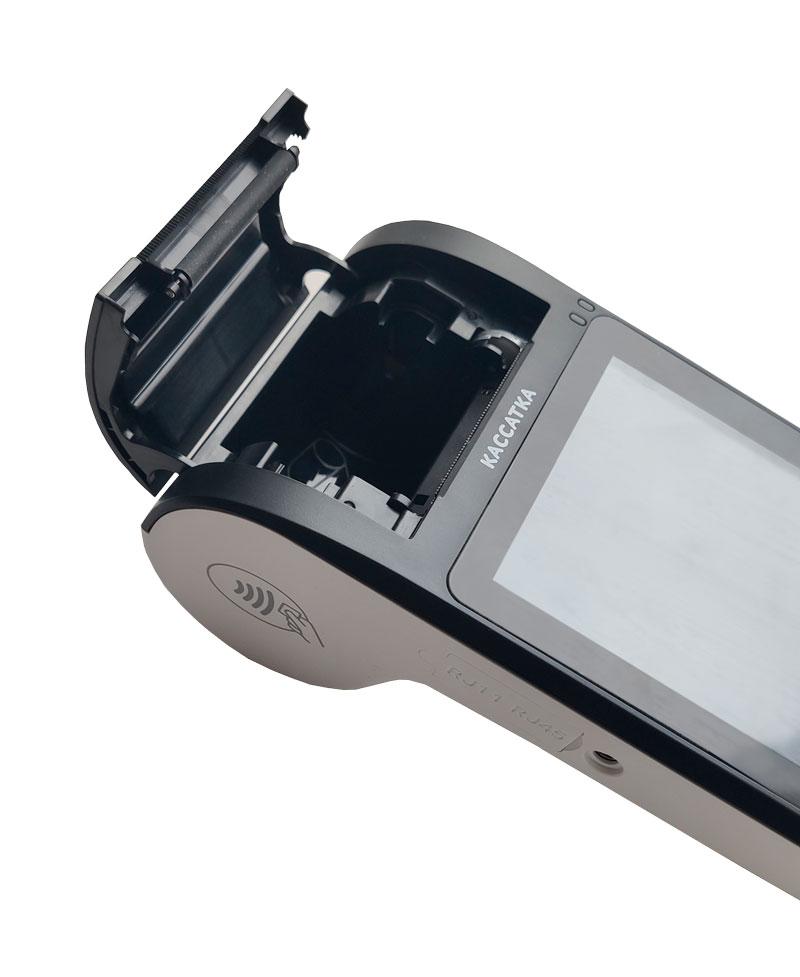
Данная операция очень элементарна и выполняется по принципу “брось и печатай”. Просто откройте крышку отсека для бумаги, положите туда новый рулон и закройте её. Все действия занимают не более 5 секунд. В комплекте поставки уже есть один моток термобумаги. В дальнейшем выбирать расходный материал для печати необходимо учитывая особенности ККТ Кассатка 1Ф, указанные в технической документации. Пробить чек на Касатке 7 очень просто, достаточно лишь по завершению операции покупки нажать на экране соответствующую кнопку. Скорость печати конечно не сверхвысокая, но для кассовых узлов с невысоким клиентопотоком (салонов красоты, фитнес-центров и т.п.) вполне достаточно. Автоматического отрезчика чеков в этой модели ККТ нет, отрывать документ приходится вручную с помощью металлической гребёнки. Но, с другой стороны, это к лучшему, ведь автоотрезы имеют ограниченный ресурс и со временем могут сломаться, а гребёнчатая полоска прослужит в разы дольше.
Установка фискального накопителя
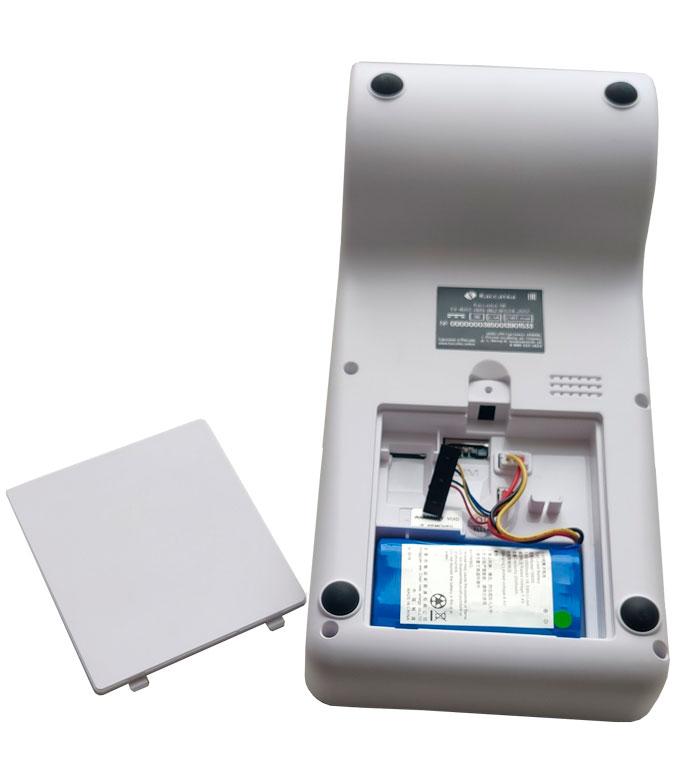
Кассатка 1ф 7 — касса нового поколения, и в соответствии с 54-ФЗ должна работать с фискальным накопителем. Для реализации этого требования на тыльной стороне корпуса предусмотрен специальный отсек. Установить ФН не составит труда даже неопытному человеку. Нужно просто открыть данный отсек и вставить в разъём ФН. По окончании данной операции необходимо закрыть крышку и зафиксировать её болтом.
Подключение к Интернету
Для передачи данных ОФД необходимо подключить смарт-терминал Кассатка 1ф7 к Интернету. Это можно выполнить несколькими способами:
- через проводной порт Ethernet;
- через беспроводную сеть Wi-Fi;
- через модуль мобильной связи при помощи SIM-карты.
Процедура настройки связи выполняется аналогично действиям для всех Android-устройств.
Программное обеспечение 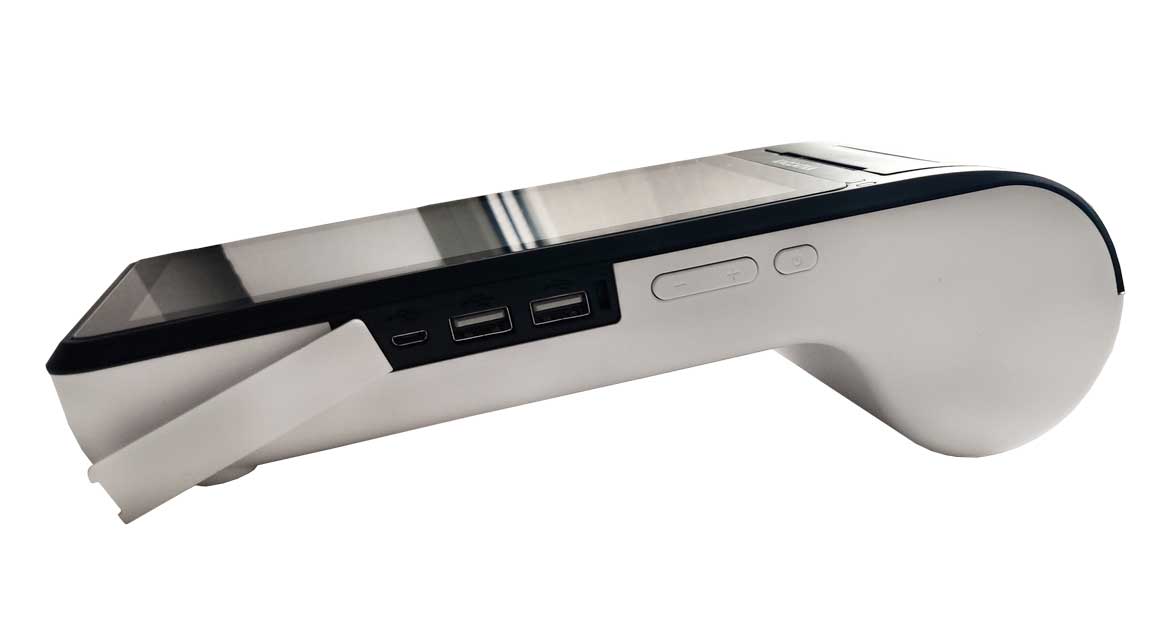
Кассатка 7 — один из лучших представителей семейства умных онлайн-касс от компании Чек-онлайн, которая является частью самой крупной на рынке России группы Comepay. Разработчиком заявлено, что при создании этого “чуда техники” использованы новейшие технологии и многолетний опыт в отрасли кассового оборудования и платёжных терминалов, благодаря чему оно обладает высокой функциональностью и подойдет для применения практически в любой отрасли торговли.
Как изменить тариф на кассе Кассатка?
С 1 октября 2019 года разработчики кассы Кассатка ввели тарифы на использование онлайн-кассы.
Разработчики предлагают для пользователей кассы 3 тарифа на выбор:
Подробное описание тарифов можно найти на официальном сате Кассатки: http://kassatka.me/tariffs
Каждый пользователь самостоятельно может выбрать понравившейся Тарифи поменять его в личном кабинете кассы.
По умолчанию всех пользователей, кто ранее приобрел кассу, перевели на тариф Стандарт (500 рублей в месяц) с ограничением по времени использования. После 18 октября 2019, если не произвести оплату или не изменить Тариф, то касса заблокируется и не будет работать.
Внимание! Если Ваша касса уже «отключена за неуплату» и не работает из-за того, что Вы не успели переключиться на бесплатный тариф, то после тех действий, которые описаны ниже вам потребуется привязка кассы в Личном кабинете Кассатки.
Как изменить Тариф?
Для изменения Тарифа необходимо:
1. Перейти в магазин приложений Кассатки: https://market.kassatka.online/
2. Найти приложение КАССАТКА ТАРФИЫ и добавить его

3. В списке Тарифов выберете тот, который планируете использовать.

4. Для установки Тарифа для вашей кассы необходимо авторизоваться на сайте. Используйте те логин и пароль, которые вам были отправлены при регистрации в системе Кассатка. Если Вы забыли или потеряли свой пароль — нажмите «Забыли пароль» и восстановите его.

5. Для активации нужного Вам Тарифа нажмите на кнопку «Перейти на этот тариф»

6. Если Вы планируете перейти на платный тариф то нажмите кнопку «Оплатить» на соответствующем тарифе. Введите сумму и произведите оплату.

В активации нового тарифа для кассы Кассатка нет ничего сложного.
Обращаем ваше внимание, что нужно следить за балансом, если Вы используете платные тарифы.
Что делать, если касса была «отключена за неуплату»?
Если ваша касса была «отключена за неуплату», например, Вы вовремя не оплатили Тариф или не перешли на бесплатный Тариф, то может потребоваться привязка кассы к вашему Личному кабинету.
Обратите внимание! Если после смены Тарифа касса нормально работает, но действия, описанные ниже можно не производить!
Для привязки кассы нужно перейди в Личный кабинет Кассатки по адресу http://kassatka.online/ .
Процедура привязки и перепривязки кассы к Личному кабинету описана в инструкции на сайте разработчика: http://kassatka.me/support/knowledge-base/reassignment-of-cashbox-with-a-new-registration-in-your-account
Если Вы самостоятельно не можете справится с настройкой кассы или сменить Тариф — обратитесь в нашу техническую поддержку. Обычно мы справляемся с этой задачей за 10-15 минут.
Инструкция по эксплуатации
ККТ Касатка 7 считается самой ходовой моделью. Ниже представлена пошаговая инструкция для пользователя: начиная от входа в личный кабинет и заканчивая формированием отчетов:
- Включить.
- Открыть смену (диапазон 24 часа).
- Произвести «размен», т.к. в кассе нет пока средств.
- Фиксировать операции через команду «приход».
- Изъять наличные через команду «Выемка».
В конце рабочего дня необходимо формировать x-отчет. Эту команду можно задать в меню. После распечатки чека данные требуется сверить с показателями терминала эквайринга. Если цифры сходятся, значит, ошибок допущено не было. Чтобы минуть расхождения, можно периодически сверять кассу по х-отчету без гашения.
Особенности онлайн-касс Касатка
Данные аппараты являются официальной разработкой производителя контрольно-кассовой техники под брендовым названием Comepay. Касаткой очень удобно пользоваться и его использование имеет массу положительных особенностей, в отличие от конкурентов и аналогичных устройств:
- Касса универсальна. Подходит для любой сферы деятельности.
- Функциональность высокого уровня.
- Выпущено несколько моделей.
- Используется унифицированное ПО, что повышает взаимодействие.
- Имеется сенсорный дисплей и привлекательный интерфейс.
- Удобная настройка, с которой справится даже новичок.
- Обмен данными с программой 1С, сервером и бухгалтерским отделом.
- Есть возможность устанавливать внешние устройства.
- Несколько способов подключения к интернету.
- Авторская облачная система учета и интеграция.
На заметку! Настройки позволяют формировать отчетность в налоговую службу в режиме онлайн. Руководитель или бухгалтерский отдел может контролировать работу торговых точек через личный кабинет.
Установка
Установка приложений на смарт-терминал Кассатка происходит в 3 этапа.
Первый этап — подключение к маркетплейсу и выбор приложений. Сначала необходимо авторизоваться в магазине приложений “Кассатка”, для чего используются такие же логин и пароль, как и для личного кабинета. После выбора необходимых приложений, они появляются в разделе “Мои приложения” маркетплейса.
Второй этап — в настройках каждого конкретного приложения нужно указать, на какие устройства его установить(список устройств загружается из личного кабинета Кассатки)

Пример приложения из “Кассатка маркет”
Третий этап — загрузка приложений на терминал. Для этого необходимо произвести проверку обновлений в соответствующем меню непосредственно на устройстве.

Процедура проверки обновлений на смарт-терминале Кассатка
После того, как приложения будут скачаны, необходимо будет разрешить их установку. Подтверждением успешной установки будет служить появление иконок на рабочем столе или новые элементы в разделе “Помощь”.

Рабочий стол с установленными приложениями на смарт-терминал

Новые иконки приложений в разделе “Помощь”
Общие сведения о производителе
Под брендом Кассатка выпускает кассовые аппараты компания Чек-онлайн. Она входит в группу Comepay — одну из крупнейших на платежном рынке России. При создании кассовых решений компания использует многолетний опыт работы в сфере платежей и собственные наработки. Они позволили в сжатые сроки разработать и выпустить на рынок продвинутые и универсальные аппараты, которые подходят разным видам бизнеса.
Кассовая техника марки Кассатка производится в России. Для управления ей разработано собственное программное обеспечение, которое предоставляет удобный интерфейс и высокую безопасность данных. Кассовые решения, которые предлагает Comepay, подойдут как для офлайн-торговли, так и для интернет-магазина.
Программное обеспечение
Установленное на кассы в линейке Кассатка ПО предоставляет все необходимые функции для работы. Оно позволяет проводить все кассовые операции и взаимодействовать с внешними устройствами. Базовой версии уже достаточно для работы, но при необходимости можно установить дополнительные модули или драйверы. Например, вы сможете настроить эквайринг или импорт номенклатуры из Excel.
ПО установлено на все устройства по умолчанию, платить за него не нужно. Разработчики постоянно работают над его функциями и выпускают новые модули. В планах — создание приложений для оформления покупок в кредит и управления программами лояльности.
Кассир на своём рабочем месте может:
- Пробивать товары
- Осуществлять работу со складом
- Формировать X и Z-отчеты, передавать данные в общую систему
- Оформлять чеки возврата и корректировки
- Проводить платежи наличным и безналичным способом
- Взаимодействовать с системой ЕГАИС
Для администратора предусмотрен личный кабинет, который позволяет управлять всеми кассами в режиме онлайн. Он работает в любом современном браузере на любой операционной системой. Личный кабинет позволяет настраивать кассы и аккаунты кассиров, вводить товарную базу, просматривать статистику и отчеты.
Печать этикеток

Что ожидаем от приложения:
Что программа позволяет создавать, редактировать и печатать этикетки для товаров в вашей базе смарт-терминала.
Что получили:
Приложение представляет из себя удобный инструмент для редактирования макета этикетки и позволяет не заморачиваться с обустройством места товароведа для этой задачи. Такой функционал очень полезен и востребован, так как дает возможность наполнить вашу этикетку необходимой информацией в нужном формате.
Единственное неудобство — нет механизма сохранения каждого отдельно созданного макета с сопутствующими выбранными настройками. Приложение сохраняет все настройки, которые вы провели, но если вы печатаете несколько разных форматов этикеток, было бы удобнее сохранять эти настройки в виде отдельного макета и в дальнейшем быстро переключаться между ними.
Если занимаетесь печатью этикеток в магазине и маркируете товар — приложением очень удобно пользоваться, но при покупке принтера этикеток нужно выбрать совместимую модель. На данный момент приложение поддерживает 2 модели принтеров — АТОЛ BP-21 и TSC TDP 225.

Приложение обнаружило подключенный принтер TSC

Подбор товара для печати на этикетках

Настройка параметров этикетки, часть 1-ая

Настройка параметров этикетки, часть 2-ая
Настройка параметров этикетки, часть 3-яя
Предоплата (“Оплата авансом”)

Что ожидаем от приложения:
Приложение позволяет использовать типы оплат “Аванс” и “Предоплата”, по умолчанию не доступные в интерфейсе.
Что получили:
В соответствии с законодательством РФ, в ККТ существует несколько способов расчёта:
- Предоплата 100% — клиент оплачивает всю сумму за товар, который будет ему отгружен позже (при этом известно, что это за товар и он указывается в чеке);
- Предоплата — клиент оплачивает некоторую часть суммы за товар, который будет ему отгружен позже (при этом известно, что это за товар и он указывается в чеке);
- Аванс — клиент оплачивает всю сумму за товар, который будет ему отгружен позже (при этом какой это конкретно товар на момент принятия денег — неизвестно);
- Полный расчёт — классический способ, при котором производится полная оплата и незамедлительное получение товара, используется по умолчанию;
- Частичный расчёт и кредит — клиент оплачивает некоторую часть суммы за товар, получает его и в дальнейшем оплачивает недостающую сумму;
- Передача в кредит — клиент сначала получает товар, после чего производит полную, либо частичную его оплату;
- Оплата кредита — клиент оплачивает отгруженный ранее товар.
В смарт-терминале Кассатка присутствуют все эти режимы, кроме 2-го и 3-го. “Предоплата” и “Аванс” становятся доступны только после установки приложения.
И тут наступает самое интересное, почти все эти режимы (кроме полного расчета) работают некорректно! Для печатного чека, в том числе и отсылаемого в ОФД,возможно, эти признаки расчета и ставятся корректно, но логика товародвижения, а также движения денежных средств для этих способов не реализована.
К примеру, имитируем ситуацию продажи товара в кредит:
- Сначала мы подбираем товар в чек и выбираем тип оплаты “передача в кредит” (или по-русски “в долг”). Мы отдаём клиенту товар, но не берём с него в этот момент деньги.
- Когда клиент приходит внести оплату за отгруженный “в долг” товар, мы снова подбираем его в чек, но теперь выбираем способ оплаты “оплата кредита”. В этой ситуации мы не отдаём клиенту товар, но берём с него полную, либо частичную оплату.
Исходя из логики, на первом этапе мы отдаем товар (товар списывается со склада), но не получаем деньги, а на втором этапе получаем деньги, но не отдаем товар (движений по складу не происходит).
Кассатка же, судя по отчёту закрытия смены и данным личного кабинета, взимает две оплаты и отдаёт две единицы товара клиенту. Не говоря уже о том, что ещё и уточняет, каким типом оплаты мы хотим не получить деньги за товар, в случае оплаты типом “передача в кредит”.
Режим “Предоплата” с движением денег работает корректно (не считает передачу товаров как повторную оплату), а вот с движением товара у него проблемы. Вместо того, чтобы товар уходил со склада только в момент закрытия чека, товар, судя по отчету продаж, списывается столько раз, сколько выбито чеков с режимом “Предоплата”, и, если вы берете по чеку с одним товаром три предоплаты, в отчете по продажам будут показаны продажи трёх единиц товара. При этом в личном кабинете продажа учитывается правильно. Всё это вносит большую путаницу.
Режим “Аванс” работает также некорректно. При формировании чека “Аванс” вы не должны выбирать никакой товар, так как еще не знаете, что потом будете отгружать. К сожалению, Кассатка заставляет Вас как пользователя подбирать товары в чек, а в этом случае понятия аванса и предоплаты одинаковы, поэтому использовать тип оплаты “Аванс” в данный момент не имеет никакого смысла.
Что касается самого приложения, на данный момент оно сохраняет чеки, по которым была внесена предоплата и позволяет в дальнейшем производить отгрузку товаров по этим чекам. Только корректно по отчетам терминала данные операции не проходят. Кроме того, непонятно, почему режимы с кредитом реализованы без сохранения чеков в памяти, ведь механизмы зеркальны.
В целом корректная реализация всех 7 режимов оплаты должна входить в стандартный функционал приложения (если приложение предлагает эти способы расчета “из коробки”), иначе — их все нужно реализовать в виде отдельного решения“Дополнительные способы оплаты”. Мы задали вопросы по этим замечаниям разработчику, ждем ответа.
Можно ли сейчас пользоваться приложением? Да, если вы хотите использовать режим предоплата, так как по-другому он просто недоступен, но придется учитывать особенности построения отчетов.

Выбор способа расчета в чеке

Доступные режимы оплата для чека, после установки приложения

Список чеков с внесенной предоплатой

Детальная информация по чеку с внесенной предоплатой
Особенности марки Кассатка
В процессе разработки контрольно-кассовой техники Comepay делала упор на универсальность и функциональность. Все устройства в линейке Кассатка имеют схожие технические характеристики и функционал. Для управления ими используется унифицированное ПО, что позволяет без лишних затрат взаимодействовать с любым количеством рабочих мест.
Все кассы в линейке относятся к смарт-терминалам. Они имеют сенсорный дисплей, который позволяет удобно работать с устройством и настраивать его. Наглядный и простой в освоении интерфейс делает кассу более привлекательной, чем классические кнопочные устройства. Однако, стоимость такого аппарата также становится выше.
Каждая касса имеет огромное количество разъемов и позволяет устанавливать внешние устройства — от сканера штрих-кодов до денежного ящика. Они предусматривают различные способы подключения к интернету. В линейке есть аппараты как для стационарных, так и для мобильных точек. Каждый аппарат соответствует требованиям 54-ФЗ — позволяет установить фискальный накопитель и отправляет данные в налоговую службу в режиме онлайн.
Для управления кассами разработана собственная облачная система учета, которая позволяет контролировать все устройства через общий личный кабинет в браузере. Она предусматривает обмен данными с 1С и интеграцию с интернет-магазином. Любую кассу можно настроить для работы с ЕГАИС, что будет необходимо для продажи спиртных напитков.Также они поддерживают работу с маркированной продукцией — например, табаком и обувью.
Существующие модели
Кассовый аппарат Касатка имеет три модификации. Основное отличие между ними заключается в форм-факторе и технических параметрах. Функциональность и настройки общие. Эти смарт-терминалы адаптированы под любую торговую точку, даже если предприятие торгует алкогольной продукцией.

Касатка 7(1Ф)
Универсальный аппарат – это ККТ Кассатка 1Ф может использоваться как стационарный прибор в магазине, так и в виде переносного мобильного устройства. Стоит выделить основные особенности:
- Устройство построено на базе сенсорного планшета.
- Есть встроенный принтер чеков и NFC-модуль.
- Можно работать с бесконтактными скидочными картами.
- Встроенные модули Wi-Fi, GSM-модем и Bluetooth.
- Операционная система Android 6.0.
Производитель предлагает дополнительную комплектацию: POS-терминал для приема безналичной оплаты, разъемы. Можно выбрать количество встроенной памяти: 8 Гб или 32 Гб. Прибор может работать без подзарядки порядка восьми часов при активном использовании.
Касатка 10
Модель под номером десять ККТ Касатка – это расширенная версия. Данный аппарат можно использовать только в торговом помещении. Кассатка 10 стационарна и имеет внушительные габариты. Идеальный вариант для крупного магазина с широкой линейкой товаров или продуктовой точки. Особенности:
- Есть встроенный принтер чеков и NFC-модуля, сканер штрих-кодов.
- Аппарат распознает 1D и 2D-коды.
- Шесть USB-разъемов.
- Аккумулятор позволяет работать устройству без света в течение 8 часов.
- Автоматически включается штатный режим при отключении питания.
Производители предлагают установку дополнительных приложений и драйверов.

Касатка mini
У Касатка-мини более простая характеристика. Этот прибор разработан для мобильной эксплуатации. Миниатюрная касса легко помещается в сумке и поддерживает функционал стационарного устройства. Легко настраивается безналичная оплата, которая подходит для любого банковского эквайринга.
Как поменять тариф на кассовом аппарате Касатка
Перед тем как поменять тариф на Кассатке , необходимо ознакомиться с предложенной тарификацией за предоставляемые услуги. Всего существует два варианта: «Эконом» (бесплатный) и «Стандарт» (500 рублей в месяц). Сравнительная таблица поможет понять разницу между ними.
NFC подарочные, скидочные, электронные карты, клиентская рассылка по СМС
Тариф «Стандарт» открывает бесплатный доступ ко многим дополнительным приложениям Кассатка, в то время как «Эконом» позволяет покупать необходимые на выбор.
Как поменять тариф на кассовой аппарате Касатка ? Нужно сделать следующее:
- Перейти в сервис Кассатка.Маркет.
- Найти приложение «Кассатка Тарифы».
- Выбрать нужный вариант: бесплатный, с оплатой помесячно или за год. При годовом оформлении пользователь получает скидку — два месяца бесплатного использования. Таким образом, придется уплатить 5 000 рублей.
- Система потребует авторизации. Нужно ввести свой логин и пароль, указанный при регистрации.
- При переходе на платный тариф после выбора следует произвести оплату.
Важно следить за сроком использования тарифа. После его завершения, если пользователь не произведет оплату или не перейдет на бесплатный вариант услуг, работа кассы будет приостановлена.
Подключение
Чтобы подключить кассовый аппарат Касатка 7, необходимо провести подготовительные мероприятия. Оформить электронную подпись, приобрести компьютерную технику, подключенную к интернету, и установить криптографические программы. Чтобы пройти регистрацию, нужно:
- Посетить сайт ФНС и создать там личный кабинет.
- Уже оттуда зарегистрировать кассу с помощью заявления.
- В анкете нужно прописать подробную информацию об организации, подтвердить данные сканами документации и электронной подписью.
- После успешной регистрации в личный кабинет соискателя придет письмо о завершении регистрационных действий. Его необходимо переслать в Налоговую службу. В письме будет указан личный регистрационный номер ККТ. Он вводится в систему кассы при подключении.
Далее владельцу ККТ будет отправлен уникальный код. Его нужно внимательно ввести непосредственно на кассовом аппарате, который подключается к компьютеру. После этого заключается контракт с ОФД и производится настройка устройства. В настройки кассы вводится точный адрес индивидуального сервера передачи данных. Если подключение прошло успешно, то аппарат выдаст чек-отчет о произведенной установке.
На заметку! Дополнительно есть возможность подключить сканеры, денежные ящики и даже весы.
Касатка статус смены фатальная ошибка устройства
Причин возникновения данной ошибки может быть несколько. Мы по очереди разберем каждую.
1. Фатальная ошибка после закрытия старого фискального накопителя и установки нового.
В данном случае обязательно необходимо провести очистку данных в Настройках/Сервис ККТ.
Данную процедуру можно проводить как с новым фискальным накопителем, так и со старым.
2. Проблема проверки смены.
Обратите внимание на чек, который касса печатает при включении. Если на нем есть ошибка «Проблема проверки смены», то смену необходимо принудительно закрыть в Настройках/Сервис ККТ/Принудительное закрытие смены в ФН. Для этой операции потребуется пароль администратора из паспорта устройства (также его можно посмотреть на коробке от кассы и в личном кабинете Кассатки в Рабочих местах, справа от серийного номера кассы).
3. Фатальная ошибка устройства при попытке пробить чек.
В первую очередь снова проверяем чек, который печатается при включении кассы.
Если на чеке Готов к работе печатается ошибка «Проблема проверки смены», то возвращаемся к пункту 2, если «Проблема проверки ФН», то проверяем тут же на чеке заводской номер кассы. Он должен совпадать с заводским номером на шильдике на обратной стороне кассы. В случае, если он корректный, то нам необходимо восстановить данные.
Переходим в Настройки/Сервис ККТ/Восстановить данные. Вводим все данные регистрации, их можно найти в карточке регистрации с налоговой.
Если на чеке Готов к работе печатается некорректный заводской номер кассы, то для его восстановления необходимо будет обратиться в техническую поддержку по телефонам, указанным на сайте, или составить заявку в техническую поддержку.
4. Фатальная ошибка при попытке печати чека продажи после регистрации кассы с ФН-М.
Данная ошибка может возникнуть на кассах, работающих на версии ФФД 1.05. Для корректной работы с ФН-М на данном ФФД необходимо не использовать шифрование при регистрации.
Если кассу уже зарегистрировали в режиме шифрования, то необходимо произвести в Мастере регистрации перерегистрацию кассы без замены ФН.
Для этого необходимо перейти в Мастер регистрации/Зарегистрировать кассу/Отчет о перерегистрации без замены ФН. Уберите галочку шифрования, после этого завершите перерегистрацию.
Если при входе в мастер регистрации будет возникать фатальная ошибка устройства, то необходимо перед перерегистрацией восстановить данные, как в пункте 3 данной инструкции.
Тема: Как я менял ФН в Кассатка-1Ф. (Прочитано 5310 раз)
0 Пользователей и 1 Гость просматривают эту тему.
Мы частенько ругаем полосатых и спартаковцев за плодение лишних сущностей, а я опишу как я менял ФН в Кассатке-01Ф. Нарисовался блаженный обладатель Кассатки с плановой заменой ФН. Могём или нет? Конечно могём (хоть никто энту Кассатку раньше в глаза не видал). Ну там встроенный мастер регистрации…закрыть ФН…просит пароль. Ничего не подходит, читаю инструкцию и БАЦ: режим закрытия ФН прикрыт ИНДИВИДУАЛЬНЫМ УНИКАЛЬНЫМ паролем сгенерированным на основании заводского номера и посмотреть его можно только в паспорте ККМ. А паспорта нет. Шах и мат. Не ну закрыть щипитильные режимы нестандартным паролем это хорошо. Типа там- последние четыре цифры завномера. Но чтобы так. Это уже паранойя. После третьей чашки кофе хозяин ККМ начал смутно вспоминать куда год назад мог деться паспорт ККМ. Нашёл. ФН закрыл. Выкл, новый ФН, вкл…на чеке и на экране: ФАТАЛЬНАЯ ошибка оборудования. Здрасьте. Фатальная то есть всё- ничего не поделаешь, исправить ничего нельзя. Когда исчезла дрожь в руках почитал интернет: не так уж и страшно, надо грохнуть всё кнопкой «Сброс всего»(точно не помню), потом восстановить организацию, ИНН, СНО и т.д. Вот такой квест.
Мясокомбинат выглядит контрпродуктивно только с точки зрения овец.
Это сообщение считают полезным: Roman112
я тут квест проходил недавно. На атоле 30ф менял фн после товарища который не закрыл смену, не закрыл фн, а просто выдернул старый фн, закрыл смену в ккт и активировал новый фн + платформа ОФД.
Оказалось время последнего чека 23:59. ФНран смену закрыть не давал. Пришлось взять в руки Меркурий 185ф , вкатить в него зав.номер от Атола 30ф, запрограммировать, закрыть смену, чек закрытия в ПлатформуОфд не уходил, зарегал Клиента в ПетраОФД, отправил чек закрытия смены). Закрыл архив, отпавил закрытие тоже в ПетраОФД). После всех этих маневров завершил регистрацию на nalog.ru
я тут квест проходил недавно. На атоле 30ф менял фн после товарища который не закрыл смену, не закрыл фн, а просто выдернул старый фн, закрыл смену в ккт и активировал новый фн + платформа ОФД.
Оказалось время последнего чека 23:59. ФНран смену закрыть не давал. Пришлось взять в руки Меркурий 185ф , вкатить в него зав.номер от Атола 30ф, запрограммировать, закрыть смену, чек закрытия в ПлатформуОфд не уходил, зарегал Клиента в ПетраОФД, отправил чек закрытия смены). Закрыл архив, отпавил закрытие тоже в ПетраОФД). После всех этих маневров завершил регистрацию на nalog.ru
Закрыть смену и архив ФН можно в 00:00 следующей датой.
- Как изменить тариф на кассе Кассатка?
- Как изменить Тариф?
- Что делать, если касса была «отключена за неуплату»?
- Какие бывают проблемы с кассовыми аппаратами
- Почему не работают кассовые аппараты
- Что делать, если кассовые аппараты перестали работать
- Знакомимся с Кассаткой 7 (1Ф)
- Освоение такого нового устройства как кассовый аппарат Кассатка 1Ф оставляем одни приятные впечатления.
- Подключение к ЛК на сайте производителя
- Может понадобится переподключение Кассатки к другому личному кабинету
- Установка связи возможна по LAN
- Настраиваем кассовый аппарат Кассатка 7 (1Ф)
- Ищем как посмотреть версии принтера и самой кассы :
- Ищем как сделать технологическое обнуление
- Ищем где хранятся логи
- Пытаемся подсунуть тестовый ФН зарегистрированный на ПК
- где находятся приложения ? Функционал качаем в интернете через ЛК
- ФАТАЛЬНАЯ ОШИБКА УСТРОЙСТВА — уходит только после сноса программы Кассатка
- Пытаемся подсунуть чистый тестовый ФН
- В дальнейшем смотрите тестирование в режиме ФР и прикручивание к интернет-магазину
- Кассы Кассатка: обзор моделей и функции личного кабинета
- Обзор касс Кассатка
- Кассатка-MINI
- ККТ Кассатка 10
- ККТ Кассатка mini
- Кассатка 7
- Кассатка 10
- Кассатка Mini
- Как работать с кассой Касатка
- Программное обеспечение на официальном сайте кассы Касатка
- Онлайн-касса Касатка : регистрация и вход в личный кабинет
- Функции ЛК Кассатка для клиента
- Кассатка 7 (ПО Билетный режим)
- Кассатка card
- Кассатка HUB
- Как поменять тариф на кассовом аппарате Касатка
- Касса Касатка: горячая линия и контактные данные
- Отзывы об онлайн-кассах Касатка
Как изменить тариф на кассе Кассатка?


С 1 октября 2019 года разработчики кассы Кассатка ввели тарифы на использование онлайн-кассы.
Разработчики предлагают для пользователей кассы 3 тарифа на выбор:
1. Эконом (бесплатно)
2. Стандарт (500 рублей в мес.)
3. Стандарт годовой (5000 рублей в год — со скидкой при оплате за 1 год тарифа Стандарт)
Подробное описание тарифов можно найти на официальном сате Кассатки: http://kassatka.me/tariffs
Каждый пользователь самостоятельно может выбрать понравившейся Тарифи поменять его в личном кабинете кассы.
По умолчанию всех пользователей, кто ранее приобрел кассу, перевели на тариф Стандарт (500 рублей в месяц) с ограничением по времени использования. После 18 октября 2019, если не произвести оплату или не изменить Тариф, то касса заблокируется и не будет работать.
Внимание! Если Ваша касса уже «отключена за неуплату» и не работает из-за того, что Вы не успели переключиться на бесплатный тариф, то после тех действий, которые описаны ниже вам потребуется привязка кассы в Личном кабинете Кассатки.
Как изменить Тариф?
Для изменения Тарифа необходимо:
2. Найти приложение КАССАТКА ТАРФИЫ и добавить его

3. В списке Тарифов выберете тот, который планируете использовать.

4. Для установки Тарифа для вашей кассы необходимо авторизоваться на сайте. Используйте те логин и пароль, которые вам были отправлены при регистрации в системе Кассатка. Если Вы забыли или потеряли свой пароль — нажмите «Забыли пароль» и восстановите его.

5. Для активации нужного Вам Тарифа нажмите на кнопку «Перейти на этот тариф»

6. Если Вы планируете перейти на платный тариф то нажмите кнопку «Оплатить» на соответствующем тарифе. Введите сумму и произведите оплату.

В активации нового тарифа для кассы Кассатка нет ничего сложного.
Обращаем ваше внимание, что нужно следить за балансом, если Вы используете платные тарифы.
Что делать, если касса была «отключена за неуплату»?
Если ваша касса была «отключена за неуплату», например, Вы вовремя не оплатили Тариф или не перешли на бесплатный Тариф, то может потребоваться привязка кассы к вашему Личному кабинету.
Обратите внимание! Если после смены Тарифа касса нормально работает, но действия, описанные ниже можно не производить!
Для привязки кассы нужно перейди в Личный кабинет Кассатки по адресу http://kassatka.online/ .
Процедура привязки и перепривязки кассы к Личному кабинету описана в инструкции на сайте разработчика: http://kassatka.me/support/knowledge-base/reassignment-of-cashbox-with-a-new-registration-in-your-account
Если Вы самостоятельно не можете справится с настройкой кассы или сменить Тариф — обратитесь в нашу техническую поддержку . Обычно мы справляемся с этой задачей за 10-15 минут.
Какие бывают проблемы с кассовыми аппаратами

С 2017 года малый бизнес поэтапно переходит на кассовую технику с подключением к интернету. Разобрались что делать, если не работает кассовый аппарат и какие бывают причины сбоя работы.
Почему не работают кассовые аппараты
Мы разобрали распространенные причины сбоя работы кассовых аппаратов.
Отсутствует подключение к интернету. Онлайн-кассы передают информацию о покупках оператору фискальных данных в режиме реального времени. Если в торговой точке не работает интернет, касса сохранит данные на фискальном накопителе. Как только соединение возобновится, оператор получит сведения о чеках, которые кассир пробил во время сбоя. Аппарат может работать без интернета до 30 дней. Если за этот срок интернет не появится, кассовая техника заблокируется и магазин не сможет работать.
Неопытность кассиров , работающих за ККТ. На первый взгляд пустяковая проблема может прогрессировать в серьезную. Дело в том, что большая часть проблем возникает как раз из-за того, что сотрудник попросту не знает специфику применения контрольно-кассовой техники. В результате, онлайн-касса может пропечатать неправильный чек, отправить его через оператора фискальных данных на сервера ФНС.
Далее, налоговики могут обнаружить несостыковку и оштрафовать. В итоге предприятие потерпит убытки. Однако этого тоже можно избежать, заранее обучив кассиров. Этим занимаются специальные сервисные центры и ЦТО.
Не работает электроэнергия. Если в торговой точке возникли проблемы со светом, Модулькасса продолжит работу: в нее встроен аккумулятор. Полного заряда хватит на 48 часов работы. В магазинах, которые используют кассы без аккумулятора, придется остановить работу на время поломки.
Оборвалась кассовая лента. Чек может помяться в принтере, оборваться из-за скачков электричества или поломки печатающего механизма. В такой ситуации кассир по возможности восстанавливает работу принтера и печатает новый чек.
Обновление прошивки контрольно-кассовой техники. Вводятся новые законодательные нормы в области налогообложения. Для соответствия их требованиями производители онлайн-касс разрабатывают специальные обновления программного обеспечения ККТ. Таким образом, касса работает согласно налоговым нормам. Как правило, обновление происходит в автоматическом режиме. Однако бывает такое, что апдейт прошивки не загрузился, например, не поменялся реквизит НДС с 15 на 20%.
Или же обновление было неправильно установлено из-за перебоя сети – такое тоже нередко встречается. Решить эту проблему возможно только при помощи квалифицированного специалиста. Попытки собственноручно исправить ситуацию могут только усугубить проблему.
Касса не синхронизировалась с системой учета товаров. Если кассовая техника работает с базой МойСклад, 1С или другой внутренней системой, могут возникнуть проблемы с синхронизацией. Кассир должен проверить подключение — программное и проводное, перезагрузить устройство и синхронизировать данные в интерфейсе.
Заблокирован фискальный накопитель. Онлайн-кассы хранят чеки на фискальном накопителе. Он может заблокироваться, если на нем есть неотправленные данные за 30 дней, не закрыта 24-часовая смена, закончилась память или неверно установлено время устройства. Модулькасса автоматически завершает смену и открывает новую, если устройство работает больше 24 часов. Устройство заранее предупредит о том, что емкость фискального накопителя подходит к концу и его нужно заменить. Кассиру остается проследить, чтобы на кассе было установлено точное время и работал интернет.
Что делать, если кассовые аппараты перестали работать
1. Проверить на месте
Кассы, как и любая техника, могут зависнуть, а провода — порваться. Продавец должен проверить исправность подключения и перезагрузить технику.
2. Рассказать о проблеме техподдержке
Если проблемы не исчезли, кассир должен сразу рассказать о них техническому специалисту, если такой есть в магазине, владельцу бизнеса или написать в техподдержку.
3. Использовать подменную технику
Магазин не может работать без кассовой техники. Поэтому если устройство нужно сдать в ремонт, торговой точке понадобится подменный аппарат. Мы предоставляем подменную технику на время ремонта.
Знакомимся с Кассаткой 7 (1Ф)
Освоение такого нового устройства как кассовый аппарат Кассатка 1Ф оставляем одни приятные впечатления.
В принципе для тех кто имел дело с подобного рода устройствами типа кассовых аппаратов на Андроиде, с Касаткой 1Ф возможно не придется даже заглядывать в руководство по эксплуатации.
Все интуитивно понятно: как пробивать чеки, как зарегистрировать, как подключить к личному кабинету на сайте производителя, как заводить и настраивать номенклатуру, кассиров и все необходимое по требованиям ФЗ54 с последними изменениями 2018г.
Радует то ,что все это бесплатно, а точнее входит в стоимость кассового аппарата.
Подключение к ЛК на сайте производителя
Личный кабинет находится на сайте http://kassatka.online создаем ЛК (привязка по e-mail) .
Личный кабинет на сайте это где вы редактируете номенклатуру, ФИО кассиров, ИНН кассиров и другие необходимые реквизиты чека.
Синхронизация с кассой происходит быстро , автоматически.
Можно ли заводить базу товаров можно на самой кассе — похоже нет , надо только в личном кабинете.
У товара есть режим свободной цены.
К товару можно привязать много необходимых тегов : НДС, СНО (систему налогооблажения ), тип (товар ,услуга,работа. ), признак алкоголя, даже агента (Банк.платежный агент, Комиссионер и т.д.) и тогда вам это не надо будет указывать вручную дополнительно при пробитии чека.
Подключение к ЛК , например, в случае начальной установки программы Кассатка.
ВНИМАНИЕ : Привязка делается через кнопку СГЕНЕРИРОВАТЬ в ЛК (см. СПРАВОЧНИКИ / РАБОЧИЕ МЕСТА)
Далее первым делом создаем сотрудника и ему генерируется уникальный 4-значный код (который понадобится для входа в режим пробития чеков на кассе). Далее на чеках будет подставляться именно его ФИО и ИНН.
Может понадобится переподключение Кассатки к другому личному кабинету
Например если надо переподключить к другому кабинету — делаем сначала ОТВЯЗКУ.
ОТВЯЗКА происходит по той же кнопке (название только изменится на НАЗНАЧЕН)
Установка связи возможна по LAN
Стандартно как и у всей продукции Старрус работать с кассой можно через программу ТестФР (2.3.14.187) по TCP.
Тут можно тестировать Кассатку как ФР , да этот режим есть и нормально работает. Есть и драйвер для 1С. Можете использовать кассу как фискальный регистратор.
Настраиваем кассовый аппарат Кассатка 7 (1Ф)
Через пароль администратора, который указан в паспорте (паспорт не теряем).
Ищем как посмотреть версии принтера и самой кассы :
Быстрый вариант — НАСТРОЙКИ Сервис ККТ Запрос состояния ФН
Еще вариант :
Test FR состояние (нижний бар) состояние (сверху бар) Обновить :
Версия ПО 3.5
Номер сборки 31
дата сборки 05.12.2018
Режим работы устройства «Фатальная ошибка устройства»
фаза жизни ФН : «ГОТОВНОСТЬ К ФИСКАЛИЗАЦИИ»
Версию ПО кассы можно увидеть в ЛК:
Ищем как сделать технологическое обнуление
Ищем где хранятся логи
Логи и многое другое можно смотреть через прогу ТестФР на ПК , соединение с кассой по ip.
Внимание не сразу заметно ,что в Test FR смотрите НастройкиРежим есть выбор : «Сервисный режим ФН/Операционный режим/Сервисный режим ФН/Мастер регистрации»
Test FR РЕЖИМ = СЕРВИСНЫЙ РЕЖИМ ФР «синхронизировать регистрационные параметры с ФН» — тут не понятно , что происходит.
Пытаемся подсунуть тестовый ФН зарегистрированный на ПК
В Test FR есть «КОНСОЛЬ ЛОГОВ» (снизу красный бар) и там находим нашу проблему «Серийный номер ФН (9999. ) с которым осуществлялась регистрация не совпадает с тем , который установлен в устройстве (НЕТ РЕГИСТРАЦИИ)»
Лечится только удалением программы Кассатка , установкой заново, и переподключением к ЛК.
«ПРИНУДИТЕЛЬНОЕ ЗАКРЫТИЕ СМЕНЫ» -не очень понятно для каких случаев (причем почему-то несколько раз подряд можно)
где находятся приложения ? Функционал качаем в интернете через ЛК
Статус Бесплатно просто радует несказанно. Выбирает Егаис, TeamViewer, Сихронизация с 1С.
На кассе делаем : Проверить Обновления ПРОВЕРИТЬ, устанавливаются наши приложения
ФАТАЛЬНАЯ ОШИБКА УСТРОЙСТВА — уходит только после сноса программы Кассатка
Снесли программу Кассатка / Перезагрузились / Установили заново — получили запрос на подключение в ЛК . Подключились , касса засинхронизировалась с личным кабинетом, работает дальше.
Пытаемся подсунуть чистый тестовый ФН
Сразу при включении печатает :
«ПРОБЛЕМА ПРОВЕРКИ ФН» — значит не все нормально проходит.
«УСТРОЙСТВО В НЕФИСКАЛЬНОМ РЕЖИМЕ»
При входе в «Мастер регистрации» получаем «Фатальная ошибка устройства» .
Переходим в раздел Test FR и делаем «Очистка отладочного ФН» (проходит примерно за 30сек.). Перезапускаем кассу. Но это не помогает.
Лечится только удалением программы Кассатка , установкой заново, и переподключением к ЛК.
В дальнейшем смотрите тестирование в режиме ФР и прикручивание к интернет-магазину
Режим ФР бесплатный , в.т.ч. работает с 1С без проблем.
Режим обслуживания интернет магазина включается на Кассатке , стоит 1000р./мес. , тестовый период 7 дней. Смотрите у нас с примерами на php,js как подключать. интернет магазин.
Кассы Кассатка: обзор моделей и функции личного кабинета
Касса Касатка — продукт производителя «Чек-Онлайн» для малого, среднего и крупного бизнеса. Компания входит в группу Comepay — платежного сервиса, принимающего все виды оплат. Кроме продаж кассовых аппаратов, предоставляет услуги аренды облачной кассы для интернет-магазинов. «Чек-Онлайн» располагает мощной технологической базой, используемой для производства ККТ и платежных терминалов.
Обзор касс Кассатка
Производитель позиционирует Кассатку как универсальную онлайн-кассу, которая совмещает в одном корпусе промышленный планшет, принтер для печати чеков, фискальный накопитель, модем, считыватель банковских карт. Все модели оборудования ООО «Чек-Онлайн» включены в Реестр ККТ (ФНС). Кассы соответствуют требованиям ФЗ-54. Работают на базе ОС Андроид. В них установлено уникальное ПО, разработанное производителем.
Работа ККТ Кассатка возможна как от электрической сети, так и встроенного аккумулятора. Доступ к интернету обеспечивается по Wi-Fi, через кабель Ethernet или с помощью сим-карты. Позволяет подключать торговое оборудование:
Поддерживается работа в ЕГАИС и системе маркировки. Предусмотрен личный кабинет для удаленного отслеживания операций, проводимых на онлайн кассах Касатка , аналитики бизнеса и прочего.
Производителем представлены следующие виды онлайн-касс:
Рассмотрим каждую подробнее.
Кассатка-MINI

ККТ Кассатка 10
ККТ Кассатка mini
Кассатка 7
Предназначена для малого и среднего бизнеса. Оптимальный вариант для владельцев небольшого магазина, фуд-корта, цветочной лавки, мастерской, подходит для разъездной торговли. Характеристики кассы представлены в таблице.
| Параметры | Характеристики |
| Операционная система | Андроид 7.0 и выше |
| Тип принтера | Термический |
| Скорость печати, строк в секунду | 18 |
| Объем памяти, Гб | 1 ОЗУ, возможно расширение при установке внешней карты MicroSD |
| Диагональ экрана, дюймов | 7 |
| Интерфейсы | 2 USB-хоста, Micro-USB, RJ45 |
| Встроенный картридер | ISO/IEC 14443 Тип A/B, ISO 1092 (опционально) |
| Беспроводное подключение | GPRS, WCDMA, Ethernet, Wi-Fi, Bluetooth |
| Емкость аккумулятора, мАч | 2 500 |
В комплекте с аппаратом можно заказать ФН на 15 или 36 месяцев, Кассатка HUB для ЕГАИС, банковский терминал Ingenico IPP320 или PAX SP30, сканер штрихкодов 1D/2D Zebra DS2208.
Онлайн-касса Касатка 7 имеет множество положительных отзывов от владельцев розничных магазинов и представителей сферы услуг.
Кассатка 10
Это устройство для автоматизации расчетов на предприятиях общественного питания. Подойдет при ведении ресторанного бизнеса, а также может использоваться владельцами баров, небольших кофеен, фуд-кортов, кафе. Технические характеристики ККТ — в таблице.
| Параметры | Характеристики |
| Операционная система | Андроид 6.0 и выше |
| Тип принтера | Термический |
| Скорость печати, строк в секунду | 13 |
| Объем памяти, Гб | 1 ОЗУ, 8 флеш |
| Диагональ экрана, дюймов | 10 |
| Интерфейсы | 6 USB-хостов, Micro-USB, RJ45, RJ11 |
| Бесконтактный картридер | ISO/IEC 14443 Type A, ISO 18092 |
| Встроенный сканер штрихкодов | 1D/2D |
| Беспроводное подключение | GPRS, WCDMA, Ethernet, Wi-Fi, Bluetooth |
| Емкость аккумулятора, мАч | 5 000 |
В кассе установлено специализированное ПО для работы предприятий общественного питания.
Кассатка Mini
Онлайн-касса, разработанная для служб доставки и работы курьеров. Самая легкая и компактная из серии аппаратов ООО «Чек-Онлайн». Еще подойдет для парикмахерских, небольших бутиков и кафе, транспортных и компаний сферы ЖКХ. В таблице представлены технические характеристики.
| Параметры | Характеристики |
| Операционная система | Андроид 5.1 и выше |
| Тип принтера | Термический |
| Скорость печати, строк в секунду | 18 |
| Объем памяти, Гб | 1 ОЗУ, 8 флеш, внешняя MicroSD |
| Диагональ экрана, дюймов | 5,5 |
| Интерфейсы | Micro-USB, SIM-карт |
| Бесконтактный картридер | ISO/IEC 14443 Тип А |
| Встроенная камера с автофокусом, Мп | 5 |
| Беспроводное подключение | GPRS, WCDMA, Wi-Fi, Bluetooth |
| Емкость аккумулятора, мАч | 2 500 |
Предусмотрена возможность установить дополнительные приложения (скачать на Кассатка.Маркет), соответствующие специфике бизнеса.
Как работать с кассой Касатка
Перед тем как начать работать с кассой Касатка , нужно сделать следующее:
- Пройти регистрацию в личном кабинете и синхронизировать его с онлайн-кассой. Внести недостающую информацию (данные о торговых точках, компании, название кассового места и прочее). Сгенерировать сведения и ввести код, отобразившийся в личном кабинете, на кассовом аппарате.
- Настроить дату и время. Этот шаг нельзя пропускать, поскольку эти параметры отображаются на всех чеках, отчетах, включая о закрытии смены.
- Зарегистрировать устройство в ФНС. Пройти фискализацию на кассе.
- Добавить кассиров и назначить права доступа.
Доступна интеграция личного кабинета с программой «1С». Поддерживаются основные кассовые операции:
- продажа товаров;
- возврат продукции;
- приход;
- формирование чека коррекции;
- добавление номенклатуры;
- инвентаризация;
- настройка текста на фискальном документе;
- добавление скидок;
- закрытие смены;
- списание товара и другие.
Инструкция по работе и настройке кассового аппарата представлена на официальном сайте производителя. Для участников оборота алкоголя в кассе предусмотрена программа УТМ, используемая для передачи данных в ЕГАИС. Для настройки понадобится HUB (мини-блок с необходимым набором интерфейсов), который можно приобрести в комплекте с кассовым аппаратом или отдельно.
Программное обеспечение на официальном сайте кассы Касатка
На официальном сайте, в разделе Кассатка.Маркет, представлена полная информация о кассах Касатка , предложены драйверы и программное обеспечение для установки, а также пошаговая инструкция по работе и настройке кассового аппарата. Там же можно найти следующие виды приложений:
- для работы с ЕГАИС;
- базы штрихкодов;
- драйверы для совместимости кассового аппарата с весами, банковскими терминалами и принтерами этикеток;
- для интернет-магазинов;
- кассовые интерфейсы (калькулятор, встроенный сканер штрихкодов, приложение для указания реквизитов покупателя в чеке и прочее);
- программу для печати логотипов;
- приложения для продажи маркированных товаров;
- программу для интеграции с «1С»;
- «АТМ.Меркурий», «Мой Склад»;
- сервисы Microsoft Excel и другие;
- интерфейс для работы в сфере транспортных услуг.
В верхнем правом углу официального сайта размещена кнопка для входа в личный кабинет. Представлены данные о тарифах, контактная информация сервисных центров.
1. Задай вопрос нашему специалисту в конце статьи.
2. Получи подробную консультацию и полное описание нюансов!
3. Или найди уже готовый ответ в комментариях наших читателей.
Онлайн-касса Касатка : регистрация и вход в личный кабинет
Для регистрации в личном кабинете указываются следующие данные:
- адрес электронной почты;
- ИНН организации или ИП;
- наименование компании;
- ее юридический адрес;
- ОРГН.
На указанный адрес электронной почты придет логин, пароль и код сотрудника. Его следует ввести на аппарате после указания сгенерированного четырехзначного кода.
Вход клиента в ЛК Кассатка осуществляется по логину (по умолчанию это адрес электронной почты) и паролю. Далее можно приступать к этапу заполнения данных в разделах «Организации», «Торговые точки», «Рабочие места» и генерации кода.
Функции ЛК Кассатка для клиента
После регистрации функциональность личного кабинета можно настроить под конкретный бизнес. Слева представлены разделы:
- «Управление». Отображается статистика по продажам (можно установить фильтры: просмотреть данные по каждой торговой точке в отдельности или задать период). В журнале документов отражаются проведенные операции: продажи, поступления, списание, выпуск, перемещение, инвентаризация. Представлены данные по тарифам.
- «Отчеты». Отображаются отчеты по продажам, производству, движению товара, работе сотрудников. Выводятся остатки по дням и часам.
- «Ассортимент». Формирование номенклатуры, прайс-листов.
- «Маркетинг». Организация скидок, систем лояльности.
- «Справочник». Данные по организациям, складам, торговым точкам, сотрудникам, контрагентам, пользователям, рабочим местам.
Добавлять номенклатуру и категории товаров можно вручную, путем выгрузки из электронной таблицы Excel или импорта из программы «1С».
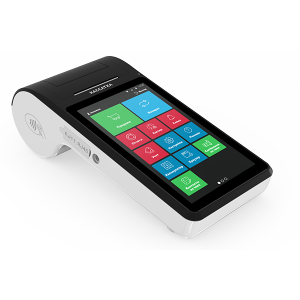
Кассатка 7 (ПО Билетный режим)
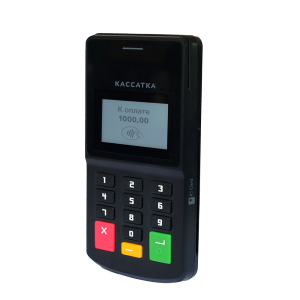
Кассатка card
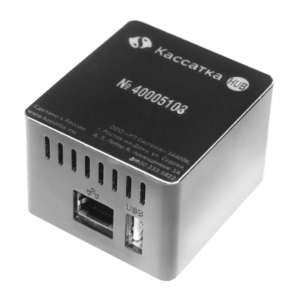
Кассатка HUB
Как поменять тариф на кассовом аппарате Касатка
Перед тем как поменять тариф на Кассатке , необходимо ознакомиться с предложенной тарификацией за предоставляемые услуги. Всего существует два варианта: «Эконом» (бесплатный) и «Стандарт» (500 рублей в месяц). Сравнительная таблица поможет понять разницу между ними.
NFC подарочные, скидочные, электронные карты, клиентская рассылка по СМС
Тариф «Стандарт» открывает бесплатный доступ ко многим дополнительным приложениям Кассатка, в то время как «Эконом» позволяет покупать необходимые на выбор.
Как поменять тариф на кассовой аппарате Касатка ? Нужно сделать следующее:
- Перейти в сервис Кассатка.Маркет.
- Найти приложение «Кассатка Тарифы».
- Выбрать нужный вариант: бесплатный, с оплатой помесячно или за год. При годовом оформлении пользователь получает скидку — два месяца бесплатного использования. Таким образом, придется уплатить 5 000 рублей.
- Система потребует авторизации. Нужно ввести свой логин и пароль, указанный при регистрации.
- При переходе на платный тариф после выбора следует произвести оплату.
Важно следить за сроком использования тарифа. После его завершения, если пользователь не произведет оплату или не перейдет на бесплатный вариант услуг, работа кассы будет приостановлена.
Касса Касатка: горячая линия и контактные данные
По вопросам обслуживания кассы Касатка стоит обращаться на горячую линию по номеру 8 (863) 203-57-75. Также в разделе «Контакты» размещен e-mail — support@chekonline.ru для связи с техподдержкой. На официальном сайте представлен список аккредитованных АСЦ с указанием контактных данных.
Главный офис находится по адресу: 109240, г. Москва, Москворецкая наб., 7, с. 1.
Отзывы об онлайн-кассах Касатка
В своих отзывах о кассовых аппаратах Касатка пользователи отмечают широкую функциональность устройств и доступ ко множеству приложений. Онлайн-кассы позволяют не только проводить расчеты в соответствии с требованиями законодательства, но и удаленно контролировать бизнес-процессы, просматривать статистику, отчеты, что достигается благодаря личному кабинету.
Среди преимуществ также отмечают возможность выбора модели для любой сферы деятельности, включая торговлю в интернете, продажу маркированных товаров и алкоголя. Неоспоримый плюс производителя — информативный официальный сайт, где подробно представлены инструкции по работе с кассами и ЛК.
Освоение такого нового устройства как кассовый аппарат Кассатка 1Ф оставляем одни приятные впечатления.
В принципе для тех кто имел дело с подобного рода устройствами типа кассовых аппаратов на Андроиде, с Касаткой 1Ф возможно не придется даже заглядывать в руководство по эксплуатации.
Все интуитивно понятно: как пробивать чеки, как зарегистрировать, как подключить к личному кабинету на сайте производителя, как заводить и настраивать номенклатуру, кассиров и все необходимое по требованиям ФЗ54 с последними изменениями 2018г.
Радует то ,что все это бесплатно, а точнее входит в стоимость кассового аппарата.
Подключение к ЛК на сайте производителя
Личный кабинет находится на сайте http://kassatka.online создаем ЛК (привязка по e-mail) .
Личный кабинет на сайте это где вы редактируете номенклатуру, ФИО кассиров, ИНН кассиров и другие необходимые реквизиты чека.
Синхронизация с кассой происходит быстро , автоматически.
Можно ли заводить базу товаров можно на самой кассе — похоже нет , надо только в личном кабинете.
У товара есть режим свободной цены.
К товару можно привязать много необходимых тегов : НДС, СНО (систему налогооблажения ), тип (товар ,услуга,работа…), признак алкоголя, даже агента (Банк.платежный агент, Комиссионер и т.д.) и тогда вам это не надо будет указывать вручную дополнительно при пробитии чека.
Подключение к ЛК , например, в случае начальной установки программы Кассатка.
ВНИМАНИЕ : Привязка делается через кнопку СГЕНЕРИРОВАТЬ в ЛК (см. СПРАВОЧНИКИ / РАБОЧИЕ МЕСТА)
Далее первым делом создаем сотрудника и ему генерируется уникальный 4-значный код (который понадобится для входа в режим пробития чеков на кассе). Далее на чеках будет подставляться именно его ФИО и ИНН.
Может понадобится переподключение Кассатки к другому личному кабинету
Например если надо переподключить к другому кабинету — делаем сначала ОТВЯЗКУ.
ОТВЯЗКА происходит по той же кнопке (название только изменится на НАЗНАЧЕН)
Установка связи возможна по LAN
Стандартно как и у всей продукции Старрус работать с кассой можно через программу ТестФР (2.3.14.187) по TCP.
Тут можно тестировать Кассатку как ФР , да этот режим есть и нормально работает. Есть и драйвер для 1С. Можете использовать кассу как фискальный регистратор.
Настраиваем кассовый аппарат Кассатка 7 (1Ф)
Через пароль администратора, который указан в паспорте (паспорт не теряем).
Ищем как посмотреть версии принтера и самой кассы :
Быстрый вариант — НАСТРОЙКИ Сервис ККТ Запрос состояния ФН
Еще вариант :
Test FR состояние (нижний бар) состояние (сверху бар) Обновить :
Версия ПО 3.5
Номер сборки 31
дата сборки 05.12.2018
Режим работы устройства «Фатальная ошибка устройства»
фаза жизни ФН : «ГОТОВНОСТЬ К ФИСКАЛИЗАЦИИ»
Версию ПО кассы можно увидеть в ЛК:
Ищем как сделать технологическое обнуление
такого не находим
Ищем где хранятся логи
в Test FR есть «КОНСОЛЬ ЛОГОВ» (снизу красный бар) / сверху КОНСОЛЬ ЛОГОВ
Примечание: при включении кассы по-видимому логи очищаются
Логи и многое другое можно смотреть через прогу ТестФР на ПК , соединение с кассой по ip.
Внимание не сразу заметно ,что в Test FR смотрите НастройкиРежим есть выбор : «Сервисный режим ФН/Операционный режим/Сервисный режим ФН/Мастер регистрации»
Test FR РЕЖИМ = СЕРВИСНЫЙ РЕЖИМ ФР «синхронизировать регистрационные параметры с ФН» — тут не понятно , что происходит.
Пытаемся подсунуть тестовый ФН зарегистрированный на ПК
Получаем кучу проблем : ПРОБЛЕМА ПРОВЕРКИ СМЕНЫ,
В Test FR есть «КОНСОЛЬ ЛОГОВ» (снизу красный бар) и там находим нашу проблему «Серийный номер ФН (9999….) с которым осуществлялась регистрация не совпадает с тем , который установлен в устройстве (НЕТ РЕГИСТРАЦИИ)»
Лечится только удалением программы Кассатка , установкой заново, и переподключением к ЛК.
«ПРИНУДИТЕЛЬНОЕ ЗАКРЫТИЕ СМЕНЫ» -не очень понятно для каких случаев (причем почему-то несколько раз подряд можно)
где находятся приложения ? Функционал качаем в интернете через ЛК
Статус Бесплатно просто радует несказанно. Выбирает Егаис, TeamViewer, Сихронизация с 1С.
На кассе делаем : Проверить Обновления ПРОВЕРИТЬ, устанавливаются наши приложения
ФАТАЛЬНАЯ ОШИБКА УСТРОЙСТВА — уходит только после сноса программы Кассатка
Снесли программу Кассатка / Перезагрузились / Установили заново — получили запрос на подключение в ЛК . Подключились , касса засинхронизировалась с личным кабинетом, работает дальше.
Пытаемся подсунуть чистый тестовый ФН
Сразу при включении печатает :
«ПРОБЛЕМА ПРОВЕРКИ ФН» — значит не все нормально проходит.
«УСТРОЙСТВО В НЕФИСКАЛЬНОМ РЕЖИМЕ»
При входе в «Мастер регистрации» получаем «Фатальная ошибка устройства» .
Переходим в раздел Test FR и делаем «Очистка отладочного ФН» (проходит примерно за 30сек.). Перезапускаем кассу. Но это не помогает.
Лечится только удалением программы Кассатка , установкой заново, и переподключением к ЛК.
В дальнейшем смотрите тестирование в режиме ФР и прикручивание к интернет-магазину
Режим ФР бесплатный , в.т.ч. работает с 1С без проблем.
Режим обслуживания интернет магазина включается на Кассатке , стоит 1000р./мес. , тестовый период 7 дней. Смотрите у нас с примерами на php,js как подключать. интернет магазин.
Прежде чем закрыть ФН, необходимо убедиться:
1. Что все чеки в ОФД выгружены. Для этого на актуальной дате на кассе перейдите из главного меню в Кассовые операции/ОФД (для неоплаченного кабинета очередь в ОФД проверяется в Test FR). Если очередь 0, то переходим далее по инструкции, если очередь есть, то необходимо воспользоваться инструкцией по передаче данных в ОФД.
2. Что дата и время на кассе выставлены до срока окончания ФН (дату окончания ФН можно проверить в Настройках/Сервис ККТ/Запрос состояния ФН), но после последнего пробитого ФД. Если у Вас осталась открыта смена, и дату не получается перевести, то воспользуйтесь данной инструкцией. Если ФН еще действует, то переходим далее.
Воспользуйтесь услугой замена ФН у нас. Мы поможем и вам и вашим партнерам.
Если все требования выполнены, то можем перейти из главного меню в Мастер регистрации/Зарегистрировать кассу/Отчет о закрытии фискального режима. Для закрытии понадобится шестизначный пароль администратора из паспорта устройства/с наклейки на торце коробки от ККТ/в ЛК в рабочих местах.
После того, как распечатается отчет о закрытии ФН, нужно перейти в Настройки/Сервис ККТ и Очистить данные. Вводите тот же шестизначный пароль администратора, что использовали раньше.
Теперь выключите кассу. Откройте заднюю крышку и аккуратно установите новый ФН, включите кассу и перейдите в Мастер регистрации/Перерегистрация кассы (замена ФН) или Зарегистрировать кассу (в данном пункте можно проверить/заменить регистрационный номер ККТ, при выборе Перерегистрации кассы (замена ФН) он не отображается, оставаясь по умолчанию прежним) .
Проверяете или заново заполняете регистрационные параметры в меню регистрации, в конце вводите пароль администратора. Касса распечатает отчет о перерегистрации.
С отчетами о закрытии ФН и перерегистрации необходимо обратиться в налоговую или ввести данные с них в личном кабинете ФНС для завершения перерегистрации ККТ.
В 2019 году завершается очередной этап вступления в силу поправок к 54-ФЗ «О применении контрольно-кассовой техники». На смену устаревшим автономным ККМ пришли онлайн-кассы. Электронная контрольная лента защищенная (ЭКЛЗ) сменилась фискальным накопителем. Теперь провести регистрацию и фискализацию своей ККТ владельцы могут самостоятельно. В процессе эксплуатации многие владельцы сталкиваются с ошибкой неверного состояния ФН. Остановимся на одной из них более подробно.
Подберем фискальный накопитель для вашего бизнеса. Доставим в любую точку РФ!
Оставьте заявку и получите консультацию в течение 5 минут.
Причины возникновения ошибки «2 неверное состояние ФН»
Фискальный накопитель представляет собой чип памяти, расположенный внутри каждой онлайн-кассы. Компактный микропроцессор шифрует данные и в реальном времени направляет их оператору фискальных данных (ОФД). Последний выступает посредником между владельцем кассы и налоговыми органами. Именно благодаря этому устройству налоговые органы имеют доступ к фискальным данным организации.
Любой сотрудник, регулярно имеющий дело с ККТ, сталкивался с ситуацией, когда его кассовый аппарат давал сбой в работе. При этом распечатывался чек с кодом ошибки. Одной из распространенных проблем является неверное состояние накопителя. Ошибка «2 — неверное состояние ФН» может появиться в следующих случаях:
- Отсутствие связи с ФН;
- Фискальный режим не активирован;
- Накопитель повреждён;
- Чип памяти находится в статусе, при котором запрашиваемая операция невыполнима.
Что делать, если ошибка 02h «неверное состояние ФН» возникла на различных типах ККТ
Современный рынок онлайн-касс характеризуется широким разнообразием ККТ. У каждой модели есть назначение и набор функций, который касса может выполнять. ККМ отличаются как по типу подключения (автономные или интегрированные), так и по способам выхода в сеть интернет. Каждый владелец в зависимости от своих нужд и предпочтений сам осуществляет выбор той или иной модели онлайн-кассы. Рассмотрим более подробно наиболее популярные модели онлайн-касс и способы устранения ошибки 02h: неверное состояние ФН.
Ошибка неверного состояния ФН на терминалах ШТРИХ-М
Перед тем как начать диагностику проблемы, необходимо проверить и, при необходимости, обновить версию драйвера онлайн-кассы. Действия по конфигурированию рекомендуется производить именно с его помощью, не прибегая к использованию стороннего программного обеспечения и прочих утилит. На официальном интернет-сайте производителя содержатся актуальные ПО и инструкции по его установке.
Активация ФН производится с помощью п. 11 в окне теста драйвера. В появившемся окне в соответствующие поля внесите ИНН и РНМ ККТ. Коды налогообложения и режима работы ККТ формируются по битовой маске, указанной в инструкции к аппарату. Заполнив обязательные поля, нажмите клавишу «Сформировать отчет о регистрации ККТ».
Следующий шаг на пути к устранению ошибки «2 — неверное состояние ФН» — запрос статуса накопителя. При правильной настройке должен появиться отчёт:
- Проведена настройка ФН: да;
- Открыт фискальный режим: да.
Выполните закрытие и открытие смены и попробуйте выполнить регистрацию оплаты. Если проблема сохранится, то следует обратиться в сервисный центр за квалифицированной помощью.
Мы готовы помочь!
Задайте свой вопрос специалисту в конце статьи. Отвечаем быстро и по существу. К комментариям
Некорректное состояние ФН на примере Атол 30Ф
Чаще всего ошибка появляется в случае, когда ФН не фискализирован, а кассир, к примеру, пытается снять отчёт о состоянии расчетов.
Итак, после регистрации ККМ в налоговых органах запускаем ПО «Утилита для регистрации ККТ АТОЛ», входящее в комплект с устройством. Обратите внимание на то, что на этом этапе аппарат уже должен быть подключен к персональному компьютеру или ноутбуку. После того, как операционная система обнаружит Атол, нажимаем «Далее» и переходим по ссылке «Зарегистрировать». После нажатия на кнопку «Синхронизировать с ПК», произойдёт актуализация даты и времени устройства с операционной системой.
На следующем этапе настройки будет предложено ввести данные об организации. Необходимо заполнить все поля в соответствии с данными, представленными в ФНС.
Далее введите параметры своего ОФД: адрес сервера, DNS, порт и ИНН. На завершающем этапе конфигурирования останется выбрать систему налогообложения и нажать кнопку «Выполнить». Утилита свяжется с оператором фискальных данных, и при успешном завершении операции будет распечатан отчёт о регистрации.
Подскажем, какой фискальный накопитель подойдет под ваш бизнес.
Оставьте заявку и получите консультацию в течение 5 минут.
Онлайн-кассы семейства «Эвотор»
ККМ Эвотор отличаются широким функционалом. В стандартный комплект кроме самого терминала входят программное обеспечение и операционная система. Существует возможность подключить периферийное оборудование: сканер штрихкодов, модуль для ЕГАИС, терминал для приёма платежей банковской картой.
Ошибка 212 «неверное состояние ФН» может возникнуть в одном из нескольких случаев:
- Отсутствует связь с ФН.
- Накопитель не активирован.
- Неисправность фискального накопителя.
При потере связи необходимо проверить физическое соединение ФН с главной платой ККТ. Подключение двух этих устройств осуществляется посредством шлейфа. Отсоедините и вновь присоедините оба его конца из разъёмов сопрягающихся устройств.
Проверить связь с чипом памяти возможно и с помощью низкоуровневой команды. Через раздел «Настройки» основного меню выберите «Обслуживание кассы», затем «Дополнительные операции» и «Произвольная команда». В поле «Команда» наберите «A4 20». В случае отсутствия ошибок будет выведен результат «(0)».
Когда связь установлена, пришло время активировать ФН. Эта процедура не требует от пользователя специализированных знаний. Рассмотрим её более подробно.
Нажмите на главном экране своего Эвотор «Начать работу». В зависимости от предпочитаемого способа связи, установите соединение с интернет. В этом вам поможет дружественный интерфейс и подсказки. Онлайн-касса свяжется со своим сервером и проверит наличие обновления, после чего вам будет предложено ввести дату и время. На следующем этапе введите регистрационные данные, ранее поданные в ФНС:
- реквизиты и адрес организации;
- регистрационный номер кассы;
- используемую по умолчанию систему налогообложения.
Следующий шаг – подключение к ОФД. Для этого нужно будет ввести данные:
- ИНН оператора фискальных данных;
- наименование;
- сетевые адрес и порт подключения.
Внимательно проверьте все введённые данные и нажмите кнопку «Зарегистрировать».
Состояние ФН и устранение ошибок в его работе в «Меркурии-115Ф»
Одна из популярных моделей ККМ при своей относительно невысокой стоимости лишена удобного сенсорного экрана. Всё управление осуществляется с помощью больших клавиш, расположенных на фронтальной части кассы. Если устройство выводит «2 — неверное состояние ФН», значит, накопитель нуждается в программировании:
- Нажимайте клавишу «РЕ» до тех пор, пока на экране не появится «ПРОГ. ФН и ОФД».
- Нажмите последовательно клавиши: «ИТ», «2», «2», «ИТ», «+», «ИТ», «00», «-», «ИТ». После этого распечатается таблица кодов символов.
- Нажмите «Х».
Теперь необходимо ввести наименование организации, не позабыв и об организационно-правовой форме. Наберите код первой буквы названия компании, руководствуясь полученной распечаткой. Затем код второго символа и т. д.
- Нажмите «ИТ», «ПИ», «Х»;
- Наберите уже известным вам способом адрес установки кассы и затем вновь;
- Нажмите «ИТ», «ПИ», «Х» и введите ИНН;
- Снова «ИТ», «ПИ», «Х»;
- Вносим регистрационный номер ККТ, полученный в налоговых органах;
- «ИТ», «ПИ», «ИТ»;
- Нажимая клавиши «-» и «ПИ», устанавливаем свою систему налогообложения;
- «ИТ», «+», «ИТ», «РЕ», «ПИ», «ПИ», «ИТ»;
- Необходимо набрать ИНН вашего оператора фискальных данных;
- Завершение программирования: «ИТ», «РЕ», «З».
«212 неверное состояние ФН» на других устройствах
Как правило, большинство «плавающих» проблем с работоспособностью устраняется путём перезагрузки устройства. Отключите питание вашей ККМ на несколько минут, а затем вновь подключите. Ведь любая касса – технически сложное устройство, для которого характерны зависания.
Как уже было сказано выше, попробуйте проверить физический контакт: разъедините и снова подключите соединительные провода и шлейфы сопрягающихся элементов. Обратите внимание, что все подобные манипуляции необходимо осуществлять при отключенном от сети питания устройстве.
«02h неверное состояние ФН»: общие рекомендации по восстановлению работоспособности
Итак, как мы уже выяснили, неверное состояние ФН может быть вызвано отсутствием регистрации ФН. Другая распространенная проблема – несоответствие состояния накопителя запрашиваемой операции. Например, вы пытаетесь закрыть смену, а она при этом не открыта. Или поступила команда на закрытие фискального режима, но последняя смена при этом не закрыта. При появлении «02h неверное состояние ФН» необходимо запросить состояние накопителя и выполнить действия, которые приведут его к правильному статусу. Как правило, бывает достаточно открыть и закрыть фискальный режим, либо выполнить закрытие и повторное открытие смены. Для запроса статуса ФН в современных ККМ есть соответствующий пункт меню в настройках. С его помощью можно протестировать устройства, входящие в состав кассы.
Если самостоятельно решить проблему не удается, то обратитесь за помощью в ближайший авторизованный сервисный центр. Его специалисты проведут диагностику и в случае необходимости направят ФН производителю.
Заменим фискальный накопитель и перерегистрируем онлайн-кассу за 1 день.
Оставьте заявку и получите консультацию в течение 5 минут.
Оцените, насколько полезна была информация в статье?
Наш каталог продукции
У нас Вы найдете широкий ассортимент товаров в сегментах
кассового, торгового, весового, банковского и офисного оборудования.