1С и Linux
Пишу для себя, чтобы не забыть как делал. 95 % рабочее. На комментарии отвечаю, когда увижу.
пятница, 14 декабря 2018 г.
Установка сертификатов используя КриптоПРО в Linux
Для установки в uRoot админиских прав больше не нужно. Ради этого их с mRoot и разделили. Работает так: если ставить в uRoot — видно будет только текущему пользователю, даже если он root, но права не нужны и будет диалог с предупреждением. Если ставить в mRoot, то нужны права, видно будет всем и предупреждения не будет.
Установка корневого сертификата удостоверяющего центра:
$ /opt/cprocsp/bin/amd64/certmgr -inst -cert -file
/Загрузки/<название файла>.cer -store uRoot
$ /opt/cprocsp/bin/amd64/certmgr -inst -cert -file
/Загрузки/guts_2012.cer -store uRoot
Просмотор корневых сертификатов:
$ /opt/cprocsp/bin/amd64/certmgr -list -store uRoot
Удалить:
$ /opt/cprocsp/bin/amd64/certmgr -delete -store uRoot
$ /opt/cprocsp/bin/amd64/certmgr -delete -all -store uRoot
Установка списка отозванных сертификатов:
$ /opt/cprocsp/bin/amd64/certmgr -inst -crl -file
Установка цепочки промежуточных сертификатов:
$ /opt/cprocsp/bin/amd64/certmgr -inst -cert -file
/Загрузки/<название файла>.p7b -store uca
$ /opt/cprocsp/bin/amd64/certmgr -inst -cert -file
/Загрузки/fk_2012.cer -store uca
Просмотор промежуточных сертификатов:
$ /opt/cprocsp/bin/amd64/certmgr -list -store uca
Удалить:
$ /opt/cprocsp/bin/amd64/certmgr -delete -store uca
Установка сертификата с рутокена:
$ /opt/cprocsp/bin/amd64/certmgr -inst -cont ‘<путь к контейнеру, начинающийся на \\.\>’ -store uMy
Установка сертификата из контейнера:
$ /opt/cprocsp/bin/amd64/certmgr -inst -store uMy -cont ‘\\.\HDIMAGE\test’
Просмотор личных сертификатов:
$ /opt/cprocsp/bin/amd64/certmgr -list -store uMy
Просмотр контейнеров, рутокенов
$ /opt/cprocsp/bin/amd64/csptest -keyset -enum -verifycontext -fqcn
Как установить список отозванных сертификатов
Сертификаты являются важной частью безопасности в сети Интернет. Они позволяют установить доверительные отношения между серверами и клиентами, предоставляя проверку подлинности и защиту данных. Однако иногда возникает необходимость отозвать сертификат по определенным причинам, например, в случае компрометации или утраты. В этой статье мы рассмотрим, как правильно установить список отозванных сертификатов и как это может повлиять на безопасность вашей сети.
Установка списка отозванных сертификатов осуществляется с использованием протокола OCSP (Online Certificate Status Protocol). OCSP позволяет клиентам проверить статус сертификата, чтобы узнать, является ли он действительным или был отозван. Для установки списка отозванных сертификатов вам понадобится доступ к серверу, на котором хранятся сертификаты, а также административные привилегии для настройки.
Первым шагом является установка и настройка OCSP-сервера. Вам потребуется выбрать подходящее решение, которое поддерживает OCSP, и следовать инструкциям по его установке и настройке. После установки сервера вам нужно создать список отозванных сертификатов, который будет храниться на сервере. Для этого вам потребуется сгенерировать файл списка отозванных сертификатов (CRL — Certificate Revocation List) с помощью специальной утилиты.
Как установить список отозванных сертификатов?
Установка списка отозванных сертификатов может помочь обеспечить безопасность вашего компьютера или сети. Отозванные сертификаты могут быть использованы для проверки подлинности веб-сайтов и приложений, а также для обнаружения поддельных сертификатов.
Для установки списка отозванных сертификатов выполните следующие шаги:
- Откройте меню «Пуск» на вашем компьютере и выберите «Панель управления».
- В «Панели управления» найдите и выберите «Центр управления безопасностью».
- В «Центре управления безопасностью» выберите «Сертификаты» или «Сертификаты безопасности».
- Найдите вкладку «Отозванные сертификаты» или «Список отозванных сертификатов» и выберите ее.
- Нажмите на кнопку «Установить» или «Добавить» новый список отозванных сертификатов.
- Выберите файл со списком отозванных сертификатов с вашего компьютера.
- Нажмите «ОК» или «Применить», чтобы сохранить изменения.
После завершения этих шагов, ваш компьютер будет использовать установленный список отозванных сертификатов для проверки подлинности веб-сайтов и приложений.
Важно помнить, что установка списка отозванных сертификатов является только одной из мер безопасности, и рекомендуется также обновлять операционную систему и использовать антивирусное программное обеспечение для обеспечения безопасности вашего компьютера.
Шаг 1: Подготовка к установке
Перед тем, как приступить к установке списка отозванных сертификатов, необходимо выполнить несколько предварительных шагов:
- Проверьте наличие актуальной версии операционной системы и обновите ее при необходимости.
- Убедитесь, что у вас есть права администратора или root-пользователя на компьютере, на котором будет производиться установка.
- Загрузите список отозванных сертификатов с официального сайта разработчика или с другого надежного источника.
- Распакуйте скачанный архив с помощью соответствующей программы (например, 7-Zip или WinRAR).
После выполнения этих шагов вы будете готовы к установке списка отозванных сертификатов и сможете перейти к следующему шагу.
Шаг 2: Загрузка списка отозванных сертификатов
После того, как вы сформировали список отозванных сертификатов в нужном формате, вам необходимо его загрузить на сервер или в систему, которая будет его обрабатывать. Для этого следуйте инструкциям ниже:
- Подготовьте список отозванных сертификатов в соответствии с требуемым форматом. Обычно это текстовый файл с расширением .crl или .pem.
- Откройте программу или систему, которая предназначена для установки списка отозванных сертификатов.
- В основном меню программы или системы найдите раздел, связанный с установкой или обновлением списка отозванных сертификатов.
- Выберите опцию «Загрузить» или «Импортировать» в разделе установки списка отозванных сертификатов.
- Укажите путь к файлу списка отозванных сертификатов на вашем компьютере.
- Подтвердите загрузку списка отозванных сертификатов, следуя инструкциям программы или системы.
- Дождитесь завершения процесса загрузки списка отозванных сертификатов. Обычно это не занимает много времени.
После успешной загрузки списка отозванных сертификатов его можно использовать в системе для проверки действительности сертификатов при необходимости.
Шаг 3: Размещение списка на сервере
После того, как вы создали список отозванных сертификатов в формате CRL или OCSP, вам необходимо разместить его на вашем сервере. Далее приведены основные шаги для выполнения этого действия:
- Определите путь для размещения списка отозванных сертификатов на вашем сервере. Обычно список размещается в определенной директории, доступной через HTTP или HTTPS протокол.
- Создайте директорию, если она еще не существует, в которой будет размещаться список отозванных сертификатов.
- Скопируйте список отозванных сертификатов в созданную директорию.
- Убедитесь, что список отозванных сертификатов доступен для скачивания по HTTP или HTTPS протоколу. Для этого у вас должны быть настроены соответствующие права доступа и конфигурация сервера.
После выполнения этих шагов список отозванных сертификатов будет доступен для проверки подлинности сертификатов на вашем сервере. Убедитесь, что список отозванных сертификатов обновляется регулярно, чтобы включать последние отзывы сертификатов. Это важно для обеспечения безопасности вашего сервера и защиты от возможных атак и уязвимостей.
Шаг 4: Обновление конфигурации сервера
После установки и загрузки списка отозванных сертификатов на сервер, необходимо выполнить обновление конфигурации сервера для его корректной работы с новыми данными.
Для обновления конфигурации сервера выполните следующие действия:
- Откройте файл конфигурации сервера. В большинстве случаев это файл с названием config.xml или server.xml, который располагается в директории сервера.
- Найдите секцию или раздел, отвечающий за настройку сертификатов.
- Внесите следующие изменения в конфигурацию:
После внесения изменений, сохраните файл конфигурации сервера.
После обновления конфигурации сервера приложение будет использовать список отозванных сертификатов для проверки валидности сертификатов.
- Убедитесь, что путь к списку отозванных сертификатов указан правильно и доступен для сервера.
- Проверьте, что корректная версия списка отозванных сертификатов установлена на сервере. Обновляйте список регулярно, чтобы избежать использования устаревших сертификатов.
Шаг 5: Проверка работы списка отозванных сертификатов
После установки списка отозванных сертификатов важно убедиться, что все сертификаты, которые были отозваны, действительно перестали быть доверенными. Для этого необходимо выполнить следующие шаги:
- Откройте веб-браузер и перейдите на веб-сайт, использующий сертификаты.
- Убедитесь, что у веб-браузера включена проверка списка отозванных сертификатов. Для этого откройте настройки браузера и найдите соответствующую опцию. В большинстве случаев она должна быть включена по умолчанию.
- Посетите веб-сайт, использующий сертификаты, и проверьте, что он загружается корректно и без ошибок.
- Если при загрузке веб-сайта возникают ошибки или предупреждения о недоверенном сертификате, значит список отозванных сертификатов успешно работает.
Если же веб-сайт загружается без ошибок или предупреждений, возможно, список отозванных сертификатов не установлен или не настроен правильно. В этом случае рекомендуется повторить все предыдущие шаги установки списка отозванных сертификатов и убедиться, что все настройки веб-браузера выполнены правильно.
Обратите внимание, что список отозванных сертификатов нужно периодически обновлять, чтобы иметь актуальную информацию об отозванных сертификатах. Рекомендуется установить автоматическое обновление списка или регулярно проверять его актуальность вручную.
Вопрос-ответ
Какая причина установки списка отозванных сертификатов?
Установка списка отозванных сертификатов необходима для обеспечения безопасности в сети. Она позволяет проверить доверие к сертификатам, используемым для шифрования данных и аутентификации веб-сайтов и приложений.
Как можно установить список отозванных сертификатов?
Установка списка отозванных сертификатов осуществляется путем добавления файлов CRL (списка отозванных сертификатов) или OCSP (протокола проверки статуса сертификата) в конфигурационные файлы или через пользовательский интерфейс программы, которая будет использовать этот список для проверки сертификатов.
Какие форматы файлов CRL и OCSP могут быть использованы для установки списка отозванных сертификатов?
Форматы файлов CRL могут быть X.509 CRL (по умолчанию для большинства систем) или PKCS #7 CRL. Форматы файлов OCSP могут быть OCSP запросом и OCSP ответом.
Как добавить файл CRL в конфигурационный файл?
Для добавления файла CRL в конфигурационный файл необходимо найти соответствующий раздел, который отвечает за хранение списка отозванных сертификатов, и добавить путь к файлу CRL в этом разделе. Например, в файле Apache HTTP Server это может выглядеть следующим образом: «SSLCARevocationFile /путь/к/файлу.crl».
Можно ли установить список отозванных сертификатов без изменения конфигурационного файла?
Да, в большинстве случаев список отозванных сертификатов можно установить без изменения конфигурационного файла. Для этого существуют интерфейсы и инструменты, которые позволяют добавлять или удалять файлы CRL и OCSP в программе, которая будет использовать этот список. Например, в браузере Firefox можно добавить файл CRL через «Настройки» -> «Защита» -> «Настроить учетные записи» -> «Сертификаты» -> «Списки отозванных сертификатов».
Как понять, что список отозванных сертификатов успешно установлен?
Для проверки успешной установки списка отозванных сертификатов можно воспользоваться программой или браузером, которые будут использовать этот список при проверке сертификатов. Если список был корректно установлен, то при проверке сертификата должно быть отображено, что сертификат действителен и не отозван.
Как установить списки отозванных сертификатов
Сертификаты используются для обеспечения безопасности в сети Интернет и подтверждения легитимности веб-сайтов и приложений. Однако иногда возникают ситуации, когда сертификаты нужно отозвать и удалить из доверенных источников. Для этого существуют списки отозванных сертификатов, которые предоставляют информацию о недействительных сертификатах.
Установка списков отозванных сертификатов важна для обеспечения безопасности на уровне операционной системы. При установке таких списков, операционная система будет проверять сертификаты на наличие их отзыва и оповещать пользователей о недействительности сертификата. Таким образом, пользователи смогут избегать подключения к сайтам и приложениям с небезопасными сертификатами.
Устанавливать списки отозванных сертификатов необходимо следуя инструкциям разработчиков операционной системы. Эти инструкции могут варьироваться в зависимости от используемой операционной системы. Обычно этот процесс включает в себя загрузку списка отозванных сертификатов и его установку в соответствующую папку операционной системы. Пользователи также могут настроить автоматическое обновление списков.
Важно отметить, что установка списков отозванных сертификатов является обязательной практикой в области безопасности. Этот шаг помогает предотвратить возможные атаки и защищает пользователей от подключения к небезопасным сайтам и приложениям.
Способы установки списков отозванных сертификатов
Установка списков отозванных сертификатов имеет большое значение для обеспечения безопасности в сети. Существует несколько способов установки таких списков, давайте рассмотрим некоторые из них:
1. Централизованное обновление через установщик программного обеспечения
Один из наиболее распространенных способов установки списков отозванных сертификатов — это с помощью специализированных установщиков программного обеспечения. При установке программы на компьютер, установщик автоматически загружает и устанавливает актуальный список отозванных сертификатов с сервера.
2. Ручное добавление через интерфейс программы
Еще один способ установки списков отозванных сертификатов — это ручное добавление через интерфейс программы. Пользователь может загрузить список с сервера и установить его в программе. Этот подход позволяет контролировать процесс установки и осуществлять настройку под свои потребности.
3. Автоматическое обновление через интернет
Существуют программы, которые автоматически обновляют списки отозванных сертификатов из интернета. Пользователь настраивает интервал обновления, и программа самостоятельно загружает и устанавливает актуальные списки. Этот способ обновления удобен, так как пользователю необходимо только настроить программу один раз, и дальше она самостоятельно обеспечивает безопасность.
4. Периодическое ручное обновление
Если вам необходимо самостоятельно контролировать процесс установки списков отозванных сертификатов, вы можете выбрать периодическое ручное обновление. При этом вы можете загрузить список с сервера и установить его в программе вручную. Этот подход требует больше времени и внимания, но позволяет полностью контролировать процесс обновления.
Независимо от выбранного способа, установка списков отозванных сертификатов является важным шагом для обеспечения безопасности в сети. Не забывайте периодически обновлять списки, чтобы быть защищенными от возможных угроз.
Установка списков отозванных сертификатов через браузер
Установка списков отозванных сертификатов (CRL) через браузер является важным шагом для обеспечения безопасности в сети. CRL содержат информацию о сертификатах, которые были отозваны или приостановлены, чтобы предотвратить их неправомерное использование.
Для установки CRL через браузер, необходимо сначала загрузить список отозванных сертификатов с сервера, который является надежным источником информации. Обычно список CRL представляет собой файл формата .crl или .pem.
После загрузки списка CRL, браузер должен быть настроен на его использование. Для этого обычно используется меню настроек браузера, где можно указать путь к загруженному файлу CRL.
При установке списка отозванных сертификатов через браузер, важно регулярно обновлять этот список, так как сертификаты могут быть отозваны в любой момент времени. Рекомендуется проверять наличие обновленных версий списка CRL и загружать их при необходимости.
Установка списков отозванных сертификатов через браузер является одной из мер безопасности, которая помогает предотвратить мошенничество и улучшить защиту данных в сети. Это необходимое дополнение к другим механизмам безопасности, таким как SSL-сертификаты и антивирусное программное обеспечение.
Установка списков отозванных сертификатов с помощью командной строки
Списки отозванных сертификатов (CRL – Certificate Revocation Lists) являются важной составляющей безопасности веб-сервера и клиентских приложений. Они содержат информацию о сертификатах, которые были отозваны и больше не могут быть использованы для проверки подлинности.
Существует несколько способов установки CRL с помощью командной строки. Один из наиболее распространенных — использование программы certutil, которая входит в состав Microsoft CryptoAPI. Для этого необходимо открыть командную строку с правами администратора и выполнить следующую команду:
certutil –addstore Root C:\path\to\CRL.crl
Здесь Root — имя хранилища корневых сертификатов, а C:\path\to\CRL.crl — путь к файлу со списком отозванных сертификатов. После выполнения команды CRL будет добавлен в указанное хранилище.
Также можно использовать команды certmgr и certreq, чтобы установить CRL с помощью командной строки. Команда certmgr позволяет управлять сертификатами и CRL из командной строки, а команда certreq используется для создания запросов на получение сертификатов и CRL.
Дополнительно можно установить CRL через интерфейс администратора сертификатов (certmgr.msc) или с помощью PowerShell команд Set-AuthenticodeSignature и Add-CertificateRevocationList.
Установка списков отозванных сертификатов с помощью командной строки дает возможность автоматизировать процесс и обеспечить более эффективное управление безопасностью веб-сервера и клиентского приложения.
Импорт списков отозванных сертификатов в систему
Система безопасности любой компании должна быть готова к обнаружению и предотвращению угроз безопасности. Одним из способов защиты данных и информации является использование списков отозванных сертификатов.
Список отозванных сертификатов содержит информацию о сертификатах, которые были аннулированы или признаны недействительными. Импорт таких списков в систему позволяет обнаруживать и блокировать доступ к сертификатам, угрожающим безопасности.
Процесс импорта списков отозванных сертификатов в систему обычно включает несколько шагов:
- Получение списка отозванных сертификатов от доверенного источника. Это может быть центр сертификации или служба, предоставляющая такие списки.
- Проверка подлинности и целостности полученного списка. Для этого может применяться цифровая подпись или другие методы проверки подлинности данных.
- Импорт списка в систему безопасности. Это может включать добавление сертификатов в базу данных или настройку правил доступа.
- Регулярное обновление списка отозванных сертификатов. Список должен быть обновлен в соответствии с изменениями статуса сертификатов.
Реализация импорта списков отозванных сертификатов может отличаться в разных системах безопасности. Некоторые системы могут предоставлять автоматический импорт и обновление списков, в то время как другие требуют ручной настройки.
Проверка работоспособности установленных списков отозванных сертификатов
Все публичные и приватные организации, которые используют цифровые сертификаты для подтверждения подлинности информации в сети, должны регулярно проверять работоспособность установленных списков отозванных сертификатов. Это необходимо для обеспечения безопасности операций и защиты от возможных атак.
Для проверки работоспособности списков отозванных сертификатов можно использовать специальные инструменты, например, программное обеспечение OpenSSL. С помощью командной строки можно проверить, доступен ли список отозванных сертификатов по заданному URL-адресу. Если список доступен, то это говорит о том, что система функционирует корректно.
При проверке работоспособности списков отозванных сертификатов также следует обратить внимание на срок действия сертификатов. Если сертификат истек или его передача данных заблокирована, необходимо связаться с соответствующей организацией для обновления списка. Также возможна ситуация, когда сертификат имеет статус «отозван», что может говорить о потенциальной угрозе безопасности информации.
Для более удобной проверки работоспособности списков отозванных сертификатов можно использовать специализированные сервисы и онлайн-инструменты. Некоторые из них предоставляют возможность автоматической проверки доступности списков отозванных сертификатов и предупреждения о возможных проблемах. Это позволяет оперативно реагировать на потенциальные угрозы и обеспечивать надежную защиту информации.
Вопрос-ответ
Какие сертификаты могут быть отозваны?
Отозваны могут быть различные типы сертификатов, включая SSL-сертификаты, электронные подписи, сертификаты доступа к сетевым ресурсам и другие. Процедура отзыва сертификата актуальна для всех видов сертификатов, которые выпускаются доверенными центрами сертификации.
Какова процедура отзыва сертификата?
Процедура отзыва сертификата включает в себя несколько шагов. Владелец сертификата должен сообщить доверенному центру сертификации о необходимости отзыва. После этого сертификат помечается как отозванный и добавляется в список отозванных сертификатов. Пользователи, у которых установлены списки отозванных сертификатов, при попытке проверить сертификат будут уведомлены о том, что он был отозван.
Какие причины могут быть для отзыва сертификата?
Причины для отзыва сертификата могут быть различными. Одной из распространенных причин является утеря закрытого ключа, который используется для подписи данных. Если ключ попадает в чужие руки, злоумышленник может подделывать данные от имени владельца сертификата. Также сертификат может быть отозван в случае ухода владельца из организации или окончания его действия.
Как узнать, является ли сертификат отозванным?
Для проверки статуса сертификата можно воспользоваться онлайн-сервисами проверки сертификатов или программным обеспечением, поддерживающим список отозванных сертификатов. В обоих случаях необходимо ввести серийный номер сертификата и произвести проверку. Если сертификат отозван, система выдаст соответствующее уведомление.
Что делать, если сертификат был ошибочно отозван?
Если сертификат был ошибочно отозван, необходимо связаться с доверенным центром сертификации, который выпустил сертификат, и предоставить информацию о случившейся ошибке. Центр сертификации проведет дополнительные проверки и, при подтверждении ошибки, уберет сертификат из списка отозванных.
Можно ли восстановить отозванный сертификат?
Отозванный сертификат нельзя восстановить. Когда сертификат отзывается, его больше нельзя использовать для подписи или шифрования данных. Чтобы продолжать использовать сертификат, необходимо выпустить новый, заново подав заявку в доверенный центр сертификации.
Как установить список отозванных сертификатов
Для работы с сертификатами нужно установить сертификат удостоверяющего центра (обычно
файл с расширением .cer или .p7b), при необходимости, цепочку сертификатов (обычно файл с
расширением .cer или .p7b), а также список отозванных сертификатов (обычно файл с расширением .crl).
Чаще всего расширение .cer соответствует сертификату, а .p7b — контейнеру, в котором может содержаться один или больше сертификатов (например, их цепочка).
Для получения корневых и промежуточных сертификатов нужно обратиться в удостоверяющий центр.
Установить сертификаты можно через программный интерфейс приложения КриптоАРМ ГОСТ
или с помощью команд программы КриптоПРО CSP.
Установка сертификата через КриптоАРМ ГОСТ:
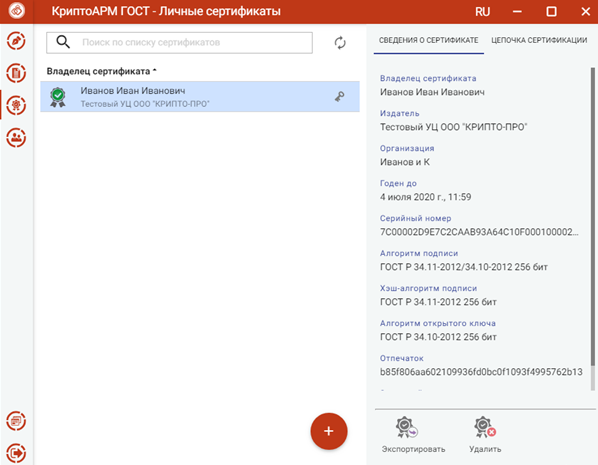
- Импорт личного сертификата с привязкой к закрытому ключу.
В появившемся диалоговом окне нужно выбрать файл сертификата. Это может быть файл формата pfx, содержащий ключевую пару (закрытый ключ и сертификат), или обычный сертификат, у которого есть закрытый ключ.
При успешном выполнении операции импорта сертификат автоматически помещается в личные сертификаты.
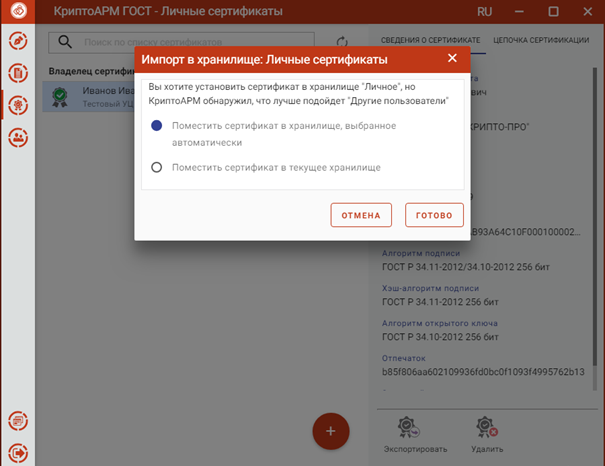
Если при импорте не будет найден закрытый ключ, соответствующий сертификату, то возникнет сообщение с предложением установить данный сертификат в подходящее хранилище или принудительно в выбранное. Если сертификат без закрытого ключа будет установлен в личное хранилище, то данным сертификатом нельзя будет подписывать и расшифровывать файлы.
- Импорт сертификата без привязки к закрытому ключу.
В появившемся диалоговом окне нужно выбрать файл сертификата.
При успешном выполнении операции импорта сертификат автоматически помещается в выбранное хранилище.
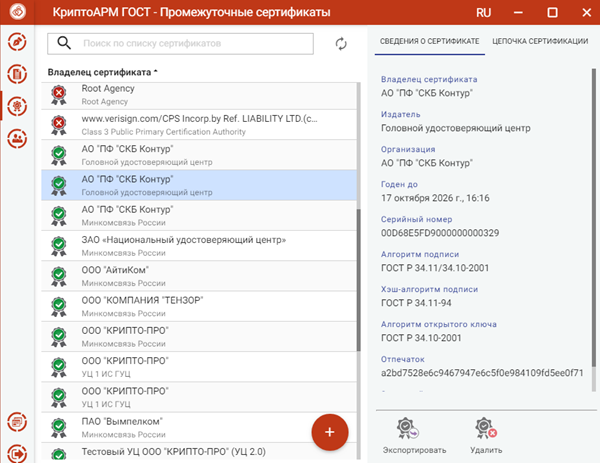
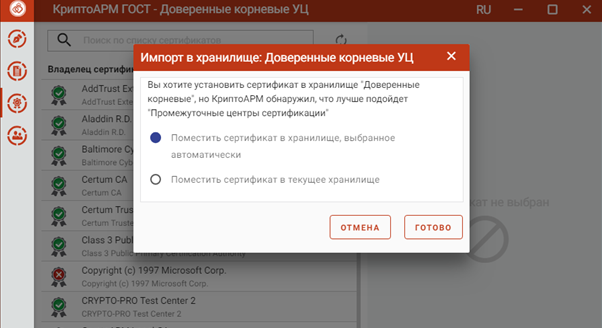
Если при импорте приложение определило, что для данного сертификата лучше подойдет другое хранилище, то возникнет сообщение с предложением установить сертификат в подходящее хранилище или принудительно в выбранное.
Установка корневого, промежуточных и списка отозванных сертификатов с помощью программы КриптоПРО CSP и OS X осуществляется командами:
Установка корневого сертификата удостоверяющего центра
для Linux: /opt/cprocsp/bin/<arch>/certmgr -inst -cert -file <название файла корневого сертификата>.cer -store uRoot
для OS X: /opt/cprocsp/bin/certmgr -inst -store uRoot -file пробел и перетащить в терминал файл сертификата в формате crt
То есть не только название файла должно быть, а полный путь к нему. Проще всего это сделать перетаскиванием файла непосредственно в терминал.
− Установка цепочки промежуточных сертификатов
/opt/cprocsp/bin/ <arch>/certmgr -inst -cert -file <название файла промежуточных сертификатов>.p7b -store CA
Установка списка отозванных сертификатов
/opt/cprocsp/bin/ <arch>/certmgr -inst -crl -file пробел и перетащить в терминал файл списка отзыва в формате crl
В приведенных выше командах под <arch>подразумевается один из следующих идентификаторов платформы:
ia32 — для 32-разрядных систем Linux;
amd64 — для 64-разрядных систем Linux;
для OS X разрядность не указывается.
После импорта сертификата или списка отзыва перезапустите программу нажав кнопку Выход.
Списки отзыва сертификатов (СОС)
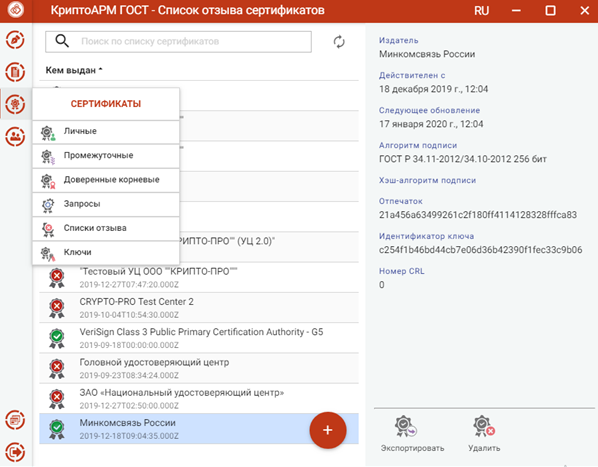
Для работы со списками отзыва сертификатов в пункт меню сертификаты добавлен подпункт Списки отзыва сертификатов.
Списки отзыва можно импортировать, экспортировать и удалять.
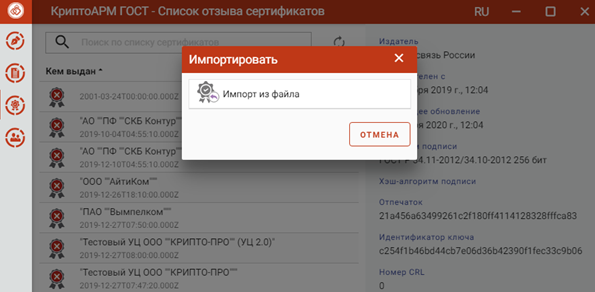
Для импорта списка отзыва надо нажать кнопку добавления («+») и выбрать опцию Импорт из файла. В открывшемся окне выбрать файл списка отзыва.
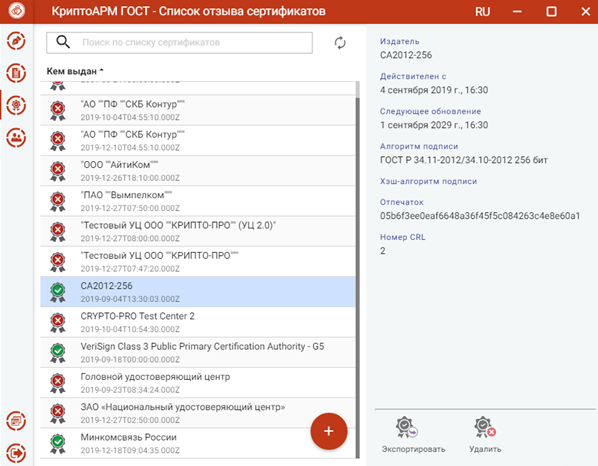
При успешном импорте СОС отображается в разделе Список отзыва сертификатов.
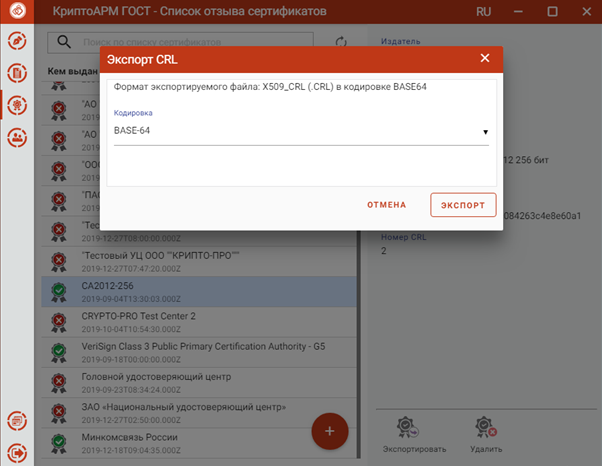
Для экспорта списка отзыва нужно нажать кнопку Экспортировать. Открывается форма выбора кодировки файла. При нажатии на Экспорт следует выбрать директорию для сохранения и задать имя файла СОС.
Для удаления СОС надо нажать кнопку Удалить и подтвердить удаление в соответствующем окне.