Как посмотреть расходы в сбербанк онлайн
Справочное руководство по Сбербанк Онлайн
На вкладке Расходы Вы можете просмотреть структуру Ваших расходов, разделенных на категории, установить бюджет для каждой категории и отследить потраченную сумму средств (освоение бюджета). Доступ к этому функционалу предоставляется при подключении услуги «Анализ личных финансов».
Также на данной вкладке Вы можете выполнить следующие действия:
- Установить бюджет по категориям расходов. Для этого щелкните ссылку Управление расходами.
- Добавить, отредактировать и удалить категорию операций. Для этого щелкните ссылку Управление категориями.
Расходы
Вы можете посмотреть диаграмму, на которой показана структура Ваших расходов. Если на этой странице отображаются не все Ваши расходы, то Вы можете обновить данные, нажав кнопку Обновить.
Внимание! Операции с иностранной валютой пересчитаны в рубли по курсу Центрального Банка России на день совершения операции.
В каждом секторе диаграммы выводится доля расходов в общей сумме Ваших списаний в процентах.
Вы можете просмотреть подробную информацию по категории расходов, для этого наведите курсор на интересующий сектор диаграммы. На экран будет выведено название категории операций и общая сумма расходов выбранной категории.
Справа от диаграммы отображается следующая информация:
- Общая сумма списаний, которые показаны на диаграмме;
- Список категорий расходов, представленных на диаграмме, а также их цветовое обозначение;
- Рядом с каждой категорией отображается сумма, на которую были выполнены операции, и доля категории в общем объеме расходов.
Если Вы хотите посмотреть подробную информацию по категории, то щелкните ее название в списке справа от графика. В результате система выведет на экран выписку по выбранной категории.
Вы можете добавить в список новую категорию операций. Для этого щелкните ссылку Управление категориями. Откроется справочник категорий расходов (см. раздел контекстной справки Управление категориями).
Поиск операций
Вы можете просмотреть диаграмму расходов по другим параметрам. Для этого задайте критерии для построения графика:
- Для построения диаграммы за месяц выберите интересующий Вас месяц, перемещаясь вправо и влево по стрелкам в поле с названием месяца.
- Для того чтобы посмотреть операции за период, щелкните ссылку За период, затем выберите из календаря дату начала и окончания построения диаграммы и нажмите кнопку .
- Если Вы хотите просмотреть расходы, выполненные с конкретной карты, то из списка над диаграммой выберите интересующий Вас тип или номер карты. В случае если Вы хотите просмотреть информацию о расходных операциях, совершенных с наличными средствами, выберите значение Траты наличными.
- Для того чтобы операции переводу денежных средств отображались на диаграмме, установите галочку в поле «Показать переводы».
- Для того чтобы операции снятия наличных с карты отображались на диаграмме, установите галочку в поле «Показать снятие наличных».
- Для того чтобы суммы на диаграмме отображались с точностью до копеек, установите галочку в поле «Показать копейки». Если Вы снимите галочку в этом поле, то суммы будут округлены до рублей.
После изменения настроек система покажет диаграмму по заданным Вами параметрам.
Выписка по категории
Для просмотра выписки по категории щелкните название выбранной группе расходов. Система выведет на экран список всех операций, входящих в выбранную категорию.
По каждой операции в списке отображается следующая информация: дата совершения операции, комментарий, название категории, номер карты, с которой выполнена операция, и сумма операции в валюте списания. Если операция совершена в валюте, отличной от рублей, то рядом будет показана сумма операции в рублях.
Внимание! Для операции в списке также может отображаться ссылка «Показать в истории операций». С помощью этой ссылки Вы можете перейти к просмотру детальной информации по выбранной операции.
В списке операций Вы можете изменить категорию операции, а также разбить операцию на несколько операций, относящихся к разным категориям. Для этого щелкните интересующую операцию. Откроется страница редактирования, на которой Вам необходимо выполнить следующие действия:
- Если Вы хотите изменить категорию, к которой относится эта операция, то в поле «Категория» выберите из списка интересующую Вас группу расходов.
- Если Вы хотите отредактировать комментарий к данной операции, внесите изменения в поле «Наименование».
- При необходимости Вы можете разбить операцию на несколько отдельных операций и распределить их по разным категориям. Для этого напротив суммы операции щелкните ссылку Разбить. На форму будут добавлены дополнительные поля, в которые введите следующую информацию:
- В поле «Наименование» укажите наименование новой операции;
- В поле «Категория» выберите из списка группу расходов, в состав которой должна войти новая операция;
- В поле «Сумма» введите сумму, на которую совершена операция.
Внимание! Сумма новой операции не должна превышать сумму разбиваемой операции.
Если Вы хотите добавить еще одну операцию для разбивки, то нажмите кнопку Добавить операцию и аналогичным образом заполните все поля.
Внимание! Сумма операций, созданных при разбивке, не должна превышать сумму исходной операции.
Для того чтобы при разбивке удалить интересующую Вас операцию, щелкните ссылку Удалить, расположенной рядом с выбранной операцией.
После того как Вы разбили операцию, нажмите кнопку Сохранить.
Внимание! На данной форме также может отображаться ссылка «Показать в истории операций». С помощью этой ссылки Вы можете перейти к просмотру детальной информации по выбранной операции.
После того как Вы внесли все необходимые изменения, нажмите кнопку Сохранить. В итоге система выведет на экран обновленный список операций по выбранной категории.
Если Вам необходимо удалить операцию из выписки, щелкните ссылку Удалить. В результате после подтверждения операция будет удалена из списка.
Внимание! Удалить можно только те операции, которые Вы создали самостоятельно.
Если выписка занимает более одной страницы, то Вы можете перейти на другую страницу, щелкнув стрелки <; >.
Также Вы можете выбрать, сколько операций будет показано на странице — 10, 20 или 50. Например, если Вы хотите просмотреть 20 операций, то в строке «Показать по» выберите значение «20». Система выведет на экран 20 последних выполненных операций.
Внимание! Вы можете перейти к выписке по другой категории операций, щелкнув наименование интересующей Вас категории над списком операций.
Управление расходами
Вы можете установить бюджет по категории расходов и контролировать его освоение. Для этого щелкните ссылку Начните управлять своими расходами или, если Вы уже устанавливали бюджет, перейдите в раздел Управление расходами.
В данном разделе отображается шкала расходов за месяц в целом, шкалы освоения бюджетов по категориям, а также список категорий, по которым Вы можете установить бюджет расходования средств.
Внимание! Категории, по которым Вы не установили бюджет, но осуществляли расходы, будут выделены жирным шрифтом.
Для установления бюджета щелкните название интересующей Вас группы расходов. На экран будет выведена шкала расходов по этой категории. Затем в дополнительное поле введите сумму, которую Вы планируете потратить на операции по этой категории, и нажмите кнопку .
В результате на шкале будет отмечена сумма потраченных средств, а справа от линии бюджета — общая сумма запланированных расходов по данной категории. По мере расходования средств в данной категории шкала будет заполняться линией зеленого цвета. Если Вы превысите бюджет, то линия станет красного цвета.
Если Вы хотите посмотреть список расходных операций по категории, то щелкните ее название, и под шкалой расходов появится выписка.
Для того чтобы изменить бюджет по категории, наведите на нее курсор и щелкните появившийся значок , внесите изменения в появившееся поле и нажмите кнопку .
Для того чтобы удалить шкалу освоения бюджета, наведите на нее курсор и щелкните появившийся значок .
Управление категориями
Данный справочник содержит список расходных категорий и предназначен для управления категориями операций.
Для того чтобы добавить в справочник новую группу операций, щелкните ссылку Создать категорию. В открывшемся окне введите название категории. После этого нажмите кнопку Сохранить. В результате новая категория будет добавлена в справочник.
Для того чтобы изменить название категории, щелкните ее наименование, на открывшейся странице внесите необходимые изменения и нажмите кнопку Сохранить.
Если Вы передумали создавать новую категорию, то щелкните ссылку Отменить.
Если Вы хотите удалить категорию из справочника, напротив выбранной категории щелкните ссылку Удалить. В результате выбранная категория будет удалена из справочника.
Внимание! Вы можете удалить только те категории операций, которые создали самостоятельно. Если у Вас есть операции, которые относятся к данной категории, то перед удалением необходимо изменить категорию этих операций.
Как посмотреть списание с карты в Сбербанк Онлайн
Держатели карт Сбербанка отслеживают расходы по счету в интернет-банке. Удобный функционал позволяет уточнять, когда, на что, и какая сумма была потрачена. Для уточнения информации используется определенная последовательность действий. Как посмотреть списание с карты в Сбербанк Онлайн, расскажет и покажет финансовый портал Бробанк.ру.

Варианты контроля за счетом по картам Сбербанка
Предусматривается два удобных способа контролировать направления расходов: интернет-банк и мобильный банк (смс-уведомления). В первом случае держателю доступна детализация расходов по его карточному счету. Второй вариант удобен тем, что после каждого списания на телефон приходит смс-сообщение с отражением суммы операции и остатка средств на карте. Вид продукта не имеет значения — карта может быть кредитной и дебетовой.
- Варианты контроля за счетом по картам Сбербанка
- Как узнать расходы по карте Сбербанка
- Какие расходные операции уточняются в Сбербанк Онлайн
- Если нет доступа к системе Сбербанк Онлайн
СМС-уведомления в этом отношении не удобны тем, что в них не отражаются детали по операции. К примеру, какой товар был приобретен владелец карты из текста смс не узнает. Плюс, по большинству карт Сбербанка, включая и классические продукты, за услугу взимается плата.
В год выходит порядка 500-700 рублей. Конечный размер комиссии зависит от тарифа по банковской карте. Поэтому самым доступным, точным и дешевым вариантом остается использование системы Сбербанк Онлайн.

Как узнать расходы по карте Сбербанка
Для этого у пользователя должен быть доступ к системе Сбербанк Онлайн. Это поможет самостоятельно и без привлечения сотрудников банка посмотреть все списания по карте Сбербанка за определенный период. Для получения информации клиент использует простейший алгоритм.
1. Войти в Сбербанк Онлайн: ввести пароль и разовый код (смс-подтверждение санкционированного входа), и перейти в раздел «Мои финансы» (правая боковая панель рабочего кабинета). Здесь же выбрать раздел «Расходы».

Узнать расходы по карте Сбербанка через раздел Мои финансы
2. Выбрать год и месяц, в за который необходимо уточнить расходы. На экране появится полная детализация со всеми расходными операциями по карте. В списке отражаются категории товаров и услуг, на которые были потрачены деньги.
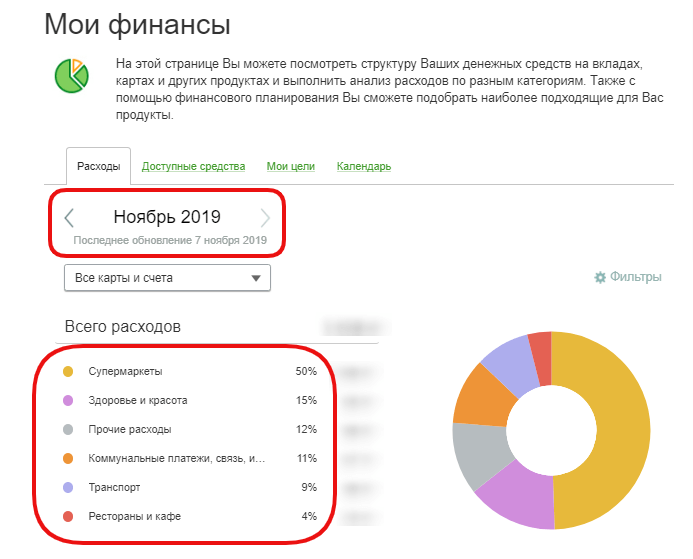
Детализация расходов по карте в системе Сбербанк Онлайн
3. Нажать на конкретную категорию или день в месяце, чтобы просмотреть подробный отчет по расходам.

Категория расходов в Сбербанк Онлайн
Эта манипуляция может совершаться в отношении любого периода — с момента оформления карты и до текущих суток. Функционал позволяет безошибочно уточнять, сколько было потрачено денег клиентом в определенный день. При этом по каждому календарному месяцу подбивается общий итог.
Какие расходные операции уточняются в Сбербанк Онлайн
Некоторых пользователей интересует, как посмотреть снятия по карте Сбербанка, — то есть, когда и какая сумма была снята в наличном виде. При запросе детализации расходов, помимо категорий товаров и услуг, отражается и общая сумма снятия за месяц.
Узнать, когда и какая сумма наличных была снята с карты, получится после перехода по эту категорию расходов. Система по дням укажет список операций: когда, какая сумма и в каком банкомате была обналичена пользователем.

Если нет доступа к системе Сбербанк Онлайн
- Предоставить сотруднику банка карту и документ, удостоверяющий личность.
- Запросить выписку по счету — если она необходима в виде официального документа.
- Дождаться обработки информации.
Выписка по счету предоставляется клиенту за конкретный период, на который он укажет при формировании запроса. Информация обрабатывается несколько минут. Сам документ готовится быстро. Если клиенту не нужна официальная выписка, процедура проводится в том же порядке, но намного быстрее.

Именно при помощи этих вариантов можно узнать расходы по карте Сбербанка, независимо от ее вида. Автоматизированная система первого банка России детализирует и сохраняет информацию по карточному счету практически без сбоев. Перепроверять полученные данные не потребуется.
Как посмотреть свои траты в Сбербанке
Если вы являетесь клиентом Сбербанка и хотите узнать свои траты или посмотреть полную историю своих операций, вам потребуется доступ к личному кабинету Сбербанк Онлайн. В этой статье мы расскажем вам о различных способах просмотра своих трат в Сбербанке и предоставим детальные инструкции о том, как это сделать.
Как посмотреть полную историю в Сбербанке
- Войдите в свой личный кабинет Сбербанк Онлайн.
- В правой части экрана найдите «Личное меню».
- Нажмите на ссылку «История операций Сбербанк Онлайн».
Это приведет вас на страницу «История операций», где вы сможете увидеть список всех своих операций за указанный период времени, а также выполнить другие действия, такие как поиск определенных операций или просмотр платежей и заявок.
Где в Сбербанке посмотреть траты за месяц
- Откройте приложение Сбербанк Онлайн на своем устройстве.
- В разделе «Помощник» найдите иконку «Расходы».
- Нажмите на иконку «Расходы», чтобы увидеть все свои траты за месяц, разделенные по категориям.
На этой странице вы сможете получить общую информацию о своих трат и узнать, на что именно вы тратите большую часть своего бюджета.
Как узнать списания с карты
Если вы хотите узнать, за что конкретно списали деньги с вашей карты, вы можете воспользоваться следующей инструкцией:
- Посетите официальный сайт fssprus.ru.
- На вкладке «Сервисы» выберите пункт «База данных исполнительных производств».
- Введите свои данные и выберите территориальный орган.
С помощью этих шагов вы сможете узнать, по каким причинам были списаны деньги с вашей карты и к какой организации они были переведены.
Как отследить транзакцию в Сбербанке
Если вам нужно проверить, исполнена ли ваша транзакция, вы можете воспользоваться следующими шагами:
- Откройте мобильное приложение СберБанк Онлайн на своем устройстве.
- Перейдите в раздел «История».
- Найдите нужную транзакцию и выберите ее.
- Нажмите на кнопку «Сохранить или отправить справку».
- В найденной справке найдите графу «Статус операции».
По указанным шагам вы сможете узнать статус вашей транзакции и убедиться, что она была исполнена успешно.
Полезные советы и выводы
- Регулярно проверяйте свои траты и операции в Сбербанк Онлайн, чтобы контролировать свои финансы и избежать возможных ошибок или мошенничества.
- Если у вас возникли вопросы или проблемы с просмотром своих трат или операций в Сбербанке, свяжитесь с клиентской службой банка для получения помощи.
- Не забывайте сохранять копии своих транзакций и истории операций для своего личного архива и учета.
В этой статье мы рассмотрели различные способы просмотра своих трат и операций в Сбербанке Онлайн. Теперь вы знаете, как посмотреть полную историю, отследить транзакцию и узнать, за что списали деньги с вашей карты. Следуйте нашим подробным инструкциям и используйте полезные советы, чтобы легко и удобно контролировать свои финансы.
Как посмотреть историю входа в аккаунт Яндекс
Чтобы просмотреть историю входа в аккаунт Яндекс, нужно сначала открыть боковую панель. Для этого можно нажать на соответствующий значок, расположенный на боковой панели. Затем необходимо ввести название страницы, которую нужно найти, в поле поиска. Если значок на боковой панели не нужен, можно нажать на боковой панели на кнопку «Инструменты» и отключить опцию «История».
Для просмотра всей истории входа, можно нажать на кнопку «История», затем выбрать пункт «История» или вместо этого можно использовать сочетание клавиш Ctrl + H. Это позволит открыть окно с полной историей входа в аккаунт. Таким образом, можно быстро и удобно просмотреть всю информацию о предыдущих входах в аккаунт Яндекс.
Как можно восстановить переписку в телеграмме
Восстановить удаленную переписку в Телеграмме невозможно самостоятельно, так как при удалении сообщений они удаляются окончательно и без возможности восстановления. Это связано с особенностями работы приложения, а именно отсутствием функции архивации сообщений и невозможностью создания резервной копии. Процесс удаления информации происходит на серверах Телеграмма, поэтому никакой программный или аппаратный способ восстановления сообщений не существует. Как следствие, если удаление переписки произошло, все сообщения, включая текст, фото, видео и файлы, будут навсегда потеряны. Поэтому перед удалением важной информации из переписки в Телеграмме рекомендуется тщательно продумать свои действия, чтобы избежать потери важных данных.
Где посмотреть входы в аккаунт
Чтобы узнать, на каких устройствах производился вход в аккаунт Google, вам понадобится открыть страницу Аккаунта Google. Для этого выполните следующие действия:
- Откройте браузер и перейдите на страницу Аккаунта Google.
- На левой панели навигации выберите раздел «Безопасность».
- После этого на панели «Ваши устройства» нажмите на кнопку «Управление всеми устройствами».
- Появится список устройств, на которых вы или кто-то другой входили в ваш аккаунт Google в течение последних нескольких недель.
Просмотрев этот список, вы сможете увидеть все устройства, которые использовались для входа в ваш аккаунт. Если вы обнаружите в списке устройства, которые вам неизвестны или с которых вы не входили, рекомендуется изменить пароль для обеспечения безопасности вашего аккаунта.
Как узнать куда заходили на айфоне
- Нажмите на него и включите опцию «Записывать посещения». 7. Теперь ваш iPhone будет автоматически сохранять данные о местах, которые вы посетили. 8. Чтобы просмотреть историю своих путешествий, вернитесь в раздел «Настройки», затем «Конфиденциальность», «Службы геолокации» и выберите «Системные службы». 9. Внизу списка будет раздел «Значимые места». 10. В этом разделе вы увидите список всех мест, которые были посещены вашим iPhone. 11. Нажмите на любое из мест, чтобы увидеть детальную информацию, включая дату и время посещения. 12. Вы также можете увидеть на карте расположение каждого места, нажав на значок карты рядом с ним. Таким образом, вы сможете легко узнать, куда заходили на своем iPhone.

Чтобы узнать свои траты в Сбербанке, необходимо войти в личный кабинет Сбербанк Онлайн. После успешной авторизации на сайте нужно перейти в раздел «История операций Сбербанк Онлайн», к которому можно попасть, кликнув на соответствующую ссылку в «Личном меню». Это меню находится в правой части экрана. В «Истории операций» можно увидеть информацию о всех проведенных операциях, таких как покупки, переводы, снятие наличных и т.д. Здесь отображается дата и время каждой операции, а также сумма и ее тип. Возможно отфильтровать операции по разным категориям, чтобы было удобнее отследить свои траты и контролировать свои расходы в Сбербанке. В случае возникновения вопросов или проблем, можно обратиться в службу поддержки банка для получения дополнительной информации и помощи.
Как посмотреть в Сбербанк Онлайн расходы за месяц
В приложении Сбербанк Онлайн есть полезный инструмент под названием «Помощник», который поможет вам просмотреть все свои расходы за месяц. Для этого следуйте этим шагам:
- Откройте приложение Сбербанк Онлайн на вашем устройстве.
- Найдите раздел «Помощник» в главном меню приложения и выберите его.
- В появившемся окне найдите пункт «Расходы» и кликните на него.
- После этого вы увидите все свои траты за месяц, разбитые по категориям.
Как просмотреть расходы за определенный период
Если вы хотите посмотреть не только расходы за месяц, но и за определенный период, вы можете использовать следующую инструкцию:
- Откройте приложение Сбербанк Онлайн на вашем устройстве.
- Найдите раздел «Помощник» в главном меню приложения и выберите его.
- В появившемся окне найдите ссылку «За период» и кликните на нее.
- В открывшемся календаре выберите даты начала и окончания периода, за который вы хотите увидеть расходы.
- После этого нажмите кнопку «Применить».
- Если вы хотите просмотреть расходы по конкретной карте, выберите нужный тип или номер карты из списка над диаграммой.
Теперь вы можете увидеть все свои операции за выбранный период, разбитые по категориям.
Как посмотреть историю расходов в приложении Мобильный кассир
Для просмотра истории расходов в приложении Мобильный кассир на вашем смартфоне, выполните следующие действия:
- Откройте приложение Мобильный кассир на вашем смартфоне.
- Пройдите процедуру авторизации, используя свои учетные данные.
- Найдите кнопку «Чеки» на главном экране приложения и нажмите на нее.
- После этого на экране появится список всех совершенных транзакций, которые вы совершили.
Теперь вы можете просмотреть всю историю расходов, сделанных через приложение Мобильный кассир.
Как просмотреть расходы в приложении Сбербанк
Приложение Сбербанк Онлайн также предлагает удобный способ просмотра расходов. Вот как его использовать:
- Откройте приложение Сбербанк Онлайн на вашем устройстве.
- Пролистайте верхнее меню, содержащее различные разделы, до раздела «Финансы».
- В разделе «Финансы» найдите вкладку «Анализ финансов» и выберите ее.
- В окне, которое откроется, вы увидите все ваши расходы и доходы, отсортированные по категориям.
- Также, есть возможность спланировать все расходы на месяц с помощью вкладки «Ваш бюджет».
Теперь вы можете удобно просматривать и анализировать свои расходы через приложение Сбербанк Онлайн.
Полезные советы
- Регулярно проверяйте свои расходы в приложении, чтобы быть в курсе своих финансов.
- Если возникнут вопросы или проблемы с просмотром расходов, обратитесь в службу поддержки Сбербанка.
- Используйте инструменты анализа расходов, предлагаемые приложением, чтобы эффективно управлять своими финансами и сохранять бюджет.
Выводы
Просмотр расходов в Сбербанк Онлайн может быть выполнен несколькими способами. Вы можете просмотреть расходы за месяц с помощью «Помощника» в главном меню приложения. Также есть возможность увидеть расходы за определенный период, выбрав соответствующие даты в разделе «Помощник». Чтобы просмотреть историю расходов в приложении Мобильный кассир, вам нужно открыть раздел «Чеки». Кроме того, приложение Сбербанк Онлайн предлагает подробный анализ расходов в разделе «Анализ финансов» и возможность планирования бюджета в разделе «Ваш бюджет». Не забывайте регулярно проверять свои расходы и использовать эти инструменты, чтобы эффективно управлять финансами.
Как проверить все подписки на Яндекс
Для того чтобы проверить все подписки на Яндекс, необходимо зайти в свой аккаунт на Яндекс ID через платформу passport.yandex.ru, и перейти в раздел «Подписки». В этом разделе будет отображаться информация о всех активных подписках пользователя. Если подписка на Яндекс Плюс является активной, она будет отображена на странице подписок. В случае, если подписка Плюс не активна, она будет отображаться в списке подписок, но с соответствующей пометкой об окончании срока действия. Таким образом, можно быстро и легко проверить статус всех подписок на Яндекс, что поможет пользователям быть в курсе своих финансовых обязательств перед компанией и своевременно управлять своими подписками.
Как пополнить мобильный интернет Феникс на 1 день
В мобильном операторе «Феникс» появилась новая услуга — пополнение интернета на один день всего за три рубля. Чтобы подключить эту услугу, нужно набрать комбинацию *109*1# и настроить соответствующие параметры в своем мобильном устройстве. Это очень выгодно для тех, кто не пользуется интернетом постоянно, но периодически нуждается в небольшом количестве трафика. Более того, это простой и удобный способ получить доступ к сети, не тратя много денег на пакеты услуг. Таким образом, подключившись к этой услуге, вы можете наслаждаться скоростным и надежным интернетом всего за три рубля в день.
Как узнать свой баланс
Для того чтобы узнать свой баланс на мобильном телефоне, можно воспользоваться специальными USSD-запросами. Они представляют собой команды, которые набираются на клавиатуре телефона и отправляются на сетевого оператора. Например, одним из таких запросов является набор на клавиатуре команды *100# или *102#. После отправки такого запроса на экране телефона появится информация о текущем балансе на счету. Это очень удобный и быстрый способ узнать о состоянии своего счета без необходимости отправлять SMS или звонить на горячую линию оператора. Такие USSD-запросы доступны у большинства сотовых операторов и обычно бесплатны. Необходимо только позаботиться о том, чтобы на телефоне было достаточно средств для совершения данного запроса.
Как узнать сколько осталось интернета на телефоне актив
Чтобы узнать сколько осталось интернета на телефоне актив, можно воспользоваться несколькими методами. Первый способ — авторизоваться в Личном кабинете на сайте или в мобильном приложении activ. В Личном кабинете будет доступна подробная информация об оставшемся интернет-трафике. Второй способ — набрать ussd команду *166*2# и нажать кнопку дозвона. После этого на экране телефона отобразится текущий остаток интернета. Такой метод удобен, так как не требует доступа в интернет и работает на любом телефоне актив. Проверяя оставшийся интернет, можно контролировать его использование, чтобы не превысить лимит и не возникло дополнительные расходы. Будьте внимательны и контролируйте оставшийся трафик, чтобы всегда быть на связи и не остаться без доступа к важной информации.
Для того чтобы посмотреть свои расходы за месяц в приложении Сбербанк Онлайн, необходимо открыть приложение на своем телефоне или компьютере и войти в свою учетную запись. После этого откройте раздел «Помощник» и найдите в нем функцию «Расходы». Нажмите на эту функцию. В этом разделе вы увидите полный список всех своих трат за месяц, разделенных по категориям. Благодаря этой функции вы сможете легко просмотреть, на что были потрачены ваши деньги в течение месяца, и узнать, в каких областях вы больше всего тратите деньги. Это очень удобно для контроля своих финансов и позволяет более осознанно управлять своими расходами.