Почему греется самсунг s9
Брак и ремонт Samsung SM-G960 Galaxy S9 / SM-G965 Galaxy S9+
 SM-G960/G965
Описание S9 | Описание S9+ | Обсуждение » | Покупка » | Аксессуары S9 » | Аксессуары S9+ » | Брак и ремонт » | Официальные прошивки S9 » | Официальные прошивки S9+ » | Обсуждение камеры » | Энергопотребление » | Клуб владельцев »
- Перед размещением фотографии ознакомьтесь с темойРабота с изображениями на форуме
- Сообщения, не относящиеся к теме обсуждения (оффтоп), удаляются без предупреждения.

В теме нет куратора. По вопросам наполнения шапки обращайтесь к модераторам раздела через кнопку под сообщениями, на которые необходимо добавить ссылки.
Сообщение отредактировал sagitt67 — 19.04.19, 22:58
Не торопитесь покупать тлф. Сегодня позвонили с сервиса сказали что это вот не деффект а . а просто поставьте другую тему и норм.
Добавлено 14.03.2018, 12:06:
Lakov82, Еще сказали приезжайте сейчас к нам и докажите что он сломан. Я говорю я ж на работе как я приеду. Ответ. А ну тогда ладно считаем тлф исправным отправляем его в магазин.

Сообщение отредактировал grafom — 14.03.18, 19:03


Так что, СЦ прав, ИМХО
Andron2552,
Тлф в сервисе.
Добавлено 14.03.2018, 13:10:
И так на всякий случай мне интерестно на моем фото где деффект как вы думаете? А то может просто мы про разное)
У меня тоже самое было, было только в обоях от Самсунг, проверил в других местах и всё было хорошо, сейчас же опять решил поставить обои и дефекта уже нет, не знаю что это софт или нет.

Я все это сделал да помогло но если опять включить жесты сканера то все перестает опять работать, просто мне интересно это софтовая ошибка или брак сканера?
Сегодня ездил в Евросеть где брал телефон сказали на проверку качества сдавать.
Ездил еще в сервисный центр Самсунг там сказали что проверку качества они не делают только ремонт по крайне мере у нас в городе так.
Вот и интересуюсь может кто еще обращался с такой проблемой?
Почему греется самсунг s9
Видео: Если нагревается телефон решаем эту проблему! Почему перегревается греется Андройд и Айфон смартфон?
Содержание
Хотя это не так часто, как многие из вас думают, перегрев — это факт для многих смартфонов, включая флагманские устройства, такие как Samsung Galaxy S9. В этом коротком руководстве мы предлагаем вам полный набор шагов по устранению неполадок, которые необходимо выполнить при решении проблемы перегрева на Galaxy S9.
Проблема: что делать, если Galaxy S9 продолжает перегреваться (проблема с перегревом)
Купил Samsung S9 10/2017 в Спринте. Телефон работал нормально примерно до 4/2018. Тогда я заметил, что телефон нагревается. Не зная о таких вещах, я положил это на то, чтобы иметь его в кармане или сумочке вместе с теплой погодой. Со временем проблема усугубилась. Теперь стало жарко до перегрева. Мне 72 года. Я не смотрю фильмы и не играю в сложные игры на телефоне. Я редко звоню по телефону. Я снимаю фото и видео. Это основные области применения телефона. Еще использую GPS. Когда стало жарко, я стал ходить на мероприятия на свежем воздухе, снимать фото и видео. Телефон перестал быть ГОРЯЧИМ. Когда он становился ГОРЯЧИМ, я просто прекращал его использовать. 9/2018 Я активно фотографировал и снимал видео на открытом воздухе. Телефон настолько нагрелся, что мне пришлось бы перестать им пользоваться. Примерно в середине дня телефон очень сильно нагрелся, и я получил сообщение о перегреве. Я сразу выключил телефон. Было солнечно, но не жарко. Я защитил телефон от солнца и оставил его. После того, как он остыл, он снова загорелся, но начал перегреваться, как только я снова начал фотографировать, но сообщения об ошибке не было.
Я понял, что что-то не так, поэтому, вернувшись домой, позвонил в Samsung. После того, как я рассказал им, что происходит, у техников действительно не было предложений. На следующий фестиваль я сделал много фотографий и видео. Телефон так сильно нагрелся, что мне пришлось держать его за край, чтобы пользоваться им. Я не получал сообщения об ошибке, поэтому выключил его. Фестиваль проходил в районе, о котором я не знал, поэтому я снова включил телефон. Моя жена не знает, как пользоваться моим телефоном, и у нее не было очков для чтения, поэтому я сделал то, что делал всегда: положил телефон на бедро, чтобы видеть GPS.
Во время вождения я заметил, что становится жарко, поэтому переставлял телефон на бедре. Когда я добрался до места, которое я узнал, я выключил телефон. На следующий день я почувствовал жжение в бедре. Одеваясь, я заметил темно-красную область на бедре, где раньше был телефон. Это было очень похоже на солнечный ожог. У меня было это.
Я поехал в Sprint, чтобы узнать, могут ли они мне помочь. Менеджер ждал меня, и когда он снял защитный чехол, его глаза стали очень большими, он посмотрел на меня и сказал: «Тебе действительно повезло. Телефон был деформирован и опух. Дело разваливалось. Поскольку Samsung казался глупым в отношении этой проблемы, я знал, что больше никогда не буду доверять телефону, поэтому заказал Note9.
Решение: Перегрев может произойти по ряду причин. В большинстве случаев это также признак более глубокой проблемы.Если эту проблему не устранить, телефон может продолжать нагреваться или перегреваться. Лучше всего в этом случае выявить основную причину перегрева. Для достижения этой цели вы можете выполнить ряд действий по устранению неполадок.
Исправить перегрев, обновив системный кеш
Некоторые формы перегрева являются прямым или косвенным результатом повреждения системного кеша. Это может произойти после обновления или установки приложения. Чтобы убедиться, что системный кеш вашего Galaxy S9 находится в хорошем состоянии, вы хотите очистить текущий. Это заставит устройство создать новый кеш, когда вы продолжите его использовать. Следуйте инструкциям ниже, чтобы очистить этот кеш:
- Выключаем устройство.
- Нажмите и удерживайте клавишу увеличения громкости и клавишу Bixby, затем нажмите и удерживайте клавишу питания.
- Когда отобразится зеленый логотип Android, отпустите все клавиши (сообщение «Установка обновления системы» будет отображаться в течение 30–60 секунд перед отображением параметров меню восстановления системы Android).
- Несколько раз нажмите кнопку уменьшения громкости, чтобы выделить «очистить раздел кеша».
- Нажмите кнопку питания, чтобы выбрать.
- Нажимайте кнопку уменьшения громкости, пока не будет выделено «да», а затем нажмите кнопку питания.
- Когда очистка раздела кеша будет завершена, будет выделено «Перезагрузить систему сейчас».
- Нажмите кнопку питания, чтобы перезагрузить устройство.
Устранение перегрева установкой обновлений
Один из наименее известных способов исправить перегрев — это установка обновлений. Некоторые формы перегрева вызываются плохим кодом в приложении или неэффективным программированием на уровне программного обеспечения. Чтобы уменьшить вероятность перегрева в таких ситуациях, вы хотите регулярно проверять наличие обновлений по мере их появления. Обязательно регулярно проверяйте обновления приложений в Google Play Store, если вы измените его поведение по умолчанию на автоматическую загрузку и установку обновлений. Если у вас есть приложения, не относящиеся к Play Store, вы также обязаны регулярно проверять наличие обновлений для них.
И, конечно же, еще одна важная вещь, которую нужно проверить, — это обновления системы или Android. Такие обновления обычно проходят через сеть вашего оператора связи и могут быть загружены по беспроводной сети (OTA). Обновления OTA должны быть установлены, как только они станут доступными, поскольку они не только вносят косметические изменения, но и исправляют известные ошибки.
Телефоны Android — это не специальные камеры
Смартфоны оснащены камерами, но они не предназначены для длительного использования. Съемка видео высокого качества — очень сложная задача для смартфона, даже для таких топовых моделей, как Samsung Galaxy S9. Если делать это в течение значительного времени, создание HD-видео может привести к перегреву и серьезному разряду батареи. Не забудьте дать телефону остыть после записи видео в течение 15 минут, чтобы внутренняя температура вашего устройства не достигла критического уровня.
Имейте в виду, что чем больше батарея подвергается воздействию высоких температур, тем быстрее она разлагается как в краткосрочной, так и в долгосрочной перспективе.
Проверьте наличие плохих приложений
Одна из основных причин перегрева — приложения. Мы думаем, что может быть загруженное или стороннее приложение, которое вызывает перегрев устройства. Для проверки вы можете попробовать загрузить телефон в безопасном режиме. Это заблокирует запуск сторонних приложений. Вот как перезагрузить телефон в безопасном режиме:
- Выключите устройство.
- Нажмите и удерживайте кнопку питания за пределами экрана с названием модели.
- Когда на экране появится «SAMSUNG», отпустите кнопку питания.
- Сразу после отпускания клавиши питания нажмите и удерживайте клавишу уменьшения громкости.
- Продолжайте удерживать клавишу уменьшения громкости, пока устройство не перезагрузится.
- Безопасный режим отобразится в нижнем левом углу экрана.
- Отпустите клавишу уменьшения громкости, когда увидите безопасный режим.
Теперь, когда телефон переведен в безопасный режим, следующее, что вам нужно сделать, это воспроизвести проблему, выполнив те же самые действия в тех же точных условиях. Если устройство не перегревается во время работы в безопасном режиме, это явный признак того, что виновато плохое приложение.
Чтобы определить, какое из ваших приложений вызывает проблемы, вам следует снова загрузить телефон в безопасный режим и выполнить следующие действия:
- Загрузитесь в безопасном режиме.
- Проверьте наличие проблемы.
- Убедившись, что виновато стороннее приложение, вы можете удалять приложения по отдельности. Мы предлагаем вам начать с самых последних добавленных вами.
- После удаления приложения перезагрузите телефон в нормальном режиме и проверьте наличие проблемы.
- Если ваш S9 по-прежнему проблематичен, повторите шаги 1-4.
Сбросить настройки приложения
Сброс настроек приложения часто упускается из виду во многих статьях по устранению неполадок Android, но когда дело доходит до такой проблемы, как ваша, это может очень помочь. Возможно, что одно или несколько приложений по умолчанию установлены неправильно, что может привести к возникновению этого сбоя. Поскольку невозможно узнать, верна ли эта догадка, вам нужно просто убедиться, что все приложения по умолчанию включены. Вот как это сделать:
- Откройте приложение "Настройки".
- Коснитесь Приложения.
- Нажмите на Дополнительные настройки в правом верхнем углу (значок с тремя точками).
- Выберите Сбросить настройки приложения.
- Перезагрузите S9 и проверьте, нет ли проблемы.
Откалибруйте аккумулятор
Иногда Android может не отслеживать фактический уровень заряда батареи. В этом случае устройство может преждевременно выключиться или перегреться. Чтобы повторно откалибровать операционную систему для получения точных показаний уровня заряда батареи, сделайте следующее:
- Полностью разрядите аккумулятор. Это означает использование устройства до тех пор, пока оно не отключится само и уровень заряда батареи не станет равным 0%.
- Заряжайте телефон до 100% заряда. Обязательно используйте оригинальное зарядное устройство для вашего устройства и дайте ему полностью зарядиться. Не отключайте устройство от сети еще как минимум два часа, а также не используйте его во время зарядки.
- По истечении времени отключите устройство от сети.
- Перезагрузите устройство.
- Используйте свой телефон, пока он снова полностью не разрядится.
- Повторите шаги 1-5.
Протрите телефон (сброс настроек)
Сброс к заводским настройкам является необходимым шагом для устранения неполадок в любой ситуации перегрева. Вернув все настройки программного обеспечения к их известному рабочему заводскому состоянию, вы можете узнать, кроется ли проблема в программном обеспечении или нет. Мы точно знаем, что программное обеспечение заводского состояния не имеет проблем с перегревом. Если проблема связана с программной ошибкой, скорее всего, поможет сброс настроек. Чтобы восстановить заводские настройки телефона:
- Выключаем устройство.
- Нажмите и удерживайте клавишу увеличения громкости и клавишу Bixby, затем нажмите и удерживайте клавишу питания.
- Когда отобразится зеленый логотип Android, отпустите все клавиши (сообщение «Установка обновления системы» будет отображаться в течение 30–60 секунд перед отображением параметров меню восстановления системы Android).
- Несколько раз нажмите кнопку уменьшения громкости, чтобы выделить «стереть данные / восстановить заводские настройки».
- Нажмите кнопку питания, чтобы выбрать.
- Нажимайте кнопку уменьшения громкости, пока не будет выделено «Да — удалить все данные пользователя».
- Нажмите кнопку питания, чтобы выбрать и начать общий сброс.
- Когда общий сброс будет завершен, будет выделено «Перезагрузить систему сейчас».
- Нажмите кнопку питания, чтобы перезагрузить устройство.
- Дайте телефону поработать 24 часа без добавления приложений.
Аппаратная неисправность
Если ни одно из вышеперечисленных программных решений не помогает, вы можете предположить, что виновато плохое оборудование. Это может быть неисправный аккумулятор или поврежденная материнская плата. Рекомендуется позволить Samsung проверить оборудование, чтобы вы получили совет специалиста о том, что делать. Обычно в этом случае, скорее всего, будет произведен ремонт.
How To Fix Samsung Galaxy S9 Overheating Issues
Everyone loves a device that can last them all day. However, if the phone temperature is too high, it can lead to issues such as lagging and performance degradation.

Everyone loves a device that can last them all day. However, if the phone temperature is too high, it can lead to issues such as lagging and performance degradation. Sometimes, it could even lead to the Samsung Galaxy S9 overheating.
If your Samsung Galaxy S9 is heating up to an alarming degree when you’re not using it or while you’re charging it, this article will help you troubleshoot and resolve the issue. Take a look at these potential solutions and see which one works for your specific case.
Why Is My Samsung Galaxy S9 Overheating?
There are many reasons why your Samsung Galaxy S9 can overheat that are not related to outside temperature and hardware issues. These are a few reasons why your phone may overheat:
What caused the Samsung Galaxy S9 to overheat?
- Are you playing games for extended periods?
- Is there an app that is consuming too much of your battery usage?
- Are you streaming a lot of video content?
- Do you run a lot of apps in the background?
- Are you constantly using the camera on your phone to take videos and pictures?
- Is your phone infected with Malware?
- When was the last time you did a software update?
- Do you need GPS, Bluetooth, Mobile Data and WIFI ON at all times?
- Is there any background process running?
How to fix overheating issues on your Samsung Galaxy S9
Below are some tips you can implement to keep your Samsung phone from overheating. Follow these methods to limit your phone from overheating and conserve battery life.
Tip 1: Remove Your Samsung Galaxy S9 Case
Remove the phone case once you find your Samsung phone is too hot to touch. Sometimes, the case keeps the heat of your device inside.
Tip 2: Soft Reset your Phone
Soft reset or rebooting your phone can give it a fresh start. This method will close all apps and free up the RAM. A soft reset can be a potential solution to fix the overheating issue on your Samsung Galaxy S9.
Press and hold the Power button to shut down the phone. Please wait until the temperature of your phone cools down, then turn it back on.
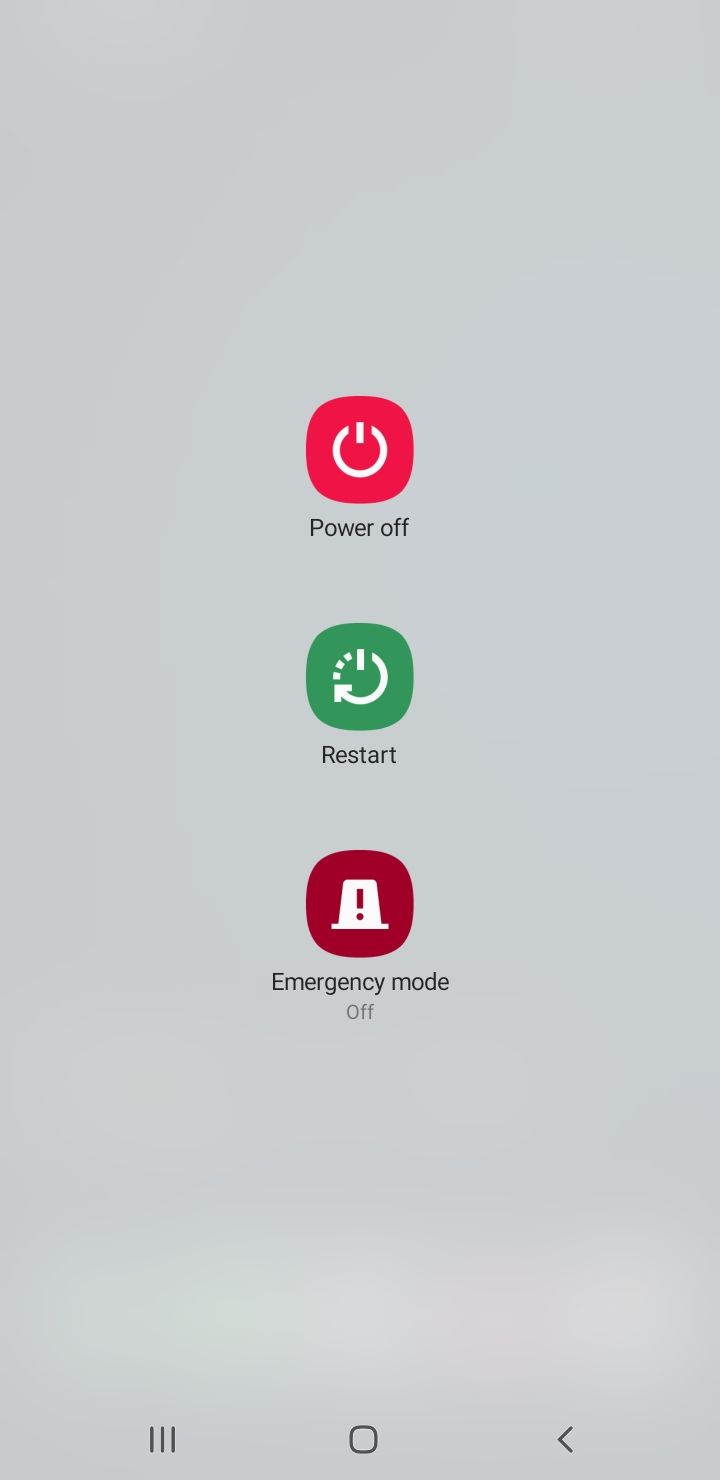
Tip 3: Disable Unused Features and Services
Bluetooth, GPS, and WiFi will also lead to overheating issues on your Samsung Galaxy S9. Like the apps running in the background, all of these features will keep scanning for content. Thus, please turn off the features and services when you are not using them.
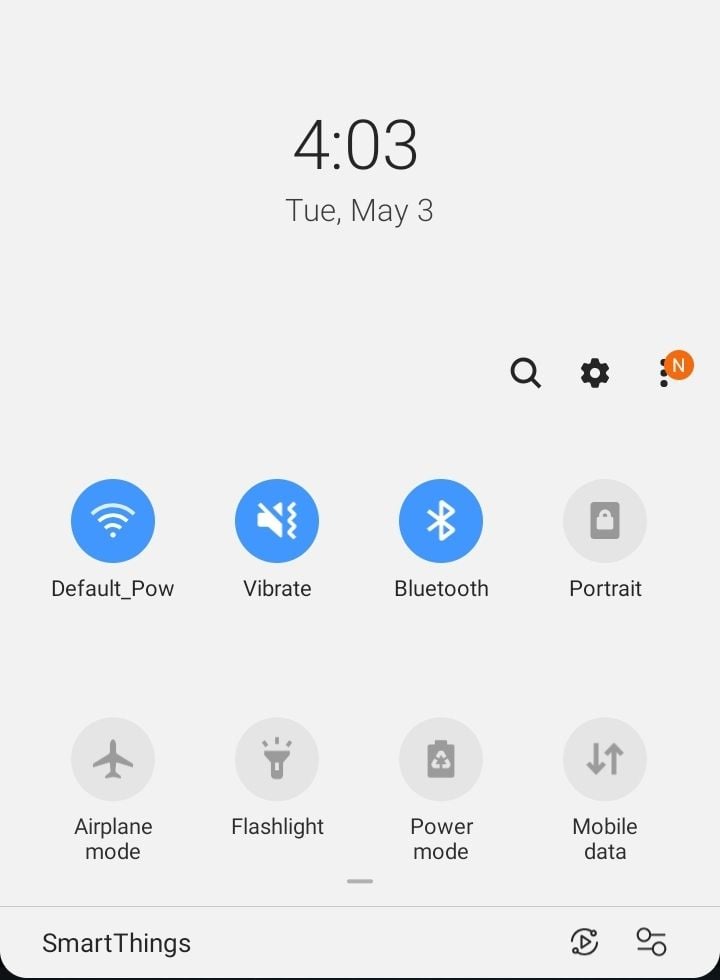
Tip 4: Close All Running Apps
Generally speaking, If you do not close an app properly, it will keep running in the background and updating the contents. It will still use RAM and can cause overheating issues on your Samsung phone.
Tip 5: Update the Software on your Samsung Galaxy S9
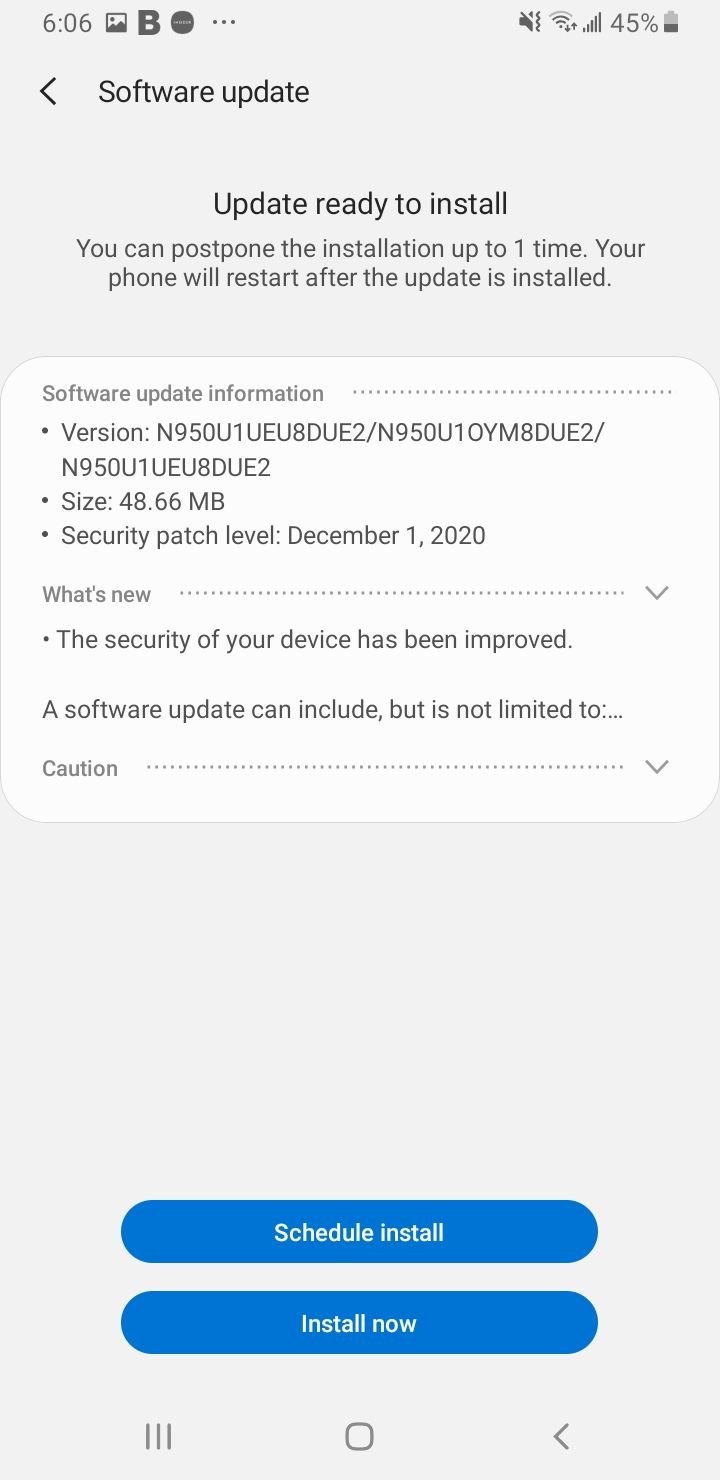
Some bugs can lead to overheating issues on your phone. Software updates come with new features and bug fixes, so download and install them whenever an update is available.
You can check the availability of Software updates on your Samsung phone by opening Settings. Scroll down until you find the Software update and tap on it. Then, tap Download and install.
How to cool down your hot Samsung Galaxy S9
1: Turn Night Mode On
The Purdue study found that switching from light Mode to dark Mode at 100% brightness saves an average of 39%-47% battery power.
- Navigate to Settings
- Select Display
- Toggle Night Mode on
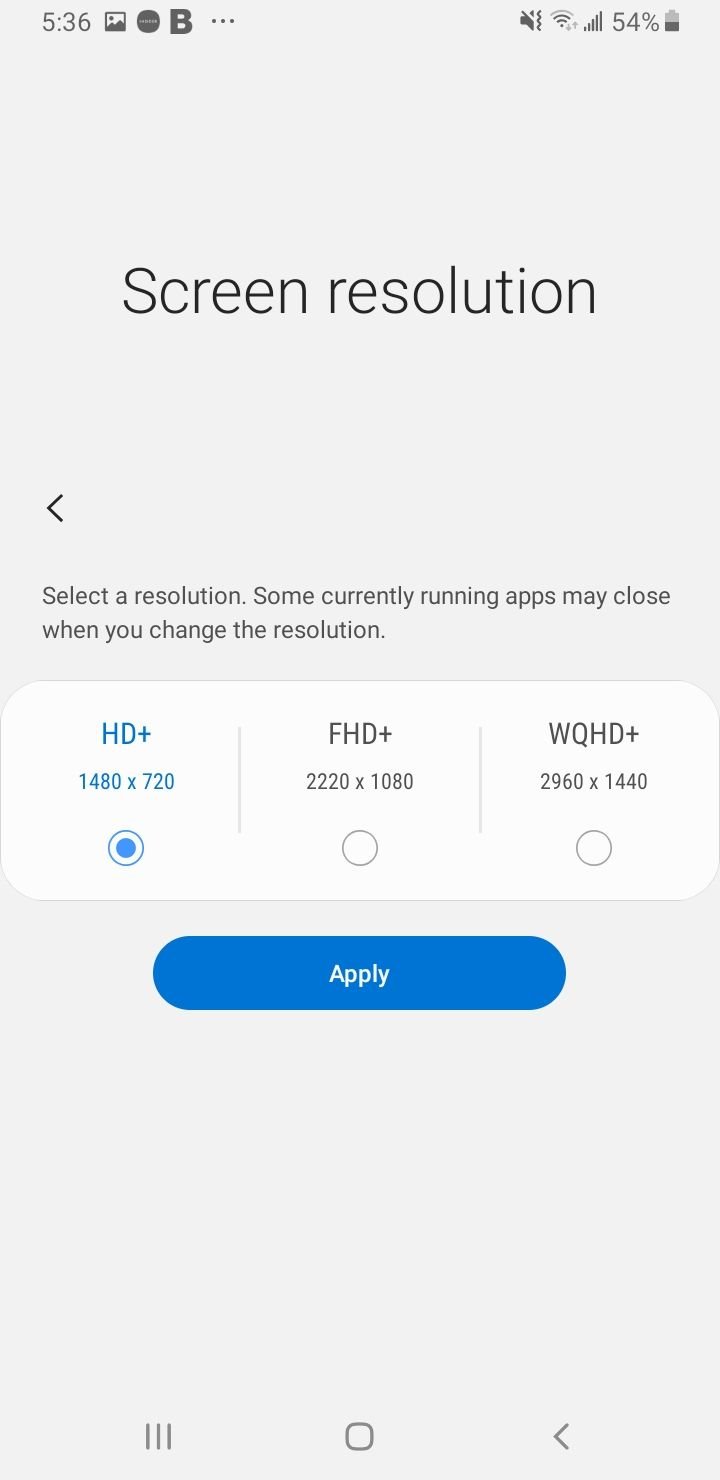
2: Reduce Screen resolution on your Samsung Galaxy S9
The screen and display contribute a lot to the battery performance of our Samsung phone. Consider reducing the screen resolution.
- Navigate to Settings
- Select Display
- Tap Screen resolution
- Select HD+ or FHD+.
3: Turn Power Saving Mode On
If you find yourself in a situation where your Samsung Galaxy S9 keeps getting hot and overheating, you can enable Power-Saving Mode.
- Go to Settings > Device care > Battery.
- Tap Power Mode.
- Select Optimize, Medium Power saving or Maximum Power Savings.
4: Reduce the Screen timeout
Consider lowering your screen timeout duration.
- Navigate to Settings
- Select Display
- Tap Screen timeout
- Reduce it to 30 seconds or 15 seconds.
Is your Samsung Galaxy S9 Overheating While Charging?
What to do:
- Remove the phone case, MagSafe or battery-pack accessories.
- Consider charging your phone with another charger
- Ensure the charging port is not damaged.
- Ensure that the cable is not damaged.
- Try charging your phone via a computer, wall outlet, lamp or wireless charging station.
Is your Samsung Galaxy S9 Hot and Overheating?
What to do:
- Restart your Samsung phone – If you haven’t restarted it for a while, it’s time to do it now. Many apps and processes run in the system’s background, causing the phone’s battery to drain faster. Everything that runs unnoticed will be closed after rebooting the phone. In addition, a restart will refresh the memory and the phone will perform much better.
- Check out the battery-draining apps – Start by checking which apps drain the battery the most. Go to Settings > Device Care> Battery> Battery > Battery Usage. Once you figure out which apps are at the top of the list, check for updates or uninstall the app, especially if it is unimportant.
- Disable the services you don’t use now – One of our biggest mistakes is letting various services work even when we don’t need them. There is no need to have mobile data enabled if you’re connected to a Wi-Fi network at home. Or, if you don’t need the headphones at the moment, why keep the Bluetooth on? Once you are done with the service, please turn it off. You’ll notice the battery lasts much longer.
- Enable Dark Mode – If you turn Dark Mode on, you will notice a difference in the battery department. To enable it, go to Settings > Display > Dark Mode.
- Reduce the brightness level or enable Adaptive brightness – Simple tweaks can make an enormous difference. So, you can reduce the brightness level by going to Settings > Display or enabling the Adaptive brightness option if that suits you more.
- Turn off Always-on Display – A feature that can drain and make the battery drain much faster is Always-on Display. You can do it with a single tap by opening Quick Settings and tapping on the dedicated button.
- Set the screen timeout to 15 or 30 seconds – Go to Settings > Display > Screen timeout and select one of the two options.
Troubleshooting a Samsung Galaxy S9 that’s Hot and Overheating
Tip #1: Disable all background apps on your Galaxy S9
To disable background apps. Navigate to
- Settings
- Tap Apps & notifications
- Tap See all apps
- Select an app that is causing the problem (High battery usage)
- Tap Background restrictions
- Tap Restrict
Tip #2: Locate what’s consuming your battery, and terminate it
Sometimes it can be a third-party app causing your Samsung Galaxy S9 to overheat. To find out which apps are consuming most of your battery, navigate to:
- Settings
- Tap Device Care.
- Tap Battery.
- Based on the activity log, see what consumed more than 10% of your battery usage within the past 24 hours.
- VPN apps running in the background can be a problem too.
Tip #3: Check Info History
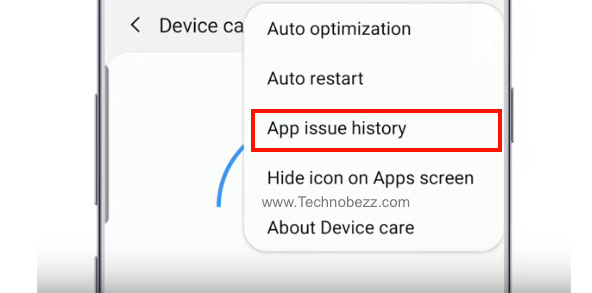
Most Samsung overheating issues are caused by app problems, such as crashes, malware, viruses, etc. You can check the App Issue History on your phone.
From Settings, find Device care and tap on it. Tap the three dots on the screen’s upper-right corner and choose App issue history on the drop-down list.
Tip #4: Boot Your device in Safe Mode
The misbehaving app can also be responsible for overheating your phone. To find out if the issue occurs because some apps misbehave, you can reboot your phone in Safe Mode.
Check if your phone is still overheating while in Safe Mode. If the issue no longer appears, uninstall the suspicious apps, starting with the recently installed ones.
- Press and hold the Power button on your device till you see the Power menu > Tap Power Off.
- Press and simultaneously hold the Power and Volume Down buttons to turn the device on.
- Once the Samsung logo appears on the screen, you can let go of the power button. Ensure you keep holding the Volume Down Button
- Safe Mode will now appear at the bottom left of the screen.
How to Exit Safe Mode (3 Ways):
- Press and hold the Power button for at least 6 seconds, then tap Restart.
- Press and hold the Power + Volume Down buttons for at least 5 seconds.
- Swipe down from the top of the screen to access the Notification Panel, then tap on «Safe mode is on» To disable and restart
Tip #5: Factory Data Reset
Try to perform a Factory data reset once you have tried all the solutions above. Before you start the process, make sure to back up your data. Then, follow the steps below:
Как исправить проблемы с перегревом и разрядкой батареи в Galaxy S9 и Galaxy S9 Plus
Недавно представленные топовые телефоны Samsung, Samsung Galaxy S9 и Galaxy S9 Plus, являются одними из самых высококлассных смартфонов 2018 года, что заставляет многих пользователей злоупотреблять ими. Кроме того, установка большого количества сторонних приложений, использование его для всех видов деятельности, отсутствие возможности менять его как можно чаще также могут привести к проблемам быстрого разряда батареи. Если вы следите за нашим сайтом уже довольно давно, вы могли наткнуться на некоторые из наших руководств о том, как улучшить аккумулятор вашего Samsung Galaxy S9 или Galaxy S9 Plus.
Тем не менее, проблемы разрядки и перегрева батареи, которые мы хотели бы рассмотреть в настоящее время, являются совершенно разными. Ваш телефон может демонстрировать резкую разрядку батареи и внезапный перегрев, не имея ничего общего с тем, что вы занимаетесь веб-серфингом в течение нескольких часов в день. Вам также следует подумать о том, что это может быть результатом неожиданного обновления Oculus на вашем телефоне. Если вы являетесь поклонником сервиса Samsung Galaxy Gear VR и только что установили его новейшее обновление, то это может быть причиной проблемы.
Если вам интересно, как исправить проблему с VR на вашем смартфоне, и вы все еще хотите наслаждаться использованием Oculus, даже если проблема возникла, то продолжайте читать ниже.
Решение для быстрого разряда батареи и перегрева Samsung Galaxy S9 и Galaxy S9 Plus
Мы получили множество сообщений от пользователей Samsung Galaxy S9 и Galaxy S9 Plus о том, что недавние обновления Oculus создали множество проблем для устройств. Если вы пессимистичный человек, ваш образ мыслей может быть таким: вы больше никогда не сможете пользоваться своим смартфоном. Однако это далеко от истины. На самом деле, исправить эту проблему очень легко, просто имейте в виду, что вы должны точно выполнить каждый шаг в руководстве, которое мы приведем ниже.
Чтобы пресечь все махинации, сначала необходимо деактивировать или, по возможности, удалить сервис Gear VR. Затем подождите, пока обновленная или улучшенная версия не решит проблему.
Шаги по отключению службы Gear VR
- Зайдите в приложение Настройки
- Выберите приложение
- Зайдите в Менеджер приложений смартфона
- Узнайте службу Gear VR
- Нажмите на нее и либо деактивируйте, либо удалите службу
Как мы уже говорили, это не означает, что больше никогда не стоит пользоваться Oculus или Gear VR. Важно отметить, что обсуждения сообщества в этой теме довольно многообещающие. Очевидно, что сначала вы захотите снять Oculus Home, затем Oculus Rooms. После этого вы снова прикрепите устройства, и они должны автоматически загрузить самую последнюю рабочую версию.
В качестве последнего уточнения, некоторые клиенты сообщили, что они получили уведомление об обновлении Oculus. Это устранило проблемы с разрядкой батареи и перегревом. Это означает, что вам тоже следует сначала запустить приложение. Это необходимо для того, чтобы проверить, не предлагается ли вам какое-либо обновление. Таким образом, вам не придется испытывать ни одно из вышеперечисленных достижений.
Проверьте свой выбор и после этого не забудьте сообщить нам, выяснили ли вы, как решить проблемы Samsung Galaxy S9 и Samsung Galaxy S9 в дополнение к перегреву и разрядке батареи. Удачи и хорошего дня!
YouTube видео: Как исправить проблемы с перегревом и разрядкой батареи в Galaxy S9 и Galaxy S9 Plus
Вопросы и ответы по теме: “Как исправить проблемы с перегревом и разрядкой батареи в Galaxy S9 и Galaxy S9 Plus”
Как сделать чтобы Самсунг не грелся?
Что делать, если Samsung сильно нагревается1. Некоторые социальные сети имеют облегченные аналоги. 2. Не следует включать одновременно несколько ресурсоемких приложений. 3. Если на улице жара, смартфон может нагреться извне. 4. При зарядке телефона беспроводным способом может выделяться много тепла.
Почему даже при выключенном телефоне садится батарея?
Даже в выключенном устройстве такой контур есть — мизерная часть заряда батареи расходуется на нагрев проводов или утечки в конденсаторах электрической цепи. Кроме того, зачастую выключенное устройство на самом деле выключается не полностью. Какие-то части схемы все равно запитываются от аккумулятора.
Как проверить состояние батареи на Samsung?
**Вы сможете за считанные секунды проверить состояние батареи и оптимизировать ее использование.**1. Откройте приложение Samsung Members и нажмите на пункт «Поддержка». 2. Проверьте состояние батареи при помощи «Диагностики телефона». 3. Нажмите на «Проверить все».
Почему заряд на телефоне 30% а через минуту уже 1 %?
При достаточном уровне заряда смартфон отключается в основном из-за неисправности контроллера питания либо превышения срока службы батареи. Если, к примеру, на смартфоне еще около 30 % заряда, но уже через минуту индикатор соскакивает до 1 %, после чего гаджет отключается, дело в обычном износе аккумулятора.
Как убрать перегрев в телефоне?
Как быстро охладить телефонУберите телефон с прямых солнечных лучей в тень. При наличии чехла снимите его. Активируйте авиарежим и снизьте яркость, а лучше полностью отключите гаджет. Если рядом есть вентилятор — поднесите устройство к нему.
Что делать если телефон греется и быстро разряжается?
Аккумулятор может активно греться из-за большого срока службы и, как следствие, возросшего сопротивления внутри. Если телефон быстро разряжается и сильно греется, а АКБ уже больше полутора лет — самое время поменять аккумулятор. Съемный аккумулятор легко заменить самостоятельно, несъемный — только в сервисе.