Где найти уникальный токен ключ в ЕИС
Токен-ключ авторизации представляет собой уникальный идентификатор, необходимый для аутентификации пользователя в Единой информационной системе государственных закупок. Рекомендуется использовать его при работе с электронными документами для безопасной передачи информации.
Где купить токен для ЭП
Если у вас пока нет носителя для электронной подписи, то есть несколько способов его приобретения:
- Удостоверяющий центр. Проверьте список аккредитованных УЦ на сайте Федерального агентства по техническому регулированию и метрологии.
- Представитель производителя носителей. Узнайте, есть ли в вашем городе или регионе производитель сертифицированных носителей ЭП и обратитесь к ним за консультацией.
- Специальный интернет-магазин. Сейчас на рынке есть много магазинов, специализирующихся на продаже носителей ЭП. Здесь можно выбрать удобный вариант и заказать доставку в любую точку страны.
Как заполнить уникальный токен ключ для пользователя
Чтобы правильно заполнить токен-ключ исполнителя в ЕИС, вам потребуется выполнить следующие действия:
- Зайдите в свой личный кабинет поставщика (ЛКП) в ЕИС.
- Найдите раздел «Профиль участника» и перейдите в него.
- Далее выберите пункт меню «Сведения о лицах, имеющих право без доверенности действовать от имени юридического лица».
- Скопируйте уникальный токен ключ, который отображается в соответствующем поле.
- Вставьте скопированный токен в поле в соответствующее поле в ЕИС ЭА ЭДО.
- Сохраните изменения.
Как выглядит токен для электронной подписи
Токен — это устройство в виде USB-флешки или smart-карты, которое предназначено для создания электронной подписи и безопасной работы с электронными документами. Форм-фактор токена может отличаться в зависимости от производителя, но внешне он напоминает обычную флешку с защищенной от несанкционированного доступа паролем.
Однако, от обычной флешки токен отличается высоким уровнем зашиты, так как на нем хранится информация, используемая для создания электронной подписи. Некоторые модели токенов могут содержать сертификацию ФСТЭК/ФСБ, а также аппаратное криптоядро, что повышает уровень безопасности при работе с электронными документами.
Что такое токен и где его взять
Токен представляет собой устройство, которое обеспечивает безопасную работу с электронными документами. Создание электронной подписи происходит на устройстве, что гарантирует ее подлинность и сохраняет целостность документа.
Устройства для создания электронной подписи можно получить в удостоверяющих центрах, представительствах производителей носителей и специализированных магазинах. Они могут быть как в форм-факторе обычной флешки, так и smart-карты — это зависит от модели и производителя токена.
Полезные советы
- При выборе токена для электронной подписи обратите внимание на производителя и ознакомьтесь с отзывами о конкретной модели.
- Перед заполнением уникального токена ключа проверьте его время действия, чтобы избежать ошибок при использовании.
- Храните токен в безопасном месте и не сообщайте пароль другим пользователям, чтобы защитить электронную подпись от несанкционированного доступа.
- Обязательно настройте антивирусную защиту на компьютере, который будет использоваться для работы с электронными документами. Это позволит избежать потенциальных угроз безопасности.
Выводы
Токен-ключ для электронной подписи представляет собой важный элемент для безопасной работы с электронными документами. Его можно получить в удостоверяющих центрах, интернет-магазинах или у представителей производителей носителей. Обязательно проверьте время действия токена перед его использованием и храните его в надежном месте. Отметим, что в ряде случаев, использование электронной подписи требуется для участия в государственных закупках, в связи с чем использование токена-ключа является необходимым условием для заключения договоров.
Как отправить акт по 1С Эдо
Как отправить акт через 1С Эдо? Для этого нужно открыть окно реализации и нажать на кнопку «ЭДО». После этого откроется контекстное меню, в котором выбирается «Отправить электронный документ». Затем указывается контрагент, которому предназначен данный документ, и нажимается кнопка «Отправить». Если все прошло успешно, то уведомление об успешной отправке появится на экране. Таким образом, отправка акта через 1С Эдо не занимает много времени и может быть выполнена всего за несколько кликов мышью. Это удобный способ передачи электронных документов, который позволяет значительно ускорить процесс работы и избежать ошибок при передаче информации.
Как отключить 1С Эдо
Если нужно отключить программу 1С Эдо, нужно сделать следующее: открыть программу, перейти в раздел «Текущие дела ЭДО», нажать правой кнопкой мыши на нужный документ и выбрать «Закрыть принудительно». Появится окно, в котором нужно указать причину закрытия документооборота, например: «закрытие документа в связи с изменением условий взаимоотношений с контрагентом». Затем нужно нажать кнопку «Закрыть электронный документооборот», и программа 1С Эдо будет выключена. Это может быть необходимо, например, если у вас возникли проблемы с отправкой или получением документов через данную программу, и их необходимо решать вручную, или если вы хотите перестать использовать данную услугу.
Как отключить контур Диадок
Чтобы отключить контур Диадок и перестать видеть дополнительные поля, необходимо обратиться в техническую поддержку. Это можно сделать прямо из сервиса Диадок, нажав на иконку вопроса, которая находится сверху, или позвонив по телефону 8-800-500-10-18. Техническая поддержка сможет помочь вам с этой задачей и дать подробные инструкции о дальнейших действиях. Возможно, им понадобится ваше подтверждение личности и дополнительные данные, чтобы выполнить отключение контура. Поэтому необходимо быть готовым предоставить требуемую информацию. Специалисты технической поддержки сделают все необходимое, чтобы отключить контур Диадок и удовлетворить вашу просьбу.
Как отключить уведомления 1С отчетность
Для отключения уведомлений 1С Отчетность нужно зайти на страницу Интернет-поддержки и сервисов, найти раздел «Управление новостями» и выбрать вкладку «Настройки пользователей». Следует выбрать нужного сотрудника и дважды кликнуть на его имени. Затем необходимо отметить галочкой опцию, отключающую отображение всплывающих новостных оповещений для этого сотрудника. После сохранения изменений, учетная запись сотрудника будет освобождена от получения непрерывных всплывающих уведомлений, что позволит ему работать без каких-либо прерываний. При необходимости уведомления можно будет вернуть, повторив эту процедуру и сделав обратный выбор галочки настройки. Это может быть полезно для тех, кому необходимо сосредоточиться на выполнении определенной работы без дополнительных отвлечений.
Если вам нужен токен-ключ авторизации в ЕИС, его можно найти в личном кабинете заказчика. Для этого необходимо зайти в раздел «Редактировать данные пользователя» и нажать на ссылку «Выдача идентификатора участника электронного документооборота». Значение поля «Идентификатор» является уникальным токен-ключом. Следует обратить внимание на то, что токен-ключ имеет ограниченное время действия. Поэтому необходимо периодически проверять его актуальность и в случае истечения срока действия, выдавать новый. Токен-ключ позволяет пользователю обладать полномочиями в системе ЕИС, получать доступ к определенным функциям и операциям. Важно хранить токен-ключ в надежном месте и не передавать его третьим лицам для обеспечения безопасности и конфиденциальности информации.
Managing your personal access tokens
You can use a personal access token in place of a password when authenticating to GitHub in the command line or with the API.
Warning: Treat your access tokens like passwords. For more information, see «Keeping your personal access tokens secure.»
About personal access tokens
Personal access tokens are an alternative to using passwords for authentication to GitHub when using the GitHub API or the command line.
Personal access tokens are intended to access GitHub resources on behalf of yourself. To access resources on behalf of an organization, or for long-lived integrations, you should use a GitHub App. For more information, see «About creating GitHub Apps.»
Types of personal access tokens
GitHub currently supports two types of personal access tokens: fine-grained personal access tokens and personal access tokens (classic). GitHub recommends that you use fine-grained personal access tokens instead of personal access tokens (classic) whenever possible.
Both fine-grained personal access tokens and personal access tokens (classic) are tied to the user who generated them and will become inactive if the user loses access to the resource.
Organization owners can set a policy to restrict the access of personal access tokens (classic) to their organization. For more information, see «Setting a personal access token policy for your organization.»
Fine-grained personal access tokens
Fine-grained personal access tokens have several security advantages over personal access tokens (classic):
- Each token can only access resources owned by a single user or organization.
- Each token can only access specific repositories.
- Each token is granted specific permissions, which offer more control than the scopes granted to personal access tokens (classic).
- Each token must have an expiration date.
- Organization owners can require approval for any fine-grained personal access tokens that can access resources in the organization.
Personal access tokens (classic)
Personal access tokens (classic) are less secure. However, some features currently will only work with personal access tokens (classic):
- Only personal access tokens (classic) have write access for public repositories that are not owned by you or an organization that you are not a member of.
- Outside collaborators can only use personal access tokens (classic) to access organization repositories that they are a collaborator on.
- Some REST API operations are not available to fine-grained personal access tokens. For a list of REST API operations that are supported for fine-grained personal access tokens, see «Endpoints available for fine-grained personal access tokens».
If you choose to use a personal access token (classic), keep in mind that it will grant access to all repositories within the organizations that you have access to, as well as all personal repositories in your personal account.
As a security precaution, GitHub automatically removes personal access tokens that haven’t been used in a year. To provide additional security, we highly recommend adding an expiration to your personal access tokens.
Keeping your personal access tokens secure
Personal access tokens are like passwords, and they share the same inherent security risks. Before creating a new personal access token, consider if there is a more secure method of authentication available to you:
- To access GitHub from the command line, you can use GitHub CLI or Git Credential Manager instead of creating a personal access token.
- When using a personal access token in a GitHub Actions workflow, consider whether you can use the built-in GITHUB_TOKEN instead. For more information, see «Automatic token authentication.»
If these options are not possible, and you must create a personal access token, consider using another CLI service to store your token securely.
When using a personal access token in a script, you can store your token as a secret and run your script through GitHub Actions. For more information, see «Using secrets in GitHub Actions.» You can also store your token as a Codespaces secret and run your script in Codespaces. For more information, see «Managing secrets for your codespaces.»
For more information about best practices, see «Keeping your API credentials secure.»
Creating a fine-grained personal access token
Note: Fine-grained personal access token are currently in beta and subject to change. To leave feedback, see the feedback discussion.
Verify your email address, if it hasn’t been verified yet.
In the upper-right corner of any page, click your profile photo, then click Settings.

In the left sidebar, click
In the left sidebar, under
Personal access tokens, click Fine-grained tokens.
Click Generate new token.
Under Token name, enter a name for the token.
Under Expiration, select an expiration for the token.
Optionally, under Description, add a note to describe the purpose of the token.
Under Resource owner, select a resource owner. The token will only be able to access resources owned by the selected resource owner. Organizations that you are a member of will not appear unless the organization opted in to fine-grained personal access tokens. For more information, see «Setting a personal access token policy for your organization.»
Optionally, if the resource owner is an organization that requires approval for fine-grained personal access tokens, below the resource owner, in the box, enter a justification for the request.
Under Repository access, select which repositories you want the token to access. You should choose the minimal repository access that meets your needs. Tokens always include read-only access to all public repositories on GitHub.
If you selected Only select repositories in the previous step, under the Selected repositories dropdown, select the repositories that you want the token to access.
Under Permissions, select which permissions to grant the token. Depending on which resource owner and which repository access you specified, there are repository, organization, and account permissions. You should choose the minimal permissions necessary for your needs. For more information about what permissions are required for each REST API operation, see «Permissions required for fine-grained personal access tokens.»
Click Generate token.
If you selected an organization as the resource owner and the organization requires approval for fine-grained personal access tokens, then your token will be marked as pending until it is reviewed by an organization administrator. Your token will only be able to read public resources until it is approved. If you are an owner of the organization, your request is automatically approved. For more information, see «Reviewing and revoking personal access tokens in your organization.»
Creating a personal access token (classic)
Note: Organization owners can restrict the access of personal access token (classic) to their organization. If you try to use a personal access token (classic) to access resources in an organization that has disabled personal access token (classic) access, your request will fail with a 403 response. Instead, you must use a GitHub App, OAuth app, or fine-grained personal access token.
Note: Your personal access token (classic) can access every repository that you can access. GitHub recommends that you use fine-grained personal access tokens instead, which you can restrict to specific repositories. Fine-grained personal access tokens also enable you to specify fine-grained permissions instead of broad scopes.
Verify your email address, if it hasn’t been verified yet.
In the upper-right corner of any page, click your profile photo, then click Settings.
In the left sidebar, click
In the left sidebar, under
Personal access tokens, click Tokens (classic).
Select Generate new token, then click Generate new token (classic).
In the «Note» field, give your token a descriptive name.
To give your token an expiration, select Expiration, then choose a default option or click Custom to enter a date.
Select the scopes you’d like to grant this token. To use your token to access repositories from the command line, select repo. A token with no assigned scopes can only access public information. For more information, see «Scopes for OAuth apps.»
Click Generate token.
Optionally, to copy the new token to your clipboard, click

To use your token to access resources owned by an organization that uses SAML single sign-on, authorize the token. For more information, see «Authorizing a personal access token for use with SAML single sign-on» in the GitHub Enterprise Cloud documentation.
Deleting a personal access token
In the upper-right corner of any page, click your profile photo, then click Settings.
In the left sidebar, click
In the left sidebar, under
Personal access tokens, click either Fine-grained tokens or Tokens (classic), depending on which type of personal access token you’d like to delete.
To the right of the personal access token you want to delete, click Delete.
Using a personal access token on the command line
Once you have a personal access token, you can enter it instead of your password when performing Git operations over HTTPS.
For example, to clone a repository on the command line you would enter the following git clone command. You would then be prompted to enter your username and password. When prompted for your password, enter your personal access token instead of a password.
Personal access tokens can only be used for HTTPS Git operations. If your repository uses an SSH remote URL, you will need to switch the remote from SSH to HTTPS.
If you are not prompted for your username and password, your credentials may be cached on your computer. You can update your credentials in the Keychain to replace your old password with the token.
Instead of manually entering your personal access token for every HTTPS Git operation, you can cache your personal access token with a Git client. Git will temporarily store your credentials in memory until an expiry interval has passed. You can also store the token in a plain text file that Git can read before every request. For more information, see «Caching your GitHub credentials in Git.»
Инструкция: добавляем в ЕИС новую электронную подпись
Обновление ЭЦП в ЕИС остается актуальной проблемой как для новичков госзаказа, так и для старожилов. Постоянно меняются правила настройки, программы, и каждый раз специалисты сталкиваются с рядом новых для себя проблем. Мы разобрались и рассказываем, как обновить ЭЦП в ЕИС в 2022 году.
Последние изменения в правилах работы с электронной подписью
Использование ЭП регулируется Федеральным законом от 06.04.2011 № 63-ФЗ . С 2022 года вступили в силу поправки в закон, которые изменили правила работы с электронной подписью. Теперь функции по выпуску квалифицированной электронной подписи (КЭП) для юридических лиц, индивидуальных предпринимателей и нотариусов возложены на ФНС России. С 01.01.2022 сотрудники вправе подписывать и личные, и рабочие документы собственной ЭЦП ( пп. 2 п. 1 ст. 17.2, п. 2 ст. 17.3 476-ФЗ ). С 1 января 2022 года сотрудникам, руководители которых получили электронную подпись ФНС, стали необходимы личные электронные подписи. Получают подписи сотрудники в аккредитованных УЦ. Помимо ЭП, им понадобится машиночитаемая доверенность. Использование машиночитаемой доверенности стало обязательным с начала этого года.
Эксперты КонсультантПлюс разобрали ключевые положения при работе с электронной подписью. Используйте эти инструкции бесплатно.
Для получения КЭП понадобятся следующие документы:
- паспорт;
- СНИЛС;
- USB-носитель ключевой информации (токен) для записи квалифицированного сертификата ключа электронной подписи, сертифицированный ФСТЭК России или ФСБ России. Покупают такой носитель обычно у дистрибьюторов-производителей и в специализированных интернет-магазинах. Кроме того, допустимо использовать уже имеющиеся носители, если они соответствуют требованиям. Один токен может использоваться для хранения нескольких КЭП и сертификатов к ним.
Зачем обновлять электронную подпись
Цифровая подпись применяется заказчиками и поставщиками для совершения действий в Единой информационной системе и для работы на торговых площадках. Публикация извещения, определение победителя процедуры закупки, заключение контракта, размещение информации об исполнении контракта и другие действия заказчика осуществляются посредством электронного документооборота, в котором все документы утверждаются цифровой подписью руководителя или сотрудника, которого уполномочил на эти действия руководитель организации. А вот действия исполнителя госзаказа, которые невозможно выполнить без ЭЦП: подача заявок на участие в конкурентных процедурах, подача запросов разъяснений на положения документации и на результаты определения победителя, заключение контрактов и т.д. Без входа в личный кабинет ЕИС по сертификату для исполнителя невозможно размещение документа об исполнении контракта.
Всем известно, что уникальный токен-ключ в ЕИС — это секретный набор символов, доступ к которому имеет только собственник. После получения токен-ключа внешняя система использует его для запроса своих данных из ЕИС и для загрузки данных в ЕИС от имени такого пользователя. Если какая-либо из внешних систем выдает ошибку: «отсутствует уникальный токен-ключ для ЕИС», то это означает, что эта система не интегрирована с ЕИС, то есть обмен данными между системами невозможен. Решается это крайне просто: в регистрационных данных надо заполнить поле «Идентификатор токен-ключа». Обычно вопрос, где посмотреть уникальный токен-ключ в ЕИС, возникает при регистрации пользователя в системе оперативного контроля исполнения контрактов по Московской области ПИК ЕАСУЗ. Действия следующие:
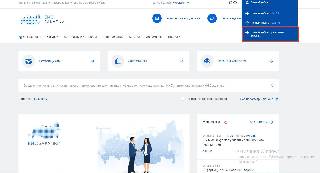
ШАГ 2. Переходим во вкладку «Профиль участника».
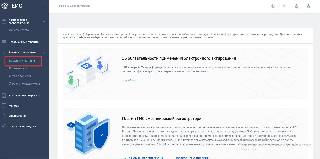
ШАГ 3. Там копируем токен-ключ.
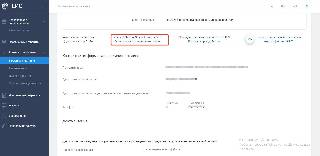
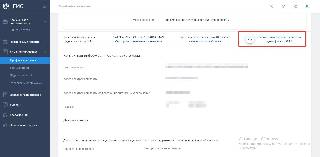
Пользователю необходимо заполнить уникальный токен-ключ исполнителя в ЕИС после получения нового сертификата электронной подписи. В функционале Единой информационной системы доступна кнопка «Обновить уникальный токен-ключ (идентификатор GUID)». При ее нажатии обновляются значение параметра и срок действия токен-ключа. Срок действия уникального токен-ключа по умолчанию равен 1 году с момента его создания.
Вот как это выглядит в профиле участника:
Также один из частых вопросов, задаваемых специалистам технической поддержки: по ключу нет информации об аутентифицированном пользователе ЕИС. Эта ошибка означает, что ваш сертификат электронной подписи, который используется для входа, не привязан к учетной записи. Это означает, что вы пытаетесь войти по новому сертификату, который еще не зарегистрирован в ЕИС.
Регистрация новой подписи
Вот краткая инструкция, как в ЕИС добавить новый сертификат:
- зайти в личный кабинет ЕИС;
- загрузить новую подпись;
- проверить, все ли работает корректно.
Схема смены старого ключа на новый не поменялась. Есть возможность смены подписи с помощью функционала сайта Госуслуг. Ниже приведен алгоритм, как обновить электронную подпись на Госуслугах:
- зайти в ЕСИА под ЭЦП руководителя. При входе в ЕСИА в личном кабинете организации выбрать «Вход с помощью электронной подписи» и зайти под ЭЦП руководителя;
- перейти в раздел «Данные об организации», «Общие данные». Нажать «Перейти к редактированию». Выбрать «Доступ к системам» — Единая информационная система. Внести в группу уполномоченных обновленную ЭЦП руководителя;
- зайти в ЕИС под новым сертификатом. Роль руководителя обновится.
В случае смены руководителя или увольнения сотрудника, который занимался закупками, его ЭЦП необходимо исключить, зарегистрировав подпись нового ответственного лица.
Вот инструкция, как сменить пользователя в ЕИС:
- зайти в личный кабинет Единой информационной системы;
- на вкладке «Зарегистрированные пользователи организации» выбрать пользователя с полномочиями — «Руководитель организации», «Администратор организации»;
- нажимаем правую кнопку мыши и вызываем контекстное меню. У пользователя, ЭЦП которого собираемся отвязать, выбрать пункт «Отвязать сертификат». При нажатии «Продолжить» система автоматически отвязывает ключ от учетной записи;
- затем необходимо перейти в личный кабинет в раздел «Зарегистрированные пользователи организации» и нажать кнопку «Зарегистрировать пользователя».
Возможные проблемы
Вот список основных проблем, с которыми сталкиваются пользователи при регистрации ЭЦП:
Как получить access_token Вконтакте
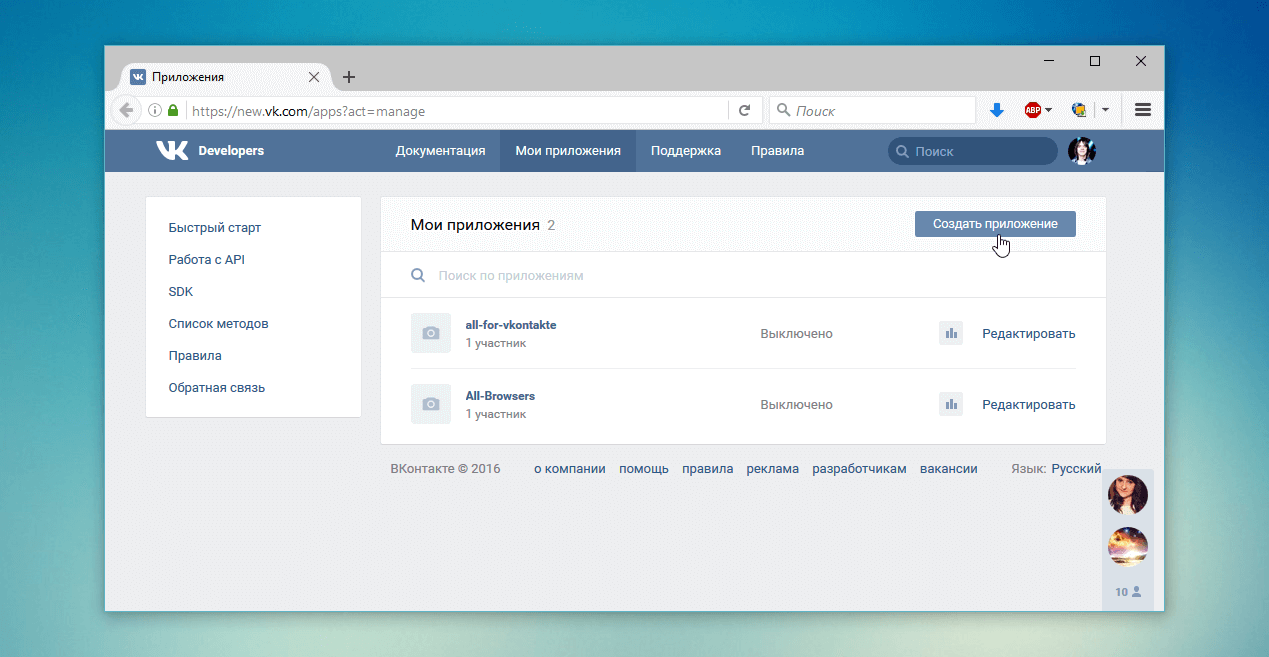
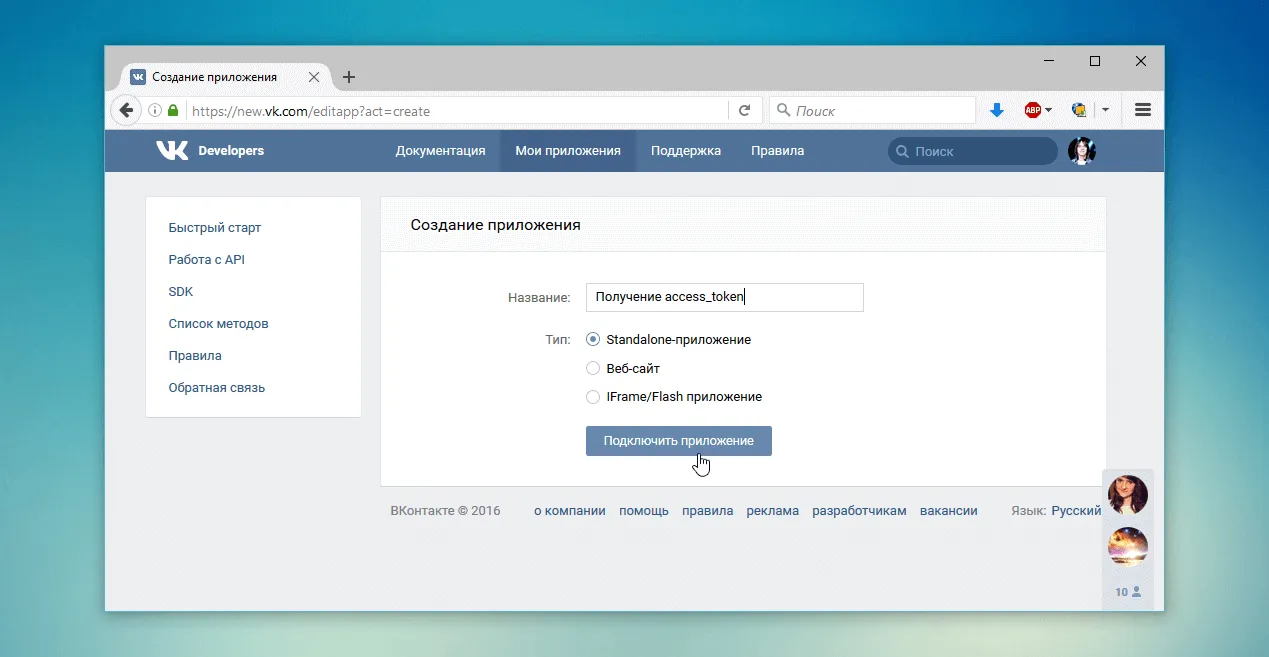
Система попросит ввести название для приложения. Как пример, можете использовать «Получение access_token». Проверьте, если ли галочка «Standalone-приложение». Далее нажимайте на «Подключить приложение».
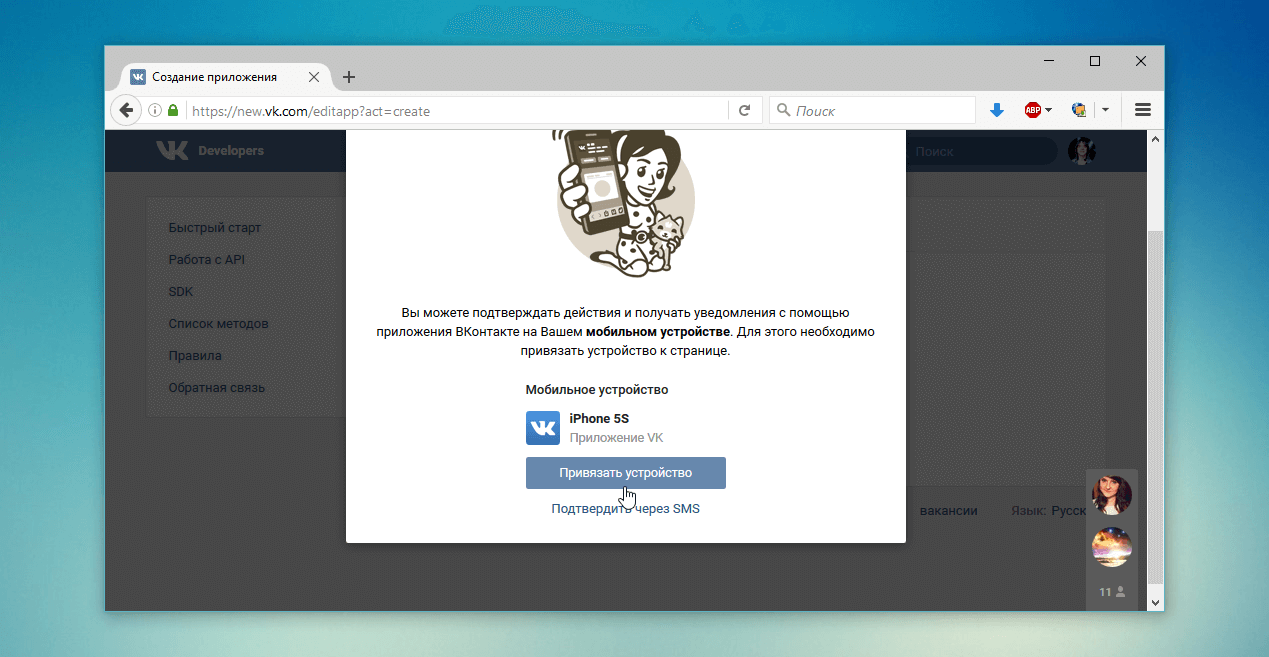
Чтобы подтвердить приложение, надо будет ввести код, который вам придет на указанный номер телефона. На этом этапе создания приложения можно зафиксировать мобильное устройство к странице Вк. Чтобы это сделать, надо кликнуть на «Привязать устройство». Можно и без привязки к аккаунту. Тогда просто необходимо перейти по ссылке «Подтвердить через SMS».
После того, как вы подтвердите регистрацию, откроется страница, на которой изложена информация о приложении, которое было создано. Нажмите на «Настройки», которые расположены в левом углу. Там расположен client_id – ID приложения ВКонтакте.
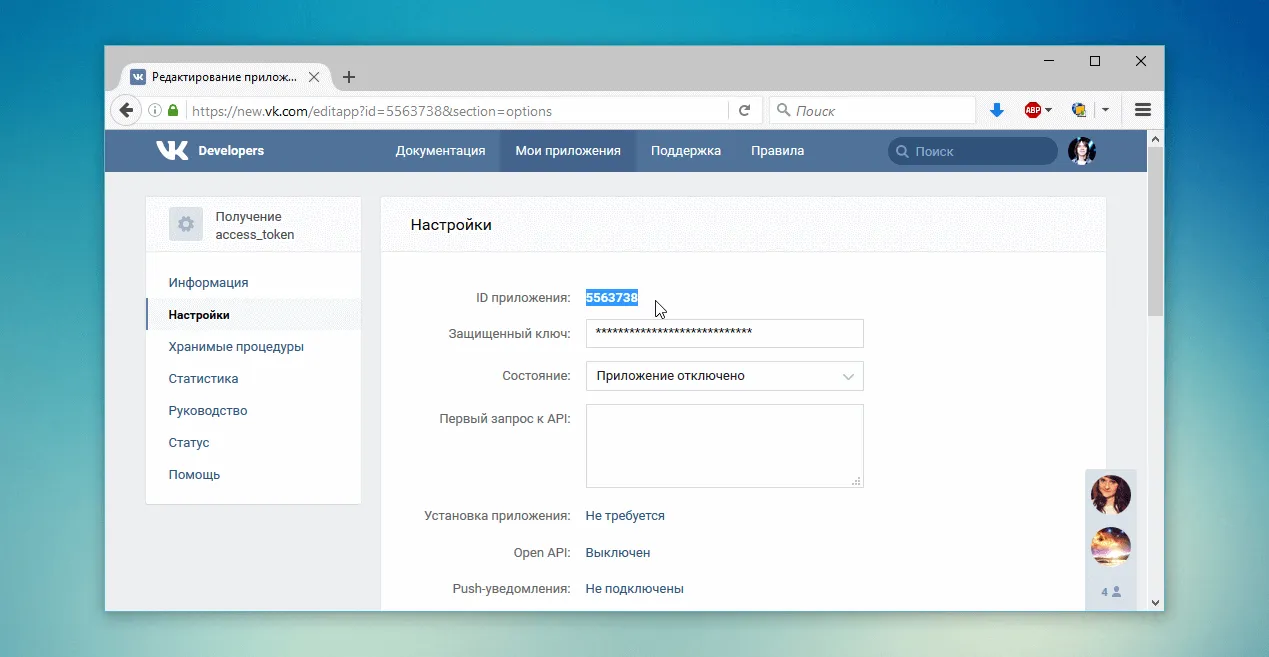
ID необходимо скопировать. Далее – вставьте в ссылку, заменив ID_ПРИЛОЖЕНИЯ. Получится как-то так:
https://oauth.vk.com/authorize?client_id=5563738&scope=notify,photos,friends,audio,video,notes,pages,docs,status,questions,offers,wall,groups,messages,notifications,stats,ads,offline&redirect_uri=http://api.vk.com/blank.html&display=page&response_ENGINE=token
5563738 – это ID приложения, которое вы создали. У вас получится похожая комбинация. После того как создали приложение перейдем к самому вопросу как получить access_token.
✅ Получение токена через официальное приложение VK.
Метод отличается от того, который был описан ранее, лишь тем, что вам не нужно создавать собственное приложение. Используйте уже созданное. Ему можно стопроцентно доверять.
Метод будет рассматривать на примере ВКонтакте для Android. ID такой: 2890984. Именно эту комбинацию надо подставить в ссылку.
https://oauth.vk.com/authorize?client_id=2890984&scope=notify,photos,friends,audio,video,notes,pages,docs,status,questions,offers,wall,groups,messages,notifications,stats,ads,offline&redirect_uri=http://api.vk.com/blank.html&display=page&response_type=token
На этом заканчивается часть статьи, в которой мы рассмотрели варианты идентификации приложения, которые могут быть использованы для авторизации. Осталось коснуться всего лишь нескольких моментов:
✅ Права доступа:
- В примерах, которые описаны выше, параметр scope содержит многие названия разделов социальной сети ВКонтакте: audio, photos, notify, friends. Это те разделы, которые будут открыты для приложения. Аccess_token может быть использован по-разному. ID, который вы используете, принадлежит доверенному приложению. Именно поэтому вы можете создать access_token, у которого есть все права доступа. Он становится универсальным, так что может быть использован везде.
✅ access_token:
Последний вопрос, которого надо коснуться, так это то, как получить непосредственно сам ключ access_token. После того, как вы получите ссылку (использовав один из методов), надо будет перейти по ней, чтобы открыть право доступа.
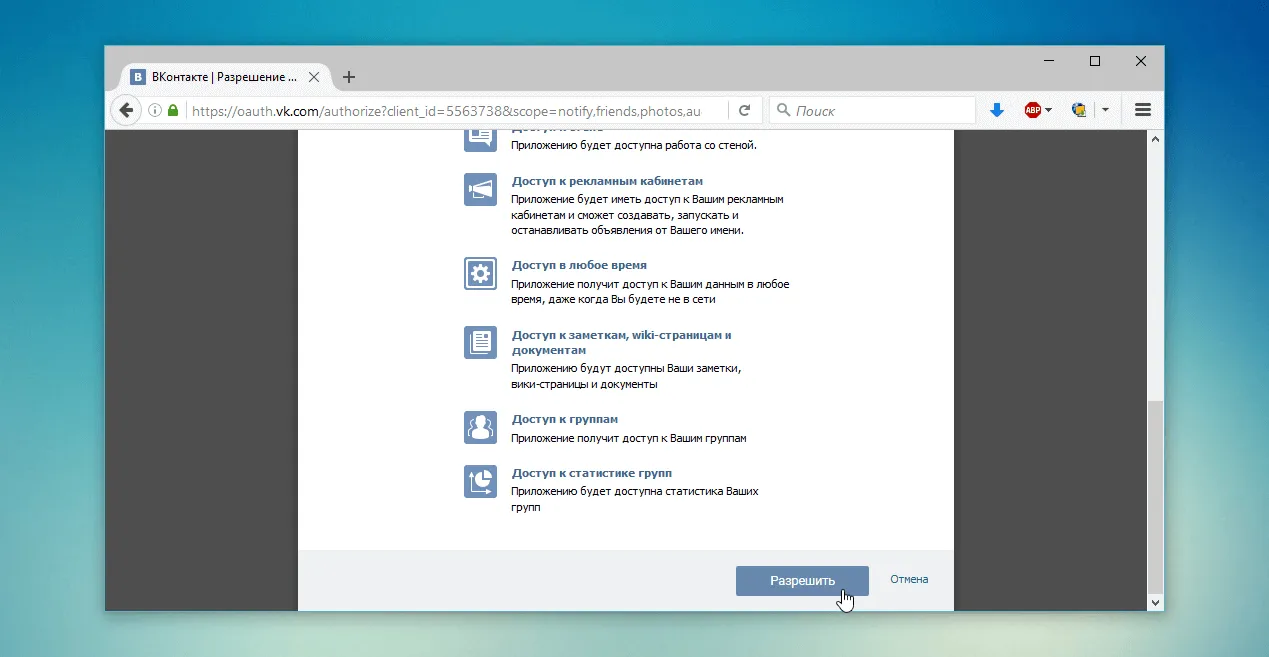
Уже после этого в вашей адресной строке появится необходимый ключ. Он копируется вручную: после access_token= и перед &expires_in.