Harbor integrity check что делать
Good evening, prospective Dragonborns.
This guide is intended to help you learn to launch Harbor (Skyrim Together) through Mod Organizer 2. Let’s begin shall we?
 1
1
 1
1
 1
1

| 3,039 | уникальных посетителей |
| 59 | добавили в избранное |

Now that you’ve been sufficiently warned, we can discuss the prerequisites to launching Harbor through Mod Organizer 2.
1. Install Skyrim Special Edition.
If you don’t already own a license for Skyrim SE you may purchase one here on steam:
If you’ve already launched your current install of Skyrim SE skip to step 3.
2. Launch Skyrim SE. Allow it to set your graphics setting.
Remember to read the terms of service
3. Download Skyrim SE Script Extender here: https://skse.silverlock.org/
4. Follow the installation instructions contained within skse64_readme.txt
Will require the use of 7zip
5. Boot up Skyrim SE through SKSE once by double clicking on skse64_loader.exe
7. Install Mod Organizer 2 by following the installation instructions on its nexus page.
Click the "show" button to the right of "Spoilers:"
8. Boot up Mod Organizer 2. Create a new instance for Skyrim Special Edition.
10. Install harbor in a drive of your choosing.
11. Launch Harbor. Allow it to check the integrity work its magic.
VIDEOMiN .NET
03:42 
05:05 
03:49 
03:32 
03:08 
03:23 
04:08 
Как играть в Skyrim вдвоем. Устанавливаем Skyrim Together — лучший мод для игры в Skyrim по сети в кооперативе

The Elder Scrolls 5: Skyrim больше десяти лет радует игроков своим лором, отличной графикой и геймплейными механиками. За это время моддеры создали огромное количество различных дополнений к игре. Одним из них является мод Skyrim Together, который позволяет играть в Skyrim в кооперативе и исследовать земли провинции. В этом гайде мы расскажем, как установить модификацию, как создать собственный сервер, а также поможем решить возможные проблемы при установке и запуске мода.
Гайды по The Elder Scrolls 5: Skyrim
Что такое Skyrim Together. Как работает этот мод
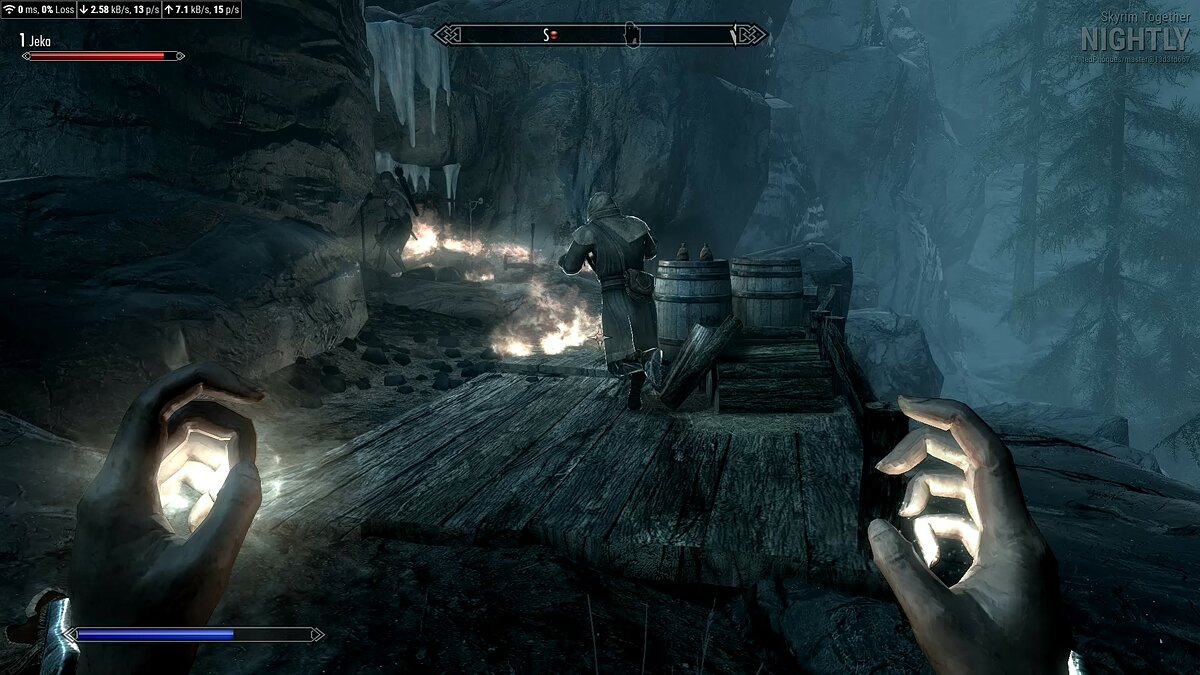
Мод Skyrim Together представляет собой дополнение, которое позволит вам создать свой личный сервер или присоединиться к уже существующим фанатским серверам. С его помощью вы сможете пройти игру вместе с друзьями, а также сражаться с другими игроками на выбранном сервере.
Особенности мода
В зависимости от удалённости сервера и подключённых к нему игроков, в большинстве случаев мод будет синхронизировать врагов и ваши действия. Вот полный список того, что Skyrim Together умеет на данный момент:
- Полная синхронизация игроков. Единственное, что всегда корректно делает мод — синхронизирует игроков на сервере. Вы можете наносить друг другу урон и устраивать настоящие PvP-сражения.
- Полная или частичная синхронизация врагов. При исследовании открытого мира вы можете заметить, что некоторые враги не синхронизируются с вашим напарником. В последних обновлениях мода разработчик постарался исправить эту проблему, но она все же иногда встречается. В подземельях дела обстоят лучше — почти все враги будут отображаться как у вас, так и у вашего друга.
- Полная или частичная синхронизация сундуков и ценностей в них. Когда вы впервые отправитесь покорять любое подземелье, то скоро заметите, что при подборе вещей из сундуков они также будут исчезать и у вашего друга.

Недостатки мода
Если вы решили пройти сюжет The Elder Scrolls 5: Skyrim вместе с приятелем, то должны рассказать вам о нюансах, с которыми вы обязательно столкнётесь при прохождении.
- Мод не умеет синхронизировать квесты. Таким образом, пройти игру можно, выполняя квесты синхронно и поэтапно. Взаимодействия с обычными NPC и квестовыми персонажами также не синхронизируются.
- Головоломки не синхронизируются. Если вы решили загадку, например, в пещере, то запертый проход откроется только для вашего персонажа. Другу придётся решать головоломку самостоятельно. Вы можете помочь товарищу лишь советом при наличии стороннего голосового мессенджера.
- Все трофеи с убитых врагов не синхронизируются. Как мы уже отметили, в большинстве случаев враги будут одинаковы для всех участников сервера, но трофеи с них всегда разные для каждого пользователя. Так, из одного драугра вам может выпасть камень душ, а вашему другу — нет.
- Мод не отображает участников сервера на глобальной карте. Вместо этого вы можете отследить количество подключенных игроков в левом верхнем углу экрана.

Как пройти игру вдвоём?
Самый простой ответ — согласованно выполнять действия по активации и завершении квестов. Проблем с экипировкой и оружием не возникнет, так как в большинстве случаев лут не синхронизируется у нескольких пользователей.
Какая версия игры нужна для игры по сети в The Elder Scrolls 5: Skyrim
Во избежание багов и ошибок разработчик мода Skyrim Together советует использовать The Elder Scrolls 5: Skyrim — Special Edition. Но даже если у вас установлена Legendary Edition или другая сборка игры, то вы можете выбрать её в самой модификации из выпадающего списка. Подробнее об этом мы рассказали в следующем разделе.
Мы рекомендуем использовать одинаковые версии игры, так как это положительно скажется на работе мода.
Как установить Skyrim Together. Как запустить мод. Возможные проблемы и их решение
Скачайте последнюю версию Skyrim Together и установите его на свой ПК. Для удобства распакуйте файлы в папку с игрой. Запустите приложение Harbor, иконка которого должна появиться на рабочем столе после установки мода.

Нажмите на иконку лупы в правой нижней части экрана и укажите путь к установленной игре The Elder Scrolls 5: Skyrim. Важно указать только путь к папке с игрой, например, «E:/Games/The Elder Scrolls V Skyrim — Special Edition».
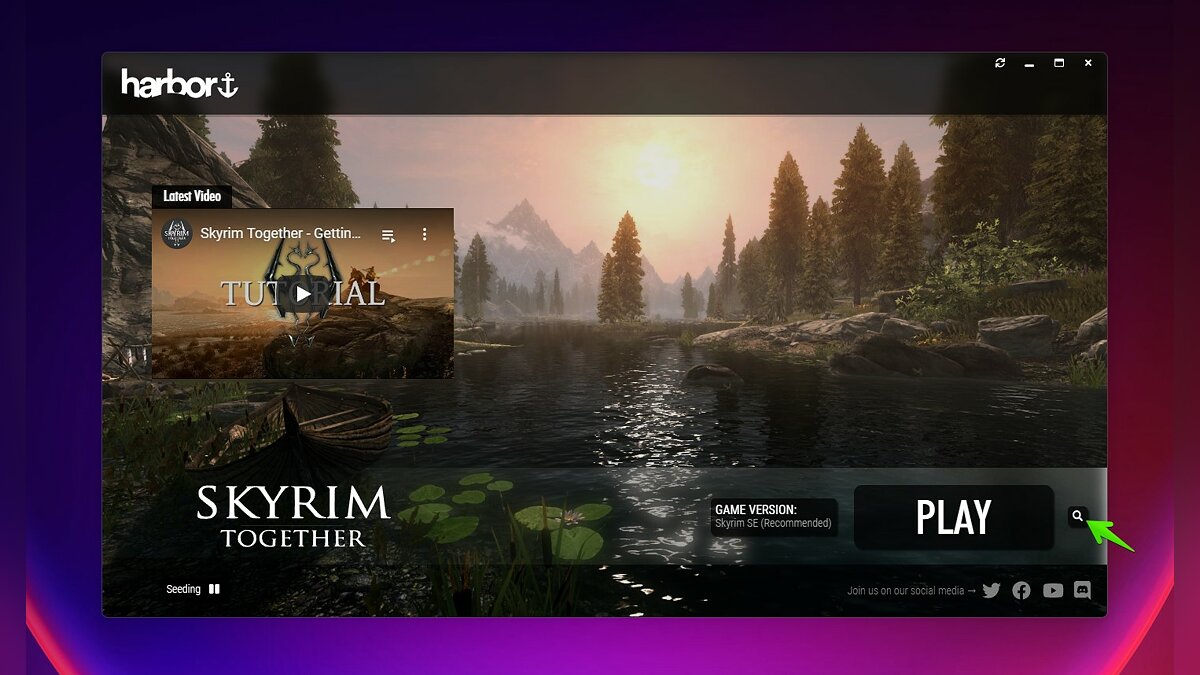
Чтобы узнать расположение файлов игры, купленной в Steam, откройте лаунчер и нажмите на её название ПКМ. Выберите «Управление» — «Просмотреть локальные файлы». Стоит отметить, что совершенно неважно, в каком цифровом магазине была приобретена игра. Вы также можете играть по сети даже в оффлайн-режиме.
После того, как вы укажете директорию с игрой, Harbor скачает недостающие файлы. По умолчанию в приложении выбрана версия игры Skyrim SE. Если у вас другая версия, то откройте выпадающее меню и выберите Skyrim.

Нажмите на кнопку Play, чтобы запустить игру. Следует сделать это именно с лаунчера Harbor. Если вы всё сделали правильно, то игра запустится, а в правом верхнем углу будет отображен водяной знак модификации.

Как открыть консоль мода. Как подключиться к общим серверам
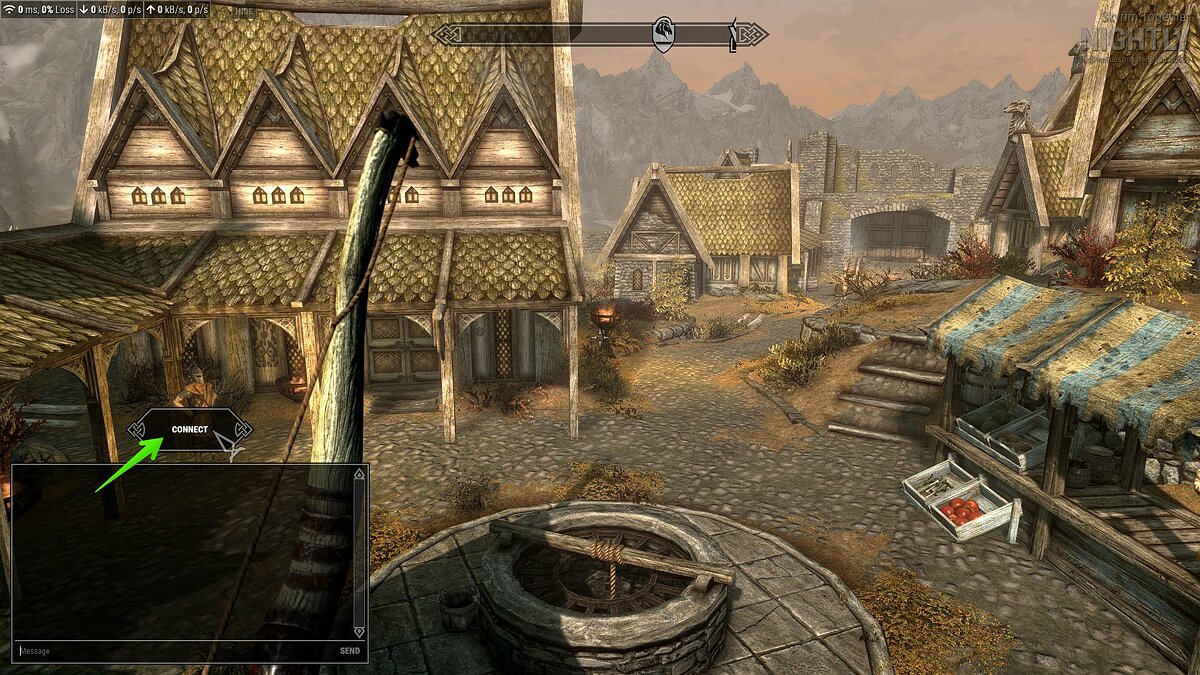
Подключиться к общим серверам или к серверу отдельного игрока можно сразу после завершения пролога. Посмотрите вступительную кат-сцену и пройдите по подземелью. Когда задание обновится и игра предложит проследовать в Ривервуд, вы сможете открыть консоль мода.
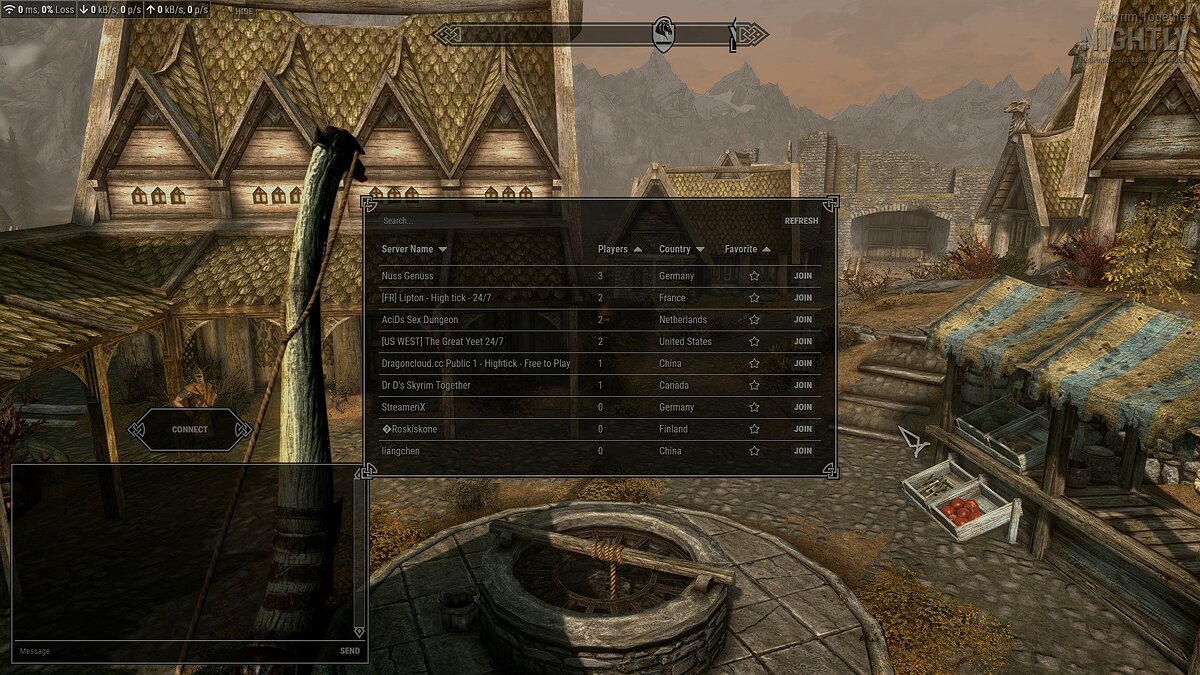
Для открытия консоли нажмите правый Ctrl. Кликните по кнопке Connect и выберите Public Servers, чтобы увидеть список общих серверов.
Как создать сервер. Как открыть порт 10578 и играть по локальной сети с помощью Hamachi
Как открыть порт 10578
Чтобы создать сервер и принимать других игроков, вам нужно открыть порт 10578. Это можно сделать через настройки роутера. В каждом отдельном роутере порты открываются по-разному, но принцип всегда один:
- Откройте настройки роутера. Для этого в браузере нужно ввести IP, указанный в инструкции устройства. Например, «192.168.1.1» или «192.168.0.1».
- Введите логин и пароль, которые обозначены в инструкции роутера, чтобы открыть настройки.
- Выберите раздел «Расширенные настройки» (Advanced) — «Перенаправление портов» (Port Forwarding).
- Разрешите входящие подключения по порту 10578.

Как создать подключение через Hamachi и запустить свой сервер
Наверняка вы знаете о программе Hamachi, которая позволяет создать собственную защищённую сеть. Если у вас дома есть несколько устройств, при помощи которых можно играть в The Elder Scrolls 5: Skyrim, то вы сможете без особых трудностей создать свой сервер и подключиться друг к другу.
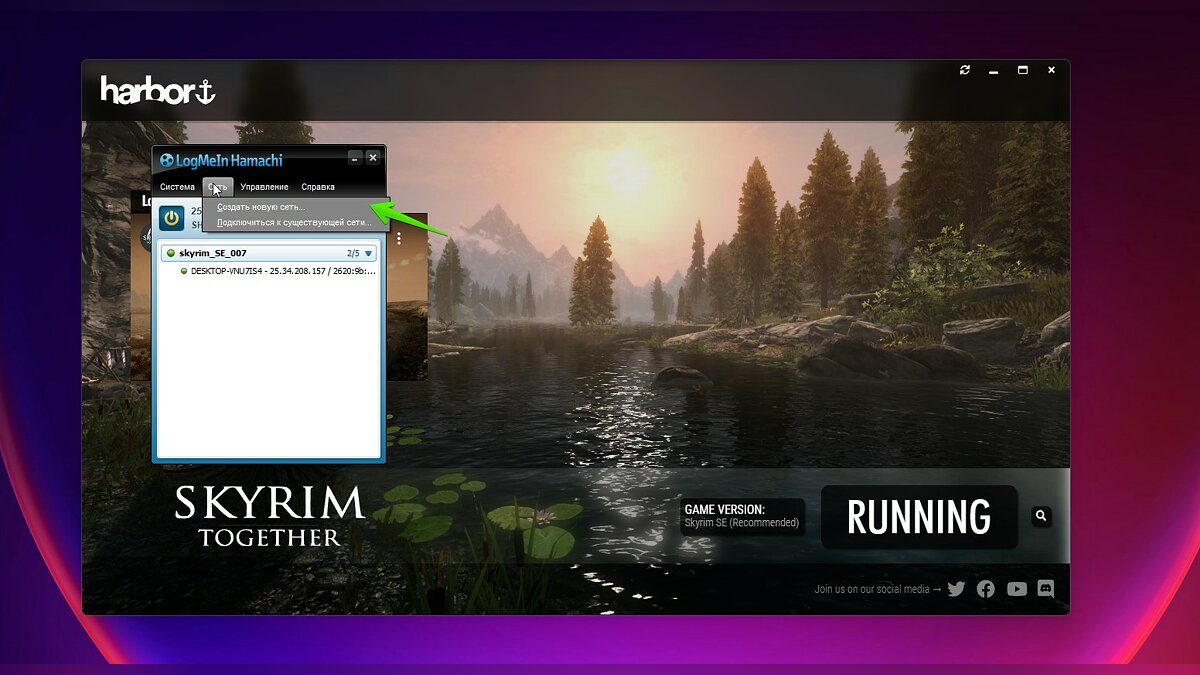
Для этого скачайте Hamachi с официального сайта и установите его на свой ПК. Зарегистрируйтесь в системе, затем создайте новую сеть. Для этого выберите «Сеть» — «Создать новую сеть…».
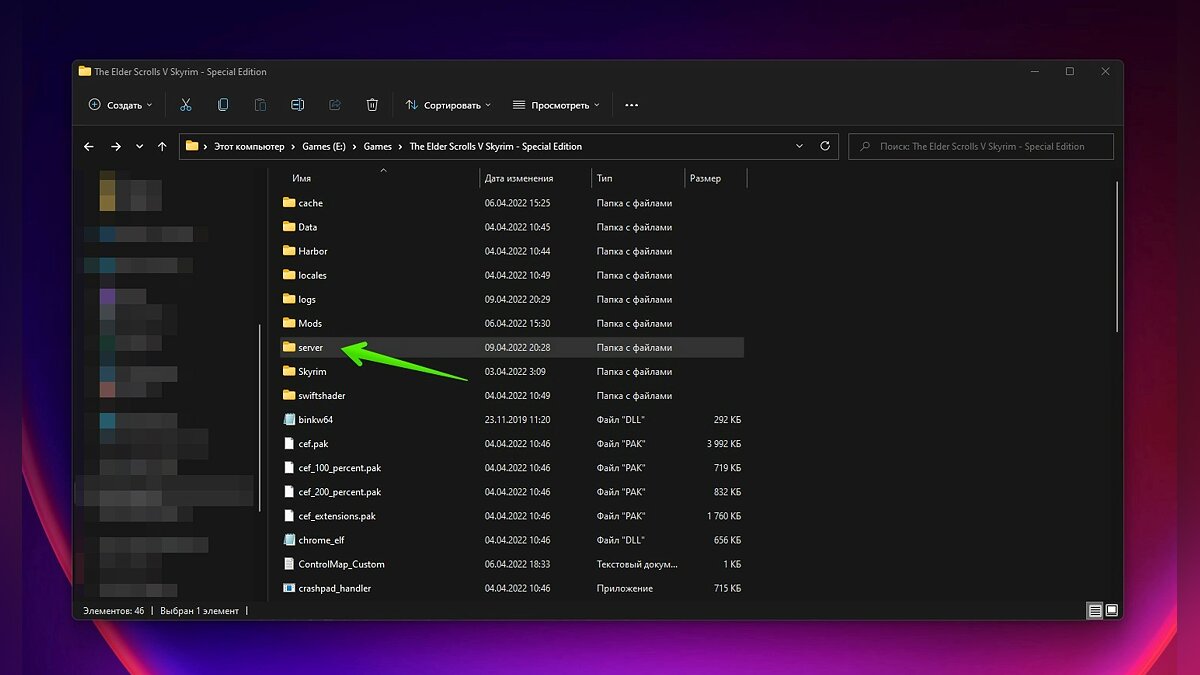
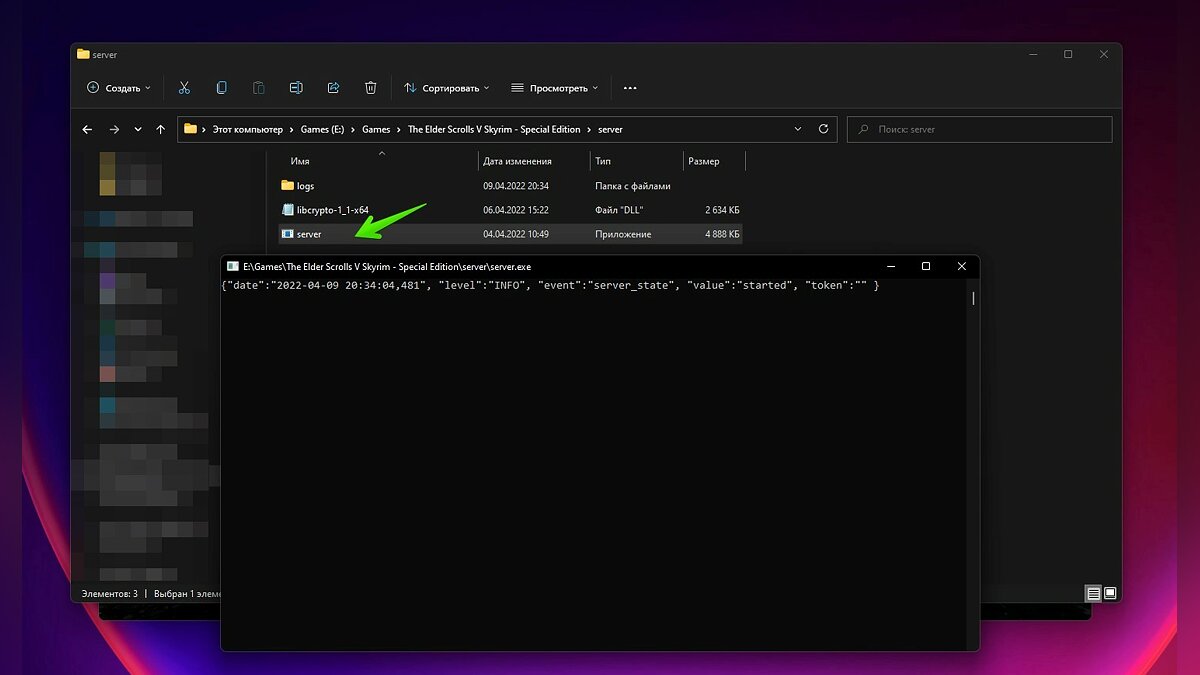
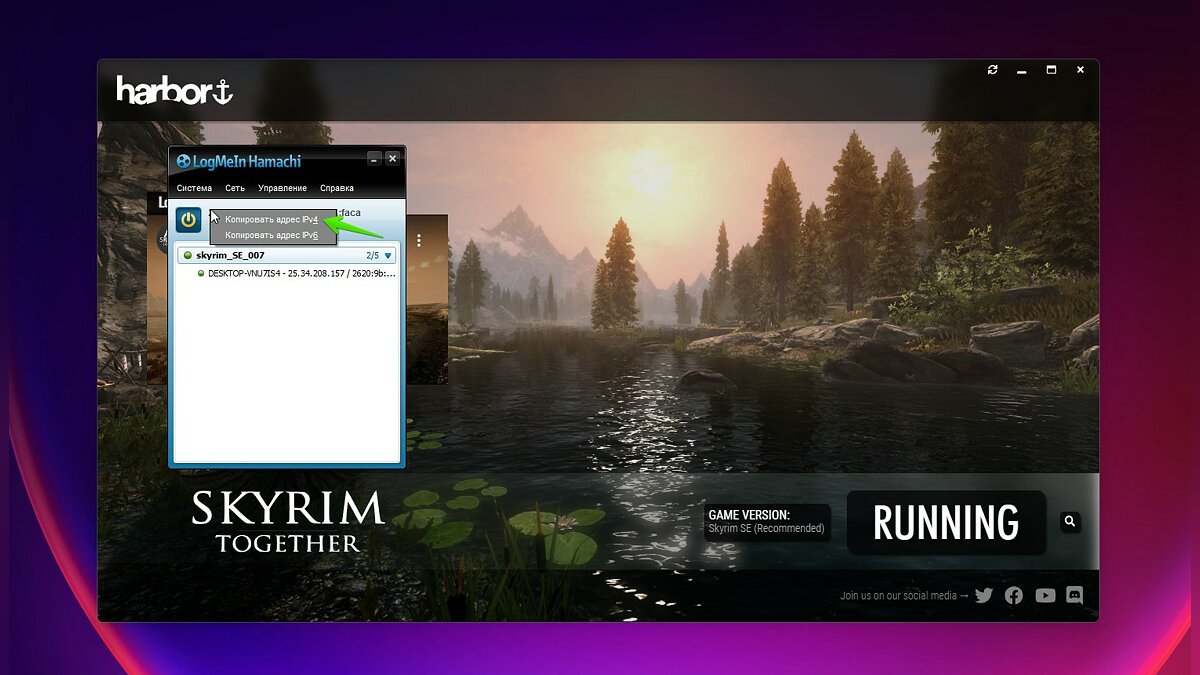
Перейдите по пути в директорию игры и найдите папку server. Запустите файл server.exe. Теперь снова откройте Hamachi и кликните ПКМ на параметры сети, рядом с кнопкой выключения сервера. Скопируйте адрес IPv4.
Передайте скопированный адрес вашему приятелю, с которым собираетесь играть по локальной сети. Он должен запустить игру, открыть консоль и нажать на кнопку Connect, чтобы вставить IP-адрес в верхнюю строку. Не забудьте дописать номер порта через двоеточие — «:10578». Должно получиться примерно так: «25.33.250.202:10578». После этого кликните Connect для подключения.

Если вы всё сделали правильно, то время в игре сменится и вы услышите характерный звук. Ваш друг также получит уведомление о том, что к его серверу подключился другой игрок.
Как подключиться к отдельному серверу другого игрока
В этом случае порядок действий примерно такой же, как и в предыдущем разделе. Выполните все действия до момента создания подключения в Hamachi. После запуска файла server.exe из папки server, откройте поисковик и создайте запрос «Узнать свой IP». Посмотрите на одном из сторонних ресурсов внешний IP адрес вашего устройства и передайте его второму игроку.
Теперь он должен запустить игру через лаунчер Harbor, открыть консоль мода и вставить ваш IP в первую строку, а также дополнить его двоеточием и номером порта «:10578». Если порт открыт, то игрок присоединится к вашему серверу.
Как устранить ошибку «Запрошенная операция требует повышения»
Эта проблема чаще всего встречается на операционных системах Windows 10 и Windows 11. После нажатия на кнопку Play приложение пытается запустить игру, но не может этого сделать. Связано это с тем, что у Harbor недостаточно прав на запуск игры из указанной вами директории.

Ошибка решается довольно просто. Закройте лаунчер мода Harbor и запустите его снова от имени администратора. Для этого нажмите на ярлык приложения ПКМ и выберите соответствующий пункт.

После этого снова нажмите Play для запуска игры. Стоит отметить, что это может повлиять на настройки приложения и вам придётся снова указывать директорию с файлами игры.
Как решить ошибку «Отсутствует файл libcrypto-1_1-x64»
При первом запуске приложение Harbor скачает необходимые файлы для работы мода. Одним из них является libcrypto-1_1-x64.dll. Некоторые антивирусы считают его потенциально опасным, поэтому удаляют или помещают в карантин без ведома пользователя.
Ошибка Installer integrity check has failed: причины, способы устранения
Если при установке в Windows новой программы или игры появилась ошибка Installer integrity check has failed (другое распространённое наименование ошибки — NSIS Error). Поскольку она достаточно редкая, большинство пользователей теряются и не знают, что делать. А бывает и такое, что, несмотря на ошибку, процедура инсталляции программы продолжается, и это ещё больше сбивает с толку – программа в большинстве случаев не запустится или будет работать неправильно.
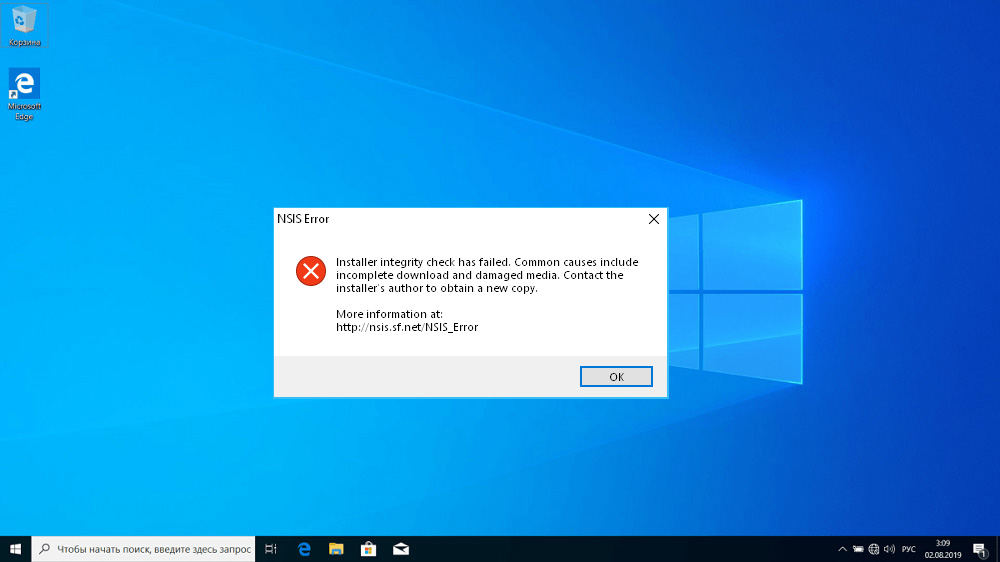
Что же, если вы столкнулись с такой проблемой, мы расскажем, как с ней бороться.
Описание ошибки
Итак, вы знаете, что большинство программ для Windows требует специальной установки, во время которой на жёсткий диск записываются все требуемые для работы приложений файлы, создаются соответствующие записи в системном реестре, создаются каталоги для ведения логов, куков, временных файлов и т. д.
Логично предположить, что для создания таких файлов-инсталляторов можно использовать сторонний софт типа Nullsoft Scriptable Install System, или сокращённо NSIS, который не только облегчает процедуру формирования файла-установщика, но в какой-то мере стандартизирует процесс. Впрочем, многие производители ПО используют собственные алгоритмы создания инсталляторов.
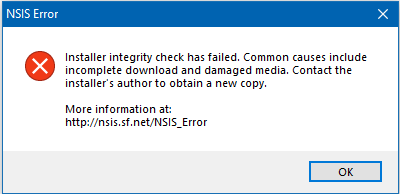
Суть не в этом. Когда при установке программы вы получаете ошибочное сообщение, это означает, что запущенный на компьютере установщик отличается от того, который вы скачивали. Причин тому может быть несколько, и мы их рассмотрим, как и то, как исправить ошибку Installer integrity check has failed. Хотя из-за неё инсталляция программы прерывается или заканчивается неудачно, ситуация исправима.
Причины сбоя при установке
Каждый установщик содержит сведения, позволяющие установить, идентичен ли запускаемый файл исходному. Эти сведения называются хэш-значением – зашифрованной суммой значений всех байтов исходного кода. Этот код хранится в теле установщика, и его можно сравнить со значением, указанным на сайте производителя или (чаще всего) в одном из сопроводительных текстовых файлов типа readme.
Основной причиной появления ошибки как раз и является несовпадение этих хэш-сумм, а в числе причин, приводящих к такому результату, можно перечислить следующие:
- дистрибутив программы был скачан не полностью, например, из-за сбоя во время передачи;
- аналогичное повреждение целостности файла иногда происходит и во время записи (копирования) на целевой накопитель;
- инсталлятор был повреждён вирусом;
- редко, но случается, что на установочном диске размер свободного пространства меньше размера инсталлятора, при этом до начала его записи подсчёт не ведётся. В результате файл записывается обрезанным.
Сообщение Installer integrity check has failed может появляться и по другим причинам, не связанным с нарушением целостности инсталлятора:
- из-за работы встроенного брандмауэра или установленной антивирусной программы, блокирующих выполнение программ, которые они ошибочно считают подозрительными;
- если вы начали процесс инсталляции с внешнего носителя и извлекли его, не дожидаясь окончания процедуры установки;
- если скачанная программа несовместима с вашей версией Windows (чаще всего ошибка появляется при запуске 64-разрядного приложения на 32-битной системе, хотя бывает и наоборот);
- наконец, причиной сбоя может быть аппаратная ошибка (к примеру, появление на накопителе сбойного сектора).
Все эти проблемы разрешимы, но при условии правильной диагностики.
Как исправить сбой при установке
Начнём с вариантов, которые считаются самыми эффективными.
Повторная загрузка инсталлятора
Итак, сам инсталлятор, если он «правильный», при запуске умеет сравнивать, совпадают ли контрольные хэш-суммы, и если нет, появится соответствующее предупреждение. Проблема в том, что не все установочные exe-файлы делают такую проверку, и если по какой-либо причине установщик повреждён, появится ошибка Installer integrity check has failed. Исправить её, то есть восстановить целостность файла, можно единственным способом – повторным скачиванием из того же источника. Если и это не помогло, это означает, что инсталлятор хранится на сервере уже в повреждённом виде, и тогда придётся заняться поисками другого, более надёжного источника.
В некоторых случаях проверить целостность целевого файла можно и самостоятельно. Если в созданном инсталлятором каталоге имеется файл с расширением MD5, именно в нём будет записана контрольная сумма, записанная в шестнадцатеричном формате (обычно это набор из 32 символов, однозначно кодирующих сумму значений всех байтов установщика). Просмотреть файл можно с помощью блокнота, выбрав при открытии вместо текстовых документов параметр «Все файлы». Исходное значение хэш-суммы, которое должно совпадать на 100%, можно попытаться найти на сервере, с которого скачивалась программа, или на официальном сайте производителя данного ПО.
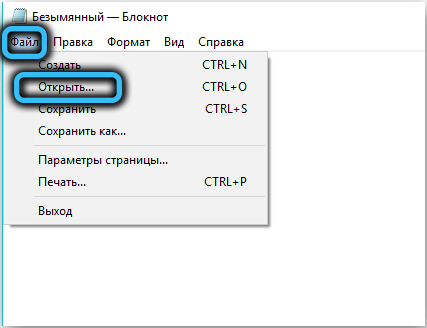
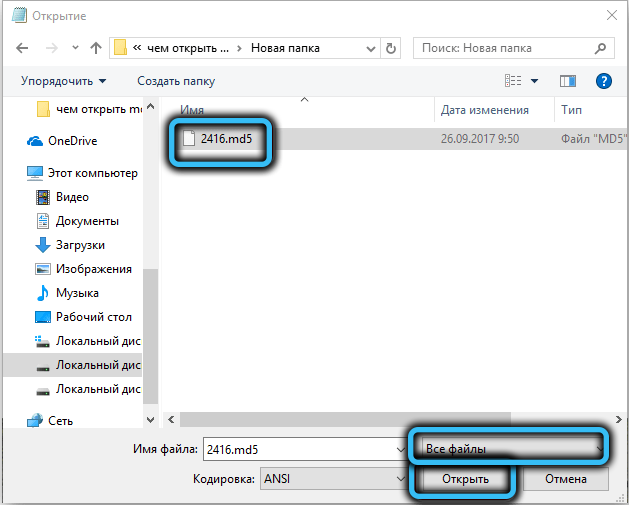
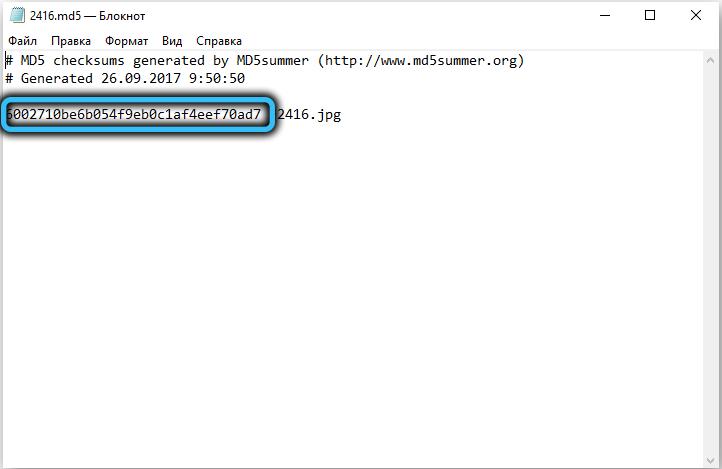
Если в имени инсталлятора присутствует слово PART, это означает, что скачивание файла завершилось сбоем, (partial – часть), то есть частично. Разумеется, установка в этом случае также завершится неудачно.
Отключение антивируса
Безопасность персональных данных – важная фишка, которая поддерживается и операционной системой, и производителями антивирусного ПО. Только вот и встроенный брандмауэр или антивирус частенько срабатывают «вхолостую», определяя вполне безобидные файлы, особенно из числа инсталляторов, как содержащие потенциально опасный код.
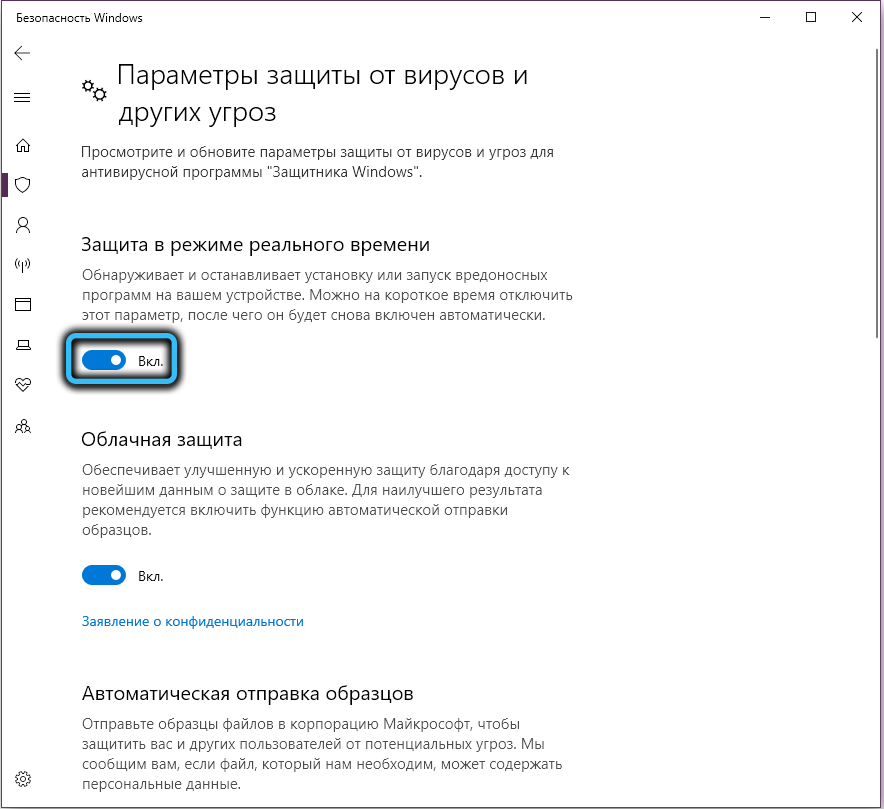
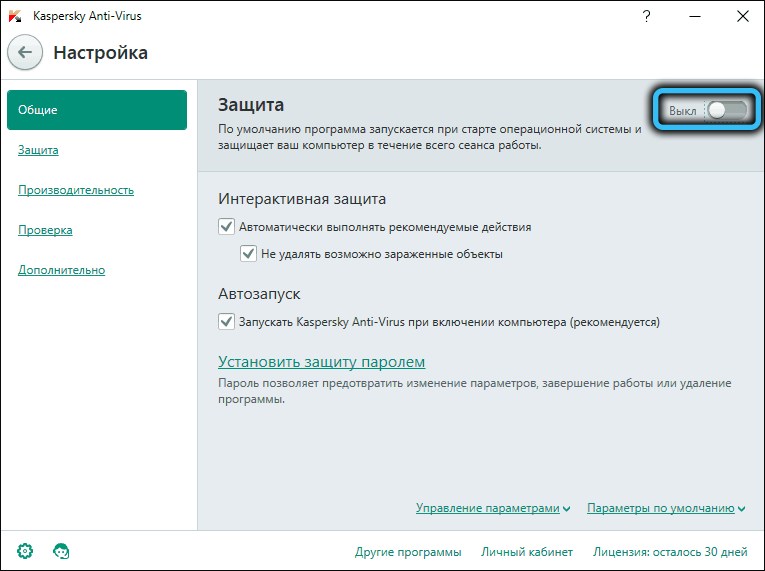
Так что советуем на время установки программы, вызвавшей сбой, отключить антивирус. Нередко это помогает, и инсталлятор отрабатывает нормально, будучи не контролируемым излишне подозрительными антивирусными средствами. Но не забудьте после установки программы активировать антивирус – без него вы рискуете довольно быстро «подхватить заразу», особенно если часто скачиваете и открываете файлы.
Устранение вирусной угрозы
Проявления деятельности вирусов могут быть разными, в классическом варианте это внедрение кода в исполняемый файл. Таким файлом может оказаться и инсталлятор, который вы запускаете. И даже если вирус хитёр и не изменяет размер exe-файла, контрольная сумма однозначно изменится, что и приведёт к возникновению ошибки во время установки. Если ваш компьютер заражён, то о наличии угрозы будут свидетельствовать и другие признаки вроде замедления работы ПК, странностей в его поведении, сложностей с доступом к некоторым папкам и данным.
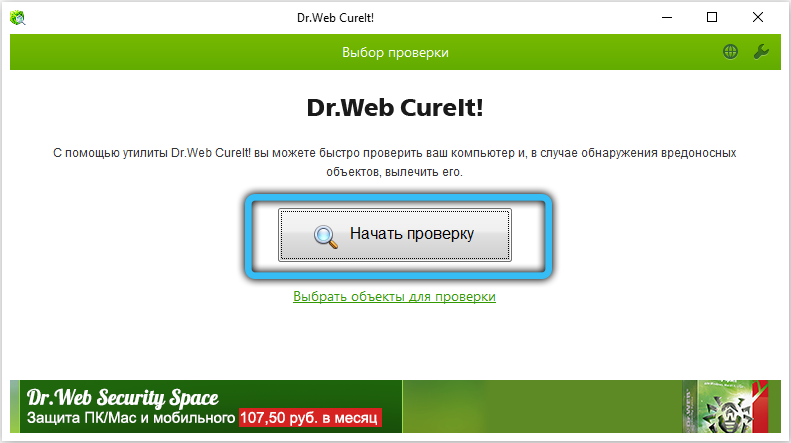
Во всех этих случаях следует, во-первых, проверить актуальность баз данных вашего антивируса (и если нужно, обновить их), и, во-вторых, запустить полную проверку ПК на наличие угроз. Если дело было в вирусе, излеченный файл должен отработать нормально.
Проверка работоспособности накопителя
Нередко проблема с установкой нужной вам программы вызвана не программными сбоями, а аппаратными. В частности, это может свидетельствовать о том, что ваш жёсткий диск или SSD «посыпался», то есть на нём появились сбойные сектора, куда информация записывается, но считать её невозможно. В таких случаях следует проверить ваш накопитель на наличие сбойных секторов.
Делается это в несколько кликов:
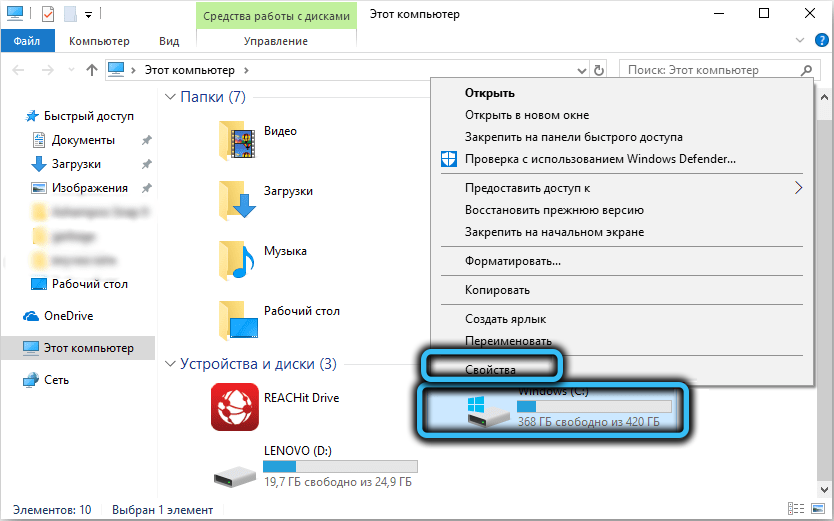
- открываем «Мой компьютер» (или просто «Компьютер», в зависимости от версии ОС);
- кликаем ПКМ по первому локальному диску, если их несколько, выбираем пункт «Свойства»;
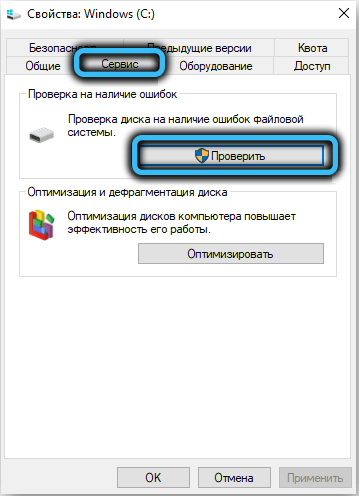
- в открывшемся окне переходим во вкладку «Сервис» и жмём кнопку «Выполнить проверку»;
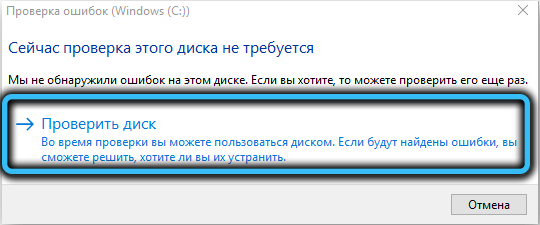
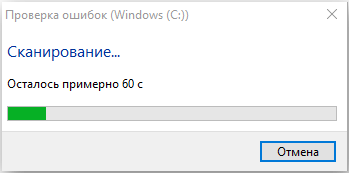
- аналогичным образом поступаем с остальными локальными дисками.
Если ошибки будут обнаружены, утилита автоматически их исправит, но само их наличие свидетельствует о том, что в скором времени количество сбойных секторов начнёт расти. Во избежание возможных проблем с потерей важных данных накопитель желательно заменить.
Иногда проблемы с установкой программы возникают из-за наличия русских букв в названии инсталлятора. Попробуйте заменить их латиницей и избавиться от других непонятных символов в имени файла.
Если ничего из перечисленного не помогает, попробуйте запустить этот же установщик на другом ПК. Если результат будет негативный, всё дело в повреждённом файле, иначе проблема кроется в вашем компьютере, который следует тщательно диагностировать. Возможно, с переустановкой Windows.