Как написать письмо в СБИС онлайн
СБИС онлайн (Система Быстрых Интернет Сервисов) — это новая платформа для ведения бизнеса в электронном виде. Она позволяет отправлять и принимать документы, использовать различные сервисы, такие как онлайн-банк, онлайн-отчетность и многое другое. Одним из самых распространенных сервисов на СБИС онлайн является отправка писем в Сбисе и по электронной почте.
Как отправить письмо по ЭДО через СБИС онлайн
- Перейдите в раздел «Документы/Исходящие» на вкладке «Письма» и нажмите кнопку «+».
- Выберите тип документа «Письмо» и проверьте информацию об отправителе.
- Укажите получателя, который может быть организацией, физическим лицом или конкретным сотрудником.
- Добавьте необходимые файлы или отсканируйте документы и загрузите их в письмо.
- Нажмите кнопку «Отправить».
Как отправить письмо в налоговую через СБИС онлайн
- Перейдите в раздел «Отчетность» и выберите нужного госоргана (Налоговая, СФР, Статистика или ФСРАР).
- В блоке «Исходящие письма» нажмите кнопку «+ Создать».
- Заполните тему и содержание письма. Добавьте необходимые файлы, нажав на кнопку «Прикрепить».
- Выберите получателей.
- Нажмите кнопку «К отправке». После отправки госорган пришлет извещение о получении.
Как отправить письмо по электронной почте
- Откройте приложение Gmail на устройстве Android и нажмите кнопку «Написать».
- Добавьте получателей в поле «Кому». Вы также можете добавить получателей в полях «Копия» и «Скрытая копия».
- Введите тему письма.
- Напишите текст сообщения.
- Нажмите кнопку «Отправить» на верхней панели.
Как отправить ЭДО в СБИС
Чтобы отправить ЭДО в СБИС, выполните следующие действия:
- Перейдите в раздел «Документы» ➜ «Исходящие».
- Нажмите кнопку «+» и выберите тип документа, который хотите создать.
- Если в вашем аккаунте СБИС работает несколько организаций, выберите нужную организацию.
- Заполните все обязательные поля в документе и добавьте необходимые файлы.
- Нажмите кнопку «Отправить».
Полезные советы
- Проверьте правильность заполнения всех полей и правильность указания адресата перед отправкой письма.
- Загружайте файлы только в тех форматах, которые допускает СБИС.
- Для увеличения защиты важной информации, используйте возможности шифрования и цифровой подписи.
- Регулярно проверяйте почту на наличие новых сообщений и отвечайте на них в течение 24-48 часов.
Вывод
Отправка писем через СБИС онлайн и по электронной почте — простой и удобный способ общения между бизнес-партнерами и государственными органами. Это позволяет существенно сократить время на оформление документов и повысить эффективность ведения бизнеса. Следуя нашим советам, вы сможете легко и быстро отправлять все необходимые сообщения и получать важные уведомления вовремя.
Как написать в поддержку Вайлдберриз в приложении
Чтобы написать в поддержку Вайлдберриз в приложении, необходимо зайти в личный кабинет Партнера WB и перейти в раздел «Поддержка». Нажмите кнопку «Новый диалог» и выберите категорию вопросов и тему из выпадающих списков, чтобы ваше обращение попало к нужному специалисту. В разделе «Комментарий» подробно опишите проблему, которая возникла, и если нужно, загрузите дополнительные файлы, такие как таблицу или скриншоты. Таким образом, вы сможете отправить свой вопрос в техническую поддержку Вайлдберриз и получить помощь от специалистов в решении своей проблемы. Это простой и быстрый способ связаться с технической поддержкой и устранить возникшие трудности в использовании приложения.
Куда обращаться с проблемами на госуслугах
Если у вас возникли проблемы при работе с государственными услугами, вы можете обратиться за консультацией в федеральный колл-центр. Его номер 8-800-250-8-800 доступен для всех граждан России, звонок на него бесплатный. Колл-центр предоставляет профессиональную поддержку и помощь в решении возникших вопросов. В случае, если вы не можете решить проблему самостоятельно, смело обращайтесь за помощью, ведь государственные услуги были созданы чтобы облегчить жизнь граждан России и не должны вызывать неудобств. Поэтому не стесняйтесь обращаться за помощью в федеральный колл-центр, а также не забывайте о возможности получить онлайн-консультацию на сайте госуслуги.
Как подать жалобу Стандофф
Если вы столкнулись с нарушением правил игры в Standoff, вы можете подать жалобу на нарушителя. Для этого нужно нажать на кнопку «Отправить сообщение» в правом нижнем углу экрана. Далее выберите категорию «Подать жалобу» и нажмите на «Использование читов». Следуйте инструкциям, которые появятся на экране, чтобы описать ситуацию и приложить доказательства нарушения. Жалоба будет отправлена модераторам, которые проведут расследование и примут необходимые меры. Не забывайте, что подавая жалобу, необходимо быть уверенным в правомерности вашего заявления, так как ложные обвинения могут привести к негативным последствиям и для вас, и для других игроков.
Как долго отвечает поддержка в ВК
ВКонтакте является одной из наиболее популярных социальных сетей в России и за ее пределами. Она предоставляет своим пользователям возможность общаться, делиться контентом и решать различные технические вопросы при помощи службы поддержки. Однако, многие пользователи часто интересуются, как долго поддержка отвечает в ВКонтакте.
Срок ответа технической поддержки в ВКонтакте составляет от 7 до 31 дня в зависимости от сложности и серьезности проблемы. Обычно, простые вопросы решаются быстро, в течение нескольких часов. Если же вопрос требует сложного анализа и решения, то ответ будет отложен.
Тем не менее, ВКонтакте предлагает своим пользователям различные возможности для быстрого решения проблемы, такие как обращение к мастерам и прочие средства обратной связи. Важно также помнить, что ответ может быть задержан в связи с большой нагрузкой на службу поддержки в периоды пиковой активности в социальной сети.

Если необходимо отправить письмо через систему СБИС онлайн, нужно выполнить несколько простых шагов. Во-первых, необходимо зайти в раздел «Документы/Исходящие» и выбрать вкладку «Письма». Далее нужно нажать на знак «+», чтобы создать новое письмо. Обязательно проверьте отправителя. В следующем шаге укажите получателя — это может быть организация, физическое лицо или даже конкретный сотрудник. В случае необходимости загрузите файл или выполните сканирование документа, чтобы прикрепить их к письму. Окончательный этап — нажать на кнопку «Отправить». Все, письмо отправлено! Как видно, процедура не занимает много времени и справиться с ней даже новичку не составит труда.
Как отправить документы контрагенту в СБИС
В современном бизнесе электронный обмен документами (ЭДО) становится все более популярным и удобным способом взаимодействия с контрагентами. В этой статье мы рассмотрим основные шаги по отправке документов контрагентам через СБИС (систему бизнес-интеграции и сотрудничества).
Шаг 1: Отправка письма с документами
- Перейдите в раздел «Документы/Исходящие» на вкладке «Письма».
- Нажмите на кнопку «+» и выберите опцию «Письмо».
- Удостоверьтесь, что отправитель указан верно.
- Укажите получателя письма — это может быть организация, физическое лицо или конкретный сотрудник.
- Загрузите файл с документом или сканируйте его, чтобы приложить к письму.
- Нажмите кнопку «Отправить».
Шаг 2: Отправка договора контрагенту
- Перейдите в раздел «Документы/Договоры».
- Нажмите на кнопку «+» и выберите опцию «Исходящий договор (черновик)».
- Укажите одного или нескольких получателей договора.
- Установите срок действия договора.
- Прикрепите текст соглашения.
- Отправьте договор, выбрав канал «Saby (СБИС)».
Шаг 3: Отправка акта выполненных работ контрагенту
- Подготовьте документы для отправки в формате *ваш формат* в своей учетной системе.
- Перейдите в личный кабинет СБИС и перейдите в раздел «Реализация».
- Нажмите на кнопку «+» и выберите способ загрузки файла.
- Проверьте корректность документа.
- Вставьте носитель с электронной подписью (ЭП) в компьютер.
- Нажмите кнопку «Отправить», выбрав соответствующий канал отправки.
Шаг 4: Отправка реализации контрагенту
- В разделе «Полученные/Заказы от покупателей» откройте загруженный заказ.
- Нажмите «Действия» и выберите опцию «На основании».
- Отметьте «Реализация товаров и услуг».
- Нажмите кнопку «ОК».
- Перейдите в раздел «Продажа/Реализация товаров и услуг», откройте документ и нажмите «Отправить».
Дополнение: Как отправить файл через СБИС
Если вам необходимо отправить ЭДО через СБИС, выполните следующие действия:
- Перейдите в раздел «Документы» ➜ «Исходящие».
- Нажмите на кнопку «+» и выберите необходимый тип документа (например, «Реализация»).
- Если у вас есть несколько организаций в аккаунте СБИС, выберите нужную организацию.
- Заполните необходимую информацию.
- Нажмите кнопку «Отправить».
Полезные советы и выводы
- Перед отправкой документов контрагенту в СБИС рекомендуется внимательно проверить правильность указанных данных.
- Если у вас возникли проблемы или вопросы в процессе отправки документов, обратитесь в службу поддержки СБИС для получения помощи.
- Электронный обмен документами через СБИС позволяет снизить затраты на бумажные документы и ускорить взаимодействие с контрагентами.
- Будьте внимательны при выборе канала отправки документов, чтобы они достигли адресата вовремя и без потерь информации.
В конечном итоге, отправка документов контрагенту в СБИС является быстрым и эффективным способом осуществления коммуникации в бизнесе. Это позволяет сократить время и ресурсы, упростить процесс обмена информацией и повысить эффективность работы с контрагентами. Применение этих простых шагов поможет вам улучшить взаимодействие с партнерами и ускорить ведение бизнеса.
Как внести свои данные в Госуслуги
Один из способов внести свои данные в Госуслуги — это зарегистрироваться на их сайте. На главной странице выберите вариант «Другой способ регистрации». Затем вам потребуется указать свои ФИО, телефон и электронную почту. После этого вам будет предложено подтвердить учетную запись по телефону. Вам будет отправлено СМС с кодом подтверждения, который вы должны будете ввести на сайте. Проверка кода будет автоматически происходить после ввода последней цифры. После успешной проверки вы должны будете придумать себе пароль для входа в Личный кабинет на Госуслугах. Пароль можно придумать самостоятельно или воспользоваться генератором паролей для повышения безопасности. После этого вы сможете получить доступ к своим личным данным и использовать различные электронные сервисы, предоставляемые Госуслугами.
Как преобразовать файл в формат XML
Для преобразования файла в формат XML вам необходимо выполнить следующие шаги. В первую очередь откройте файл, который вы хотите экспортировать. Далее выберите меню «Файл» в верхней панели программы. Затем в выпадающем списке выберите пункт «Экспорт». После этого вам будет предложено выбрать тип файла или формат, в зависимости от операционной системы, которую вы используете. Если у вас Windows, то в поле «Тип файла» выберите «XML». В случае, если вы работаете на Mac OS, то в поле «Формат» выберите «XML». После выбора формата нажмите на кнопку «Сохранить», чтобы сохранить файл в формате XML. Теперь ваш файл будет сохранен в формате XML и будет готов к дальнейшей обработке.
Как подтвердить Документы в Госуслугах
Для подтверждения документов в Госуслугах существует несколько способов. Один из них — подтверждение учётной записи письмом через Почту России. Для этого необходимо выполнить следующие шаги:
- Перейдите в личный кабинет на официальном сайте Госуслуг.
- В личном кабинете выберите вариант подтверждения учётной записи заказным письмом.
- Укажите почтовый адрес, на который вы бы хотели получить письмо — это может быть адрес в России или за границей.
- Отправьте запрос на подтверждение.
- После обработки запроса вам будет отправлено заказное письмо с уникальным кодом подтверждения.
- Получив письмо, вам необходимо ввести код в личном кабинете на сайте Госуслуг.
- Нажмите кнопку «Подтвердить», чтобы завершить процесс подтверждения.
Таким образом, вы успешно подтвердите свои документы в Госуслугах, используя метод подтверждения через Почту России.
Как загрузить документы из диадок в 1С
Далее вам необходимо выбрать тип документа из списка доступных вариантов. Если документ уже был создан, откройте его и нажмите на кнопку «Загрузить документ». В появившемся окне найдите нужный файл на компьютере и нажмите «Открыть». Докумен
т будет загружен в Диадок и отображен в списке документов. Также вы можете загрузить несколько документов сразу, для этого нажмите на кнопку «Загрузить несколько документов». Выберите файлы, которые хотите загрузить, и нажмите «Открыть». Все выбранные файлы будут загружены и отображены в Диадоке. Теперь у вас есть возможность работать с загруженными документами, изменять их, отправлять и получать подписи. Загрузка документов из Диадока в 1С происходит похожим образом. Вам необходимо создать новый документ в 1С, выбрать нужный тип документа или открыть уже существующий, нажать на кнопку «Загрузить из Диадока» и выбрать документ из списка. После этого документ будет загружен в 1С и готов к работе.
Чтобы отправить документы контрагенту через СБИС, необходимо выполнить следующие шаги. В разделе «Документы/Исходящие» на вкладке «Письма» нажмите «+» и выберите «Письмо». Проверьте, что отправитель указан корректно. Затем укажите получателя, которым может быть организация, физическое лицо или конкретный сотрудник. Если у вас есть файлы, которые нужно отправить, то загрузите их или сканируйте документы для пересылки в письме. После того, как все документы готовы к отправке, нажмите «Отправить». Затем система СБИС осуществит отправку письма с прикрепленными документами контрагенту. Таким образом, вы сможете быстро и удобно передать необходимые документы через СБИС.
Как в сбис написать письмо контрагенту
Отправить приглашение к ЭДО своему контрагенту в СБИС можно несколькими способами.
Из карточки компании:
1. Найдите карточку в разделе «Компании» и наведите указатель.
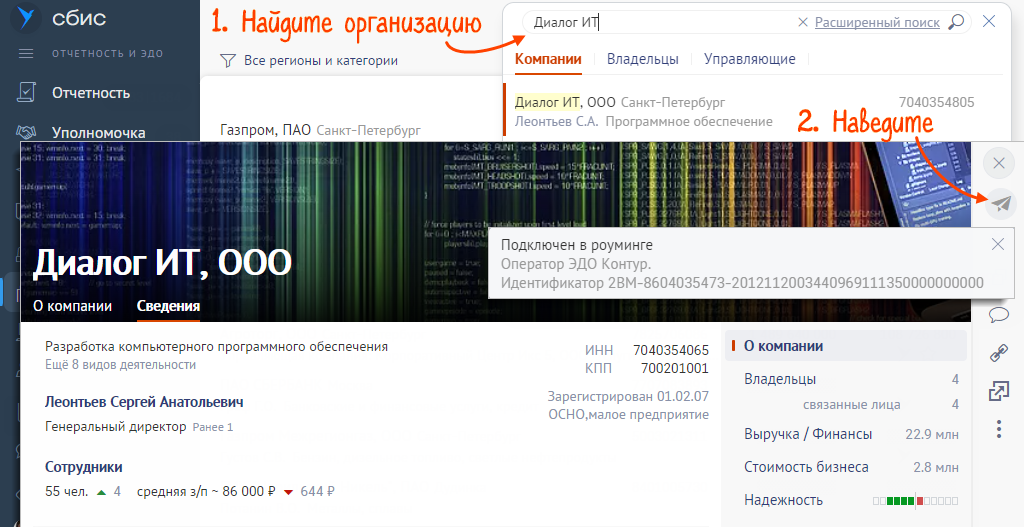
2.Нажмите на значок, проверьте организацию отправителя, введите email контрагента и отправьте приглашение.
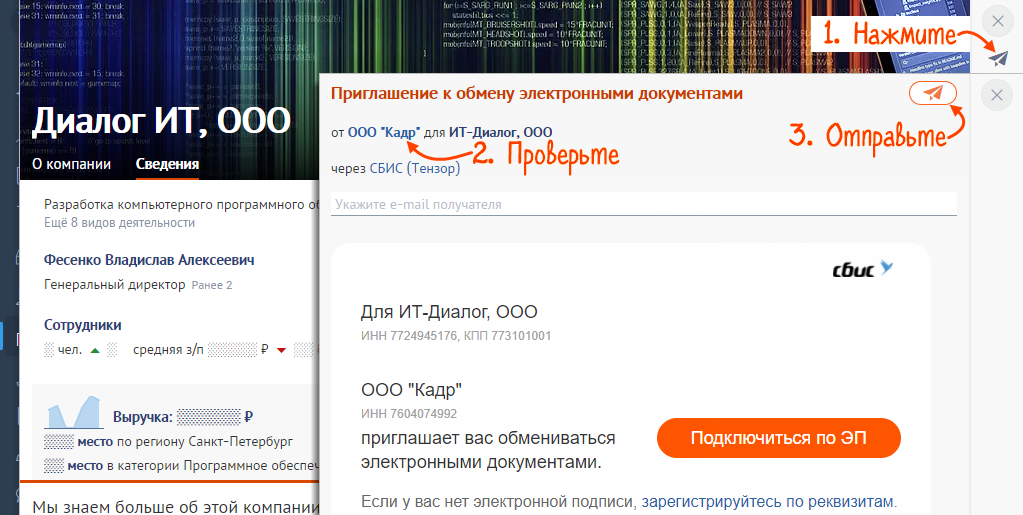
Контрагент получит письмо с приглашением зарегистрироваться в СБИС.
Из документа:
1. Создайте и заполните документ.
2. Нажмите «Отправить». СБИС предложит отправить документы и приглашение на email. Введите адрес электронной почты.
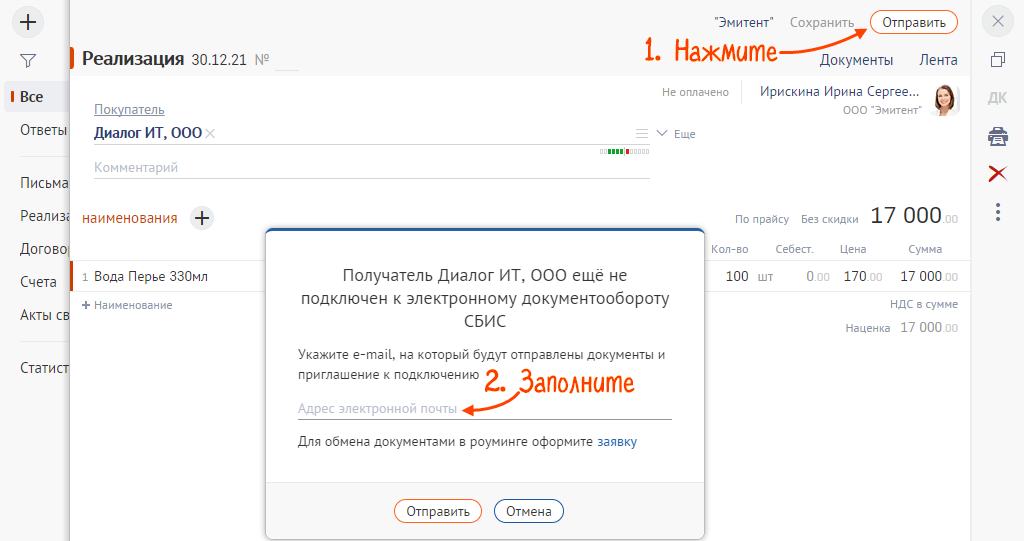
Получателю будет отправлено на email письмо со ссылкой на скачивание документов и приглашением присоединиться к СБИС.
Как в Сбис подписать и отправить документы контрагенту?
Как подписать документ электронной подписью в Сбис?
- Перейдите на вкладку «Файл», откройте «Сведения» и нажмите «Добавить электронную подпись (КРИПТО-ПРО)».
- В окне «Подписание» проверьте сертификат ЭП, выбрать другой можно по кнопке «Изменить. ». Укажите цель подписания документа (например, «аккредитация»).
- Нажмите «Подписать».
Как подписать документ в Сбис?
- Подготовьте в своей учетной системе документы для отправки в формате *. xml.
- Перейдите в личный кабинет СБИС, в раздел «Реализация».
- Нажмите и выберите файл. .
- Проверьте документ. .
- Вставьте носитель электронной подписи в компьютер.
- Нажмите «Отправить».
Как подписать и отправить документы в Сбис?
- Откройте раздел «Документы» на вкладке «Мой диск».
- Наведите курсор на документ, откройте меню и выберите «Редактировать/Подписать». .
- Откройте диалоговое окно — нажмите «Да».
Как отправить письмо через Эдо?
- Создайте документ, например договор.
- Прикрепите вложения. .
- Нажмите «Отправить». .
- Отметьте пункт «на почту».
- Введите электронный адрес получателя, их может быть несколько. .
- Выберите, в каком виде контрагент получит документ: ссылку или вложение. .
- Нажмите .
Как в Сбис отправить акт выполненных работ?
- Убедитесь, что включен СБИС3 Плагин.
- Проверьте, правильно ли указан отправитель. .
- Нажмите Отправить — СБИС автоматически подпишет и отправит документ контрагенту, если у отправителя есть электронная подпись или доверенность на ее использование.
Как пользоваться электронной подписью Сбис?
Зарегистрируйте электронную подпись в СБИС
Сделать это можно двумя путями: Cотрудники → Электронные подписи → Другие операции → Зарегистрировать имеющуюся В карточке сотрудника или карточке организации: Подписи → Другие операции → Зарегистрировать имеющуюся
Как подписать документ электронной подписью в Word?
- Откройте вкладку Файл.
- Выберите пункт Сведения.
- Нажмите кнопку Защита документа, Защита книги или Защита презентации.
- Нажмите кнопку Добавить цифровую подпись.
- Прочитайте сообщение Word, Excel или PowerPoint и нажмите кнопку ОК.
Как ответить на письмо в СБИС?
В разделе «Документы/Входящие/Письма» откройте полученную корреспонденцию. Кликните и нажмите «Ответить».
Как в СБИС найти письмо?
Чтобы посмотреть входящие письма, рассылки или ретроконверсию, перейдите в раздел «Электронная отчетность/Открыть входящие документы». Полученные документы можно фильтровать по получателю и плательщику. Работа с ними осуществляется по тем же принципам, что и в «СБИС Электронная отчетность».
Как правильно предоставлять документы в Сбис в налоговую?
- Шаг 1. Зайдите в раздел «Отчетность» и выберите государственный орган, в который хотите отправить письмо. .
- Шаг 2. Затем выбираем адресата и нажимаем «Исходящие письма». .
- Шаг 3. Нажмите вверху кнопку «Создать письмо». .
- Шаг 4. Если нужно, вложите файлы.
Как создать акт в Сбис?
- Нажмите «+ Документ», выберите «Исходящий акт сверки».
- Проверьте организацию отправителя. Чтобы изменить ее, нажмите название.
- Заполните период, за который будете сверять взаиморасчеты, и выберите контрагента.
- Нажмите «Заполнить».
- Сформируется акт сверки.
Как подписать скан Эцп?
Откройте вкладку «Файл» и выберите «Сведения». На вкладке «Сведения» нажмите кнопку «Защита документа», откроется список команд. Выберите команду «Добавить цифровую подпись», после чего появится диалоговое окно, в котором выберите сертификат, укажите цель подписания и нажмите кнопку «Подписать».