Как платить смартфоном вместо карты

Бесконтактная оплата с помощью смартфонов и иных девайсов набирает все большую популярность: почти везде уже можно так рассчитаться. В период эпидемии, когда любые прикосновения могут привести к заражению, бесконтактная оплата становится еще более актуальной. Самое время подробно разобраться, как это работает и как настроить для этих целей свой смартфон.
Как узнать, поддерживает ли смартфон эту функцию
Если смартфон новый, средней или высокой ценовой категории, то модуль коммуникации ближнего поля NFC, необходимый для бесконтактной оплаты, у него скорее всего имеется. У очень бюджетных или старых моделей этот функционал может отсутствовать. Чтобы проверить, встроен ли он в Android-устройстве, нужно открыть настройки и ввести в поиске аббревитаруру «nfc». Если технология интегрирована, появится список опций NFC. Эти же опции можно найти в разделе «Подключенные устройства» или «Беспроводные сети» настроек смартфона. Если NFC там отключен, его необходимо включить.

Операционная система для использования Google Pay должна быть Android 5.0 или выше. У аппаратов Apple NFC и бесконтактная оплата (Apple Pay в сочетании с приложением Wallet) доступны во всех моделях айфонов, начиная с iPhone 6, а также в Apple Watch, MacBook Pro с системой TouchID и моделях iPad, начиная с 2014 года. Система мобильных платежей Samsung Pay поддерживается флагманскими и среднеценовыми смартфонами Samsung с 2015 года (Galaxy S, Galaxy Note, Galaxy A, Galaxy J) и умными часами Samsung Gear и Samsung Galaxy Watch. Версия Android в случае с Samsung Pay должна быть не ниже 4.4.4.
Где можно расплачиваться гаджетом
Рассчитываться таким образом за товары или услуги можно практически в тех же местах, где и обычными банковскими картами с функцией бесконтактной оплаты. Платежный терминал для этого должен поддерживать технологию NFC. На нем также должен присутствовать логотип нужной платежной системы.

У Samsung Pay имеется некоторое преимущество перед аналогами, поскольку технология работает и на терминалах с магнитной полосой благодаря эмуляции магнитной полосы банковской карты «Magnetic Secure Transmission» (MST). С помощью магнитного поля в этом случае осуществляется трансляция данных в соответствующее отверстие. Но в некоторых новых моделях аппаратов Samsung отсутствует чип MST, так как компания отходит от поддержки терминалов старого типа.
В чем преимущество оплаты смартфоном
В сравнении с картами оплата смартфоном и другими гаджетами имеет целый ряд преимуществ.
- Больше не нужно таскать с собой охапку карт. В систему оплаты смартфона можно добавлять разные карты: дебетовые, кредитные, дисконтные, подарочные, а также билеты на транспорт и т.д. Для Google Pay, Apple Pay и Samsung без поддержки MST добавляемые карты должны быть с поддержкой функции бесконтактной оплаты.
- Банковскими карточками можно оплачивать покупки до тысячи рублей без введения пин-кода. А это только на руку злоумышленникам, — завладев вашей картой, они без труда будут тратить ваши деньги. А для оплаты смартфоном его нужно сначала разблокировать. При оплате посредством Apple Pay потребуется обязательная аутентификация через пин-код, Face ID или Touch ID. Samsung Pay потребует подтверждение покупки через аутентификацию по пин-коду, глазной сетчатке или отпечатку пальца.
- При оплате гаджетом информация по карте не передаются продавцу. Для безопасных транзакций используется «токенизация» — когда вы привязываете карту к устройству, генерируется виртуальный счет, который и используется для платежных процедур. При подтверждении оплаты отправляется специальный номер токена и криптограмма, заменяющие пароль. В случае пропажи гаджета все три платежные системы позволяют оперативно удалить данные привязанных карт, залогинившись с другого устройства.
Нужен ли интернет для оплаты смартфоном

Подключение гаджета к интернету для этой процедуры не требуется. Связь с банком в процессе транзакции осуществляет платежный терминал, которому покупатель подносит свой смартфон. Более того, для осуществления оплаты таким образом не требуется и сотовая связь. Можно вообще извлечь сим-карту и перевести устройство в «режим полета».
Подключение смартфона с Android Pay потребуется, но не в момент оплаты, а позже — для обновления информации о прикрепленных картах. Android Pay позволяет совершать 6 транзакций без обновления. При использовании Samsung Pay и Apple Pay подключение к Сети требуется лишь при добавлении карты.
Как платить Android-смартфоном: Google Pay
Убедившись, что смартфон поддерживает NFC и включив его, нужно выполнить установку приложения Google Pay, если оно не установлено изначально производителем. Для эксплуатации Google Pay должны быть соблюдены несколько обязательных требований:
- Версия Android не ниже 5.0;
- Отсутствие корневого доступа;
- Неразблокированный Android-загрузчик;
- Отсутствие бета-версии прошивки (например, не стабильная, а еженедельная версия на смартфоне Xiaomi).
При первом запуске Google Pay потребуется выбрать нужный аккаунт Google. Далее следует добавить в систему платежную карту с функцией бесконтактной оплаты. Ее можно выбрать из списка, если ранее прикреплялись к аккаунту какие-либо карты. Или же добавить новую. Сделать это можно, как введя номер карты вручную, так и сфотографировав ее. Добавить можно до 10 карт. Список поддерживаемых банков можно посмотреть здесь.

В дальнейшем для добавления новых банковских карт открываем раздел «Оплата», а для добавления дисконтных или подарочных карт — раздел «Карты». Первая добавленная платежная карта становится основной, которая и используется для оплаты. Чтобы сменить основную карту нужно открыть раздел «Оплата», коснуться карты, которую нужно сделать основной, и нажать «Сделать основной».

При осуществлении оплаты смартфоном запускать приложение не нужно: достаточно разблокировать устройство и поднести его к терминалу. Для использования дисконтной карты, нужно открыть приложение Google Pay, перейти раздел «Карты» и выбрать необходимую карту. На экране отобразится штрих-код, который нужно будет считать продавцу перед оплатой.
Как платить айфоном: Apple Pay
За бесконтактные платежи в гаджетах Apple отвечает предустановленное приложение Wallet. Открываем эту программу, найдя нужную иконку на рабочем столе, и открываем окно «Добавление карты», нажав на синий плюсик в правом верхнем углу. Ввести данные карты можно, как запечатлев их камерой, наведя на карту рамку, так и вручную. Добавлять можно от 8 до 12 карт, в зависимости от модели смартфона. Список поддерживаемых банков можно посмотреть здесь (найти раздел «Россия»). Добавить дисконтную карту можно таким же образом, просканировав QR-код. Также это можно сделать, перейдя по ссылке в полученном письме или SMS, посредством регистрации в приложении магазина или автоматически после оплаты в торговой точке с помощью Apple Pay.

Первая прикрепленная в Wallet платежная карта становится картой по умолчанию. Если ее нужно сменить, переходим в «Настройки» — «Wallet и Apple Pay», прокручиваем до раздела «Параметры оплаты по умолчанию», жмем «Карта» и выбираем другую карточку. Эту манипуляцию можно осуществить и в программе Wallet, коснувшись нужно карты в списке и перетащив ее в начало.

При оплате iPhone 8 или старше нужно не включая смартфон приложить палец к датчику отпечатка и не отпуская поднести гаджет к терминалу. При оплате более новой моделью айфона следует два раза нажать на кнопку питания. После идентификации на экране отобразится карта, затем подносим устройство к терминалу. Для использования скидочной карты нужно запустить Wallet и выбрать необходимую карту. На дисплее отобразится ее штрих-код, который надо будет считать продавцу.
Как платить смартфоном Samsung: Samsung Pay
Если программа Samsung Pay не предустановлена на смартфоне, нужно скачать ее из Google Play. Для использования системы мобильных платежей потребуется система Android не ниже 4.4.4., активированный NFC и зарегистрированный аккаунт Samsung. После первого запуска приложения Samsung Pay осуществляем вход с учетной записью Samsung и производим настройку авторизации: в зависимости от модели смартфона по сетчатке глаза, отпечатку или пин-коду. Далее добавляем карту с функцией бесконтактной оплаты. Номер карты можно ввести вручную и отсканировать камерой, нажав на соответствующую иконку. В Samsung Pay можно добавить до десяти карт. Список поддерживаемых банков представлен здесь. После введения кода из SMS, еще дополнительно потребуется расписаться на дисплее пальцем или стилусом.

Для осуществления оплаты нужно провести пальцем по экрану сверху вниз и выбрать необходимую карту (карты по умолчанию в Samsung Pay нет), затем авторизоваться выбранным ранее способом и поднести гаджет к терминалу.
Добавить дисконтную или подарочную карту можно в разделе «Клубные карты», отсканировав штрих-код или введя номер вручную. Чтобы воспользоваться дисконтной картой, нужно перед оплатой выбрать ее в разделе «Клубные карты» и предъявить продавцу отобразившийся на экране штрих-код для сканирования.
Как платить бесконтактно картой Сбербанка
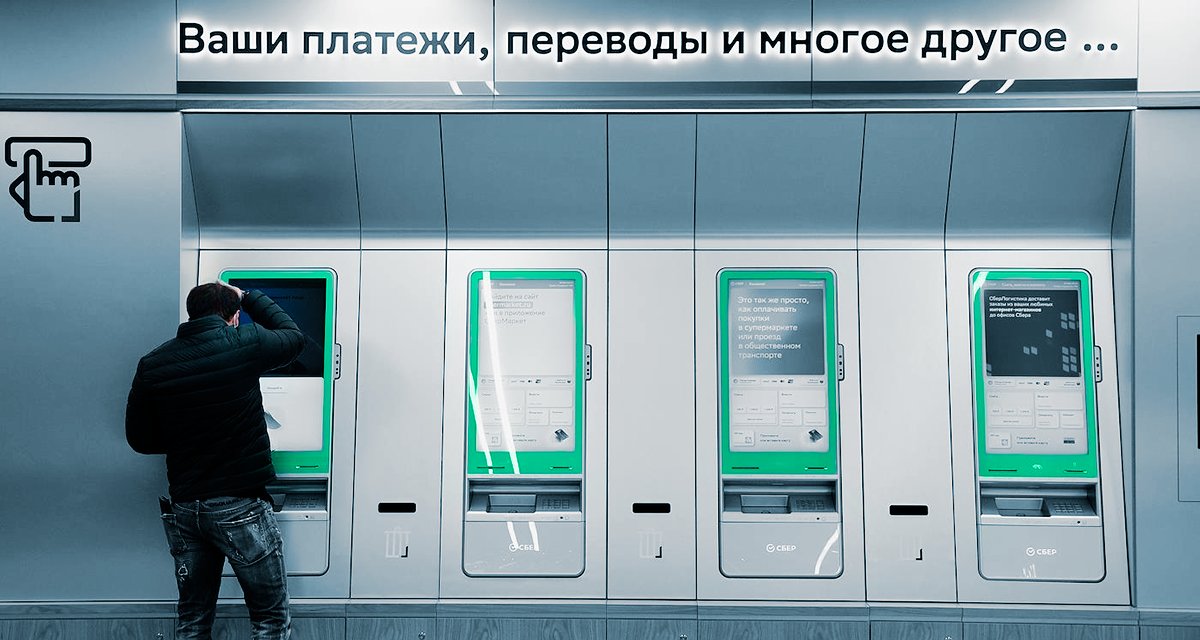
Благодаря технологии бесконтактной оплаты нет необходимости вставлять карту в терминал, чтобы совершить покупку. Для этого достаточно на несколько секунд приложить карту, смартфон или другой гаджет с возможностью бесконтактной оплаты к терминалу, который обрабатывает операцию.
Технология основана на принципе NFC (связи ближнего действия), когда терминал и платежный инструмент со встроенным NFC-чипом обмениваются данными карта напрямую, а телефон — через специальные платежные кошельки.
У Сбербанка есть собственная система платежных сервисов бесконтактной оплаты — SberPay, которая функционирует через приложение СБОЛ (ранее — «Сбербанк Онлайн»). Кроме NFC, здесь используются и другие технологии.
Какие изменения произошли для россиян в 2022 году в сфере бесконтактной оплаты
Из-за введения в 2022 году западных санкций привычные способы бесконтактной оплаты для россиян стали недоступны.
После ухода из России Google Pay и Apple Pay из доступных платежных сервисов остались только Mir Pay и Samsung Pay, и оба обслуживают только карты «Мир» и совместимы со смартфонами на Android.
Сбербанк благодаря сервису SberPay позволяет совершать бесконтактные платежи картами любых платежных систем и подходит для владельцев iPhone.
Какие карты Сбербанка подходят для бесконтактной оплаты
Классическая бесконтактная оплата с помощью самого пластика работает со всеми типами карт от Сбербанка, оборудованными чипами: дебетовыми и кредитными, платежных систем Visa, Mastercard и «Мир». О наличии чипа свидетельствует схематичное изображение радиоволн на лицевой или тыльной стороне карты.
Здесь вы можете выбрать дебетовые карты Сбербанка, а тут — кредитные.
Сейчас Сбербанк выдает только рублевые карты платежной системы «Мир», зато их владельцы могут продолжать оплачивать покупки телефоном вместо карты через SberPay, Mir Pay или Samsung Pay при условии, что смартфон на базе Android и поддерживает технологию бесконтактной оплаты (NFC).
Система платежных сервисов SberPay наиболее гибкая, она позволяет бесконтактно платить телефоном вместо карты четырьмя разными способами:
- В одно касание телефоном по NFC.
- В одно касание по QR-коду.
- Быстрая онлайн-оплата по кнопке SberPay.
- Оплата «одним взглядом» по биометрии.
Сервисы SberPay бесплатные, главное — наличие технической возможности для их использования у продавца и покупателя:
Операционная система смартфона
Android 8.1 и выше
приложение СБОЛ версии 14.5 и выше
для оплаты не нужен интернет
ограниченное количество уникальных ключей оплаты
- Android
- iOS
- СБОЛ
- «Тинькофф»
- Совкомбанк («Халва»)
- Альфа-Банк
- ЮMoney
- оплата картами других банков через сторонние приложения
- для оплаты не нужен интернет
- одноразовый личный QR-код;
- именной QR-код продавца
- СБОЛ
- уведомления по операциям
- оплата через компьютер
- оплата по номеру телефона
- данные карты не передаются сторонним сервисам
- обязательна разблокировка СБОЛ
- сообщается название магазина и стоимость покупки
- СБОЛ
- биометрические данные
быстрое распознавание пользователя через голосовой помощник
- данные хранятся в банке и передаются по шифрованным каналам;
- технология защиты данных от фальсификации
Как привязать карту к SberPay
Скачивать SberPay не нужно, сервис уже есть в мобильном приложении Сбербанка, которое необходимо предварительно обновить до последней версии.
Привязать карту к SberPay владельцы iPhone не могут, данная опция доступна только для Android-смартфонов. Сделать это можно через СБОЛ любым из трех способов:
- В разделе «Кошелек» на главном экране нажать на «Все карты» → в разделе «Полезное» найти «SberPay → нажать на зеленую кнопку с плюсом и выбрать карту, с которой будет производиться оплата.
- Выбрать карту «Мир», с которой будет производиться оплата → перейти в «Настройки» → нажать на «Бесконтактная оплата» → «Подключить к SberPay».
- Выбрать карту «Мир», с которой будет производиться оплата → нажать на иконку «SberPay» в верхнем правом углу карты → «Подключить».
В случае блокировки карты она удалится из SberPay автоматически.
Обратите внимание. Чтобы пользоваться SberPay, необходимо активировать NFC в телефоне: зайти в «Настройки» → «Подключения» → передвинуть ползунок вправо напротив «NFC и бесконтактные платежи».
Оплата по NFC телефона
Как работает:
Можно оплачивать в терминалах, которые поддерживают бесконтактную оплату и принимают карты «Мир», приложив телефон тыльной стороной к считывающему устройству.
Как подключить:
После привязки карты к SberPay все готово к работе.
Дополнительно рекомендуется установить ярлык SberPay на экран смартфона, чтобы перед оплатой оперативно проверять баланс карты или менять ее на другую. Для этого нужно на экране нажать и удерживать иконку СБОЛ → в появившемся окне выбрать «SberPay» → переместить иконку на нужное место на экране и отпустить.
Как оплачивать:
- для мгновенной оплаты:
разблокировать телефон → поднести его к терминалу → убедиться, что на экране появилась галочка — символ успешной оплаты, деньги списались с основной карты.
- если нужно проверить баланс карты или выбрать другую:
запустить SberPay через ярлык на экране смартфона или приложение → выполнить необходимые действия → поднести телефон к терминалу → убедиться, что на экране появилась галочка — символ успешной оплаты, деньги списались с выбранной карты.
Обратите внимание. Для корректной работы необходимо сделать SberPay приоритетным приложением бесконтактной оплаты. Чтобы переключить смартфон с Google Pay на SberPay, нужно:
перейти в настройки телефона → зайти в «Подключения» → нажать «NFC и бесконтактные платежи» → далее на «Бесконтактные платежи» → переставить галочку с Google Pay или любого другого приложения на SberPay.
Оплата по QR-коду
Как работает:
Для оплаты покупок потребуется телефон: достаточно отсканировать личный или QR-код продавца.
Оплата по QR продавца доступна более чем на миллионе платежных терминалов, оплата по QR покупателя возможна только в магазинах, поддерживающих данную технологию. Ищите фирменные наклейки Сбербанка «Плати QR от Сбера» или «Платите как удобно» на кассах или уточняйте информацию в магазине.
Как подключить:
Специально подключать ничего не нужно — эта опция уже доступна в приложении банка.
Для покупки на сумму до 1 тыс. руб. можно настроить оплату по персональному QR-коду без подключения к интернету: в СБОЛ выбрать нужную карту → перейти в «Настройки» → выбрать «Оплата QR-кодом» → во вкладке «Оплатить» переключить ползунок вправо напротив надписи «Офлайн QR-код».
При входе в приложение без доступа к интернету личный QR-код будет отображаться на экране ввода пароля.
Для оплаты в одно касание без предварительной авторизации в СБОЛе рекомендуется установить виджет быстрой оплаты по QR-коду:
- для смартфонов на базе Android:
длительно нажать на экран → выбрать «Виджеты» → в строке поиска набрать «Сбербанк» и выбрать «Оплата QR» → перенести виджет в удобное место на экране.
- для смартфонов на базе iOS:
длительно нажать на экран → нажать на плюс в левом верхнем углу экрана → в строке поиска набрать «Сбербанк» → выбрать «Оплата QR-кодом» → «Добавить виджет».
Обратите внимание. Необходимо удалить неактивные банковские карты из Apple Wallet, иначе при каждой оплате на терминале будет открываться оплата картами, а не QR-кодом: открыть приложение Wallet → выбрать неактивную карту → нажать кнопку «Еще» → «Удалить карту» → подтвердить операцию.
Как оплачивать:
· Отсканировать QR продавца:
навести на QR-код камеру смартфона → перейти по ссылке в приложение СБОЛ или стороннее приложение от банка-партнера → проверить наименование продавца и сумму к оплате → подтвердить платеж.
Важно! Бонусы за покупку по программе «СберСпасибо» будут начислены только в том случае, если во время оплаты использовался QR-код от Сбербанка, т.е. на экране отображались надписи «SberPay» или «Плати QR».
· Создать собственный QR-код:
зайти в приложение СБОЛ → нажать на иконку QR-кода наверху экрана, где отображаются подсказки → перейти во вкладку «Оплатить» → выбрать карту списания и отсканировать QR-код на кассе.
Быстрая онлайн-оплата
Как работает:
Оплата онлайн-покупок без ввода реквизитов карты и кода из СМС. При оформлении заказа достаточно нажать на кнопку SberPay и подтвердить операцию в приложении. Оплатить покупку можно на сайтах и в приложениях, где есть кнопка SberPay.
Как подключить:
Не требует специального подключения, достаточно иметь карту Сбербанка и приложение СБОЛ.
Оплата покупок без приложения доступна с услугой «Уведомления об операциях», подключить которую можно несколькими способами, не считая самого приложения:
- По номеру 900: телефон, для которого подключается услуга, должен совпадать с номером, указанным при оформлении карты.
- В банкомате Сбербанка: «Все услуги» → «Информация и сервисы» → «Уведомления».
- С помощью сотрудника отделения: потребуется паспорт.
Как оплачивать:
на странице оформления заказа среди способов оплаты выбрать SberPay → приложение СБОЛ откроется автоматически → подтвердить оплату.
на странице оформления заказа среди способов оплаты выбрать SberPay → в приложении СБОЛ отсканировать QR-код, на зарегистрированный номер придет СМС с кодом подтверждения → подтвердить оплату в приложении или отправить код из СМС в ответном сообщении на номер 900.
«Оплата одним взглядом»
Как работает:
В данном случае для бесконтактной оплаты не используется ни карта, ни телефон, операция осуществляется по биометрии клиента.
Биометрия — это система распознавания человека по его уникальным физическим характеристикам, таким как отпечатки пальцев, особенности лица и голоса. Они отличают людей друг от друга и практически не меняются с течением жизни.
Сбербанку требуется только фото. Камера распознает лицо и сопоставляет его с уникальным номером, привязанным к биометрическим данным клиента и счету его карты. Если данные совпадают, деньги за покупку списываются.
Банк утверждает, что устройство «узнает клиента», даже если изменить макияж, прическу, отрастить бороду, сбрить усы, снять очки или надеть шляпу. Предполагается, что точность определения практически стопроцентная.
Оплата этим способом доступна в терминалах с функцией распознавания лиц. Ищите на мониторе надпись «Каждого клиента знаем в лицо» и кнопку «Оплата одним взглядом».
Как подключить:
В приложении СБОЛ выбрать карту, с которой будет производиться оплата → перейти в «Настройки» → нажать «Оплата одним взглядом» → передать данные биометрии, сделав селфи и подтвердив согласие на использование данных.
Важно! Отозвать согласие на использование биометрии можно только через заявление в отделении банка.
Как оплачивать:
На кассе выбрать способ «Оплата одним взглядом» → посмотреть в камеру → покупку свыше 1 тыс. руб. подтвердить ПИН-кодом.
С помощью сервиса Банки.ру вы можете найти подходящую дебетовую, кредитную карту или карту рассрочки, подобрать подходящий вклад или накопительный счет, больше изучить тему инвестиций, узнать ситуацию на рынке металлов, валюты и недвижимости.
Как платить телефоном вместо карты
С 10 марта 2022 года Apple Pay и Google Pay перестали работать в России. Российские компании стали внедрять альтернативные варианты платежей с гаджета. Рассказываем, как платить телефоном вместо карты в новых реалиях.
В статье рассказывается:
- Как платить телефоном вместо карты
- Бесконтактная оплата на iPhone
- Способы бесконтактной оплаты на Android
- Оплата через СБП
- Онлайн-покупки в интернете
- Как оплачивать подписки Apple ID на iPhone
- Плюсы и минусы оплаты смартфоном
- Процесс оплаты телефоном вместо карты
- Насколько безопасно платить телефоном вместо карты
Во всем мире платежи наличными теряют актуальность. Люди охотнее расплачиваются пластиком. Недавно в смартфонах была реализована технология, которая позволяет не носить с собой ни наличные, ни карточки.
Как платить телефоном вместо карты? Все просто: в вашем смартфоне должен быть вшит модуль бесконтактных платежей NFC.
Как платить телефоном вместо карты
C 2020 года NFC-модули есть в большинстве моделей смартфонов. Что касается ранее выпущенных устройств, то самые бюджетные из них лишены этой полезной функции. Благодаря чипу NFC данные передаются между разными устройствами. Правда, происходить это может лишь на расстоянии примерно 10 см – но для оплаты большего и не требуется.
Как узнать, поддерживает ли смартфон оплату без карты
- Зайдите в Настройки;
- В строке поиска напишите NFC.
Если поиск ничего не даст, попробуйте вручную зайти в разделы «Беспроводные коммуникации», «Подключения», «Беспроводные сети» или «Bluetooth и другие подключения». В нем вы можете обнаружить настройки, которые касаются NFC. Если и там их нет, вероятно, ваш смартфон не имеет антены ближней связи.
Нужен ли интернет при оплате смартфоном
NFC – это по сути аналог технологии Bluetooth. Только данные через антенну ближней радиосвязи NFC передаются существенно медленнее, чем по Wi-Fi или Bluetooth. Интернет для совершения покупок не нужен. Можно платить и в самолете, и в помещении, которое находится на уровне цоколя, где обычно плохо ловит мобильный интернет.
Бесконтактная оплата на iPhone
В iPhone работает технология Apple Pay – система платежей за товары и услуги с помощью мобильных устройств Apple.
После прекращения работы Apple Pay в России появилась альтернатива – воспользоваться технологией СБПэй, которая также позволяет платить на сайте или по QR-коду. Есть бонус: на отдельные товары и услуги при оплате по СБПэй действуют скидки.
По ссылке — пошаговые инструкции по оплате данными способами с понятными скриншотами.
Ограничение работы Apple Pay можно обойти. Для этого нужно:
- Зайти с помощью Apple ID на сайт .
- Нажать «Устройства» и выбрать текущий iPhone.
- Перевести iPhone в режим пропажи, после чего устройство заблокируется на 5-10 секунд.
- Разблокировать устройство через пароль Apple ID.
- После этого придет уведомление о том, что карточка готова к использованию.
Способы бесконтактной оплаты на Android
- Первый вариант – установить приложение для оплаты телефоном вместо карты MirPay. Тогда вы сможете оплачивать товары и услуги картой «Мир» с помощью смартфона.
- Второй вариант подойдет владельцам смартфонов Samsung. В них встроена своя платежная технология – Samsung Pay. Она продолжает работать в России с ограничениями. К примеру, туда нельзя добавлять новые карточки Visa и Mastercard, зато можно проводить платежи.
- Третий вариант – использовать СБПэй.
Оплата через СБП
Мобильное приложение «СБПэй» можно использовать для онлайн- и офлайн-платежей. Для проведения платежей нужно скачать программу СБПэй:
- для операционной системы Андроид требуется версия 6.0 и выше;
- для iOS требуется версия 13.0 и выше.
Приложение использует при оплате данные вашего привязанного банковского счета. Это отличие от технологии NFC, которая использует данные карты.
Также с помощью «СБПэй» можно платить по QR-коду.
Онлайн-покупки в интернете
В основном российские интернет-магазины по-прежнему принимают действующие карточки Visa и Mastercard российских банков без ограничений. Но иногда возникают трудности с платежами.
Расплатиться в зарубежных интернет-магазинах российскими карточками не получится. Это связано и с тем, что некоторые платежные системы – такие, как, например, PayPal сейчас в РФ тоже не работают. Иногда жители России используют для оплаты в зарубежных магазинах картами, выпущенными в других странах – например, Узбекистане или Казахстане.
Рекомендуем делать покупки в российских магазинах без всяких проблем. У карты «Халва» есть более 250 тысяч магазинов-партнеров, где товары можно приобрести в беспроцентную рассрочку. К примеру, в магазине RBT вы можете купить флагманский Iphone 13 с памятью 512 Gb по цене 109 999. С рассрочкой на 12 месяцев по «Халве» – 9167 рублей в месяц.
Как оплачивать подписки Apple ID на iPhone
Чтобы оплачивать подписки, нужно кое-что поменять в Настройках:
- Зайдите в раздел «Учетная запись Apple ID».
- Выберете «Оплата и доставка» и «Добавить способ оплаты».
- Перейдите к пункту «Мобильный телефон», введете номер мобильного и подтвердите его по СМС.
- Когда номер мобильного появится в способах платежей, измените способ оплаты на него.
- Сохраните изменения.
Теперь вы можете оплачивать игры и программы со счета мобильного телефона – старенький способ, зато работает.
Аналогичным образом можно решить вопрос и в Google Play.
Как платить телефоном вместо карты: инструкция
Как видите, хоть Apple Pay и Google Pay не работают, способы оплаты телефоном в РФ еще есть. Среди них СБП, Samsung Pay и MirPay. Разберемся с последовательностью действий при использовании каждого.
MirPayПоднесите смартфон к терминалу оплаты.
- Откройте MirPay и выберите нужную карту.
- Если чек больше 1000 рублей, то может потребоваться пин-код.
- Получите подтверждение успешной оплаты.
Samsung Pay
Карты «МИР» работают без ограничений. С Visa/Mastercard могут быть сложности.
- Откройте Samsung Pay, выберите нужную карточку.
- Поднесите смартфон к терминалу оплаты.
- При необходимости введите пин-код.
Получите подтверждение успешной оплаты.
СБПэй
- Зайдите в приложение банка.
- Отсканируйте QR-код с помощью камеры.
- Выберите счет, с которого будете платить.
- Подтвердите платеж.
- Получите подтверждение.
Плюсы и минусы оплаты смартфоном
Плюсы платежей через мобильный вместо карточки:
- интернет не требуется. Модуль NFС от него не зависит;
- мобильный мы обычно всегда берем с собой;
- вместо множества карточек достаточно пары приложений в смартфоне;
- безопасность – карточку украдут из кармана, перевести их со счета через приложение сложнее.
Минусы платежей с помощью смартфонов:
- бывают технические сбои в работе терминала;
- если у устройства сядет батарейка, придется платить картой или наличными;
- технологии бесконтактных платежей есть не везде.
Насколько безопасно платить телефоном вместо карты
Платить мобильным вместо карты всегда безопаснее. Деньги отправляются в кассу по защищенному каналу с виртуального счета. Для каждой операции используется уникальный код. Поэтому оставшиеся средства на счете защищены.
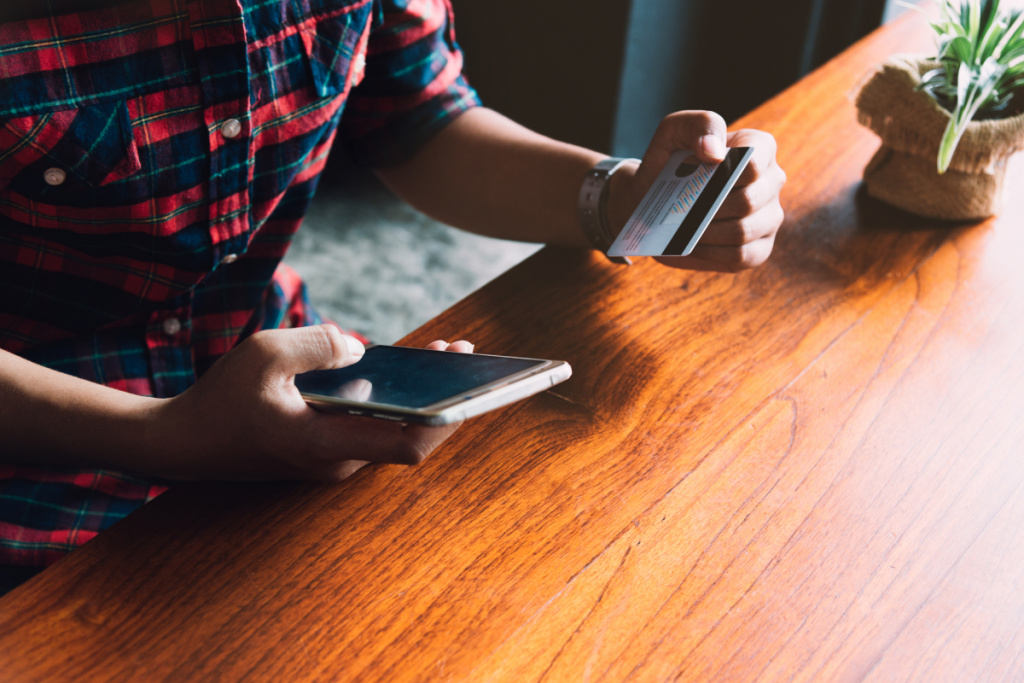
Если телефон окажется в руках вора, ему нужно время и навыки, чтобы попасть в ваше банковское приложение. Пароли, идентификация по отпечатку пальцев или Face ID усложнят ему ситуацию.
Итак, разобраться с тем, как платить телефоном вместо карточки, нетрудно. Главное – гаджет с поддержкой NFC и установка подходящего приложения и привязка к нему данных карты.
Вся информация о ценах, партнерах и тарифах актуальна на момент публикации статьи.
Действующие магазины-партнеры Халвы
Как превратить телефон в банковскую карту?
Технология, которая позволяет оплачивать покупки и услуги прикосновением телефона, становится все популярнее. Такие операции называют «бесконтактными платежами». Многие эксперты считают, что со временем бесконтактные платежи заменят пластиковые карты, и рынок готовится к такому развитию событий: Apple и Google уже запустили свои сервисы (правда, пока они работают только в США), Samsung скоро запустит. В России бесконтактные платежи тоже развиваются. В начале 2014 года компания CardsMobile выпустила приложение «Кошелёк».
Как это работает?
Приложение позволяет создать банковскую карту (или несколько карт) прямо в телефоне. В банк для этого идти не нужно, и весь процесс занимает несколько минут. В магазине надо просто открыть приложение, выбрать карту и приложить телефон к терминалу на кассе. В транспорте то же самое, только телефон нужно прикладывать к валидатору — коробке, к которой прикладывают обычные проездные. В настройках можно выбрать «карту по умолчанию» — тогда покупки станут еще быстрее.
Это платное приложение?
Нет. Приложение предустановлено на некоторых смартфонах — HTC (One M7, One M8, M8 Dual SIM, One SV, One MAX), Philips (Xenium W336 и Xenium W8555) и Sony Xperia Z C6603. Совсем скоро — до осени 2015 года — выйдет «облачная» версия приложения «Кошелёк», и его можно будет бесплатно скачать в Google Play на все смартфоны с NFC и с Android KitKat 4.4 (более поздние версии тоже годятся). «Облачной» эта версия называется, потому что данные хранятся не в смартфоне, а на сервере. Поэтому для того, чтобы пользоваться приложением, нужно подключение к интернету.
Что за NFC?
Технология NFC (Near Field Communication) — это та самая технология, которая позволяет оплачивать покупки простым прикосновением. Принцип примерно тот же, что и в магнитных проездных, пропусках и пластиковых картах MasterCard PayPass и VISA payWave.
С какими банками работает приложение?
«Тинькофф» и «Русский стандарт». Этот список пополняется.
Покупки «Кошельком» можно оплачивать где угодно?
Пока нет. Бесконтактные платежи работают только там, где есть пометки PayPass или payWave. Больше всего таких мест в Москве и других крупных городах. Бесконтактные платежи уже сейчас поддерживают крупные сети — например, «Седьмой континент» и «Перекресток», «ЛʼЭтуаль» и «Ив Роше», McDonaldʼs и Subway, «Шоколадница» и «Starbucks». С помощью «Кошелька» можно платить на заправках BP и «Нефтьмагистраль». Московские городские парковки тоже можно оплачивать прикосновением телефона. Вот здесь можно посмотреть неполную карту мест, где работают бесконтактные платежи. Таких точек становится все больше.
Как пополнять карту в «Кошельке»?
Любым банковским переводом — с карты, через интернет-банк или из отделения. «Кошелёк» позволяет пополнить счет за несколько минут — для этого нужно камерой телефона отсканировать обычную пластиковую карту. Если у вас есть карта MasterCard PayPass все еще проще: достаточно просто прикоснуться ею к телефону.
А бесконтактные платежи — это безопасно?
Вполне. Данные на карте в «Кошельке» защищены так же, как на обычной пластиковой карте — в предустановленной версии чипом Secure Element, а в «облачной» — специальной технологией MasterCard. Безопасность работы сервиса подтверждена международными сертификатами MasterCard и PCI DSS, а вход в приложение защищен паролем. К тому же при сумме покупке больше 1000 рублей терминал оплаты в магазине потребует ввести пин-код.
Получается, это просто банковская карта в телефоне?
Лучше. Потому что в приложении можно выпускать проездные, карты лояльности и скидочные купоны. Кроме того, владельцев телефонов с приложением постоянно мотивируют использовать новую технологию: в начале года при оплате телефоном можно было купить кофе Starbucks за 1 рубль, прямо сейчас владельцам телефонов HTC после 10 покупок через «Кошелёк» возвращают 1 000 рублей на карту и разыгрывают между ними билеты на финальный матч Лиги чемпионов в Берлине.
Как работают транспортные карты «Кошелька»?
В приложении «Кошелёк» можно выпустить транспортную карту и оплачивать проезд на всех видах общественного транспорта. Сервис уже работает в Вологде и Ангарске, но скоро запустится в Москве, Санкт-Петербурге и Екатеринбурге. Транспортные карты работают только на телефонах с предустановленным приложением. «Облачная» версия «Кошелька» действует только там, где принимают платежи по обычным банковским картам MasterCard PayPass — например, в питерском метро, московских банкоматах для пополнения карты «Тройка» и московском аэроэкспрессе.
А если у меня украдут телефон? Или я его потеряю?
Ничего страшного. Вести себя нужно так же, как если бы у вас пропал кошелек с обычной картой. Позвонить в банк (да, придется найти другой телефон) и попросить заблокировать карту. Деньги вернут. Едва ли человек, который получит ваш телефон, сможет воспользоваться «Кошельком» — приложение требует ввести пароль.