Почему не работает переходник с HDMI на VGA
Переходник HDMI-VGA предназначен для подключения устройства с HDMI-выходом к монитору, системе охлаждения или проектору, который оснащен VGA-входом. Однако, не всегда происходит корректное отображение изображения, в результате чего возникает вопрос, почему этот переходник не работает. В данной статье мы рассмотрим причины возникновения проблем и определим, какие шаги нужно выполнить, чтобы решить их.
Причина №1: Отсутствие питания
Одной из основных причин, почему HDMI-VGA переходник не работает, является отсутствие питания. Полностью пассивный адаптер HDMI-VGA не сможет преобразовать сигналы и вывести картинку на экран. Обычно адаптер требует внешнего питания. Для этого используется USB или mini USB, которые питают переходник. Поэтому, если у вас нет внешнего источника питания, адаптер не будет работать.
Решение
Для решения этой проблемы убедитесь, что вы подключили переходник к внешнему источнику питания через USB или mini USB.
Причина №2: Несовместимость форматов
Еще одной причиной, почему переходник HDMI-VGA может не работать, является несовместимость форматов. VGA работает с аналоговым сигналом, тогда как HDMI использует цифровой сигнал. Это может привести к невозможности преобразования сигнала из цифрового в аналоговый формат при подключении к VGA-устройству.
Решение
Выберите активный видео конвертер, который может корректно преобразовывать сигналы.
Причина №3: Недостаточный разрешающий параметр
Если вы используете переходник HDMI-VGA при работе с более высокопроизводительным устройством, вы можете столкнуться с проблемой недостаточного разрешения. HDMI поддерживает более высокое разрешение, чем VGA. И если ваша система имеет разрешение HD, то он может не отображаться на VGA-мониторе.
Решение
Для решении этой проблемы выберите переходник с более высоким разрешением, который поддерживает более высокие параметры.
Как подключить монитор с VGA входом к HDMI
Шаг 1
Найдите устройство с VGA-выходом, которое вы хотите подключить.
Шаг 2
Купите переходник с VGA на HDMI или адаптер HDMI-VGA.
Шаг 3
Подключите переходник к VGA-устройству.
Шаг 4
Подключите другой конец переходника к HDMI-монитору.
Шаг 5
Проверьте наличие звука через порт аудиовыхода на мониторе или подключите дополнительный аудио кабель для передачи звука.
Как решить проблему с отсутствием сигнала на выводе HDMI
Если переходник HDMI-VGA создал проблему с отображение изображения, выполните следующие шаги, чтобы найти решение:
Шаг 1
Проверьте источник питания и кабель питания монитора.
Шаг 2
Убедитесь, что выключатель питания монитора включен.
Шаг 3
Убедитесь, что кабель монитора подключен должным образом.
Шаг 4
Для устройства, которое имеет несколько входов видеосигнала, переключитесь на нужный вывод.
Шаг 5
Попробуйте подключить другой кабель для монитора.
Выводы
Переходник HDMI-VGA — это удобный инструмент для подключения устройств с HDMI-выходом к устройствам, оснащенным VGA-входом. Если у вас возникают проблемы с отображением изображения при использовании этого переходника, можно попробовать решить проблему самостоятельно. Если же причина по-настоящему глубоко заложена в конструкции устройства, возможно потребуется обратиться к специалистам, чтобы решить эту проблему. Тем не менее, большинство проблем могут быть решены при помощи простых шагов, описанных выше.
Зачем наушники с двумя штекерами
Наушники с двумя штекерами — это не просто мода или излишество, у них есть свои особенности и преимущества. В первую очередь, такие наушники используются в экстренных ситуациях для передачи голосовой информации людям, которые закрыли все свои уши другими наушниками. Это может быть полезно при происшествии на улице, на транспорте или в другом месте, когда требуется оперативная передача важной информации.
Кроме того, наушники с двумя штекерами защищают от сторонних устройств, которые могут неожиданно подключиться к вашим наушникам. Когда существует только один стереоразъем, любой может подключить свои наушники и прослушивать вашу музыку или телефонные звонки. В то время как наушники со двумя разъемами обеспечивают эксклюзивность и безопасность использования.
Таким образом, наушники с двумя штекерами представляют собой удобное и безопасное средство коммуникации и прослушивания музыки в общественных местах.
Как скинуть файлы с телефона на флешку
Для перемещения файлов с телефона на флешку можно воспользоваться вкладкой «Очистка» в приложении Google Files на устройстве с операционной системой Android. Сначала необходимо открыть приложение Google Files и перейти на вкладку «Очистка». Далее нужно выбрать раздел «Перенос файлов на SD-карту» и нажать на кнопку Выбрать файлы. В этом разделе можно выбрать нужные файлы, которые необходимо переместить на флешку. После выбора нужных файлов необходимо нажать кнопку Переместить на SD-карту. Таким образом, происходит перемещение файлов с телефона на флешку без использования дополнительных приложений или кабелей. Операция занимает минимум времени и позволяет быстро осуществить перенос файлов.
Что делать если не видит симку на айфоне
Если ваш iPhone или iPad не видит SIM-карту, на экране может появиться сообщение с ошибкой «Недействительная SIM» или «Нет SIM-карты». В таком случае, следует выполнить несколько действий.
Во-первых, убедитесь, что ваш тарифный план сотовой связи активен. Проверьте свой баланс и статус подключения.
Во-вторых, попробуйте перезапустить ваше устройство iPhone или iPad. Сделайте это, нажав и удерживая кнопку «Включение/Выключение».
В-третьих, проверьте, доступно ли обновление настроек оператора. Это можно сделать в разделе «Обновление ПО» в настройках устройства.
Если вы все еще не обнаруживаете свою SIM-карту, извлеките ее из лотка SIM-карты, который находится на устройстве, а затем вновь вставьте SIM-карту. Если все вышеперечисленные методы не работают, лучше обратиться на прямую в сервисный центр Apple.
Что делать если айфон не находит сим-карту
Если ваш «Айфон» не распознает сим-карту, необходимо проверить несколько вариантов. Во-первых, убедитесь, что вы используете совместимую SIM-карту, подходящую к вашей модели телефона. Если карта оказалась устаревшей или не поддерживает вашу модель iPhone, необходимо заменить ее на новую. Во-вторых, возможно, ваше устройство испытывает системные сбои, для их устранения рекомендуется перезагрузить телефон или сделать сброс настроек. Наконец, проблема может быть связана с несоответствующими настройками связи, в этом случае вы можете проверить настройки оператора и внести необходимые изменения. Если все вышеперечисленные действия не дали результатов, то стоит обратиться к специалистам или в сервисный центр, которые помогут определить и устранить проблему.

Переходник с HDMI на VGA может не работать, если его не подключили к источнику питания. Для осуществления данного преобразования необходимо электрическое напряжение. Обратите внимание, что внешний источник питания должен быть подключен через USB или mini USB к адаптеру. Если внешний блок питания отсутствует или подключен неправильно, то адаптер не сможет преобразовать сигнал и не даст картинку. При проверке работы переходника также важно убедиться, что кабель VGA подключён к монитору правильно, и монитор имеет достаточное разрешение для отображение сигнала. Если все настройки выполнены корректно, и сигнал по-прежнему не появляется, возможно, нужно заменить адаптер или провести дополнительные проверки.
USB (Universal Serial Bus) — стандартный интерфейс, предназначенный для подключения различных устройств к компьютеру. Он обеспечивает быструю передачу данных и позволяет подключать устройства «плуг-энд-плей» без необходимости перезагрузки компьютера. USB стал широко распространенным и практичным решением для подключения периферийных устройств, таких как клавиатуры, мыши, принтеры, внешние жесткие диски и многое другое. Он также используется для зарядки мобильных устройств и передачи электропитания. Благодаря своей универсальности и простоте в использовании, USB стал неотъемлемой частью современных компьютерных систем и электроники в целом.
Не работает HDMI VGA что делать?

У меня вызывает некоторые сомнения изображённый на фото переходник. Дело в том, что интерфейсы HDMI и VGA принципиально различны (первый цифровой, второй аналоговый), поэтому сделать простой переходник, просто спаяв два разъема, невозможно. Т.е. по факту это должен быть конвертер из цифрового формата в аналоговый с автоматическим преобразованием разрешений. Выглядят оно обычно как-то так:

Стоит с доставкой в Россию в районе 10 долларов. С другой стороны, на AliExpress есть масса предложений по цене 2-3 доллара, которые внешне очень похожи на то, что у Вас на фотографии. Причем сами китайцы пишут, что может работать, может не работать. Как я понимаю, у них возникают проблемы с каналом DDC (Display Data Channel), по которому приемник видеосигнала информирует источник о том, в каком формате он способен отображать картинку (разрешение, частота обновления, глубина цвета, тип цветового кодирования).
И если в режиме подключения единственного устройства источник всё равно будет подавать сигнал на выход, то на дополнительные цифровые разъемы только при подключении к ним устройств отображения и после согласовании параметров передачи сигнала.
Резюме: попробуйте сменить переходник на другой, предварительно почитав о нем отзывы в интернете, что он действительно может работать в такой связке (подключение на второй монитор/проектор с видеокарты стационарного компьютера).
Думаю вам стоит проверить работоспособность разъема (просто вы не сказали, работает ли он без переходника). Дело в том, что, как я понял, у вас стационарный компьютер. Если вы покупали его не официальном магазине компании, а заказывали и у вас сборный по частям, то возможно, что материнская плата просто не подходит и на ней нет второго входа, поэтому сигналу идти некуда. А возможно, что это просто проблема из-за того, что вход сломался.
Если вы уверены, что это выход внутри прикреплен к видеокарте, то думаю, что проблема еще может крыться в том, что сам переходник / шнур не работает. Возможно также проблема с монитором, он может не воспринимать сигнал. И еще, опять же, если он сборный или даже оригинальный, есть вероятность, что видеокарта не рассчитана на два монитора. То есть подразумевается, что все порты для мониторов вы будете использовать по очереди, а как я вижу, на фото вы уже подключили первый монитор, то есть он мог занять приоритетное место в системе.
Если сами не сможете, советую спросить у мастера, но походите по нескольким, просто иногда могут обмануть и, даже если проблема решается легко, мастер может вас обмануть и сказать, что вам всю материнскую плату за 20 000 рублей поменять надо. Советую также почитать на форумах, возможно там про вашу модель напишут. Проблема также может крыться в том, что нужно в самой операционной системе что-то настроить, но это маловероятно.
Удачи, надеюсь вы решите проблему. Тоже хочу присобачить два монитора, только к ноутбуку, путем сплиттера VGA. У меня с большой вероятностью возникнет проблема, скорее всего видеокарта не рассчитана на более, чем один монитор по этому VGA. Хотя когда монитор второй подключаю, сам экран ноутбука может одновременно работать с ним. Но вот не уверен, что можно сделать так, чтобы он их не дублировал, а настроил, как один большой и рабочий тол растянул нормально.
Почему монитор не работает через переходник hdmi vga
Часто пользователи со старыми мониторами сталкиваются с отсутствием интерфейсов цифрового подключения на своих новых видеокартах. В этом случае есть только одно решение: использование специальных адаптеров и конвертеров. Его правильная работа напрямую зависит от модели видеокарты, монитора и качества самого устройства. Если вы столкнулись с тем, что купленное оборудование не работает, не расстраивайтесь, ведь можно попробовать устранить эту проблему несколькими простыми способами.
Как работают адаптеры HDMI-VGA
Разъемы HDMI и VGA различаются не только по форме, но и по принципу действия. VGA — это старый интерфейс подключения, который может отправлять изображения только на монитор. HDMI — более современное решение, которое сегодня активно развивается. Этот видеоинтерфейс является цифровым и способен воспроизводить изображения в более высоком качестве, а также передавать звук. Адаптер или преобразователь не только позволяет подключиться к нужному разъему, но и обеспечивает корректную передачу изображения и звука. Подробнее о том, как установить такое подключение, читайте в нашей статье по ссылке ниже.
Устранение неполадок: адаптер HDMI-VGA не работает
Как уже было сказано, подключенный адаптер не всегда выводит изображение на экран и работает корректно. В некоторых случаях используемые монитор, видеокарта или модель компьютера просто несовместимы друг с другом или требуют дополнительных настроек. Проблема неработающего адаптера решается несколькими простыми способами. Давайте посмотрим на них.
Способ 1. Изменение разрешения экрана в Windows
Для применения этого метода вам потребуется подключить системный блок к монитору, телевизору или ноутбуку с цифровым подключением. Дело в том, что многие старые мониторы не поддерживают работу с более высоким разрешением, поэтому приходится менять его вручную в операционной системе. Подробнее о том, как подключить компьютер к телевизору, монитору или ноутбуку, читайте в наших статьях по ссылкам ниже.
Вы можете изменить разрешение экрана в Windows, используя встроенные настройки. Вам просто нужно следовать приведенным ниже инструкциям:
- Откройте «Пуск». и перейдите в «Панель управления»..
- Нажмите. «Экран».для доступа к меню настройки.
- В меню слева выберите «Настроить разрешение экрана».
Чтобы узнать максимальное разрешение, поддерживаемое вашим монитором, обратитесь к руководству или посетите веб-сайт производителя. Для получения дополнительной информации о том, как изменить разрешение экрана в Windows, ознакомьтесь с нашими статьями по ссылкам ниже.
Способ 2. Замена адаптера на активный преобразователь
Обычно, когда компьютер с новой видеокартой подключается к старому монитору или телевизору, мощности, передаваемой по кабелю, недостаточно. Поэтому простые адаптеры не выведут изображение. Кроме того, они не позволяют передавать звук из-за отсутствия подходящего соединительного кабеля.
Рекомендуем купить активный преобразователь в магазине и переподключить через него. Особенность этих устройств в том, что ваша система получает дополнительное питание через разъем USB, что обеспечивает быструю и корректную работу. Если вам также необходимо передавать звук, выбирайте конвертер с дополнительным подключением через миниджек.
Перечисленные выше методы являются наиболее эффективными и обычно быстро решают проблему. Однако, если ни один из способов не помогает, попробуйте подключить адаптер к другому устройству, проверьте целостность кабелей и материнской платы или обратитесь к дилеру для замены.
Мы рады, что смогли помочь вам решить вашу проблему.
Опишите, что вам не помогло.
Наши специалисты постараются ответить как можно быстрее.
Отказ от ответственности: это сообщение может содержать партнерские ссылки, то есть мы получаем небольшую комиссию, если вы совершаете покупку по нашим ссылкам бесплатно для вас. Для получения дополнительной информации посетите нашу страницу отказа от ответственности.
Если вы разбираетесь в технологиях, проблема с тем, что HDMI-VGA не работает, – это большая проблема.
Если ваш HDMI-VGA не работает, попробуйте проверить питание на мониторе, чтобы убедиться, что он действительно включен. Убедитесь, что вы также используете адаптер, а не просто кабель. В любом другом случае это может быть связано с неисправными портами либо на мониторе, либо на устройстве, которое вы хотите к нему подключить.
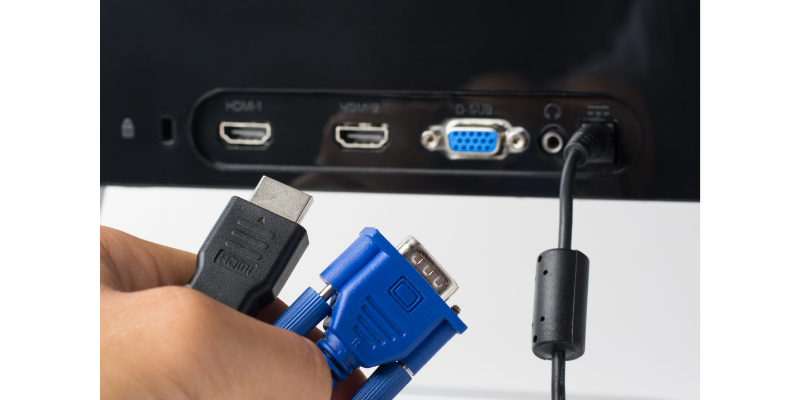
Можно ли перейти с HDMI на VGA?
Несмотря на то, что большинство современных устройств подключаются к мониторам и телевизорам через HDMI, все еще есть некоторые старые устройства, которые по-прежнему полагаются на VGA в качестве средства подключения к телевизорам и мониторам.Пока эти старые устройства все еще работают на вас, нет причин выбрасывать их, верно?
Но проблема здесь в том, что большинство мониторов и телевизоров сегодня даже не имеют портов VGA, потому что VGA сейчас уступает и устаревает по сравнению с HDMI. Это может затруднить подключение устройства, которое оснащено только портом VGA и не имеет порта HDMI. Тем не менее, можете ли вы перейти с HDMI на VGA, если у вас есть устройство, поддерживающее только VGA?
Итак, хорошая новость для тех, у кого есть устройства только с VGA, заключается в том, что да, вы можете перейти с HDMI на VGA, даже если у вас есть монитор с только портом HDMI. И причина, по которой вы можете сделать это, заключается в том, что существуют адаптеры HDMI-VGA, которые вы можете подключить к своим устройствам, таким как ноутбук и ПК, чтобы он мог подключаться к монитору или телевизору, который поставляется только с портом HDMI.
Кроме того, адаптеры HDMI-VGA на самом деле также изменяют вход вашего устройства на выход HD на мониторе или телевизоре, даже если ваш ноутбук или настольный компьютер имеет только порт VGA. Это означает, что вы в конечном итоге увидите разрешение HD на мониторе, который вы подключили к своему ноутбуку или настольному компьютеру, из-за того, как адаптер HDMI-VGA смог по существу адаптировать разрешение стандартного разрешения вашего ноутбука или настольного компьютера к разрешению HD, которое ваш монитор или телевизор входит в комплект.
Поэтому вам не нужно беспокоиться, если у вас есть старое устройство, такое как ноутбук или настольный компьютер, которое все еще работает нормально, но не оснащено портом HDMI. Используя адаптер HDMI-VGA, вы сможете использовать их в мониторах или телевизорах, которые поставляются только с HDMI. Вы фактически доите эти устройства, экономя при этом деньги.
Как заставить HDMI-VGA работать?
Несмотря на то, что адаптеры HDMI-VGA действительно удобны, если вы хотите подключить компьютер к HD-монитору или телевизору, при такой настройке возникают некоторые проблемы. Чаще всего адаптер HDMI-VGA работает не так, как должен.
Итак, по каким причинам не работает адаптер HDMI-VGA и как решить эту проблему?
Проблема с подключением к сети
Первая причина, по которой ваш адаптер HDMI-VGA не работает, связана с возможными проблемами питания монитора или самого адаптера. В конце концов, ваш дисплей не будет отображаться, если на самом деле у вас нет питания в мониторе или адаптере.
Итак, первое, на что вам нужно обратить внимание, это ваш монитор, чтобы убедиться, что он действительно подключен к надежному источнику питания и включается ли он. Попробуйте устранить проблему, сначала взглянув на свой монитор и убедившись, что на нем действительно есть питание. Если на него подается питание, попробуйте подключить его к другому устройству, чтобы проверить, работает ли оно.
Если ваш монитор работает, проверьте адаптер HDMI-VGA. Адаптер сконструирован таким образом, что он также поставляется с разъемом USB, который должен подключать адаптер к вашему ноутбуку, чтобы у него был внешний источник питания для обеспечения питания, необходимого адаптеру для преобразования входного сигнала VGA в входной сигнал HD.
Итак, вам нужно убедиться, что адаптер HDMI-VGA действительно подключен к вашему ноутбуку через разъем USB. Это потому, что он должен получать достаточно энергии от порта USB на вашем ноутбуке. Всегда следите за тем, чтобы он был подключен все время, иначе у вашего адаптера не будет достаточно питания, необходимого для работы.
Убедитесь, что у вас есть адаптер, а не просто кабель
Итак, это одна из самых распространенных ошибок, которую совершают люди, покупая адаптеры HDMI-VGA. Они часто предполагают, что только потому, что он поставляется с головкой для слота VGA и портом для кабеля HDMI, он уже является адаптером HDMI-VGA. Но это совершенно неправильно, потому что адаптеры полностью отличаются от кабелей.
Первое, что вам нужно знать об адаптерах, это то, что они фактически адаптируют вход VGA для отображения входа HD. При этом адаптеру действительно нужна мощность для адаптации и преобразования дисплея, а не просто для соединения двух портов с разными головками разъемов. Таким образом, настоящий адаптер отличается от кабеля.
Кабели HDMI-VGA в некоторой степени также могут работать, если ваш ноутбук или компьютер уже способен отображать входной сигнал HD. Таким образом, подключив кабель HDMI-VGA к ноутбуку и монитору, кабелю больше не нужно адаптировать и преобразовывать входной сигнал в HD, в отличие от адаптеров HDMI-VGA.
Итак, всегда проверяйте, есть ли у вас адаптер HDMI-VGA, а не кабель. Самый очевидный способ узнать, есть ли у адаптера USB-разъем, чтобы он мог подключаться к вашему ноутбуку и получать достаточную мощность для совместной работы двух разных устройств. Однако, если у вас есть только кабель, вам, вероятно, потребуется адаптер, если кабель не работает.
Неверные порты
Наконец, если ваш адаптер HDMI-VGA не работает, это, вероятно, означает, что в ноутбуке/настольном компьютере или мониторе/телевизоре неисправны порты. Это должно быть довольно распространенным явлением, если у вас есть устройства, которые уже немного устарели из-за того, что их порты со временем естественным образом ухудшаются и изнашиваются.
Таким образом, вы узнаете, есть ли у вас плохие порты, подключив к ним другие устройства. Если у вас есть монитор с портом VGA, просто подключите его к порту на ноутбуке или настольном компьютере. Порт должен быть хорошим, если между ними произошло реальное соединение. Если нет, это означает, что порт на вашем устройстве может быть неисправен.
Что касается монитора, попробуйте подключить его к другому устройству с помощью кабеля HDMI. Итак, если он по-прежнему работает с другим устройством, то очевидным виновником должен быть порт на вашем ноутбуке.
Но, конечно, вы также можете попробовать подключить ноутбук или настольный компьютер к другому дисплею, чтобы проверить, работают ли его порты. Итак, если VGA-порт компьютера работает и порт на первом мониторе также работал, то это может быть связано с тем, что может быть проблема с самим адаптером.
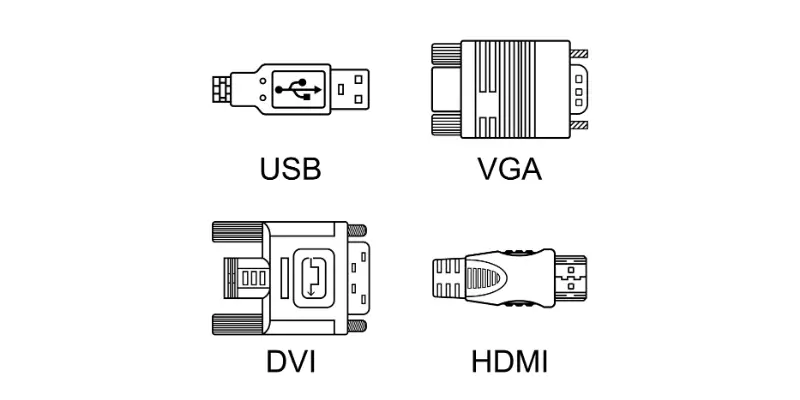
Можно ли использовать HDMI-VGA как VGA-HDMI?
Итак, теперь, когда вы знаете, что можно использовать адаптеры HDMI-VGA для подключения устройства ввода VGA к устройству вывода HDMI, можете ли вы сделать обратное с тем же адаптером? Мы имеем в виду это в том смысле, что вы подключаете устройство ввода HD к устройству вывода VGA с помощью того же адаптера, который мы использовали для подключения устройства ввода VGA к устройству вывода HD.
К сожалению, нет. Вы не сможете использовать тот же адаптер HDMI-VGA, что и VGA-HDMI, именно потому, что этот адаптер предназначен только для преобразования входа VGA в выход HD, а не наоборот. Итак, если вы ищете способ преобразовать входной сигнал HD в выходной сигнал VGA, если у вас более новый компьютер, но старый монитор, вы все равно можете приобрести для него другой адаптер.
Заключение
Несмотря на то, что мы живем в более новую эпоху, когда HDMI является стандартом, когда речь идет о портах дисплея, вы все равно можете найти способ использовать свой компьютер только с VGA, когда речь идет о его возможностях дисплея. И это благодаря использованию адаптера HDMI-VGA.
Итак, в этом отношении, если вы знаете, как правильно использовать адаптер HDMI-VGA, и пока вы действительно используете адаптер, а не просто кабель, вы сможете получить максимальную отдачу от вашего старый компьютер, не тратя много денег.
Для просмотра этого видео включите JavaScript и рассмотрите возможность перехода на веб-браузер, поддерживающий видео в формате HTML5
Вы используете монитор, подключенный к ЦП с помощью переходного кабеля HDMI-VGA, и вдруг монитор становится черным. Теперь ты волнуешься так же, как и злишься. Да, это часто происходит во время работы, и поверьте, для геймеров это кошмар.
Но вам не о чем беспокоиться, мы здесь, чтобы решить вашу проблему с адаптером, предоставив несколько профессиональных советов. Мы хотели бы попросить вас выполнить несколько последовательных шагов, которые мы предоставим в этой статье.
Мы уверены, что вы добьетесь положительных результатов, если будете следовать указанным шагам.
Если вы никуда не торопитесь, давайте потратим немного времени на выполнение некоторых очень популярных и распространенных профессиональных шагов. Эти шаги наверняка помогут вам исправить «внезапно» переходник HDMI-VGA, который перестал работать.
Исправление неработающего адаптера HDMI-VGA
Как упоминалось ранее, это кошмар, если ваш монитор внезапно становится черным посреди чего-то. Это может быть самым раздражающим моментом, если это происходит несколько раз за какое-то время.
Мы всегда рекомендуем обращаться за советом к профессионалам, которые хорошо разбираются в подобных проблемах. Тем не менее, мы познакомим вас с некоторым мгновенным решением, которое вы можете применить, если у вас внезапно отключится электричество.
А теперь, без промедления, приступим к делу, хорошо?
1. Быстрая проверка подключения питания монитора
Это часто происходит, если шнур питания отсоединен от электрической розетки. Если он у вас завис, то это может происходить часто. Мы рекомендуем вам использовать электрическую розетку, которая будет плотно удерживать вилку шнура питания.
Если вы хотите исправить низкое напряжение на выходе, обратитесь к руководству.
2. Убедитесь, что это адаптер, а не кабель
Это никогда не сработает, если это кабель HDMI-VGA, а не преобразователь HDMI-VGA.Некоторые люди, кажется, хотят продавать кабели HDMI-VGA в Интернете, поскольку они немного дешевле, чем конвертер HDMI-VGA.
Но проблема заключается в том, что поскольку HDMI является цифровым, а VGA – аналоговым, электрически и электронным образом они находятся во многих мирах, невозможно преобразовать HDMI в VGA только с помощью определенной проводки.
Проверьте, кабель это или разъем. Если это просто провод, верните его туда, где вы его купили!
Проверьте настройки графики и то, что вы говорите на компьютере, если это адаптер, и попробуйте другой дисплей/телевизор/и т. д., если ничего не сказано.
3. Плохое подключение к порту
Проблемы, наблюдаемые при переходе от выхода HDMI к более низким сериям видеографики, включают ухудшение сигнала, мощность сигнала и отсутствие сигнала.
Эти проблемы могут возникать из-за неисправного разъема или порта на панели видеомассива или неправильного сигнала на кабель HDMI от VGA.
Поскольку эти проблемы возникают при преобразовании сигнала мультимедийного интерфейса высокого разрешения в сигнал графического массива дисплея, это может привести к раздражению и времени или эффективности при попытке решить проблему.
Вам также может быть интересно ознакомиться с нашим руководством о невозможности отображения при ошибке HDMI
4. Перезапуск питания
Вам нужно знать, работает ли ноутбук с адаптером HDMI или устройство не имеет немного более четкой информации, как пользователь ноутбука, вы можете принудительно перезагрузиться, удерживая кнопку питания нажатой, прежде чем он выключится,
поэтому батарея отключена, а адаптер переменного тока отключен. Теперь удерживайте кнопку питания нажатой в течение 10–15 секунд.
5. Устранение неполадок
Если вы используете Windows (любой версии), вы можете выполнить следующие шаги:
Чтобы открыть диалоговое окно «Выполнить», нажмите клавишу с логотипом Windows + R. В диалоговом окне «Выполнить» введите access и нажмите Enter. Введите решение проблемы, а затем нажмите «Устранение неполадок» в окне поиска панели управления.
Нажмите Все на левой панели в новом браузере. Нажмите «Оборудование и устройства» в списке вариантов.
Следуйте инструкциям на экране, нажав кнопку «Далее».
6. Замена неисправного кабеля
Если какой-либо из вышеперечисленных шагов не работает, значит, у вас неисправный адаптер. И вам пора это изменить.
Обратите внимание, что канал VGA является аналоговым и не может ни отправлять, ни принимать звук. Другой — HDMI, который может передавать высококачественный звук по цифровому каналу.
Но если исходный сигнал поступает от адаптера VGA, вы получаете только изображение, а звук исходит из динамиков телевизора.
Кроме того, большое различие между разъемами заключается в типе разъема VGA, который разделяет их на две категории, то есть это могут быть женщины или мужчины.
В идеале вам следует решить, какой тип связи у вашего VGA, и выбрать соединение, подходящее для конкретной ситуации. Давайте посмотрим на некоторые популярные адаптеры на Amazon;
Низкое, плохое качество или отсутствие сигнала может свидетельствовать о чем-то простом, например о неправильном подключении интерфейсного кабеля VGA-HDMI к неисправному разъему HDMI. … Вы также можете проверить штыревые разъемы на мониторе VGA и убедиться, что они правильно выровнены.
Кроме того, как преобразовать монитор VGA в HDMI?
1 Подключите разъем HDMI к порту HDMI на компьютере, затем подключите разъем VGA к кабелю VGA (не входит в комплект). 2 Подключите другой конец кабеля VGA (не входит в комплект) к дисплею, например к монитору, телевизору или проектору.
Кроме того, требуется ли питание адаптеру VGA-HDMI?
Искал другой преобразователь HDMI в VGA и заметил эту аномалию. Преобразователи HDMI (M) в VGA (F) представляют собой просто преобразователи, не требующие дополнительного аудио или питания USB. Однако преобразователи HDMI (F) в VGA (M) требуют питания от USB и часто имеют дополнительную аудиоподдержку.
Так же работает адаптер VGA-HDMI? HDMI только цифровой, а VGA только аналоговый. кабель почти наверняка не подойдет.
Почему не работает адаптер VGA?
Как вы, возможно, знаете, проблема отсутствия сигнала VGA обычно возникает из-за неправильного подключения, что как-то связано с аппаратными проблемами. … Проверьте порт VGA и убедитесь, что он не поврежден, а также проверьте, нет ли чего-то внутри порта, что может помешать передаче вашего сигнала VGA.
Подойдет ли кабель VGA-HDMI?
Если на вашем компьютере есть только выход VGA, вам понадобится конвертер VGA-HDMI. Этот тип преобразователя объединяет вход VGA и стереофонический аудиовход в один выход HDMI, совместимый с вашим телевизором высокой четкости. … Итак, у вас есть единственные варианты — использовать преобразователь, как обсуждалось выше, или просто купить новый ноутбук.
Хорошо ли соединение VGA-HDMI?
В связи с этим подача сигнала VGA непосредственно на разъем HDMI на мониторе может привести к его повреждению, поскольку аналоговые сигналы имеют более высокий уровень напряжения.Второе различие между VGA и HDMI заключается в том, что VGA — это просто видео, а HDMI содержит каналы как для видео, так и для стереозвука.
Есть ли разница между переходами VGA-HDMI и HDMI-VGA?
Существуют два наиболее важных различия между интерфейсами VGA и HDMI. … Второе отличие состоит в том, что VGA — это видеоинтерфейс, а HDMI включает в себя и аудио, и видео. По этой причине при подключении устройства с интерфейсом VGA к устройству с интерфейсом HDMI вам понадобится не просто кабель, а переходник.
Может ли VGA-HDMI передавать звук?
Кабели HDMI передают как видео, так и аудиосигналы, а кабели VGA могут передавать только видео. На задней панели адаптера VGA имеется аудиоразъем 3,5 мм, который позволяет подключить аудиокабель (не входит в комплект) к динамикам или дисплею, чтобы вы могли наслаждаться звуком и видео с устройства с поддержкой HDMI.
Что делает адаптер VGA-HDMI?
Что делает адаптер HDMI-VGA? Преобразователь HDMI в VGA (также называемый адаптером) позволяет подключать устройства с различными типами дисплеев, которые иначе несовместимы. … Он позволяет подключать только дисплеи, что следует учитывать при использовании адаптера HDMI-VGA.
Можно ли использовать кабель VGA-HDMI для подключения ПК к телевизору?
У вас есть несколько вариантов: Вы можете купить конвертер VGA + Audio to HDMI для этого подключения. Это устройство будет подключаться к вашему ПК с помощью VGA и аудио и к телевизору с помощью HDMI. Аналоговые сигналы VGA и аудио с вашего ПК преобразуются в устройстве и мультиплексируются в сигнал HDMI, который отправляется на ваш телевизор.
Как исправить размытое изображение VGA?
Проверьте кабельные соединения. Если вы используете ЖК-монитор с кабелем VGA, изображение может быть размытым, поскольку ЖК-монитор цифровой, а кабель VGA аналоговый. Если у вас есть соединение DVI, вы можете использовать его на задней панели компьютера, что остановит эффект размытия.
Как включить порт VGA в Windows 10?
Как включить порт VGA?
В «Панели управления» компьютера нажмите «Оборудование и звук», а затем «Подключение к внешнему дисплею». Выберите монитор VGA в раскрывающемся меню «Дисплей» и нажмите «ОК», чтобы переключиться на монитор VGA.
Быстрее ли HDMI, чем VGA?
Когда речь идет о VGA и HDMI, HDMI намного лучше, чем VGA, по ряду причин. HDMI не только способен передавать больше данных (что приводит к более высокому разрешению и более высокой частоте кадров), но также может передавать звук. … Короче говоря, HDMI обеспечивает гораздо более четкое качество изображения.
Влияет ли адаптер VGA на HDMI на качество?
Вопросы качества сигнала
Поэтому сигнал VGA будет ограничивающим фактором конечного выходного сигнала. Другими словами, преобразование VGA в HDMI не улучшит качество исходного сигнала. Точно так же преобразование HDMI в VGA может привести к небольшой потере качества сигнала.
Что лучше: VGA-USB или VGA-HDMI?
Если у вас уже есть монитор или вы не можете приобрести монитор с поддержкой VGA, приобретите адаптер VGA-HDMI для максимального качества. Использование USB-VGA будет потреблять больше вычислительной мощности вашего компьютера и не будет такой же производительности, как при использовании надлежащей графики вашего компьютера.
Подходит ли VGA для 1080p?
VGA действительно может поддерживать 1080p. Качество сигнала начинает падать выше 1920×1080 (1080p), что приведет к падению качества изображения из-за аналоговой природы сигнала, но с достаточно хорошим кабелем и трансивером на обоих концах его можно использовать для разрешений выше. до 2048×1536 включительно.
Является ли VGA устаревшим?
Как мы упоминали ранее, порт видеоподключения VGA (Video Graphics Array) был новым видеостандартом для настольных ПК в 1987 году. Однако, поскольку современные технологии предлагают цифровое подключение, аналоговая технология VGA устарела и устарела для компьютеров. производители проекторов и телевизоров. …
Как вывести звук на VGA-монитор?
Как передать звук по кабелю VGA с ноутбука на телевизор? Вы должны подключить аудиокабель VGA или дополнительный аудиокабель к аудиопорту телевизора, а также к ноутбуку. Однако, если у вас нет аудио- и VGA-порта, вы можете использовать HDMI-VGA.
Как вывести звук с монитора VGA?
Кабель VGA (15-контактный D-образный разъем) не передает звук. Вам потребуется отдельный кабель от аудиовыхода/порта для наушников компьютера к аудиовходу телевизора.
Лучше ли VGA, чем HDMI?
Когда речь идет о VGA и HDMI, HDMI намного лучше, чем VGA, по ряду причин. HDMI не только способен передавать больше данных (что приводит к более высокому разрешению и более высокой частоте кадров), но также может передавать звук. … Короче говоря, HDMI обеспечивает гораздо более четкое качество изображения.
Что нужно для подключения VGA к HDMI?
Еще один способ подключения старого настольного компьютера к входу HDMI телевизора – использование адаптера.Если на вашем компьютере есть только выход VGA, вам понадобится конвертер VGA-HDMI. Этот тип преобразователя объединяет вход VGA и стереофонический аудиовход в один выход HDMI, совместимый с вашим телевизором высокой четкости.
Как без проблем подключить HDMI VGA?
HDMI означает цифровой мультимедийный интерфейс высокой четкости, он наиболее распространенный стандарт для видео и аудио соединений. VGA сигнал является аналоговым, более старый стандарт для вывода только видео изображения. Он широко использовался в мониторах с начала 1980-х годов и не так давно устарел в качестве видеостандарта, ему на замену был произведен стандарт DVI (аудио+видео).
Вы должны знать о проблемах, которые могут возникнуть при переходе с кабеля hdmi в vga.
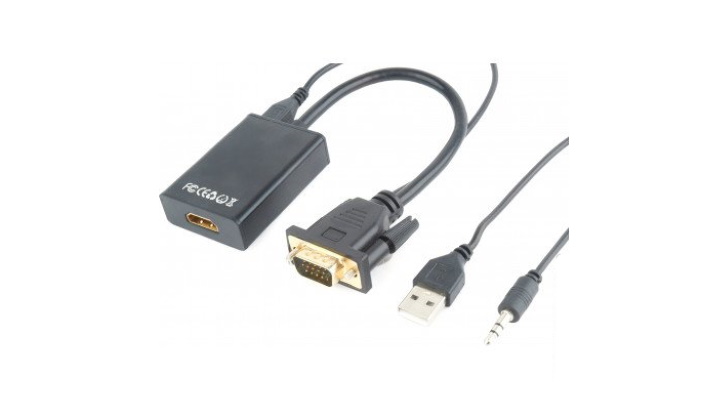
Подключение кабеля VGA к HDMI
Более старый монитор VGA может работать с выходом HDMI через кабель hdmi vga. Кабель преобразует сигнал интерфейса мультимедиа высокой четкости более высокого стандарта в стандарт низшей графической матрицы (из цифрового сигнала в аналоговый). Этот процесс является обязательным, если вы запускаете презентацию или фильм которые все еще работает с массивом видео графики в мире мультимедийных интерфейсов высокой четкости.
Проблемы, связанные с кабелем VGA к HDMI
Проблемы, которые могут быть выявлены при переходе от вывода мультимедийного интерфейса высокой четкости к выводу нижней графической матрицы, включают в себя потерю сигнала, качество сигнала и отсутствие сигнала. Эти проблемы могут быть результатом плохого разъема или порта на мониторе графического массива или плохого сигнала, передаваемого через кабель hdmi vga. Когда любая из этих проблем возникает во время преобразования сигнала интерфейса мультимедиа высокой четкости в сигнал графического массива видео, это может привести к разочарованию и потере времени или производительности, поскольку вы пытаетесь решить проблему.
Если в кабеле не встроена плата, которая преобразует (конвертирует) сигнал, то видео не будет.
Соответственно, простое решение этой проблемы для подключения кабеля VGA к HDMI состоит в том, чтобы купить кабель hdmi vga со встроенной электронной платой, которая является центральным элементом в этом вопросе.
Качество сигнала и совместимость!
Решение проблем с сигналом между мультимедийным интерфейсом высокой четкости и интерфейсом графического массива видео начинается с определения типа проблемы, с которой вы столкнулись. Низкое качество, плохое качество или отсутствие сигнала могут свидетельствовать о такой простой вещи, как неправильное определение источника и приемника сигнала.
В первую очередь определите, что является источником сигнала. Например источником, передатчиком изображения по HDMI может являться ноутбук, ТВ приставка, игровая приставка PS, xBox или
стационарный компьютер. Как правило приемником может стать монитор или телевизор с разъемом VGA. Соответственно, направление передачи сигнала станет источник HDMI в приемник VGA.
- HDMI компьютер в VGA монитор — подойдет кабель hdmi vga без питания со встроенной платой, которая преобразует сигнал;
- HDMI приставка (ресивер DVB-T2, триколор или спутниковый) к монитору VGA — потребуется HDMI VGA конвертер С ПИТАНИЕМ (часто случается что таким приставкам не хватает питания на разъеме HDMI, поэтому используют дополнительную подпитку);
- HDMI игровая приставка PS4 или XBOX360 к монитору VGA — конвертер HDMI VGA с питанием! Достоверно известно и проверенно неоднократно, что к игровым приставкам необходим конвертер HDMI VGA с питанием.
Подытоживая вышесказанное: для ноутбука и компьютера с разъемом HDMI для подключения монитора подойдет самый простой и дешевый кабель hdmi vga или переходник. В остальных случаях лучше перестраховаться и взять конвертер с питанием HDMI VGA.
Конвертер с направлением сигнала от VGA к HDMI
Вы можете обратиться к неправильному кабелю, следуя простой логике: VGA-HDMI или HDMI-VGA = одно и тоже. Но это вовсе не так. Понимание направление сигнала имеет здесь решающую роль.
Ранее мы рассматривали подключение HDMI к VGA, теперь рассмотрим подключение VGA к HDMI.
В связи с тем, что VGA сигнал является аналоговым, а HDMI цифровым, тут портбуется полноценный конвертер с питанием, здесь обычный кабель hdmi vga не подойдет. Повторим, VGA разъем передает только аналоговое видеоизображение! Чтобы подключить VGA со звуком к HDMI потребуется
подвести к конвертеру звуковой сигнал, это делают, как правило с помощью кабеля 3,5 jack (как в наушниках). Соответственно, кабель VGA+кабель 3,5 jack подключаем к конвертеру VGA HDMI = на выходе из конвертера получаем HDMI со звуком.