Какая нагрузка будет на видеокарту – различные рабочие нагрузки и защита от износа
Каким должно быть использование вашего графического процессора и когда это вызывает беспокойство? Сегодня я рассмотрю эти основные вопросы для различных рабочих нагрузок и расскажу, как уменьшить длительную нагрузку на GPU.
Давайте погрузимся глубоко вместе.
Понимание использования графического процессора
Во-первых, давайте установим базовое понимание использования графического процессора.
В то время как ваш ЦП отвечает, в основном, за всю обработку общего назначения, которая происходит на вашем ПК в данный момент времени, ваш GPU специально привязан к рабочим нагрузкам с графическим ускорением, особенно тем, которые включают любую форму анимации, видео или 2D/3D-графики.
По сравнению с ЦП, графический процессор гораздо чаще достигает высокого уровня использования при различных рабочих нагрузках, и, в целом, он вызывает меньше проблем.
Процессор под максимальной нагрузкой заставит всю систему чувствовать себя несколько вялой до тех пор, пока не закроется приложение, вызвавшее максимальную загрузку, в то время как графический процессор достигнет полной загрузки во многих приложениях без серьёзных последствий для общей производительности.
Это не обязательно означает, что так и должно быть – это больше о проблемах долгосрочного использования графического процессора и о том, как их уменьшить.
Пока давайте поговорим о том, какой загрузки видеокарты можно ожидать во время большинства ваших рабочих нагрузок.
Загрузка видеокарты при повседневном использовании
При обычном использовании рабочего стола загрузка графического процессора не должна быть очень высокой.
Если вы не смотрите видео или что-то в этом роде, использование вашего графического процессора, вероятно, будет на нуле или ниже 2 процентов – и это совершенно нормально.
Это, скорее всего, изменится, например, когда вы включите видео, вот скриншот использования моего графического процессора во время просмотра видео.
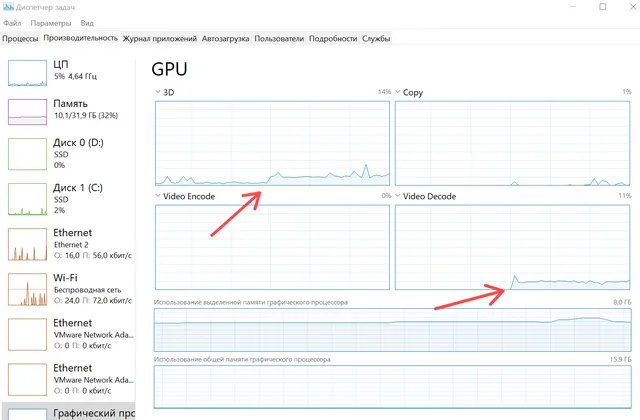
Вы можете увидеть всплеск использования, когда начинается видео, – в основном, это связано с декодированием видео.
Как только видео заканчивается, всё возвращается к использованию 1% или меньше, так как GPU в настоящее время активно не используется.
Так что да, ваш графический процессор не должен испытывать никакой нагрузки в большинстве сценариев использования настольных компьютеров.
До тех пор, пока вы не начнёте играть или выполнять профессиональные рабочие нагрузки, которые могут использовать ускорение графического процессора, максимум, отчего ваш графический процессор должен нагружаться, – это просмотр видео и другие лёгкие варианты использования.
Использование графического процессора во время игр
В игровых сценариях использование вашего графического процессора будет различаться в зависимости от нескольких факторов, но это, безусловно, один из случаев использования, когда ожидается максимальное использование графического процессора.
Получите ли вы полное использование графического процессора или нет, во многом зависит от следующих двух моментов:
- Игра работает с ограниченной частотой обновления/частотой кадров или нет. Такие настройки, как V-Sync, не только ограничивают частоту обновления, но и определяют частоту кадров, чтобы она соответствовала вашему дисплею.
- Является ли игра графически интенсивной для вашей видеокарты или нет. Например, запуск игры со стандартным ограничением 60 кадров в секунду не сильно уменьшит использование, если вы изо всех сил пытаетесь достичь этого ограничения в большинстве сценариев.
Итак, должен ли графический процессор полностью использоваться в играх?
Да и нет. В этом нет никакого реального вреда, так как вы вряд ли будете играть более нескольких часов за раз, может быть, восемь, если вы молоды и глупы, как я когда-то был, но только потому, что вы можете, не обязательно означает, что вы должны.
И я даже не говорю о долговечности аппаратного обеспечения или чем-то ещё – я говорю о частоте кадров и задержке ввода.
Особенно, если вы запускаете игры с неограниченной частотой кадров, вы получите дополнительную задержку ввода по сравнению с запуском игр со стабильной и ограниченной частотой кадров.
Вот почему в последние несколько лет стали популярны такие функции, как AMD Anti-Lag, Nvidia Low Latency Mode и Nvidia Reflex. Все эти технологии служат для небольшого ограничения GPU ниже максимума, что уменьшает задержку ввода.
Игры, которые поставляются со встроенной поддержкой Nvidia Reflex, могут обеспечить лучшие результаты, чем другие технологии Anti-Lag, поскольку Reflex может работать в движке так же, как ограничение FPS в игре.
Ещё один хороший способ контролировать внутриигровой FPS (и, следовательно, загрузку графического процессора) – использовать сервер статистики RivaTuner для ограничения FPS в стабильном диапазоне ниже максимального использования, но ограничение FPS в игре или Nvidia Reflex всегда должны быть вашим первым выбором.
Использование видеокарты при редактировании видео или 3D-рендеринге
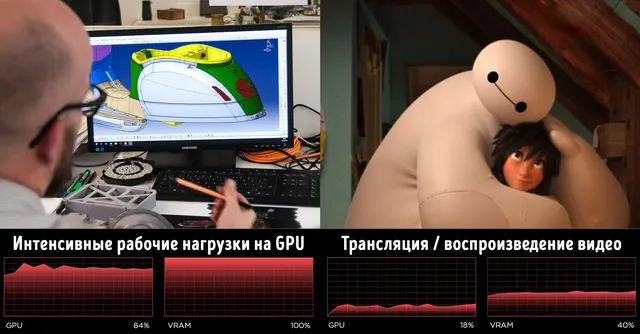
В этих тяжелых рабочих нагрузках, когда задержка ввода не является проблемой, вполне ожидаемо, что ваш графический процессор достигнет высокой степени использования, часто даже максимального использования.
Однако, вам может потребоваться явно включить ускорение графического процессора в выбранном вами программном обеспечении для повышения производительности.
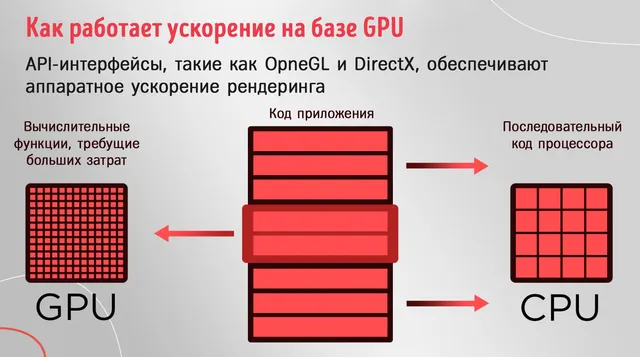
Например, мне нужно вручную включить ускорение графического процессора, если я хочу использовать его для ускорения рендеринга видео в Sony Vegas, или установить режим рендеринга CUDA в Premiere Pro (если я использую графический процессор Nvidia).
В целом, программное обеспечение, предназначенное для профессионального использования, в значительной степени будет использовать всё, что вы ему дадите.
В движках 3D-рендеринга на GPU, таких как Octane, Redshift, V-Ray, Arnold GPU, Cycles и других, использование вашего графического процессора будет чрезвычайно высоким. Оно может не достигать 100%, потому что рабочие нагрузки CUDA не нагружают GPU в полной мере, но он будет близок к этому.
Также обратите внимание, что диспетчер задач Windows не очень хорошо отображает использование рабочей нагрузки CUDA, поэтому обязательно используйте что-то вроде GPU-Z, чтобы получить полное представление о том, правильно ли используются ваши графические процессоры.
Такая высокая загрузка – это нормально, но она может вызывать опасения в зависимости от того, как часто вы подвергаете своё оборудование таким интенсивным нагрузкам и сколько времени требуется вашему оборудованию для выполнения этих задач.
Установив ожидания, давайте поговорим об опасениях и о том, что вы можете сделать, чтобы смягчить их.
Проблемы долгосрочного использования видеокарты
Основная проблема долгосрочного высокого использования видеокарты заключается в том, что вы начнёте каким-то образом ухудшать работу оборудования.
Хотя вы вряд ли повредите основной кремний, делая это, то, что вы, скорее всего, ухудшите после нескольких лет длительного использования графического процессора, будет термопаста, которую очень трудно заменить – для среднего пользователя – после деградации, так как вам нужно разобрать весь GPU, чтобы добраться до неё.
Как только термопаста графического процессора деградирует, всё становится очень проблематично.
Термопаста играет жизненно важную роль в любой системе охлаждения. Другой, более точный термин, используемый для термопасты, – «материал термоинтерфейса (TIM)».
Без рабочего материала теплового интерфейса тепло накапливается на кремнии процессора вместо передачи на радиатор и вентиляторы, где его можно безопасно рассеять.
Это не только значительно снижает потенциал охлаждения, что приводит к частому тепловому троттлингу и перегреву, но также начинает активно повреждать базовое оборудование, которое больше не может должным образом охлаждаться.
Основная причина, по которой вы редко слышите об этой проблеме, заключается в том, что термопаста для графического процессора обычно изготавливается со сроком службы намного больше, чем термопаста для центрального процессора – обычно около 5-10 лет.
Если вы используете свой графический процессор на полную мощность всего пару часов в день, вам может даже удастся заставить его работать дольше.
Как облегчить долгосрочную нагрузку на GPU
Первое и самое важное, что нужно сделать, это убедиться, что вы регулярно вытираете пыль с вашего графического процессора и остальной части вашего ПК.
Скопление пыли – само по себе – может вызвать повышение температуры и снизить эффективность охлаждения вашего оборудования.
Оберегайте свой компьютер от пыли, насколько это возможно, чистя его каждые 3-6 месяцев (чаще, если вы подвергаете его ежедневному интенсивному использованию), чтобы он работал дольше и стабильнее.
Помимо частого протирания пыли, важно дать графическому процессору и компьютеру время «подышать», когда это возможно.
Например, если вы играете, нет причин оставлять игры включенными, пока вы в них не играете, особенно в интенсивные игры.
Каким бы тихим ни было «бездействие» в играх, вы подвергаете своё оборудование чрезмерной нагрузке, когда оно не используется активно, по сути, без уважительной причины.
Во время активной игры вы можете уменьшить нагрузку на графический процессор, установив интеллектуальные ограничения частоты кадров (рекомендуется) или включив вертикальную синхронизацию.
Сократите настройки оттуда, чтобы предотвратить использование графического процессора на 99%, насколько это возможно, и конечным результатом будет не только более холодный и долговечный графический процессор, но и более стабильный и отзывчивый игровой процесс.
Если вы выполняете более интенсивные рабочие нагрузки, требующие, чтобы ваш ЦП и ГП работали в течение длительного времени, существуют и другие методы, которые вы можете использовать для сдерживания избыточного тепла.
Например, включение режимов пониженного энергопотребления или понижение напряжения ЦП или ГП могут помочь предотвратить стресс от максимального использования, сохраняя при этом работоспособность вашего оборудования.
В любом случае, ваше основное внимание должно быть сосредоточено на контроле температуры и выполнении технического обслуживания, когда это необходимо.
Выводы
Следующие факторы могут сильно повлиять на то, насколько высока загрузка вашего графического процессора:
- Производительность графического процессора. Например, слабый iGPU может с трудом воспроизводить видео, и его использование достигнет 100%, в то время как мощный дискретный графический процессор не будет иметь никаких проблем при 10%.
- Рабочая нагрузка, которую вы выполняете. Например, игры будут нагружать ваш графический процессор больше, чем воспроизведение простого видео.
- Сколько рабочих нагрузок вы выполняете одновременно и в фоновом режиме. Например, наличие множества вкладок Chrome, открытых в фоновом режиме, может увеличить загрузку графического процессора, даже если вы не используете их активно.
Имея в виду вышеизложенное, вот краткий обзор типичного использования графического процессора для различных рабочих нагрузок:
- Бездействие (только что загруженная ОС Windows): 0-2%
- Общие продуктивные задачи (письмо, простой просмотр): 0-15%
- Воспроизведение видео: 15-35%
- Игры на ПК: 25-95%
- Графический дизайн / фоторедактирование, активные рабочие нагрузки (Photoshop, Illustrator): 15-55%
- Редактирование видео (активное): 15-55%
- Монтаж видео (рендеринг): 33-100%
- 3D-рендеринг (CUDA / OptiX): 33-100% (диспетчер Windows часто указывает данные неверно – используйте GPU-Z)
Как упоминалось выше, это должно дать вам представление о том, чего ожидать, и может сильно различаться в зависимости от типа используемого вами оборудования и конкретной рабочей нагрузки, которую вы выполняете.
Часто задаваемые вопросы
Какую температуру может выдержать видеокарта?
Со всеми этими разговорами об использовании графического процессора и высоких температурах, которые вредны для долговечности графического процессора, я не слишком много сказал о диапазонах температур, при которых вам следует беспокоиться.
В большинстве случаев я бы не слишком беспокоился о температуре вашего графического процессора, пока она не достигнет или не превысит около 95 градусов Цельсия при полной нагрузке.
При этом большинство графических процессоров созданы для работы на более высоком уровне их термальной устойчивости при полной загрузке и начнут снижать температуру, когда вы перегрузите его.
Тем не менее, это хороший знак для вашего графического процессора и остальной части вашего ПК, если вы можете поддерживать их рабочую температуру ниже рабочего диапазона 95 по Цельсию.
Лучший способ сделать это, помимо частого обслуживания, – это также обеспечить хороший воздушный поток внутри корпуса ПК.
Сокращает ли разгон срок службы видеокарты?
Если вы читали эту статью как потенциальный или действующий разгонщик графических процессоров, возможно, вас немного беспокоит долговременное состояние вашей видеокарты!
К счастью, вам не нужно слишком беспокоиться. Ваши шансы навсегда повредить графический процессор из-за неправильного разгона чрезвычайно малы, поскольку нестабильный разгон графического процессора просто приведёт к сбою всей системы, прежде чем он начнёт повреждаться при интенсивном использовании.
Разгон графического процессора и срок службы графического процессора зависит не только от того, стабилен он или нет, но стабильный разгон, как правило, не сильно сокращает срок службы графического процессора.
Это не означает, что совет, изложенный в статье выше, неприменим. Это применимо даже ещё больше, поскольку разогнанный графический процессор будет работать горячее и потреблять больше энергии, чем неразогнанный графический процессор.
Это делает вышеупомянутые регулярные усилия по техническому обслуживанию и очистке даже более важными, чем они были бы в противном случае, так что не ослабляйте их!
Как предотвратить тепловой троттлинг видеокарты?
Практически те же действия, что описаны в статье выше.
Правильное обслуживание вашей системы охлаждения должно предотвратить тепловой троттлинг любого оборудования.
Возможно, вам придётся использовать более жесткие решения со старыми графическими процессорами или графическими процессорами, у которых уже есть более серьёзные проблемы.
Какова хорошая температура видеокарты в режиме ожидания?
Наконец, со всеми этими разговорами об использовании графического процессора, температурах и тяжелых рабочих нагрузках… какой температуры следует ожидать от видеокарты, когда загрузка графического процессора низкая или он простаивает?
Ответ во многом зависит от температуры окружающей среды в вашей комнате. Однако, как правило, она определенно не должна быть сравнима с температурой графического процессора под нагрузкой, которая начинается примерно с 55 градусов по Цельсию.
У вас может быть более серьёзная проблема с охлаждением видеокарты (например, термопаста с истёкшим сроком годности), если ваши температуры в режиме ожидания настолько высоки.
Что такое загрузка GPU
GPU load или загрузка графического процессора – это параметр, описывающий степень использования графического процессора (GPU) компьютером или программой. Он показывает, насколько интенсивно графический процессор выполняет задачи и обрабатывает графику. Чем выше значение GPU load, тем большую нагрузку испытывает графический процессор.
GPU load оказывает значительное влияние на производительность компьютера. Когда графический процессор испытывает высокую нагрузку, это может привести к увеличению температуры компонента. Перегрев графического процессора может вызвать снижение производительности, а в некоторых случаях даже привести к аварии и поломке компьютера.
Кроме того, высокая загрузка графического процессора может вызвать задержки и снижение производительности при выполнении других задач компьютера. Если компьютер используется для игр или работы с графикой, то GPU load может значительно влиять на качество работы и плавность отображения изображений.
Для контроля и оптимизации работы графического процессора необходимо использование специализированных программ и утилит, которые позволяют отслеживать загрузку GPU и контролировать его температуру. Также рекомендуется регулярно проводить чистку системы охлаждения компьютера и поддерживать его в хорошем состоянии для предотвращения повреждений и снижения производительности.
Что такое нагрузка на графический процессор (GPU) и как это влияет на работу компьютера?
Нагрузка на графический процессор (GPU) указывает на степень его использования при выполнении определенных задач. GPU отвечает за обработку и отображение графики на мониторе, а также за ускорение работы приложений, связанных с графикой, например, игр и программ трехмерного моделирования.
Нагрузка на GPU измеряется в процентах и может быть различной в зависимости от используемых приложений и выполняемых задач. Когда GPU работает с максимальной нагрузкой, это означает, что он используется на полную мощность и выполняет задачи с максимальной производительностью.
Высокая нагрузка на GPU может влиять на работу компьютера следующим образом:
- Повышенная температура. При высокой нагрузке GPU начинает производить больше тепла, что может привести к повышению температуры компонентов компьютера. Это может вызывать перегрев компьютера и его автоматическое выключение для предотвращения повреждений.
- Снижение производительности. Когда GPU работает с высокой нагрузкой, он могут возникать задержки при выполнении других задач. Например, при запуске приложений или выполнении операций, требующих графических вычислений, компьютер может стать медленнее и отзываться с задержкой.
- Шум и повышенное энергопотребление. При работе с высокой нагрузкой GPU может производить больше шума и потреблять больше электроэнергии. Это может вызывать дискомфорт для пользователя и приводить к увеличению энергозатрат компьютера.
Для управления нагрузкой на GPU можно использовать различные методы. Например, можно установить ограничение на максимальную нагрузку или использовать специальное программное обеспечение для контроля и оптимизации работы графического процессора. Важно следить за тем, чтобы нагрузка на GPU находилась в разумных пределах, чтобы обеспечить стабильную работу компьютера и предотвратить его перегрев.
Нагрузка на графический процессор является важным аспектом работы компьютера, особенно при выполнении графически интенсивных задач. Правильное управление этой нагрузкой поможет обеспечить оптимальную производительность системы и предотвратить возможные негативные последствия.
Определение GPU load
GPU load (графическая нагрузка) — это мера загрузки графического процессора (GPU), определяющая использование его вычислительных ресурсов.
GPU является ключевым компонентом компьютерной графики и используется для обработки и отображения изображений, видео и трехмерной графики. Чем выше загрузка GPU, тем больше ресурсов процессора используется для выполнения графических задач. Это может влиять на производительность компьютера и выполнение графических приложений.
Загрузка GPU измеряется в процентах и показывает, какой процент вычислительных ресурсов процессора используется в данный момент. Низкая загрузка GPU означает, что процессор работает на небольшой нагрузке, а вычислительные мощности могут быть использованы для других задач. Высокая загрузка GPU указывает на интенсивную работу процессора и может приводить к увеличению температуры и шуму в системе.
Загрузка GPU может быть различной в зависимости от выполняемых задач и требований графических приложений. Например, игры и рендеринг трехмерной графики требуют более высокой загрузки GPU, чем обычные задачи работы в офисных приложениях.
Для мониторинга загрузки GPU и оптимизации производительности графической системы существуют различные программы и утилиты. Они позволяют отслеживать загрузку GPU в реальном времени, определить причины возможных проблем с производительностью и провести настройку для оптимальной работы графического процессора.
Влияние нагрузки на GPU на компьютер
Графический процессор (GPU) является ключевым компонентом компьютера, отвечающим за обработку графики, включая 2D и 3D-графику, видео и игры. Нагрузка на GPU означает количество работы, которую GPU выполняет в определенный момент времени. Влияние нагрузки на GPU может быть разным и напрямую влияет на производительность компьютера.
Выше производительность при высокой нагрузке. При выполнении требовательных задач, таких как рендеринг видео или игры с высокими настройками графики, GPU показывает высокую нагрузку. В результате растет производительность, так как GPU быстро и эффективно выполняет большой объем работы. Это особенно важно для геймеров и профессионалов из области мультимедиа, таких как дизайнеры или видео редакторы, которым требуется высокая скорость обработки графики.
Потеря производительности при перегрузке. Если нагрузка на GPU становится слишком высокой, GPU может столкнуться с перегрузкой. Перегрузка GPU проявляется в виде замедления работы компьютера и снижения производительности. Это может произойти, например, если одновременно запущено несколько требовательных к ресурсам приложений или если система охлаждения GPU недостаточно эффективна для отвода тепла.
Взаимодействие с другими компонентами. Нагрузка на GPU также может оказывать влияние на другие компоненты компьютера. Когда GPU подвергается высокой нагрузке, это также требует больше энергии. Это может привести к повышению температуры внутри компьютера и увеличению шума от вентиляторов системы охлаждения. Более высокая нагрузка на графический процессор также может увеличить потребление электроэнергии и повлечь за собой увеличение затрат на электричество.
Распределение нагрузки при наличии нескольких GPU. Некоторые пользователи компьютеров имеют системы с несколькими GPU, такими как SLI или CrossFire. В таких системах нагрузка может быть равномерно распределена между несколькими GPU, что позволяет увеличить производительность компьютера. Однако это также требует поддержки софтовой и аппаратной стороны, а также может потребовать дополнительных затрат на питание и охлаждение.
Оптимизация и мониторинг нагрузки. Для оптимальной производительности и стабильности компьютера важно следить за нагрузкой на GPU и предпринимать необходимые меры для ее оптимизации. Это может включать в себя использование специальных программ для мониторинга и контроля нагрузки на GPU, установку эффективной системы охлаждения, а также настройку параметров производительности софта и драйверов GPU.
В целом, нагрузка на GPU может оказывать как положительно, так и отрицательно влияние на компьютер. При правильной оптимизации и контроле, это позволяет максимально использовать графические возможности компьютера и обеспечить высокую производительность при работе с графикой, видео и играми.
Рекомендации по управлению нагрузкой на GPU для оптимизации работы компьютера
Графический процессор (Graphics Processing Unit, GPU) отвечает за обработку и отображение графики на компьютере. Высокая нагрузка на GPU может привести к перегреву и замедлению работы всей системы. В этом разделе представлены рекомендации по эффективному управлению нагрузкой на GPU для оптимизации работы компьютера.
- Оптимизация настроек графической программы:
- Проверьте настройки графической программы (игры, программы для редактирования изображений), чтобы убедиться, что они соответствуют возможностям вашего компьютера. Снижение графических настроек может существенно снизить нагрузку на GPU.
- Включите вертикальную синхронизацию (VSync), чтобы ограничить кадровую частоту и уменьшить нагрузку на GPU.
- Используйте режим экономии энергии или профиль сниженной производительности, если вам не требуется максимальная графическая мощность.
- Закройте ненужные программы и процессы:
- Проверьте список запущенных программ и процессов и закройте те, которые не используются. Они могут незаметно нагружать GPU, замедляя работу компьютера.
- Обновите драйверы:
- Проверьте наличие последних версий драйверов для вашей графической карты. Устаревшие драйверы могут вызывать проблемы с совместимостью и работой GPU.
- Используйте программу для мониторинга:
- Установите программу для мониторинга GPU, которая позволит вам отслеживать нагрузку на графический процессор и температуру. Это поможет вам определить причины возможных проблем и принять меры.
- Очистка системы от пыли:
- Регулярно очищайте компьютер от пыли, особенно охлаждающую систему, вентиляторы и радиаторы GPU. Пыль может вызвать перегрев и снижение производительности GPU.
Следуя этим рекомендациям, вы сможете эффективно управлять нагрузкой на GPU и оптимизировать работу своего компьютера. Это поможет снизить риск перегрева, повысить производительность и улучшить общую пользовательскую эффективность.
ПОМОГИТЕ. GPU в играх грузит на 100%

играл в genshin всё было нормально, но в один момент стало немного фризить. Я полез в диспетчер задач и увидел что геншин жрёт 97% Gpu. Запустил другие игры тоже самое. Конкретно игра жрёт GPU. Искал решение в интернете ничего не нашёл. Переустановил винду, тоже не помогло я уже не знаю что делать.

АЛЕКСЕЙ ПАВЛО
Ну смотри, если ГП работает на 100%, то все нормально. Так и должно быть. Если тебя это прямо сильно парит, то поставь в настройках ограничение fps. У тебя там случаем 1050 не 2гб?
- пожаловаться
- скопировать ссылку

- пожаловаться
- скопировать ссылку

АЛЕКСЕЙ ПАВЛО
а драйвер обновить не пробовал?
отдельным файлом.
- пожаловаться
- скопировать ссылку
yuriko1158 пробовал
- пожаловаться
- скопировать ссылку
АЛЕКСЕЙ ПАВЛО
А причем здесь Rust на скрине?
Первым делом надо конфигурацию писать.
- пожаловаться
- скопировать ссылку
IngwardIn
процессор i5 8500
видеокарта 1050 ti
16 оперативы
- пожаловаться
- скопировать ссылку
АЛЕКСЕЙ ПАВЛО
Если качество графики среднее или ультра, это нормальное использование видеокарты. В работе видеокарты даже 100% ничего страшного и необычного нет.
Поставь качество на низкие или очень низкие, по идее разница быть должна.
- пожаловаться
- скопировать ссылку

Не выдумывай себе проблем и не придется искать там где их нет.
- пожаловаться
- скопировать ссылку

сектанты раскрытия потенциала процессора стремятся к 100% нагрузке на гпу
а ежели там 80-90% то значится весь ПеКа явятся бутылочным горлышком и процессор не раскрывает видюху
- пожаловаться
- скопировать ссылку
у меня так же. ещё недели две назад норм играл во все игры, а последние три дня — любая игра 1-10 фпс и загрузка видеокарты на 100%. фиг с ними с топовыми играми — старьё тоже тормозит.
i7 8750h
rtx 2060
ram 16 gb ram
- пожаловаться
- скопировать ссылку

timohazv
Windows переустанавливай! ты походу майнера словил!
- пожаловаться
- скопировать ссылку
Kartonkratos
никак не удалить, не найти майнер? сносить винду — такая крайняя мера.
- пожаловаться
- скопировать ссылку
timohazv
Стоит ещё вопрос последствий. Майнеры хитрые пошли, они даже антивирус могут заблочить на скачку. dr.web cureit, adwcleaner, Malwarebytes. Пробуй.
Нет, не должен. Вообще ни разу. Запас по производительность = плавности в играх. Свободные мощности карты дают время на динамически подкидывающиеся или меняющиеся задачи, на которые не нужно расставлять приоритет, если есть свободное время у графического процессора. То же самое и CPU. Что, хорошо, когда он долбится в 100% загрузке? Дак вот вообще ни разу не хорошо. Это палка о двух концах.
Предельная загрузка карта говорит лишь о двух вещах — исчерпанных мощностях графического процессора (что вообще не хорошо), либо о успешно подогнанных данных для карты или работы процессора с подсистемой памяти и дискового устройства (а это уже хорошо). Не заливай тут.
Gpu load что это
Gpu load – это один из основных показателей производительности графического процессора компьютера или видеокарты. Он указывает на процентное использование GPU при выполнении графических или вычислительных задач. Чем более высокий уровень загрузки GPU, тем больше задач он выполняет и тем больше мощности требуется для работы.
Загрузка GPU может быть полезным показателем для геймеров, майнеров криптовалют или разработчиков, занимающихся компьютерным видео и графикой. Она позволяет оценить, насколько эффективно используется видеокарта в режиме работы.
Как правило, программы, использующие GPU для выполнения задач, могут по-разному отображать показатель загрузки GPU. Некоторые приложения дают возможность отслеживать его в реальном времени, тогда как другие могут показывать только общую статистику за определенный период.
Работа с загрузкой GPU требует определенной осторожности. Слишком высокая загрузка может привести к перегреву компьютера или снижению производительности. Поэтому важно следить за температурой и использовать специальные программы, которые позволяют контролировать нагрузку и оптимизировать процесс работы видеокарты.
Что такое Gpu load?
Графический процессор, или GPU, является ключевым компонентом в компьютере или другом устройстве, отвечающим за обработку графики и видео. Gpu load — это показатель, указывающий на то, насколько активно используется графический процессор в данный момент времени.
При выполнении графических задач, таких как игры или рендеринг видео, Gpu load значительно возрастает. Это происходит потому, что графический процессор должен обрабатывать большой объем данных и выполнять сложные вычисления для отображения изображения на экране.
Gpu load может быть представлен в виде процентного значения, где 0% означает, что графический процессор не выполняет никаких задач, а 100% означает, что графический процессор полностью загружен.
Мониторинг Gpu load является важной задачей для оптимизации работы графического процессора. Если Gpu load слишком высок, это может привести к перегреву или снижению производительности компьютера. С другой стороны, если Gpu load слишком низкий, это может означать, что графический процессор не используется полностью и его ресурсы могут быть выделены для других задач.
Для мониторинга Gpu load можно использовать специальные программы или утилиты. Они позволяют отслеживать использование графического процессора в реальном времени и оптимизировать его работу.
Определение и значение
Gpu load — показатель, определяющий процентное соотношение загрузки видеокарты (графического ускорителя) к ее максимальной возможности. Этот показатель является важным индикатором эффективности работы видеокарты и позволяет оценить, насколько интенсивно она выполняет графические вычисления и рендеринг.
Значение gpu load может варьироваться от 0% до 100%. При значении 0% видеокарта находится в режиме ожидания и не выполняет никаких задач. При значении 100% видеокарта полностью загружена и работает на своей максимальной производительности. Значения между 0% и 100% указывают на промежуточные уровни загрузки видеокарты.
Определение и мониторинг значения gpu load в реальном времени позволяет контролировать использование ресурсов видеокарты и оптимизировать работу приложений, особенно требовательных к графике, таких как видеоигры и программы 3D-моделирования.
Для анализа и мониторинга gpu load существуют специальные программы и инструменты, которые позволяют отслеживать значение этого показателя и оптимизировать работу видеокарты для достижения наилучшей производительности.
Как работать с Gpu load?
1. Мониторинг загрузки GPU
Первым шагом в работе с Gpu load является мониторинг его текущей загрузки. Существуют различные программы и утилиты, позволяющие отслеживать загрузку GPU, такие как MSI Afterburner, HWMonitor, GPU-Z и другие.
Установите одну из этих программ на свой компьютер и откройте ее. В окне программы вы увидите графики, отображающие текущую загрузку GPU в реальном времени.
2. Определение оптимальной загрузки GPU
Для эффективной работы с Gpu load важно определить оптимальное значение загрузки GPU. Большинство графических процессоров имеет оптимальную точку работы, при которой достигается максимальная производительность.
Для определения оптимального значения загрузки GPU можно провести тестирование и анализ результатов. Изменяйте значение загрузки GPU и анализируйте эффективность работы программ и игр. Постепенно увеличивайте или уменьшайте значение загрузки, пока не достигнете оптимального результата.
3. Оптимизация работы с использованием Gpu load
Когда вы определите оптимальное значение загрузки GPU, можно приступить к оптимизации работы вашей системы с использованием Gpu load. Некоторые программы и игры могут позволить вам настроить значение загрузки GPU, чтобы достичь максимальной производительности.
Однако не рекомендуется устанавливать максимальную загрузку GPU на постоянной основе, так как это может привести к перегреву графического процессора. Регулярно отслеживайте температуру вашей видеокарты и при необходимости уменьшайте значение загрузки.
4. Правильное охлаждение GPU
Правильное охлаждение GPU имеет огромное значение для его стабильной работы. Убедитесь, что ваша система охлаждения работает должным образом и недостаточно горячий воздух удаляется из корпуса вашего компьютера.
Кроме того, можно рассмотреть возможность установки дополнительных систем охлаждения, таких как вентиляторы или водяное охлаждение, чтобы снизить температуру GPU и повысить его стабильность.
5. Регулярная очистка и обслуживание видеокарты
Для поддержания оптимальной производительности видеокарты рекомендуется регулярно очищать ее от пыли и грязи. Пыль может накапливаться на радиаторах и вентиляторах, что особенно негативно сказывается на температуре и загрузке GPU.
Очистите свою видеокарту с помощью компрессора воздуха или специальной щетки, чтобы убрать пыль и грязь. Также часто проверяйте свою видеокарту на наличие повреждений или неисправностей и при необходимости обратитесь к профессионалам, чтобы вовремя заменить или отремонтировать неисправные компоненты.
Все эти рекомендации помогут вам эффективно работать с Gpu load и добиться максимальной производительности вашего графического процессора.
Основные принципы
Для понимания работы Gpu load (графического процессора) важно знать несколько основных принципов:
- Использование ресурсов: Gpu load показывает, насколько активно используется графический процессор. Чем выше загрузка, тем больше ресурсов используется.
- Графические операции: Gpu load напрямую связан с графическими операциями, такими как отрисовка изображений, обработка текстур, расчеты шейдеров и другие задачи, которые выполняются на графическом процессоре.
- Объем памяти: Gpu load также зависит от объема памяти, которую использует графический процессор. Большие текстуры и сложные модели требуют больше памяти и увеличивают загрузку Gpu.
- Температура и энергопотребление: Высокая загрузка Gpu может приводить к увеличению температуры и потребляемой энергии. Поэтому необходимо следить за состоянием охлаждения и энергетической эффективностью системы.
Управление Gpu load позволяет достичь лучшей производительности графического процессора и более плавной работы в приложениях и играх. Для этого можно использовать различные инструменты и настройки, такие как изменение графических настроек, оптимизация программного кода и мониторинг загрузки Gpu.
Полезные инструменты и программы
Для работы с загрузкой графического процессора (GPU) существует ряд полезных инструментов и программ, которые помогут вам контролировать, мониторить и оптимизировать использование GPU. Вот несколько из них:
1. GPU-Z
GPU-Z является удобным инструментом для отслеживания состояния вашей графической карты. Он позволяет просматривать подробную информацию о модели GPU, его температуре, использовании памяти, частоте ядра и многом другом. GPU-Z также отображает текущий уровень загрузки GPU, что позволяет вам контролировать его использование.
2. MSI Afterburner
MSI Afterburner — это мощная программа для разгона графических карт, которая также предоставляет возможность контролировать и мониторить их загрузку. Эта программа позволяет вам регулировать частоту ядра, напряжение, скорость кулера и многое другое. Она также отображает нагрузку GPU в реальном времени и позволяет вам создавать профили для разных задач.
3. HWiNFO
HWiNFO — это мощная системная утилита, которая позволяет получить подробную информацию о вашем компьютере, включая данные о GPU. Она отображает информацию о модели GPU, температуре, использовании памяти, тактовой частоте и многом другом. HWiNFO также позволяет отслеживать и отображать нагрузку GPU в реальном времени.
4. GPU Caps Viewer
GPU Caps Viewer предоставляет подробную информацию о вашей графической карте и ее возможностях. Он также предоставляет различные инструменты для проверки производительности и стабильности GPU. GPU Caps Viewer отображает текущий уровень загрузки GPU и может быть полезен при настройке и оптимизации работы вашей графической карты.
5. AMD Radeon Software / NVIDIA Control Panel
Для пользователей графических карт AMD и NVIDIA соответственно, официальные программные инструменты такие как AMD Radeon Software и NVIDIA Control Panel предоставляют возможность управлять различными аспектами работы GPU, включая уровень загрузки. Они позволяют настраивать настройки энергопотребления, оптимизировать использование GPU в разных приложениях и контролировать температуру, частоту и другие параметры работы графической карты.
6. GPU Shark
GPU Shark является небольшой утилитой, которая позволяет вам контролировать и мониторить состояние вашей графической карты. Он отображает информацию о текущей загрузке GPU, температуре, частоте и других параметрах работы видеокарты. GPU Shark также поддерживает настройку и мониторинг различных параметров.
Это лишь некоторые из множества программ и инструментов, которые доступны для работы с загрузкой графического процессора. Выберите подходящий вам инструмент, основываясь на своих потребностях и предпочтениях.
Зачем нужно работать с Gpu load?
GPU load – это показатель использования графического процессора (GPU) компьютера или устройства. Работа с GPU load имеет несколько причин:
Мониторинг производительности:
Работа с GPU load позволяет отслеживать загрузку графического процессора и оценить его производительность. Если GPU load превышает нормальные значения при выполнении задач, это может быть признаком проблемы, требующей внимания. Мониторинг GPU load также позволяет определить, насколько эффективно используется графический процессор в приложениях или играх.
Расчет ресурсов:
GPU load необходим для определения требуемых ресурсов при проектировании и разработке графически интенсивных приложений, таких как 3D-моделирование, визуализация или машинное обучение. Знание загрузки графического процессора позволяет определить оптимальные настройки и уровень детализации, чтобы достичь требуемой производительности без избыточных нагрузок.
Управление тепловыми режимами:
Графические процессоры могут нагреваться при выполнении графически интенсивных задач. Работа с GPU load позволяет отслеживать тепловые режимы и принимать меры для предотвращения перегрева. Если загрузка графического процессора находится на высоком уровне, возможно потребуется улучшение системы охлаждения.
Оптимизация энергопотребления:
GPU load связан с энергопотреблением графического процессора. При работе с высокой загрузкой GPU может потреблять больше энергии, что может привести к уменьшению работы от аккумулятора на ноутбуке или повышенному энергопотреблению на рабочей станции. Оптимизация GPU load позволяет достичь баланса между производительностью и энергоэффективностью.
Работа с GPU load позволяет более эффективно использовать графический процессор и повысить производительность в графически интенсивных приложениях и играх, а также контролировать его расход энергии и тепловые режимы.