Криптопро не устанавливается на Windows 10: решение проблемы
Криптопро – это популярное программное обеспечение, которое используется для выполнения электронных подписей и шифрования данных. Однако, некоторые пользователи сталкиваются с проблемой, когда пытаются установить этот продукт на операционную систему Windows 10. В данной статье мы рассмотрим возможные причины данной проблемы и предоставим варианты решения.
Одной из основных причин, по которой Криптопро может не устанавливаться на Windows 10, является несовместимость версий программы и операционной системы. Дело в том, что разработчики Криптопро регулярно выпускают обновления, которые исправляют ошибки и вносят улучшения в программу. Однако, новые версии могут быть несовместимы с Windows 10. В этом случае, необходимо обновить программу до последней версии или использовать более старую версию Криптопро, совместимую с данной операционной системой.
Еще одной возможной причиной проблемы может быть наличие конфликтов с другими установленными программами или системными компонентами. В таком случае, необходимо проверить список установленных программ и удалить те, которые могут вызывать конфликты. Также стоит проверить наличие несовместимых драйверов или утилит, которые могут мешать установке Криптопро.
Иногда, причина проблемы может быть скрыта в самой системе. Некорректные настройки безопасности или ограничения, установленные антивирусным программным обеспечением, могут препятствовать установке Криптопро. В таком случае, рекомендуется временно отключить антивирус или настроить исключения для Криптопро. Также, можно попробовать запустить процесс установки с правами администратора, чтобы обойти эти ограничения.
В общем, если Криптопро не устанавливается на Windows 10, есть несколько вариантов, которые стоит попробовать. Первым делом, следует обновить программу до последней версии или использовать более старую версию, совместимую с данной операционной системой. Если проблема не связана с версией программы, стоит проверить список установленных программ на наличие конфликтующих компонентов. Кроме того, возможно, что причиной проблемы являются ограничения безопасности или настройки антивирусного ПО. В этом случае, рекомендуется временно отключить антивирус или настроить исключения для Криптопро, а также запустить процесс установки с правами администратора.
Почему Криптопро не устанавливается на Windows 10?
Установка Криптопро на Windows 10 может вызывать определенные проблемы, которые могут быть связаны с разными факторами:
1. Несовместимость версий: Отдельные версии Криптопро не могут быть установлены на Windows 10 из-за их несовместимости. Убедитесь, что вы устанавливаете последнюю версию Криптопро, которая поддерживает Windows 10.
2. Отсутствие прав администратора: Для установки Криптопро на Windows 10 требуются права администратора. Проверьте, что вы вошли в систему от имени пользователя с соответствующими правами.
3. Наличие другого антивирусного ПО: Иногда Криптопро может быть заблокирован антивирусным ПО на вашем компьютере. Перед установкой Криптопро временно отключите антивирусное ПО или добавьте Криптопро в список исключений.
4. Ошибки в системных файлах: Есть случаи, когда ошибки в системных файлах могут препятствовать установке Криптопро на Windows 10. В этом случае рекомендуется выполнить проверку целостности системных файлов или восстановление системы.
5. Некорректная установка .NET Framework: Для работы Криптопро может потребоваться установленный .NET Framework. Если его установка неправильная или испорчена, это может привести к ошибкам установки Криптопро. Переустановите .NET Framework или обратитесь в службу поддержки.
Если Криптопро не устанавливается на Windows 10, рекомендуется следовать вышеуказанным решениям и, если необходимо, обращаться в службу поддержки Криптопро для получения дальнейшей помощи.
Несовместимость Криптопро с Windows 10
Несовместимость может проявляться в виде ошибок при установке или запуске программы, некорректной работе функций Криптопро или даже полной неработоспособности. В таком случае, пользователю необходимо принять меры для разрешения данной проблемы.
Чтобы решить проблему с несовместимостью Криптопро и Windows 10, можно воспользоваться следующими вариантами:
1. Обновление до новой версии Криптопро: Возможно, разработчики Криптопро выпустили новую версию программы, которая уже совместима с Windows 10. Проверьте официальный сайт разработчика или попробуйте найти обновление программы в центре обновлений Windows.
2. Установка Криптопро в режиме совместимости: Вы можете попробовать установить Криптопро, используя режим совместимости с предыдущими версиями Windows. Для этого найдите исполняемый файл программы, щелкните правой кнопкой мыши и выберите «Свойства». Во вкладке «Совместимость» установите флажок рядом с опцией «Запуск этой программы в режиме совместимости» и выберите одну из ранних версий Windows, с которой Криптопро совместим.
3. Установка через виртуальную машину: Если вы продолжаете испытывать проблемы с установкой или работой Криптопро на Windows 10, можно попробовать установить программу на виртуальную машину с более ранней версией операционной системы Windows. Для этого потребуется дополнительное программное обеспечение, такое как VMware или VirtualBox.
Все перечисленные варианты могут помочь вам решить проблему с несовместимостью Криптопро и Windows 10. Если ни один из них не сработал, рекомендуется обратиться в техническую поддержку Криптопро или поставщика программного обеспечения для получения дальнейшей помощи.
Отсутствие необходимых системных требований
- Необходимая версия операционной системы: Убедитесь, что у вас установлена подходящая версия операционной системы Windows 10. Криптопро может не работать на некоторых старых или несовместимых версиях Windows 10. Проверьте свою версию операционной системы и, если это необходимо, обновите ее до подходящей версии.
- Отсутствие необходимых обновлений: Установите все необходимые обновления для вашей операционной системы Windows 10. Некоторые обновления могут содержать исправления и дополнительные функции, которые помогут в установке и работе Криптопро.
- Системные требования по аппаратной части: Проверьте, соответствует ли ваш компьютер системным требованиям для установки и работы Криптопро. Некоторые программы могут требовать определенных характеристик компьютера, таких как количество оперативной памяти и мощность процессора.
- Наличие необходимых драйверов: Убедитесь, что у вас установлены все необходимые драйверы для работы Криптопро. Драйверы могут обеспечивать правильную работу устройств и программ, поэтому их отсутствие может быть причиной проблемы с установкой Криптопро.
Если после выполнения всех указанных выше действий проблема не решена, рекомендуется обратиться к службе поддержки Криптопро для получения дальнейшей помощи и решения проблемы.
Проблемы с установкой Криптопро на Windows 10
Установка Криптопро на операционную систему Windows 10 может столкнуться с рядом проблем, которые могут препятствовать правильной установке и функционированию программы. Некоторые из наиболее распространенных причин и вариантов решения проблемы включают:
Несовместимость версии Криптопро с Windows 10: Некоторые старые версии Криптопро могут не соответствовать последним требованиям и обновлениям операционной системы Windows 10. В этом случае рекомендуется загрузить и установить последнюю версию Криптопро, которая совместима с Windows 10.
Отсутствие прав администратора: Установка Криптопро требует прав администратора на компьютере. Если у вас нет соответствующих прав, попросите администратора выполнить установку Криптопро или дайте себе соответствующие права.
Вредоносные программы и антивирусное ПО: Некоторые антивирусные программы и вредоносные программы могут блокировать установку и функционирование Криптопро. При установке Криптопро убедитесь, что ваше антивирусное ПО не блокирует установку и отключите его временно.
Неправильные настройки системы: Некоторые проблемы с установкой Криптопро могут быть связаны с неправильными настройками системы Windows 10. В этом случае рекомендуется проверить настройки безопасности и права доступа на вашем компьютере.
Если у вас возникли проблемы с установкой Криптопро на Windows 10, рекомендуется обратиться в службу поддержки Криптопро или поискать соответствующую документацию и руководства на их официальном веб-сайте.
Решения проблем с установкой Криптопро на Windows 10
Если у вас возникают проблемы с установкой Криптопро на Windows 10, вам следует попробовать следующие решения:
- Убедитесь, что ваш компьютер соответствует системным требованиям Криптопро. Проверьте версию операционной системы, объем оперативной памяти и дисковое пространство.
- Запустите установку Криптопро с правами администратора. Щелкните правой кнопкой мыши на файле установки и выберите «Запуск от имени администратора».
- Проверьте наличие конфликтующих программ на вашем компьютере. Некоторые программы могут мешать установке Криптопро. Отключите временно антивирусное ПО и другие программы защиты.
- Очистите временные файлы и кэш вашей операционной системы. Иногда накопленные временные файлы могут препятствовать установке программы. Для этого откройте командную строку от имени администратора и выполните команду «cleanmgr».
- Попробуйте установить Криптопро с помощью средств совместимости с предыдущими версиями Windows. Щелкните правой кнопкой мыши на файле установки, выберите «Свойства» и перейдите во вкладку «Совместимость». Установите режим совместимости с предыдущими версиями Windows и запустите установку еще раз.
- Обновите драйверы вашего компьютера. Некоторые проблемы с установкой программы могут быть связаны с устаревшими драйверами. Проверьте наличие обновлений для вашей операционной системы и установите их.
Если ни одно из вышеперечисленных решений не помогло решить проблему, рекомендуется обратиться в службу технической поддержки Криптопро для получения дополнительной помощи.
Альтернативные программы для работы с электронной подписью на Windows 10
Если установка Криптопро на операционную систему Windows 10 вызывает проблемы или не дает желаемый результат, можно воспользоваться альтернативными программами для работы с электронной подписью. Ниже приведен список популярных программ, которые могут быть использованы на Windows 10:
| Название программы | Описание |
|---|---|
| Adobe Acrobat Reader | Бесплатная программа для просмотра и подписи электронных документов формата PDF. Позволяет создавать и проверять электронные подписи, добавлять аннотации и многое другое. |
| DigiSigner | Удобная и простая в использовании программа для работы с электронной подписью. Позволяет создавать, просматривать, редактировать и проверять электронные подписи на документах различных форматов. |
| SignNow | Онлайн-сервис для создания и подписания электронных документов. Позволяет создавать пользовательские шаблоны, редактировать и проверять электронные подписи, отправлять документы для подписания другим пользователям. |
| Certificate-based Digital ID | Программа от Microsoft для управления цифровыми сертификатами и создания электронных подписей. Позволяет создавать, редактировать и импортировать сертификаты, а также использовать их для подписания документов. |
Выбор программы зависит от индивидуальных предпочтений и потребностей пользователя. Перед установкой новой программы рекомендуется ознакомиться с ее функционалом и отзывами пользователей.
Cryptopro не устанавливается на Windows 10: решение проблемы
КриптоПРО – это один из самых популярных криптографических продуктов, предназначенных для защиты информации и обеспечения электронной подписи. Установка и настройка Cryptopro на операционной системе Windows 10 требует некоторых усилий, но обладает рядом преимуществ, таких как доступ к защищенным данным и возможность простой и надежной электронной подписи.
Существует несколько способов установки Cryptopro на Windows 10. Первый и самый простой – скачать и запустить установочный файл с официального сайта разработчика. Второй способ – использовать инсталлятор, который поставляется с некоторыми программами, требующими наличия Cryptopro. Третий способ – установить Cryptopro через хранилище сертификатов Windows.
Важно! При установке Cryptopro на Windows 10 могут возникнуть некоторые проблемы. Одной из наиболее распространенных проблем является отсутствие необходимых драйверов или их неправильная установка. В таком случае рекомендуется переустановить драйверы или обратиться в службу технической поддержки.
Также возможны проблемы связанные с конфликтами других программ с Cryptopro или с неправильными настройками операционной системы. Возможными решениями проблемы являются: проверка обновлений программы, деинсталляция конфликтующих программ и устранение неправильных настроек операционной системы.
Установка Cryptopro на Windows 10
Установка Cryptopro на операционную систему Windows 10 может быть выполнена следующими способами:
| 1. | Скачайте установочный файл Cryptopro с официального сайта разработчика. |
| 2. | Запустите скачанный файл и следуйте инструкциям мастера установки. |
| 3. | Выберите тип установки: базовая или полная. Рекомендуется выбрать полную установку для получения всех функций Cryptopro. |
| 4. | Дождитесь завершения установки. По окончании процесса у вас будет установлен Cryptopro на вашу систему. |
После успешной установки Cryptopro вы сможете использовать его функции для работы с электронной подписью, шифрования и другими криптографическими операциями.
Загрузка Cryptopro с официального сайта
Для установки Cryptopro на операционной системе Windows 10 необходимо загрузить программу с официального сайта разработчика. Для этого следуйте инструкциям, приведенным ниже:
| Шаг | Действие |
|---|---|
| 1 | Перейдите на официальный сайт Cryptopro по адресу www.cryptopro.ru |
| 2 | На главной странице сайта найдите раздел «Продукты» и выберите раздел «Cryptopro CSP» или «Cryptopro CSP smart card edition» |
| 3 | Внутри выбранного раздела найдите ссылку «Скачать» и нажмите на нее |
| 4 | Выберите версию Cryptopro, соответствующую вашей операционной системе Windows 10, и нажмите на ссылку для загрузки |
| 5 | Скачанный файл Cryptopro будет иметь расширение .exe. Запустите его и следуйте инструкциям установщика |
| 6 | По завершении установки Cryptopro будет готов к использованию на Windows 10 |
При загрузке Cryptopro с официального сайта, вы можете быть уверены в получении последней версии программы и обновлений. Установка Cryptopro позволит вам использовать цифровые сертификаты и производить криптографические операции на вашей операционной системе Windows 10.
Выбор необходимой версии Cryptopro
Для установки Cryptopro на операционную систему Windows 10, необходимо выбрать подходящую версию программы. В продуктовом ассортименте Cryptopro существуют различные версии, предназначенные для конкретных потребностей и задач пользователей.
Перед выбором необходимо учитывать следующие факторы:
- Цель использования Cryptopro. Если вам необходимо применять программу для работы с электронными документами или подписывать документы электронной подписью, достаточно будет выбрать бесплатную версию Cryptopro CSP. Если же вам требуется дополнительный функционал, например, защита личных данных или использование шифрования, стоит обратить внимание на другие платные версии программы.
- Технические требования. Проверьте совместимость выбранной версии Cryptopro с операционной системой Windows 10. Обратите внимание на необходимые системные ресурсы (процессор, память, свободное пространство на жестком диске) и наличие установленных драйверов и ПО, которые могут влиять на работу программы.
- Лицензирование. Учтите, что платные версии Cryptopro требуют приобретения лицензии. Перед выбором программы ознакомьтесь с условиями использования и стоимостью лицензии. Если вы планируете использовать Cryptopro в коммерческих целях, уточните, какие лицензии необходимы для вашей организации.
Анализируйте свои потребности и требования, чтобы выбрать наиболее подходящую версию Cryptopro для работы на операционной системе Windows 10.
Криптопро csp не устанавливается на windows 10
Проверил 4 разных версии КриптоПро 4, на всех такая ошибка.
Это новый комп. Установил туда весь необходимый софт, остался вот только Криптопро 4 и всё.
Подскажите пожалуйста, как решить данную проблему?

Зарегистрирован: 12.12.2007(UTC)
Сообщений: 6,254
Сказал «Спасибо»: 21 раз
Поблагодарили: 658 раз в 582 постах
VipNet или подобное установили?
Знания в базе знаний, поддержка в техподдержке
Зарегистрирован: 11.09.2019(UTC)
Сообщений: 3
Откуда: Ростов
Автор: Максим Коллегин
VipNet или подобное установили?
Да, VipNet установлен.
Удалил VipNet и тогда установилось успешно. Буду ставить обратно VipNet теперь.
Получается из-за проблемы несовместимости есть и другая проблема.
На компе сертификат казначейский 2012 ГОСТ установлен, корневой ФК и Минсвязи. Если открыть свойство сертификатов, там написано «этот сертификат содержит недействительную цифровую подпись» и «при проверке отношений доверия произошла системная ошибка.
Подписать в СУФД сертификатом 2012 ГОСТ ФК невозможно. На другом точно таком же компе, где нет VipNet, такой проблемы нет.
Значит это конфликт VipNet и КриптоПро 4?
Зарегистрирован: 05.03.2015(UTC)
Сообщений: 1,598
Откуда: Иркутская область
Сказал(а) «Спасибо»: 110 раз
Поблагодарили: 388 раз в 363 постах
Может быть у Вас еще и Континент-АП там до кучи? Обычно по гост-2012 конфликт с континентом (точнее с Код безопасности CSP). Для случая с континентом надо удалить ключик в реестре — когда континент ставится после криптопро, он не создает ключ, а если ставили континент раньше криптопро, то континент привязывает себя на проверку сертификатов гост-2012 и приходится чистить привязку континента чтобы проверка шла через криптоПро.
https://www.cryptopro.ru…&m=101137#post101137
Зарегистрирован: 11.09.2019(UTC)
Сообщений: 3
Откуда: Ростов
Может быть у Вас еще и Континент-АП там до кучи? Обычно по гост-2012 конфликт с континентом (точнее с Код безопасности CSP). Для случая с континентом надо удалить ключик в реестре — когда континент ставится после криптопро, он не создает ключ, а если ставили континент раньше криптопро, то континент привязывает себя на проверку сертификатов гост-2012 и приходится чистить привязку континента чтобы проверка шла через криптоПро.
https://www.cryptopro.ru…&m=101137#post101137
Да, континент АП тоже установлен.
Вот эти ветки удалял.
HKEY_LOCAL_MACHINESOFTWAREMicrosoftCryptographyOIDEncodingType 1CryptDllImportPublicKeyInfoEx1.2.643.7.1.1.1.1
HKEY_LOCAL_MACHINESOFTWAREWow6432NodeMicrosoftCryptographyOIDEncodingType 1CryptDllImportPublicKeyInfoEx1.2.643.7.1.1.1.1
К сожалению проблема не решилась.
Т.е. чтобы решить проблему, нужно удалить континент и криптопро. Затем установить криптопро и после этого только континент АП и тогда этой проблемы с сертификатом не будет?
Зарегистрирован: 05.03.2015(UTC)
Сообщений: 1,598
Откуда: Иркутская область
Сказал(а) «Спасибо»: 110 раз
Поблагодарили: 388 раз в 363 постах
Да, континент АП тоже установлен. Вот эти ветки удалял.
Код:
К сожалению проблема не решилась.
Обратите внимание что есть похожая ветка с двоечкой (CryptDllImportPublicKeyInfoEx2), она должна остаться. С удалением самое неудобное, что может не подействовать немедленно, на одном компьютере у меня сработало минут через 35-40 без перезагрузки, на втором остнастка сертификаты запущенная до удаления веток показывала ошибку минут 5 пока не запустил остастку снова. Поэтому желательно перезагрузиться потом проверять.
Т.е. чтобы решить проблему, нужно удалить континент и криптопро. Затем установить криптопро и после этого только континент АП и тогда этой проблемы с сертификатом не будет?
В идеале да, после каждого удаления перезагрузка, между установкой КриптоПро и установкой континента должна быть перезагрузка чтобы все файлы оказались на месте и континент определил наличие криптопро.
Рекомендуется ставить самые новые версии КриптоПро 4.0 (для семерки R3 или R4, для десятки R4) и континента (3.7.7.651) — такая связка проверена. Можете запросить новые в ФК, если у вас версии старее.
Проблема с созданием веток в некотором роде плавающая: если континент-ап ставится первым ветки создаются всегда, если после криптопро, то ветки могут не создаться (хотя возможно у меня создались из-за пропущенной перезагрузки между установками криптопро и континента). Если создались их также надо удалить, перезагрузиться, проверить.
Вы не можете создавать новые темы в этом форуме.
Вы не можете отвечать в этом форуме.
Вы не можете удалять Ваши сообщения в этом форуме.
Вы не можете редактировать Ваши сообщения в этом форуме.
Вы не можете создавать опросы в этом форуме.
Вы не можете голосовать в этом форуме.
Почему не устанавливается КриптоПро
Для работы с ЭЦП (электронной цифровой подписью) нужно использовать еще и специальное программное обеспечение (криптопровайдер) на Российском рынке существует две подобные утилиты это КриптоПро CSP и ViPNet CSP. Чаще всего используется первая. Основной функцией такого ПО можно назвать проверку подлинности подписи, шифрование и обеспечение целостности. Без подобного ПО использовать ЭЦП не получиться. Как и с любым ПО с КриптоПро также возникают проблемы (различные ошибки) как во время установки так и использования. Рассказать о всех достаточно сложно, но есть так сказать типовые которые встречаются очень часто и решение всегда одно. Сегодня же рассмотрим вариант когда КриптоПро не устанавливается и выдается ошибку. Причем это может происходить с любой версией КриптоПро и на любой операционной системе.
Во время установки КриптоПро появляется ошибка
И так вы пытаетесь установить КриптоПРО и видите ошибку следующего вида. Такая ошибка может появляться и во время обновление или переустановки.
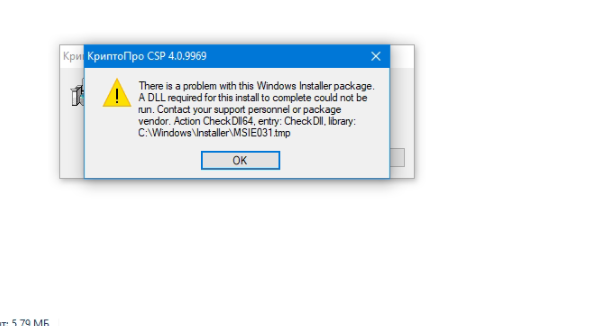
Вот текст ошибки.
There is a problem with this Windows Installer package, A DLL required for this install to comlate could not be run. Contact your support personnel or package vendor. Action Check Dll64, entry: Check Dll, library: C:WindowsInstallerMSIE031.tmp
Дословно переводиться следующем образом.
Существует проблема с этим пакетом установщика Windows. DLL, необходимая для завершения этой установки, не может быть запущена. Обратитесь в службу поддержки или к поставщику пакета. Действие Проверить Dll64, запись: Проверить Dll, библиотека: C:WindowsInstallerMSIE031.tmp
Из текста ошибки понятно что программа по каким-то причинам не может получить доступ. Такая ошибка появляется когда на компьютере установлен еще и ViPNet CSP и у него включена поддержка Microsoft CryptoAPI. Данная функция включается во время установки ViPNet. Для того чтобы установить КриптоПро CSP её нужно просто отключить. Для этого нужно открыть ViPNet CSP далее перейти в раздел «Дополнительно» и снять галочку с пункта «Поддержка работы ViPNet CSP через Microsoft CryptoAPI».
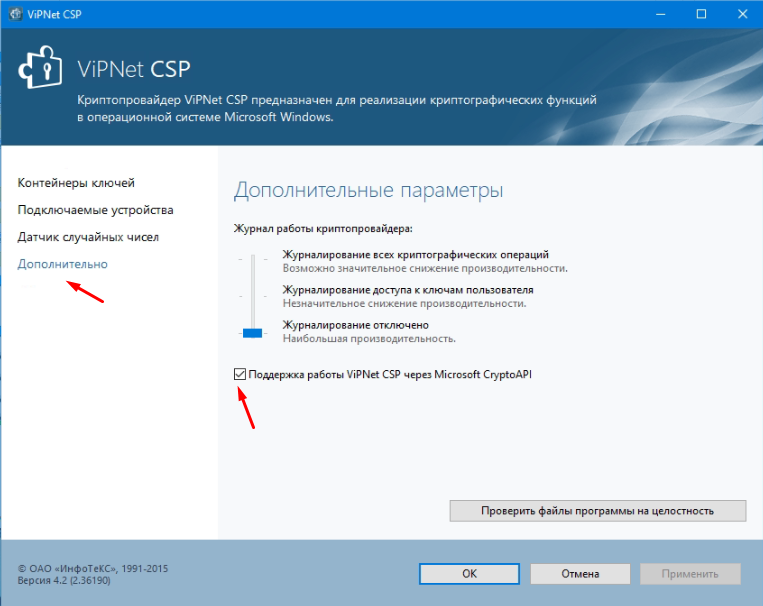
Применяем настройки, перезагрузка ПК в этом случае не требуется. После чего запускаем установку КриптоПро.
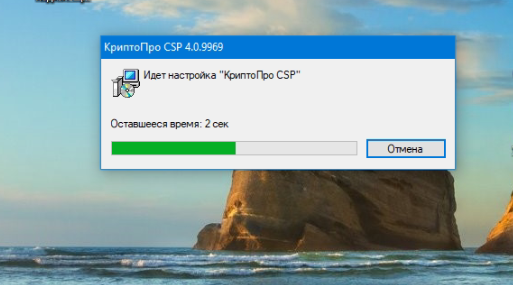
Она должна пройти без ошибок. Если у Вас возникают другие ошибки или данный вариант не помог обязательно напишите об этом будем разбираться вместе. Так же если Вы знаете другие способы решения проблемы поделитесь ими.

Для тех, у кого установлена старая версия приложения КриптоПро CSP, и при этом не выходит обновить Windows 10, Microsoft подготовил описание и решение проблемы и опубликовал в официальном блоге.
КриптоПро CSP — это криптографическое ПО, которое использует российские алгоритмы, разработанные в соответствии с интерфейсом Microsoft — Cryptographic Service Provider (CSP).
Вот что пишет Microsoft о том, как этот софт сказывается на обновлениях Windows 10:
Отсутствует совместимость старых версий КриптоПро CSP и Windows 10 версий 20H1 и 2004. Если установлена несовместимая версия КриптоПро CSP, устройство может начать обновление до поздней версии Windows 10, но затем откатиться обратно к ранее установленной.
Решение проблемы предлагается довольно простое: нужно скачать актуальную версию КриптоПро CSP, а затем уже обновляться до Windows 10 20H1 и 2004. Компания также предупреждает, что придется подождать до 48 часов после обновления ПО, прежде чем система предложит обновить Windows 10.
Если же вас куда больше на данный момент интересует обновление до Windows 11, то сообщаем: Microsoft наконец поправил приложение PC Health Check, и оно теперь лучше информирует о препятствующих обновлению элементах системы. Также компания признала, что компьютеру необязательно соответствовать минимальным требованиям для обновления.
16 февраля, 2019
Ситуация проста, после установки КриптоПро CSP 3.6-4.09 на пока не обкатанную государственными учреждениями Windows 10, система укладывается на лопатки. Спустя пару минут после запуска ОС в диспетчере задач мы наблюдаем спам отчетов об ошибках Windows, спустя минут 10 таких ошибок уже 1000+ и система теряет возможность нормально работать. Более того, попытки восстановить систему либо удалить КриптоПро вызывают ошибку установщика:
1719 windows installer service could not be accessed windows 10
Восстановление системы не спасёт, однако, есть решение. Для начала отключим наши “тормоза”. Идем в службы через панель управления-администрирование-службы, либо Win+R и пишем services.msc, останавливаем и затем отключаем службу WerSvc, в русском варианте “Служба регистрации ошибок Windows”. Вскоре ошибки перестанут нагружать систему, однако не забудьте включить службу после восстановления работоспособности КриптоПро.
Как показала практика, следующее решение помогает исправить ошибку windows installer и вернуть работоспособность системы в прежнее русло. Идем в редактор реестра Win+R-regedit, в реестре находим путь:
HKEY_LOCAL_MACHINESYSTEMCurrentControlSetControlSession ManagerCProPatchesForce=1
Меняем параметр Force=0 на Force=1, перезагружаем компьютер, проверяем инсталлер попыткой восстановить КриптоПро. Убедившись в работоспособности включаем службу регистрации ошибок windows обратно.
Не устанавливается КриптоПро CSP. Появляется ошибка:»Could not access VBScript run time for custom action»
1. Необходимо проверить корректность значений ключей: где @ — параметр по умолчанию: [HKEY_LOCAL_MACHINESOFTWAREClassesCLSID<3F4DACA4-160D-11D2-A8E9-00104B365C9F>InprocServer32] @=»C:\Windows\system32\vbscript.dll» [HKEY_LOCAL_MACHINESOFTWAREClassesCLSID
И проверить отсутвие этих же ключей в HKEY_CURRENT_USER
2. Альтернативный способ коррекции реестра:
Запустите утилиту cpfixit.exe, а затем повторите установку КриптоПро CSP.
3. Решение от MS: KB949140
4. Попробуйте установить КриптоПро CSP 3.6 R3 или более свежую версию — установщик избавлен от скриптов.
- Страница для печати
Итак, вы купили лицензию на КриптоПро CSP. Что же делать дальше?
После покупки лицензии в нашем интернет-магазине, вы получите письмо по электронной почте, в котором вы найдете:
- лицензионный ключ продукта
- ссылку на дистрибутив продукта
- ссылку на руководство пользователя
Поскольку руководство пользователя все равно никто читать не любит (и вы бы не читали эту статью, если бы прочитали руководство), то нам потребуется только лицензионный ключ продукта и ссылка на дистрибутив.
Шаг 1
Сначала следует выяснить, установлен ли был у вас Криптопро CSP ранее и если установлен, то какой версии?
Это можно сделать, внимательно изучив свое меню Пуск: там должен быть пункт КРИПТО-ПРО, в котором есть программа КриптоПро CSP.
Если не нашли — скорее всего у вас не установлен КриптоПРО , поэтому смело переходите к Шагу 2.
Если нашли — запустите КриптоПро СSP. Там видим вкладку Общие, где указан срок действия лицензии и номер версии.
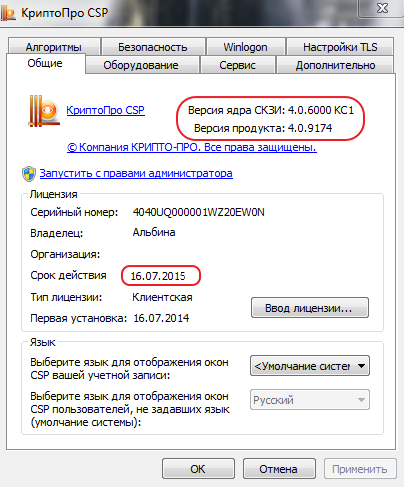
Если номер версии соответствует приобретенной вами версии (например, если в окне написано 4.0.****, а вы купили КриптоПро CSP 4.0 — значит соответствует), то вы можете не переустанавливать программу, а просто ввести лицензионный ключ. Как это сделать — смотрите на Шаге 4.
Шаг 2
Вы выяснили, что программа у вас не установлена. Значит, вам нужно скачать КриптоПро CSP и установить его.
Скачать его не так уж просто: криптопровайдер является средством криптографической защиты информации, а значит его распространение подлежит учету в соответствующих органах. Поэтому, вам нужно будет пройти по ссылке, которая пришла вам в письме или самостоятельно зайти на сайт КриптоПро по ссылке http://www.cryptopro.ru/downloads и выбрать из списка продуктов КриптоПро CSP.
Вы увидите что-то такое:
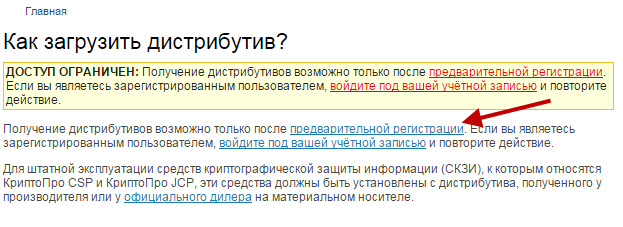
Нажмите на ссылку «Предварительная регистрация» и заполните форму из множества полей. После заполнения формы и регистрации, от вас потребуют согласится с лицензионным соглашением, а затем все-таки получите возможность скачать дистрибутив программы.
На момент публикации, страница с выбором дистрибутива выглядит так:
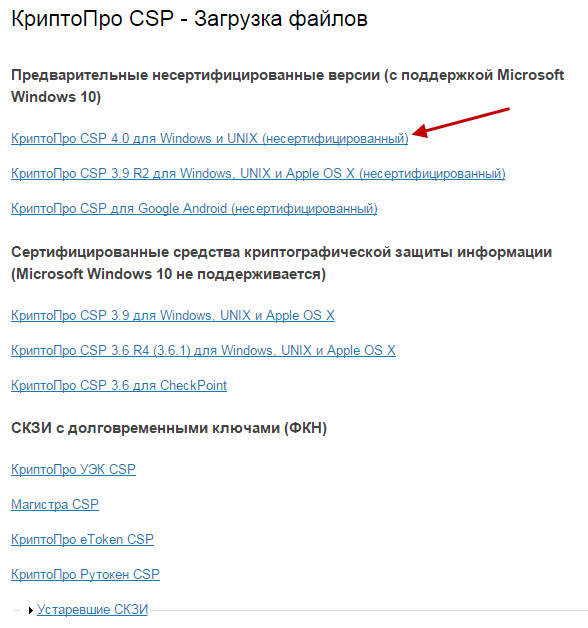
Если вы купили версию КриптоПро CSP 3.6, то вам будет нужно выбрать версию R4 — на сегодняшний день она наиболее функциональна.
Если приобретена лицензия на КриптоПро CSP 3.9 будьте внимательны: КриптоПро CSP 3.9 — сертифицированная версия, но не поддерживает Windows 10, КриптоПро CSP 3.9 R2 — поддерживает Windows 10, сертификация планируется в IV квартале 2015 года
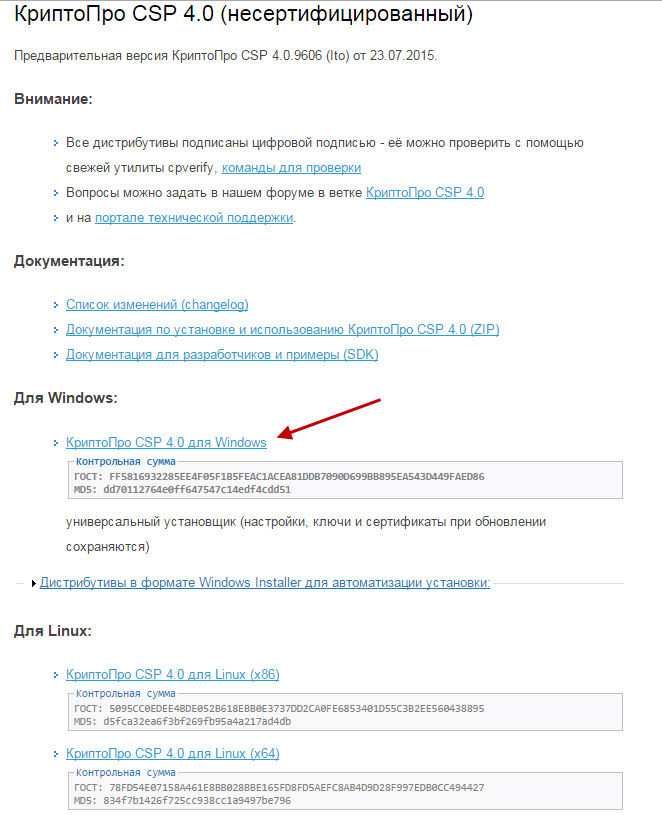
Если же вы купили версию 4.0, то соответственно выбирайте пункт КриптоПро CSP 4.0 (рекомендована для работы с Windows 10, сертификация планируется в III квартале 2015 года).
Скачать вам будет нужно вот этот файл:
Шаг 3
Вы скачали установочный файл КриптоПро CSP, и сейчас нужно будет установить саму программу. Для этого запускаем установочный файл, если видим предупреждение системы безопасности нужно разрешить программе внести изменения на вашем компьютере. В открывшемся нажимаем кнопочку Установить (рекомендуется)
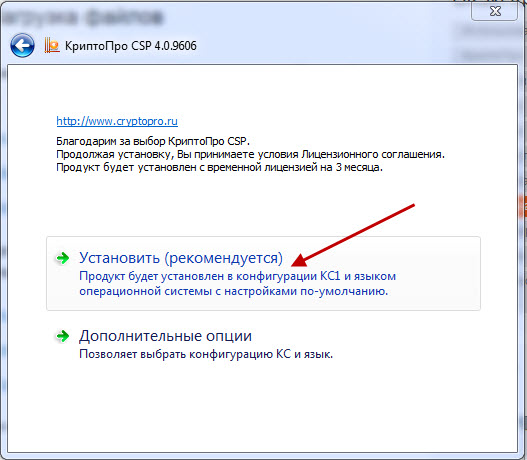
Инсталляция программы проходит автоматически в течение нескольких минут и не требует участия пользователя.
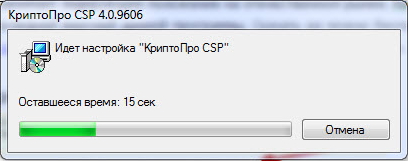
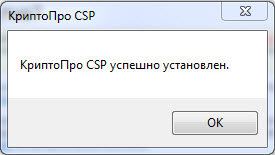
Все, установка завершена.
Шаг 4
Теперь нужно ввести лицензионный ключ в специальном окне. Добраться до него можно таким образом (путь можно немного разниться в зависимости от версии операционной системы):
Пуск — Программы — КриптоПро — КриптоПро CSP.
Затем нажимаем кнопку Ввод лицензии
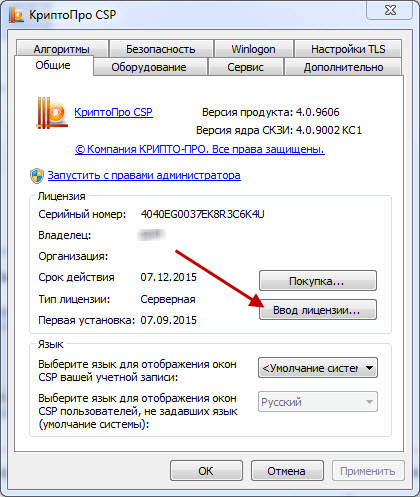
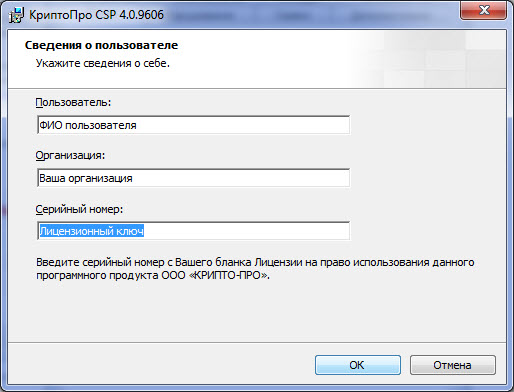
В открывшемся окне заполняем поля, в соответствии с полученной лицензией.
Шаг 5
Радуемся! Мы с вами только что установили криптопровайдер. Не так уж сложно, правда?
Но нужно понимать, что сам по себе КриптоПро CSP ничего делать не умеет. Следующим этапом вам нужен будет установить (или просто настроить) программы, которые будут взаимодействовать с КриптоПро CSP и решать ваши задачи, будь то электронная подпись, шифрование или что-то иное.
Обычно, для осуществления электронной подписи используют КриптоАРМ или КриптоПро Office Signature — их можно приобрести у нас в интернет-магазине. Мы постарались сделать покупку макисмимально удобной: лицензии электронные, отправляются сразу же после оплаты (даже ночью), большой выбор способов оплаты.
Если инструкция показалась вам полезной — делитесь ей, кнопки для этого вы найдете прямо под статьей.
В следующих инструкциях я расскажу, как установить КриптоПро Office Signature, КриптоАРМ, как работать с токенами и так далее.
Если не хотите пропустить наши статьи — подписывайтесь на нас в социальных сетях! Ссылки на наши странички в социальных сетях можно найти в самом низу экрана.
Ошибки при установке КриптоПро на Windows 10
Установка Cryptopro на Windows 10 может привести к появлению различных проблем, которые затрудняют работу с данной программой. Одной из таких проблем является ошибка при установке, которая может вызвать неудобства и привести к невозможности использования Cryptopro.
Часто возникает ситуация, когда при попытке установки Cryptopro на Windows 10 появляется сообщение об ошибке. Это может быть вызвано различными причинами, включая несовместимость версий, наличие стороннего программного обеспечения, неправильные настройки безопасности и другие факторы.
Для решения проблемы с установкой Cryptopro на Windows 10, можно воспользоваться несколькими способами. Во-первых, стоит проверить наличие обновлений операционной системы и установить их, если таковые имеются. Также рекомендуется проверить наличие и обновить все необходимые драйверы и программные компоненты.
Некоторым пользователям помогает выполнение установки Cryptopro от имени администратора, для этого следует запустить установочный файл, используя соответствующую опцию в контекстном меню.
Если проблема с установкой Cryptopro на Windows 10 остается, можно обратиться к официальной поддержке, где вам помогут найти решение конкретной ситуации. Также стоит учитывать, что важно устанавливать только последние версии Cryptopro и следить за обновлениями.
Ошибка при установке Cryptopro на Windows 10
Одной из наиболее распространенных ошибок при установке Cryptopro на Windows 10 является сообщение об ошибке «Ошибка установки: невозможно обновить сертификаты». Эта ошибка указывает на проблемы с установкой корневых сертификатов, необходимых для работы Cryptopro.
Для решения этой проблемы вам необходимо установить все обновления операционной системы Windows 10. Это можно сделать, щелкнув правой кнопкой мыши по значку «Пуск» в левом нижнем углу экрана и выбрав «Настройка». Далее перейдите в раздел «Обновление и безопасность» и нажмите на кнопку «Проверить наличие обновлений». После завершения проверки установите все доступные обновления.
Если у вас все равно возникает ошибка при установке Cryptopro на Windows 10, попробуйте использовать альтернативный инсталлятор Cryptopro, который можно найти на официальном сайте разработчика. Некоторые пользователи сообщили, что этот инсталлятор успешно устанавливает Cryptopro даже в случаях, когда стандартный инсталлятор вызывает ошибку.
Если ни один из вышеперечисленных способов не помог вам решить проблему, рекомендуется обратиться в техническую поддержку Cryptopro или на форум, где пользователи могут обсудить проблемы с установкой и найти решение вместе. Также полезно будет проверить, соответствует ли ваш компьютер всем требованиям системы для установки Cryptopro.
В заключение, ошибка при установке Cryptopro на Windows 10 может быть вызвана различными причинами, от проблем с обновлениями операционной системы до неправильной установки корневых сертификатов. Важно следовать указанным выше рекомендациям и искать поддержку у разработчиков или сообщества пользователей, если вы не можете решить проблему самостоятельно.
Проблемы с ошибкой при установке Cryptopro
При установке Cryptopro на операционную систему Windows 10 могут возникать различные проблемы, которые мешают успешно завершить процесс установки. В данной статье мы рассмотрим некоторые из наиболее распространенных проблем и способы их решения.
Проблема 1: Ошибка установки из-за отсутствия прав администратора
Одной из частых причин возникновения ошибок при установке Cryptopro является недостаток прав администратора. Для решения этой проблемы необходимо запустить установщик программы от имени администратора. Для этого следует нажать правой кнопкой мыши на файл установки и выбрать опцию «Запустить от имени администратора».
Проблема 2: Ошибка установки из-за несовместимости
Возможно, у вас установлена версия Cryptopro, которая не совместима с операционной системой Windows 10. В этом случае необходимо обновить программу до совместимой версии. Вы можете проверить информацию о совместимости на официальном сайте Cryptopro или обратиться в службу поддержки разработчика.
Проблема 3: Ошибка установки из-за наличия ранее установленной версии Cryptopro
Если на вашем компьютере уже установленная версия Cryptopro, то новая установка может вызывать конфликт между старой и новой версиями программы. В этом случае рекомендуется осуществить полное удаление предыдущей версии Cryptopro и затем провести установку заново.
Проблема 4: Ошибка установки из-за антивирусного программного обеспечения
Некоторые антивирусные программы могут блокировать установку Cryptopro, считая ее потенциально опасной. В данной ситуации необходимо временно отключить антивирусное программное обеспечение до окончания процесса установки Cryptopro. Не забудьте включить защиту обратно после завершения установки.
Проблема 5: Ошибка установки из-за неправильной загрузки установочных файлов
Иногда установочные файлы Cryptopro могут быть повреждены или неправильно загружены. В таком случае необходимо повторно скачать установочные файлы с официального сайта разработчика и попробовать установить программу снова.
В заключение, установка Cryptopro на операционную систему Windows 10 может натолкнуться на различные проблемы, но применение вышеуказанных методов может помочь успешно решить эти проблемы и завершить процесс установки программы.
Возможные причины ошибки
При установке Cryptopro на Windows 10 возникает ряд проблем, которые могут вызвать ошибку. Вот несколько возможных причин:
- Отсутствие административных прав на компьютере. Для установки Cryptopro требуются права администратора. Если у вас ограниченные права доступа, установка может быть невозможной или вызвать ошибки.
- Несовместимость версии Cryptopro с операционной системой Windows 10. Некоторые старые версии Cryptopro могут быть несовместимы с последними обновлениями и функциями Windows 10, что может вызвать ошибки при установке.
- Наличие стороннего антивирусного программного обеспечения. Некоторые антивирусные программы могут блокировать или фальсифицировать установочные файлы Cryptopro, что может вызывать ошибки. Рекомендуется временно отключить антивирусное ПО при установке Cryptopro.
- Проблемы с загрузкой или файловой системой. Повреждение загрузочных файлов или проблемы с файловой системой компьютера могут вызвать ошибки при установке Cryptopro. Рекомендуется выполнить проверку диска и восстановление системных файлов.
- Неправильное или поврежденное сетевое подключение. При установке Cryptopro требуется доступ к интернету, чтобы загрузить дополнительные файлы или обновления. Неправильное или нестабильное сетевое подключение может вызывать ошибки при установке.
- Недостаточное пространство на диске. Установка Cryptopro требует определенное количество свободного места на диске. Если у вас недостаточно свободного места, установка может быть невозможной или вызвать ошибки.
Учитывая эти возможные причины, вы можете начать искать и решать проблемы, чтобы успешно установить Cryptopro на Windows 10.