Перечисление денежных средств подотчетному лицу на банковскую карту в «1С: Бухгалтерия государственного учреждения 8. ред. 1.0»
В этой статье я расскажу вам, какими документами оформить перечисление денежных средств подотчетному лицу на банковскую карту в «1С: Бухгалтерия государственного учреждения 8. Ред. 1.0». Ситуаций возможно две. Первая – перечисление денежных средств на зарплатную (личную) карту сотрудника.
Документ, который нужно сделать в данном случае, — это «Заявка на кассовый расход»
Выбираем операцию «Перечисление подотчетным лицам (208.00)»
И заполняем реквизиты и табличные части документа. Подробнее порядок заполнения документа «Заявка на кассовый расход» можно прочитать в статье «Заявка на кассовый расход» и «Кассовое выбытие»: для чего нужны эти документы
После того, как заполнили и провели документ, сформировались следующие проводки:
Затем необходимо в документе «Аванс подотчетному лицу» выбрать созданную «Заявку на кассовый расход».
Вторая ситуация — перечисление денег на дебетовую карту, открытую к счету 40116.
В этом случае первым вводим документ «Заявка на наличные (банковская карта)».
Создаем новый документ, заполняем реквизиты и табличные части.
Документ формирует следующие проводки по счетам:
Следует отметить, что сумма на дебетовых картах, открытых к счету № 40116, учитываемая на счете 210 03, не является подотчетной суммой. Подотчетная сумма появляется только в момент снятия подотчетным лицом денег с карты в банкомате, либо при оплате картой товаров, работ и услуг (Д-т 208 00, К-т 210 03). Только к этим суммам применяются правила, действующие для сумм, выданных подотчет (т.е. необходимость возврата остатка подотчетных сумм в случае закрытия авансового отчета и наличия такого остатка).
Следующий документ – это «Операция бухгалтерская»
И теперь уже этот документ прикрепляем в «Авансе подотчетному лицу».
Таким образом, есть два способа безналичного расчета с подотчетным лицом. Важно их не путать, все зависит от того, на какую карту вы перечисляете денежные средства.
Автор статьи: Наталья Стахнёва

Консультант Компании «Мэйпл» по программам 1С для государственных учреждений
Выплата зарплаты через банк на банковские карточки
Для выплаты заработной платы в рамках зарплатного проекта необходимо чтобы в программе:
- Был оформлен Зарплатный проект : в справочнике Зарплатные проекты был введен элемент.
- В справочнике Сотрудники указана Выплата зарплаты — По зарплатному проектуPDF.
- Введены лицевые счета сотрудников в справочнике Сотрудники или с помощью документа Ввод лицевых счетов в разделе З арплата и кадры — Зарплатные проекты — Ввод лицевых счетов .
Формирование ведомости на выплату зарплаты
Формирование ведомости на выплату зарплаты оформляется документом Ведомость в банк вид операции По зарплатному проекту в разделе Зарплата и кадры — Зарплата — Ведомости в банк — Ведомость — По зарплатному проекту .
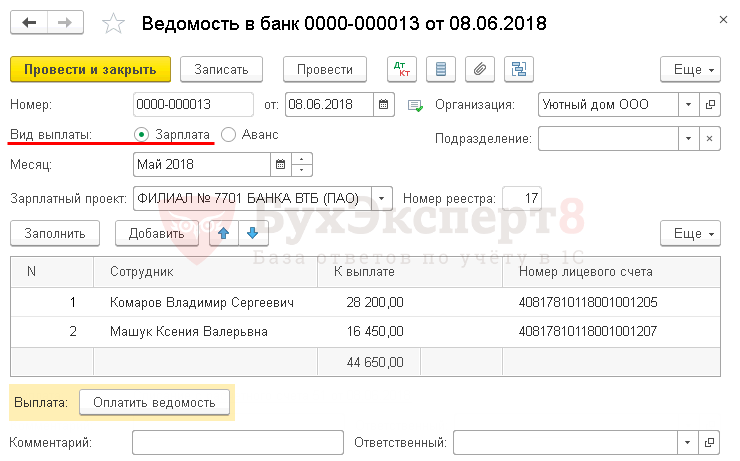
Необходимо обратить внимание на заполнение полей:
- Вид выплаты — Зарплата , т. к. перечисляется именно заработная плата по итогам месяца.
- Месяц — месяц начисления заработной платы, которая выплачивается сотруднику.
- Зарплатный проект — зарплатный проект, оформленный с банком, выбирается из справочника Зарплатные проекты .
По кнопке Заполнить формируется табличная часть данными к выплате по итогам указанного месяца:
- К выплате — остаток начисленной суммы, на которую ранее не была сформирована ведомость.
- Номер лицевого счета — номер лицевого счета в рамках зарплатного проекта.
Документ проводки по регистру Бухгалтерский и налоговый учет не формирует.
Документальное оформление
При перечислении заработной платы необходимо вместе с платежным поручением предоставить в банк список работников с указанием их лицевых счетов и сумм зарплаты.
В 1С используется печатная форма Список перечисляемой в банк зарплаты PDF, которую можно распечатать по кнопке Список перечислений документа Ведомость в банк .
Выплата зарплаты
Фактическое перечисление заработной платы сотрудникам оформляется документом Списание с расчетного счета вид операции Перечисление заработной платы по ведомостям по кнопке Оплатить ведомость внизу формы документа Ведомость в банк PDF.
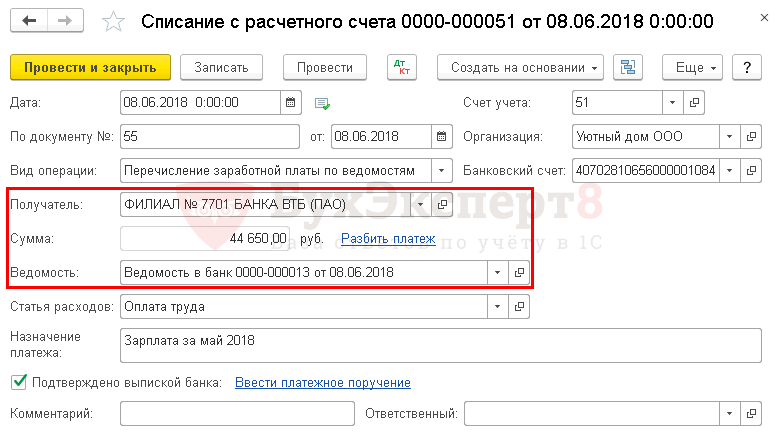
Необходимо обратить внимание на заполнение полей:
- Получатель — банк, с которым заключен зарплатный проект.
- Сумма — сумма заработной платы, перечисленная банку, согласно выписке банка.
- Ведомость — ведомость, по которой была перечислена заработная плата.
- Статья расходов — Оплата труда, с Видом движенияОплата трудаPDF, выбирается из справочника Статьи движения денежных средств.
Проводки по документу
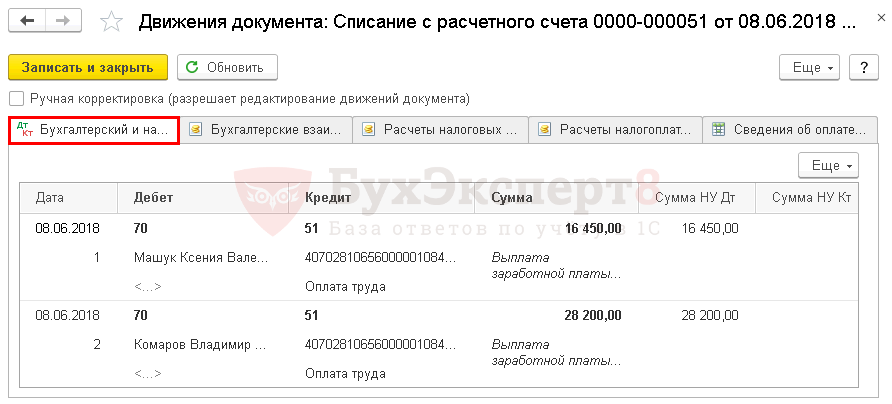
Документ формирует проводку:
- Дт 70 Кт 51— выплата заработной платы.
Выплата зарплаты на личные карточки сотрудников
Для выплаты заработной платы не в рамках зарплатного проекта, а на личную карточку сотрудника необходимо, чтобы справочник Сотрудники был заполнен следующим образом PDF:
- Выплата зарплаты — На счет в банке.
- Введен лицевой счет сотрудника по ссылке Заполнить банковский счет .
Формирование ведомости на выплату зарплаты
Формирование ведомости на выплату зарплаты оформляется документом Ведомость в банк вид операции На счета сотрудников в разделе Зарплата и кадры — Зарплата — Ведомости в банк — Ведомость — На счета сотрудников .
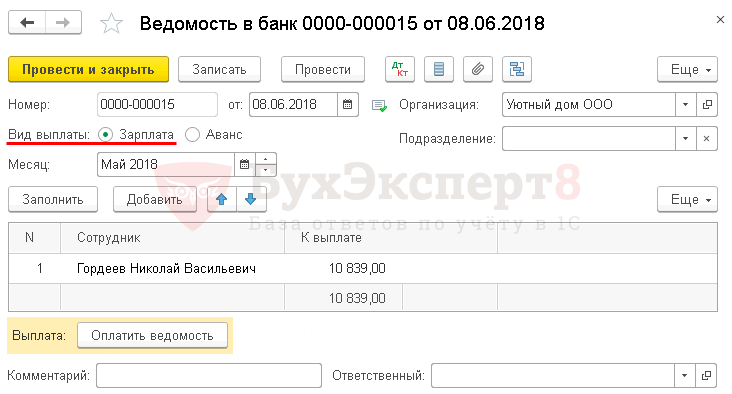
Необходимо обратить внимание на заполнение полей:
- Вид выплаты — Зарплата : перечисляется именно заработная плата по итогам месяца.
- Месяц — месяц начисления заработной платы, которая выплачивается сотруднику.
По кнопке Заполнить формируется табличная часть данными к выплате по итогам указанного месяца:
- К выплате — остаток начисленной суммы, на которую ранее не была сформирована ведомость.
Документ проводки по регистру Бухгалтерский и налоговый учет не формирует.
Документальное оформление
Печатную форму Список перечисляемой в банк зарплаты PDF можно распечатать по кнопке Список перечислений документа Ведомость в банк .
Выплата зарплаты
Фактическое перечисление заработной платы сотруднику оформляется документом Списание с расчетного счета вид операции Перечисление заработной платы работнику по кнопке Оплатить ведомость внизу формы документа Ведомость в банк PDF.
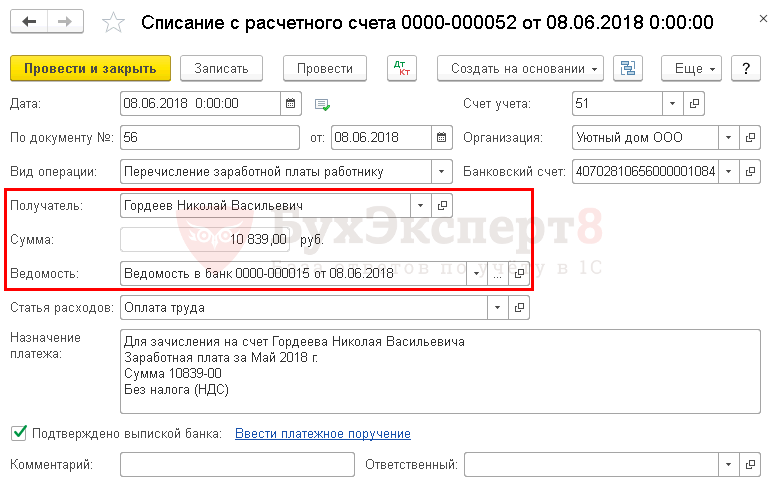
Необходимо обратить внимание на заполнение полей:
- Получатель — сотрудник, которому перечисляется заработная плата.
- Сумма — перечисленная сумма заработной платы, согласно выписке банка.
- Ведомость — ведомость, по которой была перечислена зарплата.
- Статья расходов — Оплата труда , с Видом движенияОплата трудаPDF.
Проводки по документу
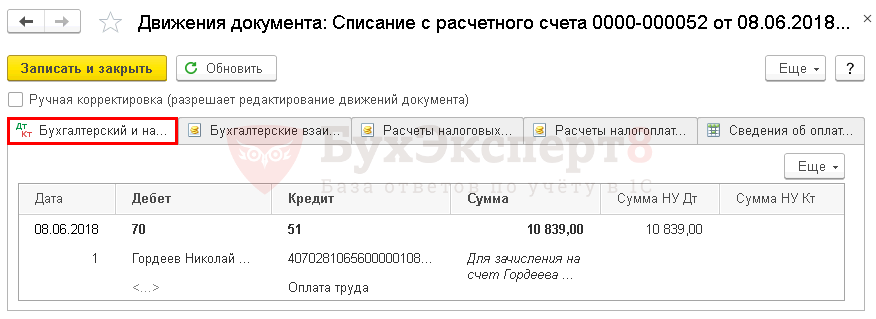
Документ формирует проводку:
- Дт 70 Кт 51— выплата заработной платы.
Отражение в отчетности 6-НДФЛ
Исчисление сумм НДФЛ производится налоговыми агентами на дату фактического получения дохода нарастающим итогом с начала налогового периода (п. 3 ст. 226 НК РФ). Дата фактического получения доходов в виде оплаты труда — последний день месяца, указанный в поле Зарплата за документа Начисление зарплаты (п. 2 ст. 223 НК РФ). Она будет отражаться по стр. 100 Раздела 2 формы 6-НДФЛ.
Изучить Начисление заработной платы
В форме 6-НДФЛ выплата заработной платы отражается в:
Разделе 1 «Обобщенные показатели»:
- стр. 070 — 13 761, сумма удержанного налога.
Разделе 2 «Даты и суммы фактически полученных доходов и удержанного налога на доходы физических лиц»: PDF
- стр. 100 — 31.05.2018, дата фактического получения дохода;
- стр. 110 — 08.06.2018, дата удержания налога.
- стр. 120 — 09.06.2018, срок перечисления налога.
- стр. 130 — 107 250, сумма фактически полученного дохода.
- Стр. 140 — 13 761, сумма удержанного налога.
Уплата НДФЛ в бюджет
Уплата НДФЛ в бюджет осуществляется не позднее дня, следующего за днем выплаты заработной платы сотруднику (п. 6 ст. 226 НК РФ).
Уплата НДФЛ в бюджет отражается документом Списание с расчетного счета вид операции Уплата налога в разделе Банк и касса — Банк — Банковские выписки — кнопка Списание .
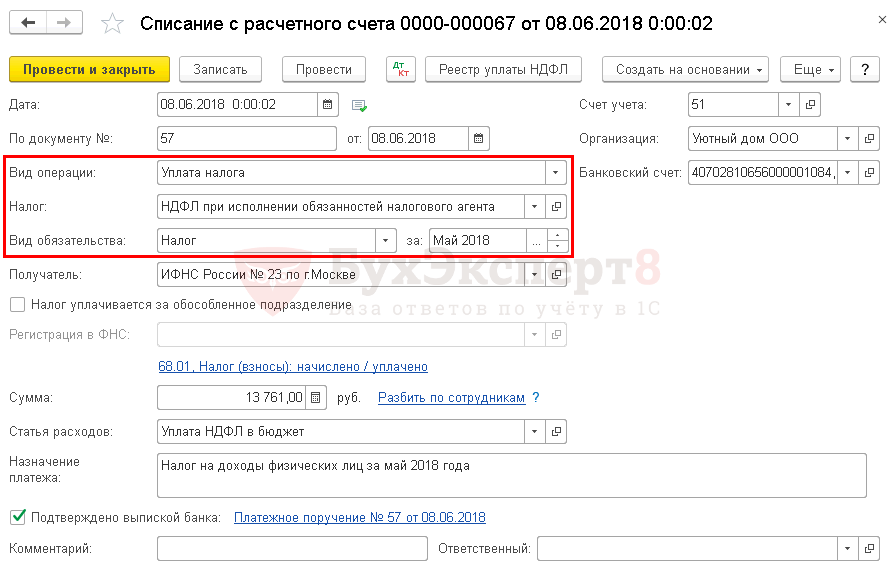
Необходимо обратить внимание на заполнение полей:
- Вид операции — Уплата налога.
- Налог — НДФЛ при исполнении обязанностей налогового агента.
- Вид обязательства — Налог.
- за — Май 2018, месяц начисления доходов (заработной платы).
Проводки по документу
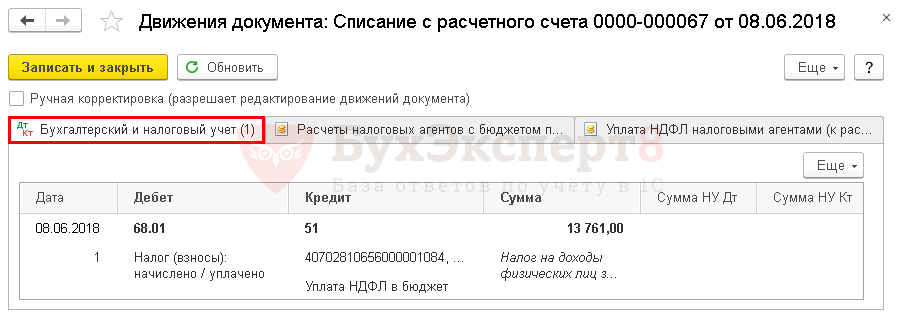
Документ формирует проводку:
- Дт 68.01 Кт 51 — уплата НДФЛ в бюджет за май.
Проверка взаиморасчетов
Проверка взаиморасчетов с сотрудником
Проверить взаиморасчеты с сотрудником можно с помощью отчета Оборотно-сальдовая ведомость по счету 70 «Расчеты с персоналом по оплате труда» в разделе Отчеты — Стандартные отчеты — Оборотно-сальдовая ведомость по счету .
При этом конечная дата отчета должна быть днем выплаты заработной платы.
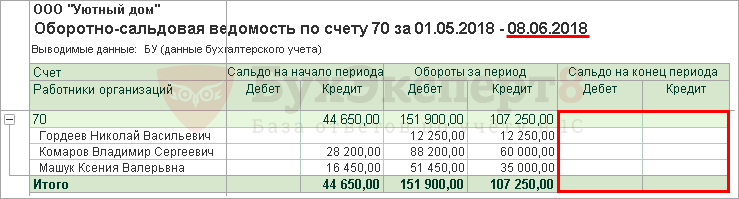
Отсутствие конечного сальдо по счету 70 «Расчеты с персоналом по оплате труда» означает, что задолженность по заработной плате отсутствует по каждому сотруднику.
Проверка взаиморасчетов с бюджетом
Для проверки расчетов с бюджетом по НДФЛ можно создать отчет Анализ счета 68.01 «НДФЛ при исполнении обязанностей налогового агента», в разделе Отчеты — Стандартные отчеты — Анализ счета .
В нашем примере выплата заработной платы осуществлялась 08 июня, поэтому конечная дата отчета должна быть 09 июня, т. е. следующий день за днем выплаты заработной платы.
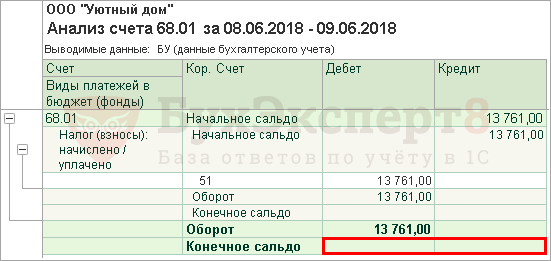
Отсутствие конечного сальдо по счету 68.01 «НДФЛ при исполнении обязанностей налогового агента» означает, что задолженность по уплате НДФЛ перед бюджетом отсутствует.
См. также:
Подписывайтесь на наши YouTube и Telegram чтобы не пропустить
важные изменения 1С и законодательства
Помогла статья?
Получите еще секретный бонус и полный доступ к справочной системе БухЭксперт8 на 14 дней бесплатно
Похожие публикации
-
Рассмотрим особенности отражения в 1С выплаты аванса сотрудника через банк.Увольнение сотрудника — операция, без которой не обходится деятельность ни.Заполнение части 2 формы 6-НДФЛ по-прежнему вызывает трудности у пользователей.Функционал кадрового учета и расчета зарплаты Бухгалтерии 8.3 ограничен, но.
(3 оценок, среднее: 5,00 из 5)
Перечисления 1С
В этой статье разберем перечисления 1С. Перечислениями называют объекты конфигурации, которые содержат в себе постоянные значения, не изменяемые в процессе работы с программой. Перечисления задаются на этапе конфигурирования, и их нельзя менять пользователю во время работы программы.
Создать перечисление в 1С
Научимся создавать перечисления. Для этого необходимо в конфигураторе 1С, в дереве метаданных, найти ветку перечисления, выделить её, вызвать контекстное меню и воспользоваться единственной командой этого меню «Добавить».

После этих действий будет открыт конструктор редактирования перечислений, где на закладке Основные, можно ввести имя перечисления и синоним.

В моей учебной конфигурации имеется справочник Контрагенты, поэтому я создам перечисление «Юридический статус контрагента», которое потом буду использовать в этом справочнике.
Значение перечисления 1С
Перечисление создано, но само по себе перечисление не имеет ни какого смысла, в нем должны быть различные значения. Нужно их добавить. Для этого перейдем на закладку «Данные», где имеется список значений перечислений. Сейчас он пустой, и нам нужно добавить в него несколько значений, для этого необходимо выполнить команду «Добавить» в меню списка значений.

После выполнения команды, значение будет создано, и справа откроется палитра свойств этого значения. В неё вы можете задать имя конкретного значения, синоним и комментарий.

К имени значения перечисления мы будем обращаться при программной работе с перечислением, а синоним будет отображаться пользователю в интерфейсе.

Точно также добавим несколько других значений.

Перечисление в реквизите объекта 1С
Перечисление мы создали, но от самого перечисления нет ни какого смысла. Перечисление имеет смысл, когда ссылка на это перечисление указано в качестве типа какого-нибудь реквизита объекта. Для примера, я доработаю справочник Контрагенты в моей конфигурации: создам новый реквизит, тип которого будет ссылка на созданное ранее перечисление.
Создадим у справочника контрагенты реквизит Статус.

В палитре свойств этого реквизита установим для него тип ПеречислениеСсылка.ЮридическийСтатусКонтрегента.


На этом конфигурирование справочника будет закончено. Разберем, как работать с перечислением на управляемой форме.
Перечисление на управляемой форме 1С
У моего справочника не было основной формы элемента справочника. После того, как я создам форму элемента этого справочника, включив в неё новый реквизит Статус, то на форме по умолчанию будет размещен элемент поле ввода в виде выпадающего списка, которое будет связано с созданным нами реквизитом справочника.

Если мы откроем форму элемента этого справочника в пользовательском режиме «1С: Предприятия», то сможем посредством выпадающего списка выбрать нужное значение перечисления.

Заметьте, названия значений перечисления в пользовательском режиме соответствуют синонимам значений перечисления.
Кроме выпадающего списка есть другие интерфейсные механизмы работы с перечислениями. Перечисление на управляемой форме может быть в виде переключателя и в виде тумблера.
Для того, чтобы сделать другой вид перечисления, необходимо на форме найти поле ввода, которое связанно с реквизитом, имеющим тип ссылка на перечисление.

После этого необходимо зайти в палитру свойств этого элемента формы (поле ввода), и в этой палитре найти свойство Вид.

По умолчанию у этого свойства установлено значение «Поле ввода», но можно поменять на другие. Нас интересует значение «Поле переключателя».

Если мы установим это значение, то внешний вид формы поменяется.

Вы видите, что на форме сейчас нет рядом с переключателями названий значений перечислений (стоят Значение 1, Значение 2). Чтобы они отобразились, нам нужно ввести значения переключателя в список выбора. Сделать это нужно в свойстве «Список выбора» поля ввода. После нажатия на кнопку «…» этого свойства, откроется форма списка выбора.

Мы можем автоматически заполнить список всеми значениями перечисления, нажав на кнопку «Заполнить» этой формы.

Но представления значений, придется заполнить вручную.

После нажатия кнопки ОК формы списка выбора, свойство «Список выбора» поля будет заполнено, а внешний вид поля переключателя на форме поменяется.

Также другой вид будет в пользовательском режиме «1С: Предприятия» .

Кроме стандартного переключателя в платформе 1С есть возможность сделать тумблер, суть у него будет такая же, как и у переключателя, но внешний вид будет отличаться.
Для того, чтобы сделать тумблер, нужно у элемента формы поле переключателя найти свойство ВидПереключателя и установить в него значение Тумблер.

После установки этого значения, внешний вид формы опять поменяется.

Тумблер представлен в виде кнопок, причем пользователь может нажать только на одну из них. У разработчика имеется возможность управлять внешним видом тумблера при помощи свойств, которые расположены в категории «Расположения» палитры свойств поля переключателя. Например, можно сделать все кнопки тумблера одинаковыми по ширине.

После всех действий, внешний вид переключателя в пользовательском режиме «1С: Предприятия» будет другой.

Замечу, что кнопки тумблера это суть значения перечисления. И когда вы нажали на какую-то кнопку тумблера, то значит, что элементу справочника будет присвоено соответствующее значение перечисления.
Другие статьи по теме конфигурирования:
Более подробно и основательно начальные вопросы программирования в 1С есть вы можете изучить в
Книга «Программировать в 1С за 11 шагов»
Изучайте программирование в 1С в месте с моей книгой «Программировать в 1С за 11 шагов»

Книга написана понятным и простым языком — для новичка.
- Книга посылается на электронную почту в формате PDF. Можно открыть на любом устройстве!
- Научитесь понимать архитектуру 1С;
- Станете писать код на языке 1С;
- Освоите основные приемы программирования;
- Закрепите полученные знания при помощи задачника.
О том как разрабатывать под управляемым приложением 1С, читайте в книге Книга «Основы разработки в 1С: Такси»
Отличное пособие по разработке в управляемом приложении 1С, как для начинающих разработчиков, так и для опытных программистов.

- Очень доступный и понятный язык изложения
- Книга посылается на электронную почту в формате PDF. Можно открыть на любом устройстве!
- Поймете идеологию управляемого приложения 1С
- Узнаете, как разрабатывать управляемое приложение;
- Научитесь разрабатывать управляемые формы 1С;
- Сможете работать с основными и нужными элементами управляемых форм
- Программирование под управляемым приложением станет понятным
Промо-код на скидку в 15% — 48PVXHeYu
Эти книги, плюс книга по программированию оперативного учета имеются в едином комплекте: комплект книг по разработке в 1С.
Только для читателей моего блога,
промо-код на скидку в 300 рублей на весь комплект: blog
Если Вам понравился этот урок, был полезен или помог решить какую-нибудь проблему, то Вы можете поддержать мой проект, перечислив любую сумму.
можно оплатить вручную:
Яндекс.Деньги — 410012882996301
Web Money — R955262494655
Вступайте в мои группы:
One Reply to “Перечисления 1С”
Вот за это «Мы можем автоматически заполнить список всеми значениями перечисления, нажав на кнопку «Заполнить» этой формы» Большое спасибо! Час мучался
Как отразить перечисление заработной платы сотрудника третьему лицу в программах 1С?
Работники получают заработную плату через кассу организации или безналичным путем на банковскую карту. Но законодательство не исключает случаев, когда сотрудник просит перечислять его заработок на счет другого человека — третьего лица (ст. 136 ТК РФ). Как реализован такой функционал в программах 1С, расскажем в этой публикации.
Таким образом, если в трудовом договоре с сотрудником не закреплено, что заработная плата должна перечисляться исключительно на банковский счет, принадлежащий работнику, ее можно переводить на счет третьего лица по заявлению работника.
Эту же позицию поддерживает и Роструд в письмах от 07.10.2019 № ПГ/25778-6-1, от 26.09.2012 № ПГ/7156-6-1.
Для перевода заработной платы третьему лицу требуется письменное заявление сотрудника с указанием реквизитов для перечисления и ФИО лица-получателя, а также составление дополнительного соглашения к трудовому договору.
Теперь остановимся на реализации этого функционала в программах 1С.
В 1С: ЗУП нет самих платежных поручений на выплату заплаты, там есть только начисления и ведомости на выплату, поэтому и менять в ЗУП ничего не надо.
Все изменения будут вводиться в 1С: Бухгалтерии предприятия ред. 3.0.
Больше обо всем, что надо знать для правильных расчетов с сотрудниками и учредителями, расскажет эксперт на бесплатном вебинаре 21 октября: записывайтесь прямо сейчас.
Рассмотрим ситуацию на конкретном примере: сотрудница ООО «Пончик» Мармеладова А.С. написала заявление о перечислении ее заработной платы третьему лицу – своей дочери Мармеладовой М.А.
Кадровик составил дополнительное соглашение к трудовому договору Мармеладовой А.С.:
Сотрудник Мармеладова А.С. 15.09.2021 г. написала письменное заявление о перечислении ее зарплаты на счет ее дочери Мармеладовой М.А. и указала реквизиты для перечисления:
На основании заявления сотрудника внесите реквизиты для перечисления в его карточку.
Шаг 1. Перейдите в раздел «Зарплата и выплаты» — «Сотрудники» и откройте карточку кондитера Мармеладовой А.С.
В нижней части в пункте «Выплата» выберите из списка «На счет в банке» и нажмите «Заполнить банковский счет».
Если реквизиты сотрудника были внесены ранее, отредактируйте их. В нашем примере реквизиты не были внесены, т.к. ранее Мармеладова А.С. получала зарплату через кассу.
Шаг 2. Укажите банк получателя и номер его счет в банке. В поле «Наименование получателя» переключите на «Другое» и внесите данные получателя согласно заявления сотрудника – Мармеладова Мария Андреевна.
Сохраните изменения в карточке, нажав «Ок».
Шаг 3. Введите документ начисления зарплаты и сформируйте документы по ее выплате – кнопка «Выплатить».
При таком режиме ввода программа 1С автоматически сформирует нужный комплект документов – реестр перечислений и платежки на перечисление зарплаты и НДФЛ.
Шаг 4. Разверните пункт «Документы» и в разделе «Выплаты» нажмите гиперссылку «Платежное поручение (подготовлено)».
В подготовленном платежном поручении автоматически подставится счет получателя третьего лица – Мармеладовой Марии Андреевны. А для корректного закрытия оборотов по заработной плате, сотрудник отразится тот, который указан в ведомости на выплату – Мармеладова Анна Сергеевна.
После отражения списания с расчетного зарплата Мармеладовой А.С. будет перечислена на счет ее дочери, Мармеладовой М.А., а в оборотно-сальдовой ведомости обороты по сотруднику закроются.
Как посчитать зарплату по всем нюансам и правилам 2023 года? Рассказываем на обновленном курсе профессиональной переподготовки «Бухгалтер по зарплате» .
Мы научим правильно рассчитывать надбавки, пособия, компенсации, отпускные и командировочные, а также предотвращать налоговые, юридические риски и избегать претензий трудовой инспекции. Стоимость
260006490 руб. до 6 октября
И еще один нюанс, на котором хочется заострить ваше внимание: если ранее зарплату сотрудника вы перечисляли согласно зарплатному проекту, то в случае замены получателя зарплаты вы уже не сможете применять его для этого сотрудника. Придется делать отдельную ведомость на выплату зарплаты такому сотруднику и подтягивать ее в банковскую выписку.