Действие было отменено пользователем 0x8010006e: причины и решения
Ошибка «Действие было отменено пользователем 0x8010006e» может возникнуть на компьютере пользователя во время попытки выполнить определенные операции или доступ к определенным файлам. Эта ошибка связана с отклонением действия пользователя системой или программным обеспечением компьютера.
Существует несколько возможных причин появления ошибки «Действие было отменено пользователем 0x8010006e». Одним из наиболее распространенных является отсутствие необходимых разрешений или прав доступа у пользователя к файлу или операции. Это может быть вызвано неправильными настройками безопасности или ограничениями в программном обеспечении или операционной системе.
Чтобы исправить данную ошибку, пользователю следует выполнить ряд действий. Во-первых, рекомендуется проверить права доступа к файлу или операции, с которой возникает ошибка. Пользователь должен убедиться, что он имеет необходимые разрешения для проведения данного действия. Если права доступа неправильно настроены, пользователь может изменить их в соответствии с требованиями.
Кроме того, возможно, что проблема вызвана программным обеспечением, которое блокирует выполнение операции или доступ к файлу. В этом случае, пользователь может попробовать временно отключить антивирусное программное обеспечение или брандмауэр и повторить попытку. Если ошибка больше не появляется, то это указывает на то, что какое-то программное обеспечение блокирует действие. В таком случае, пользователю необходимо обновить или изменить настройки программного обеспечения, чтобы позволить выполнение необходимой операции.
Что делать, если возникает ошибка «Действие было отменено пользователем 0x8010006e» на компьютере
Ошибка «Действие было отменено пользователем 0x8010006e» может возникнуть на компьютере в процессе работы с различными программами или устройствами. Эта ошибка обычно связана с проблемами взаимодействия между компьютером и устройством или некорректным выполнением действия пользователем.
Если вы столкнулись с ошибкой «Действие было отменено пользователем 0x8010006e» на компьютере, вот несколько шагов, которые можно предпринять для ее устранения:
- Перезагрузите компьютер: Перезагрузка компьютера может временно исправить проблему и сбросить состояние системы.
- Проверьте соединение: Проверьте все соединения между компьютером и устройством. Убедитесь, что провода подключены правильно и нет физических повреждений.
- Обновите драйверы: Установите последние версии драйверов для устройства, с которым возникает ошибка. Вы можете загрузить драйверы с официального сайта производителя или использовать специальные программы для автоматического обновления драйверов.
- Переустановите программу или устройство: Если ошибка по-прежнему возникает, попробуйте переустановить программу или устройство. Сначала удалите его полностью с компьютера, а затем установите заново.
- Проверьте на наличие вредоносных программ: Ошибка «Действие было отменено пользователем 0x8010006e» также может быть связана с деятельностью вредоносных программ. Проверьте компьютер на наличие вирусов и других вредоносных программ с помощью антивирусной программы.
- Свяжитесь с технической поддержкой: Если ни один из вышеперечисленных шагов не помог в устранении ошибки, рекомендуется обратиться за помощью к технической поддержке производителя программы или устройства, с которым возникает проблема. Они смогут предоставить дополнительную информацию и решение проблемы.
Во время работы с компьютером вполне возможно столкнуться с различными ошибками. Ошибка «Действие было отменено пользователем 0x8010006e» является одной из таких проблем. Попробуйте приведенные выше рекомендации, и вероятность успешного решения проблемы значительно увеличится.
Проверьте наличие несовместимых программ
Ошибка «Действие было отменено пользователем 0x8010006e» может возникать из-за несовместимости с другими программами на компьютере. Для исправления этой ошибки, рекомендуется выполнить следующие шаги:
- Перезапустите компьютер. Иногда простой перезапуск может помочь устранить конфликты между программами и временно решить проблему.
- Откройте диспетчер задач, чтобы проверить работу запущенных процессов. Нажмите на клавишу «Ctrl + Shift + Esc», чтобы открыть диспетчер задач. В разделе «Приложения» убедитесь, что нет запущенных программ, которые могут мешать работе требуемой программы.
- Проверьте список установленных программ на компьютере. Некоторые программы могут быть несовместимы с требуемой программой и вызывать ошибку «Действие было отменено пользователем 0x8010006e». Если вы обнаружите несовместимую программу, попробуйте удалить ее или обновить до последней версии.
- Обновите операционную систему. Некоторые ошибки могут возникать из-за устаревших компонентов операционной системы. Проверьте наличие обновлений для своей операционной системы и установите их, если они доступны.
Если эти шаги не помогли устранить ошибку, можно попробовать связаться с технической поддержкой требуемой программы или операционной системы для получения дополнительной помощи.
Проверьте настройки безопасности
Ошибка «Действие было отменено пользователем 0x8010006e» на компьютере может возникать из-за некорректных настроек безопасности, которые могут препятствовать выполнению определенных действий или запуску приложений.
Чтобы исправить эту ошибку, следует выполнить следующие шаги:
- Проверьте установленное антивирусное программное обеспечение. Убедитесь, что оно не блокирует необходимые действия или приложения.
- Убедитесь, что на вашем компьютере установлены все последние обновления операционной системы. Откройте «Панель управления» и перейдите в раздел «Обновление и безопасность». Проверьте наличие доступных обновлений и установите их, если таковые имеются.
- Проверьте настройки безопасности в вашем браузере. Откройте настройки и убедитесь, что не установлены запреты на выполнение определенных действий или загрузку файлов.
- Если вы используете корпоративную сеть или компьютер в офисе, обратитесь к администратору системы. Возможно, вам будет нужно получить разрешение на выполнение определенных действий или настройку дополнительных параметров безопасности.
Если после выполнения всех указанных выше шагов ошибка все еще возникает, рекомендуется обратиться в службу поддержки операционной системы или специалисту по безопасности компьютерных систем для получения дальнейшей помощи.
Ошибка при формировании данных подписи 0x8010006e
Зарегистрирован: 12.09.2021(UTC)
Сообщений: 6
Добрый день. была электронная подпись на винде, сейчас появилась необходимость использования ее на мак. Установили «Инструменты Криптосистемы про», установили плагин браузера. Вставили флешку, появились две подписи в меню контейнеры, установили их. Теперь отображаются в сертификатах. Заходим на сайт проверки эцп, плагин загружается, подписи отображаются, но при попытке подписания выдается «Не удалось создать подпись из-за ошибки: Internal error. (0x8010006E» подскажите что делать, завтра обязательно нужно использовать эту подпись. Крипто Про CSP, тип лицензии демонстрационная, срок действия до декабря 21 года. Комп мак Big Sur 11.4
Зарегистрирован: 12.09.2021(UTC)
Сообщений: 6
Инструменты Крипто ПРО CSP 5.0.12000
Зарегистрирован: 30.06.2016(UTC)
Сообщений: 3,359
Сказал «Спасибо»: 53 раз
Поблагодарили: 769 раз в 711 постах
Ошибка 0x8010006E означает:
Действие было отменено пользователем
Уточните, пожалуйста, после каких действий появляется данная ошибка?
При возможности приложите скриншоты шагов приводящих к данной ошибке.
Техническую поддержку оказываем тут
Наша база знаний
Зарегистрирован: 12.09.2021(UTC)
Сообщений: 6
Захожу на сайт для проверки подписи (https://www.cryptopro.ru/sites/default/files/products/cades/demopage/cades_bes_sample.html), появляеться запрос : https://postimg.cc/9DpVdkV8
Соглашаюсь, появляеться список доступных подписей: https://postimg.cc/182xr12K
Выбираю подпись, сразу вылетает сообщение: https://postimg.cc/nMcdrwwV
Нажимаю отмену, далее выбираю подпись для подписания, пытаюсь подписать, опять эта ошибка: https://postimg.cc/zHzXY1Jg
И в финале пишет что не удалось подписать: https://postimg.cc/crWf6KJR
Зарегистрирован: 12.09.2021(UTC)
Сообщений: 6
Может нет какого нибудь доступа к этой флешке или какого нибудь разрешения на этот доступ?
Зарегистрирован: 26.07.2011(UTC)
Сообщений: 12,175
Сказал «Спасибо»: 464 раз
Поблагодарили: 1960 раз в 1515 постах
Инструменты Крипто ПРО CSP 5.0.12000
Через инструменты если проверить — подписывает файл без ошибки?
Техническую поддержку оказываем тут
Наша база знаний
Зарегистрирован: 12.09.2021(UTC)
Сообщений: 6
Если через пункт создать подписи_выбрать файл для подписи_подписать- то успешно подписывает и успешно потом проверяет эту подпись..
Зарегистрирован: 12.09.2021(UTC)
Сообщений: 6
Скачал хром и все заработало, спасибо большое!!
Форум КриптоПро
»
Средства криптографической защиты информации
»
Apple
»
Не удалось создать подпись из-за ошибки: Internal error. (0x8010006E)
Вы не можете создавать новые темы в этом форуме.
Вы не можете отвечать в этом форуме.
Вы не можете удалять Ваши сообщения в этом форуме.
Вы не можете редактировать Ваши сообщения в этом форуме.
Вы не можете создавать опросы в этом форуме.
Вы не можете голосовать в этом форуме.
Причина возникновения ошибки (0х8010006е) :
Данная ошибка появляется в случаях:
- Если на компьютере несколько пользователей, то данное окошко может появляться у другого пользователя: в данном случае генерацию необходимо производить от пользователя, у которого есть права запуска от имени администратора.
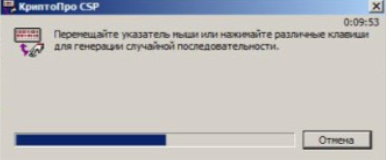
- При генерации сертификата на пункте 2.1.3, в окне: «двигайте указатель мыши или нажимайте клавиши на клавиатуре» не производить никаких нажатий, как того просит инструкция, в течении 10 минут таймера.
- Если после произведения действий по нажатию клавиш или движений мышью появилось поле: введите PIN-код и была нажата кнопка «Отмена»
Решение:
- Обновите страницу с генерацией и повторить действия требуемые пунктами генерации.
- На пункте 2.1.3 выберете конечное хранилище сертификата и нажмите «OK».
- Произведите действия описанные в окне, а именно: перемещайте указатель мыши или нажимайте клавиши на клавиатуре до истечения таймера в правом верхнем углу.
- На пункте ввода пароля, в зависимости от конечного хранилища, ввести пароль и нажмите «ОК», либо не вводите пароль (если не хотите задавать пароль), а сразу нажмите «ОК».

Остались вопросы? Как мы можем помочь?
Как мы можем помочь?
Ошибка: невозможно распознать QR-код.Ошибка создания ключевой пары (0x2)
Электронная подпись
Ничего не найдено. Попробуйте изменить поиск
Возможные ошибки при работе с ЭЦП
Повторно добавьте сертификат в Личное хранилище по статье Установить «КриптоПро» CSP 5.0
Если проблема не решена, то переустановите «КриптоПро ЭЦП Browser Plug-in».
Проверьте текущую версию КриптоПро CSP. Она должна быть 5.0 и выше.
Если версия меньше, то обновите приложение.
www.cryptopro.ru/products/csp/downloads
Если версия выше, то переустановите «КриптоПро ЭЦП Browser Plug-in».
Проверьте статус лицензий КриптоПро CSP. Для этого откройте КриптоПро CSP. Информация о статусе лицензии отображается в главном разделе приложения в строке «Срок действия»
Если лицензия истекла, то купите и активируйте новую.
Если лицензия не истекла, то переустановите сертификаты и «КриптоПро ЭЦП Browser Plug-in».
Повторно добавьте сертификат в Личное хранилище по статье Установить «КриптоПро» CSP 5.0
Если проблема не решена, то переустановите «КриптоПро ЭЦП Browser Plug-in».
Ошибка установки свойства в контекст сертификата.
Ошибка получения свойства сертификата.
Объект или свойство не найдено.
Запустите на ПК командную строку (cmd) от имени администратора и пропишите там:
Нажмите «Enter», закройте командную строку.
Обратитесь в удостоверяющий центр, выпустивший сертификат для уточнения соответствия требованиям к ЭЦП:
- Подпись создаёт ключи шифрования по алгоритму ГОСТ 34-10.2012 длиной 256 бит.
- Параметр CKA_DERIVE имеет значение true.
- Значения ParamSet у сертификата и ключей совпадают. По стандарту неважно, какое значение ставить, но важно, чтобы значения совпадали.
- Подпись имеет полные права на шифрование.
Личный кабинет не дает выбрать сертификат УКЭП
Если в личном кабинете Эвотор не получается выбрать ЭЦП. Проверьте, корректно ли настроена работа с ЭЦП на компьютере. Настроить работу с ЭЦП на компьютере
Если инструкция не помогла, обратитесь в поддержку Эвотора.
Эвотор не даёт выбрать сертификат УКЭП
Иногда при настройке «Маркировки» на Эвоторе нельзя выбрать сертификат по умолчанию — список сертификатов пуст. Рассказываем про возможные проблемы и их решение в статье: Эвотор не даёт выбрать сертификат УКЭП
На чтение 5 мин Опубликовано 25.08.2023 Обновлено 25.08.2023
Ошибка «Действие было отменено пользователем 0x8010006e» может возникнуть на компьютере пользователя во время попытки выполнить определенные операции или доступ к определенным файлам. Эта ошибка связана с отклонением действия пользователя системой или программным обеспечением компьютера.
Существует несколько возможных причин появления ошибки «Действие было отменено пользователем 0x8010006e». Одним из наиболее распространенных является отсутствие необходимых разрешений или прав доступа у пользователя к файлу или операции. Это может быть вызвано неправильными настройками безопасности или ограничениями в программном обеспечении или операционной системе.
Чтобы исправить данную ошибку, пользователю следует выполнить ряд действий. Во-первых, рекомендуется проверить права доступа к файлу или операции, с которой возникает ошибка. Пользователь должен убедиться, что он имеет необходимые разрешения для проведения данного действия. Если права доступа неправильно настроены, пользователь может изменить их в соответствии с требованиями.
Кроме того, возможно, что проблема вызвана программным обеспечением, которое блокирует выполнение операции или доступ к файлу. В этом случае, пользователь может попробовать временно отключить антивирусное программное обеспечение или брандмауэр и повторить попытку. Если ошибка больше не появляется, то это указывает на то, что какое-то программное обеспечение блокирует действие. В таком случае, пользователю необходимо обновить или изменить настройки программного обеспечения, чтобы позволить выполнение необходимой операции.
- Что делать, если возникает ошибка «Действие было отменено пользователем 0x8010006e» на компьютере
- Проверьте наличие несовместимых программ
- Проверьте настройки безопасности
Что делать, если возникает ошибка «Действие было отменено пользователем 0x8010006e» на компьютере
Ошибка «Действие было отменено пользователем 0x8010006e» может возникнуть на компьютере в процессе работы с различными программами или устройствами. Эта ошибка обычно связана с проблемами взаимодействия между компьютером и устройством или некорректным выполнением действия пользователем.
Если вы столкнулись с ошибкой «Действие было отменено пользователем 0x8010006e» на компьютере, вот несколько шагов, которые можно предпринять для ее устранения:
- Перезагрузите компьютер: Перезагрузка компьютера может временно исправить проблему и сбросить состояние системы.
- Проверьте соединение: Проверьте все соединения между компьютером и устройством. Убедитесь, что провода подключены правильно и нет физических повреждений.
- Обновите драйверы: Установите последние версии драйверов для устройства, с которым возникает ошибка. Вы можете загрузить драйверы с официального сайта производителя или использовать специальные программы для автоматического обновления драйверов.
- Переустановите программу или устройство: Если ошибка по-прежнему возникает, попробуйте переустановить программу или устройство. Сначала удалите его полностью с компьютера, а затем установите заново.
- Проверьте на наличие вредоносных программ: Ошибка «Действие было отменено пользователем 0x8010006e» также может быть связана с деятельностью вредоносных программ. Проверьте компьютер на наличие вирусов и других вредоносных программ с помощью антивирусной программы.
- Свяжитесь с технической поддержкой: Если ни один из вышеперечисленных шагов не помог в устранении ошибки, рекомендуется обратиться за помощью к технической поддержке производителя программы или устройства, с которым возникает проблема. Они смогут предоставить дополнительную информацию и решение проблемы.
Во время работы с компьютером вполне возможно столкнуться с различными ошибками. Ошибка «Действие было отменено пользователем 0x8010006e» является одной из таких проблем. Попробуйте приведенные выше рекомендации, и вероятность успешного решения проблемы значительно увеличится.
Проверьте наличие несовместимых программ
Ошибка «Действие было отменено пользователем 0x8010006e» может возникать из-за несовместимости с другими программами на компьютере. Для исправления этой ошибки, рекомендуется выполнить следующие шаги:
- Перезапустите компьютер. Иногда простой перезапуск может помочь устранить конфликты между программами и временно решить проблему.
- Откройте диспетчер задач, чтобы проверить работу запущенных процессов. Нажмите на клавишу «Ctrl + Shift + Esc», чтобы открыть диспетчер задач. В разделе «Приложения» убедитесь, что нет запущенных программ, которые могут мешать работе требуемой программы.
- Проверьте список установленных программ на компьютере. Некоторые программы могут быть несовместимы с требуемой программой и вызывать ошибку «Действие было отменено пользователем 0x8010006e». Если вы обнаружите несовместимую программу, попробуйте удалить ее или обновить до последней версии.
- Обновите операционную систему. Некоторые ошибки могут возникать из-за устаревших компонентов операционной системы. Проверьте наличие обновлений для своей операционной системы и установите их, если они доступны.
Если эти шаги не помогли устранить ошибку, можно попробовать связаться с технической поддержкой требуемой программы или операционной системы для получения дополнительной помощи.
Проверьте настройки безопасности
Ошибка «Действие было отменено пользователем 0x8010006e» на компьютере может возникать из-за некорректных настроек безопасности, которые могут препятствовать выполнению определенных действий или запуску приложений.
Чтобы исправить эту ошибку, следует выполнить следующие шаги:
- Проверьте установленное антивирусное программное обеспечение. Убедитесь, что оно не блокирует необходимые действия или приложения.
- Убедитесь, что на вашем компьютере установлены все последние обновления операционной системы. Откройте «Панель управления» и перейдите в раздел «Обновление и безопасность». Проверьте наличие доступных обновлений и установите их, если таковые имеются.
- Проверьте настройки безопасности в вашем браузере. Откройте настройки и убедитесь, что не установлены запреты на выполнение определенных действий или загрузку файлов.
- Если вы используете корпоративную сеть или компьютер в офисе, обратитесь к администратору системы. Возможно, вам будет нужно получить разрешение на выполнение определенных действий или настройку дополнительных параметров безопасности.
Если после выполнения всех указанных выше шагов ошибка все еще возникает, рекомендуется обратиться в службу поддержки операционной системы или специалисту по безопасности компьютерных систем для получения дальнейшей помощи.
Ошибка «Действие было отменено пользователем 0x8010006e» является распространенной проблемой в информационных системах и программном обеспечении. Эта ошибка может возникнуть при выполнении различных операций, таких как авторизация, скачивание файлов, установка обновлений и др.
Код ошибки 0x8010006e указывает на то, что действие было прервано или отменено пользователем. Это может произойти по ряду причин, таких как неправильное ввод данных, проблемы с доступом к ресурсу, ошибки в программном коде или другие технические проблемы.
Чтобы исправить эту ошибку, рекомендуется проверить правильность ввода данных, убедиться, что все необходимые ресурсы доступны и функционируют корректно, проверить наличие обновлений или связаться с технической поддержкой для получения дополнительной помощи.
Важно помнить, что ошибка «Действие было отменено пользователем 0x8010006e» может иметь различные причины и требовать индивидуального подхода к ее устранению. Поэтому важно анализировать конкретные обстоятельства и предпринимать соответствующие меры для ее устранения.
В целом, ошибка «Действие было отменено пользователем 0x8010006e» может быть раздражающей, но с помощью правильного анализа и расследования ее причин она может быть успешно исправлена.
- Причина отмены действия 0x8010006e
- Пользователь отменил действие
- Ошибка 0x8010006e
- Восстановление действия
Код ошибки 0x8010006e указывает на то, что действие было отменено пользователем. Это может произойти по нескольким причинам:
- Пользователь принял решение отменить действие самостоятельно.
- Пользователь закрыл окно или приложение, в котором происходило действие.
- Пользователь отменил действие с помощью специального клавишного сочетания или кнопки отмены на интерфейсе.
Причина отмены действия 0x8010006e может быть вызвана как намеренными действиями пользователя, так и случайными нажатиями клавиш или ошибками ввода.
Если вы столкнулись с этой ошибкой, рекомендуется обратиться к пользователю для ясного понимания причины отмены действия и, если необходимо, предложить альтернативные решения или рассмотреть возможность повторного выполнения действия. Также следует убедиться, что интерфейс предоставляет возможность легко и безопасно отменять действия, чтобы пользователь не сталкивался с проблемами при последующих действиях.
Пользователь отменил действие
Действие, которое было запланировано или уже началось, было отменено пользователем. Такое событие может произойти по разным причинам:
- Пользователь передумал и решил отказаться от выполнения действия.
- Пользователь обнаружил ошибку или неправильное вводимые данные и решил вернуться назад.
- Пользователь не был уверен в необходимости или правильности действия и решил отменить его.
- Пользователь временно прервал выполнение действия, чтобы сделать что-то другое, и забыл продолжить.
Важно понимать, что пользователь имеет право отменить любое действие в любой момент времени. Пользовательский интерфейс должен быть спроектирован таким образом, чтобы пользователю было легко отменить свои действия.
Отмена действия может быть реализована различными способами в зависимости от контекста и типа действия:
- Некоторые действия могут иметь кнопку «Отмена» или «Вернуться назад», которую пользователь может нажать, чтобы отменить действие.
- Другие действия могут быть автоматически отменены при закрытии приложения или страницы.
- В некоторых случаях, пользователю может потребоваться вмешательство оператора системы, чтобы отменить некоторые действия.
В любом случае, когда пользователь отменяет действие, важно обеспечить сохранение изменений, которые могли быть сделаны в процессе выполнения действия. Это может означать сохранение данных или восстановление состояния системы до момента, когда действие было начато.
Отмена действия является нормальной частью пользовательского опыта и должна быть учтена при проектировании и разработке приложений и веб-сайтов. Хорошая обработка отмены действий помогает создать более удобный и пользователям дружественный интерфейс.
Ошибка 0x8010006e
Ошибка 0x8010006e в контексте действия было отменено пользователем означает, что пользователь прервал выполнение операции на компьютере смарт-карты. Эта ошибка возникает при использовании или доступе к смарт-карте, когда пользователь решает прервать операцию.
Смарт-карта — это устройство, содержащее микрочип, который выполняет функции аутентификации и хранения данных. Она используется для безопасного хранения и доступа к конфиденциальной информации, такой как пароли, сертификаты и другие данные.
При возникновении ошибки 0x8010006e рекомендуется следующее:
- Убедитесь, что смарт-карта правильно вставлена в слот или считыватель на компьютере. Проверьте, что она не повреждена и контакты чистые.
- Удалите смарт-карту и вставьте ее заново, чтобы убедиться, что она правильно считывается.
- Перезапустите компьютер и повторите операцию с использованием смарт-карты.
- Проверьте, что драйверы для считывателя и смарт-карты установлены и актуальны. Если нет, обновите драйверы до последней версии.
- Обратитесь к документации по смарт-карте и программному обеспечению, которые вы используете, для получения более подробных инструкций по устранению данной ошибки.
Ошибка 0x8010006e может возникать по разным причинам, включая некорректные настройки смарт-карты, несовместимость считывателя с компьютером или проблемы с программным обеспечением. Если вы не можете устранить эту ошибку самостоятельно, рекомендуется обратиться в службу поддержки или к профессионалам, специализирующимся на смарт-картах и их использовании.
Восстановление действия
В случае, когда действие было отменено пользователем с кодом ошибки 0x8010006e, можно попробовать восстановить его, следуя некоторым шагам и рекомендациям.
- Проверьте подключение:
- Убедитесь, что ваше устройство имеет стабильное подключение к интернету.
- Проверьте, что все соединения, кабели и провода на вашем устройстве подключены правильно и надежно.
- Убедитесь, что на вашем устройстве правильно установлены и активны нужные настройки.
- Проверьте, что все необходимые разрешения получены и включены.
- Попробуйте перезагрузить устройство, на котором происходило отмененное действие.
- Данное действие может помочь исправить временные проблемы и восстановить работу системы.
- Если все вышеперечисленные шаги не помогли восстановить действие, свяжитесь с командой технической поддержки.
- Опишите проблему и сообщите код ошибки (0x8010006e) для более быстрого и точного решения.
Следуя указанным рекомендациям, вы повысите шансы на успешное восстановление отмененного действия и получите возможность продолжить работу с устройством без проблем.
Криптопро tls ошибка 0x8010006e при обращении к csp действие было отменено пользователем
Зарегистрирован: 13.08.2013(UTC)
Сообщений: 15Сказал(а) «Спасибо»: 2 раз
Здравствуйте! Очень нужна помощь.
При попытке подписать файл, а также при попытке расшифровать уже зашифрованный файл в конфигурации БСП, ред.2.1 выдается ошибка(Ошибка при получении контекста модуля криптографии(0x8010006E). Файлы в приложении. Подскажите ,пожалуйста, в чем может быть проблема?Пользователь gjnjvexnj прикрепил следующие файлы:
файл не найден.jpg (119kb) загружен 88 раз(а).
ошибка.jpg (94kb) загружен 75 раз(а).
У Вас нет прав для просмотра или загрузки вложений. Попробуйте зарегистрироваться.
Зарегистрирован: 26.07.2011(UTC)
Сообщений: 11,736Сказал «Спасибо»: 451 раз
Поблагодарили: 1838 раз в 1421 постахЗдравствуйте! Очень нужна помощь.
При попытке подписать файл, а также при попытке расшифровать уже зашифрованный файл в конфигурации БСП, ред.2.1 выдается ошибка(Ошибка при получении контекста модуля криптографии(0x8010006E). Файлы в приложении. Подскажите ,пожалуйста, в чем может быть проблема?0. Контейнер с закрытым ключом на съемом носителе?
1. Код ошибки: 8010006e (-2146434962) => Действие было отменено пользователем
2. На первом снимке видно, что криптопровайдер запрашивает расположение контейнера и скорее всего нажимается кнопка «Отмена»
3. у Вас нет контейнера с закрытым ключом
4. расшифровать не получиться.Открыть:
ПускПанель управленияКриптоПРО CSP
Вкладка: СервисПротестировать … по сертификату — выдает тоже самое окно поиска?Решение проблемы: найти контейнер и переустановить сертификат с привязкой к нему.
Ссылки на документацию
Документация к CSP
2.5.1.1. Тестирование контейнера закрытого ключа
Документация к CSP
2.5.2.1. Просмотр сертификата, хранящегося в контейнере закрытого ключа
Документация к CSP
2.5.3. Установка личного сертификата, хранящегося в файле
Техническую поддержку оказываем тут
Наша база знанийЗарегистрирован: 13.08.2013(UTC)
Сообщений: 15Сказал(а) «Спасибо»: 2 раз
Здравствуйте! Очень нужна помощь.
При попытке подписать файл, а также при попытке расшифровать уже зашифрованный файл в конфигурации БСП, ред.2.1 выдается ошибка(Ошибка при получении контекста модуля криптографии(0x8010006E). Файлы в приложении. Подскажите ,пожалуйста, в чем может быть проблема?0. Контейнер с закрытым ключом на съемом носителе?
1. Код ошибки: 8010006e (-2146434962) => Действие было отменено пользователем
2. На первом снимке видно, что криптопровайдер запрашивает расположение контейнера и скорее всего нажимается кнопка «Отмена»
3. у Вас нет контейнера с закрытым ключом
4. расшифровать не получиться.Открыть:
ПускПанель управленияКриптоПРО CSP
Вкладка: СервисПротестировать … по сертификату — выдает тоже самое окно поиска?Решение проблемы: найти контейнер и переустановить сертификат с привязкой к нему.
Ссылки на документацию
Документация к CSP
2.5.1.1. Тестирование контейнера закрытого ключа
Документация к CSP
2.5.2.1. Просмотр сертификата, хранящегося в контейнере закрытого ключа
Документация к CSP
2.5.3. Установка личного сертификата, хранящегося в файле
0.Контейнер с ключом на съемном носителе, как раз на том самом диске K, и папка с ключами там точно есть
2.Да,я нажимаю «Отмена», потому что другой вариант не получается использовать, КриптоПро не видит контейнера на дискеСпасибо за документацию. Пригодится, но многое я из этого уже изучила.
Сделала тестирование: ошибок не обнаружено (файлы прикреплены)Пользователь gjnjvexnj прикрепил следующие файлы:
тест_начало.jpg (188kb) загружен 39 раз(а).
тест_конец.jpg (181kb) загружен 29 раз(а).
У Вас нет прав для просмотра или загрузки вложений. Попробуйте зарегистрироваться.
Зарегистрирован: 26.07.2011(UTC)
Сообщений: 11,736Сказал «Спасибо»: 451 раз
Поблагодарили: 1838 раз в 1421 постахПовторно: Установить личный сертификат — пробовали?
Техническую поддержку оказываем тут
Наша база знанийЗарегистрирован: 13.08.2013(UTC)
Сообщений: 15Сказал(а) «Спасибо»: 2 раз
Повторно: Установить личный сертификат — пробовали?
Зарегистрирован: 26.07.2011(UTC)
Сообщений: 11,736Сказал «Спасибо»: 451 раз
Поблагодарили: 1838 раз в 1421 постахПовторно: Установить личный сертификат — пробовали?
По документации к CSP с привязкой к контейнеру и ошибка сохранилась?
Техническую поддержку оказываем тут
Наша база знанийЗарегистрирован: 13.08.2013(UTC)
Сообщений: 15Сказал(а) «Спасибо»: 2 раз
Повторно: Установить личный сертификат — пробовали?
По документации к CSP с привязкой к контейнеру и ошибка сохранилась?
да, по документации, ошибка осталась
Пользователь gjnjvexnj прикрепил следующие файлы:
установка1.jpg (90kb) загружен 40 раз(а).
установка2.jpg (100kb) загружен 32 раз(а).
установка3.jpg (81kb) загружен 29 раз(а).
установка4.jpg (107kb) загружен 28 раз(а).
У Вас нет прав для просмотра или загрузки вложений. Попробуйте зарегистрироваться.
Статус: Активный участник
Зарегистрирован: 06.03.2012(UTC)
Сообщений: 177Сказал(а) «Спасибо»: 57 раз
Поблагодарили: 11 раз в 8 постахПовторно: Установить личный сертификат — пробовали?
По документации к CSP с привязкой к контейнеру и ошибка сохранилась?
да, по документации, ошибка осталась
Откройте оснастку сертификаты, удалите старый сертификат. Установите заново сертификат из csp.
Зарегистрирован: 13.08.2013(UTC)
Сообщений: 15Сказал(а) «Спасибо»: 2 раз
Повторно: Установить личный сертификат — пробовали?
По документации к CSP с привязкой к контейнеру и ошибка сохранилась?
да, по документации, ошибка осталась
Откройте оснастку сертификаты, удалите старый сертификат. Установите заново сертификат из csp.
А может быть вся эта проблема из-за того, что это тестовый сертификат? Потому что в сведениях о сертификате написано: Этот сертификат не удалось проверить, проследив его до доверенного центра сертификации.
Зарегистрирован: 26.07.2011(UTC)
Сообщений: 11,736Сказал «Спасибо»: 451 раз
Поблагодарили: 1838 раз в 1421 постах1. При установке необходимо указывать хранилище Личное, а не «автоматически выбрать ..»
2. Установите сертификат из контейнера: СервисПросмотреть сертификаты в контейнереОбзор — укажите контейнердалееустановитьТехническую поддержку оказываем тут
Наша база знанийВы не можете создавать новые темы в этом форуме.
Вы не можете отвечать в этом форуме.
Вы не можете удалять Ваши сообщения в этом форуме.
Вы не можете редактировать Ваши сообщения в этом форуме.
Вы не можете создавать опросы в этом форуме.
Вы не можете голосовать в этом форуме.
Причина возникновения ошибки (0х8010006е) :
Данная ошибка появляется в случаях:
- Если на компьютере несколько пользователей, то данное окошко может появляться у другого пользователя: в данном случае генерацию необходимо производить от пользователя, у которого есть права запуска от имени администратора.
- При генерации сертификата на пункте 2.1.3, в окне: «двигайте указатель мыши или нажимайте клавиши на клавиатуре» не производить никаких нажатий, как того просит инструкция, в течении 10 минут таймера.
- Если после произведения действий по нажатию клавиш или движений мышью появилось поле: введите PIN-код и была нажата кнопка «Отмена»
Решение:
- Обновите страницу с генерацией и повторить действия требуемые пунктами генерации.
- На пункте 2.1.3 выберете конечное хранилище сертификата и нажмите «OK».
- Произведите действия описанные в окне, а именно: перемещайте указатель мыши или нажимайте клавиши на клавиатуре до истечения таймера в правом верхнем углу.
- На пункте ввода пароля, в зависимости от конечного хранилища, ввести пароль и нажмите «ОК», либо не вводите пароль (если не хотите задавать пароль), а сразу нажмите «ОК».
Остались вопросы? Как мы можем помочь?Как мы можем помочь?
Ошибка: невозможно распознать QR-код.Ошибка создания ключевой пары (0x2)
- Возможные ошибки при работе с ЭЦП
- Ошибка 0x8010006e действие было отменено пользователем
- Причины конфликта сертификатов
- Исправляем сбой 0x800B010A
- Проверяем сроки
- Проверяем наличие основного ГУЦ
- Проверка CryptoPro
- Заключение
- В чём причина ошибки 0x80090008 при создании запроса
- Что делать, если указан неправильный алгоритм
- Переустановка программы КриптоПРО
- Чистка реестра Windows после удаления КриптоПРО CSP при ошибке 0x80090008
- Другие способы устранить проблему, если указан неверный алгоритм
Возможные ошибки при работе с ЭЦП
Повторно добавьте сертификат в Личное хранилище по статье Установить «КриптоПро» CSP 5.0
Если проблема не решена, то переустановите «КриптоПро ЭЦП Browser Plug-in».
Проверьте текущую версию КриптоПро CSP. Она должна быть 4.0 и выше.
Если версия выше, то переустановите «КриптоПро ЭЦП Browser Plug-in».
Проверьте статус лицензий КриптоПро CSP. Для этого откройте Пуск и найдите «Управление лицензиями КриптоПро».
Если лицензия истекла, то купите и активируйте новую.
Если лицензия не истекла, то переустановите сертификаты и «КриптоПро ЭЦП Browser Plug-in».
Повторно добавьте сертификат в Личное хранилище по статье Установить «КриптоПро» CSP 5.0
Если проблема не решена, то переустановите «КриптоПро ЭЦП Browser Plug-in».
Ошибка установки свойства в контекст сертификата.
Ошибка 0x8010006e действие было отменено пользователем
При нажатии на кнопку «Подписать и отправить» появляется сообщение: «Ошибка при выполнении операции шифрования/подписания. SyntaxError: Ошибка при получении криптопровайдера. Набор ключей не определен. Number: -2147220480».
Для решения данной проблемы необходимо проделать нижеуказанные действия. После выполнения каждого пункта следует повторять попытку отправки отчета.
2. В меню «Пуск» > «Панель управления» > «Свойства обозревателя» — вкладка «Содержание», нажать кнопку «Очистить SSL».
3. Переустановить личный сертификат (см. Как установить личный сертификат?)
5. Произвести проверку и выполнить все рекомендуемые действия с помощью сервиса диагностики.
6. Переустановить/обновить Microsoft Internet Explorer.
Дистрибутив для обновления доступен в разделе Программное обеспечение / Обязательные программы, либо на официальном ресурсе компании Microsoft.
Актуальные it обзоры
Многие пользователи сталкиваются с ошибкой 0x800B010A, возникающей при попытке регистрации на сайтах госзакупок, а также при использовании ЭЦП в подписании документов. Этот сбой не стоит путать с аналогичным кодом в Windows 7. Сегодня мы кратко расскажем как можно исправить эту проблему цепочки сертификатов.
/>Ошибка 0x800B010A при входе на сайт
Причины конфликта сертификатов
Чаще всего подобная ошибка появляется на сайте zakupki.mos.ru, но её появление не зависит от посещаемого ресурса, на проблема связана только с неверным использованием ключей ЭЦП и сертификатами. Среди основных причин стоит выделить:
- истечение срока действия используемого сертификата;
- Отсутствие в цепочке иерархии всех корневых сертификатов (от ГУЦ до УЦ) — часто пользователи забывают добавить их все;
- необходимость обновления всех узлов и программного обеспечения CryptoPro до актуальной версии.
Полностью проблемное уведомление выглядит следующим образом: «Не удается построить цепочку сертификатов для доверенного корневого центра. (0x800B010A)». Так же встречаются другие описания — «Ошибка вычисления подписи», например.
Исправляем сбой 0x800B010A
Далее мы дадим несколько советов, которые стоит применить для устранения сбоя. Эти решения оказались наиболее актуальными на сегодняшний день. Выполните проверку по всем трем пунктам.
Проверяем сроки
Редко, но все же бывает такое, что пользователь проглядел необходимость обновления и не запросил новые ключи. Проверьте срок их действия, возможно он истек. В таком случае стоит выбрать актуальный на данный момент сертификат.
 Проверьте сведения о сертификате
Проверяем наличие основного ГУЦ
Проверьте что бы в цепочке представленных корневых сертификатов был ключ ПАК «Головной удостоверяющий центр». Он является первым звеном и главным в иерархической цепочке сертификатов.
 ПАК «Головной удостоверяющий центр»
Далее проверяем все по-пунктам:
-
Открываем директории КРИПТО-ПРО в Пуске и идем по следующему пути: «Сертификаты», потом «Текущий пользователь», далее «Личное», после «Реестр», там выбираем «Сертификаты». Откройте проблемный ключ и проверьте в его свойствах опцию «Путь сертификации». Там должен присутствовать этот ключ.
 Путь сертификации
 Установка ПАК ГУЦ
Таким же образом проверьте ключ ПАК «УЦ 1 ИС ГУЦ», а также «УЦ 2 ИС ГУЦ» (второй реже, но все же необходим). Если что, скачивать их можно из вышеуказанного адреса. Важно(!): загружать их следует в хранилище «Промежуточные центры сертификации».
Проверка CryptoPro
- Если все вышеуказанное не поможет, пробуйте удалить и полностью переустановить программу КРИПТО-ПРО.
- Заодно обновите все привязанные сертификаты.
- Если вы работаете в тестовом режиме проверьте, верно ли указан адрес службы TSP.
Заключение
Проверьте все вышеописанные пункты, правильность их исполнения решит проблему «Использован не доверенный сертификат (0x800B010A)». Наиболее часто ошибка решается добавлением ключей «Головного удостоверяющего центра». Если у вас возникнут замечания или дополнительные советы по решени, просьба указать их в комментариях.
При подписи электронных документов на сайтах государственных организаций у пользователей появляется ошибка создания запроса с кодом 0x80090008 , если указан неправильный алгоритм. И хотя все плагины и сертификаты проходя проверку, часто в последний момент появляется такая проблема. Сейчас мы подробно рассмотрим её решение. />
В чём причина ошибки 0x80090008 при создании запроса
Программное обеспечение, не зависимо от его назначения, не является на 100% надёжным. И в любой момент может дать сбой. Нередко в ошибках программ виноваты и сами пользователи, которые вносят некорректные данные для расчёта. Ошибка 0x80090008 возникает по причине несоответствия версии КриптоПРО новым условиям сдачи отчетности . Или появляется ошибка самого ПО, если неверно указан алгоритм.
Что делать, если указан неправильный алгоритм
Для начала нужно попытаться протестировать свой сертификат:
Эта возможность есть в КриптоПРО:
- Вам необходимо нажать на кнопку « Пуск »;
- Выбрать строку « Все программы »;
- Далее выберите вашу КриптоПРО;
- Выберите пункт « КриптоПРО CSP сервис »;
- Нажмите кнопку « Протестировать »;
- Нажмите « По сертификату » и выберите свой.
Данная проверка должна указать на ошибку, если она есть в сертификате.
Следующие онлайн-сервисы также позволяют провести проверку вашего сертификата на подлинность.
Код ошибки Текст ошибки Как исправить 0x8010006E Действие было отменено пользователем Выберите нужный сертификат и нажмите Проверить. Согласитесь с подтверждением доступа. Введите пароль от сертификата, если он есть. 0x80090016 Набор ключей не существует 0x8007065B Ошибка исполнения функции 0x80090008 Указан неправильный алгоритм 0x8007064A Данные настройки для этого продукта повреждены. Обратитесь в службу поддержки организации 0x80090010 Отказано в доступе 0x80090019 Набор ключей не определен Сервис: Ссылка: Портал Госуслуг https://www.gosuslugi.ru/pgu/eds />Портал Госуслуг
На сайте «Контур» https://crypto.kontur.ru/verify#
/>Проверка подписи на сайте «Контур»
Портал, разработанный «КриптоПРО» https://www.justsign.me/verifyqca/Verify/
/>Проверка подписи на сайте «КриптоПРО»
Переустановка программы КриптоПРО
Некоторым пользователям, которые сталкивались с ошибкой создания запроса с кодом 0x80090008 помогла переустановка КриптоПРО . Сразу же после переустановки программа заработала стабильно. Вам необходимо удалить текущую КриптоПРО с ПК, после чего перейти на сайт https://www.cryptopro.ru/ и загрузить новую версию. Если вы используете КриптоПРО CSP — его также необходимо переустановить. Он часто является причиной проблемы.
Процесс переустановки КриптоПРО CSP отличается тем, что после её удаления, вам необходимо почистить компьютер от предыдущей версии.
-
Откройте панель управления на своём ПК любым способом. Универсальным для всех версий Windows является следующий: необходимо нажать одновременно WIN и R . Затем прописать в пустом блоке такую фразу: control ;
/>Окно «Выполнить»
В окне панели нажмите « Удаление программ »;/>«Удаление программ» в панели управления
Выберите в перечне программу КриптоПРО CSP. После этого нажмите кнопку « Удалить »./>Найдите в списке КриптоПРО CSP
Далее следует процесс очистки ПК. Компания «Контур» разработала специальную утилиту, которая позволит очистить автоматически ваш компьютер от остатков ПО CSP. Загрузить её можно по адресу https://www.kontur-extern.ru/support/utilities. Перед её загрузкой нам рекомендуют перезагрузить ПК. После чего зайдите на сайт и скачайте её.
/>Загрузка расширения для очистки ПК
Она устанавливается как расширение для браузера. После выбора кнопки загрузки, необходимо разрешить её установку в ваш браузер. По указанному адресу есть и другие полезные утилиты. Например, автоматическая настройка IE для работы с КриптоПРО.
В пункте « Что ещё можно сделать » есть ссылки на другие браузеры.
/>Дополнительные инструменты на странице загрузки утилиты
А также автоматический мастер установки. Единственный недостаток данной утилиты — она не удаляет данных из реестра Windows. Поэтому нам придётся чистить его вручную.
Чистка реестра Windows после удаления КриптоПРО CSP при ошибке 0x80090008
Когда процесс очистки утилиты CSPClean завершится:
- Снова перезагрузите свой компьютер;
- Теперь нам нужно открыть редактор реестра — вызовите окно ввода (WIN+R) и напишите в нём « regedit ». Нажмите клавишу ENTER для запуска редактора;
- Вверху вам необходимо найти вкладку « Правка »;
/>Вкладка «Правка»
Нажмите на неё и выберите пункт « Найти »;/>Выберите пункт «Найти»
Появится поисковое окошке, куда нужно ввести название программы правильно, то есть « КриптоПРО CSP »;/>Введите в поиске «КриптоПРО CSP» и нажмите кнопку «Найти далее»
Нажмите справа кнопку « Найти далее ».
Реестр отобразит все файлы, которые находятся в нём с указанным именем. Вам нужно удалить те, в которых есть имена КриптоПРО CSP. Если так названа целая папка конфигурационных файлов — смело удаляйте её.
После этого для решения ошибки с кодом 0x80090008:
- Закройте реестр и снова перезагрузите компьютер;
- Далее вам нужно перейти на сайте и загрузить новую версию КриптоПРО CSP. Сделать это можно на странице https://www.cryptopro.ru/downloads;
- Выберите в списке и скачайте ПО, но перед этим вы должны авторизоваться в системе.
Другие способы устранить проблему, если указан неверный алгоритм
Подобная ошибка часто появляется при работе с ФНС.
Пользователям помогает в этом случае:
- Сохранить все электронные документы и перезапустить ПО ФНС;
- Затем выбрать необходимые сертификаты и снова попытаться совершить подпись;
- Если было замечено, что какой-то сертификат не подписан во время работы и запущенной ФНС, не пытайтесь установить его сразу же. Снова сохранитесь, перезагрузите сервис, а уже после чего продолжайте работу.
В такой последовательности у вас не возникнет проблем с вышеописанной программой. И вы сможете легко решить ошибку при создании запроса 0x80090008, когда указан неправильный алгоритм.
Перейти к содержанию
На чтение 1 мин. Просмотров 173 Опубликовано 08.11.2022
Ошибка «Действие отменено пользователем [0x8010006e]» возникает при входе в личный кабинет Честного Знака в двух случаях:
- Не вставлен носитель ЭЦП в компьютер
При выборе электронной подписи выскакивает, что не вставлен носитель, а при нажатии на кнопку «Отмена», как раз и появляется ошибка.
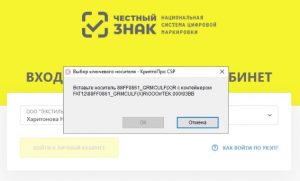
Необходимо вставить носитель электронной подписи для успешной авторизации.
- Было отменено подтверждение в модальном окне при входе
Ошибка возникает, если в момент входа в систему пользователем было отменено какое либо действие. Например, была нажата кнопка «Нет», во всплывающем предупреждении о безопасности, либо во время ввода пароля от ключевого контейнера.
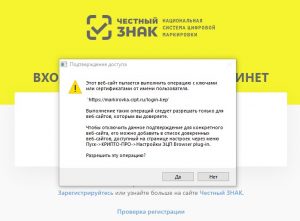
Необходимо повторить попытку входа в систему, разрешая все действия, выбрать необходимый носитель и ввести пароль носителя ключа. Если пароль от ключевого контейнера был утерян, необходимо обратиться в Удостоверяющий центр для получения нового ключа подписи.
Проблема:
При попытке добавления удостоверяющего центра КриптоПро в политику использования смарт-карт в Indeed CM появляется ошибка:Ошибка при обращении к УЦ: Не удалось установить безопасный канал для SSL/TLS с полномочиями «<имя Центра Регистрации>»
Could not establish secure channel for SSL/TLS with authority <имя Центра Регистрации>
При этом в журнале приложений регистрируется событие:
КриптоПро TLS. Ошибка 0x8010006b при импорте открытого ключа: Нет доступа к карте. Введен неправильный PIN-код.Решение 1:
Ошибка может быть связана с тем, что на сервере Indeed CM установлен КриптоПро CSP с уровнем безопасности КС1, и при копировании контейнера закрытого ключа со смарт-карты в хранилище машины был задан PIN-код на копию контейнера переносимого ключа. Для решения проблемы необходимо не задавать PIN-код при создании контейнера закрытого ключа (больше сведений на форуме КриптоПро).Для этого пересоздайте контейнер с пустым PIN-кодом и затем повторите попытку добавить КриптоПро УЦ в политику использования смарт-карт Indeed CM либо при указании пароля выставите опцию «Запомнить PIN-код».
В случае использования КриптоПро CSP с уровнями безопасности КС2 и КС3 ошибка не проявляется, но в этом случае необходимо установить опцию «Запомнить PIN-код», в противном случае его придется вводить каждый раз при обращении сервера Indeed CM к КриптоПро УЦ.
Решение 2:
Проверьте права доступа пула приложений Indeed CM к закрытому ключу сертификата для работы с УЦ КриптоПро и задайте права на Полный доступ и Чтение, если их нет.
Для этого:Ошибка при формировании данных подписи 0x8010006e
Зарегистрирован: 12.09.2021(UTC)
Сообщений: 6Добрый день. была электронная подпись на винде, сейчас появилась необходимость использования ее на мак. Установили «Инструменты Криптосистемы про», установили плагин браузера. Вставили флешку, появились две подписи в меню контейнеры, установили их. Теперь отображаются в сертификатах. Заходим на сайт проверки эцп, плагин загружается, подписи отображаются, но при попытке подписания выдается «Не удалось создать подпись из-за ошибки: Internal error. (0x8010006E» подскажите что делать, завтра обязательно нужно использовать эту подпись. Крипто Про CSP, тип лицензии демонстрационная, срок действия до декабря 21 года. Комп мак Big Sur 11.4
Зарегистрирован: 12.09.2021(UTC)
Сообщений: 6Инструменты Крипто ПРО CSP 5.0.12000
Зарегистрирован: 30.06.2016(UTC)
Сообщений: 3,311Сказал «Спасибо»: 53 раз
Поблагодарили: 749 раз в 697 постахОшибка 0x8010006E означает:
Действие было отменено пользователем
Уточните, пожалуйста, после каких действий появляется данная ошибка?
При возможности приложите скриншоты шагов приводящих к данной ошибке.
Техническую поддержку оказываем тут
Наша база знанийЗарегистрирован: 12.09.2021(UTC)
Сообщений: 6Захожу на сайт для проверки подписи (https://www.cryptopro.ru/sites/default/files/products/cades/demopage/cades_bes_sample.html), появляеться запрос : https://postimg.cc/9DpVdkV8
Соглашаюсь, появляеться список доступных подписей: https://postimg.cc/182xr12K
Выбираю подпись, сразу вылетает сообщение: https://postimg.cc/nMcdrwwV
Нажимаю отмену, далее выбираю подпись для подписания, пытаюсь подписать, опять эта ошибка: https://postimg.cc/zHzXY1Jg
И в финале пишет что не удалось подписать: https://postimg.cc/crWf6KJR
Зарегистрирован: 12.09.2021(UTC)
Сообщений: 6Может нет какого нибудь доступа к этой флешке или какого нибудь разрешения на этот доступ?
Зарегистрирован: 26.07.2011(UTC)
Сообщений: 12,007Сказал «Спасибо»: 457 раз
Поблагодарили: 1912 раз в 1478 постахИнструменты Крипто ПРО CSP 5.0.12000
Через инструменты если проверить — подписывает файл без ошибки?
Техническую поддержку оказываем тут
Наша база знанийЗарегистрирован: 12.09.2021(UTC)
Сообщений: 6Если через пункт создать подписи_выбрать файл для подписи_подписать- то успешно подписывает и успешно потом проверяет эту подпись..
Зарегистрирован: 12.09.2021(UTC)
Сообщений: 6Скачал хром и все заработало, спасибо большое!!
Форум КриптоПро
»
Средства криптографической защиты информации
»
Apple
»
Не удалось создать подпись из-за ошибки: Internal error. (0x8010006E)Вы не можете создавать новые темы в этом форуме.
Вы не можете отвечать в этом форуме.
Вы не можете удалять Ваши сообщения в этом форуме.
Вы не можете редактировать Ваши сообщения в этом форуме.
Вы не можете создавать опросы в этом форуме.
Вы не можете голосовать в этом форуме.
Форум КриптоПро
»
Средства криптографической защиты информации
»
Apple
»
Не удалось создать подпись из-за ошибки: Internal error. (0x8010006E)Petr1223
Зарегистрирован: 12.09.2021(UTC)
Сообщений: 6Добрый день. была электронная подпись на винде, сейчас появилась необходимость использования ее на мак. Установили «Инструменты Криптосистемы про», установили плагин браузера. Вставили флешку, появились две подписи в меню контейнеры, установили их. Теперь отображаются в сертификатах. Заходим на сайт проверки эцп, плагин загружается, подписи отображаются, но при попытке подписания выдается «Не удалось создать подпись из-за ошибки: Internal error. (0x8010006E» подскажите что делать, завтра обязательно нужно использовать эту подпись. Крипто Про CSP, тип лицензии демонстрационная, срок действия до декабря 21 года. Комп мак Big Sur 11.4
Petr1223
Зарегистрирован: 12.09.2021(UTC)
Сообщений: 6Инструменты Крипто ПРО CSP 5.0.12000
Александр Лавник
Зарегистрирован: 30.06.2016(UTC)
Сообщений: 3,192Сказал «Спасибо»: 51 раз
Поблагодарили: 719 раз в 672 постахОшибка 0x8010006E означает:
Действие было отменено пользователем
Уточните, пожалуйста, после каких действий появляется данная ошибка?
При возможности приложите скриншоты шагов приводящих к данной ошибке.
Техническую поддержку оказываем тут
Наша база знанийPetr1223
Зарегистрирован: 12.09.2021(UTC)
Сообщений: 6Захожу на сайт для проверки подписи (https://www.cryptopro.ru/sites/default/files/products/cades/demopage/cades_bes_sample.html), появляеться запрос : https://postimg.cc/9DpVdkV8
Соглашаюсь, появляеться список доступных подписей: https://postimg.cc/182xr12K
Выбираю подпись, сразу вылетает сообщение: https://postimg.cc/nMcdrwwV
Нажимаю отмену, далее выбираю подпись для подписания, пытаюсь подписать, опять эта ошибка: https://postimg.cc/zHzXY1Jg
И в финале пишет что не удалось подписать: https://postimg.cc/crWf6KJR
Petr1223
Зарегистрирован: 12.09.2021(UTC)
Сообщений: 6Может нет какого нибудь доступа к этой флешке или какого нибудь разрешения на этот доступ?
Андрей *
Зарегистрирован: 26.07.2011(UTC)
Сообщений: 11,739Сказал «Спасибо»: 451 раз
Поблагодарили: 1838 раз в 1421 постахИнструменты Крипто ПРО CSP 5.0.12000
Через инструменты если проверить — подписывает файл без ошибки?
Техническую поддержку оказываем тут
Наша база знанийPetr1223
Зарегистрирован: 12.09.2021(UTC)
Сообщений: 6Если через пункт создать подписи_выбрать файл для подписи_подписать- то успешно подписывает и успешно потом проверяет эту подпись..
Petr1223
Зарегистрирован: 12.09.2021(UTC)
Сообщений: 6Скачал хром и все заработало, спасибо большое!!
Форум КриптоПро
»
Средства криптографической защиты информации
»
Apple
»
Не удалось создать подпись из-за ошибки: Internal error. (0x8010006E)Вы не можете создавать новые темы в этом форуме.
Вы не можете отвечать в этом форуме.
Вы не можете удалять Ваши сообщения в этом форуме.
Вы не можете редактировать Ваши сообщения в этом форуме.
Вы не можете создавать опросы в этом форуме.
Вы не можете голосовать в этом форуме.
Счётчик попыток ввода пин-кода можно сбросить, но, если пароль неизвестен, получить доступ к сертификатам не получится.
Если сброс счётчика не помог, обратитесь в поддержку прямо из окна с ошибкой. Если уже закрыли его, вернитесь в Эльбу и нажмите на знак вопроса внизу справа.
Сброс пин-кода на Windows
Рутокен Lite или Рутокен S можно разблокировать через КриптоПро CSP или «Панель управления Рутокен».
- Перейдите в меню «Пуск» → «Панель управления» → КриптоПро CSP.
- Откройте вкладку «Оборудование» → «Настроить типы носителей» → Рутокен Lite или Рутокен S → «Свойства» → «Информация».
- Нажмите на кнопку «Разблокировать PIN-код».
Панель управления Рутокен:
- Перейдите в меню «Пуск» → «Панель управления» → «Рутокен» → «Панель управления Рутокен».
- На вкладке «Администрирование» нажмите на кнопку «Ввести PIN-код».
- Поставьте галочку на пункте «Администратор» и введите пин-код Администратора → «ОК».
- В разделе «Управление PIN-кодами» нажмите на кнопку «Разблокировать».
Сброс пин-кода на MacOS
Откройте приложение «Инструменты КриптоПро» (cptools) через Finder → Программы → «Инструменты КриптоПро».
Нажмите «Показать расширенные» и перейдите во вкладку «Управление носителями».
Выберите нужный носитель и нажмите «Сбросить счётчик попыток».
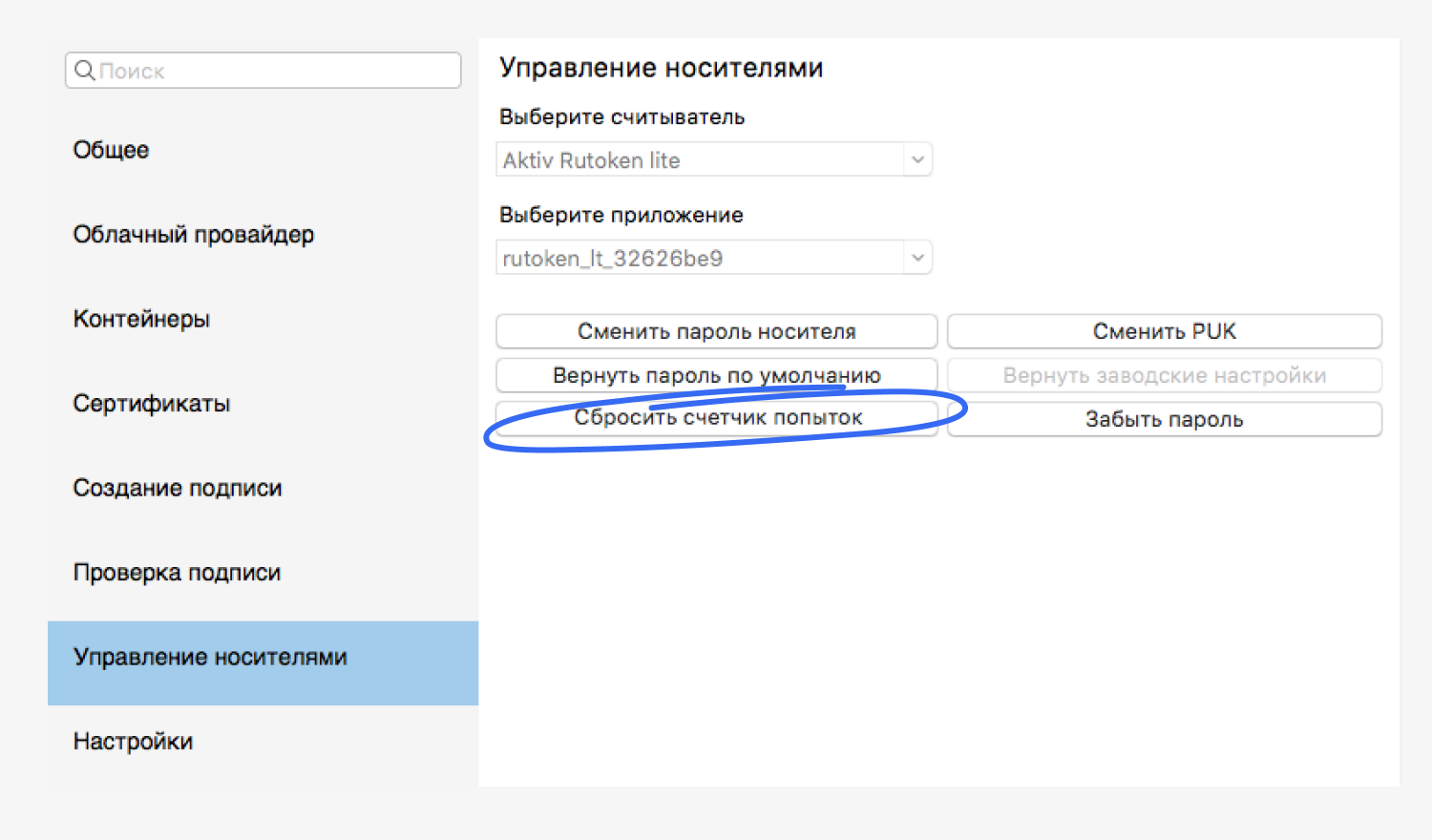
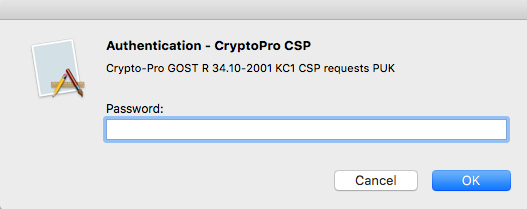
Подтвердите действие пин-кодом администратора. Стандартный пин-код — 87654321.
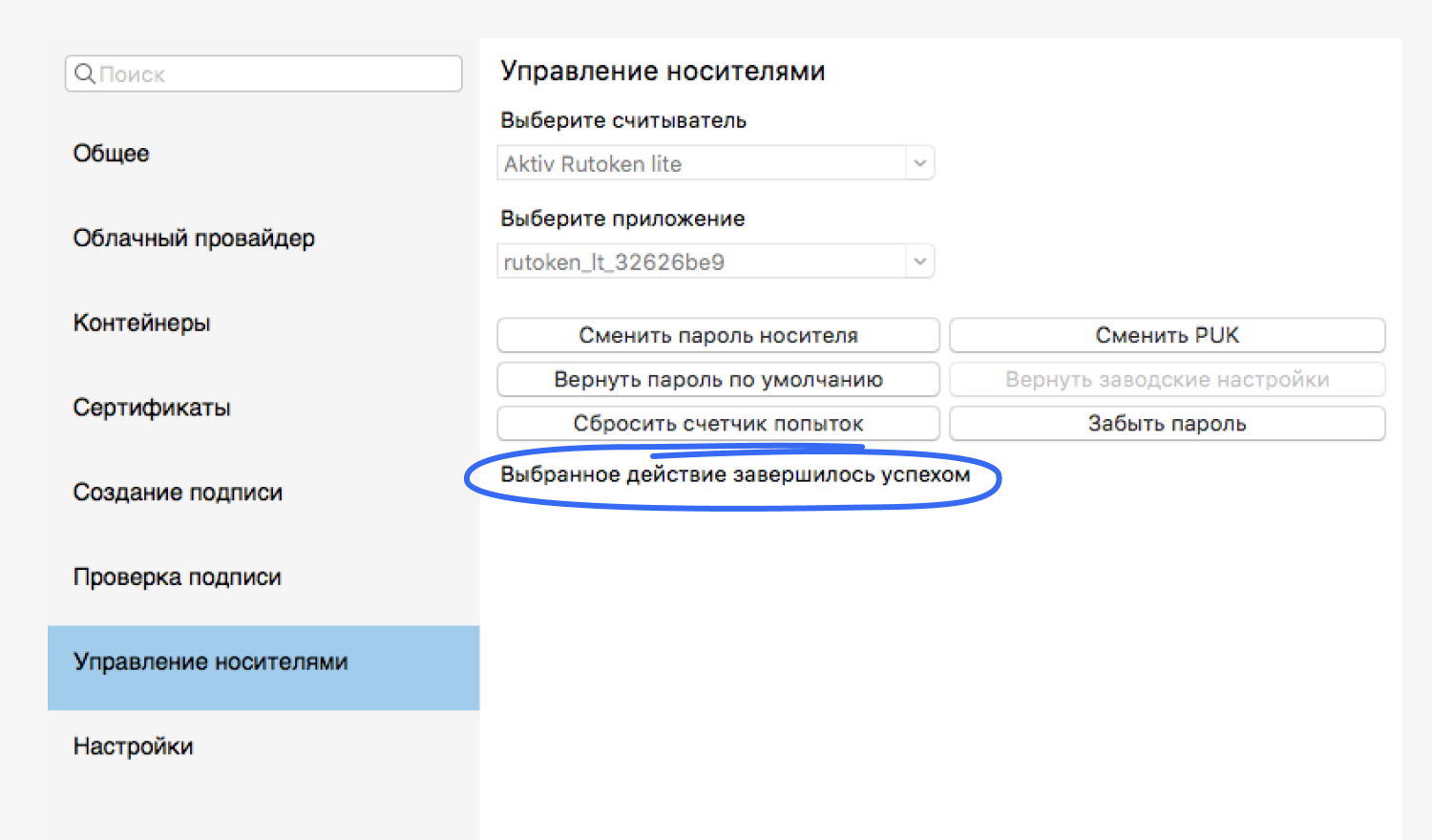
Появится сообщение «Выбранное действие завершилось успехом».
Перейти к содержанию
На чтение 1 мин. Просмотров 179 Опубликовано 08.11.2022
Ошибка «Действие отменено пользователем [0x8010006e]» возникает при входе в личный кабинет Честного Знака в двух случаях:
- Не вставлен носитель ЭЦП в компьютер
При выборе электронной подписи выскакивает, что не вставлен носитель, а при нажатии на кнопку «Отмена», как раз и появляется ошибка.
Необходимо вставить носитель электронной подписи для успешной авторизации.
- Было отменено подтверждение в модальном окне при входе
Ошибка возникает, если в момент входа в систему пользователем было отменено какое либо действие. Например, была нажата кнопка «Нет», во всплывающем предупреждении о безопасности, либо во время ввода пароля от ключевого контейнера.
Необходимо повторить попытку входа в систему, разрешая все действия, выбрать необходимый носитель и ввести пароль носителя ключа. Если пароль от ключевого контейнера был утерян, необходимо обратиться в Удостоверяющий центр для получения нового ключа подписи.
Результаты поиска по запросу:
-
Настройка КриптоПРО для работы с 1С-ЭДО в Linux
Для работы на Linux рекомендуется использовать последнюю сертифицированную версию КриптоПро CSP.
Также для работы через браузер потребуется установка расширения для работы с файлами, а также крипторасширение – подробнее см. п. 3 данной статьи.
Для работы с системой маркировки…
Для работы на macOS рекомендуется использовать последнюю сертифицированную версию КриптоПро CSP.
Для работы в тонком клиенте необходимо использовать версию платформы 8.3.15.2107, 8.3.16.1791, 8.3.17.1823, 8.3.18.1128 или выше.
Также для работы через браузер потребуется установка ра…
Ошибка при получении свойства сертификата (0x00000000) — это проявление ошибки отсутствия связи сертификата в Личном списке сертификатов пользователя ОС с контейнером закрытого ключа.
Чтобы определить под каким пользователем ОС (на каком компьютере), необходимо наличие…
Причина возникновения ошибки (0х8010006е) :
Данная ошибка появляется в случаях:
- Если на компьютере несколько пользователей, то данное окошко может появляться у другого пользователя: в данном случае генерацию необходимо производить от пользователя, у которого есть права запуска от имени администратора.
- При генерации сертификата на пункте 2.1.3, в окне: «двигайте указатель мыши или нажимайте клавиши на клавиатуре» не производить никаких нажатий, как того просит инструкция, в течении 10 минут таймера.
- Если после произведения действий по нажатию клавиш или движений мышью появилось поле: введите PIN-код и была нажата кнопка «Отмена»
Решение:
- Обновите страницу с генерацией и повторить действия требуемые пунктами генерации.
- На пункте 2.1.3 выберете конечное хранилище сертификата и нажмите «OK».
- Произведите действия описанные в окне, а именно: перемещайте указатель мыши или нажимайте клавиши на клавиатуре до истечения таймера в правом верхнем углу.
- На пункте ввода пароля, в зависимости от конечного хранилища, ввести пароль и нажмите «ОК», либо не вводите пароль (если не хотите задавать пароль), а сразу нажмите «ОК».
Остались вопросы? Как мы можем помочь?Как мы можем помочь?
Ошибка: невозможно распознать QR-код.Ошибка создания ключевой пары (0x2)
Электронная подпись
Ничего не найдено. Попробуйте изменить поиск
Возможные ошибки при работе с ЭЦП
Повторно добавьте сертификат в Личное хранилище по статье Установить «КриптоПро» CSP 5.0
Если проблема не решена, то переустановите «КриптоПро ЭЦП Browser Plug-in».
Проверьте текущую версию КриптоПро CSP. Она должна быть 5.0 и выше.
Если версия меньше, то обновите приложение.
www.cryptopro.ru/products/csp/downloadsЕсли версия выше, то переустановите «КриптоПро ЭЦП Browser Plug-in».
Проверьте статус лицензий КриптоПро CSP. Для этого откройте КриптоПро CSP. Информация о статусе лицензии отображается в главном разделе приложения в строке «Срок действия»
Если лицензия истекла, то купите и активируйте новую.
Если лицензия не истекла, то переустановите сертификаты и «КриптоПро ЭЦП Browser Plug-in».
Повторно добавьте сертификат в Личное хранилище по статье Установить «КриптоПро» CSP 5.0
Если проблема не решена, то переустановите «КриптоПро ЭЦП Browser Plug-in».
Ошибка установки свойства в контекст сертификата.
Ошибка получения свойства сертификата.
Объект или свойство не найдено.
ЭЦП не использует КриптоПровайдер
Запустите на ПК командную строку (cmd) от имени администратора и пропишите там:
Нажмите «Enter», закройте командную строку.
Электронная подпись соответствует требованиям
Обратитесь в удостоверяющий центр, выпустивший сертификат для уточнения соответствия требованиям к ЭЦП:
- Подпись создаёт ключи шифрования по алгоритму ГОСТ 34-10.2012 длиной 256 бит.
- Параметр CKA_DERIVE имеет значение true.
- Значения ParamSet у сертификата и ключей совпадают. По стандарту неважно, какое значение ставить, но важно, чтобы значения совпадали.
- Подпись имеет полные права на шифрование.
- Возможные ошибки при работе с ЭЦП
- Ошибка создания ключевой пары (0x8010006e)
- Ошибки документов подписанных электронной подписью и методы их исправления
- 1. Не удалось проверить список отзыва CRL.
- 2. Сертификат недействителен. Срок действия истек или еще не наступил.
- 3. Сертификат недействителен. Сертификат отозван.
- 4. Подпись недействительна. (Подпись математически неверна).
- 5. Не удалось полностью проверить один или несколько сертификатов в цепочке.
- Ошибка 0x8010006e действие было отменено пользователем
- Причины конфликта сертификатов
- Исправляем сбой 0x800B010A
- Проверяем сроки
- Проверяем наличие основного ГУЦ
- Проверка CryptoPro
- Заключение
- В чём причина ошибки 0x80090008 при создании запроса
- Что делать, если указан неправильный алгоритм
- Переустановка программы КриптоПРО
- Чистка реестра Windows после удаления КриптоПРО CSP при ошибке 0x80090008
- Другие способы устранить проблему, если указан неверный алгоритм
- Почему компьютер не видит сертификат ЭЦП
- Почему компьютер не видит сертификат электронной подписи – основные причины
- Пошаговая инструкция решения проблемы
- Почему «КриптоПро CSP» может не видеть ключей
- Что делать при отсутствии своего сертификата в списке на странице «Ваши сертификаты»
- Что делать при возникновении ошибки «Ваша электронная подпись не прошла проверку на сервере»
Возможные ошибки при работе с ЭЦП
Повторно добавьте сертификат в Личное хранилище по статье Установить «КриптоПро» CSP 5.0
Если проблема не решена, то переустановите «КриптоПро ЭЦП Browser Plug-in».
Проверьте текущую версию КриптоПро CSP. Она должна быть 4.0 и выше.
Если версия выше, то переустановите «КриптоПро ЭЦП Browser Plug-in».
Проверьте статус лицензий КриптоПро CSP. Для этого откройте Пуск и найдите «Управление лицензиями КриптоПро».
Если лицензия истекла, то купите и активируйте новую.
Если лицензия не истекла, то переустановите сертификаты и «КриптоПро ЭЦП Browser Plug-in».
Повторно добавьте сертификат в Личное хранилище по статье Установить «КриптоПро» CSP 5.0
Если проблема не решена, то переустановите «КриптоПро ЭЦП Browser Plug-in».
Ошибка установки свойства в контекст сертификата.
Причина возникновения ошибки (0х8010006е) :
Данная ошибка появляется в случаях:
- Если на компьютере несколько пользователей, то данное окошко может появляться у другого пользователя: в данном случае генерацию необходимо производить от пользователя, у которого есть права запуска от имени администратора.
- При генерации сертификата на пункте 2.1.3, в окне: «двигайте указатель мыши или нажимайте клавиши на клавиатуре» не производить никаких нажатий, как того просит инструкция, в течении 10 минут таймера.
- Если после произведения действий по нажатию клавиш или движений мышью появилось поле: введите PIN-код и была нажата кнопка «Отмена»
Решение:
- Обновите страницу с генерацией и повторить действия требуемые пунктами генерации.
- На пункте 2.1.3 выберете конечное хранилище сертификата и нажмите «OK».
- Произведите действия описанные в окне, а именно: перемещайте указатель мыши или нажимайте клавиши на клавиатуре до истечения таймера в правом верхнем углу.
- На пункте ввода пароля, в зависимости от конечного хранилища, ввести пароль и нажмите «ОК», либо не вводите пароль (если не хотите задавать пароль), а сразу нажмите «ОК».
Ошибки документов подписанных электронной подписью и методы их исправления
- Не удалось проверить список отзыва CRL.
- Сертификат недействителен. Срок действия истек или еще не наступил.
- Сертификат недействителен. Сертификат отозван.
- Подпись недействительна. (Подпись математически неверна).
- Не удалось полностью проверить один или несколько сертификатов в цепочке.
Для проверки и исправления ошибок в подписанных документах используется программное обеспечение Крипто АРМ, Его Вы можете скачать по ссылке
1. Не удалось проверить список отзыва CRL.
Визуально ошибка отображена на картинке ниже:
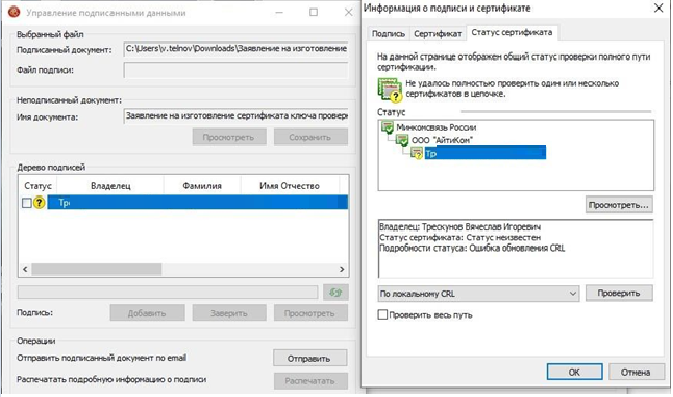
В КриптоАРМ не установлен актуальный список отзыва.
Как устранить данную проблему:
- Скачать список отзыва CRL
- Открываем сертификат, далее делаем все пошагово как на скриншоте.
1 – нажимаем Статус сертификата, 2 – двойным кликом открываем сертификат, 3- нажимаем Состав, 4 – выбираем Точки распространения, 5 – выделяем ссылку после = , нажимаем Ctrl + C (плюс не нажимаем , одновременно две клавиши Ctrl и C на клавиатуре), вставляем ссылку в строке поиска в браузере.
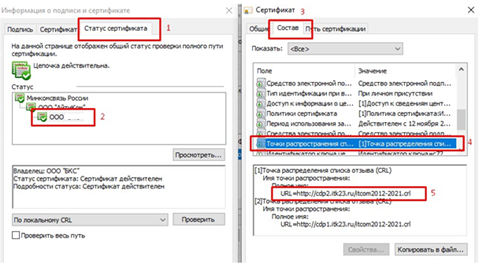
- Если все действия проделаны правильно, в загрузки добавится файл (список отзыва).
- Запоминаем куда сохранился файл, и открываем программу КриптоАРМ. Нажимаем списки отзыва сертификатов, и нажимаем Импорт:
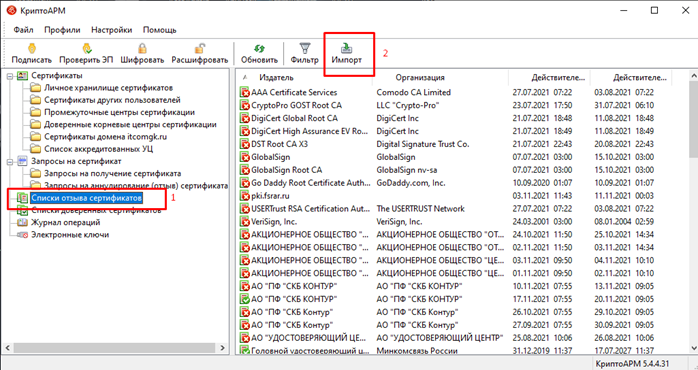
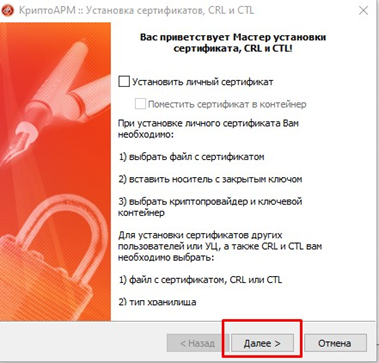
- Откроется окошко импорта, далее выполняем действия пошагово, как показано на скриншотах:
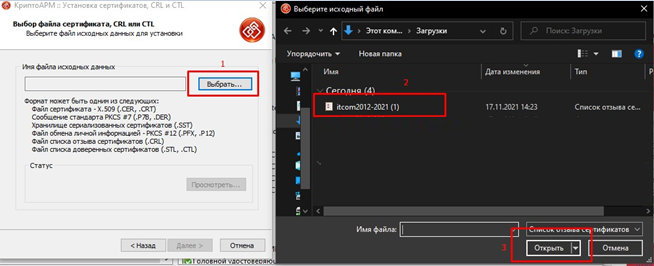
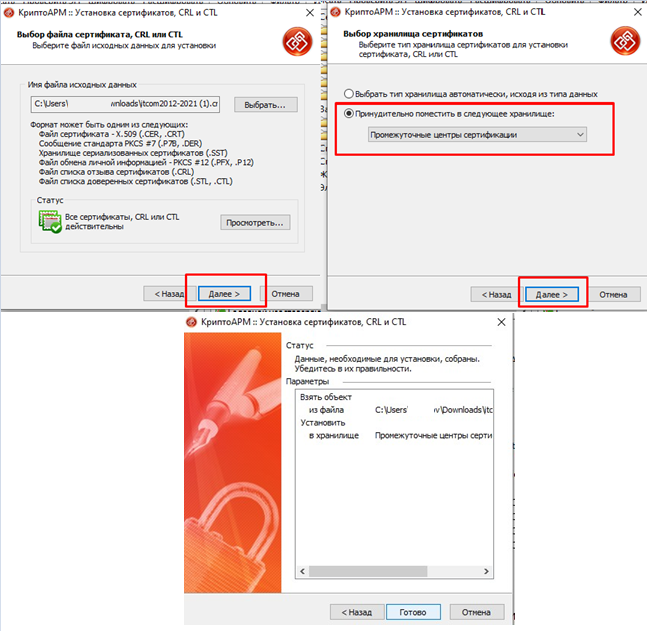
Нажимаем Готово. Перезагружаем Компьютер и проверяем повторно. Ошибка должны быть устранена.
2. Сертификат недействителен. Срок действия истек или еще не наступил.
Визуально ошибка отображена на картинке ниже:
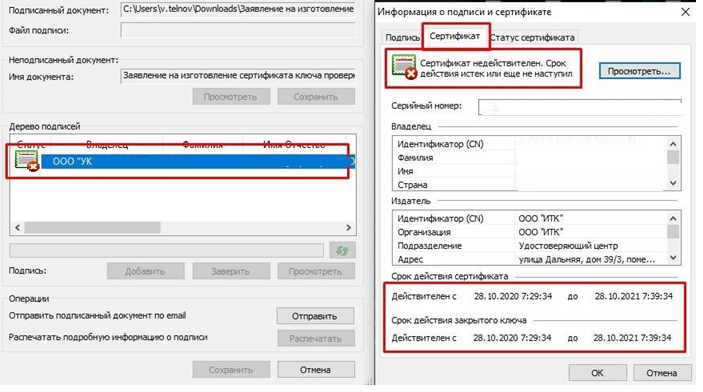
- Истек срок действия Сертификата или закрытого ключа.
Как устранить данную проблему:
- Обратиться в удостоверяющий центр для выпуска нового сертификата(продления). Или подписать документ действующей ЭЦП (при наличии таковой).
3. Сертификат недействителен. Сертификат отозван.
Ошибка указана на картинке ниже:
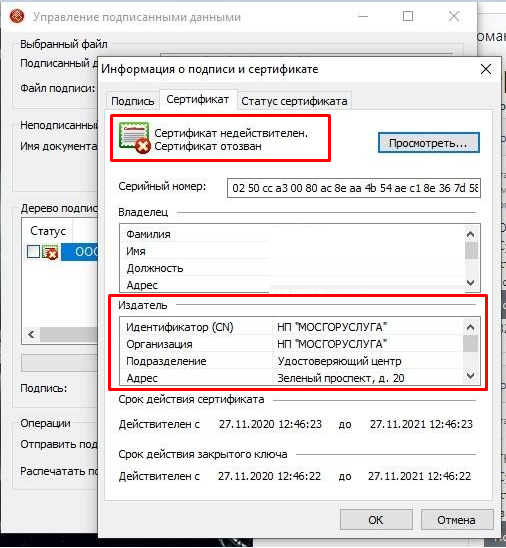
При возникновении данной ошибки, если ранее вы самостоятельно не отзывали сертификат. Вам необходимо обратиться в Удостоверяющий центр, выдавший сертификат, для уточнения причины возникновения данной проблемы.
Удостоверяющий центр выдавший сертификат, обычно указан в разделе Издатель.
4. Подпись недействительна. (Подпись математически неверна).
Пример ошибки на картинке ниже:
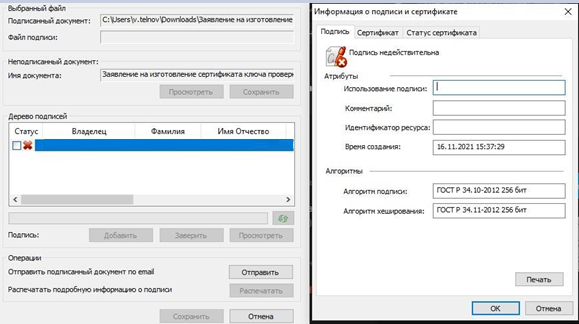
Причина возникновения данной проблемы: файл был изменен или поврежден, после подписания.
Файл может быть изменен в следствии воздействия антивирусного ПО. Или в результате изменений внесенным в структуру файла почтовым сервисом, при отправке по электронной почте.
Файл необходимо повторно подписать, предварительно отключив антивирус (при его наличии, и при повышенном уровне защиты файловой системы).
Перед отправкой по электронной почте, файл необходимо заархивировать.
Так же если Вы используете при подписании сервис КриптоДок, у Вас должна быть активирована лицензия Крипто Про CSP, как проверить действительность лицензии Вы можете узнать по ссылке
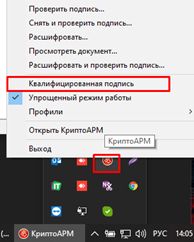
Так же, если для подписания используется программа КриптоАРМ, перед подписанием обратите внимание, чтобы был отключен режим Квалифицированная подпись в КриптоАРМ.
Проверить это можно нажав правой кнопкой мыши, по иконке в области уведомлений.
5. Не удалось полностью проверить один или несколько сертификатов в цепочке.
Визуально ошибка отображена на картинке ниже:
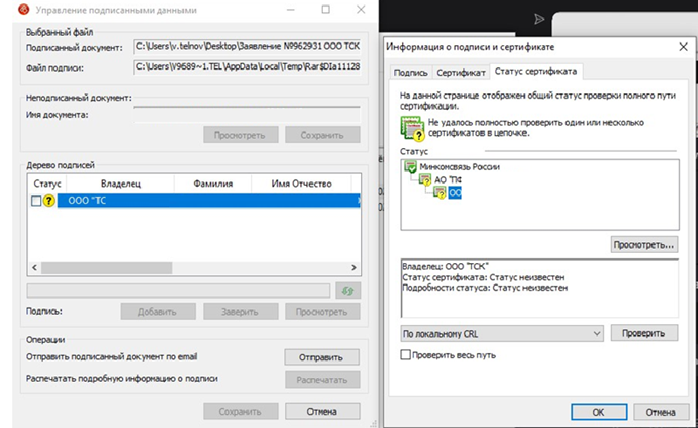
Не установлен корневой сертификат удостоверяющего центра, выдавшего сертификат.
Не установлен корневой сертификат Минкомсвязь России
Как устранить данную проблему:
- Скачать корневой сертификат УЦ
- Открываем сертификат, далее делаем все пошагово как на скриншоте:
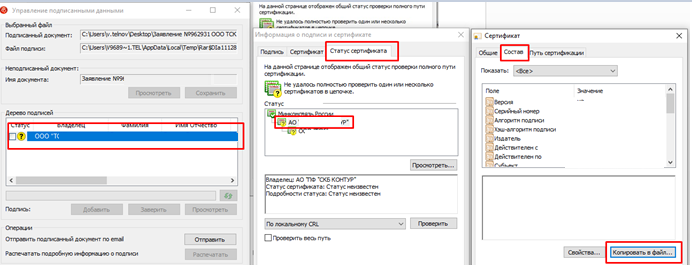
- Откроется мастер экспорта сертификата, все оставляем по умолчанию, нажимаем далее –далее – выбираем место для сохранения файла и задаем ему имя.
- Запоминаем куда сохранился файл, и открываем его. Нажимаем — установить сертификат (далее выполняем действия, последовательно как на скриншотах)
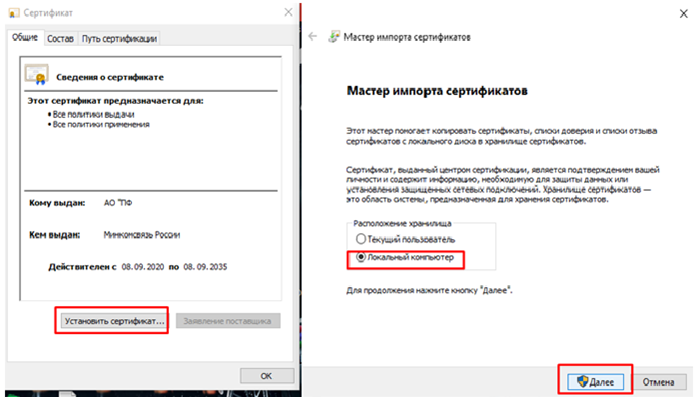
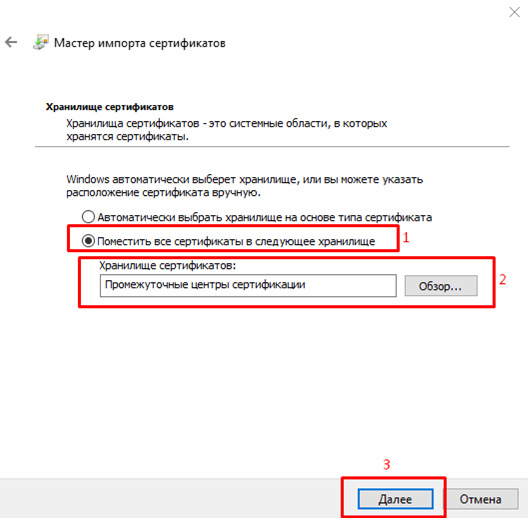
- По окончании установки перезапускаем программу КриптоАРМ, и повторно выполняем операцию, которую не удалось выполнить ранее.
- Если проблема не исчезла.
- Необходимо скачать и установить сертификат Минкомсвязь России.
- Скачиваем по ссылке — https://e-trust.gosuslugi.ru/app/scc/portal/api/v1/portal/ufoCertificates/download/34656
- Проделываем те же действия что показаны в пункте 4 , но в качестве хранилища выбираем Доверенные корневые центры сертификации.
Ошибка 0x8010006e действие было отменено пользователем
Для решения данной проблемы необходимо проделать нижеуказанные действия. После выполнения каждого пункта следует повторять попытку отправки отчета.
2. В меню «Пуск» > «Панель управления» > «Свойства обозревателя» — вкладка «Содержание», нажать кнопку «Очистить SSL».
3. Переустановить личный сертификат (см. Как установить личный сертификат?)
5. Произвести проверку и выполнить все рекомендуемые действия с помощью сервиса диагностики.
6. Переустановить/обновить Microsoft Internet Explorer.
Дистрибутив для обновления доступен в разделе Программное обеспечение / Обязательные программы, либо на официальном ресурсе компании Microsoft.
Актуальные it обзоры
Многие пользователи сталкиваются с ошибкой 0x800B010A, возникающей при попытке регистрации на сайтах госзакупок, а также при использовании ЭЦП в подписании документов. Этот сбой не стоит путать с аналогичным кодом в Windows 7. Сегодня мы кратко расскажем как можно исправить эту проблему цепочки сертификатов.
Причины конфликта сертификатов
Чаще всего подобная ошибка появляется на сайте zakupki. mos. ru, но её появление не зависит от посещаемого ресурса, на проблема связана только с неверным использованием ключей ЭЦП и сертификатами. Среди основных причин стоит выделить:
Полностью проблемное уведомление выглядит следующим образом: «Не удается построить цепочку сертификатов для доверенного корневого центра. (0x800B010A)». Так же встречаются другие описания — «Ошибка вычисления подписи», например.
Исправляем сбой 0x800B010A
Далее мы дадим несколько советов, которые стоит применить для устранения сбоя. Эти решения оказались наиболее актуальными на сегодняшний день. Выполните проверку по всем трем пунктам.
Проверяем сроки
Редко, но все же бывает такое, что пользователь проглядел необходимость обновления и не запросил новые ключи. Проверьте срок их действия, возможно он истек. В таком случае стоит выбрать актуальный на данный момент сертификат.
Проверьте сведения о сертификате
Проверяем наличие основного ГУЦ
Проверьте что бы в цепочке представленных корневых сертификатов был ключ ПАК «Головной удостоверяющий центр». Он является первым звеном и главным в иерархической цепочке сертификатов.
ПАК «Головной удостоверяющий центр»
Далее проверяем все по-пунктам:
-
Открываем директории КРИПТО-ПРО в Пуске и идем по следующему пути: «Сертификаты», потом «Текущий пользователь», далее «Личное», после «Реестр», там выбираем «Сертификаты». Откройте проблемный ключ и проверьте в его свойствах опцию «Путь сертификации». Там должен присутствовать этот ключ.
Установка ПАК ГУЦ
Проверка CryptoPro
Заключение
Проверьте все вышеописанные пункты, правильность их исполнения решит проблему «Использован не доверенный сертификат (0x800B010A)». Наиболее часто ошибка решается добавлением ключей «Головного удостоверяющего центра». Если у вас возникнут замечания или дополнительные советы по решени, просьба указать их в комментариях.
В чём причина ошибки 0x80090008 при создании запроса
Что делать, если указан неправильный алгоритм
Для начала нужно попытаться протестировать свой сертификат:
Эта возможность есть в КриптоПРО:
Данная проверка должна указать на ошибку, если она есть в сертификате.
Следующие онлайн-сервисы также позволяют провести проверку вашего сертификата на подлинность.
Код ошибки Текст ошибки Как исправить 0x8010006E Действие было отменено пользователем Выберите нужный сертификат и нажмите Проверить. Согласитесь с подтверждением доступа. Введите пароль от сертификата, если он есть. 0x80090016 Набор ключей не существует 0x8007065B Ошибка исполнения функции 0x80090008 Указан неправильный алгоритм 0x8007064A Данные настройки для этого продукта повреждены. Обратитесь в службу поддержки организации 0x80090010 Отказано в доступе 0x80090019 Набор ключей не определен Сервис: Ссылка: Портал Госуслуг https://www. gosuslugi. ru/pgu/eds На сайте «Контур» https://crypto. kontur. ru/verify# Портал, разработанный «КриптоПРО» https://www. justsign. me/verifyqca/Verify/
Переустановка программы КриптоПРО
Процесс переустановки КриптоПРО CSP отличается тем, что после её удаления, вам необходимо почистить компьютер от предыдущей версии.
Далее следует процесс очистки ПК. Компания «Контур» разработала специальную утилиту, которая позволит очистить автоматически ваш компьютер от остатков ПО CSP. Загрузить её можно по адресу https://www. kontur-extern. ru/support/utilities. Перед её загрузкой нам рекомендуют перезагрузить ПК. После чего зайдите на сайт и скачайте её.
Она устанавливается как расширение для браузера. После выбора кнопки загрузки, необходимо разрешить её установку в ваш браузер. По указанному адресу есть и другие полезные утилиты. Например, автоматическая настройка IE для работы с КриптоПРО.
В пункте « Что ещё можно сделать » есть ссылки на другие браузеры.
А также автоматический мастер установки. Единственный недостаток данной утилиты — она не удаляет данных из реестра Windows. Поэтому нам придётся чистить его вручную.
Чистка реестра Windows после удаления КриптоПРО CSP при ошибке 0x80090008
Когда процесс очистки утилиты CSPClean завершится:
Реестр отобразит все файлы, которые находятся в нём с указанным именем. Вам нужно удалить те, в которых есть имена КриптоПРО CSP. Если так названа целая папка конфигурационных файлов — смело удаляйте её.
После этого для решения ошибки с кодом 0x80090008:
Другие способы устранить проблему, если указан неверный алгоритм
Подобная ошибка часто появляется при работе с ФНС.
Пользователям помогает в этом случае:
В такой последовательности у вас не возникнет проблем с вышеописанной программой. И вы сможете легко решить ошибку при создании запроса 0x80090008, когда указан неправильный алгоритм.
Почему компьютер не видит сертификат ЭЦП
При попытках заверения личных документов могут возникать ситуации, при которых система не видит сертификат электронной подписи. Это вызывает неудобства, т. к. для получения той или иной услуги требуется посещение учреждений. Устранить ошибку помогает правильная настройка системы, внесение некоторых изменений в реестр Windows.
Почему компьютер не видит сертификат электронной подписи – основные причины
Возникновению такой ошибки способствуют следующие факторы:
Пошаговая инструкция решения проблемы
Если флеш-накопитель с ЭЦП не работает, выполняют такие действия:
Почему «КриптоПро CSP» может не видеть ключей
В таком случае проверяют следующие параметры:
При установке плагина выполняют следующие действия:
Если ранее файлы были установлены неправильно и перенос на новый носитель не выполняется, очищают реестр операционной системы.
Для этого в меню CSP предусмотрена клавиша «Удалить пароли». Если приложения и надстройки работают без ошибок, а Event Log выдает ложную информацию, нужно сканировать файлы с помощью функции Sfc/scannow.
После этого выполняют повторную регистрацию компонентов посредством MSIExec/regserver.
Что делать при отсутствии своего сертификата в списке на странице «Ваши сертификаты»
Если подобный объект не был установлен, переходят на интернет-страницу удостоверяющего центра, скачивают и устанавливают компоненты личной электронной подписи. Если сертификат скачан ранее, проверяют правильность его загрузки. Для этого выполняют следующие действия:
Что делать при возникновении ошибки «Ваша электронная подпись не прошла проверку на сервере»
Необходимо получить открытый ключ цифровой подписи и направить в службу технической поддержки АТИ. Для извлечения объекта устанавливают «КриптоПро», выполняют следующие действия:
При правильном выполнении действий появляется сообщение о завершении переноса.