Как убрать функция связанные с криптовалютой из браузера Brave на мобильном устройстве

Многим из нас нравится приватный браузер Brave, но есть большое количество пользователей, которые считают наличие в нем функций и возможностей связанных с криптовалютой и рекламой на эту тему излишними. Если вы один из них, то мы расскажем вам как убрать их и получить не перегруженный лишними элементами браузер.
Как убрать из Brave для мобильных устройств функции, связанные с криптовалютой
1. Как отключить Brave Rewards
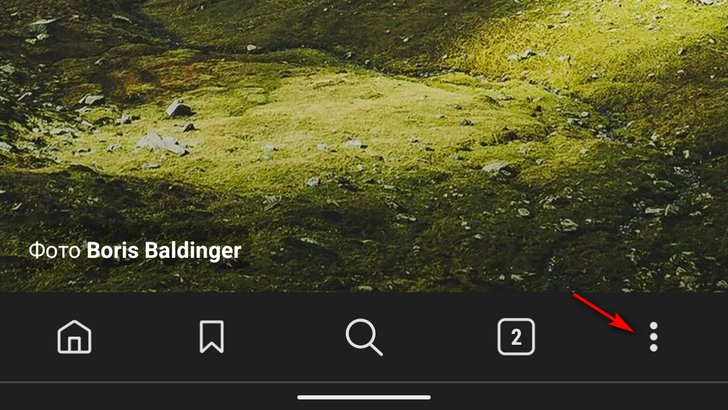
Во-первых, давайте удостоверимся, что программа заработка жетонов за просмотр рекламы Brave Rewards отключена. Для этого коснитесь кнопки меню в виде трех точек в правом нижнем углу (или в правом верхнем углу, если вы отключили нижнюю панель) окна браузера
В открывшемся меню откройте пункт Brave Rewards и убедитесь, что пункты «Реклама» и «Автоматический взнос» у вас отключены.
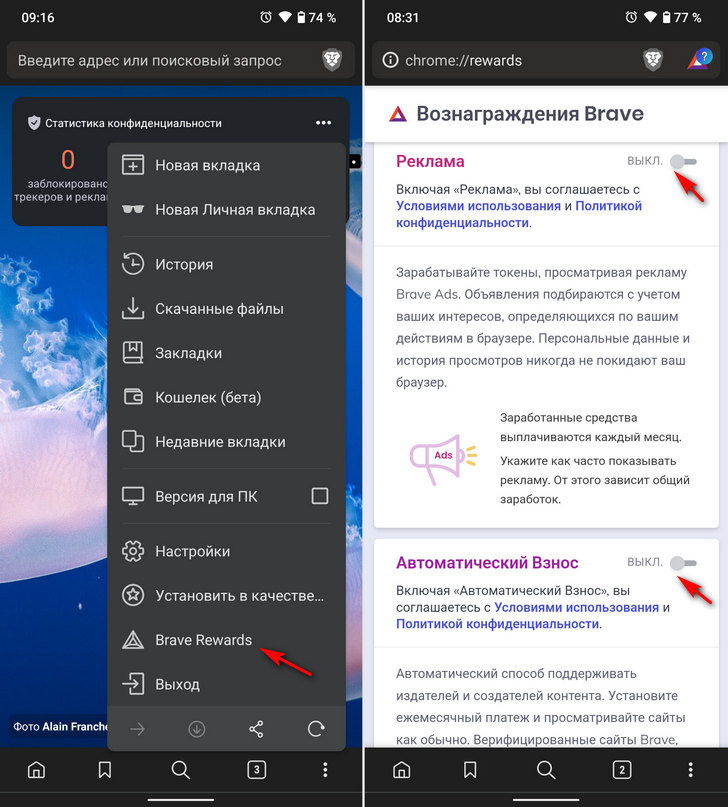
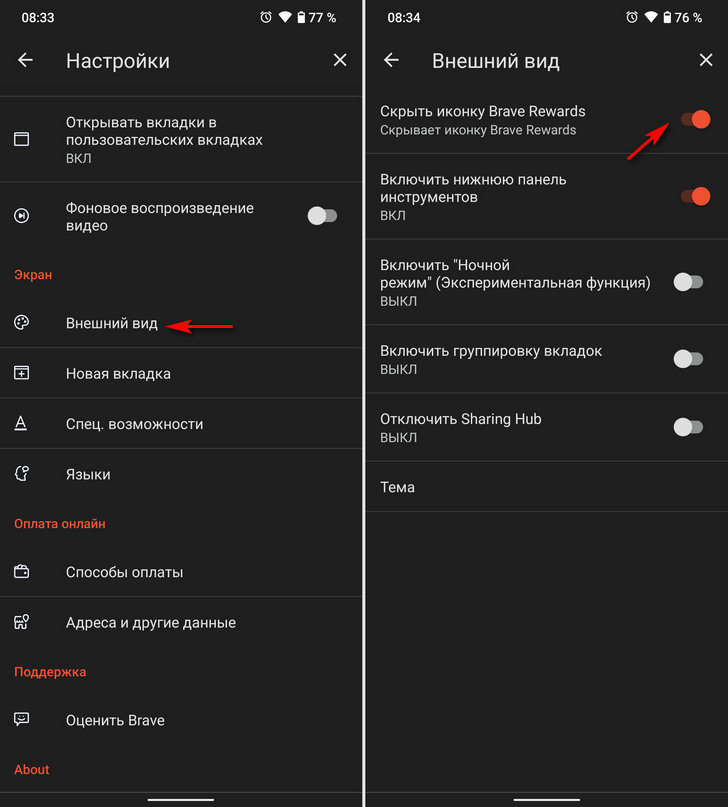
Даже если вы отказались от Brave Rewards, значок останется в адресной строке, пока вы его не скроете. Для этого снова нажав на три вертикальные точки, нажмите на кнопку «Настройки».
Прокрутите экран вниз, пока не найдете пункт «Внешний вид» в категории «Экран» и откройте его. Найдите здесь переключатель «Скрыть иконку Brave Rewards» и включите его. Вам предложат перезапустить браузер, чтобы изменения вступили в силу прямо сейчас.
2. Как отключить рекламу на странице новой вкладки
Иногда на странице новой вкладки Brave появляются рекламные акции касающиеся криптовалютнго рынка. Вы можете полностью заблокировать их одним щелчком переключателя.
Вернувшись в главное меню «Настройки», нажмите на опцию «Новая вкладка». Здесь вы найдете переключатель «Показать спонсорские изображения». Выключите его, чтобы отключить рекламу.
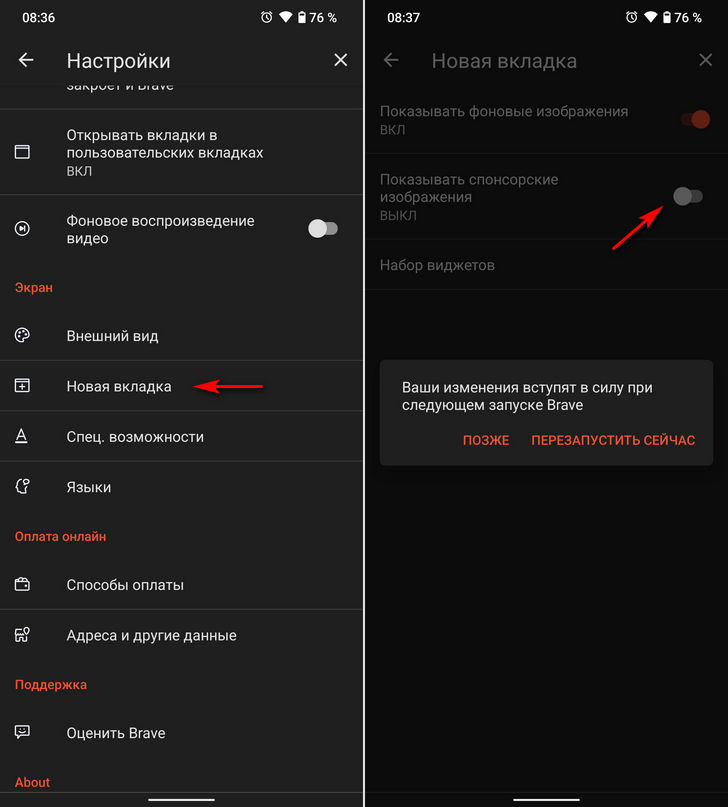
Обратите внимание, что при этом Brave продолжит показывать обои на странице «Новая вкладка». Если вы предпочитаете более чистый интерфейс, отключите также «Показать фоновые изображения».
3. Как скрыть виджет Binance
Если на главном экране Brave показывает виджет с информацией из биржи криптовалют Binance, то вы можете скрыть и его. Для этого коснитесь кнопки в виде трех горизонтальных точек на виджете и в открывшемся меню выберите пункт «Удалить виджет».
Однако, если вы хотите сохранить виджет со статистикой конфиденциальности или лучшими сайтами на странице «Новая вкладка», то из меню выберите пункт «Редактировать набор» после чего откроется список виджетов. Чтобы брать виджет из набора просто смахните его в сторону
How to Disable Rewards, Tor, Enable Sync, and Other Tips Regarding Brave Browser (Desktop)
Brave is one of the more privacy friendly browsers out there today. It’s based on Chromium (the same project that powers Google Chrome), but offers many perks like automatic tracking protection, decentralized syncing, support for Chrome extensions, etc, on top. While Brave gets a lot of things right, you could do without a few of its default settings.
Disable Brave Rewards ⬆
The “shields” feature in Brave blocks tracking cookies, pop-ups, fingerprinting scripts, and invasive ads by default. The company does understand that this negatively affects many content creators who rely on advertising revenue to keep their websites and services running.
To offset this, Brave includes “Rewards” – a feature that pays Brave users to occasionally view privacy-friendly ads. The payment is done in BAT (Basic Attention Token), a cryptocurrency that’s exclusively available through the browser. Users can choose to either contribute their earnings to frequently visited websites, or use it on the trading platform Uphold.com.
Most of the internet depends on advertising, but modern script based ads have many problems – bloated website pages, unnecessary data collection and tracking, decreased device performance and battery life, to name a few. Ad blocking affects content creators, while allowing ads to load can sometimes cause a poor experience for users. This is an all-around sticky situation, and I must applaud Brave for trying to tackle it with a novel approach. That said, Brave Rewards may not always present a pleasant experience, and you are free to turn it off.
Rewards is an opt-in feature, which means it will only activate with your consent. If you’ve already consented to it and would like to turn it off now, the steps are easy.
Click the hamburger button (≡) on the top right part of Brave, and open “Brave Rewards”. Switch off “Brave Ads” and “Auto-Contribute”.
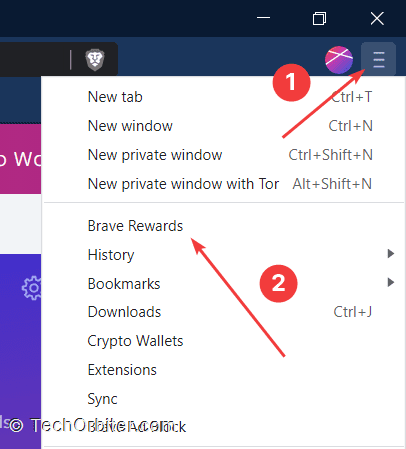

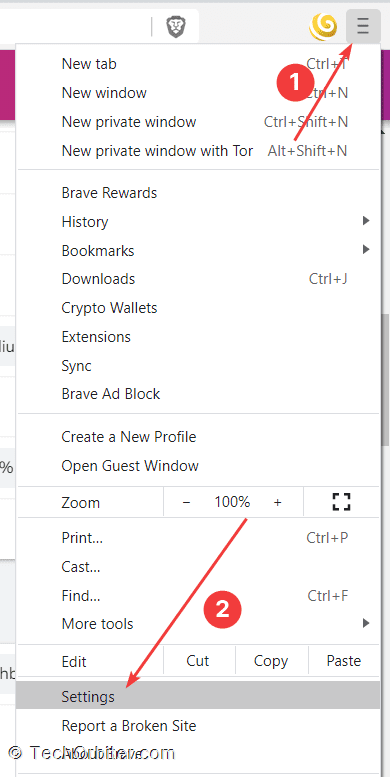
To hide the Rewards button on the address bar, go to ≡ > “Settings” > “🖥 Appearance”, and enable the option “Hide Brave Rewards button”. You can use the search button to find the relevant options if you’re unable to locate them at a glance (there are a lot of options in Brave).

Disable (or enable) Crypto Wallets ⬆
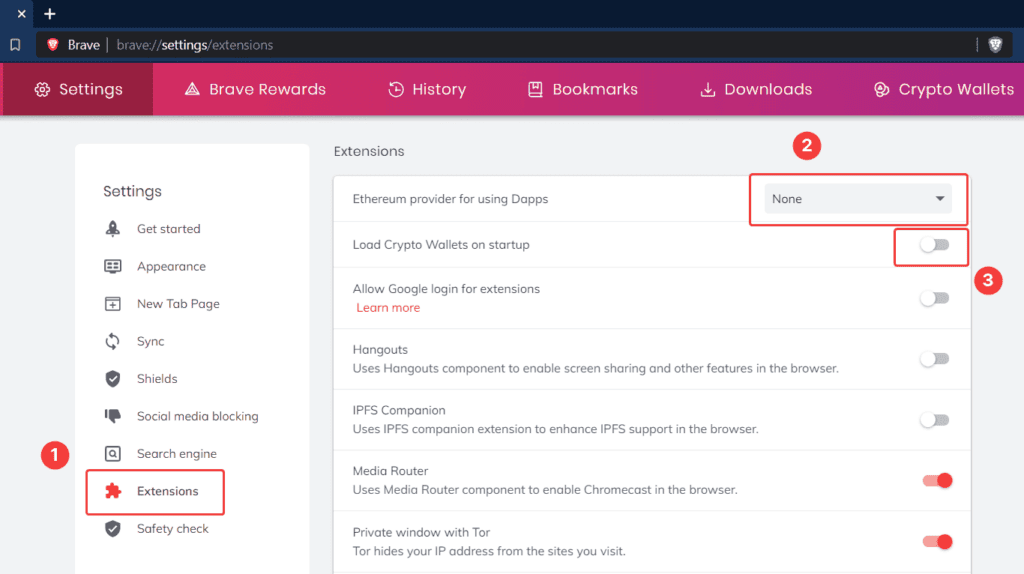
Besides Rewards, Brave also supports native and third-party crypto wallets to manage cryptocurrency like Ethereum. This is another opt-in feature that you will have to manually enable. There is currently no option to reset/delete any wallets that you have created or added, but you can stop them from launching automatically.
Go to ≡ > “Settings” > “🧩 Extensions”, and set the first two options to “None” and off, respectively. Reopen Brave for the change to take effect.
Disable Tor, WebTorrent, and other extensions ⬆
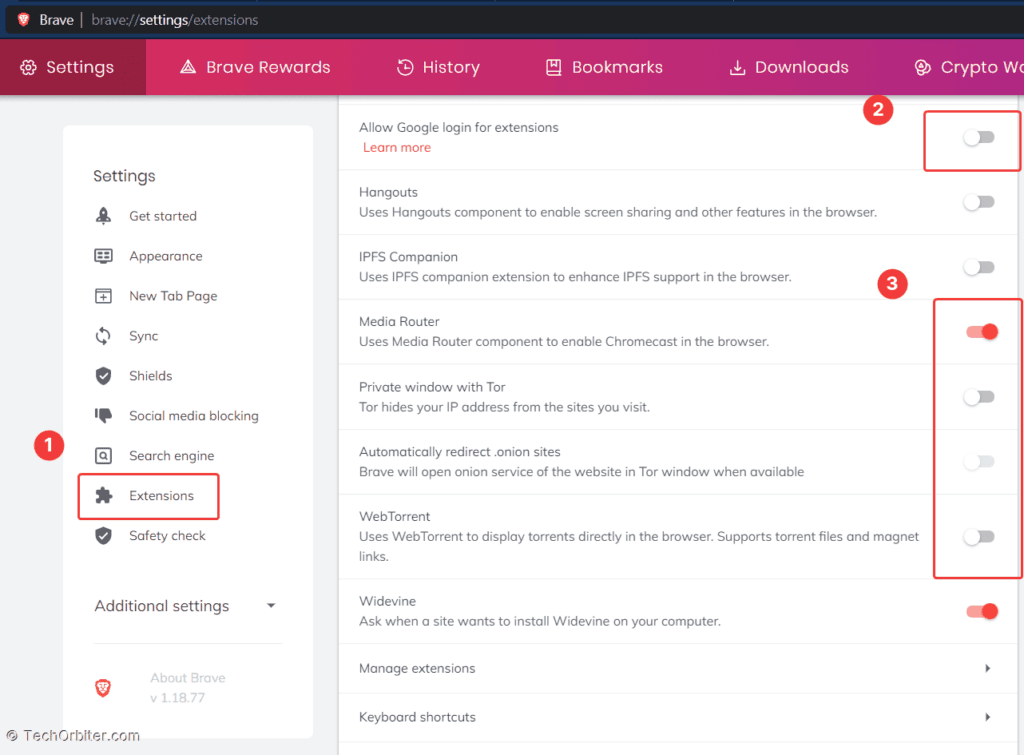
While we are on the extensions page, you may also want to disable all or some of the below extensions. Move on to the next part if they are already off, or if you’d like to keep using them.
- Allow Google login for extensions: allows extensions made by Google (like Hangouts or Keep) to access your Google account
- Private window with Tor: Tor allows anonymous browsing, but it can be incredibly slow and frustrating for most users
- WebTorrent: it can handle torrents directly inside the browser, including streaming media files without the need to download them
In addition to the above, you can enable the “Media Router” extension to get Chromecast functionality in Brave.
Install Chrome extensions ⬆
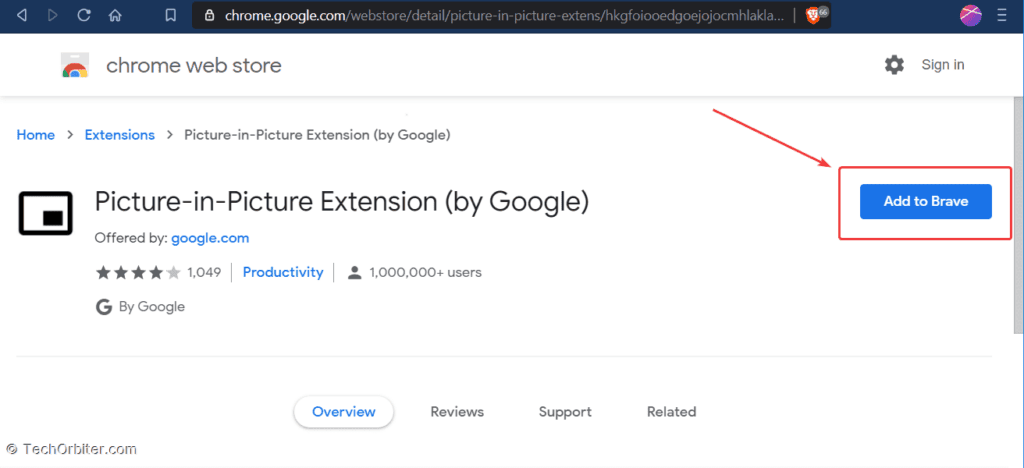
Brave supports most extensions on the Chrome Web Store. If you have a favorite in mind (or ten!), head over there and install them just as you’d on Chrome.
Enable Sync ⬆
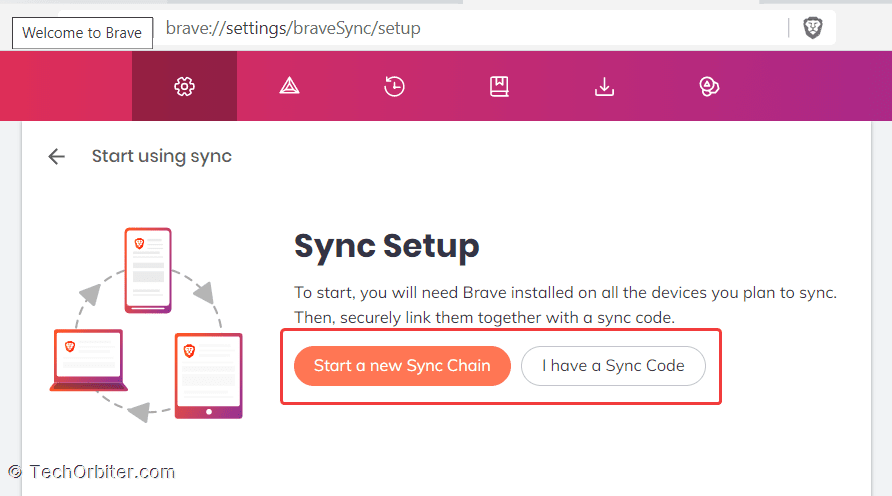
Like most modern browsers, Brave can sync your bookmarks, extensions, history, and more across devices, both desktop and mobile. Brave Sync is unique in that it’s fully decentralized – the data only moves between your devices through encrypted peer-to-peer technology and is never sent to Brave’s servers.
Setting up Sync is fairly straightforward. Head over to ≡ > “Sync” and follow the instructions.
Disable sponsored images, stats, and more on the start page ⬆
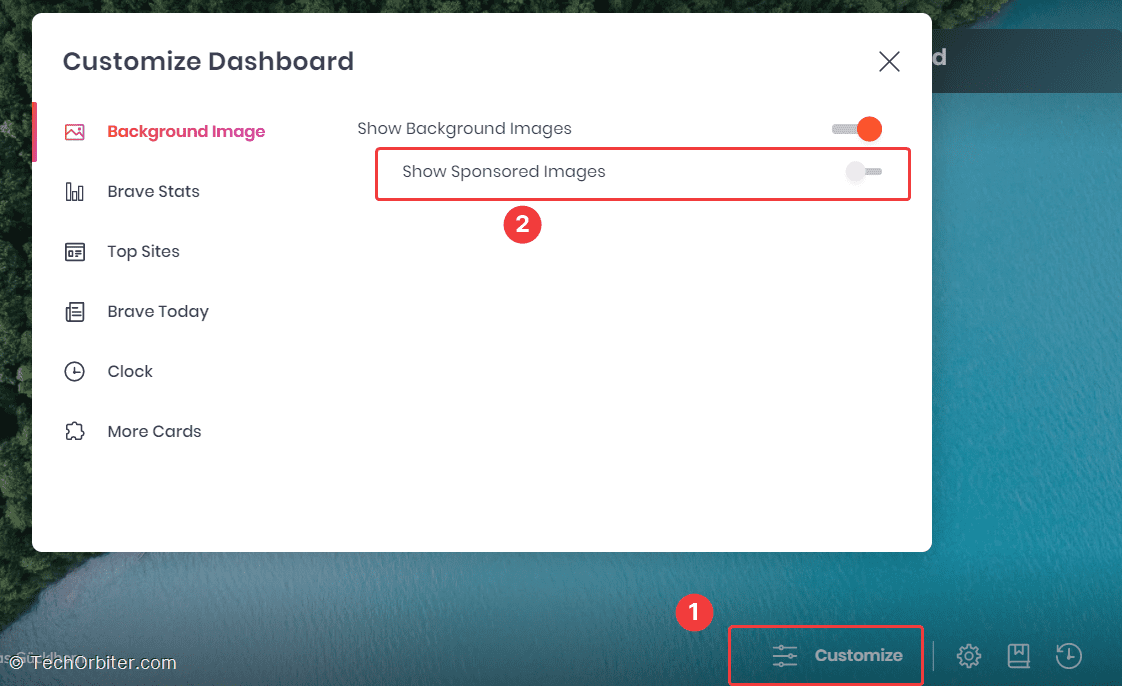
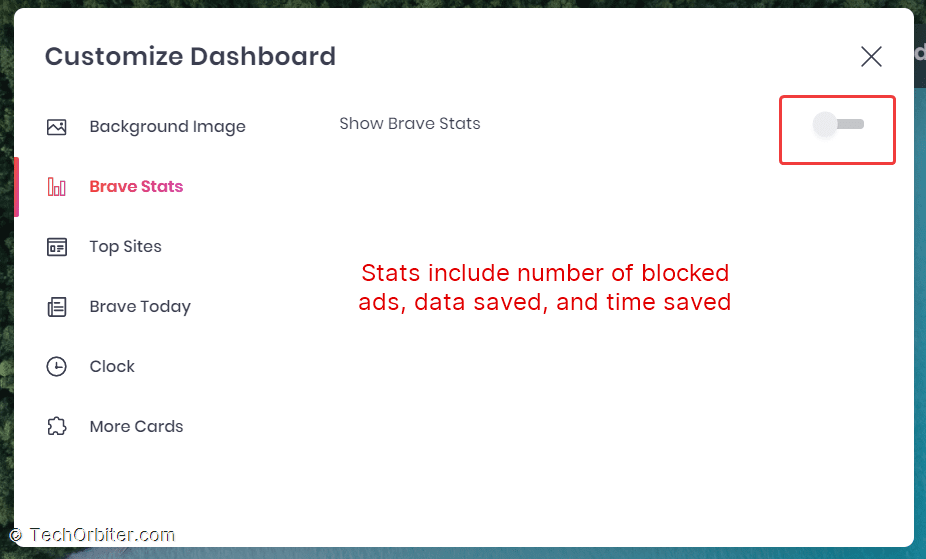
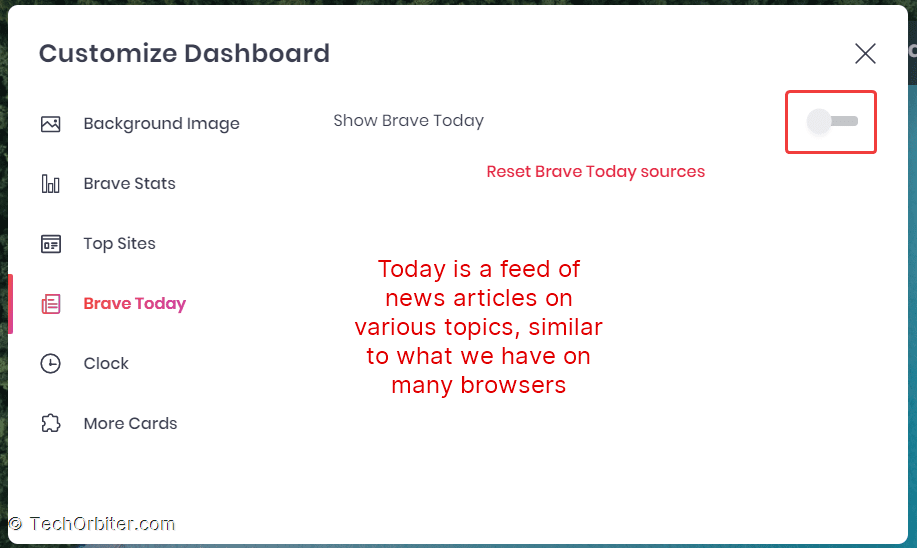
Brave’s new tab page has a bunch of widgets to show information like top visited sites, time, news, stats from Brave Shield, and more. You can disable any or all of them from the Customize link on the bottom right part of the page.
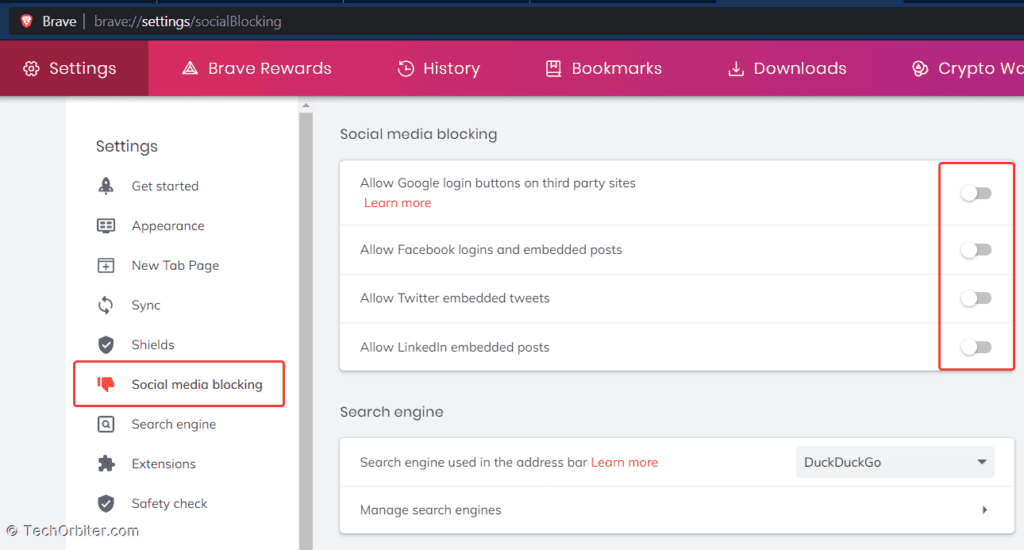
Block social media tracking across sites ⬆
You have probably come across embedded tweets and Facebook posts on various sites. These embeds require JavaScript which can be used to track you across the web, outside of the social media sites. You have an option to block them in Brave under ≡ > “Settings” > “👎 Social media blocking”. Disabling the first two options will also stop you from logging into other sites with Google and Facebook, respectively.
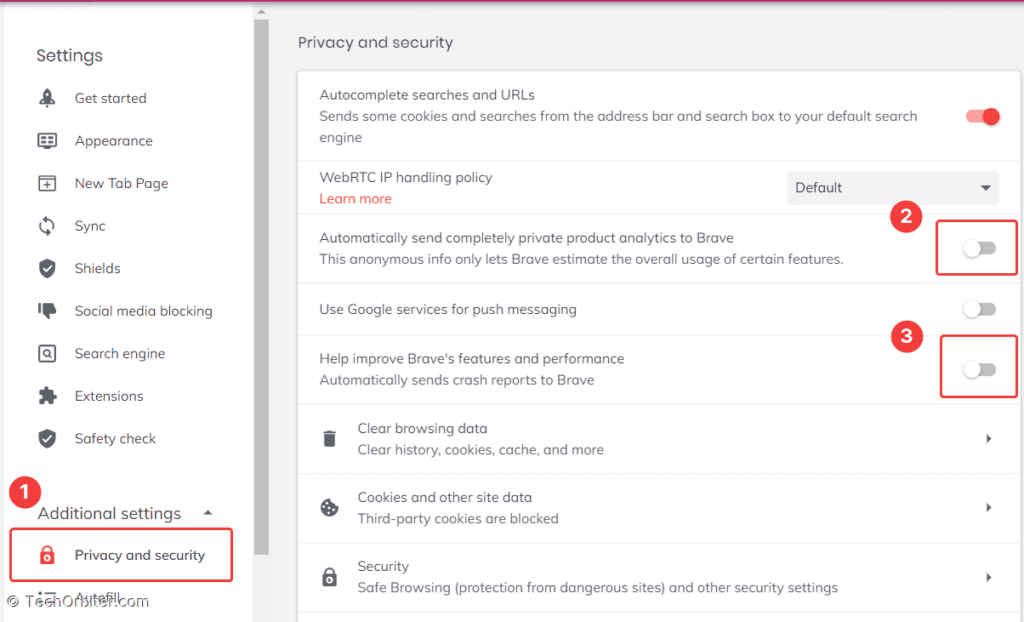
Turn off telemetry ⬆
Brave includes minimal telemetry to detect crashes and improve their product. I’d suggest leaving these on, but you can disable them under ≡ > “Settings” > “Additional settings” > “🔒 Privacy and security”.
Enable aggressive mode in Brave Shields ⬆
Brave Shields uses a “standard mode” as the default option. This should work well for most users, however there’s an aggressive mode available to block a larger set of invasive cookies, ads, fingerprinting scripts, etc.
Head over to ≡ > “Settings” > “🛡 Shields” to turn it on.
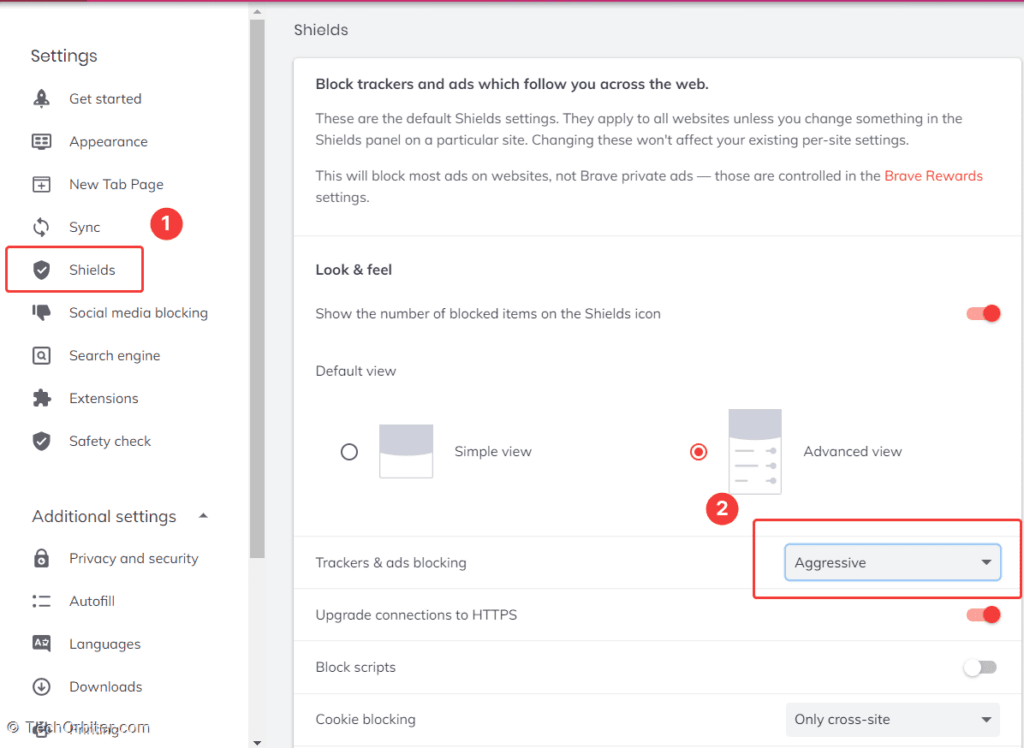
Note that the strict mode might break some websites. You can give it a spin and go back to balanced mode if something breaks. You can also disable Brave Shields on a per-site basis, and I’ll recommend you to do it for websites that respect your privacy and don’t blast your screen with banners and pop-ups.
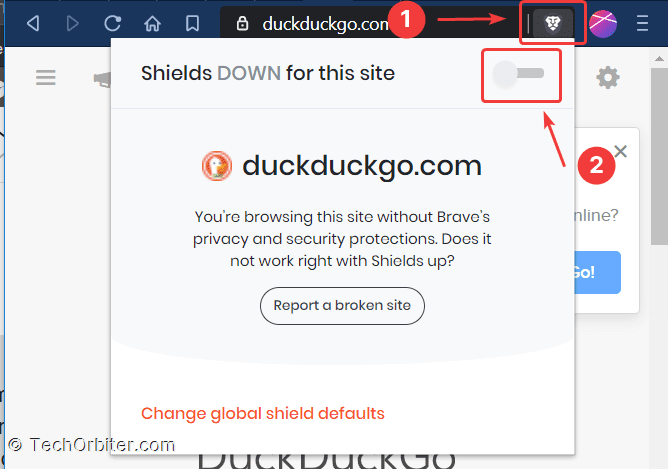
Are there any other Brave features you’d like me to cover? Let me know in a comment below or through the feedback form.
Как настроить награды на Brave?

Чтобы противостоять нежелательным эффектам своего блокировщика рекламы, Brave разрабатывает собственную систему компенсации для издателей веб-контента. Цель: финансировать сайты пропорционально затраченному на них времени и положить конец навязчивой рекламе.
Эта система вознаграждения, получившая название «вознаграждение», основана на BAT (Basic Attention Token), криптовалюте, основанной на блокчейне Ethereum. Вы собираете жетоны, просматривая рекламу, выбранную Brave. Затем доказательства автоматически передаются на сайты, которые вы регулярно посещаете. Вы также можете выбрать, какие платформы вы хотите поддерживать финансово. В этом руководстве мы объясняем, как правильно настроить Brave для активации и настройки наград.
Установить награды на Brave
- Щелкните значок треугольника справа от адресной строки.

- В открывшемся диалоговом окне нажмите «Присоединиться к программе вознаграждений». Brave создает ваш кошелек для криптовалюты и активирует систему финансовой поддержки.

Настройте рекламу на Brave
- Щелкните значок треугольника в адресной строке, затем щелкните «Настройки вознаграждений».

- Откроется новая вкладка. Отсюда вы можете включить или выключить «Объявления», нажав на соседний переключатель.

- По-прежнему в блоке рекламы щелкните значок настроек слева от переключателя, чтобы настроить частоту отображения рекламы.

- Раскройте меню и выберите максимальное количество отображаемых рекламных объявлений. Вы можете смотреть от одной до пяти рекламных объявлений в час.

- Наконец, щелкните крестик в правом верхнем углу блока, чтобы подтвердить свои предпочтения.

Настроить автоматические взносы
- Щелкните значок треугольника в адресной строке и выберите «Настройки вознаграждений».
- Прокрутите страницу настроек до блока «Самостоятельное участие». Если это еще не сделано, активируйте соответствующий переключатель.

- Вы просматриваете список сайтов, посещенных в течение месяца. Перед каждым из них процент посвященного внимания дает вам представление о процентном соотношении BAT, пожертвованного каждой платформе. Обратите внимание, что награды могут получить только издатели, сертифицированные Brave. Синий значок подтверждения показывает, какие сайты являются участниками. Щелкните корзину перед сайтами, не затронутыми программой, чтобы исключить их из списка.

- Теперь щелкните значок настроек слева от переключателя, чтобы глубоко настроить автоматические взносы.

- Здесь вы можете выбрать предел ежемесячного вознаграждения, определить минимальное время, проведенное на странице перед подсчетом посещения, и настроить минимальное количество посещений, прежде чем рассматривать издателя как релевантного.

- Нажмите на крестик в правом верхнем углу, чтобы подтвердить свои предпочтения.

Sorry, you have been blocked
This website is using a security service to protect itself from online attacks. The action you just performed triggered the security solution. There are several actions that could trigger this block including submitting a certain word or phrase, a SQL command or malformed data.
What can I do to resolve this?
You can email the site owner to let them know you were blocked. Please include what you were doing when this page came up and the Cloudflare Ray ID found at the bottom of this page.
Cloudflare Ray ID: 81933668be93296a • Your IP: Click to reveal 45.84.122.38 • Performance & security by Cloudflare