Контроль работы ордерного склада
В программе 1С рекомендуется разделить процесс оформления финансовых и складских документов, для этого в системе предусмотрено использование «ордерных складов». Ордерная схема — это разделение операций по движению товаров на финансовые и складские.
Рассмотрим пример работы ордерного склада на операции «Приемка товара». 1С:ERP или 1С:Управление торговлей позволяют отдельно включать возможность работы по ордерной схеме для каждого склада. После включения этой настройки
- документ «Приобретение товаров и услуг» отражает приход только по финансовому учету
- для оформления поступления по складскому учету нужно оформить документ «Приходный ордер»
Как только склад стал ордерным важно оперативно отслеживать расхождения между складскими и финансовыми документами. Основные ошибки:
- отсутствие финансовых документов в системе – забыли ввести
- расхождение между финансовым документом и ордером – указали различные номенклатуры, различные характеристики или серии.
Для своевременного контроля за расхождениями в 1С:ERP предусмотрен отчет «Контроль оформления документов товародвижения». Отчет сверяет данные между двумя контурами и дает рекомендации по исправлению расхождений. Если не вести постоянную работу с отчетом, то все расхождения между документами и фактическим наличием товара будут обнаружены только на инвентаризации, когда прошло уже слишком много времени с момента потери товара. Это приведет к огромным финансовым потерям компании.
Рассмотрим работу типового отчета «Контроль оформления документов товародвижения».
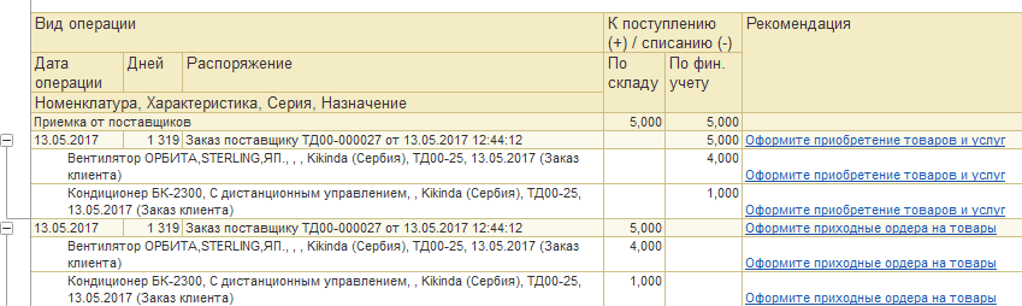
По документу «Заказ поставщика» рекомендация «Оформите приобретение товаров и услуг» – это означает, что складской документ «Приходный ордер» уже оформлен, а финансовый документ «Приобретение товаров и услуг» — не оформлен или оформлен на меньшее количество.
С помощью отчета можно контролировать все необходимые операции: приемка от поставщика, перемещение между складами, оформление излишков и недостач, отгрузка.
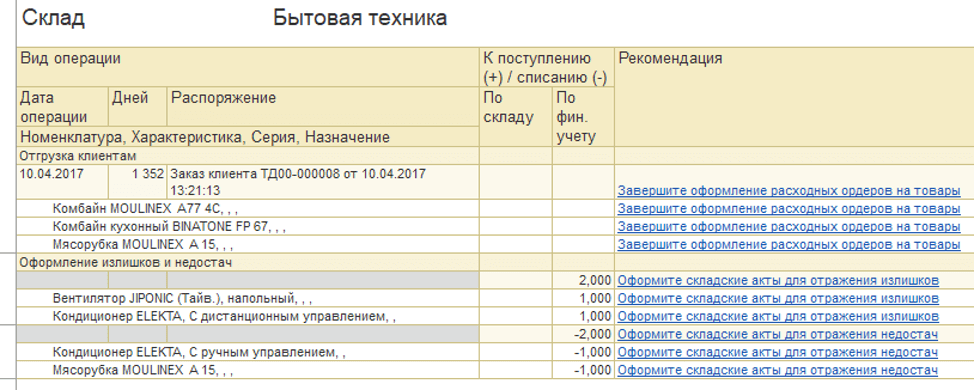
- По «Заказу клиента» не завершено оформление «Расходного ордера»
- По виду операции «Оформление излишков и недостач» не оформлены складские акты для отражения недостач.
В типовом отчете реализована простая логика – отображаются все операции, по которым не закончена цепочка документов (не хватает финансового, складского документа, либо документы различаются). В типовой отчет попадают сразу две группы товаров: «товары в пути» и настоящие расхождения. Для эффективного контроля за реальными расхождениями мы должны отделить их от товаров, которые реально находятся по дороге на склад. На своих проектах внедрения мы выполняем доработку отчета, которая позволит отделить товары в пути от расхождений.
В первую очередь определяем «Допустимое время обработки» — это срок на оформление документов. Например, на предприятии принято оформлять сначала «Приобретение товаров и услуг», а в течение 5-ти дней после этого «Приходный ордер». В зависимости от соблюдения этого срока товары будут попадать в один из двух разделов.
- Расхождения в учете – документы не оформлены в допустимые сроки или оформлены с ошибками
- Товары в пути – товар еще не прибыл на склад или не превышен срок обработки документ
Такая доработка отчета позволить видеть только реальные расхождения в системе и оперативно их исправлять. Для обеспечения постоянной работы сотрудников с отчетом предлагаем несколько инструментов.
- Еженедельная рассылка отчета с расхождениями.
- Блокировка проведения документов при наличии расхождений.
Например, при проведении документа «Расходный ордер» проверять – есть ли по аналогичной номенклатуре расхождения на складе. Тогда проведение расходного ордера станет доступным только после исправления обнаруженных расхождений.
Перед внедрением подсистемы «Склад» обязательно нужно подготовить систему 1С и максимально заблокировать ошибочные действия пользователей, сделать систему надежной. Это возможно благодаря внедрению контроля расхождений. Плюсы внедрения:
Реализация ордерной схемы

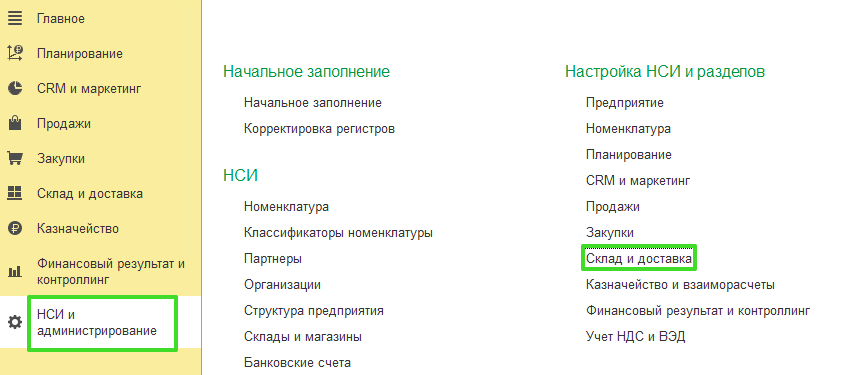
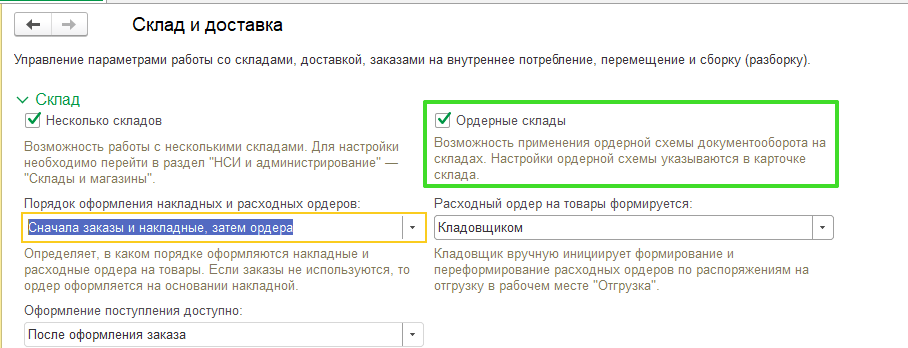
Для начало необходимо включить использование ордерной схемы в настройках. Перейдем в Администрирование — Склад и доставка. Необходимо поставить флаг Ордерные склады:
Программа позволяет использовать ордерную схему на каждом складе индивидуально. Для того, чтобы включить ордерную схему на конкретном складе, необходимо зайти в справочник Склады и магазины и поставить флаги Использовать ордерную схему документооборота:
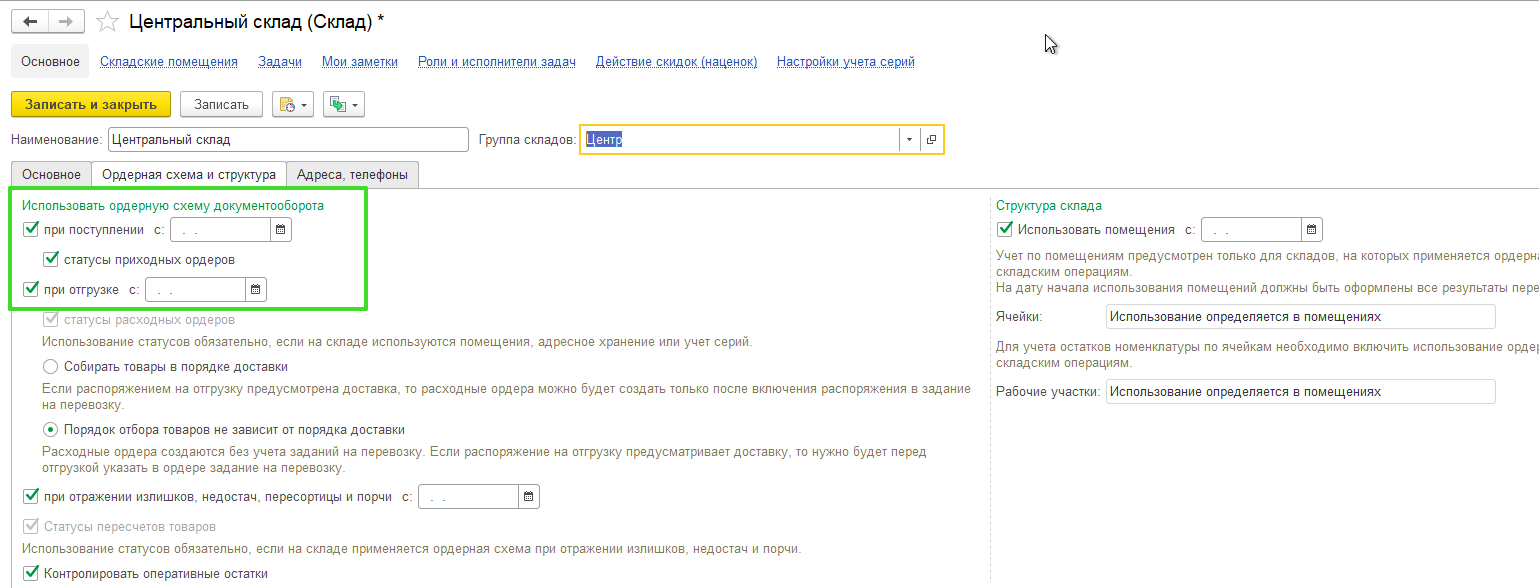
Причем есть возможность не только включать или не включать ордерную схему для каждого склада, но и определить при каких операциях будет использоваться ордерная схема, например, можно включить, что она будет использоваться только при оприходовании товара или при отгрузки. Отражение излишек и недостач тоже выделено в отдельный флаг.
Работа ордерной схемы
Для начала оформим обычное поступление на ордерный склад:
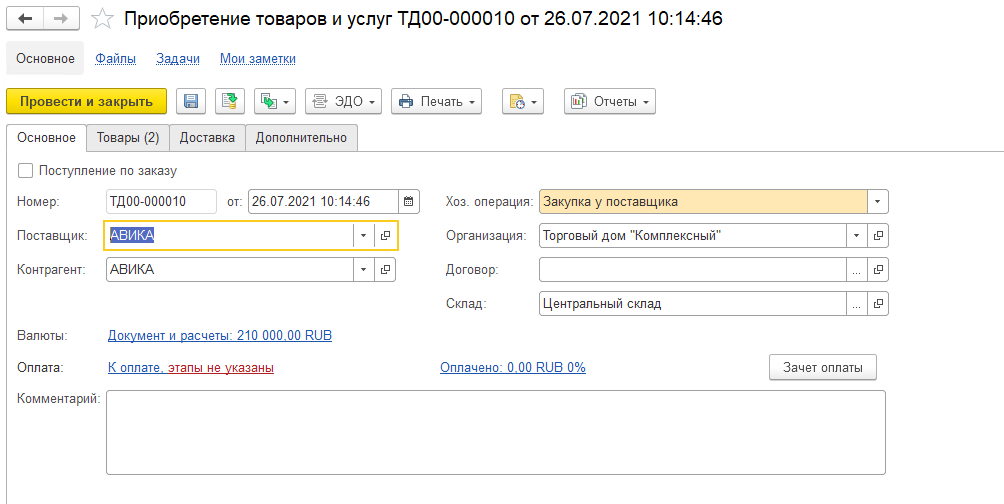
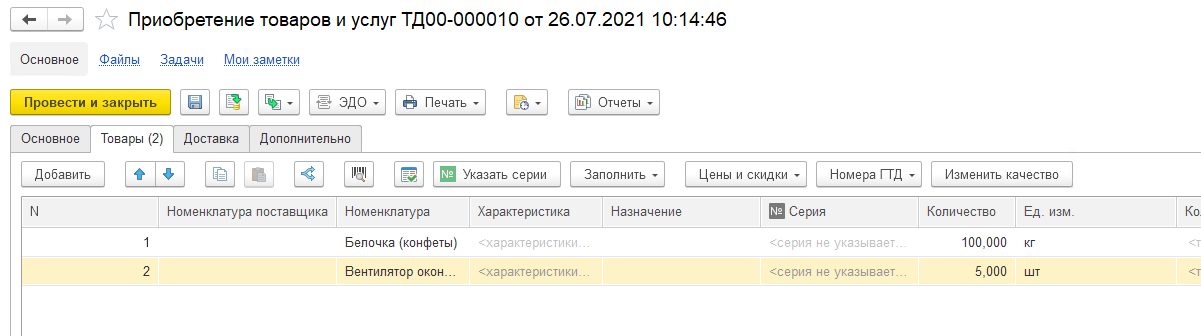
Посмотрим движения по регистрам, которые сформировал документ:
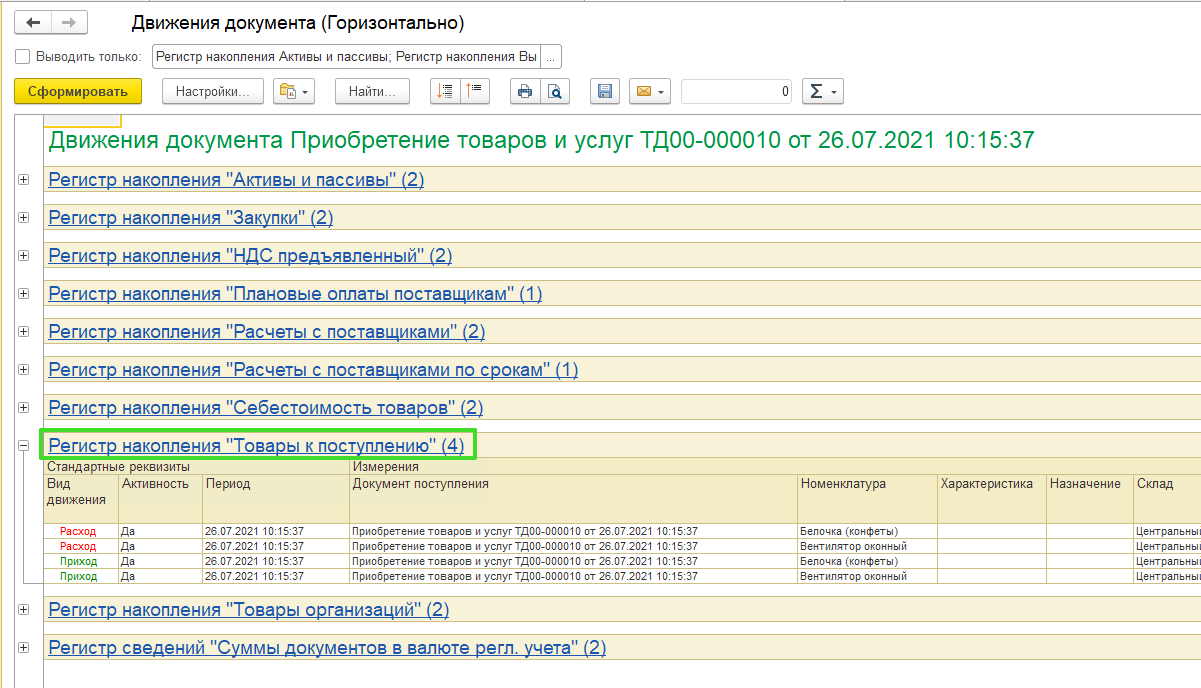
Обратим внимание на отсутствие движения по складским регистрам, присутствует только по регистру Товары организации. Наличие записей в регистре Товары к поступлению сигнализирует программе о том, что необходимо создать Распоряжение на приемку товара.
Для наглядности просмотрим на движения документа Приобретение товаров и услуг, если бы поступление происходило на обычный склад:
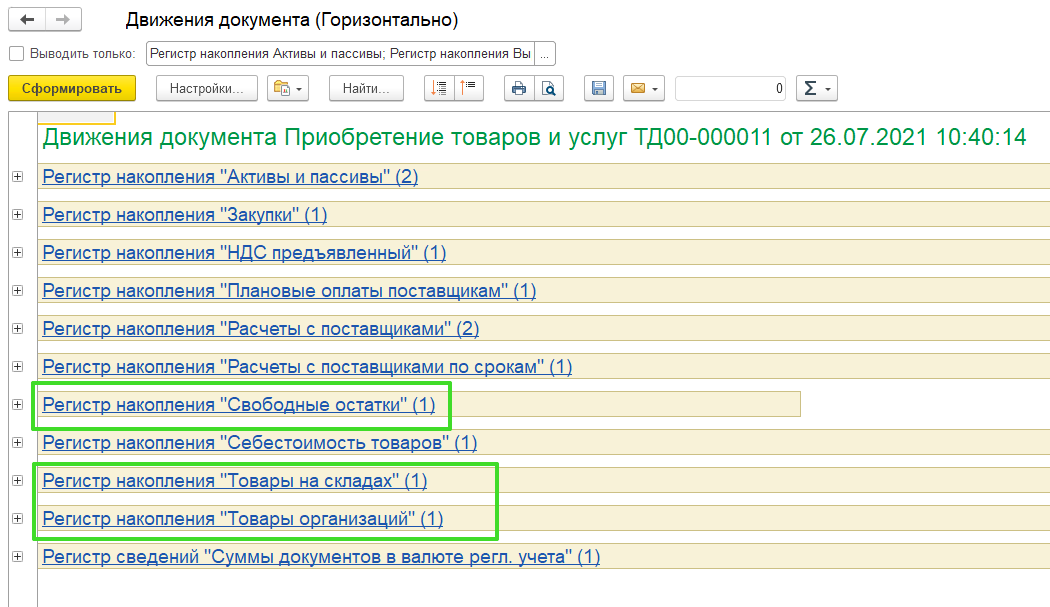
И мы видим, что нет регистров Товары к поступлению, зато присутствуют движения по складским регистрам Товары на складах и Свободные остатки.
Регистр Свободные остатки показывают товар, который можно продать, а регистр Товары на складах показывает реальные остатки на складах.
Теперь перейдем к складским операциям, есть специальный интерфейс для приёмки или отгрузки товара. Называется он Приемка товара на склад (или Отгрузка товара на склад) и открывается из раздела Склад по командам Приемка и Отгрузка:
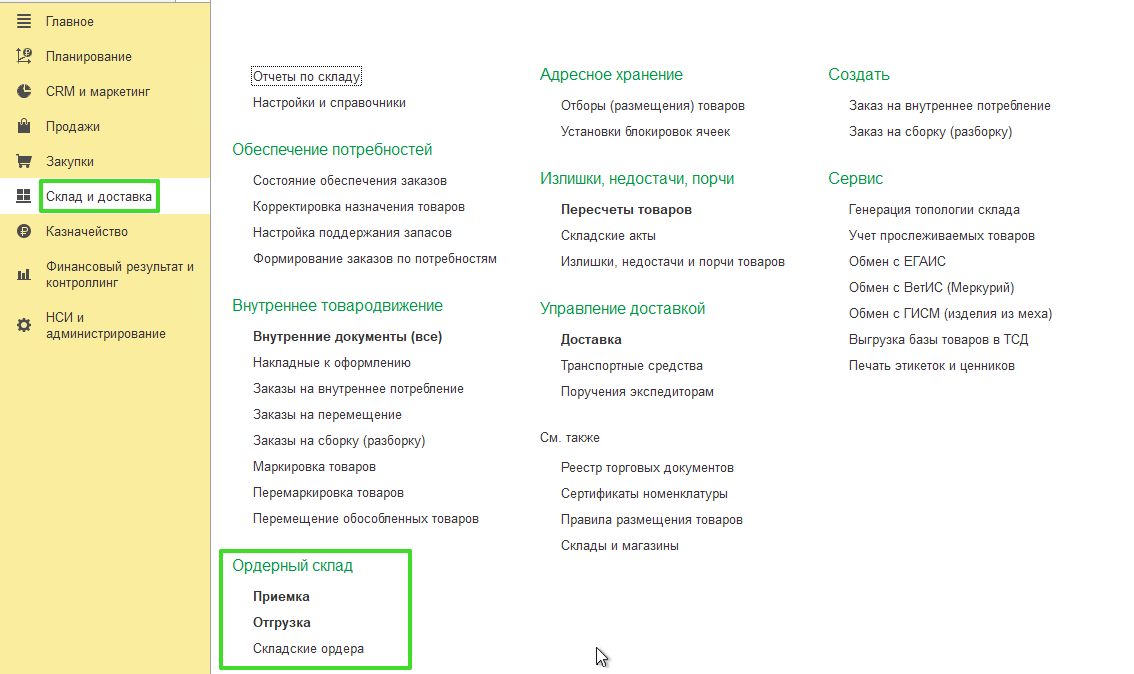
Нажмем на команду приемка и нам откроется рабочее место Приемка товара на склад. Указываем склад и отбор — поля Состояние и Дата поступления:
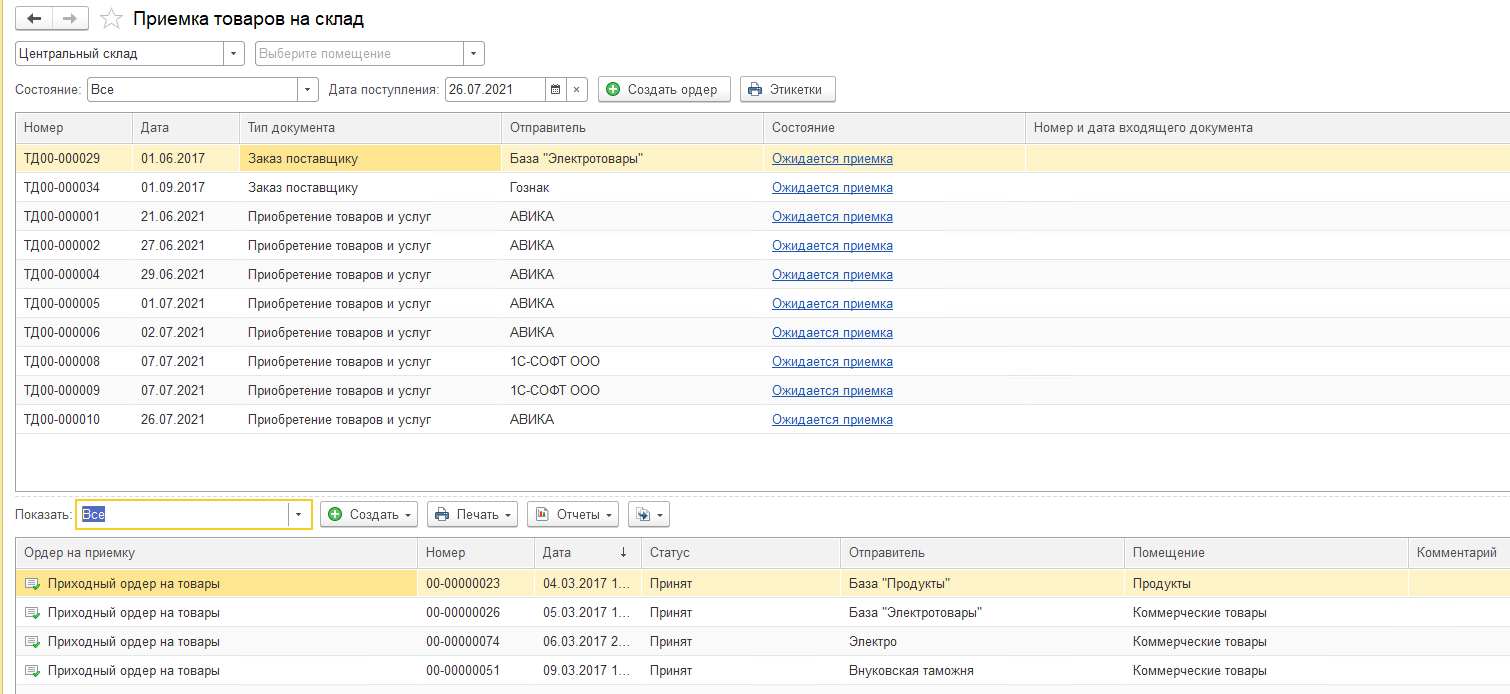
В списке распоряжений на приемку будут отражены все поступления или другие документы, которые могут являться распоряжениями на приемку (Перемещение, Оприходование).
Далее необходимо нажать на кнопку Создать ордер:
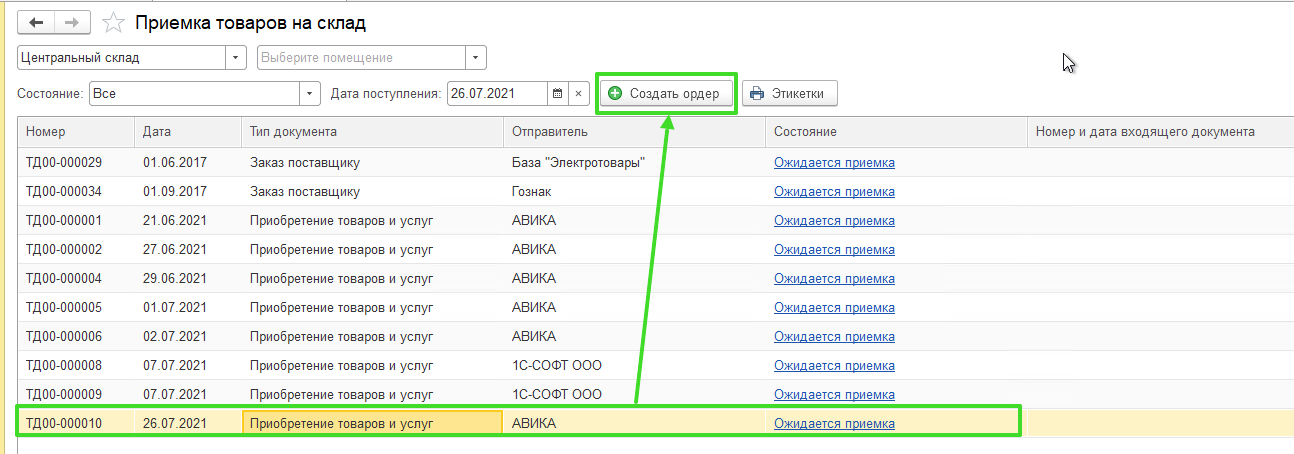
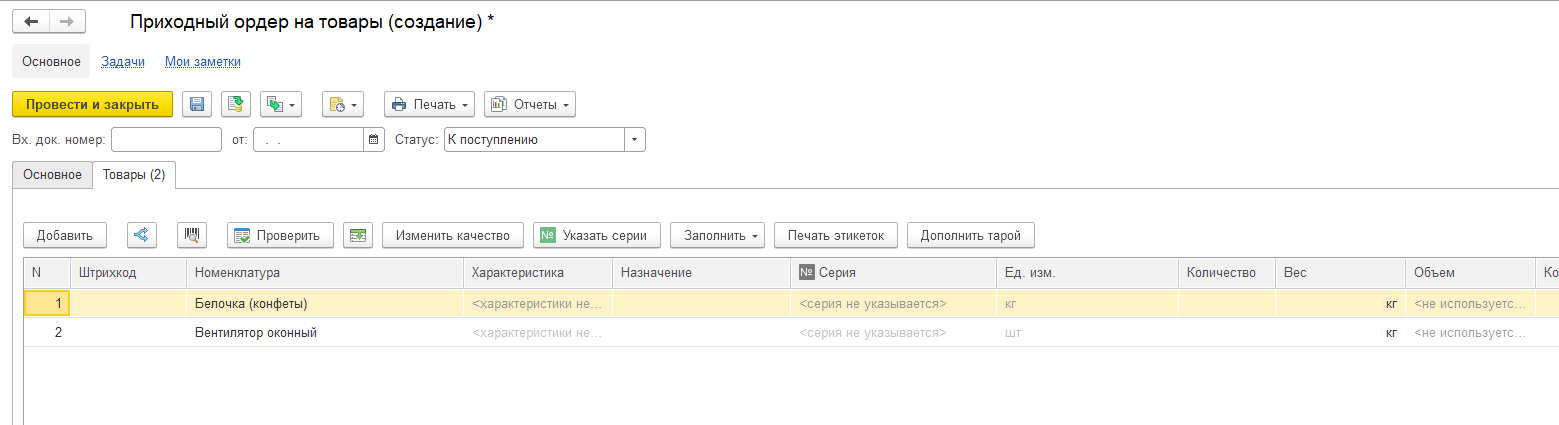
Будет создан документ.
ВАЖНО – колонка количество в новом документе будет пустая, данный функционал сделан для того, чтобы ответственный за приемку товара пересчитал полученный товар и указал фактическое количество.
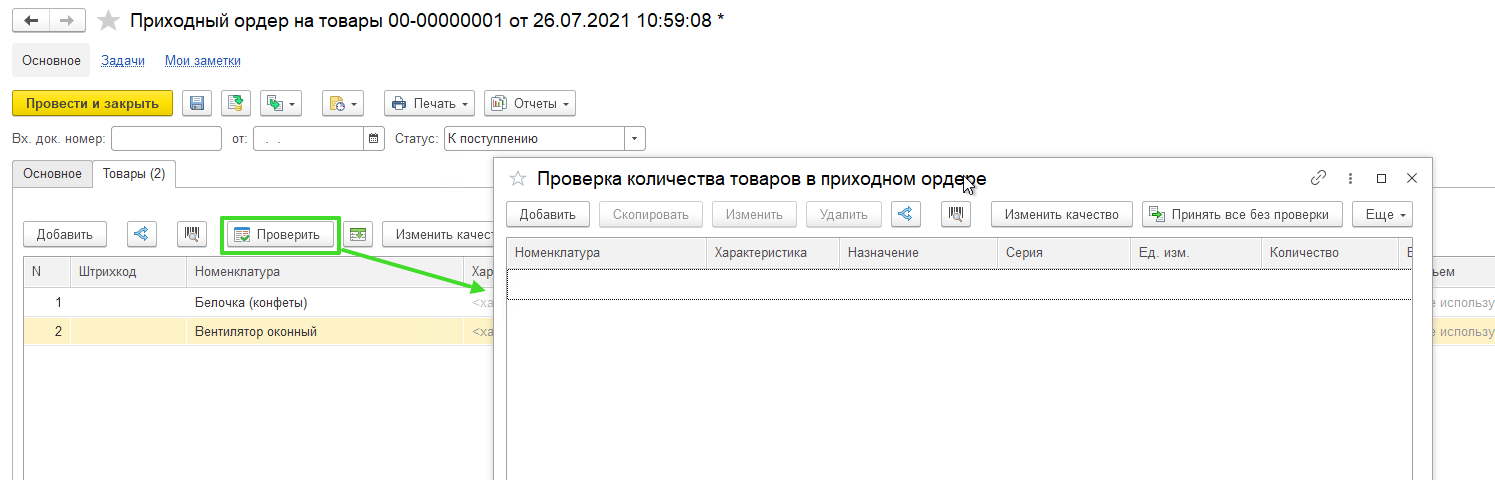
Можно упростить пересчет товара, если воспользоваться сканером штрих-кодов. По кнопке Проверить можно открыть интерфейс, в котором можно просканировать количество товара по штрих-кодам:
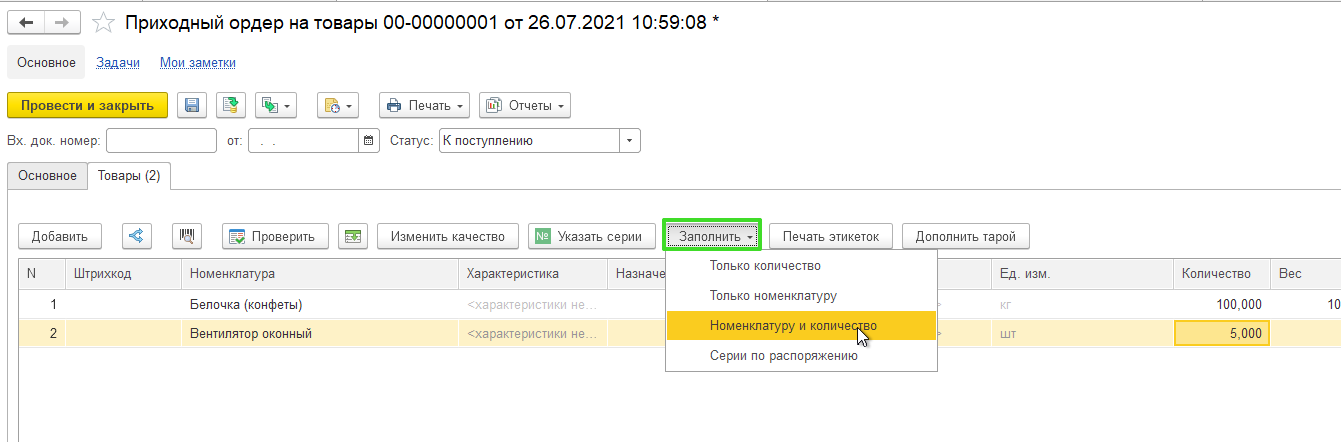
Также, есть команда Заполнить. По которой можно заполнить количество, номенклатуру и номенклатуру вместе с количеством:
Если вы используете упаковки номенклатуры, то по команде Показать дополнительную информацию можно будет указать количество поступившего товара в конкретных упаковках:
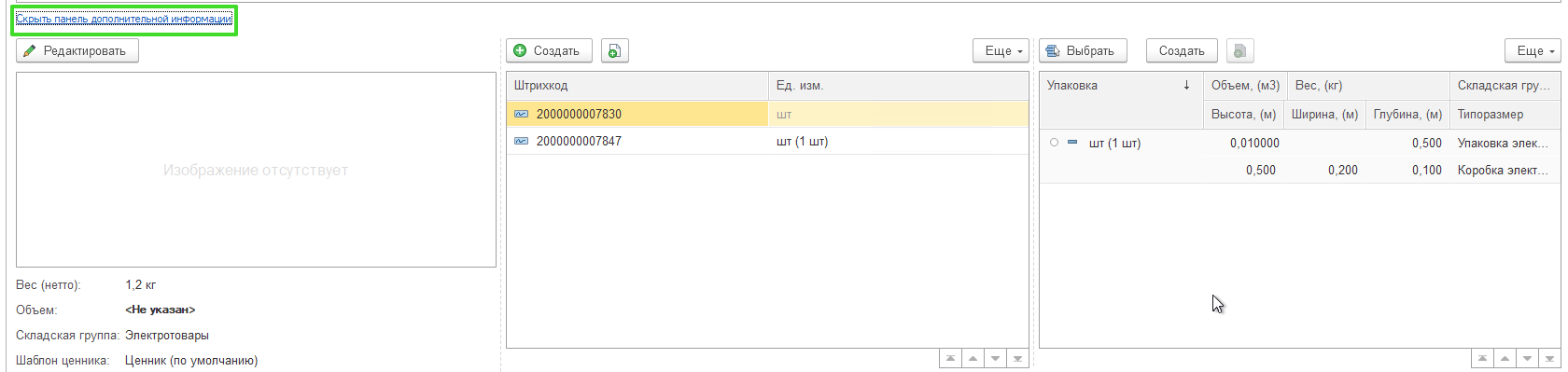
Также, можно задать штрих-кода. Откорректировать или задать вес товара (упаковки) и даже завести изображение.
Посмотрим на движения, которые формирует Приходный ордер на товары:
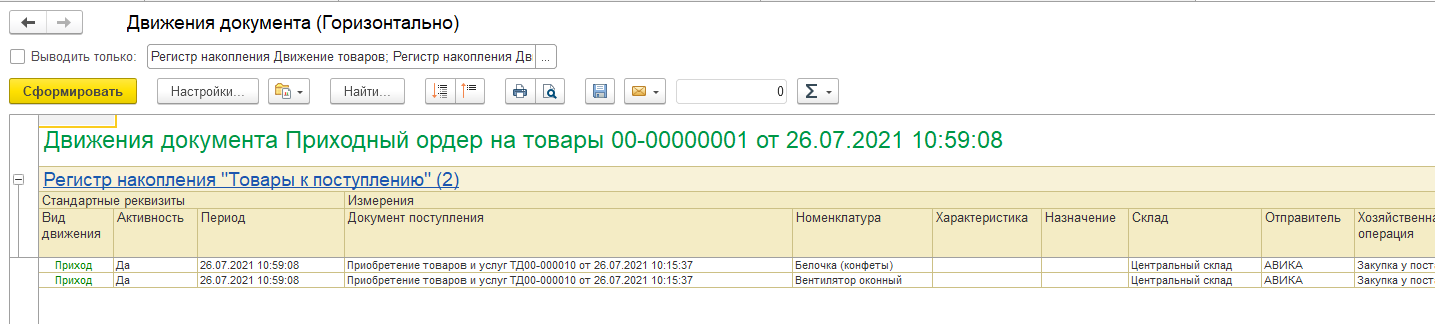
Регистр Товары к поступлению остается, так как статус документа К поступлению
Поменяем статус документа на принят и посмотрим движения документа:
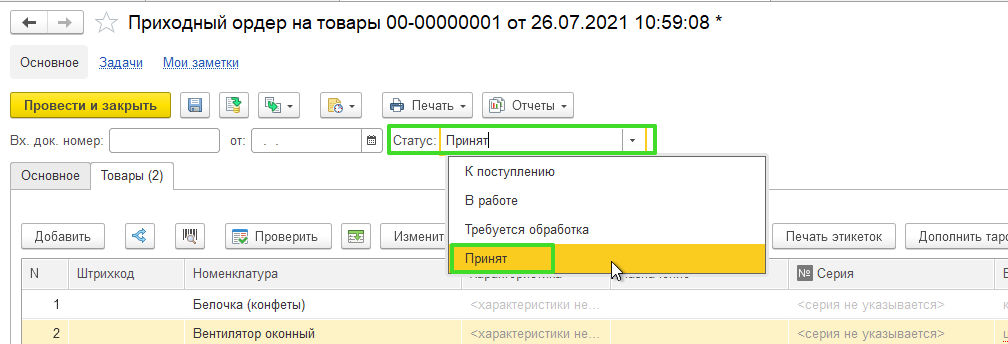
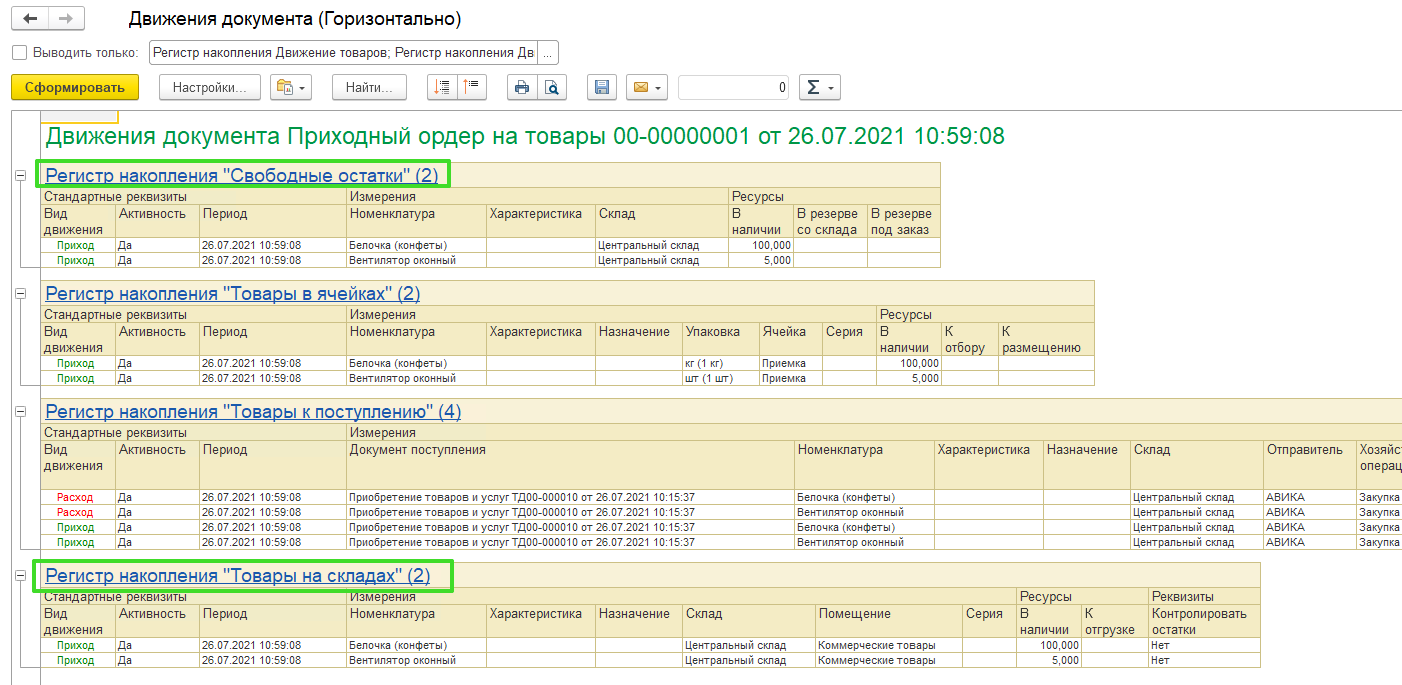
В регистре Товары к поступлению закрылось количество К поступлению, а главное появились остатки на складах и свободные остатки. Теперь товар фактически есть на складе и его можно продать.
Ордерные склады в УТ 11
Настройка ордерной схемы документооборота, отражение основных операций приемки и отгрузки на ордерном складе.
Ордерную схему документооборота (ДО) целесообразно использовать в том случае, если:
- финансовые документы по расчетам с поставщиками и клиентами оформляет один человек (менеджер), а фактическую приему/отгрузку товаров со склада регистрирует в программе другой человек (кладовщик),
- перечисленные выше сотрудники удалены друг от друга.
При использовании ордерной схемы ДО принято выделять две важные составляющие операций закупок и продаж: изменение состояния взаиморасчетов с контрагентом и отражение складских движений по номенклатуре. За изменение взаиморасчетов в таком случае отвечает документ Приобретение товаров и услуг (для закупок) и Реализация товаров и услуг (для продаж), а складские движения обеспечивают ордера — приходный и расходный.
В рамках урока мы рассмотрим отражение в УТ 11 трех видов операций:
- закупка у поставщика,
- перемещение товаров,
- продажа клиенту.
Настройка УТ 11 в части ордерного хранения

Здесь включаем использование ордерных складов и выбираем порядок оформления накладных и расходных ордеров (чаще всего вначале создаются накладные, а затем ордера).

Необходимо выбрать вариант формирования расходного ордера, на выбор 3 варианта:
- расходный ордер (РО) формирует кладовщик из рабочего места Отгрузка,
- РО формирует менеджер из списка документов продажи,
- РО формируется автоматически на основании накладой.
В нашем примере мы остановимся на первом варианте.
Также нужно выбрать очередность создания накладной и приходного ордера (в нашем случае сначала будет формироваться накладная, а потом ордер).
Ввод НСИ, приходные и расходные операции
Создадим два ордерных склада. В карточке склада на первой вкладке никаких нововведений (по сравнению с неордерными складами):

На второй вкладке нужно выбрать операции, для которых необходимо применять ордерную схему:

Для более детального контроля обработки ордеров пользователями есть смысл установить использование статусов. Также можно установить дату, начиная с которой на складе действует ордерная схема (при пустой дате считается, что на складе ордерная схема действовала всегда).
Отразим закупку у поставщика.
Создаем новый документ, заполняем шапку, выбираем ордерный склад:

На второй закладке указываем сведения о номенклатуре:

Проводим документ. Открыв отчет по задолженности поставщикам, увидим что она выросла на сумму документа:

А вот номенклатура на склад не поступила:

Для отражения складской приемки введем приходный ордер, для этого откроем рабочее место Приемка:

В верхнем отборе нужно выбрать склад, после этого заполнится список необработанных распоряжений на оформление приходных ордеров. Видим, что появилось новое распоряжение, выделяем его в списке и нажимаем Создать ордер:

Открывается форма нового документа (почти полностью заполненного):

Для документа можно установить определенный статус:

Для автоматического заполнения количества можно воспользоваться кнопкой:

При необходимости, кладовщик прямо из формы документа может зарегистрировать штрихкод выбранного товара, создать упаковку, отредактировать реквизиты номенклатуры (добавить картинку, артикул, ввести весогабаритные характеристики и т.п.):

Для дополнительной проверки можно нажать на кнопку Проверить и пересчитать товар заново (с использование ТСД, сканера штрихкода или вручную):

В реальной жизни чаще всего при приемке на склад кладовщик выполняет следующую последовательность действий:
- по товаросопроводительным документам от поставщика находит нужное распоряжение в списке распоряжений в рабочем месте Приемка,
- на основании найденного распоряжения создает приходный ордер,
- проводит ордер, распечатывает из него Бланк приемки товаров (или Приходный ордер на товары),
- пересчитывает привезенный поставщиком товар, заносит данные в распечатанный бланк,
- данные из бланка переносит в ордер (корректирует колонку количество, как вариант еще и упаковку),
- переводит документ в статус Принят, проводит и закрывает.
Вот список всех доступных форм из приходного ордера:

В рабочем месте приемки появляется новый ордер:

Теперь можем убедиться, что номенклатура фактически поступила на склад:

Для анализа состояний распоряжений на оформление приемки (т.е. чтобы проверять, по всем ли финансовым документам оформлены ордера) можно воспользоваться отчетом Выполнение приемки товаров:


Оформление операций перемещения между ордерными складами и продажи с такого склада продемонстрированы в видеоуроке

Дмитрий Медведков программист, консультант 1С
Работаю в 1С с 2012-го, специализируюсь на УТ 11
Имею 10 квалифиционных сертификатов 1C:Профессионал, 1С:Специалист и 1С:Специалист-консультант
Зачем использовать ордерный склад в 1с
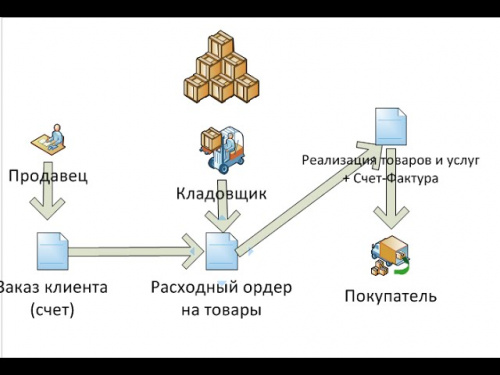
Использование ордерных складов обозначает, что по одному или нескольким складам приемка и отгрузка товаров может происходить раньше или позже даты оформления первичных документов.
Ордерный склад – это разделение хозяйственных операций в организации, отдельно оформляются складские документы (ордера на приход или расход) и отдельно финансовые документы (УПД или ТОРГ-12).
В этой схеме существуют финансовые документы (Поступление товаров, Реализация товаров) и складские (Приходный и расходный ордера). Соответственно финансовые документы делают движения по регистрам финансового учета (взаиморасчеты, выручка и т.д.), но движение по складам не происходит при проведении финансовых документов. Отражение движений по складским регистрам осуществляется складскими ордерами. Из этого вытекают следующие особенности ордерного ведения учета, они же отличия ордерной схемы от без ордерной в 1С Управление торговлей 11.
- Операция поступления осуществляются 2 документами (Поступление товаров и услуг и Приходный ордер).
- Процесс поступления разнесен по времени. Т.е. отдел закупа уже сформировал поступление, а на склад товар еще не поступил (машина с товаром приедет позже или даже завтра).
- Есть возможность отражать продолжительный процесс приемки товара с помощью статусов ордеров (К поступлению, В работе, Требуется обработка, Принят).
- Есть возможность отражать расхождения по количеству принятого товара от количества по документам поставщика.
- За финансовые и складские документы отвечают разные сотрудники.
- Разделение операций товародвижения на 2 этапа.
- Отражение реальных остатков на складах.
- За остатки отвечают кладовщики (МОЛ).
- Есть возможность отражать поэтапную приемку и отгрузку товара.
- Есть возможность регистрировать расхождения товара по количеству фактически поступившего и отраженного в документах поставщика.
- В дальнейшем можно начать внедрение WMS функционала на складе (без ордерной схемы в 1С УТ11 это невозможно).
А как всегда очень просто: звоните нашим специалистам, они помогу Вашему бизнесу определиться в правильной и удобней схеме работы Вашего склада. И не забывайте, что для Вашего склада у нас самое современное оборудование по ссылке