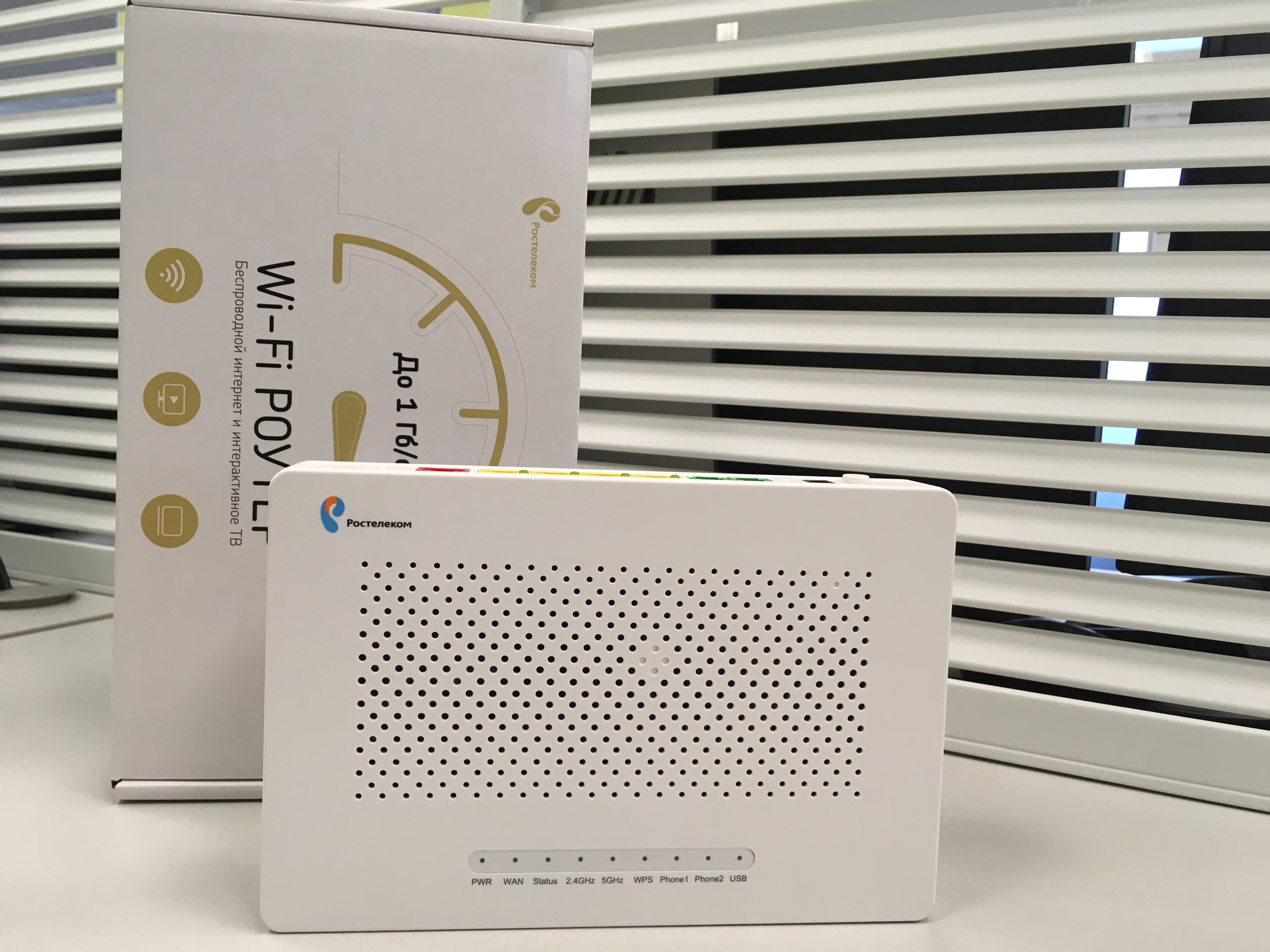
(FTTB) ZTE ZXHN H298A
Появится запрос на установку пароля, вводим новый пароль.

Следующий шаг, настройка WiFi, указываем SSID и пароль подключение

После нажатия кнопки “Дальше” будет произведена настройка роутера

Далее, автоматически откроется сайт http://rt.ru как портальная сессия, для продолжение настройки необходимо в адресной строке браузера снова запросить IP адрес роутера 192.168.0.1 , откроется страница авторизации.
Логин: admin
Пароль: admin1

После ввода откроется стартовая страница роутера

РУЧНАЯ НАСТРОЙКА РОУТЕРА
Для настройки интернет подключения, выбираем: Интернет -> WAN
посторонние подключения IPoE DHCP / IPoE Static удаляем
Открываем: PPPoE указываем PPPoE имя пользователя и пароль подключение, нажимаем Подтвердить (как на скриншоте)

Настраиваем IPTV. Нажимаем “Создать новый элемент”

Имя подключения: IPTV
Тип: Мостовое соединение

Настраиваем привязку портов для работы Интерактивного ТВ
Выбираем: Привязка портов -> IPTV
Устанавливаем галочки на портах где будет работать приставка STB.

Разрешаем IGMP трафик. Выбираем Multicast -> IGMP

МАСТЕР НАСТРОЙКИ
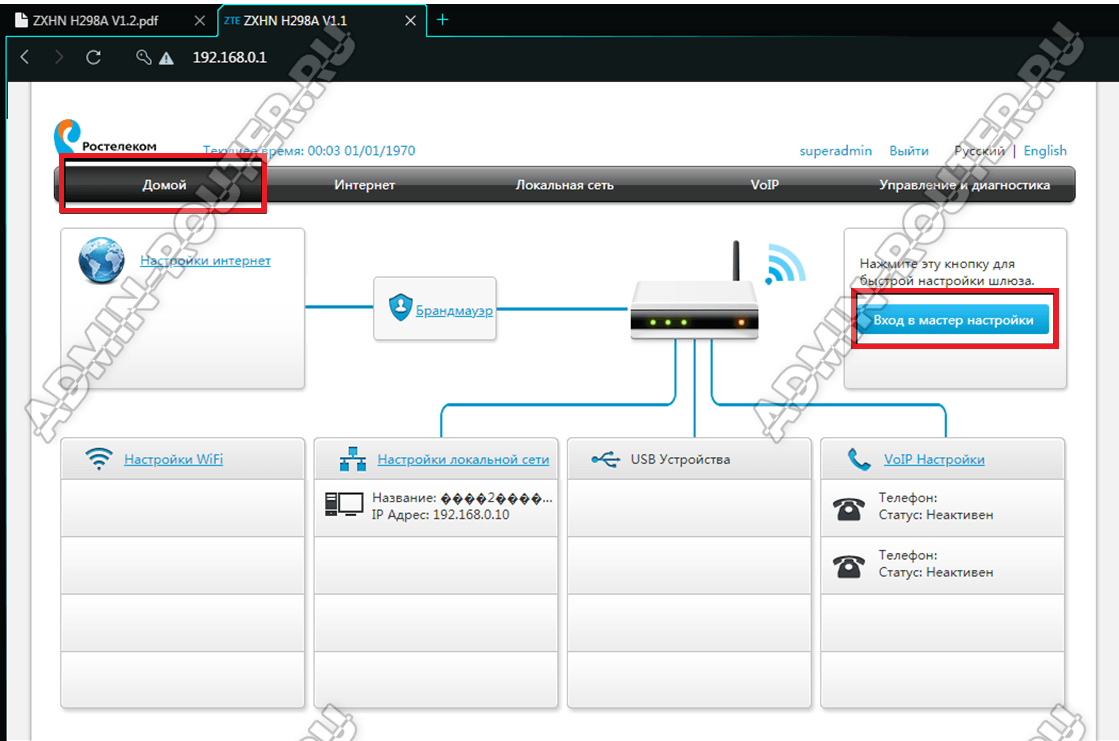
Выбираем “Мастер настройки” на стартовой странице роутера.

Устанавливаем значения как на скриншоте

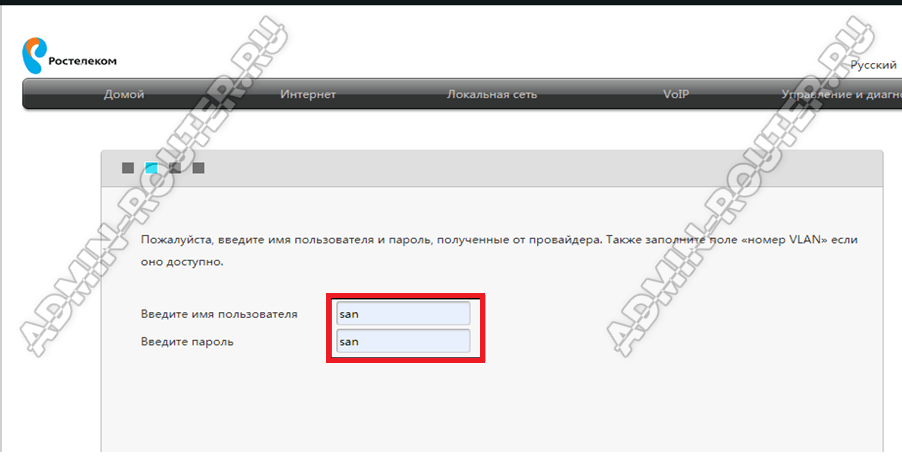
Вводим PPPoE имя пользователя и пароль

Выбираем порт для работы услуги IPTV

Если требуется изменить настройки WiFi, указываем новые имя сети и пароль.

Откроется суммарная информация
 Сохраняем настройки, роутеру требуется 120 секунд для сохранения, после роутер готов к работе


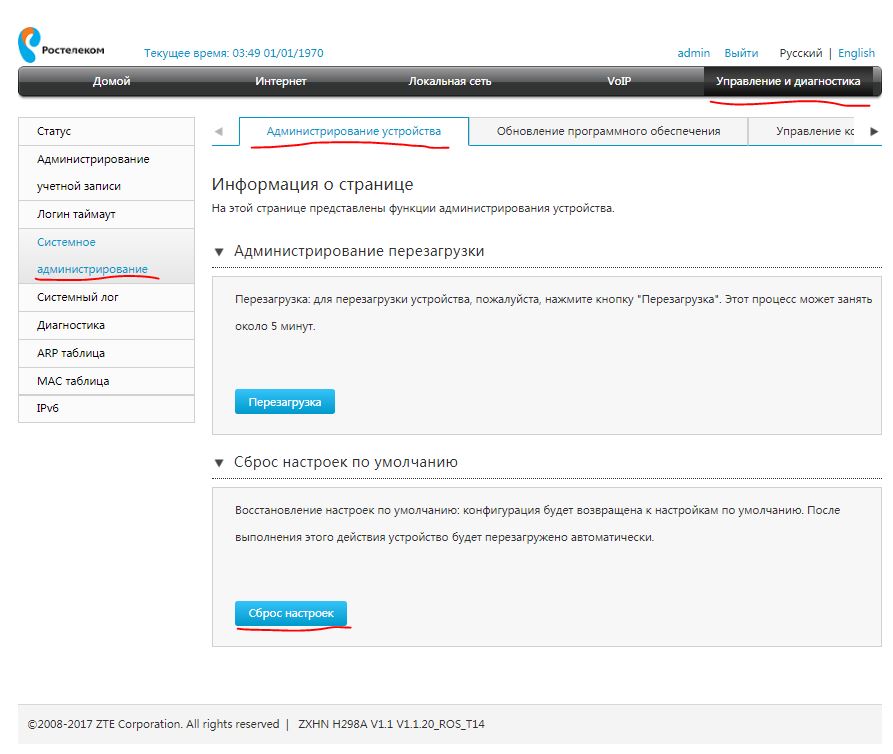
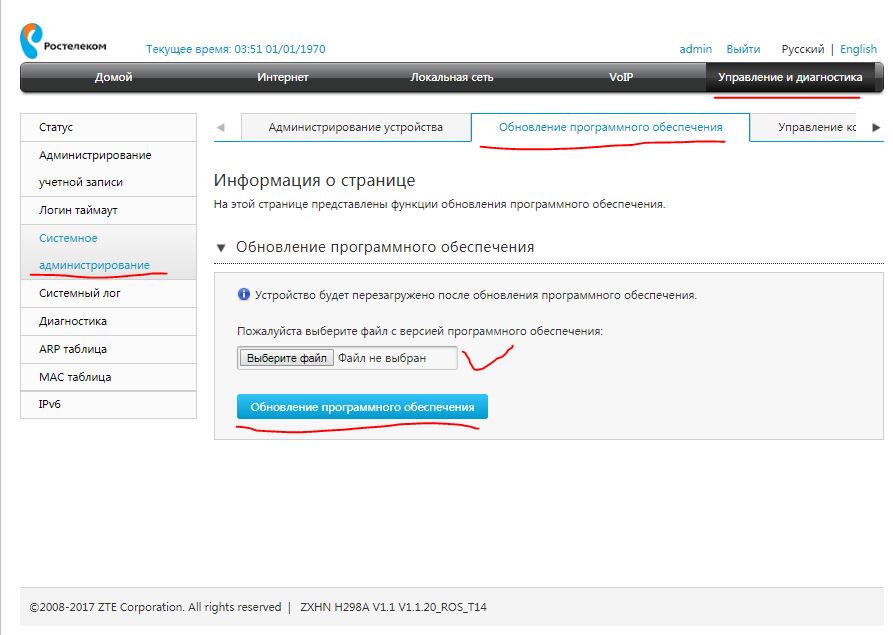
ВНИМАНИЕ. После настройки модема рекомендуется сменить стандартный логин / пароль доступа на web интерфейс.
Роутер Ростелеком ZXHN H298A — настройка и подключение

Двухдиапазонный гигабитный Wi-Fi роутер ZTE ZXHN H298A от Ростелеком — очень распространённая модель у тех клиентов, кто до сих пор пользуется стационарной телефонией. В основном это юридические лица. У маршрутизатора кроме ethernet-портов есть ещё два порта для подключения телефонного аппарата. Эта инструкция поможет настроить роутер Ростелеком ZXHN H298A с нуля за пару минут.
Перед настройкой маршрутизатора обязательно подготовьтесь — вам нужны данные для авторизации (логин и пароль при PPPoE соединении), а так же скорее всего идентификаторы vlan-id для цифрового телевидения и SIP-телефонии.
Как зайти в настройки роутера
Сначала Вам необходимо подключиться к сети роутера кабелем или через сеть Wi-Fi. В последнем случае имя сети роутера и пароль на Вай-Фай написаны в наклейке на корпусе устройства:
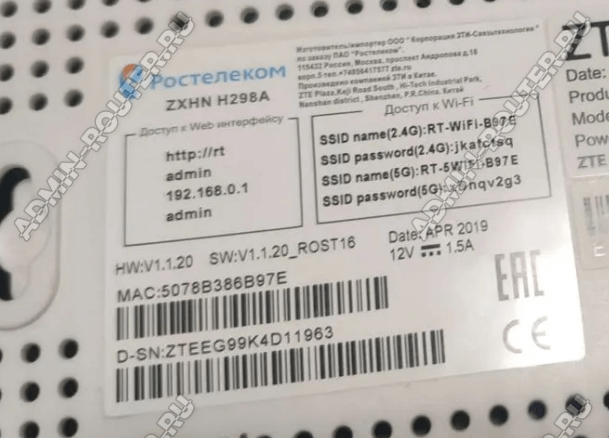
IP-адрес роутера Ростелеком по умолчанию — 192.168.0.1, логин для входа — admin, пароль — admin.
Для настройки услуги SIP-телефония могут понадобится права суперадмина:
Имя пользователя: superadmin
Пароль: Zte531zTE@fnXXXXX (где «Х» последние 5 цифр серийного номера роутера).
На старых прошивках может подойти пароль Zte531zTE@dsl.
Основная настройка роутера Ростелеком ZXHN H298A
После подключения к сети роутера и входа в интерфейс роутера, откройте вкладку «Домой» и запустите мастер настройки:
Первым этапом будет настройка Интернет-соединения. Надо выбрать тип подключения — PPPoE или Динамический IP. Если используется PPPoE, то надо будет так же ввести логин и пароль на соединение:
Второй этап — настройка интерактивного телевидения Wink от Ростелеком на ZTE ZXHN H298A. Для этого надо поставить галочку на тот порт LAN, в который подключена ТВ-приставка Винк.
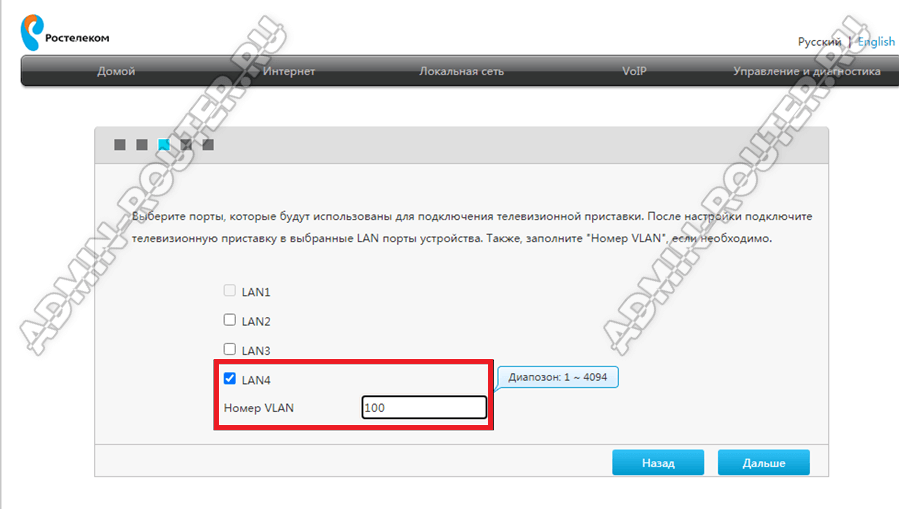
Так же, чаще всего, необходимо указать номер VLAN, который можно узнать в технической поддержке Ростелеком. Нажимаем кнопку «Далее».
Если у Вас подключена SIP-телефония, то надо указать имя пользователя и пароль для авторизации на SIP-шлюзе:
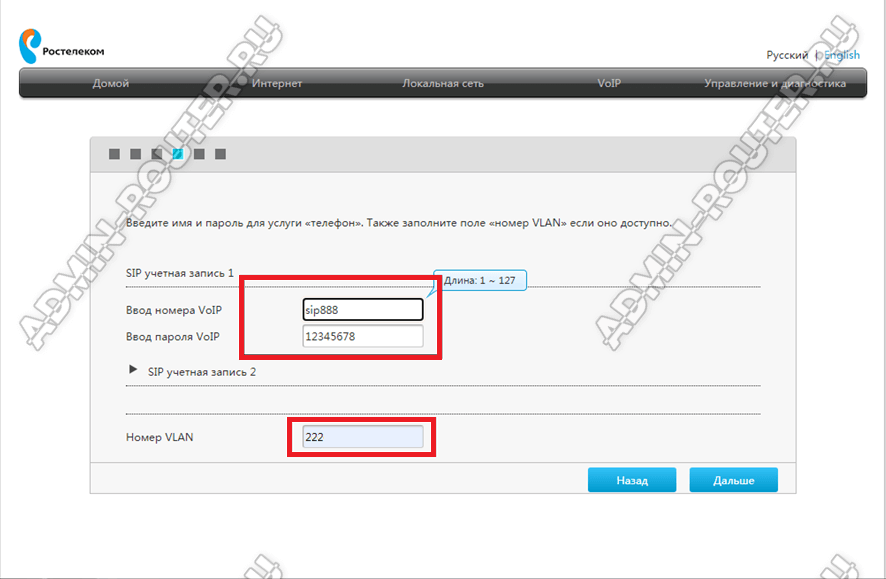
Так же потребуется указать номер VLAN для услуги. Переходим далее.
Следующим этапом будет настройка Wi-Fi. Я рекомендую там ничего не менять, так как роутер уже настроен на максимальную безопасность сети и используется уникальный и достаточно сложный пароль.
Последним шагом остаётся проверить введённые настройки и нажать на кнопку «Готово». Роутер Ростелеком ZXHN H298A настроен и готов к эксплуатации.
Настройка SIP телефонии на ZTE ZXHN H298A
Откройте раздел меню «VoIP», после чего в меню слева выберите пункт «Основной». Если у Вас подключен один номер SIP телефона, то настраиваем только учётную запись 1.
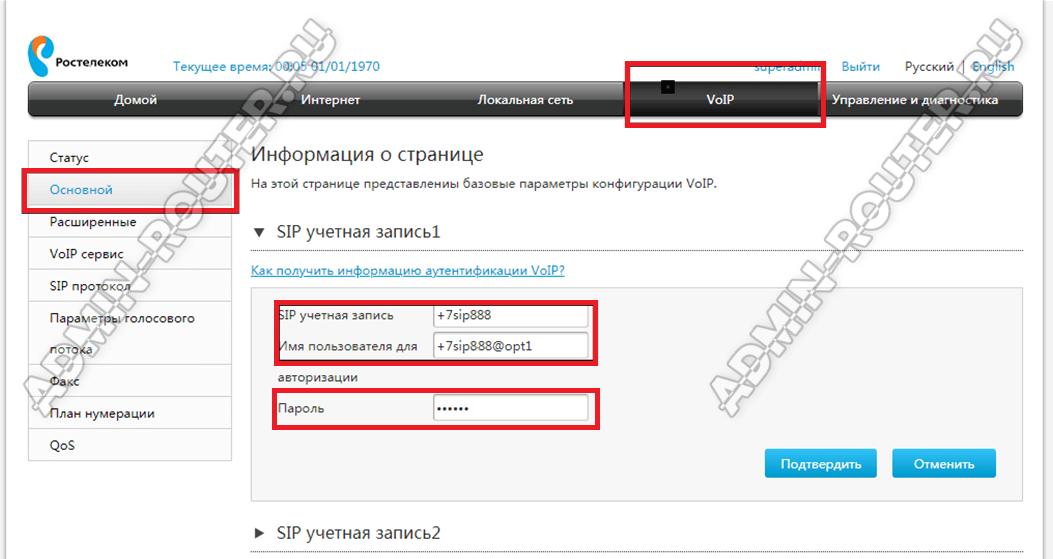
Надо ввести имя учётной записи, а так же имя пользователя и пароль на телефонию, которые Вам выдали у провайдера. Нажмите кнопку «Подтвердить».
Переходим в подраздел «SIP протокол»:
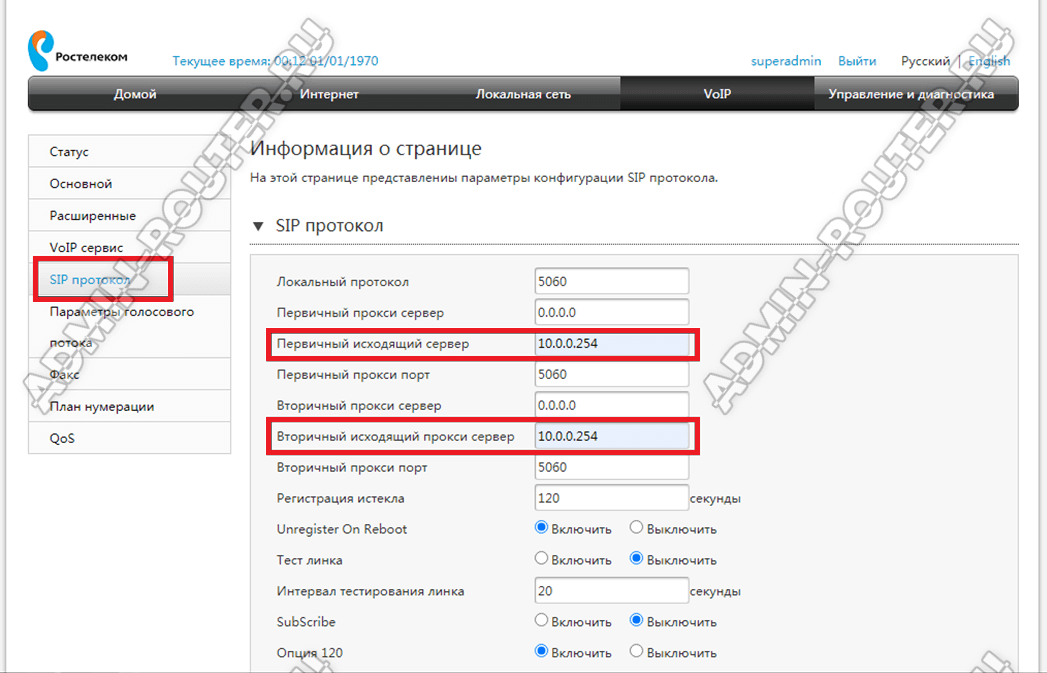
Тут надо в поля «Первичный исходящий сервер» и «Вторичный исходящий сервер» прописать адрес SIP сервера Ростелеком. Сохраняем настройки, проверяем работу телефонии.
Как настроить и подключить роутер ZTE H298A
В тарифной линейке компании «Ростелеком» относительно недавно появился новый тариф, который получил название «Игровой». Тарифный план доступен пользователям, подключенным с использованием технологии FTTb, однако для реализации всех возможностей тарифа, важно, чтобы сетевая домашняя инфраструктура обладала определенными техническими возможностями.
Заявленная скорость достигает 200 Мбит/с, что подразумевает соединение с портом местного провайдера на скорости около 1 Гбит/с по четырех парному сетевому кабелю. Если дома проведен двух парный сетевой кабель, то его понадобится заменить.
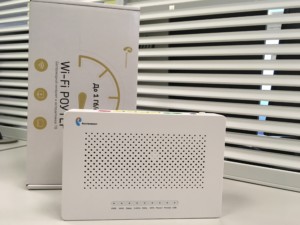
Настройка ZXHN H298A с помощью мастера настройки
Настройка FTTB wi-fi роутер ZTE H298A с помощью мастера настройки отнимает немного времени. Справиться с поставленной задачей можно самостоятельно, даже если ранее человек ничего подобного не делал.
Автоматическая настройка роутера Ростелеком ZXHN H298A характеризуется следующей последовательностью действий:
- Нужно открыть любой браузер, установленный на ПК. В адресной строке ввести — 192.168.0.1, и на клавиатуре нажать кнопку Enter. На мониторе отобразится окно приветствие, где первым делом будет предложено установить новый пароль для доступа к веб-интерфейсу. В соответствующие формы дважды вводится новый пароль, для сохранения изменений нужно нажать «ОК».
- На следующей странице будет предложено 2 варианта, как настраивать wifi модем ЗТЕ Медиум. Нужно выбрать одну из кнопок «Начать работу мастера» или «Настроить вручную». Предпочтительнее первый вариант, поскольку он отнимает меньше времени.
- Откроется новая страница, где будет предложено выбрать из выпадающего списка филиал, город и набор предоставляемых услуг. Если роутер настраивается для двух услуг «ТВ + Интернет», то так и нужно указывать. Для подтверждения нужно кликнуть на кнопку «Далее».
- Здесь потребуется ввести логин и пароль для подключения услуги интернет (PPPoE), который был присвоен провайдером. Как правило, вся необходимая информация содержится в договоре, заключенном между пользователем и «Ростелеком». Для подтверждения нажать кнопку «Далее».
- Характеристика следующего этапа — нужно выбрать любой порт, к которому будет подсоединена телевизионная приставка STB. Необходимости вводить VLAN нет, поскольку мастер настройки провел уже операцию автоматически.
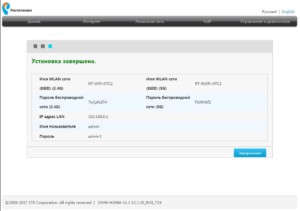
- В следующем окне отобразятся пароли к сетям Вай-Фай. Сеть игрового роутера может работать на мощности 2,4 ГГц и 5 ГГц. При желании пароли можно изменить, для подтверждения действий нажать кнопку «Дальше».
В завершении обязательно нужно убедиться в правильности введенных данных и сохранить их, нажав «Сохранить настройки». На этом настройка маршрутизатора завершена, осталось его перезагрузить и приступить к проверке работы.
Настройка ZXHN H298A вручную
Ручная настройка роутера ZTE ZXHN H298N имеет следующие особенности:
- Надо открыть любой браузер, установленный на ПК. В адресной строке ввести — 192.168.0.1, и на клавиатуре нажать кнопку Enter. На мониторе отобразится окно приветствие, где первым делом будет предложено установить новый пароль для доступа к веб-интерфейсу. В соответствующие формы дважды вводится новый пароль, для сохранения изменений нужно нажать «ОК».
- На следующей странице будет предложено 2 варианта, как настраивать wifi модем ЗТЕ Медиум. Надо выбрать одну из кнопок «Начать работу мастера» или «Настроить вручную». Нужно нажать кнопку «Настроить вручную».
- Для доступа к панели управления (настройкам) необходимо ввести логин и пароль, который был придуман немного ранее.
- В открывшемся меню надо зайти во вкладку «Интернет» и выбрать раздел «WAN». Здесь удаляют все ненужные подключения IPoE Static, IPoE DHCP, а РРРоЕ нужно обязательно оставить.
- Слева от РРРоЕ будет изображен треугольник синего цвета. В поле имя пользователя и пароль вводят данные, предоставленные провайдером. Как правило, они указаны в договоре. После проверки введенных данных, изменения нужно сохранить, нажав «Подтвердить».
- Следующий шаг — нужно в нижней части экрана с левой стороны кликнуть на «Создать новый элемент». Далее, вводится имя подключения тип моста «мостовое соединение», «включить» VLAN, VLAN Изменения сохранить, кликнув «Подтвердить».
- Слева от мостового подключения IPTV нужно кликнуть на голубой треугольник. Выбрать любой порт, к которому подключена приставка ТВ, нажать кнопку «Подтвердить».
На этом ручная настройка игрового модема завершена.
Подготовка к настройке
Многие задаются вопросом, как настроить роутер ZXHN H298A, пренебрегая его предварительной подготовкой. Прежде чем приступать к настройке FTTB Medium ZTE H298A, нужно в ближайшем отделении «Ростелеком» написать заявление о смене тарифного плана. В течение ближайшего времени технические специалисты компании проверять возможности техники, установленной дома у пользователя, и вынесут положительное/отрицательное решение.
Если будет вынесено положительное решение, останется лишь настроить игровой маршрутизатор FTTB Medium ZTE H298A для подключения интернет и IPTV.
Создание интернет-подключения и дополнительные разделы
После того как все подготовительные мероприятия были выполнены, остается настроить интернет-подключение. Настройка должна производиться непосредственно через веб-интерфейс устройства. Чтобы открыть панель управления, нужно открыть любой браузер, установленный на ПК, и в адресной строке прописать IP-адрес управления маршрутизатором. Он всегда прописан на наклейке, расположенной с обратной стороны корпуса устройства.
Первое, что откроется — это окно приветствия, где нужно будет ввести логин и пароль, используемый по умолчанию. После прохождения авторизации на экране отобразится панель управления. Общие принципы у всех устройств аналогичны, как правило, отличия лишь визуальные.
У пользователя есть возможность выбрать 2 варианта создания интернет-подключения: «Быстрая настройка», «Мастер настроек» и «Wizard».
Предварительно нужно обязательно ознакомиться со всей информацией, которую предоставляет провайдер.
Прежде всего, нужно выбрать тип подключения. Используются несколько основных способов подключения: Static IP, Dynamic IP, PPPoE.
Далее, необходимо будет внести следующие настройки:
- SSID — название беспроводной сети. Можно задать любое имя, состоящие из латинских букв.
- Канал — можно оставить «Авто», установленное по умолчанию.
- Тип шифрования. Для безопасного использования сети рекомендуется отдавать предпочтение комбинированным способам шифрования сети, например, WPA/WPA2 PSK.
- Ключ беспроводной сети, он же пароль. Специалисты рекомендуют устанавливать ключ доступа, который состоит не менее чем из 8 символов.
Для вступления всех изменений в силу нужно их обязательно сохранить, нажав «Сохранить». Далее, рекомендуется перезагрузить устройство. Напоследок остается лишь убедиться в работоспособности устройства.
Особенности настройки для разных провайдеров
Данная модификация игрового роутера может работать от разных провайдеров, а не только «Ростелеком». К наиболее распространенным можно отнести провайдера МТС и Билайн, у них достойное покрытие интернета по всей стране.
Принципиальных отличий в настройке нет, веб-интерфейсы провайдеров выглядят более-менее одинаково. Параметры преимущественно задействованы те же.
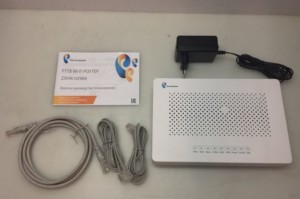
FTTB wi-fi роутер ZTE H298A — это передовой игровой модем, который позволяет вкусить все прелести скоростного интернет-соединения. При выборе сетевого оборудования на него однозначно нужно обратить свое внимание.
Как настроить роутер ZTE ZXHN H298A Ростелеком под другого оператора
Роутер ZTE ZXHN H298A, предоставляемый компанией Ростелеком, является одним из самых популярных устройств для организации беспроводной сети в домашних условиях. В основном, этот роутер настраивается для работы с интернетом от провайдера Ростелеком по умолчанию. Однако, в случае необходимости, можно настроить роутер для работы с другим оператором. В этой статье будет рассмотрен процесс настройки роутера ZTE ZXHN H298A для работы с любым оператором.
Первым шагом при настройке роутера для работы с другим оператором является подключение к нему компьютера или ноутбука через сетевой кабель. Далее, необходимо открыть веб-браузер и в адресной строке ввести IP-адрес роутера (например, 192.168.1.1). После этого, откроется веб-интерфейс устройства.
Веб-интерфейс роутера ZTE ZXHN H298A имеет интуитивно понятный и удобный интерфейс. В левой части экрана располагается меню с различными настройками, а в правой части отображается информация о текущих настройках. При настройке для работы с другим оператором, необходимо перейти в раздел «Настройки интернета» или «WAN-настройки» (в зависимости от версии прошивки роутера).
В разделе «Настройки интернета» или «WAN-настройки» необходимо указать параметры подключения к новому оператору, такие как тип подключения (например, PPPoE), имя пользователя, пароль и другие параметры, предоставленные оператором. После ввода всех необходимых параметров, необходимо сохранить изменения и перезагрузить роутер. В результате, роутер будет настроен для работы с другим оператором.
Таким образом, настройка роутера ZTE ZXHN H298A Ростелеком для работы с другим оператором не представляет большой сложности. Следуя приведенным выше шагам, вы сможете быстро и легко настроить ваш роутер для работы с любым оператором.
Шаг 1: Логин в панель управления роутером
Первым шагом для настройки роутера ZTE ZXHN H298A Ростелеком для работы с другим оператором необходимо выполнить вход в панель управления устройством.
Для этого выполните следующие действия:
- Подключите компьютер или ноутбук к роутеру ZTE ZXHN H298A Ростелеком при помощи сетевого кабеля или безпроводного соединения.
- Откройте веб-браузер и в адресной строке введите IP-адрес роутера. Обычно это 192.168.1.1 или 192.168.0.1. Нажмите Enter.
- В открывшемся окне авторизации введите логин и пароль администратора роутера. Обычно это admin/admin или admin/пустое поле. Проверьте настройки администратора, установленные вашим роутером. Нажмите на кнопку «Войти» или «ОК».
Если введенные данные правильны, вы будете перенаправлены в панель управления роутером ZTE ZXHN H298A Ростелеком.
Шаг 2: Настройка интернет соединения другого оператора
Для настройки интернет соединения с другим оператором на роутере ZTE ZXHN H298A Ростелеком, выполните следующие шаги:
- Подключите роутер к компьютеру с помощью сетевого кабеля.
- Запустите веб-браузер и введите адрес 192.168.1.1 в адресной строке.
- В открывшемся окне авторизации введите логин и пароль администратора роутера. По умолчанию логин: admin, пароль: admin.
- После успешной авторизации откроется панель управления роутера.
- В панели управления найдите раздел «Настройки соединения» или «WAN».
- В разделе «Настройки соединения» выберите тип подключения «PPPoE» или «Динамический IP», в зависимости от требований вашего оператора.
- Введите имя пользователя и пароль, предоставленные вашим оператором.
- Если ваш оператор требует указать DNS-серверы, введите их в соответствующие поля.
- Сохраните изменения и перезапустите роутер.
После перезапуска роутера, интернет соединение с другим оператором должно быть настроено и готово к использованию.
Шаг 3: Сохранение настроек и перезагрузка роутера
После того как вы внесли все необходимые настройки для работы роутера ZTE ZXHN H298A с другим оператором, важно сохранить эти настройки и перезагрузить роутер, чтобы изменения вступили в силу.
Для сохранения настроек выполните следующие действия:
- На странице администрирования роутера ZTE ZXHN H298A, найдите раздел с настройками и найдите опцию «Сохранить» или «Apply».
- Нажмите на эту опцию для сохранения всех внесенных изменений.
После сохранения настроек роутер автоматически перезагрузится. Подождите несколько минут, чтобы роутер полностью перезагрузился и все изменения вступили в силу.
После перезагрузки роутера вы сможете настроить подключение к интернету с помощью данных вашего нового оператора. Если все настройки были правильно введены, вы сможете использовать роутер с новым оператором без проблем.
Обратите внимание, что в процессе сохранения настроек и перезагрузки роутера, его подключение к интернету будет прервано. Убедитесь, что все важные задачи, требующие подключения к интернету, были завершены перед этими действиями.