SberPay для Samsung
В настоящий момент Samsung является одним из крупнейших производителей различной техники, в том числе и мобильных устройств. Он выпускает смартфоны во всех ценовых сегментов, начиная с совсем бюджетных моделей, заканчивая самыми навороченными флагманами. В рамках данной статьи мы будем говорить только о моделях с NFC, где поддерживается бесконтактная оплата. Это очень полезная функция, которая практически полностью заменяет пластиковые банковские карты. Свое платежное приложение выпустил даже СберБанк. Давайте разбираться, как настроить СберПэй на Самсунг.
Руководство
Сначала мы поговорим именно о включении Sber Pay и добавлении карт для бесконтактной оплаты, а потом разберемся с возможными проблемами, с которыми нередко сталкиваются пользователи. Ну а в финальной части статьи пойдет речь об альтернативном приложении для бесконтактной оплаты, которое создано только для гаджетов компании Samsung.
Настройка службы Sber Pay
В настоящий момент Sber Pay входит в состав мобильного приложения СберБанк Онлайн. Отдельно эту службу использовать не выйдет. А значит, сначала нужно скачать и авторизоваться в самом приложении. Если вы это уже сделали, то переходите сразу же к следующему шагу.
Инструкция по установке:
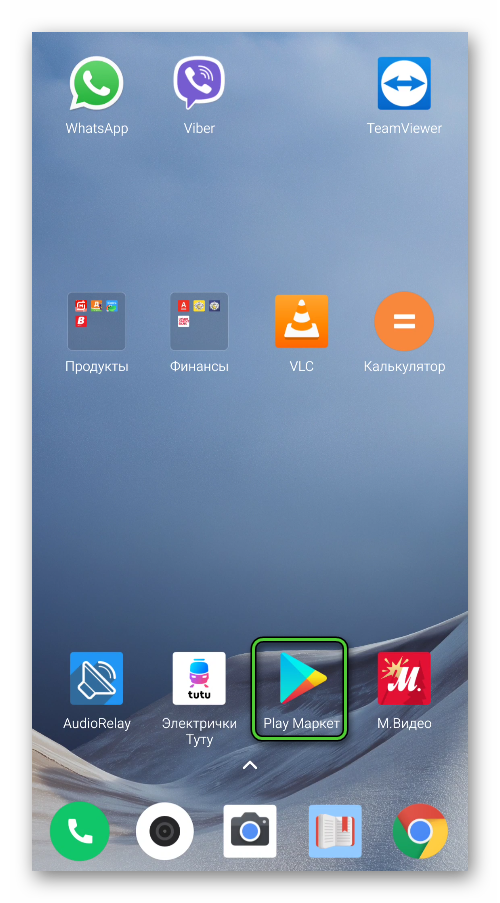
- Запустите магазин Плей Маркет, тапнув по характерной иконке в меню приложений.
- Нажмите на верхнюю область, чтобы активировать функцию поиска.
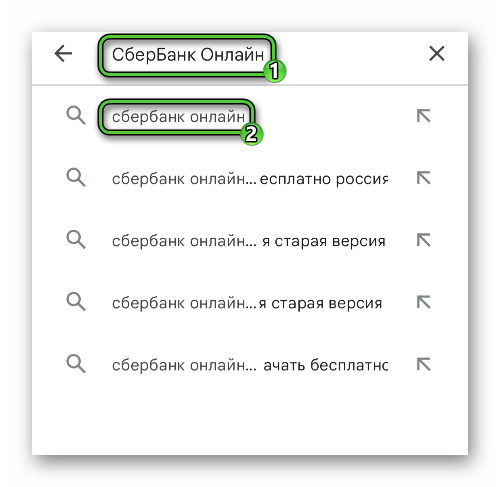
- Теперь на виртуальной клавиатуре введите запрос «СберБанк Онлайн».
- Тапните по первой подсказке, чтобы перейти на страницу результатов.
- Запустите установку приложения, нажав на соответствующую кнопку рядом с его названием.
- Теперь откройте СберБанк со страницы магазина.
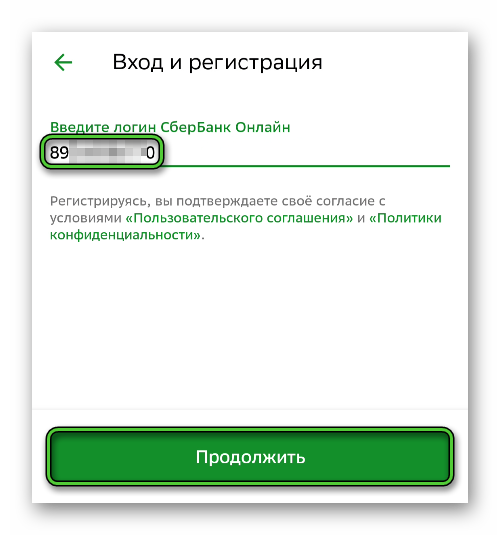
- Выберите любой из доступных способов авторизации. Но при входе через мобильный номер, его нужно вводить через 8, а не через +7.
- Дождитесь SMS с проверочным кодом и введите его в соответствующее поле.
- Установите пароль безопасности, по желанию включить сканер пальца и завершите процедуру.
Когда приложение установлено и готово к работе, самое время активировать службу SberPay:
- Запустите мобильное приложение СберБанк Онлайн на своем девайсе.
- Перейдите на страницу профиля, нажав на собственный аватар в правом верхнем углу.
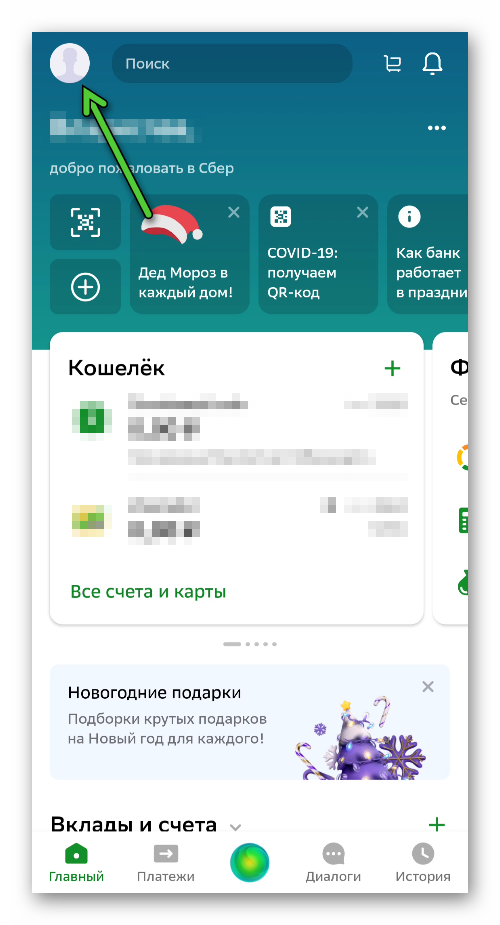
- Теперь откройте настройки, тапнув по значку в виде шестеренки.
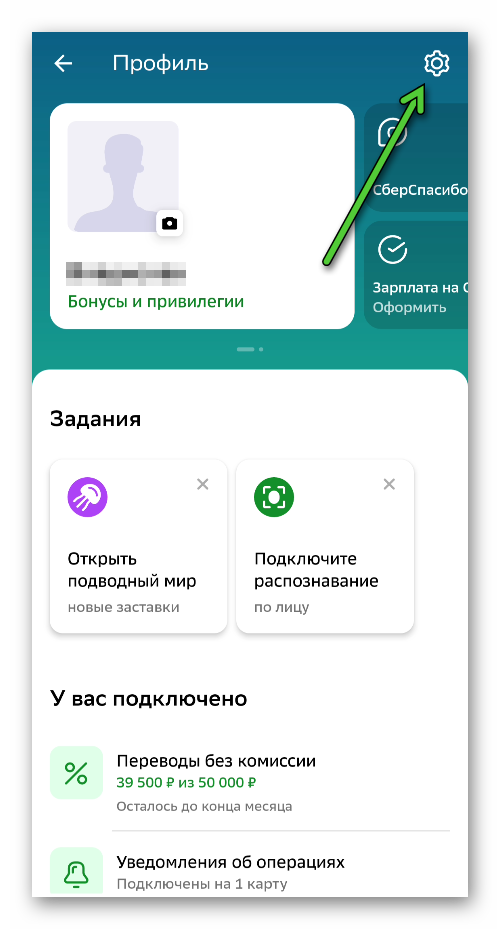
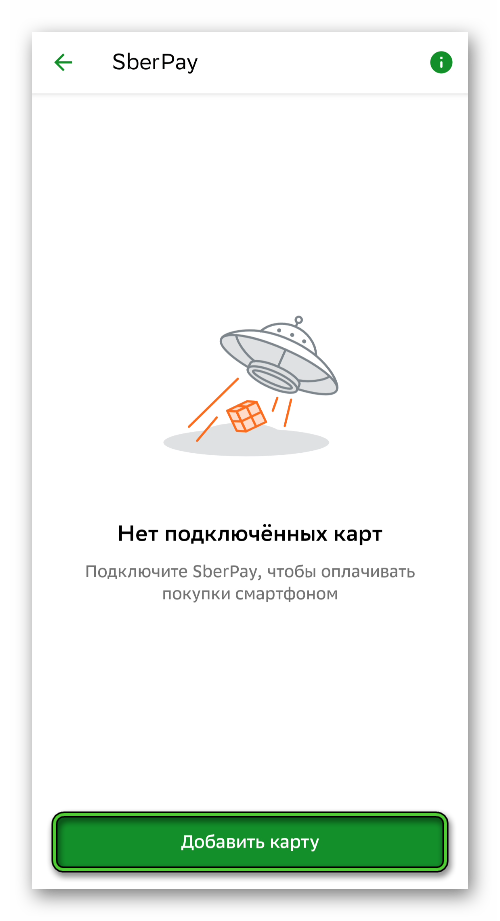
- Сразу же после появится страница с параметрами. Здесь нам интересен раздел «Оплата телефономSberPay».
- Тапните по кнопке, отвечающей за добавление новой карты.
- Отметьте, какую именно карту СберБанка вы хотите привязать, и подтвердите свое решение.
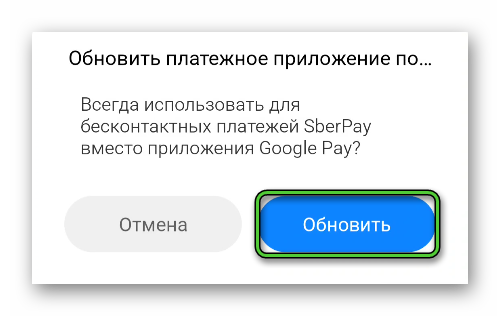
- Далее, подтвердите, что SberPay будет использоваться в качестве стандартного приложения для бесконтактной оплаты.
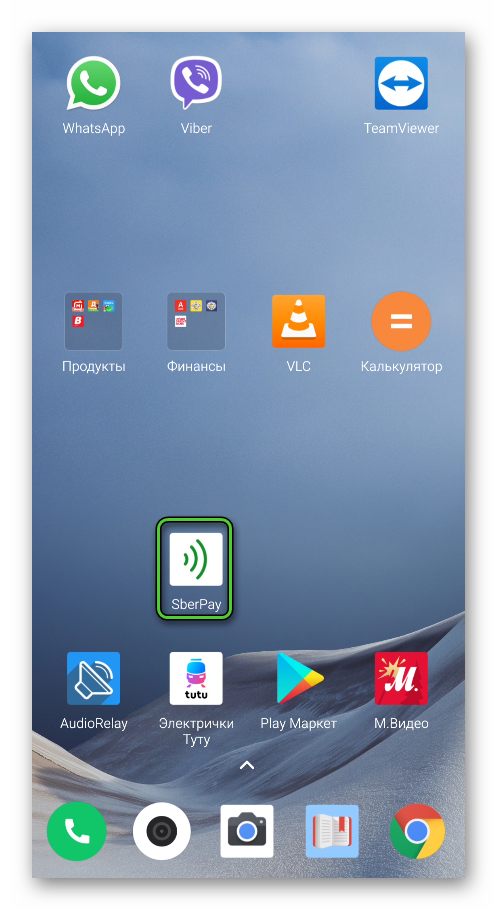
- Создайте ярлык для быстрого запуска на рабочем столе, нажав и на соответствующую кнопку.
- А в конце нажмите на «Вернуться на главный».
Аналогичным образом вы можете добавить и остальные дебетовые и кредитные карты. Первая из них, которую вы подключите в Сбер Пэй, автоматически станет главной и будет использоваться по умолчанию, если разблокировать смартфон и прислонить к терминалу оплаты. Это же относится и к интернет-шоппингу.
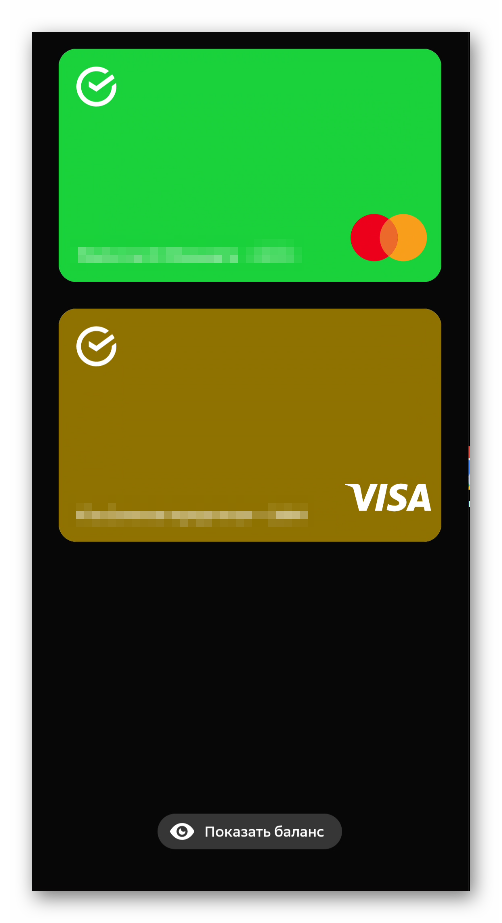
Ну а когда у вас сохранено 2 и более карточки, то между ними можно быстро переключаться. Для этого:
- Перейдите к окошку SberPay, тапнув по значку на рабочем столе Android.
- Пройдите авторизацию с помощью отпечатка пальца, PIN-кода или графического ключа.
- Сделайте свайп вверх по экрану, чтобы отобразить весь перечень доступных карт.
- Далее, выберите нужную и завершите оплату, прислонив устройство к терминалу.
Теперь мы разберемся с основными проблемами при использовании данного вида бесконтактной оплаты, а в конце статьи рассмотрим приложение Samsung Pay, доступное эксклюзивно для мобильных устройств данной компании.
Решение проблем
При использовании сервиса Сбер Пэй владельцы смартфонов Samsung могут столкнуться с четырьмя основными ошибками:
- Такая функция попросту отсутствует в настройках.
- Добавление карточки прерывается или возникает ошибка.
- Не появляется иконка SberPay на рабочем столе.
- Используется другое стандартное приложение для оплаты.
Каждую из них мы разобрали в подробном руководстве. Если у вас возникли какие-либо проблемы с использованием данного сервиса, то обязательно с ним ознакомьтесь.
Нюансы использования Samsung Pay
Также хотелось бы отметить, что специально для устройств Самсунг есть свой платежный сервис под названием Samsung Pay. В отличие от Сбер Пэя, в него можно добавить карточки любых банков, а также любые карты лояльности. Доступна удобная система перевода денег. Мы детально сравнили оба приложения в рамках отдельной статьи. Предлагаем вам с ней ознакомиться. А здесь мы разберемся с его установкой и настройкой.
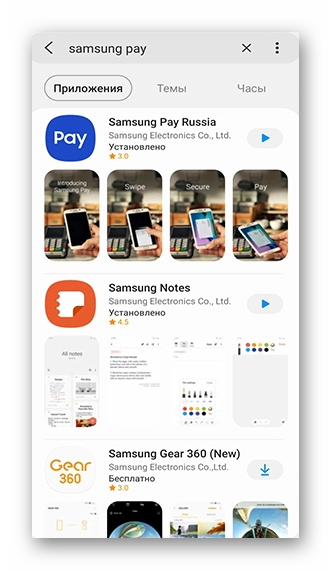
Для начала откройте меню всех приложений и найдите в списке иконку Samsung Pay. Тапните по ней, чтобы запустить платежную службу. Вполне может быть такое, что нужное приложение будет отсутствовать на вашем девайсе. В таком случае его следует скачать из магазина Galaxy Store.
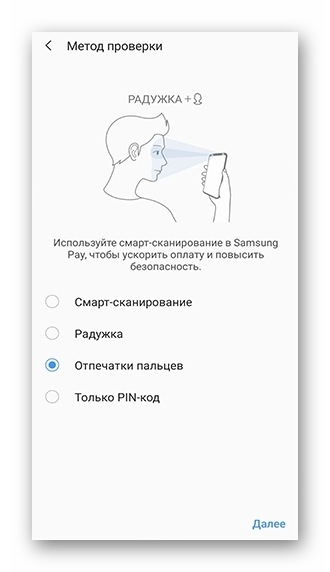
В приветственном окошке тапните по кнопке «Вход». Далее, авторизуйтесь через учетную запись Samsung Account. Это обязательно для использования сервиса. Если у вас нет нужной «учетки», то зарегистрируйте ее на той же странице, а затем войдите в систему. Далее, выберите способ подтверждения операций на ваше усмотрение.
Финальный шаг – добавление карточек для бесконтактной оплаты. Вы можете отсканировать их или же ввести все платежные данные вручную.
Завершение
Платежный сервис Сбер Пэй довольно легко настраивается на смартфонах бренда Samsung с NFC-модулем. Достаточно установить мобильное приложение СберБанк Онлайн из Play Маркета, авторизоваться в системе, включить соответствующую функцию в настройках, а затем добавить дебетовые и банковские карты для бесконтактной оплаты.
Но также отдельного внимания заслуживает приложение Samsung Pay, которое доступно только на мобильных устройствах компании и по сути является полной заменой для Google Pay, ведь в него можно добавлять карточки не только Сбера, но и других банков, а также проездной Тройку и различные карты лояльности.
Как подключить Samsung Pay с картами Сбербанка?
Теперь производить оплату с карты Сбербанка можно с помощью мобильного устройства. Samsung разработала специальное приложение для линейки телефонов и часов (Galaxy, Gear), которое позволяет избавить клиента от ношения с собой банковской карточки.
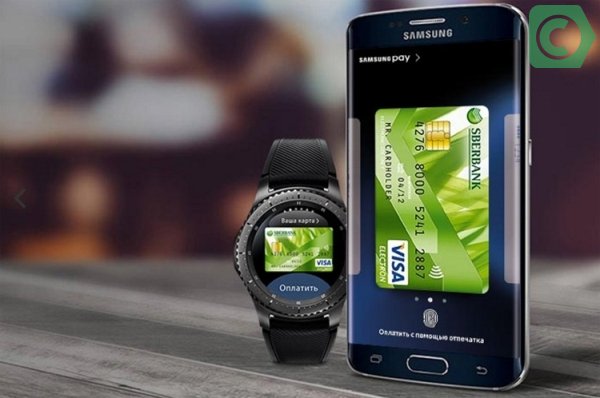
Особенности приложения Samsung Pay
Владельцы карты Сбербанка и смартфона Samsung обрели возможность использовать сервис мобильных платежей известной компании. Основанием установки послужит расширенный спектр услуг и упрощенный метод оплаты:
- Предварительно потребуется обновить программное обеспечение до последней версии. После скачать приложение Samsung Pay на телефон. Список моделей расположен на портале Сбербанка и компании.
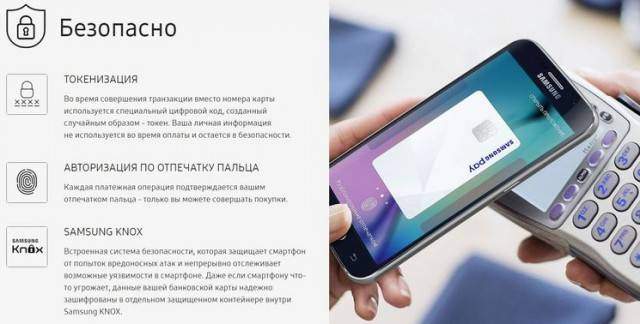
- За безопасность отвечает уникальная опция (Samsung Knox). При верификации сканируют сетчатку глаза или палец, задействуют пин-код.
К бесконтактной технологии NFS добавлена собственная разработка MST, создающая магнитное поле. Это повлекло к увеличению числа клиентов.
Сервис Samsung Pay позволит незамедлительно без комиссии перевести средства на собственный или иной счет (внутри региона). Для этого и проверки счета в последующем, нужно перейти в личный кабинет.
Пошаговая инструкция по настройке сервиса

Если смартфон поддерживает Samsung Pay и открыт банковский счет, приступают к настройке. Придерживаются очередности и разбивают процесс на несколько частей.
На предварительном этапе посещают Google Market. Убеждаются в совместимости устройства и приложения. Перед скачиванием необходимо:
- войти в меню смартфона или смарт-часов;
- в разделе настроек перейти в учетным записям;
- создать новую или использовать зарегистрированную запись;
- перейти в раздел «Об устройстве» и выбрать обновление ПО;
- дождаться установки последней версии.
Второй шаг связан с установкой. Samsung разрабатывает устройства и софты для разных стран. Следует убедиться в наличии интернета и освободить необходимый объем памяти. Для применения программы:
- заходят в магазин Google и находят Samsung Pay для смартфонов;
- скачивают софт и запускают приложение;
- включают часы и телефон (после закачки программы);
- устанавливают сервис на часах.
Третий этап отведен настройке программы.
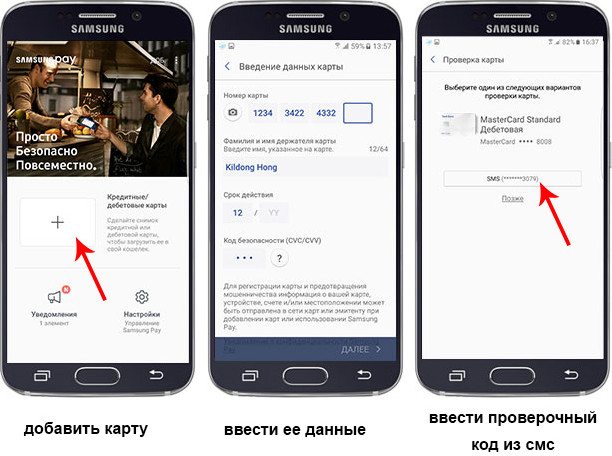
Придерживаются пошагового алгоритма:
- Делают клик на значок Samsung Pay. Переходят в учетные записи.
- Определяют вариант верификации.
- Нажимают «Добавить» и выбирают карту. Переносят нужные параметры.
- Приложение (Samsung Pay) и эмитент карты (Сбербанк) выставляют условия соглашения. Выражается согласие, и следует дождаться смс-сообщения.
- Одноразовый код переносится в отведенное окошко для подтверждения действий.
- Выбирается вариант подписи (отпечаток пальца или стилус). После установки появляется статус (Готово).
Альтернативный метод связан с подключением дистанционных сервисов банка. После установки приложения на привязанный к карте смартфон:
- переходят к картам;
- выбирают нужную;
- доходят до раздела добавления в Samsung Pay;
- заносят запрашиваемую информацию для регистрации.
Добавление карточки осуществляется при помощи приложения. Смартфон позволяет подключить до 10 пластиковых карт.
Совместимые карты
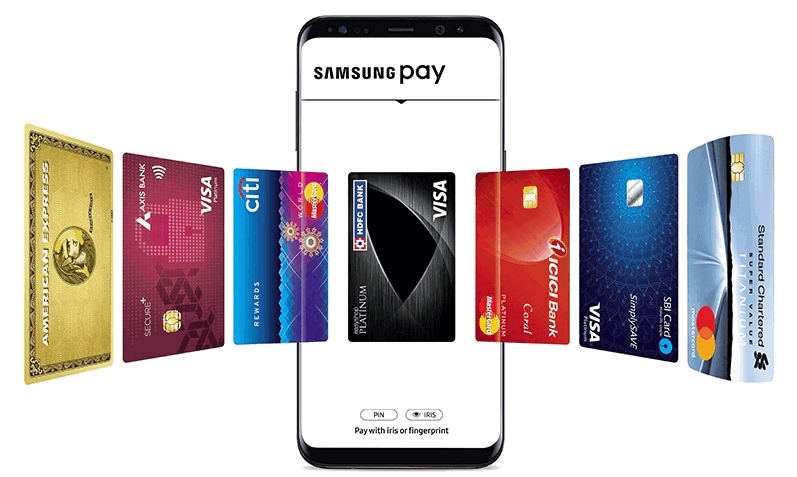
Перечень карт для работы с сервисом регулярно пополняется новыми продуктами. Можно проводить операции с дебетовыми картами и кредитками:
- Visa (momentum, classic, gold, platinum, infinite, signature);
- MasterCard (моментальные, стандарт, премиальный сегмент с включением Elite Сбербанк и Black Edition Премьер);
- МИР (аналогичный набор и социальная карта).
Отечественные продукты (МИР) добавились недавно.
Как оплатить покупку в магазине?
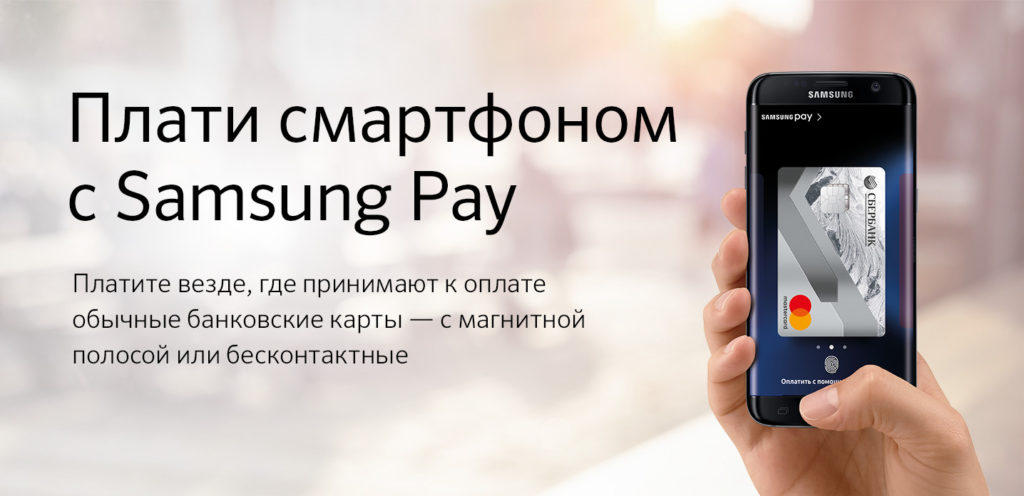
Носить пластиковую карту постоянно с собой необязательно. После выбора нужных товаров владелец смартфона:
- входит в программу Samsung Pay;
- выбирает карту для списания;
- проводит идентификацию (отпечаток, шифр);
- для считывания подносит телефон к окошку терминала;
- после подтверждения кода получает чек.
Нужно дождаться сообщения и убедиться в переводе средств. Баланс кредитки лучше пополнить за несколько дней до конца отчетного периода.
Стоимость использования
Плюсом установки Samsung Pay будет отсутствие скрытых комиссий и тарифов. За использование программы не предусмотрено взымать сбор.
Где оплачивают с приложением Самсунг?
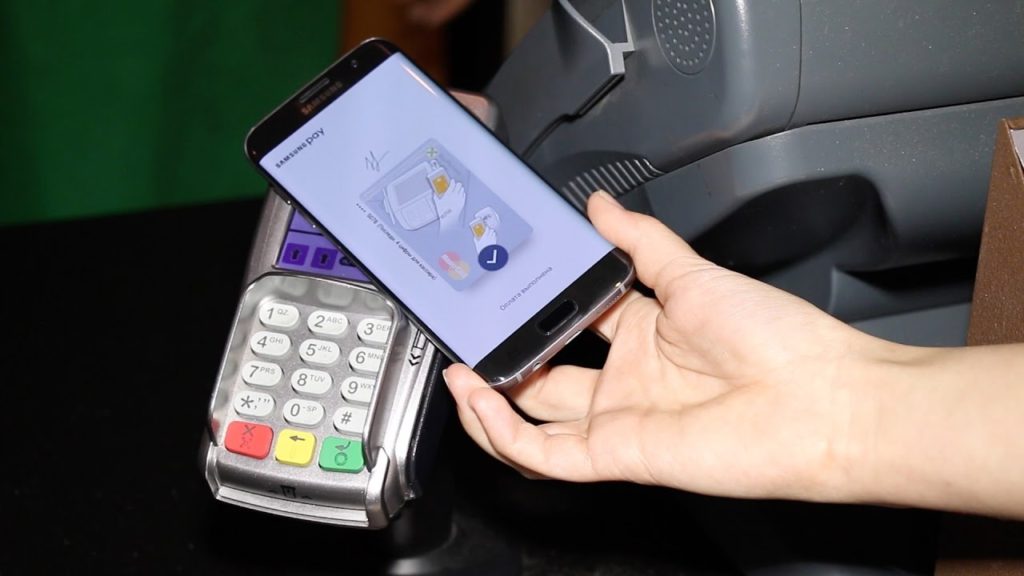
Софт Samsung облегчает процесс оплаты в супермаркетах и салонах, в торговых центрах и ресторанах, кафе и заправках. Ограничения затрагивают устаревшие терминалы, поскольку не предусмотрено списание в автоматическом режиме без контакта с картой.
Зависимость от интернета
Качественное соединение интернета потребуется на этапе установки приложения. Сервис мобильных платежей не нуждается в подсоединении к интернету. При обмене информацией достаточно применить NFS и MST, обеспечивающие считывание без контакта.
Связь потребуется при посещении личного кабинета. В приложении (Samsung Pay) находят раздел оплаты и осуществляется переход в сервис банка. Начало операции по переводу можно завершить в аккаунте после клика «Продолжить оформление в кабинете». Перечисление займет несколько секунд.
Возможные проблемы
Проблемные факторы затрагивают процесс подключения, выбор карты и неполадки технического характера.
- Возникает несовместимость смартфона из-за покупки модели, внесенной в особый список после кражи. Приобретение устройства в специализированных торговых точках избавит от проблем.
- Неграмотная прошивка или устаревшая версия мешает загрузить софт Samsung Pay. Потребуется установить последнюю версию.
- Не удается привязать карту. Причиной может стать окончание периода действия, изменение параметров банком или блокировка (кража, задолженность, потеря). После проверки проводится повторная регистрация.
- Во время оплаты не проходит платеж. Нельзя исключать повреждение чипа NFS и следует обратиться в сервисный центр.
- Технический сбой затрагивает сервер банка и поломку устройств. Платеж проводят на исправном терминале и в личном кабинете спустя некоторое время.
Безопасность оплаты при использовании сервиса вырастает. Небольшие неполадки легко устранимы и не затрагивают средства на балансе карты.
Заключение
Бесконтактные технологии повысили уровень защиты и позволяют полностью отказаться от применения пластиковой карты. Сервис мобильной оплаты гарантирует незамедлительный перевод средств с баланса для оплаты услуги или товара. Бесплатное приложение Samsung Pay устанавливают на смартфон и смарт-часы. Плата за услугу отсутствует и облегчается проведение операции. Способы верификации не позволят мошенникам незаконно вывести деньги со счета.
Как оплачивать телефоном вместо карты Сбербанка Андроид Самсунг
Сегодня удобным и легким способом выполнения транзакций считаются бесконтактные перечисления денежных средств с использованием мобильного телефона. Пользователь привязывает кредитную карту к смартфону и с его помощью оплачивает приобретенные товары и услуги. Больше нет необходимости иметь при себе наличные деньги или банковские карты – все необходимое сосредоточено в гаджете. Сегодня разберемся, как оплачивать телефоном вместо карты Сбербанка Андроид Самсунг.
Принцип работы бесконтактной оплаты
Такой способ оплаты получил популярность недавно, изначально банки выдавали пластиковые продукты, оснащенные чипами RFIG и антеннами, чтобы пересылать сведения на платежный терминал.
Сегодня появилась возможность привязывать кредитки к мобильному устройству и выполнять оплату телефоном, прикладывая его к сканирующему элементу.
Такая технология стала доступной из-за чипа НФС, имитирующего сигнал карточки и передающего сведения на небольшие расстояния в течение двух – трех секунд. Главным условием проведения удачной операции считается наличие соответствующего чипа в платежном терминале, принимающем сигнал. Сегодня проблем не существует, и практически в каждом магазине такие устройства имеются.
Бесконтактные платежи осуществляются с помощью чипа НФС и программного обеспечения от различных производителей – Эппл Пей, Самсунг Пей, Андроид Пей. На сегодняшний день они получили широкое распространение в России.
Как расплачиваться телефоном Самсунг на Андроид в магазине вместо пластиковой карты от Сбербанка? Прежде, чем совершить оплату, в утилиту добавляется банковская карта. Процесс не вызывает сложностей – смартфон подносится к считывающему устройству на терминале, денежные средства пересылаются на счет продавца.
Отметим, что такой способ перечисления денежных средств обладает определенными достоинствами:
- транзакция совершается с соблюдением всех требований безопасности. Информация пересылается на небольшие расстояния, действие длится несколько секунд, злоумышленники не успевают узнать реквизиты, чтобы воспользоваться ими в корыстных целях. Каждый процесс перечисления денег сопровождается сканером пальцевого отпечатка пользователя либо введением защитного кода. Сумма перевода, превышающая одну тысячу российских рублей, подтверждается кодом от кредитной карточки;
- несложный интерфейс. Если еще не разобрались, как платить телефоном вместо карточки, просто приблизьте мобильное устройство к считывающему элементу, все остальное происходит автоматически;
- на платежную операцию не тратится много времени. Это идеально для потребителей, дорожащих каждой свободной секундой. Новая технология позволила сократить очереди покупателей.
Какие карты совместимы с сервисом?
Если гаджет поддерживает платежи бесконтактным способом и оснащен модулем НФС, помните, что с этим сервисом совмещаются не все кредитные карты. К примеру, Самсунг Пей не поддерживает карту Сбербанка.
Пользователи смогут оплачивать товары и услуги по Samsung Pay Visa или Samsung Pay Maestro, для прочих банковских продуктов сервис продолжает оставаться недоступным, но разработчики уверяют, что в скором времени вопрос будет решен положительно.
На каких мобильных устройствах доступно?
Рассмотрим все три платежных приложения в отдельности.
Основное условие для их подключения – наличие микрочипа NFC, передающего информацию.
Андроид Пей покрывает почти всех производителей гаджетов – Сони, Хонор, Хуавей, Алкатель, Самсунг и другие, что выгодно выделяет его из числа конкурентов. Мобильный телефон при этом должен функционировать на программном обеспечении Андроид от 4.4 версии.
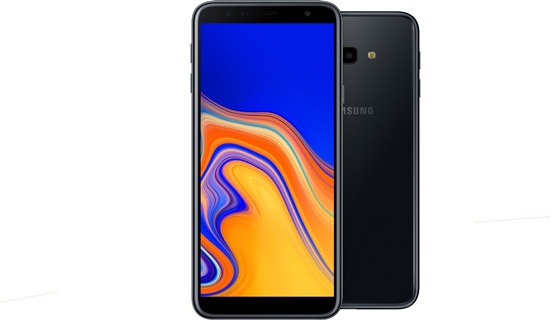
Самсунг Пей работает на смартфонах, выпущенных после 2016 года. К ним относятся линейка S от 6-й версии, Galaxy Note 5 (8), серии A5, A6, A10 от 2016 года, Самсунг A50 на Андроид, Самсунг J3 (5, 7) от 2017 года.
Эппл Пей доступна на следующих мобильных гаджетах:
- Айфон от 6 версии;
- iPhone SE;
- смарт-часы 1 и 2 поколений.
Как настроить модуль для оплаты?
Разберемся, каким образом осуществляется настройка.
Через Андроид Пей
При полном совмещении девайса к приложению прикрепляют пластиковую карточку, для чего:
- скачивают и устанавливают официальную версию приложения Андроид, которое находится в свободном доступе магазинов программных обеспечений;
- чтобы войти в систему и использовать утилиту, в сервисе Гугл регистрируют учетную запись;
- открывают основное окно, находят и нажимают иконку со знаком «+»;
- на экране появляются специальные поля, в которые вносится информация. Пользователь прописывает характеристики и реквизиты кредитной карточки. Чтобы не вносить данные вручную, разрешается кредитку сканировать фотокамерой мобильного устройства;
- внесенные данные подтверждаются, нажимается кнопка «сохранить».
Пластиковая карточка внесена в приложение и подготовлена к применению.
Самсунг Пей
Главное достоинство сервиса – кроме чипа НФС установлен MST, имитирующий сигнал магнитной ленточки карты. Гаджет создает вокруг себя магнитное поле в определенном диапазоне, и владелец получает возможность оплачивать товары и услуги даже в терминалах, не оснащенных модулем НФС.
Для привязки к телефону новой карточки разрешается использовать один из существующих вариантов:
- онлайн-Сбербанк. Скачиваем и устанавливаем официальное банковское приложение, проходим авторизацию, переходим в основное окно утилиты, где находятся все привязанные пластиковые продукты. Выбираем нужную нам карту, находим возле нее клавишу «добавить в Самсунг Пей». После этого система автоматически запускает нужную программу, где уже прописываются реквизиты карты. Пользователю остается подтвердить регистрацию;
- приложение Samsung Pay. Входим в учетную запись либо регистрируемся на сервисе, если таковая отсутствует. В основном меню нажимаем вкладку, активирующую карты. Указываем все данные банковской карточки – номер, период действия, свое имя. В этом случае разрешается сделать скан карты фотокамерой мобильного гаджета. Внимательно изучаем пользовательское соглашение, подтверждаем свои намерения на его использование.
После этого разрешается оплачивать товары, но пользователи рекомендуют выполнить настройку персонализации. Для этого переходят в параметры, и для выполнения проверки выбирают один из способов – введение графического кода или сканирование пальцевого отпечатка.
Apple Pay
Начнем процесс настройки с умных часов. Пластик подключают к ним следующим способом:
- синхронизируют смарт-часы и мобильное устройство;
- в настройках телефона находят вкладку Apple Watch;
- определяют виртуальный кошелек Валлет, к которому привязывают кредитную карточку;
- реквизиты пластика указывают вручную либо выполняют сканирование;
- все изменения сохраняют;
- платежные сведения появятся в часах, с помощью которых выполняется бесконтактная оплата.
Привязка карточки к мобильному телефону осуществляется двумя способами:
- через мобильное приложение онлайн-Сбербанк. Запускается утилита, в меню определяется необходимая вам пластиковая карточка, нажимается соответствующая клавиша. После этого активируется Эппл Пей, и система самостоятельно вносит данные в Wallet, установленное на мобильном телефоне. Вся информация переместится сюда в автоматическом режиме, потребителю останется выполнить подтверждение намерений и сохранить изменения;
- запустите приложение Wallet, в главном меню нажмите клавишу «добавить карточку», укажите данные пластика либо сделайте его скан, подтвердив и сохранив сведения.
Алгоритм применения для совершения платежа
Остается понять, как оплачивать телефоном вместо карты Сбербанка товары или услуги.
Как оплачивать телефоном вместо карты Сбербанка Андроид Самсунг

Samsung Pay
Сегодня бесконтактные денежные переводы с помощью мобильного телефона считаются удобным и простым способом совершения транзакций. Пользователь привязывает кредитную карту к смартфону и использует ее для оплаты приобретенных товаров и услуг. Больше не нужно носить с собой наличные деньги или банковские карты — все необходимое сосредоточено в гаджете. Сегодня давайте узнаем, как расплачиваться телефоном вместо карты Android Сбербанка Samsung.
Принцип работы бесконтактной оплаты
Этот способ оплаты приобрел популярность в последнее время, изначально банки выпускали пластиковые изделия, оснащенные RFIG-чипами и антеннами для передачи информации на платежный терминал.
В настоящее время можно подключить кредитные карты к мобильному устройству и производить платежи по телефону, прикрепив его к элементу сканирования.
Эта технология доступна благодаря чипу NFC, который имитирует сигнал карты и передает информацию на короткие расстояния за две-три секунды. Главное условие успешности транзакции — наличие соответствующей микросхемы в платежном терминале, принимающем сигнал. Сегодня проблем нет, и такие устройства есть практически в каждом магазине.
Бесконтактные платежи производятся с использованием чипа NFC и программного обеспечения различных производителей — Apple Pay, Samsung Pay, Android Pay. Пока что они распространились на Россию.
Как расплачиваться телефоном Samsung Android в магазине вместо пластиковой карты Сбербанка? Перед оплатой в инструмент добавляется банковская карта. Процесс этот несложный — смартфон вставляется в считыватель на терминале, денежные средства переводятся на счет продавца.
Стоит отметить, что этот способ перевода денег имеет ряд преимуществ:
- Сделка проводится с соблюдением всех требований безопасности. Информация отправляется на короткие расстояния, действие занимает несколько секунд; у преступников нет времени, чтобы найти нужную им информацию и использовать ее в корыстных целях. Каждый процесс передачи сопровождается сканером отпечатков пальцев пользователя или вводом кода безопасности. Сумма перевода более одной тысячи рублей подтверждается кодом кредитной карты;
- простой интерфейс. Если вы еще не знаете, как расплачиваться телефоном вместо карты, просто поднесите мобильное устройство к считывателю, все остальное произойдет автоматически;
- На платежную операцию уходит мало времени. Это идеально подходит для потребителей, которые ценят каждую свою секунду. Новая технология сократила очереди клиентов.
Какие карты совместимы с сервисом?
Если ваш гаджет поддерживает бесконтактные платежи и имеет модуль NFS, помните, что не все кредитные карты совместимы с этой услугой. Например, Samsung Pay не поддерживает карту Сбербанка.
Пользователи смогут оплачивать товары и услуги через Samsung Pay Visa или Samsung Pay Maestro, для других банковских продуктов услуга остается недоступной, но разработчики уверяют, что проблема в ближайшее время будет решена положительно.
На каких мобильных устройствах доступно?
Обработайте все три платежных требования отдельно.
Главное условие их подключения — наличие микрочипа NFC, передающего информацию.
Android Pay распространяется практически на всех производителей гаджетов — Sony, Honor, Huawei, Alcatel, Samsung и других, что выделяет его среди конкурентов. В этом случае на мобильном телефоне должно быть установлено программное обеспечение Android версии 4.4.
Samsung Pay работает на смартфонах, выпущенных после 2016 года. Это включает линейку S из версии 6, Galaxy Note 5 (8), A5, A6, серии A10 с 2016 года, Samsung A50 для Android, Samsung J3 (5, 7) с 2017 года.
Apple Pay доступен на следующих мобильных гаджетах:
- iPhone с версии 6;
- iPhone SE;
- Смартфоны 1-го и 2-го поколения.
Как настроить модуль для оплаты?
Давайте разберемся, как это делается.
Через Андроид Пей
Когда устройство полностью подогнано, к приложению прилагается пластиковая карта, на которой:
- скачать и установить официальную версию приложения для Android, которая бесплатно доступна в магазинах программного обеспечения;
- чтобы залогинитьсяи воспользуйтесь инструментом, зарегистрируйте аккаунт в сервисе Google;
- откройте главное окно, найдите и щелкните значок со знаком «+»;
- специальные поля, в которые вводится информация. Пользователь вводит характеристики и реквизиты кредитной карты. Чтобы не вводить данные вручную, разрешено сканирование кредитной карты камерой на мобильном устройстве;
- введенные данные подтверждаются и нажимается кнопка «сохранить».
Пластиковая карта вставляется в приложение и готовится к использованию.
Самсунг Пей
Основное преимущество услуги в том, что помимо чипа NFC на карте есть MST, имитирующий сигнал с магнитной полосы. Гаджет создает вокруг себя магнитное поле в определенном диапазоне, и владелец может оплачивать товары и услуги даже в терминалах, не оснащенных модулем MST.
Для подключения новой карты к телефону можно использовать один из существующих вариантов:
- онлайн-Сбербанк. Скачайте и установите официальное банковское приложение, пройдите авторизацию, перейдите в главное окно программы, где находятся все подключенные пластиковые изделия. Выберите нужную карту, найдите рядом с ней кнопку «добавить в Samsung Pay». Затем система автоматически запускает желаемую программу, в которой сохраняются данные карты. Пользователь должен подтвердить регистрацию;
- Приложение Samsung Pay. Войдите в учетную запись или зарегистрируйтесь на сайте, если такой учетной записи нет. В главном меню нажмите вкладку активации карт. Введите все данные банковской карты — номер, срок действия, имя и фамилию. Вы можете использовать камеру своего мобильного устройства для сканирования карты. Мы внимательно изучаем пользовательское соглашение и подтверждаем намерение его использовать.
После этого вы можете оплатить товар, но пользователи рекомендуют настроить персонализацию. Для этого они переходят в настройки и выбирают один из методов проверки — ввод графического кода или сканирование отпечатка пальца.
Apple Pay
Давайте начнем процесс настройки ваших часов в соответствии с вашими индивидуальными потребностями. Пластик к ним подключается следующим образом:
- синхронизировать смартфон с мобильным устройством;
- Найдите вкладку Apple Watch в настройках телефона;
- определить виртуальный кошелек, к которому подключена кредитная карта;
- вручную ввести реквизиты пластиковой карты или выполнить сканирование;
- все изменения сохраняются;
- Информация об оплате отображается на часах, которые используются для бесконтактных платежей.
Подключить карту к мобильному телефону можно двумя способами.
- Через мобильное приложение online-Сбербанк. Вы запускаете инструмент, находите в меню нужную пластиковую карту и нажимаете соответствующую кнопку. Затем активируется Apple Pay, и система вводит данные в кошелек, установленный на мобильном телефоне. Вся информация будет предоставлена здесь автоматически, и потребителю останется только подтвердить свои намерения и сохранить изменения;
- Запустите приложение Wallet, нажмите кнопку «добавить карту» в главном меню, выберите реквизиты пластиковой карты или отсканируйте ее, подтвердите и сохраните информацию.
Алгоритм применения для совершения платежа
Осталось понять, как расплачиваться по телефону вместо карты Сбербанка за товары или услуги.