Как проверить подлинность файла, защищенного цифровой подписью
Скачивать программное обеспечение безопаснее всего с официальных сайтов разработчиков, но очень часто пользователи игнорируют это правило, предпочитая им сторонние сайты-каталоги. Это удобнее, но сопряжено с риском, поскольку каждый раз вы вынуждены доверять источнику, за подлинность которого не могут поручиться даже администраторы сайта. Если ресурс будет взломан, злоумышленники могут подменить часть выложенных на нём программ поддельными копиями с бэдкором или явно вредоносным кодом.
Внешне отличить поддельную программу от оригинала невозможно, гарантией подлинности не является даже контрольная сумма, поскольку и она может быть изменена злоумышленником на сайте-источнике. Удостоверением подлинности программы является цифровая подпись — криптографический метод с использованием связки закрытого и открытого ключей. Закрытый ключ используется для шифрования хэша файла, а открытый — для проверки подлинности этого самого зашифрованного хэша. Публичный ключ доступен всем, тогда как закрытый хранится только у владельца цифровой подписи.
Как проверить цифровую подпись файла
Сразу нужно сказать, что к методу защиты от подделки с помощью цифровых подписей прибегают далеко не все разработчики. Используется он в основном софтверными компаниями, специализирующимся на разработке драйверов, платежного программного обеспечения и т.п. Помимо контрольной суммы, на своем сайте использующий ЭЦП разработчик выкладывает еще и публичный ключ, необходимый для расшифровки цифровой подписи.
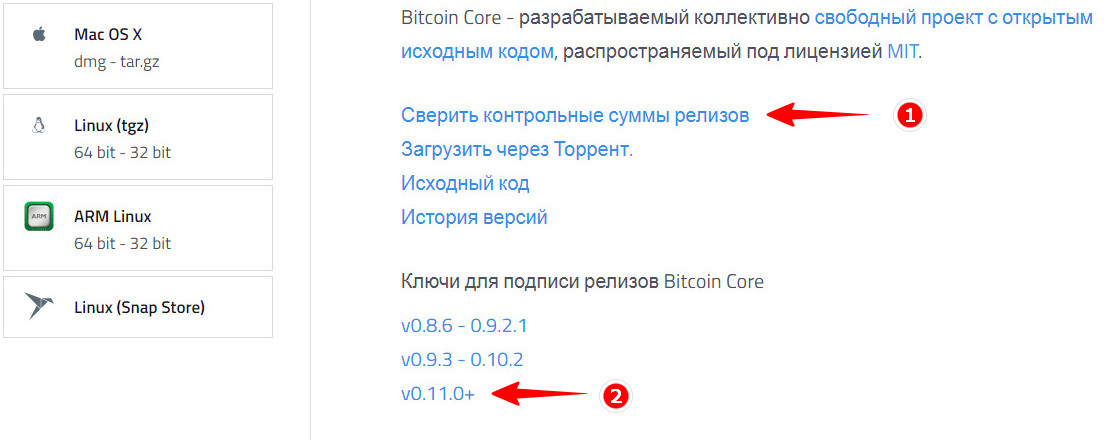
Предположим, вы скачали кошелек Bitcoin Core и хотите проверить его подлинность. На официальном сайте Bitcoin Core вам нужно скачать еще два файла — SHA256SUMS.asc по ссылке «Сверить контрольные суммы релизов» и ключ для подписи релизов laanwj-releases.asc соответствующей версии.
Также вам понадобится программа Gpg4win, предназначенная для шифрования файлов и электронных сообщений. Загрузить ее вы можете с официального сайта www.gpg4win.org/get-gpg4win.html.
Первый шаг заключается в сверении хэша исполняемого файла кошелка с контрольными суммами в файле SHA256SUMS.asc . Кликните ПКМ по проверяемому файлу и выберите в меню Другие параметры Gpg4win -> Создать контрольные суммы.
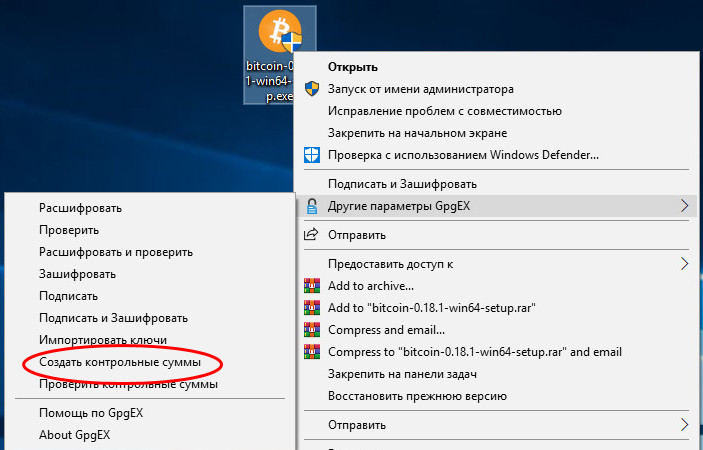
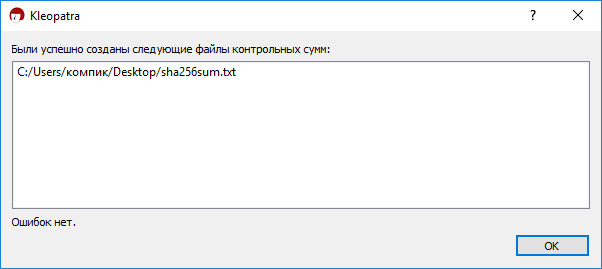
В результате вы получите файл sha256sum.txt с хэшем проверяемого приложения.
Откройте полученный текстовый файл и сравните хэш с контрольной суммой в файле SHA256SUMS.asc , скачанном с официального сайта приложения.
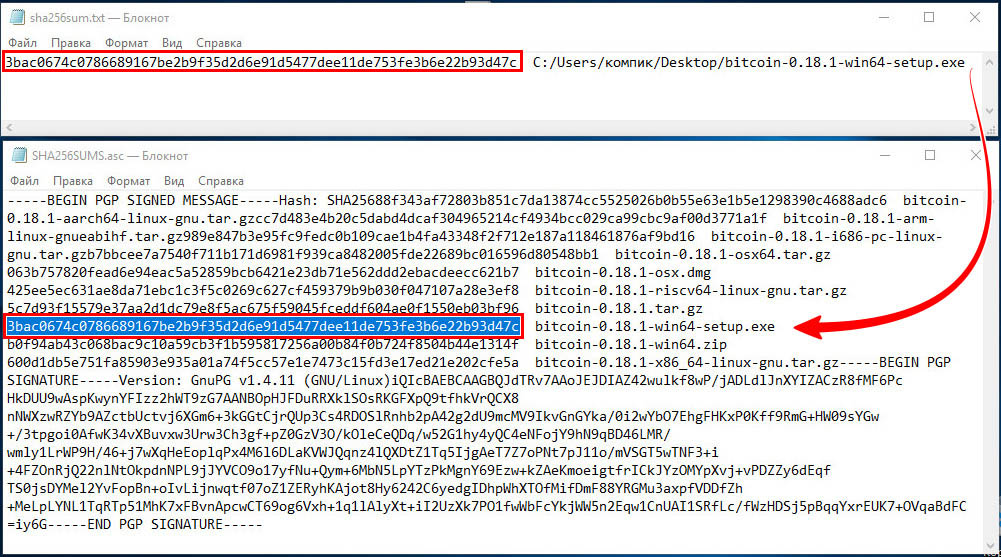
Если хэши совпадают, идем дальше.
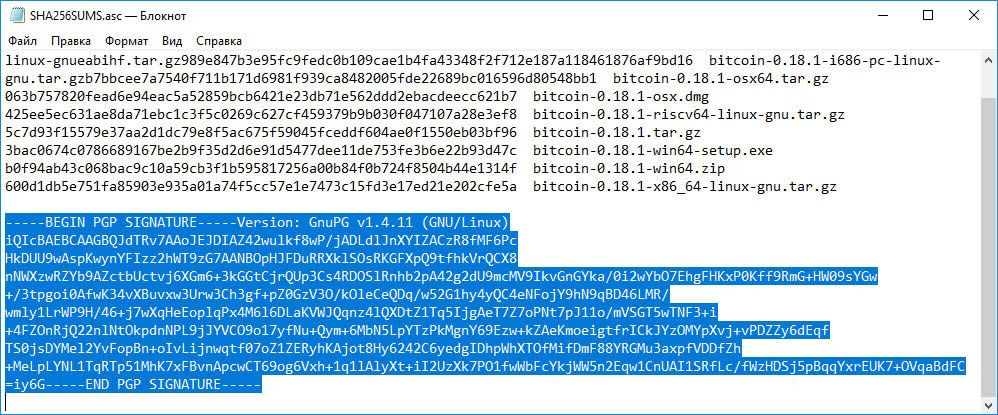
Теперь проверим цифровую подпись. Она содержится в этом же SHA256SUMS.asc и начинается с BEGIN PGP SIGNATURE, смотрите этот скриншот.
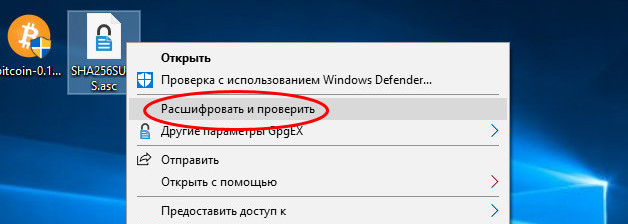
Кликните правой кнопкой мыши по файлу SHA256SUMS.asc и выберите в меню «Расшифровать и проверить».
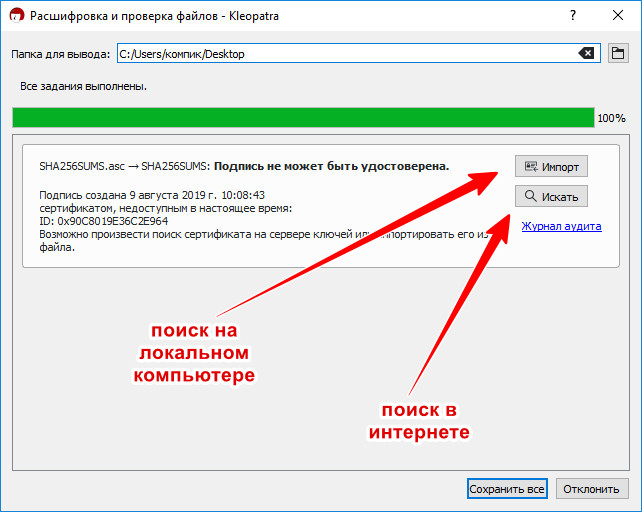
При этом вы получите сообщение, что подпись не может быть удостоверена. Нажмите либо «Искать», чтобы выполнить поиск публичного ключа на серверах, либо «Импорт», чтобы указать скачанный ключ laanwj-releases.asc .
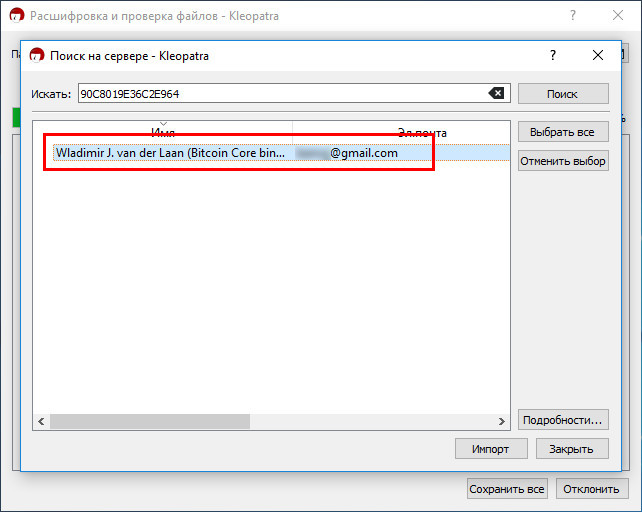
В результате в окошке модуля Kleopatra появится имя предполагаемого владельца, выделите его и нажмите «Импорт».
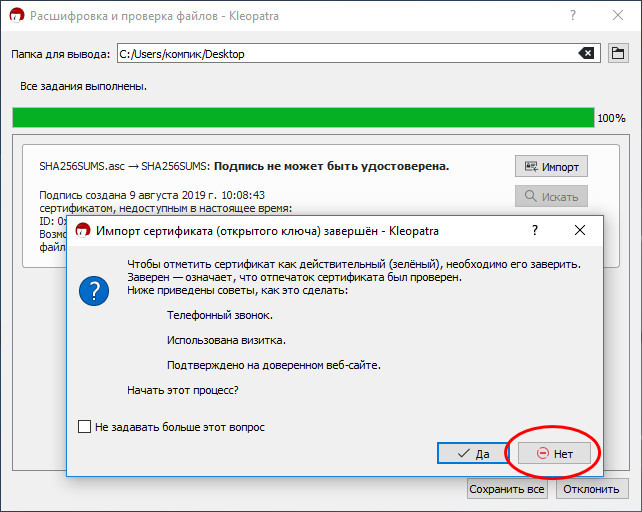
Предложение заверить сертификат можно отклонить, нажав «Нет».
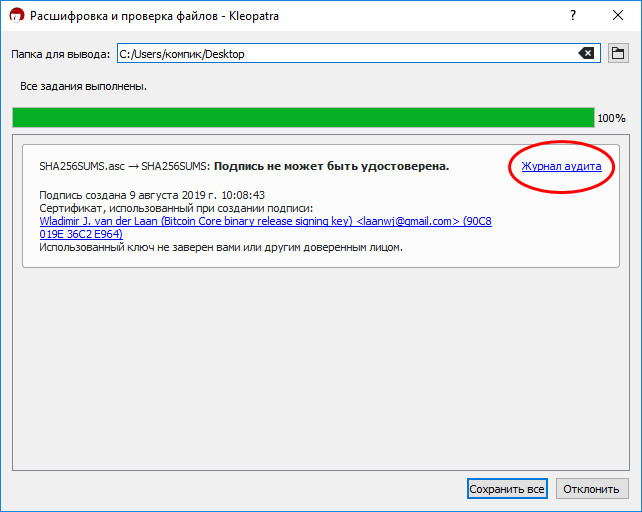
Готово, нажмите в окне программы «Журнал аудита».
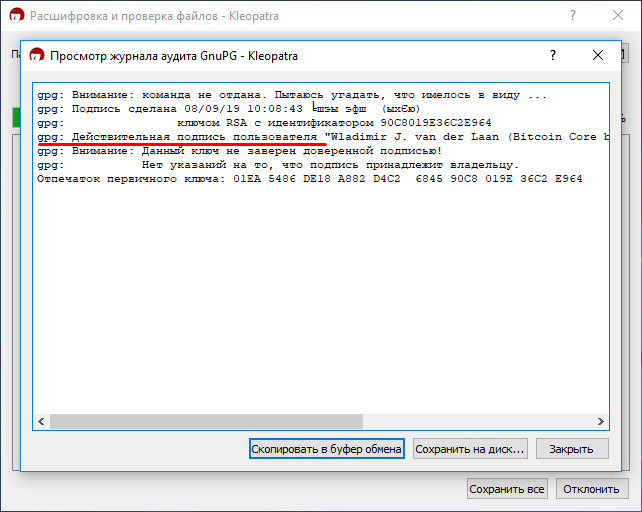
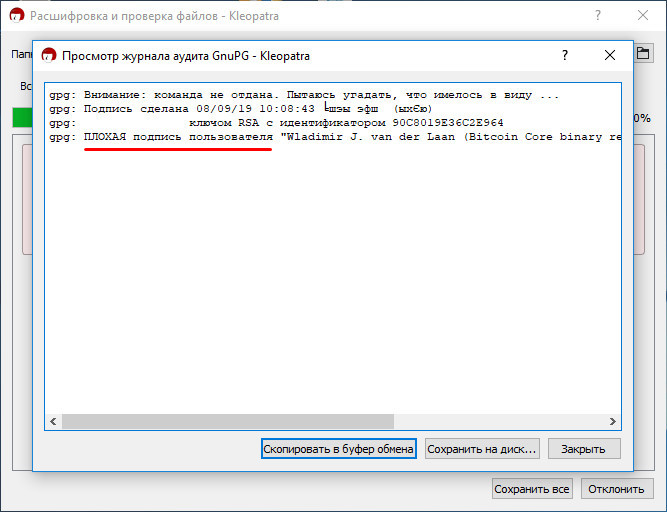
И удостоверьтесь, что в журнале есть запись «Действительная подпись пользователя».
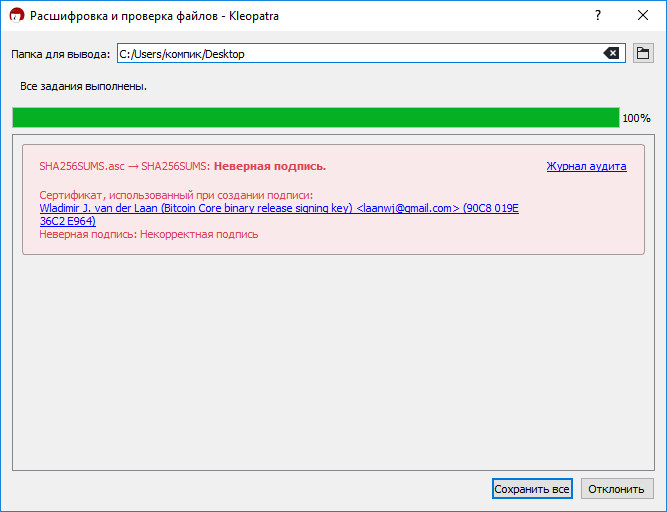
Если хотя бы один символ в сигнатуре окажется замененным, вы получите сообщение «Неверная подпись».
Здесь, наверное, у многих думающих пользователей возникнет вопрос, а что если взломанной окажется сама Gpg4win? Увы, тогда все описанные выше шаги окажутся бесполезными. Возможны и другие сценарии, например, заражение системы разработки с внедрением кода в ПО до подписания или кража сертификата, однако это вовсе не отменяет ценности описанного метода проверок подлинности, в любом случае он на порядок более эффективен, чем простое сверение хэша.
Расшифровать зашифрованные файлы и папки EFS в Windows 10

Шифрованная файловая система (EFS) — это встроенная технология шифрования в Windows 10, которая позволяет шифровать конфиденциальные данные, такие как файлы и папки в Windows 10. Шифрование файлов и папок выполняется во избежание несанкционированного использования. После того, как вы зашифруете какой-либо файл или папку, никто другой пользователь не сможет редактировать или открывать эти файлы или папки. EFS — это самое надежное шифрование, представленное в Windows 10, которое помогает защитить важные файлы и папки.
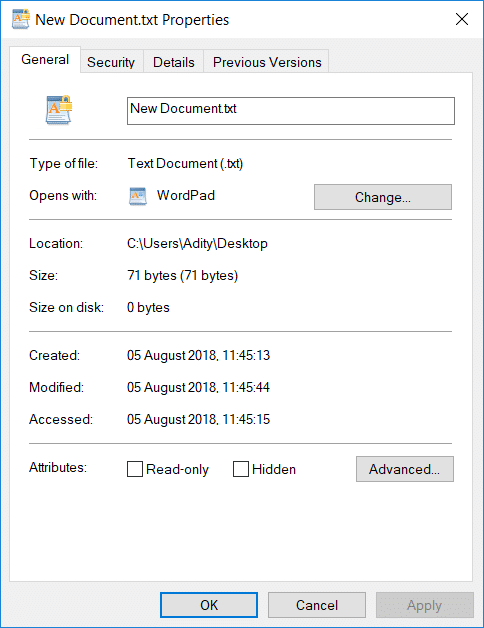
Теперь, если вам нужно расшифровать эти файлы и папки, чтобы все пользователи могли получить доступ к этим файлам или папкам, вам необходимо следовать этому руководству шаг за шагом. Итак, не теряя времени, давайте посмотрим, как расшифровать зашифрованные файлы и папки EFS в Windows 10 с помощью приведенного ниже руководства.
Как зашифровать файлы и папки, зашифрованные с помощью EFS в Windows 10
Обязательно создайте точку восстановления на случай, если что-то пойдет не так.
1. Щелкните правой кнопкой мыши любой файл или папку, которые вы хотите зашифровать, затем выберите « Свойства».

2. Обязательно переключитесь на вкладку «Общие» и нажмите кнопку « Дополнительно» внизу.

3. Теперь под компрессом или шифровать атрибуты раздела галочки « Шифровать содержимое для защиты данных » и нажмите кнопку OK.

4. Снова нажмите OK , появится окно « Подтвердить изменения атрибутов ».
5. Выберите « Применить изменения к этой папке » или « Применить изменения к этой папке, подпапкам и файлам », а затем нажмите «ОК».
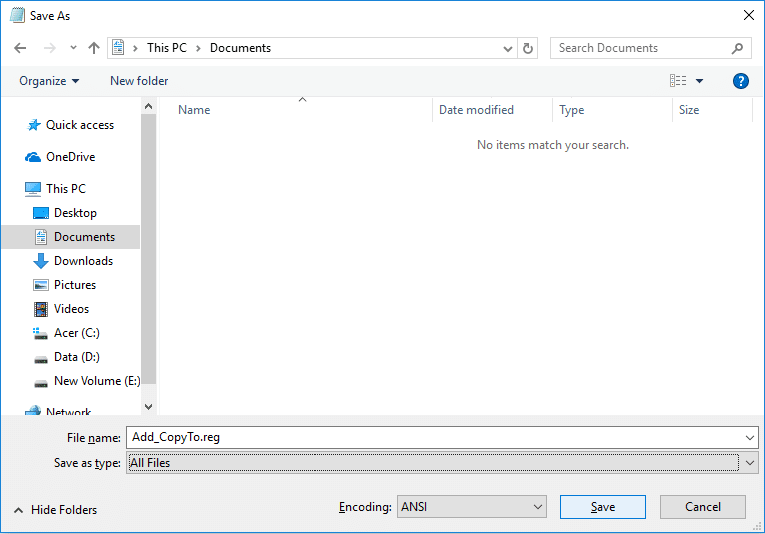
6. Это успешно зашифрует ваши файлы или папки, и вы увидите наложенный значок с двойной стрелкой на ваших файлах или папках.
Расшифровать зашифрованные файлы и папки EFS в Windows 10
Метод 1: расшифровать файл или папку с помощью расширенных атрибутов
1. Щелкните правой кнопкой мыши любой файл или папку, которые нужно расшифровать, и выберите « Свойства».
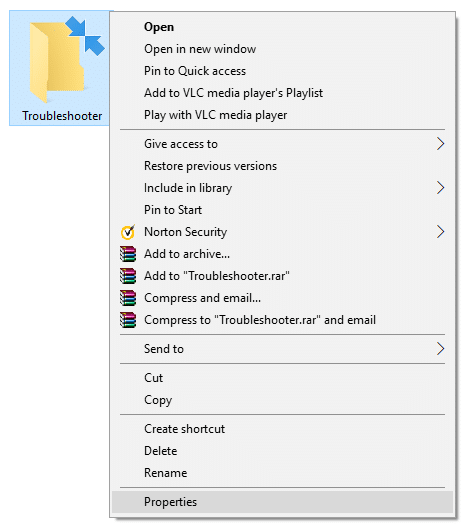
2. Обязательно переключитесь на вкладку «Общие», затем нажмите кнопку « Дополнительно» внизу.
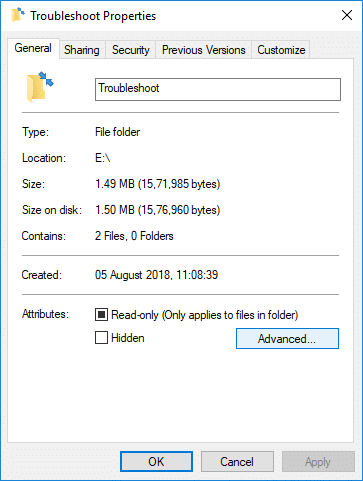
3. Теперь в разделе атрибутов сжатия или шифрования снимите флажок « Зашифровать содержимое для защиты данных » и нажмите «ОК».

4. Еще раз нажмите OK, и появится окно « Подтвердить изменения атрибутов ».
5. Выберите « Применить изменения только к этой папке » или « Применить изменения к этой папке, подпапкам и файлам » в зависимости от того, что вы хотите, а затем нажмите «ОК».
Метод 2: расшифровать файл или папку с помощью командной строки
1. Откройте командную строку. Пользователь может выполнить этот шаг, выполнив поиск «cmd» и нажав Enter.
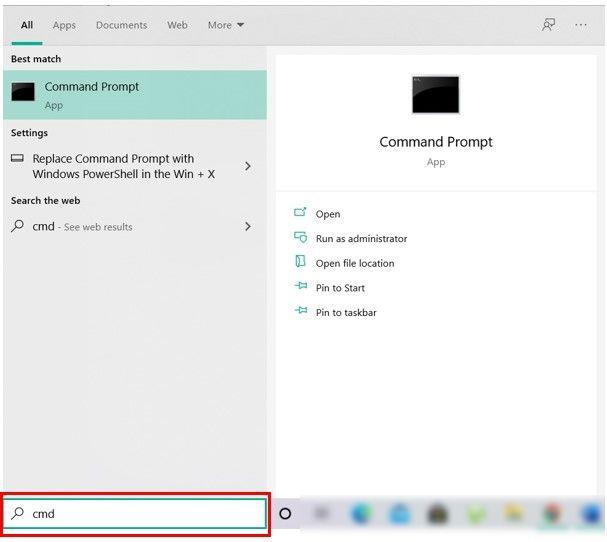
2. Введите следующую команду в cmd и нажмите Enter:
Примечание. Замените «полный путь к файлу с расширением» фактическим расположением файла с его расширением, например:
cipher / d «C: \ Users \ Adity \ Desktop \ File.txt»
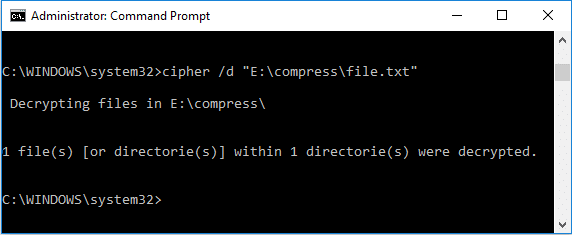
Чтобы расшифровать папку:
Примечание. Замените «полный путь к папке» фактическим расположением папки, например:
cipher / d «C: \ Users \ Adity \ Desktop \ New Folder»
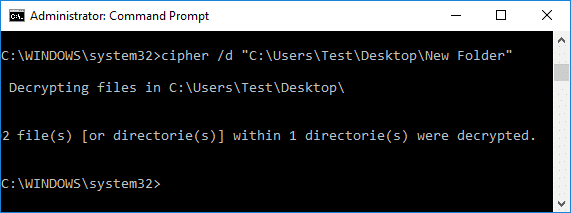
3. По завершении закройте cmd и перезагрузите компьютер.
Рекомендуемые:
Вот и все, что вы успешно узнали, как расшифровывать зашифрованные файлы и папки EFS в Windows 10, но если у вас все еще есть вопросы по этому руководству, не стесняйтесь задавать их в разделе комментариев.
Упражнение 2. Проверка зашифрованного файла Проверка шифрации файла
1. Войдите в систему под другой учетной записью (например User5).
2. Запустите Проводник (Windows Explorer) и откройте файл D:\Secret\File-l. Все ли успешно?
3. Закройте Блокнот (Notepad).
Попытка отмены шифрации
1. Щелкните правой кнопкой мыши значок файла D:\Secret\File—l, затем выберите пункт меню Свойства (Properties).
2. Щелкните кнопку Другие (Advanced).
3. Снимите флажок Шифровать содержимое для защиты данных (Encrypt Contents To Secure Data) и щелкните ОК.
4. Щелкните ОК, чтобы закрыть диалоговое окно Свойства: Filel (Filel Properties).
Открывшееся диалоговое окно Ошибка применения атрибутов (Error Applying Attributes) сообщает, что доступ к файлу запрещен.
5. Щелкните кнопку Отмена (Cancel).
6. Закройте все окна.
7. Завершите сеанс пользователя User5 и войдите в систему под учетной записью Администратор (Administrator).
Упражнение 3. Расшифровка файлов и папок
1. Запустите Проводник (Windows Explorer).
2. Щелкните правой кнопкой мыши значок файла D:\Secret\Filel, а затем выберите пункт меню Свойства (Properties).
3. Щелкните кнопку Другие (Advanced).
4. Снимите флажок Шифровать содержимое для защиты данных (Encrypt Contents To Secure Data) и щелкните ОК.
5. Щелкните ОК, чтобы закрыть диалоговое окно Свойства: Filel (Filel Properties).
6. Закройте Проводник (Windows Explorer) и выйдите из системы.
Как проверить гост шифрования файла в windows
Для шифрования файлов нужно выбрать файлы, установить опцию Шифрование, задать сертификаты получателей и параметры шифрования.
1. Выбор файлов для шифрования.
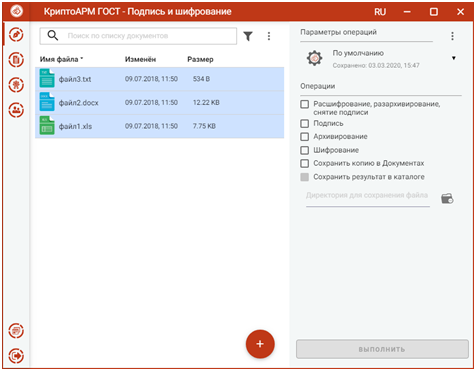
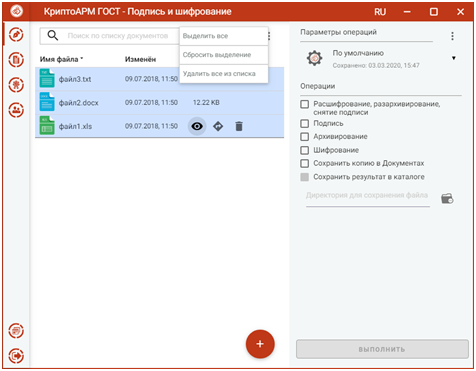
В приложении доступно шифрования одного или группы выбранных файлов. Файлы для шифрования можно добавить двумя способами: через кнопку Добавить файлы («+») или перетащив файлы мышкой в область формирования списка файлов.
Выбранные файлы заносятся в левую область и представляют собой одноуровневый список.
2.Настройка параметров шифрования.
Для доступа к настройке параметров шифрования в разделе Операции необходимо выбрать опцию Шифрование.
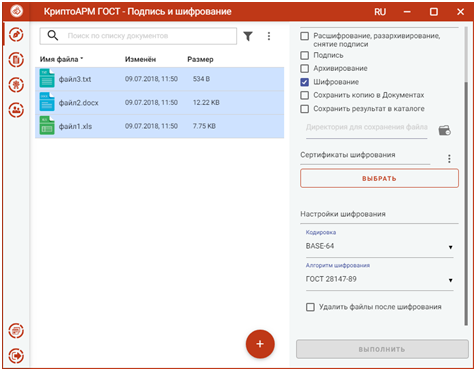
В параметрах можно настроить:
Кодировка — сохранение зашифрованного файла в одной из двух кодировок BASE64 или DER.
Алгоритм шифрования – файл шифруется по одному из алгоритмов: «ГОСТ 28147-89», «ГОСТ Р 34.12-2015 Магма», «ГОСТ Р 34.12-2015 Кузнечик». Данный параметр доступен для выбора только начиная с версии КриптоПро CSP 5.0.11635.
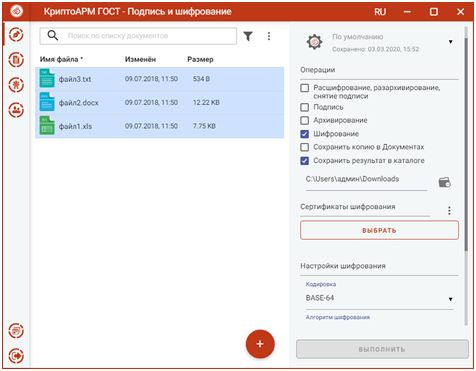
Опция Сохранить копию в Документах служит для сохранения копии полученного после операции файла в специальный каталог Documents, расположенный в папке пользователя в каталоге ./Trusted/CryptoARM GOST/. Документы из данного каталога доступны в пункте меню Документы.
Выбранные параметры шифрования можно сохранить и использовать при последующих запусках приложения. Процесс сохранения и изменения параметров описан в пункте Управление параметрами операции.
3. Выбор сертификатов шифрования.
Для того, чтобы выполнить шифрование необходимо выбрать сертификаты получателей. Эта операция производится нажатием кнопки Выбрать сертификаты шифрования. В появившемся диалоговом окне отображаются сертификаты категории Личные и категории Сертификаты других пользователей.
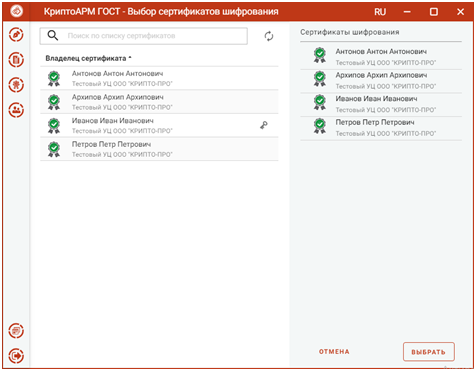
В списке сертификатов допускается выбор нескольких сертификатов, так как число получателей может быть различным.
Выбранные сертификаты получателей перемещаются в правый список. Сертификаты в списке можно удалять, по ним можно посмотреть детальную информацию, нажав на интересующий сертификат в правой области.
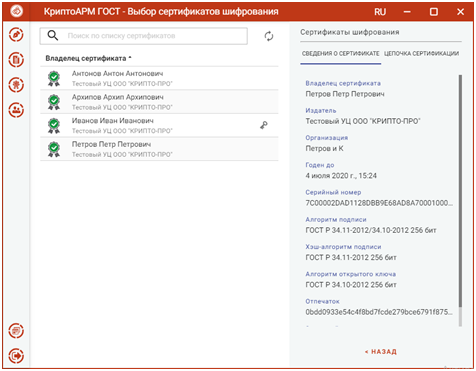
Если список сертификатов получателей заполнен, то его можно зафиксировать нажатием на кнопку Выбрать.
Изменить список сертификатов шифрования можно с помощью контекстного меню. Удалить сертификаты из сформированного списка можно кнопкой Удалить.
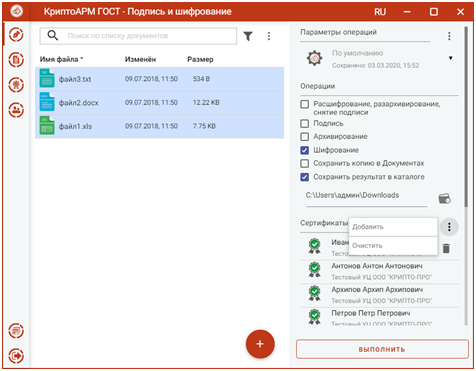
Если список сертификатов других пользователей пуст, то можно создать или импортировать сертификат на вкладке Контакты.
4. Шифрование файлов.
При условии выбора файлов, установи опции Шифрование, задания сертификатов получателей становится доступной кнопка Выполнить. Шифровать можно любые файлы, кроме ранее зашифрованных.
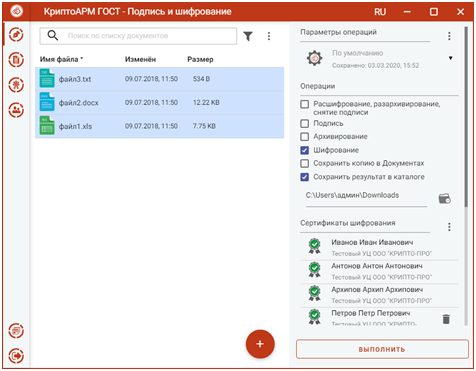
Нажатие на кнопку Выполнить запускает процесс шифрования. Исходные и зашифрованные файлы отображаются в отдельном мастере Результаты операций.
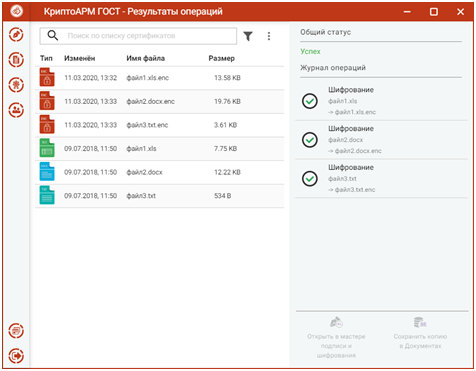
Если в параметрах шифрования была выбрана опция Удалить после шифрования, то в Результатах операции будут только полученные зашифрованные файлы.
Документы из результатов операции можно Открыть в мастере Подписи и шифрования для выполнения других операций или Сохранить копию в Документах. Операция Сохранить копию в Документах служит для сохранения копии полученного после операции файла в специальный каталог Documents, расположенный в папке пользователя в каталоге ./Trusted/CryptoARM GOST/. Документы из данного каталога доступны в пункте меню Документы.
После выполнения операции мастер подписи и шифрования очищается от добавленных в него файлов. Результаты операций сохраняются до выполнения следующей операции или до закрытия приложения. Результаты последней операции доступны в меню Подпись и шифрование — Результаты операции.