Как, чем и кем оплачиваются покупки в App Store

Трудно себе представить современный мобильный гаджет без наличия в нем уймы приложений, которые постоянно совершенствуются и обновляются. Но ничто не берется ниоткуда, а потому каждое приложение в свой смартфон или планшет пользователь должен собственноручно закачать. Для владельцев техники Apple, как известно, источником контента является магазин приложений App Store.
Как купить в App Store все, что душа пожелает
Если вы уже хотя бы минимально знакомы с App Store (если нет – познакомьтесь прямо сейчас), то пришло время делать здесь покупки. Кстати, это не обязательно влечет за собой траты – множество приложений доступно для бесплатного скачивания.
Данная статья призвана научить вас всему этому. Поехали.
Для того, чтобы произвести покупку/загрузку чего-либо из App Store, вам в первую очередь надо иметь Apple ID,который вы получаете при первой регистрации в магазине приложений. И лишь после успешной регистрации можно производить покупки в App Store (структуру магазина приложений вы можете посмотреть здесь).
Бесплатная покупка App Store
- Заходим в App Store. Открываем «Top Charts». Обратите внимание, что справа есть кнопки «free», «open», «paid» – значит соответственно «бесплатно», «установлено», «приложение платное».
- Кликаем на интересующие нас приложение. Если тапнуть на саму иконку, то вы увидите краткое описание приложения, а если сразу на кнопку «free», то пойдет процесс установки. Для завершения установки необходимо нажать «install».
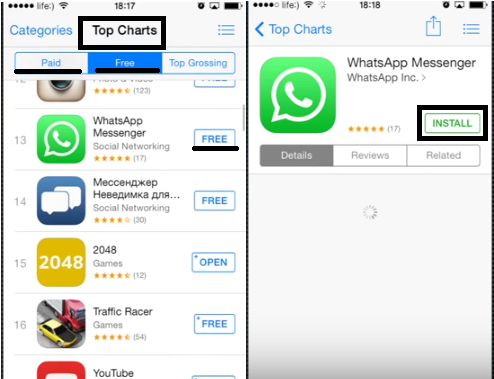
Не каждая покупка AppStore требует оплаты. Да здравствую бесплатные загрузки!
Как скачать платные приложения из App Store
Для загрузки платного приложения все действия схожи с загрузкой бесплатного, только в конце вам необходимо будет выбрать способ оплаты, если при регистрации вы не указали в пункте «способы оплаты» кредитную карту.
Если изначально была выбрана кредитка, то при покупке автоматически деньги будут списываться с нее. Но не всегда есть возможность использования карты, особенно в App Store. Например, изменение страны аккаунта (без физического нахождения в ней) требует использования карты банка вашей «новой» страны, что, конечно, невозможно. Но есть варианты – и о них ниже.
Как оплатить App Store
Кредитные или дебетовые карты
На первый взгляд, самый простой и логичный способ оплаты – кредитные или дебетовые карты, номера которых вы прописываете при регистрации Apple ID. Но очень часто нет возможности «подружить» карту с App Store – выдает ошибку или просто оплата не проходит, таким образом, вы остаетесь без приложения. И даже если вам удалось зарегистрировать карту, то производить покупки в интернете стоит максимально осторожно. И вообще, пользователь может быть несовершеннолетним, а таким карты не полагаются. Итак, оплата картой – способ неплохой, но не совсем надежный.
Промокоды или подарочные карты iTunes, App Store, Apple Music
Промокоды, как вы понимаете, позволяют получить скидки в App Store при покупке платных приложений, а подарочные карты – рассчитаться (полностью или частично) за покупки.
Промокоды для App Store часто раздают бесплатно на скидочных сайтах, а подарочные карты можно купить в терминалах или магазинах сотовой связи. Подарочная карта App Store позволяет начислить на счет пользователя сумму, равную ее номиналу. Деньги зачисляются на счет пользователя Apple ID, и использовать их можно в магазинах iTunes Store, App Store и iBooks Store. Главное условие – вход должен быть выполнен с того самого Apple ID, на который были зачислены средства.
Обратите внимание, что деньги с подарочной карты Apple Music распространяются только на подписку этого сервиса и могут быть потрачены только на индивидуальную подписку (о подписках поговорим чуть ниже).
Для активации промокода вам необходимо:
- зайти в App Store и прокрутить экран в самый низ, где выбрать пункт «ввести код»;
- в выпавшем окне ввести промокод, нажать «готово».
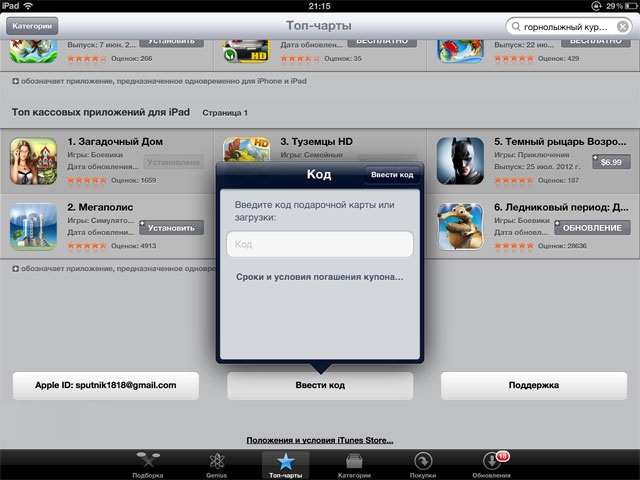
Скидочные коды для App Store вводить сюда
С картами iTunes, App Store, Apple Music работаем аналогично
Платежные системы
Их множество: PayPal, IPay.ua, Apple Pay, Webmoney Transfer, ЯндексДеньги, Alipay, Portmone.com, Приват 24.
Обратите внимание, что некоторые из названных систем не имеют официального подтверждения деятельности в Украине. Но данный факт не мешает им осуществлять платежи ☺.
PayPal – одна из самых больших платежных дебетовых систем, которая работает более чем в 190 странах. Ее сервис позволяет совершать покупки практически во всех сферах. Эта система представлена и в Украине, но свободно выводить и перечислять деньги с нее не удается. Однако наших пользователей этим не испугать. Произведя некоторые манипуляции и поменяв геолокацию в App Store (что такое геолокация, и зачем она нужна, читайте здесь), можно пользоваться данной системой в приложении App Store без ограничений. Достаточно часто регистрируют PayPal в странах Прибалтики, Польше, России и в других странах. Регистрация на сайте понятна, требуется только внимательно читать и заполнять пункты.
Но, конечно, лучше пользоваться официальными сервисами, например, Портмоне, ЯндексДеньги, Приват 24 и др. Активность их использования сейчас достаточно высока, что дает уверенность в их надежности. Зарегистрироваться достаточно просто на сайте, следуя подсказкам.
Как отменить покупку в App Store
Не стоит беспокоиться: вы можете вернуть деньги, если скачанное приложение вам не понравилось.
Сделать это можно следующим образом:
- заходим в iTunse, кликаем на пункт «Учетная запись»;
- далее открываем пункт «История покупок», нажимаем «Сообщить о проблеме»

Как удалить покупки из App Store и вернуть себе свои кровные
- далее в выпадающем списке выбираем пункт, который нам подходит, например, «Покупка произведена по ошибке». Через некоторое время на почту придёт письмо с большим количеством текста о правилах покупки в App Store. Ориентировочно деньги будут возвращены в течение 10 дней. Советуем с этим способом не шутить и не пользоваться часто, так как в скором времени вам просто будут отказывать в возврате денег.
Оно, конечно, некоторые умельцы умудряются и после возврата денег пользоваться данным приложением (если вы его не удалили, а то повторная установка будет платной). Но мы вас этому не учили!
Что такое встроенные покупки в App Store
Наивный пользователь полагает, что покупки в магазине приложений могут быть только двух видов: платные и бесплатные. Ан нет! Есть еще такой тонкий маркетинговый ход как встроенные покупки. Это, к примеру, когда создатель игры выпускает ее бесплатную версию, а уже внутри игры увлекшемуся пользователю предлагается докупить расширенную версию приложения. Вот это предложение докупить – и есть встроенная покупка – разумеется, платная. Осуществить ее можно по той же схеме, что и обычную платную покупку.
О том, что приложение содержит встроенные покупки, пользователя предупреждает фраза под самим названием программы в ее описании. Если проскроллить описание ниже, увидите перечень встроенных покупок с ценами.
Если не хотите попадаться на уловку со встроенными покупками, вы можете их запретить.
Как отключить встроенные покупки в App Store
Сделать это проще простого. Идем в «Настройки» – «Основные» – «Ограничения» – «Включить ограничения». Система потребует у вас ввести пароль ввода-снятия ограничений. Этот пароль не должен совпадать с паролем к устройству.
Далее напротив пункта «Встроенные покупки» нажимаете кнопку «выкл».
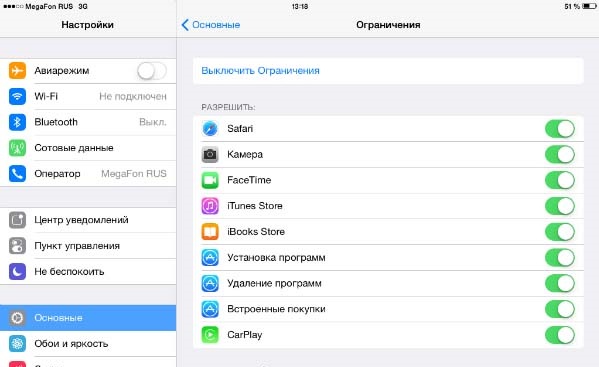
Как убрать встроенные покупки в App Store
Подписки App Store
Вы, вероятно, думаете, что процесс покупки всегда выглядит так: пришел, увидел, заплатил (единоразово) – и все. Ан нет. В App Store еще есть такая штука как подписка. Логика следующая: вне зависимости от покупок пользователь платит некоторую сумму раз в период, а далее закачивает контент по системе «все включено». Существуют подписки на музыку Apple Music (первые 3 месяца бесплатно), медиатеку iCloud (более бесплатных 5 Гб) и сервис iTunes Match, различные газеты, журналы, интернет-службы или встроенные сервисы в какие-либо приложения.
Любую подписку создаете вы сами – при этом, изучая условия подписки, разумеется. Она может быть единоразовой (например, подписались на полгода, оплатили, через полгода при желании вручную подписались заново) или автоматически обновляемой (оплатили за некий период при оформлении подписки, а по истечении этого периода система сама автоматически снимет с вашего счета деньги).
Как отменить подписку в App Store
Для этого войдите в «Настройки» – «iTunes Store и App Store». Тапните по своему Apple ID, введите пароль, после чего выберите «Подписки» – «Управлять».
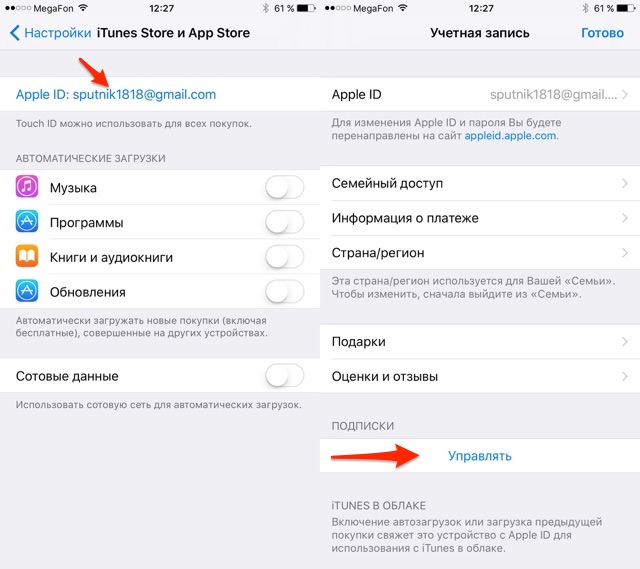
Как отменить подписку в App Store
Выберите нужную подписку и измените ее (например, срок действия) либо уберите возобновление – и тогда по истечении текущего срока действия она больше не возобновится, и больше платить вам не придется.
Управление подписками iCloud и iTunes Match происходит не по шаблону. Открывайте соответственно:
- «Настройки» – «iCloud» – «Хранилище» – «Сменить план хранилища» или
- «Настройки» – «Музыка» – «Подписаться на iTunes Match»
В целом и общем, полученной из этой статьи информации вам должно хватить для удачного шопинга в App Store. А если же у вас появятся какие-то вопросы – милости просим в комментарии, gg не без добрых людей.
Как просто покупать приложения и оплачивать подписки в App Store и Google Play в России
В App Store больше нельзя воспользоваться российскими картами. Связано это с тем, что Visa и Mastercard ушли из РФ, а перед этим отключили SWIFT. Оплата просто не будет проходить.
Ранее к такой же мере вынужденно пришла Alphabet, владеющая Google:
В России ограничена работа Google Play: ничего нельзя купить
/>Илья Кичаев
Однако всё-таки есть лазейка, с помощью которой вы сможете оплатить покупки и подписки в App Store и Google Play. И в обоих случаях оплата проходит со счёта вашего мобильного номера.
App Store
Добавить способ оплаты можно, перейдя в айфоне по следующему пути: «Настройки» → Ваш Apple ID (обычно обозначается именем) → «Оплата и доставка» → «Добавить способ оплаты» → «Мобильный телефон»:
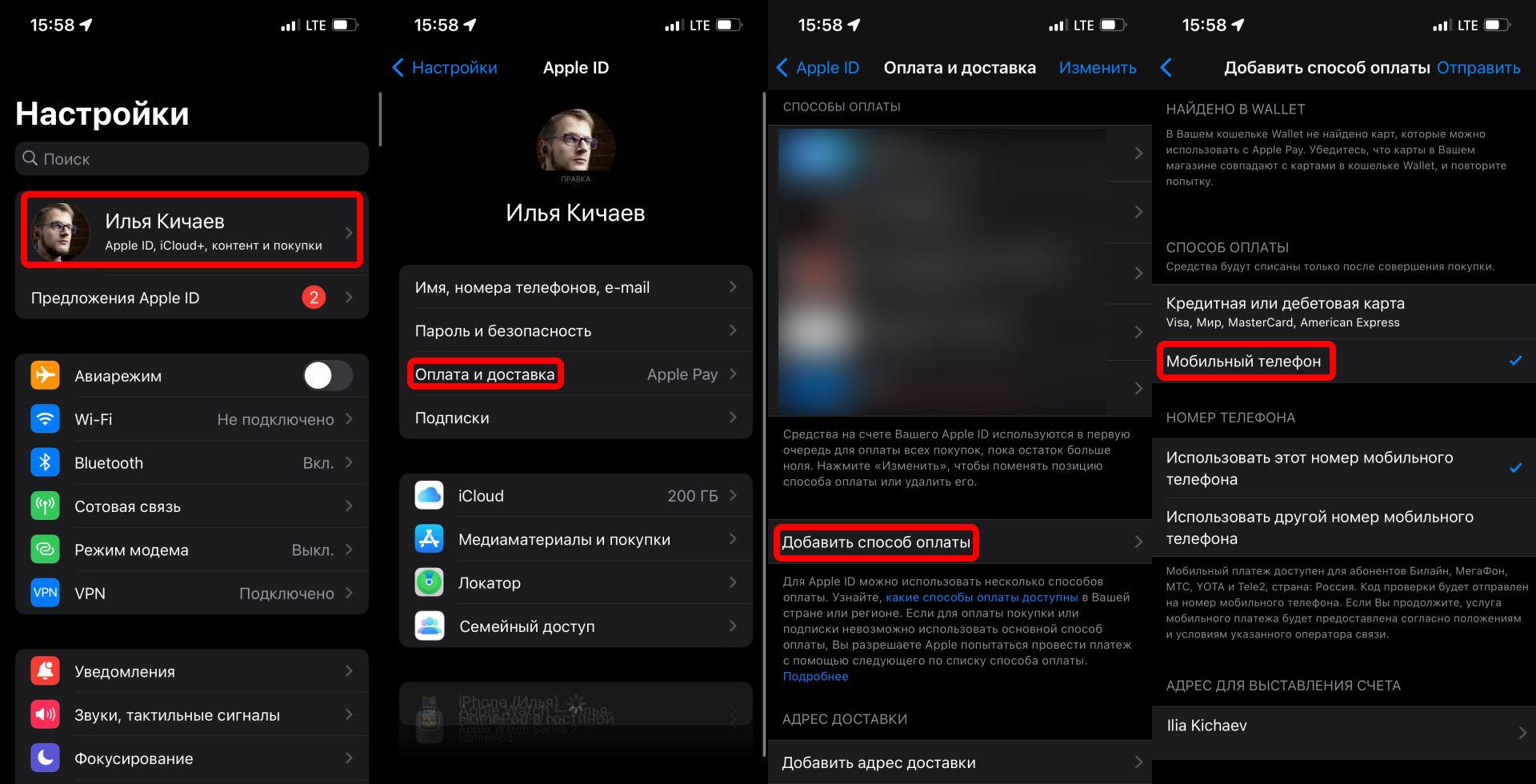
Далее перейдите в App Store, тапните по своей аватарке и выберите пункт «Пополнить счёт Apple ID». После этого появится окно с фиксированной суммой либо с любой другой суммой от 100 до 9999 рублей:
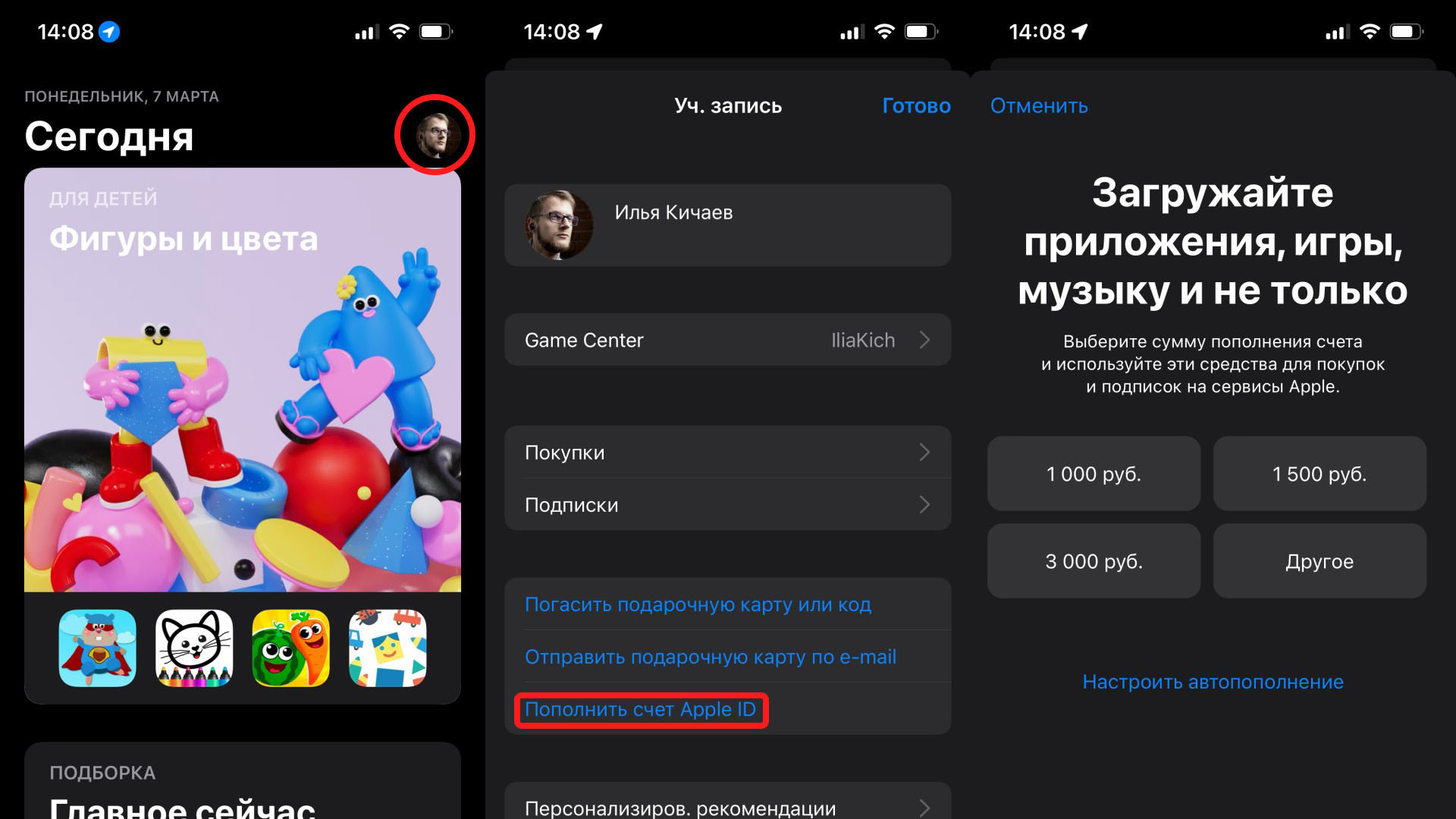
Таким образом вы пополните свой счёт Apple ID. С него и будут списываться деньги за покупки и подписки в App Store, включая iCloud.
Google Play
UPD: похоже, способ с привязкой мобильного телефона прикрыли.
Тут также нужно привязать мобильный телефон для оплаты.
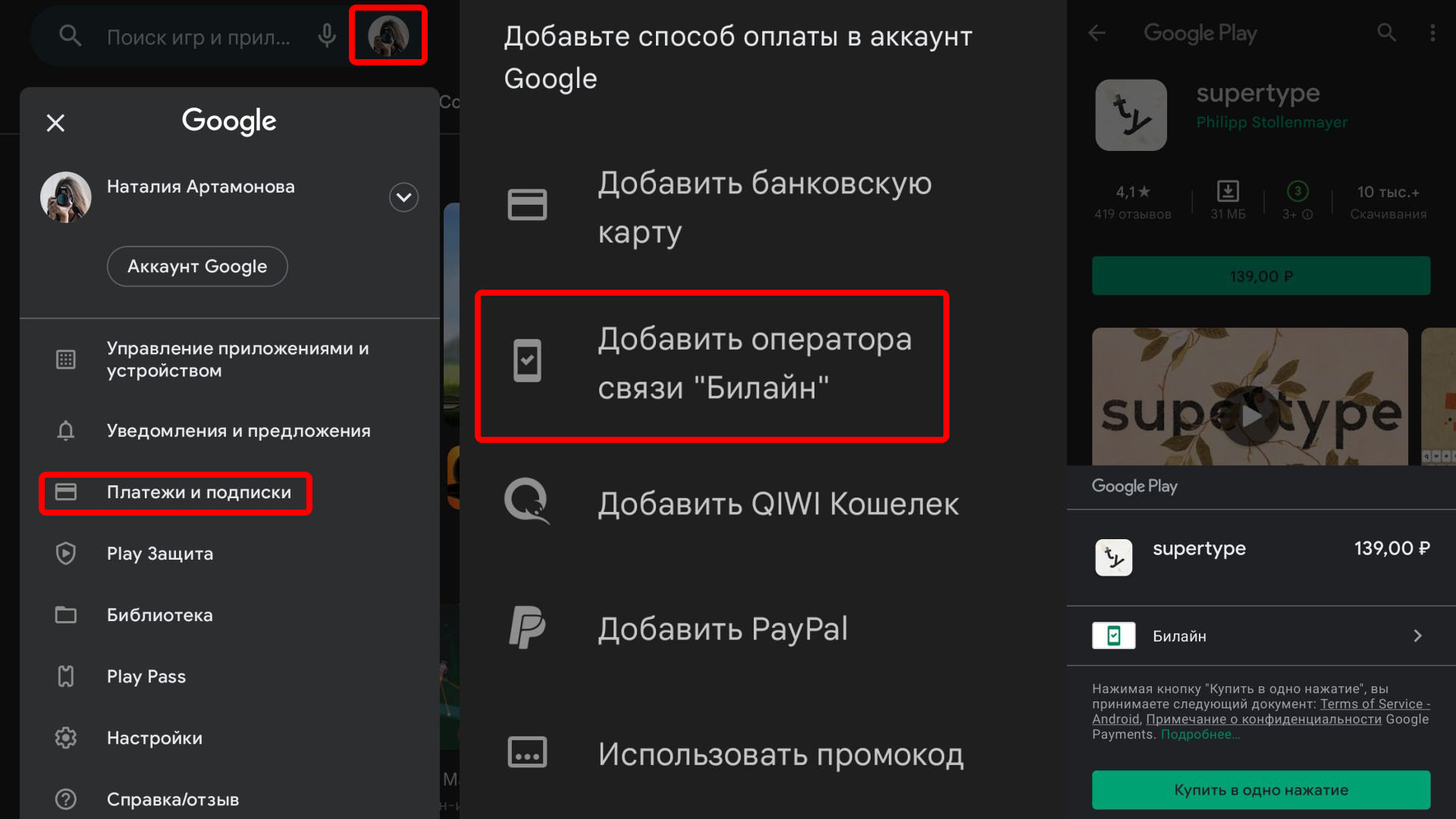
Идите в Google Play. Тапните по своей аватарке на главной и во всплывающем окне выберите пункт «Платежи и подписки». Затем выберите пункт «Добавить оператора связи». После этого вы можете без проблем покупать игры и оплачивать свои подписки, оформленные через Google Play:
Операторы
В случае с МТС и «МегаФоном» деньги снимаются с основного счёта.
А вот с «билайном» сложнее — нужно пополнить специальный счёт. Делается это так:
- В мобильном приложении банка заходите в раздел «Оплатить интернет».
- Выбираете «билайн».
- Вбиваете лицевой счёт.
Лицевой счёт «билайна» для оплаты покупок отличается от вашего номера телефона лишь двумя фактами:
- В нём нет +7;
- Первую цифру 9 в номере нужно заменить на 6. То есть не +7 (9хх) ххх-хх-хх, а (6хх) ххх-хх-хх.
Если вы знаете, как пополнить счёт с помощью Tele2, напишите, пожалуйста, в комментариях.
Как пополнить счет Apple ID и оплачивать подписки?

Раньше я покупал приложения и оплачивал подписку на музыку с Айфона, теперь не получается. Какие способы сейчас актуальны?

платит за контент
Да, некоторые способы оплаты приложений и подписок сейчас недоступны. Но по-прежнему можно пополнить счет Apple ID и покупать то, что вам нужно, используя баланс мобильного телефона. Расскажу, как это сделать в 2023 году.
Как пополнить Apple ID через МТС
Абоненты МТС могут оплачивать покупки напрямую со счета телефона. Для этого:
- Зайдите в настройки Айфона.
- Нажмите вверху на свое имя.
- Перейдите в пункт «Оплата и доставка».
- Введите пароль или авторизуйтесь по Face ID.
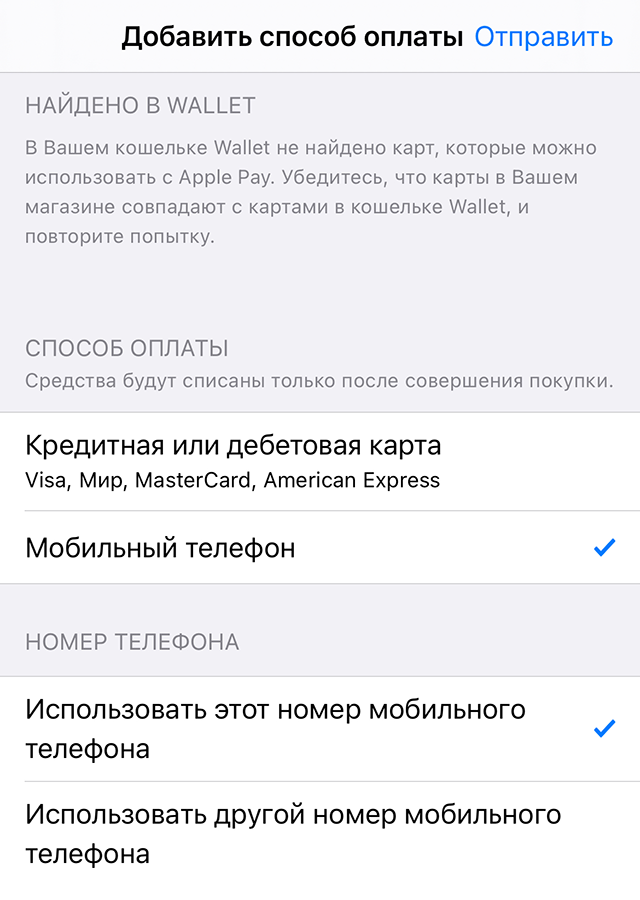
- Выберите способ оплаты «Мобильный телефон». Российские карты в 2023 году на Айфоне не работают.
- Введите свой или другой номер телефона МТС — например, родственника или друга, согласного вам помочь. То, в каком телефоне стоит симкарта, не имеет значения.
- Нажмите справа вверху кнопку «Отправить».
- Подтвердите привязку номера через смс.
После подтверждения номера появится окно «Управление способами оплаты». Первым в списке будет счет Apple ID, и если на нем нет денег, то их спишут со счета телефона. Убедитесь, что там достаточно денег, иначе оплата не пройдет.
Чтобы перевести деньги со счета телефона на Apple ID:
- Зайдите в App Store и нажмите на кнопку входа или свою аватарку.
- Нажмите «Пополнить счет Apple ID» или «Добавить деньги на счет».
- Введите сумму пополнения от 100 до 9000 ₽.
Я рекомендую сразу пополнить счет в Apple ID, а не полагаться на то, что оплата с баланса телефона всегда будет доступна: этот способ могут отключить в любой момент.

Как пополнить Apple ID через «Билайн»
Этот способ аналогичен предыдущему — только телефонный номер должен обслуживать оператор «Билайн».
Номеров в разделе «Оплата и доставка» может быть несколько. Абоненты «Мегафона» и Yota не могут оплачивать подписки со счета телефона, у абонентов «Теле-2» такой возможности никогда не было.
Рассылка о том, как жить и богатеть
Как оплачивать сервисы при помощи подарочной карты App Store или iTunes
Подарочные карты на российских аккаунтах в 2023 году все еще работают. Этот способ удобен, если вас попросили помочь кому-то пополнить счет, а привязывать свой номер к чужому Айфону вы не хотите.
Чтобы купить карту без комиссии, нужно привязать номер телефона для оплаты, как описано выше. Затем сделайте следующее:
- Зайдите в App Store и нажмите на кнопку входа или свою аватарку.
- В открывшемся окошке выберите «Отправить подарочную карту на e-mail».
- Введите адрес электронной почты.
- Выберите сумму от 500 до 9000 ₽.
- Два раза нажмите «Купить».
Вы можете указать свою электронную почту и переслать полученный код другу в любом мессенджере.
Если у вас нет симкарты МТС или «Билайна», вы можете купить подарочную карту на маркетплейсах и сайтах, помогающих оплачивать разные подписки. Но это невыгодно: комиссия продавца составляет в среднем 20—40% от номинала карты. Перед покупкой рекомендую читать отзывы о продавце и сравнивать цены.
Вот где можно купить подарочные карты App Store или iTunes:
Подарочная карта App Store или iTunes — это виртуальный сертификат с номером. Чтобы зачислить его номинал на счет Apple ID:
-
или запустите App Store на Айфоне.
- Выберите пункт «Погасить подарочную карту или код».
- Нажмите ссылку «Введите код».
- Введите номер сертификата.
- Нажмите «Готово», затем «Активировать».
Как покупать приложения из App Store
Чтобы оплатить приложения со счета телефона, нужно выбрать приложение в App Store, нажать кнопку «Скачать» — и магазин попробует списать деньги сначала со счета Apple ID, а потом с привязанного телефона.
Если вы активировали подарочную карту, то на балансе Apple ID у вас есть определенная сумма, которую можно тратить на все доступные в магазине приложения, — так же , как вы делали это раньше.
Как оплачивать iCloud
Чтобы проверить, активна ли ваша подписка на iCloud, перейдите в настройках в iCloud в «Управлять хранилищем учетной записи». Если там написано 5 Гб, то это бесплатный лимит пространства и подписки нет.
Если подписка активна, деньги спишутся со счета Apple ID или с баланса мобильного телефона. Привязывать телефон для оплаты не обязательно, но на счете Apple ID должно быть достаточно денег.
Если подписка истекла, ее можно продлить. Но даже если на счете Apple ID достаточно денег, сначала нужно привязать способ оплаты в разделе «Оплата и доставка» — номер телефона МТС или «Билайна». А потом можно оплатить подписку так, как вы делали это раньше.
Как оплачивать Apple Music
Чтобы проверить, активна ли подписка на музыку, откройте приложение Apple Music. Если там видно вашу фонотеку, подписка работает.
Если подписка активна, как и в случае с iCloud, деньги спишутся со счета Apple ID, а если там их нет — с баланса телефона.
Если подписка истекла, сначала нужно привязать номер телефона для оплаты, а потом покупать подписку.
Другие часто задаваемые вопросы
Как оплачивать семейный доступ к подпискам Apple. Так же как индивидуальную подписку — привязать телефон или положить деньги на счет Apple ID.
Как удалить ранее добавленные банковские карты в App Store. Для этого нужно зайти в раздел «Оплата и доставка», выбрать «Изменить» и нажать на минус возле неактуального способа оплаты, затем — «Удалить».
Как удалить мобильный телефон, если он привязан к балансу Apple ID. Если у вашего аккаунта нет активных подписок, например Apple Music или iCloud, отвязать единственный номер телефона можно в разделе «Оплата и доставка». Если номеров несколько, можно отключить все, кроме одного.
Как купить приложения для iPhone из App Store
С середины 2022 года в России купить приложение из русскоязычного магазина приложений App Store или оплатить подписку iСloud, Apple Music можно лишь с баланса мобильного телефона МТС или Билайн. Официально других методов оплаты в РФ нет. Чтобы оплатить приложение в App Store надо сначала привязать мобильный телефон МТС или Билайн с платежным данным Айфона, а потом уже можно покупать приложения для iPhone.

Вот инструкции, созданные в середине 2022 как привязать телефон МТС или Билайн к платежным данным Apple ID и оплачивать подписки Apple:
Как зарегистрироваться в App Store?
App Store — специализированный магазин приложений компании Apple, столкнуться с работой которого придется каждому пользователю iPhone, иначе зачем тогда вообще покупать такое технологическое устройство? Для того чтобы получить доступ к Apple Store (а заодно и iTunes Store) нам необходимо зарегистрировать себе Apple ID, который станет вашим идентификатором для многих сервисов, например, Найти iPhone. Регистрация возможна как и с любого устройства Apple, будь-то iPhone, iPad или iPod Touch, так и с компьютера при помощи iTunes.
Регистрация в App Store через iPhone, iPad или iPod Touch
Шаг 1. Откройте стандартное приложение App Store
Шаг 2. Выберите раздел Подборка и прокрутите страницу до самого низа
Шаг 3. Нажмите кнопку Войти и во всплывающем окне выберите пункт Создать Apple ID
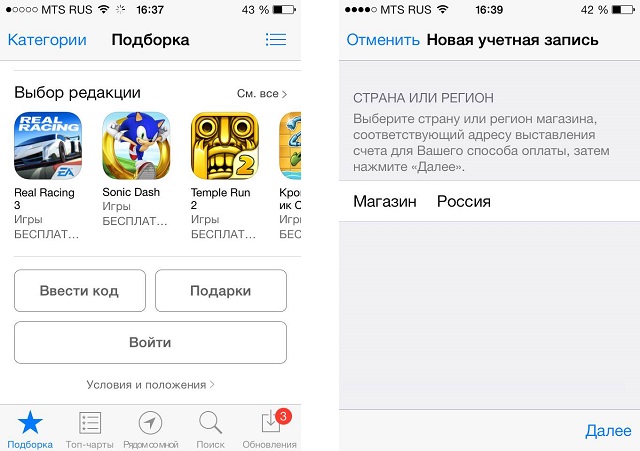
Шаг 4. Выберите желаемую страну, приложения которой будут представлены в магазине (оставляем автоматический выбор России) и нажмите Далее
Шаг 5. Прочитайте и примите пользовательское соглашение
Шаг 6. Затем введите данные свой электронной почты и укажите желаемый пароль (пароль должен содержать не менее 8 символов, хотя бы одну цифру, одну прописную и одну строчную букву). Внимание — указанный адрес электронной почты будет логином вашего Apple ID
Шаг 7. Ниже вам потребуется выбрать три секретных вопроса и ответы на них, а также дату своего рождения
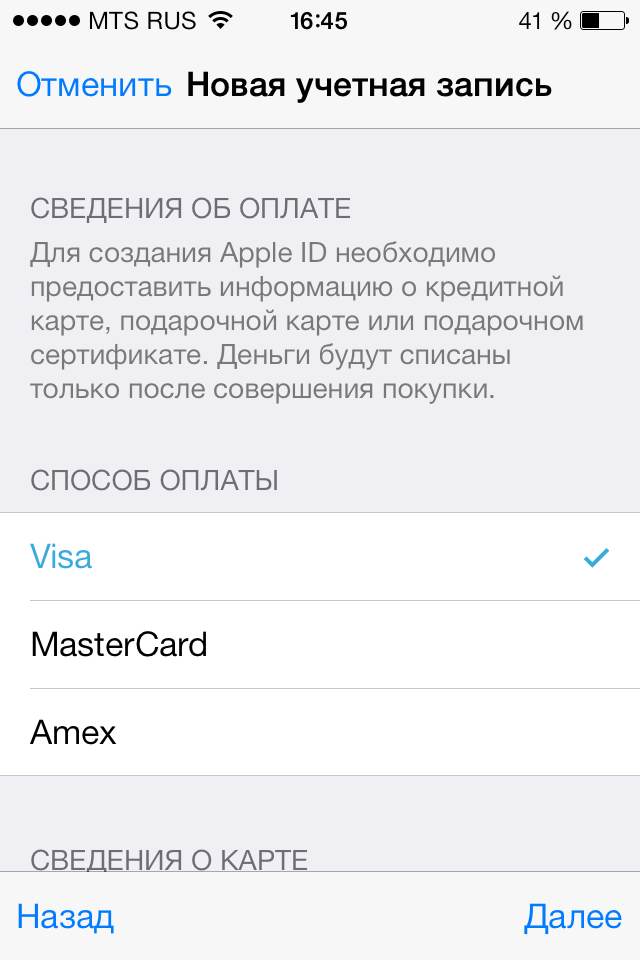
Шаг 8. Далее вы должны будете выбрать удобный для вас способ оплаты, которым в настоящее время может быть кредитная карта Visa, MasterCard или Amex. Внимательно заполните все параметры, ведь именно с карточки будут сниматься деньги за приобретение приложений и встроенного контента. Учтите, что карты Visa Electron и Cirrus Maestro не поддерживаются в App Store.
После того как вы нажмете Далее в последний раз к вам на электронную почту, указанную во время регистрации придет письмо необходимое для подтверждения регистрации. Как только вы успешно подтвердите ее, нажав на ссылку из письма, ваш Apple ID будет официально создан и готов для покупок в App Store и iTunes Store
Регистрация в App Store через iTunes
Шаг 1. Запустите iTunes. В случае если он у вас не установлен, загрузите последнюю версию программы с официального сайта
Шаг 2. На панели, расположенной слева выберите пункт iTunes Store (если панель не отображается нажмите Вид -> Показать боковое меню)
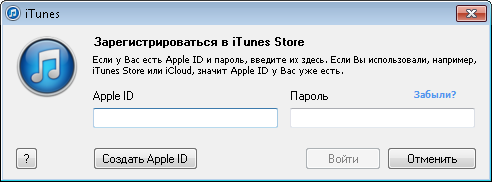
Шаг 3. В открывшемся окне нажмите на кнопку Войти, а затем Создать Apple ID
Шаг 4. Начинается процесс регистрации. Нажмите Далее, затем прочитайте и примите пользовательское соглашение
Шаг 5. Введите необходимую информацию: электронную почту (которая впоследствии станет вашим логином Apple ID), пароль (должен содержать не менее 8 символов, хотя бы одну цифру, одну прописную и одну строчную букву), укажите три секретных вопроса и ответы к ним, а также введите дату своего рождения
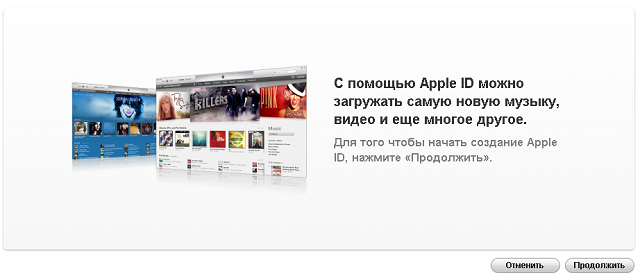
Шаг 6. Выберите желаемый тип оплаты и укажите данные своей кредитной карточки. Как уже было сказано, App Store работает только с картами Visa, MasterCard или Amex, а их разновидности типо Visa Electron и Cirrus Maestro не принимает
Шаг 7. Нажмите Создать Apple ID
В iTunes регистрация в App Store проходит значительно быстрее чем с мобильного устройства, поэтому рекомендую регистрироваться именно в ней.
Как купить приложение в App Store?
Теперь, когда у вас есть Apple ID вы можете спокойно загружать бесплатные приложения из App Store и оставлять отзывы к ним. Но зачастую лучшие приложения — платные приложения. Давайте разберемся как же приобрести приложение в App Store?
Как купить приложение через iPhone, iPad или iPod Touch
Шаг 1. Перейдите в приложение App Store
Шаг 2. Выберите желаемое платное приложение, нажмите на его ценник, а потом на Купить
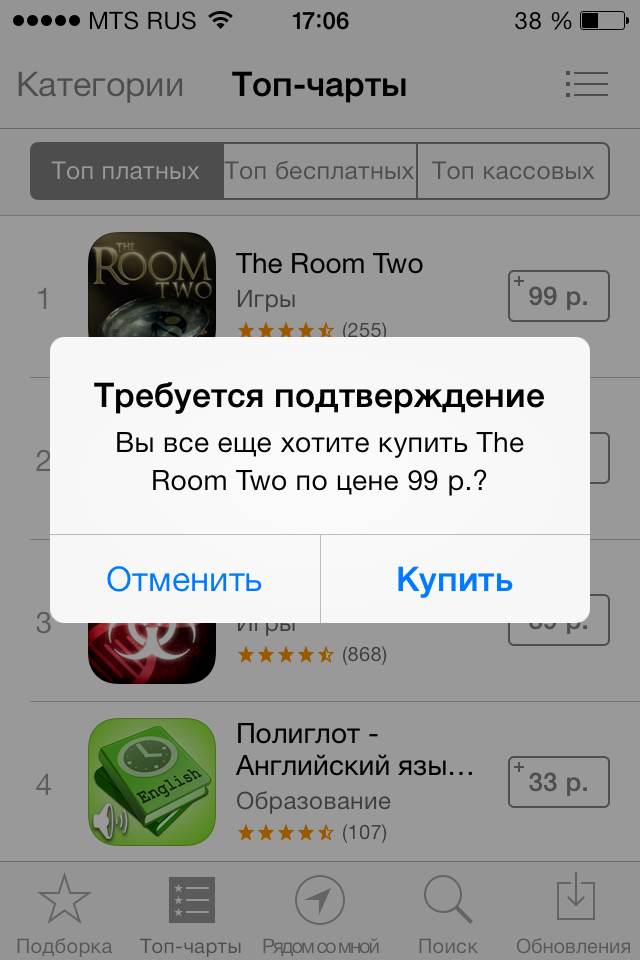
Шаг 3. Теперь вам потребуется ввести пароль вашего Apple ID во всплывающее окно, а в некоторых случаях придется указать и ответы на секретные вопросы
Шаг 4. Подтвердите во всплывающем окне готовность купить приложение и если кредитная карточка прикреплена к учетной записи правильно, деньги снимутся со счета, а приложение будет успешно куплено
Как купить приложение через iTunes
Шаг 1. Откройте iTunes
Шаг 2. Перейдите во вкладку iTunes Store, а затем нажмите на кнопку App Store, расположенную вверху посередине экрана
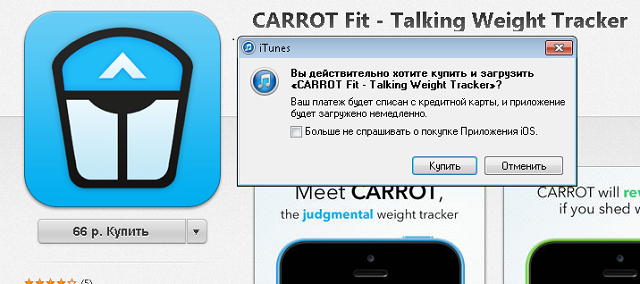
Шаг 3. Выберите желаемое приложение и нажмите на кнопку Купить под его логотипом
Шаг 4. Подтвердите желанием купить во всплывающем окне и введите свой пароль Apple ID для проверки. Здесь также в некоторых случаях понадобится ввести ответы на секретные вопросы, будьте внимательны
Шаг 5. Если реквизиты в настройках вашего Apple ID указаны правильно, то приложение начнет загружаться к вам в iTunes
Как покупать приложения для iPhone, iPad и iPod Touch без кредитной карты
Что делать если кредитной карты нет, а заводить ее специально для покупки приложений в App Store совсем не хочется? Выход есть, и не один.
Первое решение — создание виртуальной кредитной карты QIWI Visa, которой вы сможете спокойно пользоваться в App Store, предварительно пополнив счет кошелька в ближайшем терминале. Зарегистрировать кошелек QIWI, а заодно и виртуальную карточку можно перейдя по этой ссылке. В ближайшее время мы напишем подробную инструкцию об том как это сделать.
Второе решение — купить подарочную карту iTunes, использовав код которой вы сможете приобретать любые цифровые товары в App Store и iTunes Store. Для того чтобы активировать код достаточно перейти в приложение App Store, прокрутить страницу меню Подборка до самого низа и нажать на кнопку Ввести код. Приобрести подарочную карту iTunes (или подарочную карту App Store, они совершенно одинаковы) можно в любом крупном салоне техники, например, М.Видео или Евросети.