Как выполнить обновление КриптоПро

С 1 января 2020 года законодательно установлена необходимость подписи документов с помощью сертификатов ЭЦП, сформированных по ГОСТ 2012 года, что требует использования только криптопровайдера КриптоПро CSP версии 4.0 или выше. В статье расскажем об обновлении плагина КриптоПро.
Как обновить КриптоПро
Для предотвращения проблем с отправкой отчётности и другими действиями необходимо определить версию имеющегося у вас ПО. Для этого выполните следующие действия:
- запустите криптопровайдер, кликнув по иконке на рабочем столе или перейдя по пути «Пуск» → «КриптоПро» → «КриптоПро CSP»;
- перейдите во вкладку «Общие»;
- найдите поле «Версия продукта».
Если оказалось, что версия вашего ПО ниже 4.0, то понадобится обновление версии КриптоПро.
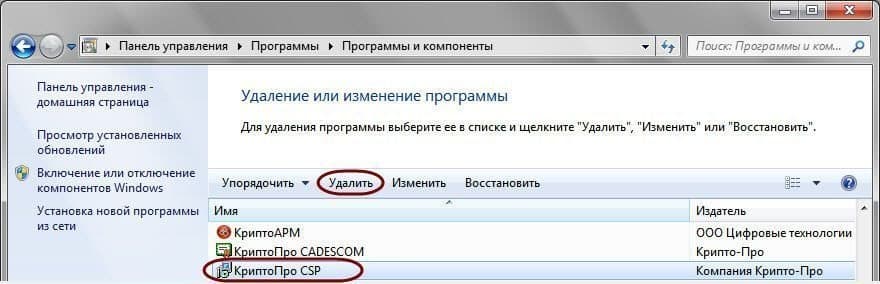
Для установки обновления КриптоПро необходимо наличие прав администратора на вашем рабочем компьютере. Непосредственно процедура включает несколько этапов и начинается с удаления старой версии:
-
откройте панель для удаления программ (для этого перейдите по пути «Пуск» → «Панель управления» → «Установка и удаление программ»);
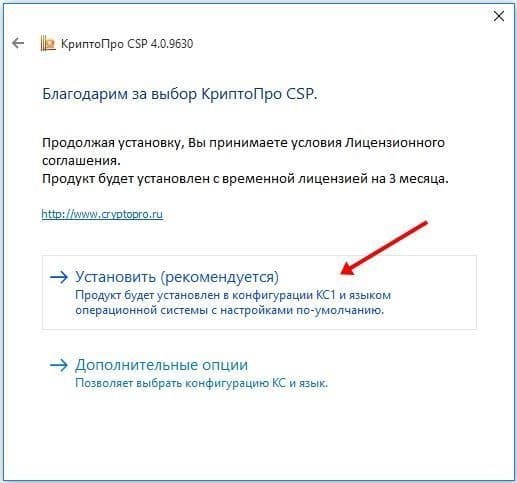
КриптоПро CSP: обновление лицензии
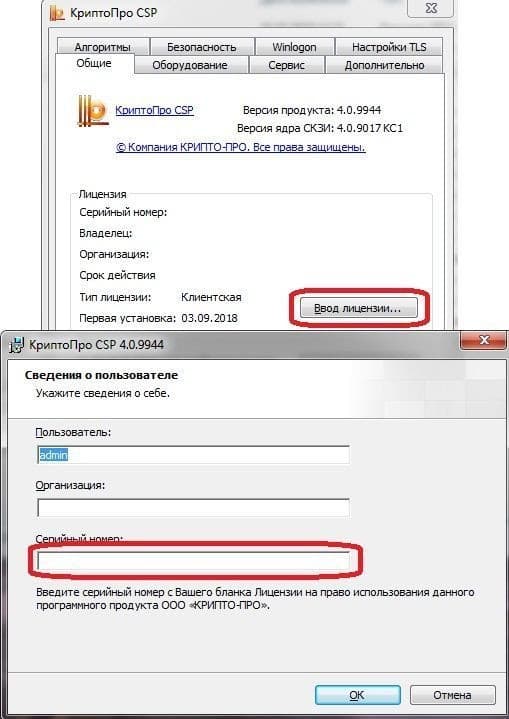
Лицензия КриптоПро необходима, чтобы работать с криптопровайдером. Кроме того, лицензионный код потребуется ввести после обновления программы. В КриптоПро обновление лицензий выполняется в следующем порядке. Сначала нужно запустить программу (перейдите по пути «Пуск» → «Панель управления» → «КриптоПро CSP») и на вкладке «Общие» нажать «Ввод лицензии». В открытом окне введите номер вашей действующей лицензии. При успешном завершении процедуры в поле «Срок действия» должно появиться соответствующая дата или указание «Постоянная», что говорит о бессрочности её действия.
Где приобрести лицензию на КриптоПро
Если у вас нет криптопровайдера или лицензии на него, то обращайтесь в УЦ «Калуга Астрал». Мы входим в число партнёров разработчика (информацию об этом вы найдёте на его сайте) и предлагаем клиентам:
- официальные цены на КриптоПро;
- оформление любых типов цифровых подписей;
- квалифицированная техническая поддержка;
- возможность установки ПО на компьютере клиента в офисе;
- любую форму оплаты.
Чтобы получить дополнительную информацию для приобретения лицензии КриптоПро, заполните форму обратной связи .
Навигационное меню
- CriptoPro CSP для Windows 10
- CryptoPro CSP 3.9
- Госуслуги и КриптоПро
- Как выполнить обновление КриптоПро
- Как настроить КриптоПро ЭЦП Browser plug-in
- Как полностью удалить КриптоПро CSP с компьютера
- Как удалить ЭЦП из реестра КриптоПро
- Как установить и настроить ViPNet
- Как установить КриптоПро: пошаговая инструкция
- Ключ КриптоПро в реестре
- КриптоАРМ: инструкция по установке
- КриптоПро 3.6: Как установить и обновить
- КриптоПро CADESCOM plug-in
- КриптоПро CSP 4
- КриптоПро Linux
- КриптоПро PDF
- Криптопро для MacOS
- КриптоПро для Андроид
- КриптоПро для Яндекс Браузера
- КриптоПро не видит Токен (Рутокен)
- КриптоПро сброс триала
- Личный кабинет КриптоПро
- Настройка КриптоПРО
- Настройка КриптоПро для госзакупок
- Пароли КриптоПро
- Перенос КриптоПро на другой компьютер
- Разница между КриптоАРМ и КриптоПро CSP
- Серийный номер КриптоПро
- Что делать, если не работает КриптоПро ЭЦП Browser plug-in
- Что такое TLS в КриптоПро
- Что такое ViPNet CSP
- Что такое КриптоПро PKI
- Что такое КриптоПро Sharpei
- Что такое КриптоПро Winlogon
- Кто участвует в маркировке
- Работа с «Честным ЗНАКом»
- Штрафы
- JaCarta authentication server
- JaCarta Management System
- JaCarta SecurLogon
- Jacarta Webclient
- Генерация ключа для ЕГАИС на Рутокен ЭЦП 2.0
- Драйвер для Рутокен S
- Драйвера для JaCarta
- Драйверы для ЕГАИС
- Как войти на сайт налоговой с помощью Рутокена
- Как обновить сертификат RSA в ключе ЕГАИС
- Как отформатировать JaCarta
- Как разблокировать JaCarta
- Как разблокировать Рутокен
- Как установить сертификат JaCarta
- Компьютер не видит Рутокен
- КриптоПро не видит ключ JaCarta
- Настройка Рутокен в Линукс
- Нет доступа к системной службе Смарт-карты
- Обновить драйвер Рутокен
- Панель управления Рутокен
- Пин RSA и пин ГОСТ для формирования сертификата
- Пин-код для JaCarta
- Работа с JaCarta
- Работа с PIN-кодом администратора
- Рутокен для Windows
- Рутокен Коннект
- Рутокен Магистра
- Рутокен Плагин
- Сколько электронных подписей вмещает токен
- Сравнение JaCarta и Рутокен
- Токены для ФНС: какие бывают и как выбрать
- Что делать, если Эвотор не видит Рутокен
- Аналитика продаж в личном кабинете Астрал.ОФД
- Если привысить время офлайн ОФД
- Как заключить договор с Астрал.ОФД
- Как получить электронный чек от ОФД
- Как посмотреть выручку в Астрал.ОФД
- Как провести проверку связи с ОФД
- Касса не отправляет чеки в ОФД, что делать
- Не передаются данные в офд, что делать
- Отправка электронного чека клиенту по SMS и E-mail
- Отчёты ОФД
- ОФД не отвечает, что делать
- Ошибки ОФД
- Повторный чек ОФД
- Реквизиты ОФД
- Ролевая модель в ЛК Астрал.ОФД
- Чек коррекции или возврат
- Документы для регистрации ООО
- Как зарегистрировать ИП
- Как зарегистрировать ООО
- Как открыть свой бизнес с нуля
- Как получить свидетельство о регистрации ИП
- Регистрация ИП на сайте ФНС
- Регистрация ИП через Госуслуги
- Регистрация ООО на Госуслугах
- Регистрация юрлица в ЕСИА
- Свидетельство о регистрации ЮЛ
- Стоимость открытия ООО
- Субсидия на открытие бизнеса от государства
- Авансирование контрактов по 44-ФЗ и 223-ФЗ
- Антидемпинговые меры по 223-ФЗ
- Аукционный перечень по 44-ФЗ и 223-ФЗ
- Декларация соответствия требованиям закупки
- Дробление закупок по 44-ФЗ и 223-ФЗ
- Заключение контракта по 44-ФЗ
- Закупки у СМП и СОНКО по 44-ФЗ
- Закупочная комиссия по 223-ФЗ
- Запрос коммерческого предложения
- Запрос разъяснений по 44-ФЗ и 223-ФЗ
- Идентификатор государственного контракта
- Как осуществляется коллективное участие в закупках по 223 ФЗ
- Как проводится изменение и расторжение договора по 223 ФЗ
- Как происходит смена заказчика по 44-ФЗ
- Как рассчитываются пени по 44-ФЗ и 223-ФЗ
- Как составить протокол разногласий по 44-ФЗ
- Каков срок оплаты по 223 ФЗ
- Комиссия по осуществлению закупок
- Контракт жизненного цикла 44-ФЗ в 2021 году
- Критерии оценки открытого конкурса 44-ФЗ
- Лизинг по 223-ФЗ
- Национальный режим в госзакупках
- Обеспечение гарантийных обязательств по 44-ФЗ
- Обеспечение заявки. Специальный счет и банковская гарантия
- Общественное обсуждение закупок по 44-ФЗ
- Ограничение конкуренции по 223-ФЗ
- Описание объекта закупки по 44-ФЗ и 223-ФЗ
- Основные изменения в Федеральном законе № 44-ФЗ в 2022 году
- Отказ от участия в тендере
- Переторжка: формы и порядок проведения
- План закупок по 223-ФЗ
- Планирование закупок по 44-ФЗ
- Подтверждение добросовестности по 44-ФЗ
- Приёмка товаров, работ и услуг по 44-ФЗ
- Приёмочная комиссия заказчика по 44-ФЗ
- Проведение аукциона по 44-ФЗ: пошаговая инструкция
- Проведение двухэтапного конкурса по 44-ФЗ
- Проведение претензионной работы по 44-ФЗ
- Проверка банковской гарантии
- Прокуратура и проверка заказчиков по 44-ФЗ и 223-ФЗ
- Прямой договор по 44-ФЗ и его особенности
- Работа на ЭТП для любого бизнеса
- Расшифровка ИКЗ по 44 ФЗ
- Реестр контрактов по 44-ФЗ
- Сертификат происхождения товара СТ-1 в госзакупках
- Состав заявки по 223-ФЗ
- Способы проведения закупок и обоснования для них
- Сроки заключения и внесения изменений в договор по 223 ФЗ
- Сроки оплаты контракта по 44 ФЗ
- Сроки проведения закупок по 44-ФЗ
- Тендерная гарантия по 44-ФЗ
- Тендерный аутсорсинг
- Техническое задание на тендер
- Улучшенные характеристики товара по 44-ФЗ
- Что такое НМЦК: расчёт начальной максимальной цены контракта
- Экспертиза по 44-ФЗ
- Электронный запрос котировок по 44-ФЗ
- Автоматизация делопроизводства и документооборота
- Безопасность электронного документооборота
- Групповая машиночитаемая доверенность (МЧД)
- Законы об электронном документообороте РФ
- Кадровый электронный документооборот
- Как в договоре прописать электронный документооборот
- Как войти в ЭДО
- Как выгружать документы в ЭДО
- Как договориться с контрагентами о переходе на ЭДО
- Как заполнить МЧД
- Как перейти на МЧД
- Как подключиться к ЭДО
- Как проверить ЭДО контрагента
- Как работать с электронными документами: составляем инструкцию
- Как регистрировать документы в ЭДО
- Как регистрировать электронные документы в ЭДО
- Как согласовывать документы в ЭДО
- Как удалять документы в ЭДО
- Как узнать идентификатор участника ЭДО
- Машиночитаемая доверенность (МЧД) для бухгалтера
- Машиночитаемая доверенность (МЧД) для ФТС
- Машиночитаемая доверенность (МЧД) на директора
- Машиночитаемая доверенность в ПФР
- Машиночитаемые доверенности (МЧД) в КЭДО
- Машиночитаемые доверенности для ФНС
- МЧД для ЕГАИС
- МЧД СФР
- Общие вопросы: что такое электронный документооборот и как он работает?
- Организация электронного документооборота. Регистрация в ЕИС
- Особенности регламента ЭДО
- Передача документов по ЭДО
- Переход на ЭДО: с чего начать
- Положение об электронном документообороте: для чего оно нужно?
- Соглашение об электронном документообороте
- Социальный электронный документооборот
- Формат электронных документов
- ЭДО с контрагентами
- Электронная доверенность ИП
- Электронная трудовая книжка
- Электронный документооборот в медицинской сфере
- Электронный документооборот в органах государственной власти
- Электронный документооборот в суде
- Электронный заказ-наряд
- Этапы внедрения электронного документооборота в организации
- Заявление по форме P24001
- Как внести изменения в патент
- Как изменить ОКВЭД для ИП
- Как ИП сменить систему налогообложения
- Как переоформить ИП
- Как попасть в реестр МСП
- Как сменить ОКВЭД ИП в личном кабинете налогоплательщика
- Письмо о смене реквизитов ИП
- Что делать ИП при смене регистрации
- Что делать ИП при смене фамилии
- Внесение изменений в ОКВЭД ООО
- Запрет на внесение изменений в ЕГРЮЛ
- Как внести изменения в устав ООО
- Как проверить внесение изменений в ЕГРЮЛ
- Порядок изменения юридического адреса ООО
- Порядок увеличения уставного капитала ООО
- Смена генерального директора ООО
- Смена директора: как внести изменения в ЕГРЮЛ
- Смена паспортных данных учредителя и директора ООО
- Смена фамилии директора ООО
- Сменить режим налогообложения ООО
- Все про НДФЛ в 2022 году
- Декларация З-НДФЛ для ИП
- Декларация по НДС: как заполнять
- Единая упрощённая налоговая декларация
- Корректировка РСВ
- Корректирующий отчет по 6-НДФЛ
- Налог на прибыль: как подготовить и сдать отчёт
- Налоговая декларация
- НДФЛ
- Нулевая декларация по НДС
- Нулевой РСВ
- Отчёт 6-НДФЛ
- Расчет по страховым взносам: отчетность
- Сдача отчетность через портал ФНС
- Среднесписочный отчет в налоговую
- Федеральные стандарты бухгалтерского учёта
- Финансовая отчётность организации
- Форма 2 «Отчет о финансовых результатах»
- Форма 3 бухгалтерской отчетности
- Форма 4 бухгалтерской отчетности
- Что делать если налоговая не принимает отчетность
- Штрафы за нарушение правил представления отчёта 6-НДФЛ
- Штрафы за несвоевременную сдачу отчётности по НДС
- Штрафы за несдачу нулевой отчётности
- ЕФС-1 на совместителей
- ЕФС-1 не принимают в СФР
- ЕФС-1 при приёме на работу
- Как заполнить ЕФС-1 на ГПХ
- Как заполнить ЕФС-1 при увольнении работника
- Как подать отменяющий отчёт ЕФС-1
- Как сдать ЕФС-1 через 1С
- Квалификационная группа в ЕФС-1
- Код выполняемой функции в ЕФС-1
- Код ошибки «30» в отчете ЕФС-1
- Код ошибки «50» в ЕФС-1: как исправить
- Код территориального органа в ЕФС-1
- Коды должностей в ЕФС-1
- Корректировка ЕФС-1
- Нулевой отчёт ЕФС-1
- Образец заполнения формы ЕФС-1
- Отчет ЕФС-1
- Отчётность в СФР при смене фамилии
- Проактивные выплаты СФР
- СЗВ-ТД: как сдавать в 2023 г.
- Форма «Сведения о застрахованном лице»
- Cтатистическая отчетность малых предприятий
- Кадровая отчётность
- Как отправить отчёт в Росстат через Госуслуги
- Какие отчёты сдают в Росстат
- Объяснительная в Росстат
- Отчет 1‑ИП
- Отчет в статистику для малых предприятий
- Отчёт П-4 в статистику
- Отчёт ПМ в Росстат
- Отчет по травматизму по форме 7
- Ошибки в отчётах Росстат и уточнённая отчётность в статистику
- Статистическая отчетность по Форме №1
- Форма 1-ПР
- Форма 1-Т
- Форма 11 (статистика)
- Форма П-2: структура и инструкция по заполнению
- Форма П-4 (НЗ)
- Форма П-5 (м): инструкция по заполнению
- Форма статистики П-3
- Формы статистической отчетности
- Штрафы за непредставление отчётности в статистику
- Отчетность при ликвидации ООО
- Годовой отчёт ООО
- Какую отчётность сдавать при ликвидации ООО
- Личный кабинет ЮЛ
- Отчётность ООО на ОСНО
- Отчётность при ликвидации ООО в ПФР
- Первые отчеты после регистрации ООО
- Должен ли ИП сдавать бухгалтерский баланс
- Какую отчётность сдавать ИП на УСН без работников
- Личный кабинет ИП
- Нулевая отчётность ИП
- Нулевая отчетность ИП на ОСНО
- Нулевая отчётность ИП на УСН
- Общая система налогообложения: отчётность для ИП
- Отчёт в статистику для ИП
- Отчётность для ИП на патенте
- Отчётность ИП на ОСНО
- Отчётность ИП на УСН
- Сдача отчетности ИП в ПФР
- Сдача отчётности ИП через личный кабинет налогоплательщика
- Сдача отчетности при закрытии ИП
- Штраф за несдачу отчётности ИП
- Автоматизированная упрощённая система налогообложения
- Анализ бухгалтерского баланса предприятия
- Анализ форм бухгалтерской отчетности
- Бланки строгой отчетности
- Бухгалтерская и налоговая отчётность
- Бухгалтерская отчётность организации
- Бухгалтерский баланс
- Бухгалтерский баланс на УСН
- Выписка из бухгалтерского баланса
- Дебиторская задолженность и отражение НДС в бухгалтерском балансе
- Декларация по УСН
- Для чего нужно ПБУ 4/99
- Заявление на возврат переплаты с ЕНС
- Земельный и транспортный налоги
- Искажение бухгалтерской отчётности
- Кадровые отчеты
- Как выбирать оператора и сервис для сдачи отчетности
- Как заполнить бухгалтерский баланс
- Как отправить отчётность по почте
- Как отразить основные средства в бухгалтерском балансе
- Как проверить бухгалтерский баланс
- Как проверить отчётность перед сдачей
- Какую отчётность сдаёт НКО
- Какую отчетность сдает СНТ
- Камеральные проверки
- Квартальная отчётность в 2023 году
- Корректировка и уточнение бухгалтерской отчётности
- Кто и когда сдает форму 5
- Личный кабинет ФЛ
- Ломбард: сдача отчётности
- Налоговая и бухгалтерская отчетность ТСЖ
- НДС в отчёте о движении денежных средств
- Новый отчёт РСВ в 2023 году
- Нулевая отчётность на УСН
- Обзор приказа 66н о бухотчётности
- Отчёт о прослеживаемых товарах
- Отчётность акционерных обществ
- Отчетность в военкомат
- Отчетность в ГИР БО
- Отчётность в Лес ЕГАИС
- Отчётность ЕСХН
- Отчётность кредитных организаций
- Отчётность КФХ
- Отчётность МСФО
- Отчётность на УСН
- Отчётность обособленного подразделения
- Отчётность по заработной плате
- Отчётность при приёме сотрудника на работу
- Отчётность при увольнении сотрудника
- Отчётность ФТС
- Отчётность: что изменилось в 2022 году
- Отчёты для Росприроднадзора
- Переход на УСН
- Персонифицированная отчётность
- Подтверждение основного вида деятельности
- Пояснения и пояснительная записка к бухгалтерскому балансу
- Промежуточная бухгалтерская отчетность
- Сдача отчётности в Росприроднадзор
- Сдача отчётности по доверенности
- СЗВ-ДСО
- Смена юридического адреса
- Собственный и уставной капитал в бухгалтерском балансе
- Справка СТД-Р: как и где её получить
- Срок хранения отчётности
- Структура бухгалтерского баланса
- Уведомление о ввозе прослеживаемых товаров
- Уведомление о перемещении прослеживаемых товаров
- Уведомление о переходе на УСН
- Уведомление об остатках товаров, подлежащих прослеживаемости
- Упрощенная бухгалтерская отчетность.
- Федеральные стандарты бухучёта
- Форма 1-ИП (автогруз)
- Формы отчётности
- ФСБУ 25/2018
- ФСБУ 26/2020
- ФСБУ 27/2021
- ФСБУ 5/2019 «Запасы»
- ФСБУ 6/2020
- Чистые активы в бухгалтерском балансе
- Что изменится в отчётности с 2023 года
- Что такое счёт-фактура
- Что такое ТКС
- Штрафы за несдачу отчётности
- Штрафы за несдачу отчётности УСН
- Штрафы за расчёт по страховым взносам
- Электронная отчётность в Лес ЕГАИС
- Выписка ЕГРН
- Выписка ЕГРЮЛ
- Заявление на получение ЭЦП
- Как выглядит электронная подпись
- Как зарегистрироваться в ЕИС
- Как работает электронная подпись
- Как сделать ЭЦП для торгов
- Корневой сертификат ЭЦП
- Продление сертификата
- Сертификат ключа ЭП
- Создание заявления на получение электронной подписи
- Срок действия сертификата
- Структура эцп: из чего состоит электронная подпись
- Что делать, если ЭЦП украли
- Что такое сертификат ЭЦП
- Что такое ЭЦП
- Штамп времени в электронной подписи
- Электронная подпись для ЕГАИС
- ЭЦП носитель: Токен
- Замена электронной подписи
- Ошибка «Нет полного доверия к сертификату подписи»
- Ошибка: отсутствует закрытый ключ
- Ошибка: у вас нет действующих сертификатов
- Ошибки Рутокен
- Как подписать документ с помощью КриптоПро Office Signature
- КриптоАРМ: проверка электронной подписи
- КриптоПро проверка ЭЦП
- Установка корневого и личного сертификатов в КриптоПро
- PIN-коды ЭЦП Рутокенов
- Драйвер рутокен
- Инструкция по работе с ЭЦП для Росреестра
- Как восстановить доступ к сертификату
- Как использовать ЭЦП на Рутокен
- Как найти на компьютере сертификат ЭЦП
- Как настроить браузер для работы с ЭЦП
- Как настроить работу Рутокена для использования на Mac OS
- Как настроить Рутокен для ЕГАИС
- Как обновить ЭЦП на госзакупках
- Как подписать jpg электронной подписью
- Как подписать доверенность с помощью ЭЦП
- Как подписать договор электронной подписью
- Как подписать документ
- Как подписать документ libreoffice ЭЦП
- Как подписать документ xml электронной подписью
- Как подписать письмо в Outlook с помощью ЭЦП
- Как получить электронную подпись по новым правилам
- Как проверить электронную подпись
- Как проверить ЭЦП на Рутокен
- Как сделать электронную подпись для налоговой и работать с ней
- Как скопировать электронную подпись
- Как скопировать ЭЦП на компьютер
- Как скопировать ЭЦП с рутокена
- Как удалить ЭЦП с Рутокена
- Как установить Рутокен
- Программы для работы с ЭЦП
- Регистрация сертификата на порталах
- Установка серверного сертификата на zakupki.gov.ru
- Что делать, если налоговая не прнимает ЭЦП
У вас есть вопросы?
Заказать электронную подпись
Еще не определились? Напишите нам, и мы ответим на ваши вопросы!

Продукты по направлению
Электронная подпись для участия в торгах, работы на государственных порталах и электронного документооборота
Программное обеспечение для работы с электронной цифровой подписью
Защищенный носитель закрытых ключей электронной подписи для электронного документооборота
Как установить КриптоПро
СКЗИ требуется при шифровании и расшифровке документов, использовании ЭП. Для работы в СБИС или участия в электронных торгах установите КриптоПро на компьютере.
Способы установки
-
С помощью мастера настройки рабочего места — он установит КриптоПро CSP или предложит обновить его до актуальной версии. После завершения мастера компьютер будет готов к работе с электронной подписью.
Вручную — скачайте КриптоПро CSP с сайта производителя.
Чтобы приобрести лицензию, обратитесь к менеджеру или оформите заявку.
Установить вручную
Заранее проверьте, нет ли на компьютере уже действующего СКЗИ. Если криптопровайдер используется другими программами, например системой «Клиент-банк», рекомендуем установить КриптоПро CSP на другое рабочее место, так как на одном компьютере нельзя использовать несколько СКЗИ.
- Зайдите на сайт производителя СКЗИ.
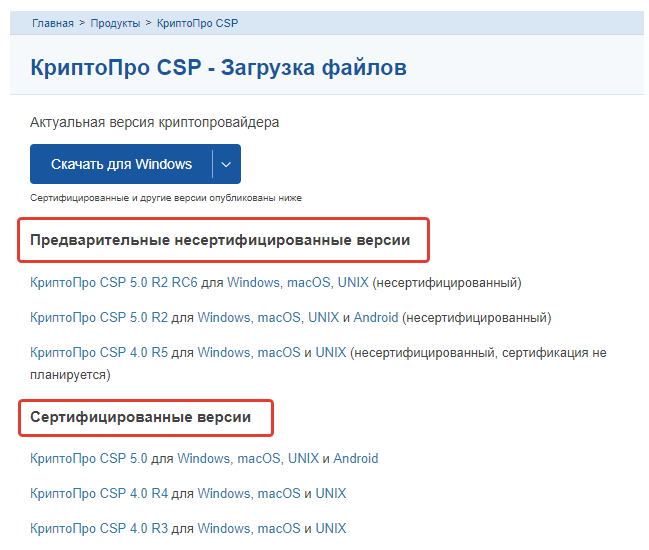
- В меню выберите «Продукты/КриптоПро CSP/Загрузка файлов».
Как обновить КриптоПро CSP до актуальной версии?
К сожалению, для КриптоПро CSP, самой популярной программы для работы с ЭЦП, разработчики не добавили функцию автоматического обновления. Поэтому в этой статье мы расскажем, как обновить КриптоПро CSP вручную, что для этого потребуется и какие есть подводные камни.
Если вам не удается обновить КриптоПро CSP или вы сталкиваетесь с ошибками при работе с ЭЦП, обратитесь к нашим специалистам. Мы обновим КриптоПро, устраним возникшие ошибки и настроим ваше рабочее место.
Инструкция по обновлению КриптоПро CSP
- Скачайте новую версию КриптоПро CSP.
Вышла новая версия КриптоПро CSP 5.0.12900
На данный момент это самая последняя версия КриптоПро CSP, которую мы рекомендуем к установке.
- После того как вы войдете на сайт, потребуется нажать на кнопку «Я согласен с Лицензионным соглашением. Перейти к загрузке.»
- Далее откроется страница со списком различных версий КриптоПро CSP. Скачайте последнюю версию программы КриптоПро CSP. Для скачивания доступны как сертифицированные версии КриптоПро CSP, так и более новые предварительные несертифицированные версии. Выбор конкретной версии зависит от вас. По умолчанию скачивается последняя предварительная несертифицированная версия. Если для вас важно использовать программу, одобренную правоохранительными органами, то выберите устаревшую, но сертифицированную версию.
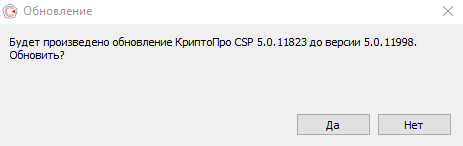
- После скачивания программы запустите установочный файл. После распаковки появится уведомление о том, что будет произведено обновление КриптоПро CSP устаревшей версии до последней скачанной. Нажмите кнопку «Да», чтобы запустить процесс обновления КриптоПро CSP.
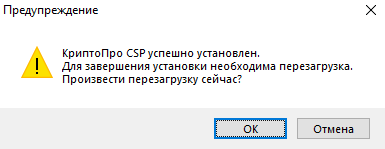
- После обновления появится предупреждение с текстом о том, что «КриптоПро CSP успешно установлен. Для завершения установки необходима перезагрузка. Произвести перезагрузку сейчас?». Нажмите кнопку «ОК», чтобы перезагрузить операционную систему немедленно, либо кнопку «Отмена», чтобы перезагрузить позднее вручную.
- Поздравляем! Вы обновили КриптоПро CSP до последней версии.
- Проверьте работу ЭЦП и при необходимости, обновите КриптоПро ЭЦП Browser plug-in. Возможно и для него вышла новая версия.
Как установить КриптоПро ЭЦП Browser plug-in в Windows?
Наша инструкция о том, как установить и обновить плагин для работы с ЭЦП в браузерах.
Как обновить КриптоПро с сохранением лицензии?
Обновление КриптоПро с сохранением лицензии возможно, если обновление производится в рамках одной версии КриптоПро. Например, вы приобретали лицензию на право использования СКЗИ «КриптоПро CSP» версии 4.0. Это значит, что вы можете обновиться до последней устаревшей 4 версии КриптоПро CSP. Но для обновления на актуальную 5 версию КриптоПро CSP потребуется дополнительное приобретение лицензии на официальном сайте разработчиков. Таким образом, сохранить лицензию от 4 версии можно только обновившись до 4 версии. Обновление до 5 версии также возможно, но лицензия от 4 версии к 5 версии КриптоПро CSP не подойдет.
Получилось ли у вас обновить КриптоПро CSP? Возникли ли какие-то вопросы?
Напишите в комментариях ��
Установка лицензии криптопро из личного кабинета сбис. «лицензия скзи «крипто про csp» истекла Криптопро закончилась лицензия что делать

Сегодня я была на семинаре с представителями ФСС и специалистом по Трудовым вопросам.
Благодарю организаторов и спикеров!
Я считаю, очень важно получить концентрированную точную информацию вовремя, и даже заранее. Это позволяет с большей осознанностью подготовиться к переменам, а также выработать стратегию работы на ближайшее время и перспективу.
Приятно, что Арча заботится о своих клиентах в нескольких направлениях:
1. доведение ценной информации до клиентов устами сотрудников гос.органов и специалистов в определенной области права;
2. готовое практическое программное решение;
3. техническое и даже методическое сопровождение от сотрудников техподдержки Арчи по программам.
При такой поддержке бухгалтер и кадровик работают с большей уверенностью и спокойствием.
Спасибо!
«..Благодаря «Арча-сервис» я довольно быстро — не прошло и трёх дней с момента первого моего звонка в компанию — вошла в число счастливых обладателей усиленной квалифицированной ЭЦП. Теперь на сайте «Госуслуги» мне доступны все услуги без ограничений, и это очень удобно. Благодарна сотрудникам «Арча -сервис» за быстрое и компетентное обслуживание. И рада, что, наконец, и у меня есть электронная подпись, ведь она открывает новые возможности и экономит время..»
« Большое СПАСИБО за помощь, мы не только смогли пройти регистрацию, но и успели подать заявку. Выражаем вашим сотрудникам огромную благодарность за оперативность и понимание. Очень рада, что сотрудничаем с вашей компанией!»
Акционерное общество «Кировградский завод твердых сплавов» 08 июня 2017 г.
«Благодаря Вашим усилиям, наша компания приобрела в кратчайшие сроки электронную подпись и смогла принять участие в очень важном для нас тендере. Очень приятно, что нас окружает такой ответственный, отзывчивый и молниеносно реагирующий коллектив»
 ООО «ЭКИПТРЕЙД» 21 июня 2017 г.
«За время нашей работы, Ваши специалисты своевременно оказывали услуги по получения электронной подписи, профессионально консультировали по вопросам аккредитации и работы на электронных площадках, оказывали помощь в настройках ПК, оповещали о семинарах, ответственно подходили к вопросу оперативной обратной связи».
 ООО «МАТРИКС» 21 июня 2017 г.
«Выражаем Вам искреннюю признательность за чуткое отношение, понимание и слаженную работу. За время нашего сотрудничества Ваша компания зарекомендовала себя как надежный и солидный партнер, с которым приятно работать».
 ЗАО «Рос Сталь Конструкция» 08 августа 2017 г.
Даже не помню сколько лет назад я познакомилась с компанией «Арча». Нужна была мне тогда простая, понятная, профессиональная программа по заработной плате. С тех пор я прикипела к этому замечательному коллективу профессионалов душой. Меняю места работы, программу внедряю и на новом месте, друзьям советую. А как по-другому, хорошим хочется делиться. Программа замечательная, доступная для понимания, удобная в пользовании, всё время совершенствуется. За эти годы добавилось много интересных и полезных сервисов.
Уважаемый Андрей Львович!
Наше предприятие благодарит Вас и коллектив ООО «Арча-сервис» за длительное и продуктивное сотрудничество. ООО «Медсилк» пользуется программой «Арча. Учёт доходов физических лиц» и дополнительным блоком «Кадры» с 2010 года. Ваша программа проста и удобна. Легко формируются отчёты во все контролирующие органы. Очень много вспомогательных отчётов, что значительно облегчает работу бухгалтера.
Выражаем благодарность Вашим сотрудникам за терпение и доброжелательное отношение к клиентам!
Примите глубокую благодарность от ООО «Экодор» и искреннюю признательность за продуктивное сотрудничество с 20009 г. с программой «Арча-сервис». Я считаю её лучшей, простой и доступной. По моей рекомендации уже работает несколько предприятий с Вашей программой в нашем городе. Я удовлетворена вашим вежливым и квалифицированным персоналом, быстрыми и чёткими ответами на заданные вопросы, удобством в работе с программой. Наша организация рассчитывает на дельнейшее сотрудничество в будущем с Вашей компанией.
ООО Управляющая компания «Щербакова» использует компьютерную программу «Арча» для расчёта заработной платы с 2011 года. Начинали с бесплатной версии, но довольно быстро приняли решение перейти на использование платной Базовой версии, т.к Базовая версия программы «Арча» позволяет получить более расширенный перечень расчетов и отчётов по сотрудникам и организации в целом.
Благодарны сотрудникам ООО «Арча-сервис» за внимательное отношение к нашей организации!
ТСЖ «Калининец96» выражает благодарность Исполнительному директору ООО «Арча-сервис» Барыкиной Любови Анатольевне за программу по начислению заработной платы и налогам разработанную организацией. Программа удобна в работе. В случае возникновения вопросов, у ваших сотрудников получаешь исчерпывающую консультацию. Огромной спасибо!
Уважаемы сотрудники ООО «Арча-сервис»!
Выражаем свою благодарность за создание такого отличного продукта, как программа «Арча. Расчёты с персоналом и отчётность». Пользуемся этой программой с 2010 года. Кроме расчётов заработной платы и страховых взносов приобрели дополнительный модуль «Кадровые документы». В программе удобный интерфейс, всё просто и понятно, минимум времени на обучение. В случае возникновения внештатных ситуаций техподдержка всегда помогает. Словом за кадровые документы и расчёт заработной платы мы спокойны.
Надеемся на дальнейшее сотрудничество и желаем творческих успехов!
Благодарим Вас за сотрудничество с нашим ломбардом, за понимание в решении не всегда простых, но актуальных проблем в учёте, начислении и отчётности по заработной плате. Мы являемся пользователями программы «Арча» и модуля «Кадровые документы» с 2010 года.
Поскольку мы, бухгалтера, должны быстро реагировать на происходящие изменения в законодательстве, Ваша программа позволяет делать нам это оперативно и качественно. В этом Ваш большой вклад!
Благодарность предприятию ООО «Арча-сервис»!
Позвольте поблагодарить Вас за Вашу программу «Арча» с которой работает ЗАО «СРУП Уралавтозаз» на протяжении 5 лет, а также выразить восхищение уровню Вашего профессионализма, целеустремлённости и лидерским качествам, благодаря которым наше предприятие достигло значительных успехов.
Мы высоко ценим Ваш неутомимый и добросовестный труд, высокую ответственность и отдаём дань достойному выполнению поставленных перед Вами задач.
Желаем дальнейших успехов в работе!
Наше предприятие уже более 3 лет использует в своей работе программу «Арча». За это время программа, с нашей точки зрения, значительно расширила свои функциональные возможности. В отличии от многих программ, горячая линия поддержки всегда доступна, специалисты всегда готовы оказать помощь и дать исчерпывающую информацию. По нашему мнению, программа является идеальной для малого бизнеса и расчёта заработной платы.
Надеемся на долгосрочное взаимовыгодное сотрудничество!
Государственное областное учреждение дополнительного образования «Школа высшего спортивного мастерства» выражает благодарность разработчикам бухгалтерской программы «Арча». Она доступна в обучении, легка и свободна в работе. Является помощником для бухгалтера в составлении налоговой отчетности.
Большое спасибо всему коллективу компании «Арча-сервис». Желаем дальнейших успехов, удач и благополучия!
Если у вас есть лицензия на сдачу отчетности Сбис (базовый, легкий, корпоративный итп), это значит у вас уже есть бесплатная лицензия на КриптоПро.
Для того чтобы ее установить, необходимо получить серийный номер в ЛК СБиС и ввести ее в КриптоПро.
Для этого заходим в КриптоПро и запускаем в режиме Администриатора .
Шаг 1. Выбираем в КриптоПро вкладку Безопасность и временно отключаем ее.
Шаг 2. Заходим в Сбис в раздел Электронные подписи и жмем «Зарегистрировать имеющуюся»

Шаг 3. Появится предупреждение об отсутствии СКЗИ, жмем «Установить»

Шаг 4. Появится Серийный номер, выделяем его и копируем в буфер обмена.

Шаг 5. Заходим обратно в КриптоПро во вкладку «Общие» и нажимаем «Ввод лицензии»

Шаг 6. В появившемся окне вводим емайл и вставляем скопированный ранее Серийный номер.

Шаг 7. Заходим во вкладку «Безопасность» и возвращаем настройки безопасности КриптоПро.

Если не хотите разбираться в этих деталях, можете вызвать нашего инженера к себе в офис — достаточно просто .
Открываем сайт https://egais.center-inform.ru , вспоминаем свой логин и пароль (Вы регистрировались на данном сайте при первом получении ЭЦП в 2012 году), заходим в личный кабинет и заказываем:
— продление ЭЦП;
— Лицензию на Крипто Про CSP 4.0 (При условии, что предыдущая у Вас была годовая и приобретена не менее года назад). Можно заказать годовую на очередной срок за 600 рублей, либо бессрочную за 2700 рублей.
При получении ЭЦП, кроме заявлений и доверенностей, Вам необходимо иметь при себе и свой старый ключ — EToken, на который и будет вместо старого записан новый сертификат ЭЦП.
Итак, ключ с ЭЦП Вы получили. Какие операции необходимо провести на вашем ПК, чтобы не возникло проблем при подписании деклараций и отправке их на сайт ФС РАР?
1.Удаляем выслуживший установленные сроки сертификат.
Ключ с ЭЦП пока не вставляем. Нажимаем кн. «Пуск» и далее «Все программы» (рис.1)
Открываем папку «Крипто Про», выбираем «Сертификаты» (рис 2)

Рис.2
В левой части открывшегося окна последовательно открываем: «Сертификаты-текущий пользователь», «Личное» ,»Реестр», выделяем левой кнопкой мыши папку «Сертификаты». В правой части окна появятся все установленные в данном хранилище сертификаты. Если сертификатов несколько, выбираем тот, для которого в графе «Кем выдан» стоит «CenterInform SPb» (рис.3)

Рис.3
Нажимаем правую кнопку, выбираем «Удалить», подтверждаем удаление сертификата. (рис.4)

Рис.4
2. Установка нового сертификата.
Вставляем ключ EToken в один из USB-входов ПК. Нажимаем кн. «Пуск», «Все программы», открываем папку «КриптоПро», выбираем «КриптоПро CSP» (рис.5)

Рис.5
В открывшемся окне выбираем закладку «Сервис» и нажимаем на кнопку «Просмотреть сертификаты в контейнере» (рис.6)

Рис.6
Откроется окно, в котором нажимаем «Обзор». (рис.7)

Рис.7
Откроется еще одно окно. В нем выберем контейнер, в котором находится сертификат. (имя контейнера — это наименование Вашего предприятия) Нажимаем ОК. Окно закроется (рис.8)

Рис.8
А в предыдущем окне в строке «Имя ключевого контейнера» появится запись о выбранном контейнере. Нажимаем «Далее» (рис 9).

Рис 9
Просматриваем и проверяем информацию о владельце сертификата и свойствах сертификата. Если в данном окне есть кнопка «Установить», то нажимаем на нее и на этом процесс установки сертификата завершается. (рис.10)

Рис.10
Если в Вашей версии Крипто Про кнопки «Установить» нет, то процесс несколько усложняется. Нажмите кнопку «Свойства» (рис.10). Откроется окно сертификата (рис.11). Здесь нажмите кнопку «Установить сертификат. «

Рис.11

Рис.12
Откроется окно Мастера импорта сертификатов. Здесь необходимо: выбрать «Поместить все сертификаты в следующее хранилище», нажать кнопку «Обзор» и во вновь открывшемся окне, которое называется «Выбор хранилища сертификата», выделить (оно уже выделено!) хранилище «Личное» и нажать ОК (рис.13).

Рис. 13
В строке «Хранилище сертификатов» окна «Мастер импорта сертификатов» отобразится выбранное хранилище («Личное») (рис. 14). Нажимаем кнопку «Далее».

Рис. 14
И «Готово» (рис. 15)

Рис. 15
Если откроется окно «Импорт сертификата eToken», от операции необходимо отказаться, нажав Cancel или закрыв окно (Х), т.к. сертификат у Вас изначально записан на eToken.
(рис. 16)

Рис. 16
Дождаться пока появится окно с надписью «Импорт успешно выполнен» и в этом окне нажать ОК. (рис. 17)

Рис. 17
В основном окне установки также нажать ОК. (рис. 18)

Рис. 18
3. Продление срока действия Крипто Про.
(Вы приобрели новую лицензию (годовую или бессрочную).
Нажимаем кн. «Пуск», «Все программы», открываем папку «КриптоПро», выбираем «Управление лицензиями КриптоПро PKI» (рис.19).

Рис.19
Выделяем (левой кнопкой!) Крипто Про CSP, нажимаем правую кнопку и в появившемся меню выбираем «Все задачи» и «Ввести серийный номер». (рис. 20)

Рис. 20
В открывшемся окне вводим серийный номер Крипто Про с полученной Вами лицензии. Буквы — латинские, заглавные, буква О, в отличие от нуля, более округлая. Нажмите ОК (рис.21)

Рис.21
После завершения выделите в левом окне «Крипто Про CSP» и убедитесь, что срок действия лицензии изменился (увеличился) и соответствует сроку, указанному в лицензии. (рис. 22).

Рис. 22
Если в Вашей версии Крипто Про отсутствует пункт «Управление лицензиями КриптоПро PKI» , как на рис.19, то откройте «КриптоПро PKI» (рис.23)

Рис.23
При входе в Контур-Экстерн появляется окно с сообщением «Лицензия СКЗИ «Крипто-Про CSP» истекла » (см. рис. 1).
Рис. 1. Сообщение о необходимости ввести лицензию
Если до истечения срока действия лицензии осталось 30 дней и менее, то при входе появится предупреждение « Лицензия СКЗИ «Крипто Про CSP» заканчивается через n дней » (см. рис. 2).

Рис. 2. Предупреждение о скором истечении срока действия лицензии
- Если срок действия лицензии еще не истек, то можно пропустить ввод лицензии и продолжить вход в систему, нажав на ссылку Напомнить позже . Предупреждение появится вновь через неделю.
- Если до конца срока действия Крипто Про осталось менее недели, то предупреждение будет скрыто на 1 день.
- Если лицензия истечет в течение дня, то предупреждение будет появляться каждый раз при входе.
Для ввода лицензии необходимо:
1. В сообщении при входе в систему нажать на кнопку Активировать (см. рис. 1 и 2).
2. Начнется проверка необходимых компонент. Следует дождаться окончания процесса и нажать кнопкуУстановить (см. рис. 3).

Рис. 3. Установка компонент
3. После установки появится пункт, в котором следует нажать на кнопку Продлить автоматически (по сертификату) (см. рис. 4).

Рис. 4. Выбор способа ввода лицензии
4. В появившемся окне выбрать сертификат, с которым производится вход в Контур-Экстерн, и нажать кнопкуПродлить лицензию (см. рис. 5).

Рис. 5. Выбор сертификата
5. Появится окно с сообщением об успешном вводе лицензии (см. рис. 6). Далее можно либо войти в систему, либо проверить настройки системы, воспользовавшись соответствующими кнопками.

Рис. 6. Сообщение об успешном вводе лицензии
Если после установки нажать на кнопку Продлить вручную (ввод лицензии) (см. рис. 4), то появится поле для ручного ввода лицензии (см. рис. 7). Следует внести серийный номер, указанный на бланке, и нажать кнопку Ввести .
Серийный номер состоит из 25 знаков (цифр и латинских букв), которые можно вводить подряд без пробелов и тире.

Рис. 7. Ручной ввод лицензии
Серийный номер лицензии КриптоПро указывается на бланке лицензии, который выдается в сервисном центре вместе с договором на абонентское обслуживание. Пример бланка приведен на рисунке ниже (см. рис. 8).
Рис. 8. Пример бланка лицензии Крипто Про
Если найти бланк не получается, то необходимо обратиться в сервисный центр по месту подключения. Координаты сервисного центра можно узнать на сайте Контур-Экстерн в разделе Найти свой сервисный центр . Если поиск сервисного центра не дал результатов, следует обратиться в техническую поддержку по адресу [email protected] с пометкой в теме письма «Не удалось определить контакты сервисного центра » и указанием ИНН и КПП организации.