Как восстановить доступ к сертификату ЭП при потере пароля
Поскольку ЭЦП является ключевым моментом при подписании документов в рамках ЭДО и имеет большое правовое и финансовое значение, для нее необходима надежная защита. При внедрении ЭЦП в делопроизводство было решено применять защиту паролем и пин-кодом, аналогичным тому, которые используются для защиты банковских кредитных и дебетовых карт. Проверенный годами способ помогает с желаемой степенью надежности обеспечить защиту ЭЦП от посягательств мошенников. Но есть и обратная сторона медали. Пользователь может забыть свой пин-код. И если он не найдет у себя соответствующую запись, то не сможет воспользоваться ЭЦП в нужный момент. Как можно восстановить забытый пароль?
Стандартная ситуация
На самом деле забыть пин-код от ЭЦП гораздо проще, чем пароль от кредитной карты. Дело в том, что карточкой мы пользуемся ежедневно, а пин-код ЭЦП применяем гораздо реже. К примеру, мы вводим пин-код при установке ЭЦП на ПЭВМ, а в следующий раз он может нам понадобиться через несколько месяцев, если мы будем работать на другом компьютере. Мало кто может запомнить код, который использовал один раз полгода назад. Далеко не все надежно хранят записанные пароли. Поэтому потеря пин-кода является стандартной проблемой, и путь ее решения также для всех одинаковый.
Подробнее о пароле
Сразу отметим, что у ЭЦП могут быть два вида защиты: пин-код (как у банковской карты) и пароль (как у учетной записи на сайте того же банка, который выдал кредитную или дебетовую карту).
Продолжая аналогию с банковскими продуктами, рассмотрим особенности пароля. Пароль используется владельцем ЭЦП для внесения сертификата подписи на свой персональный компьютер или на любой обычный переносной диск памяти (флешку, например). Пароль пользователь придумывает сам, стараясь задать достаточно сложный набор из цифр, знаков и букв (как латинского, так и русского алфавита). Тот же пароль пользователь будет вводить при каждом сеансе работы с ЭЦП. Кажется, забыть его будет сложно. Но у браузеров компьютера имеется удобная опция – запоминание паролей. Если ею воспользоваться однажды, то во все последующие сеансы работы с ЭЦП ее владельцу можно будет не вводить пароль, что может спровоцировать его забывание.
Пин-код
Пин-код защищает не только ЦП, но и ее основной физический носитель – токен, выполненный в виде ЮСБ-флешки. Посторонние лица, даже завладев токеном, не смогут воспользоваться ЭЦП, также как не смогли бы снять деньги с чужой банковской карты, не зная ее пин-кода.
Пин-код применяется владельцем ЭЦП сразу после ее выпуска в процессе записи на токен. Токен – стандартное электронной устройство, которое изначально имеет заводской восьмизначный пин-код в виде ряда чисел от 1 до 8 по порядку. Понятно, что такой пин-код использовать небезопасно, поэтому после получения нового токена код нужно сменить.
Далее, как и при использовании пароля, пин-код будет необходим при каждой операции с ЭЦП. И так же, как и в случае с паролем, браузер предложить запомнить код. Чтобы не забыть его, нужно хранить резервную запись на электронном или бумажном носителе (но не держать ее вместе с токеном!).
Если пароль забыт и потерян
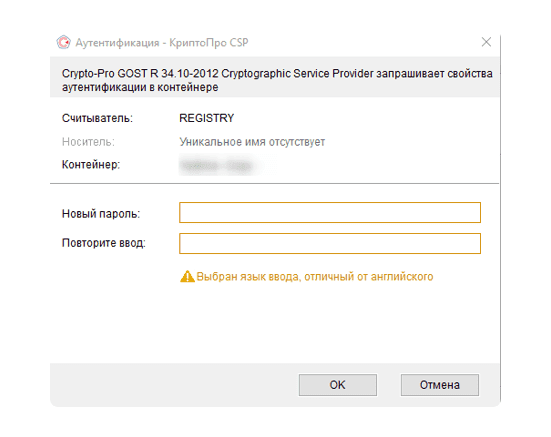
Если держатель ЭЦП воспользовался опцией запоминания пароля (пин-кода) и благополучно забыл его, а запись на бумажном носителе потерял или не делал вовсе, то при смене компьютера или при его ремонте после неисправности он уже не сможет использовать ЭЦП. При этом проще восстановить доступ к банковской карте, чем сменить или восстановить забытый код сертификата электронной подписи. Дело в том, что пин-код или пароль не сможет восстановить даже выпустивший ЭЦП удостоверяющий центр. Хорошей новостью будет старинной изречение о том, что безвыходных ситуаций не бывает. Ведь пароль можно вспомнить или подобрать.
Восстанавливаем пароль подписи
Начнем с того, что ограничений на количество неправильных попыток ввода пароля нет, поэтому пароль можно будет подобрать. Проще подбирать пароли, в которых содержится какая-либо значимая для владельца информация (памятные даты, пароли от других сервисов, номера автомобилей, телефонов, кабинетов и т. п.). Можно также поднять СМС переписку с УЦ, который изначально присылает код активации, который также мог быть использован в качестве пароля.
Если пользователь задал пароль по всем правилам безопасности, использовав сложную и бессмысленную комбинацию букв, цифр и знаков, то подобрать забытый пароль, как правило, практически невозможно. В этом случае можно попытаться перенести со старого компьютера на новый всю папку контейнера, которая помимо сертификата ЭЦП может содержать и запомненный пароль. Иногда такой трюк срабатывает и ЭЦП продолжает применяться на новом компьютере без ввода забытого пароля.
Последнее, что можно сделать, если пароль вспомнить не получилось, а фокус с переносом папки не удался, это обратиться в УЦ за новым сертификатом, предварительно отозвав старый. Данный процесс аналогичен получению ЭЦП впервые и занимает определенное время. Поэтому при получении нового сертификата, помня о неприятном опыте, стоит сохранить пароль в надежном месте, а также принять решение о целесообразности его запоминания браузером компьютера. При этом не стоит забывать о безопасности и задавать слишком простой пароль, ведь его сможет подобрать не только пользователь, но и мошенник.
Что делать с забытым пин-кодом токена
Невозможность восстановления пин-кода токена является гарантией его надежности. Очень важно, чтобы, даже завладев устройством, злоумышленники не могли бы использовать ЭЦП. Так что при потере заветной комбинации УЦ не сможет оказать помощь забывчивому владельцу ЭЦП. Остается полагаться только на свои силы и знания и попытаться решить вопрос одним из двух предлагаемых ниже способом.
1. Используем заводские настройки
Можно использовать то обстоятельство, что изначально на новые токены устанавливают стандартные заводские коды, которые, в зависимости от производителя, могут быть следующими:
- 1234567890.
- 12345678.
- 0987654321.
- 1111111.
Следует отметить, что использовать заводские настройки получается далеко не всегда. Поэтому целесообразно заранее вооружиться еще одним способом.
2. Метод подбора
В отличие от пароля, пин-код нельзя подбирать больше чем за 10 попыток. На десятой неверной попытке доступ к токену будет заблокирован. Но при этом есть способ получить возможность дополнительных попыток. Для этого пользователю понадобятся права администратора компьютера. Алгоритм действий будет следующим:
Шаг 1
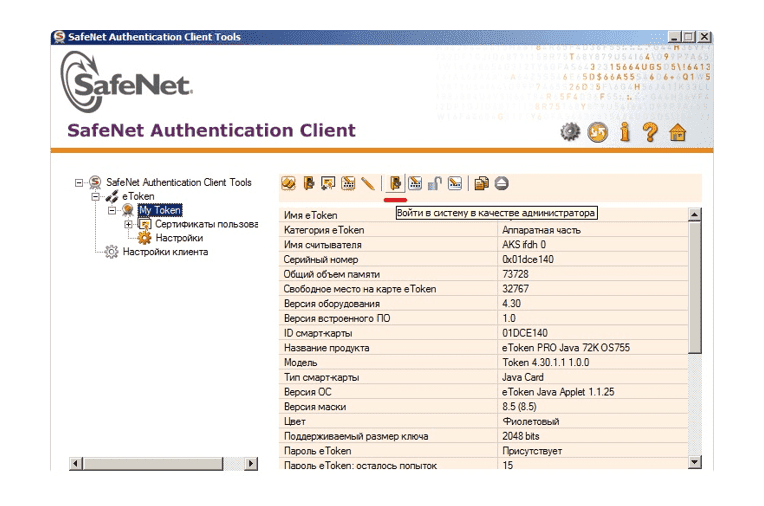
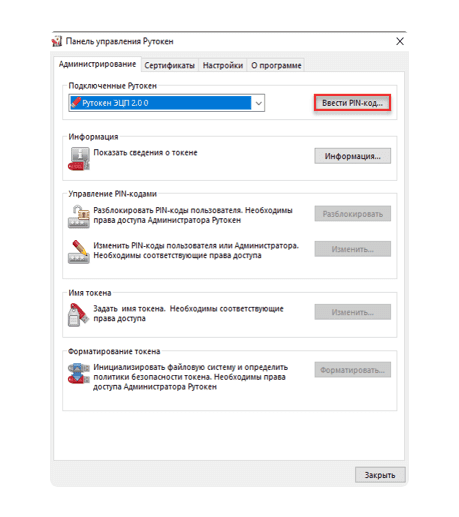
Открыть панель управления устройством (токеном). Для большинства моделей это можно сделать через меню «Пуск», в котором выбираем кнопку панели управления токеном и открываем раздел администрирования. Важно учесть, что если при создании подписи не применялся пароль администратора, тогда его восстановить невозможно.
Панель eToken
Панель Рутокен
Шаг 2
В открывшейся ячейке вводим код администратора. В зависимости от производителя устройства эти коды будут следующими:
-
«00000000»(РКI) + «1234567890» (ГОСТ) — Jacarta SE;
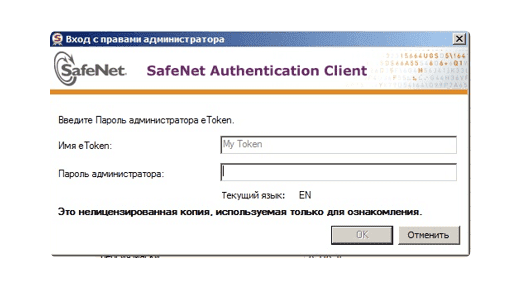
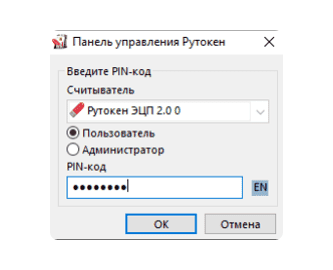
Возможно, что пользователь заменил эти стандартные коды на другие. В этом случае их можно ввести, использовав при этом не более десяти попыток. При десятикратном неверном вводе доступ к токену будет заблокирован.
Шаг 3
Если код администратора подошел, то остается только нажать на клавишу разблокировки пин-кода токена и продолжить подбор пин-кода.
КриптоПро в помощь!
Если пользователю известен код администратора, то «обнулить» количество ввода пробных попыток пин-кода токена можно другим способом, использовав КриптоПроCSP, после входа в который в опции «Оборудование» выбираем команду «Настройка типов носителей». Из предложенных вариантов выбираем тип своего токена и открываем его свойства. После этого входим в раздел информации, где успешно снимаем блокировку пин-кода. Далее продолжаем подбор пин-кода токена.
В обоих случаях мы получаем лишь возможность продолжить подбор пин-кода. И если подобрать его не удается, то, как и в случае с навечно забытым паролем, придется обращаться в УЦ за новым сертификатом ЭЦП. Старый сертификат также потребуется отозвать, но при том можно повторно использовать токен, предварительно отформатировав его.
Если ЭЦП записывается на новое устройство, то не стоит забывать о том, что по умолчанию на нем будут стоять заводские настройки. Несмотря на возможность повторной потери пин-кода, заводской код все же лучше сменить на собственный, более надежный. При этом настоятельно рекомендуется сохранить пин-код, чтобы вновь не сталкиваться проблемой его восстановления.
Как разблокировать Эцп на Госуслугах
В данной статье мы рассмотрим, как разблокировать электронную подпись (ЭП) на Госуслугах. Мы разберем пошаговую инструкцию, чтобы помочь вам справиться с этой задачей. Также мы рассмотрим возможности восстановления ЭП ключа онлайн и приведем полезные советы.
Как включить вход по ЭП на Госуслугах
- Войдите на портал Госуслуг, используя свой логин и пароль.
- Перейдите в раздел «Профиль».
- Откройте раздел «Настройки и безопасность».
- Выберите вкладку «Безопасность».
- Найдите опцию «Вход по электронной подписи» и включите ее.
- Подтвердите активацию функции, введя пароль от профиля Госуслуг, и нажмите кнопку «Включить».
Теперь у вас будет возможность входить в Госуслуги, используя свою электронную подпись.
Что делать, если электронная подпись заблокирована
Иногда возникают ситуации, когда электронная подпись блокируется на Госуслугах. В таком случае она перестает работать в сервисах портала. Если у вас возникла такая проблема, вам потребуется создать новую электронную подпись.
Как восстановить ЭП ключ онлайн
- Перейдите на официальный сайт pki.gov.kz.
- Войдите в «Личный кабинет» с помощью ваших учетных данных.
- Найдите опцию «Получить ЭЦП» и выберите свой ключ для подписи. Укажите место его хранения и нажмите «Сохранить».
- Ознакомьтесь с пользовательским соглашением.
- Укажите свою электронную почту и населенный пункт для получения новой электронной подписи.
Благодаря этой инструкции вы сможете восстановить свой ЭП ключ через онлайн-сервис.
Как разблокировать Личный кабинет на Госуслугах
- Введите номер СНИЛС в соответствующем поле.
- Выберите почту или мобильный телефон в качестве способа подтверждения личности.
- Вам придет сообщение с кодом на указанную почту или телефон.
- Введите полученный код на сайте, чтобы подтвердить доступ к Личному кабинету.
- Если ранее вы указали секретный вопрос, вам также потребуется ввести правильный ответ на него.
Теперь вы сможете разблокировать свой Личный кабинет на Госуслугах и использовать все его функции.
Полезные советы и выводы
- При разблокировке электронной подписи на Госуслугах, следуйте данной пошаговой инструкции.
- В случае блокировки ЭП ключа, необходимо создать новую электронную подпись.
- Восстановление ЭП ключа доступно онлайн на официальном сайте pki.gov.kz.
- Не забудьте ознакомиться с пользовательским соглашением перед получением новой электронной подписи.
- Разблокировка Личного кабинета на Госуслугах требует подтверждения личности через код, полученный на почту или телефон.
- Если ранее указывали секретный вопрос, убедитесь в правильности ответа при разблокировке Личного кабинета.
Используя эту информацию, вы сможете успешно разблокировать свою электронную подпись и Личный кабинет на Госуслугах. Следуйте инструкции, чтобы обеспечить безопасность и удобство использования этих сервисов.
Как снять запрет на смс с коротких номеров мтс
Если хотите прекратить получать SMS-сообщения с коротких номеров от МТС, это можно сделать очень просто. Вам лишь нужно набрать на своем телефоне USSD-команду *111*374# и нажать кнопку вызова. Еще один способ отключения таких сообщений — использование Личного кабинета. После выполнения одного из этих действий поток рекламных и информационных сообщений от оператора должен прекратиться. Таким образом, вы сможете избавиться от раздражающей SMS-рассылки.
Как снять блокировку с номера Билайн
Чтобы снять блокировку с номера Билайн, нужно выполнить следующие шаги. Сначала открываем приложение на смартфоне или компьютере и переходим в раздел «Управление контрактом». Далее выбираем нужные номера, которые хотим разблокировать, и ставим галочку напротив них. После этого нажимаем на кнопку «Разблокировать» или «Заблокировать», в зависимости от того, что нужно сделать. В появившемся окне выбираем дату, с которой будет действовать наш запрос — это может быть текущая дата или любая другая. Затем нажимаем на кнопку «Подтвердить» для подтверждения операции. После выполнения этих действий номер будет разблокирован или заблокирован в соответствии с выбранными параметрами.
Как отвязать СНИЛС от старых госуслуг
Для отвязки СНИЛС от старых государственных услуг необходимо выполнить ряд действий. В случае, если у пользователя отсутствует доступ к его старой учетной записи, а именно к номеру телефона и электронной почте, с которых был осуществлен вход, нужно обратиться в центр обслуживания Госуслуг или офис МФЦ.
Для решения данной проблемы требуется иметь паспорт и страховое свидетельство, так как эти документы необходимы для идентификации пользователя.
В центре обслуживания или в офисе МФЦ специалисты помогут пользователю удалить его аккаунт от старых государственных услуг и отвязать СНИЛС.
Важно отметить, что эти процедуры могут занимать некоторое время, поэтому рекомендуется заранее обратиться за помощью и внимательно следовать инструкциям специалистов. После успешной отвязки СНИЛС можно будет зарегистрировать новую учетную запись на Госуслугах, указав новые контактные данные.
Что делать если заблокированы Госуслуги
Если вы столкнулись с проблемой блокировки учетной записи на Госуслугах, не стоит паниковать. Чтобы вернуть доступ к своей учетной записи, вам необходимо выполнить несколько простых действий. В первую очередь, найдите ближайший к вам центр обслуживания, который может быть МФЦ, отделением банка, почты или больницы. Далее, необходимо предъявить сотруднику СНИЛС и паспорт. Если вы недавно меняли документы, сообщите сотруднику старые данные, чтобы найти учетную запись было проще. После этого вам нужно будет войти с новым паролем и вы получите доступ к своей учетной записи. Будьте внимательны при обращении в центр обслуживания и обязательно проверьте все данные в своей учетной записи, чтобы в будущем избежать блокировки.
Для того чтобы разблокировать использование электронной подписи (ЭП) на портале Госуслуг, необходимо следовать нескольким шагам. Вначале необходимо войти на портал, используя свой логин и пароль. Затем нужно открыть раздел «Профиль» и перейти в раздел «Настройки и безопасность». Далее необходимо выбрать вкладку «Безопасность» и найти опцию «Вход по электронной подписи». Нажав на неё, следует включить данную функцию. После этого необходимо подтвердить активацию выбранной функции, введя пароль от профиля Госуслуг, и нажать на кнопку «Включить». Таким образом, электронная подпись будет разблокирована и можно будет использовать её для входа на портал Госуслуг.
Вопросы по электронной подписи в личном кабинете: если владелец заблокировал электронную подпись, в списке есть неизвестная электронная подпись, кто-то использовал мою электронную подпись
Процесс использования электронной подписи, как и любого иного онлайн продукта, может иметь некоторые трудности. Кроме вопросов, которые могут возникать касательно использования его в техническом плане, могут появляться и иные жизненные ситуации (потеря, воровство, незаконное использование сторонними лицами электронной подписи). Решать такие проблемы стоит в кратчайшие сроки, ведь какие бы действия не были осуществлены, за последствия всегда отвечает владелец.
Несомненно, использование электронной подписи — это очень удобно. Чаще всего основными пользователями таких ключей являются занятые люди, которые очень ценят своё время. При наличии данной подписи нет необходимости каждый раз встречаться с людьми (подчинёнными, сотрудниками государственных организаций, компаньонами, иными) для личной подписи документов.

Если владелец заблокировал электронную подпись
Не редки случаи, когда владельцы электронной подписи по стечению обстоятельств неумышленно блокируют её. Если ваша электронная подпись заблокирована, то с её помощью уже не получится зайти на портал Госуслуг. С одной стороны, когда такая блокировка случайна, пользователь попадает в ситуацию, при которой не сможет выполнять ряд действий (зайти на портал, зарегистрировать новую организацию или внести корректировки в настройки уже существующей учётной записи). Но с иной стороны, никто другой не сможет незаконно использовать ваш ключ. Это очень важно, ведь в такой способ можно обезопасить свои данные от злоумышленников, которые могли завладеть вашей электронной подписью.
Блокировка электронной подписи действует некоторое время, например, интервала за который можно было бы решить вопрос с утерянным электронным ключом.
Иными словами, блокировка — мера временная, после её снятия далее можно без проблем пользоваться электронной подписью в полной мере.
В списке есть неизвестная электронная подпись
В личном кабинете на портале Госуслуг можно просмотреть всю важную информацию, в том числе и ту, что касается наличия действующей электронной подписи.
Иногда в отображающемся на сайте списке может быть неизвестная пользователю электронная подпись. Основной причиной такой ситуации может стать ошибочное отправление информации о подписи на портал Госуслуг.
Действия пользователя в такой ситуации очень просты — стоит заблокировать её. После этого использовать такую подпись на портале Госуслугах станет невозможным. Если дезактивировать такую подпись самостоятельно не получается, обратитесь в удостоверяющий центр, который выпускал электронную подпись. На такие центры также возложены полномочия по прекращению действия электронных подписей.
Кто-то использовал мою электронную подпись
Несмотря на то, что использование электронной подписи без согласия владельца недопустимо и даже незаконно, на практике такие случаи встречаются нередко.
Все те, кто попал в такую ситуацию, в кратчайший срок должны заблокировать электронную подпись. Это не даст злоумышленникам возможности выполнить какие-либо действия посредствам данного ключа на портале Госуслуг, за которые отвечать придётся лично владельцу.
Действие имеющегося сертификата на электронную подпись владелец может отозвать на совсем. Это будет означать, что выполнять какие-либо действия на портале больше вы не сможете. Процедуру дезактивации можно выполнить, обратившись в удостоверяющий центр.
Как отозвать электронную подпись физическому лицу, ИП и организации
Отзыв электронной подписи — это аннулирование сертификата ЭП сотрудником удостоверяющего центра. Проще говоря, подпись не будет работать. В зависимости от того, какой удостоверяющий центр выдал сертификат, процедура может отличаться. В статье расскажем, как аннулировать электронную подпись удостоверяющего центра «Росэлторг».
Как отозвать электронную подпись юридическому лицу и ИП
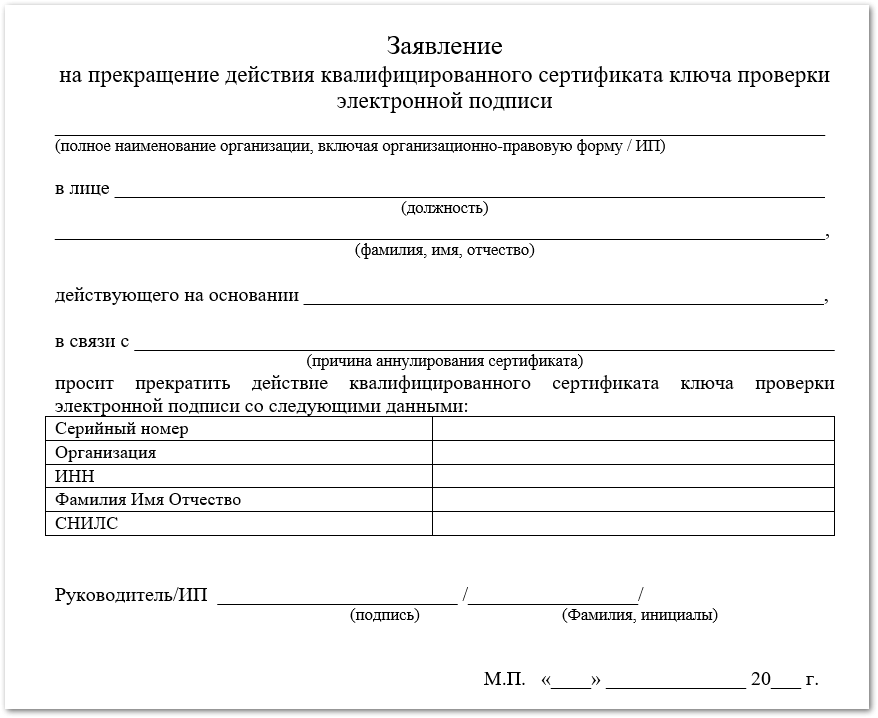
Заявление может заполнить генеральный директор организации или сотрудник, которому выдана доверенность с такими полномочиями.
В графе «Причина аннулирования сертификата» укажите, что произошло с подписью. Например, ее украли, перестал работать токен, кто-то из коллег получил к ней доступ и теперь ЭП скомпрометирована.
Чтобы заполнить поле «Серийный номер», запустите программу КриптоПро CSP. Большинство клиентов пользуются ей для работы с подписью. В открывшемся окне перейдите во вкладку «Сервис» → «Просмотреть сертификаты в контейнере». Кликнув на кнопку «Обзор», выберите сертификат. Откроется окно с данными электронной подписи. В последней строке указан серийный номер.
Придите с паспортом и распечатанным заявлением в точку выдачи электронной подписи. Адрес ближайшей ищите на карте. Если подписали заявление действующей усиленной квалифицированной электронной подписью (УКЭП), отправьте его на электронную почту uc@roseltorg.ru.
Сотрудник удостоверяющего центра аннулирует подпись.
Если остались вопросы, обращайтесь по номеру 8 800 100-98-27. Специалисты удостоверяющего центра «Росэлторг» подробно объяснят, как заполнить заявление и что делать дальше.
Как отозвать электронную подпись физическому лицу
- Заполните заявление, аналогичное по форме заявлению для организаций и ИП. Укажите свое ФИО, паспортные данные, серийный номер сертификата, ИНН и СНИЛС. Остальные поля заполнять не нужно.
- Распечатайте и подпишите заявление собственноручной подписью или действующей усиленной квалифицированной электронной подписью, которую хотите аннулировать. и придите туда с заявлением и паспортом. Если подписали заявление действующей УКЭП, отправьте его на почту uc@roseltorg.ru.
- Сотрудник удостоверяющего центра отзовет подпись.
Как отозвать электронную подпись на Госуслугах
В личном кабинете Госуслуг отображаются данные подписи, выданной вам как физлицу. Вы можете пользоваться ей для личных задач, например, оформить ипотеку, а также подписывать документы организации как сотрудник.
На Госуслугах нельзя аннулировать подпись, но можно заблокировать. Это значит, что вы не сможете пользоваться ЭП на портале, а также в сервисах, где авторизуетесь с помощью учетной записи Госуслуг. Например, вы не сможете зарегистрировать организацию или изменить настройки учетной записи на Госуслугах. В других системах подпись будет работать.
Блокировку на Госуслугах можно отменить в любой момент. Если вам нужно навсегда аннулировать подпись, обратитесь в удостоверяющий центр.
Блокировка на Госуслугах
Можно отменить в любой момент, и подпись снова будет работать
Подпись не будет работать только на Госуслугах и в других системах, в которые входите через учетную запись Госуслуг
Отзыв в удостоверяющем центре
Работу подписи нельзя возобновить. Чтобы снова подписывать документы, нужно выпустить новый сертификат
Подпись не будет работать во всех системах
Инструкция, как заблокировать подпись на Госуслугах
-
Авторизуйтесь на Госуслугах любым способом.
Перейдите в раздел «Профиль» → «Электронная подпись».
Кликните «Заблокировать использование на Госуслугах», подтвердите действие.
Обычно блокировка подписи на Госуслугах нужна, если кто-то получил доступ к вашей учетной записи на портале. Если токен с подписью попал в руки мошенникам, аннулируйте подпись в удостоверяющем центре.
В каких случаях нужно отозвать электронную подпись
Электронная подпись действует год или 15 месяцев в зависимости от регламента вашего удостоверяющего центра. Если вы ее не перевыпустите, ее срок действия истечет, и она перестанет работать. Но бывают ситуации, когда нужно прекратить работу подписи раньше истечения срока действия.
Увольнение сотрудника. Подпись уволенного работника нужно отозвать, чтобы он не мог подписывать документы, не имея на это полномочий.

Закрытие или реорганизация компании. В таком случае подпись генерального директора компании нужно отозвать и перевыпустить с учетом новых данных.
Носитель электронной подписи потерялся или сломался. В первом случае ЭП может попасть в руки мошенникам. Во втором подпись перестанет работать, и нужно выпустить новую.
Компрометация ключа электронной подписи. Проще говоря, это любая ситуация, когда доступ к подписи даже теоретически могли получить третьи лица. Например, кража записки, где записан пароль ЭП, изменения документа, подписанного владельцем подписи, которые он не вносил, пропажа подписи, даже если ее потом нашли. Во всех ситуациях есть вероятность, что подписью могли воспользоваться злоумышленники. Такую ЭП необходимо срочно отозвать и выпустить новую.
О том, как защититься от мошенничества с электронной подписью, читайте в статье.
Если подпись была скомпрометирована, сразу сообщите об этом в удостоверяющий центр, который ее выдал. Вам нужно написать заявление на отзыв подписи и прийти лично в точку выдачи для аннулирования сертификата. Подписать заявление можно только собственноручной подписью.
Если кратко
1. Чтобы отозвать электронную подпись, заполните заявление и придите с ним в точку выдачи удостоверяющего центра. Также вам понадобится паспорт.
2. На Госуслугах можно заблокировать подпись. Тогда она не будет работать в сервисах портала. Подпись можно разблокировать в любой момент.