Сколько жестких дисков можно поставить в один системный блок?
На самом деле, количество жестких дисков которых можно поставить в системный блок зависит только от физических и технических возможностей самого системного блока.
В материнской плате есть разъемы "SATA" (возьму к примеру их, это более современные разъемы, есть еще IDE — более старый). Так вот, от количества этих разъемов напрямую зависит количество подключенных жестких дисков.
Еще один момент — это вместимость самого корпуса. Если туда входят четыре жестких диска и разъемов для подключения их хватает, то они спокойно подключатся и будут работать!
У меня, к примеру, подключено на моем ПК три жестких диска и есть еще разъемы для подключения, но места под еще одно места для диска в корпусе нет.
А так, теоретически, можно подключить хоть десять дисков, если объединить две материнские платы в одну, к примеру и сделать большой корпус.
Как установить несколько жестких дисков в компьютер
Далеко не все пользователи персонального компьютера приобретают устройство ради производительных видеоигр, рендеринга видео или обработки 3D моделей. Достаточно много людей, используют ПК исключительно для просмотра видео, хранения фотографий и серфинга в интернете.
Для таких пользователей, главным параметром в компьютере будет, объем внутренней памяти. Чем больше дискового пространства, тем больше данных можно хранить, что особенно актуально, если смотреть видео в 1080p разрешении и слушать музыку без сжатия. Таким образом, средний размер фильма может составлять около 20 гигабайт, а размер одного музыкального файла, не менее 15 мегабайт. Что уж говорить про видеоигры, которые могут достигать 60 гигабайт в неустановленном виде и более 100 в установленном.
- Какие параметры должна поддерживать материнская плата
- Выбор жесткого диска
- Установка жестких дисков
- Еще по теме:
Современный компьютер просто обязан иметь не мене одного терабайта памяти, иначе, человек постоянно будет испытывать неудобства связанные с нехваткой памяти. Давайте разберемся, как установить несколько жестких дисков в компьютер.
Какие параметры должна поддерживать материнская плата
Приобретать новую материнскую плату (МП) ради жесткого диска, конечно же, никто не будет, впрочем, если МП значительно устарела, то менять ее все же придется.
Раньше, жесткие диски подключались к МП с помощью, так называемого IDE разъема.

Отличить IDE разъем от современного SATA, довольно просто. Устаревший разъем, подключается с помощью шлейфа из множества проводов, в то время как к SATA разъему, подключаются 2 тоненьких провода, один для питания, а второй для передачи данных. Если в материнской плате нет SATA разъема, человеку придется заменить материнскую плату.

Приобретая материнскую плату, покупатель должен обратить внимание на наличие SATA 3 стандарта и количество SATA разъемов. Кроме того, человек должен обратить внимание, чтобы у блока питания было достаточно разъемов для подключения питания SATA компонентов.

Выбор жесткого диска
В зависимости от того, сколько на материнской плате имеется SATA разъемов, человек столько может приобрести жестких дисков. Существуют материнские платы и с 12ю разъемами для подключения жестких дисков, но для такого компьютера, придется приобретать соответствующий блок питания. Во-первых, у него должно быть достаточно разъемов питания, а во-вторых, у блока питания должно хватить мощности для работы стольких комплектующих.
Если материнская плата компьютера поддерживает только тип SATA 2, то жесткий диск SATA 3, подключенный к данному интерфейсу будет работать с несколько меньшей скоростью, ограниченной скоростью обмена данными SATA 2.
Выбирая объем памяти, желательно приобрести как можно более емкий накопитель особенно если МП ограничена 2 — 3 SATA разъемами. Впрочем, если покупатель не ограничен в средствах, он может приобрести жесткий диск максимальной емкости, имеющийся в продаже. Хотя, конечно же, лучше не хранить все данные на одном накопителе.
В качестве производителя, лучше всего приобретать те жесткие диски, разработкой которых занимаются известные фирмы, например Toshiba, WD и Seagate.
Работающий компьютер издает довольно ощутимый шум, источником которого являются вентиляторы охлаждения и жесткий диск. Особенно сильно шумит ЖД во время чтения или записи. Естественно, чем больше жестких дисков, тем сильнее издаваемый компьютером шум. Меньше шумят жесткие диски с меньшей скоростью вращения 5400 — 5700 оборотов в минуту. К сожалению, сниженная скорость вращения, негативно влияет на скорость работы в целом. Кроме того, если компьютер собирается на заказ или самостоятельно, то следует выбрать качественный корпус с анти резонансными свойствами. Для того, чтобы полностью избавится от шума, необходимо приобретать SSD накопители, но их стоимость значительно выше, чем стоимость классических дисков при меньшей емкости.

Жесткий диск SSD объемом 250 Гб будет стоить как обыкновенный ЖД в 1 Тб, однако его скорость обмена данными в разы выше обыкновенных жестких дисков. В материале «Что такое килобайт, мегабайт, гигабайт» объясняется про единицы измерения информации.
Установка жестких дисков
Перед установкой нового комплектующего, необходимо выключить компьютер и снять обе крышки системного блока. Получить доступ к материнской плате, можно с левой стороны корпуса. В передней части корпуса располагаются несколько отсеков «карманов», в которые устанавливаются жесткие диски. Количество «карманов» зависит от форм-фактора корпуса. Стандартный корпус ATX форм-фактора в среднем имеет около четырех площадок для установки ЖД.

Помещенный в отсек жесткий диск, фиксируется болтами с обеих сторон системного блока. Обычно, болты идут в комплекте с жестким диском.

Надежно зафиксированный ЖД издает значительно меньше шума. Кроме того, жесткий диск имеет подвижный механизм, из-за чего, плохо закрепленная деталь, из-за постоянных колебаний, может повредиться.
После установки жесткого диска в корпус, его необходимо подключить к материнской плате и питанию. Оба разъемы похожи, но подключить питание в разъем для передачи данных попросту невозможно.

Таким образом, к жесткому диску подключается специальный SATA кабель, другой конец которого присоединяется к материнской плате.

Провода для питания ЖД, подключаются напрямую от блока питания.
После удачного подключения, компьютер включается в обычном режиме. Чаще всего, после включения, на экране появляется средство добавления нового устройства.
Если жесткий диск не определился системой, то необходимо войти в меню «Панель управления», далее «Система и безопасность» и «Администрирование», потом «Управление компьютером», затем «Управление дисками» и произвести форматирование нового тома.

После форматирования, следует кликнуть по не размеченному пространству правой клавишей мышки и выбрать пункт «Создать новый том».
Таким образом, идеальным вариантом можно считать компьютер с 2 — 3 жесткими дисками, наименьший из которых будет отведен под операционную систему (системный диск).

Рекомендуется установить под систему жесткий диск SSD, как самый быстрый накопитель из существующих на данный момент.
Установленные в компьютер ЖД будут отображаться в «Моем компьютере» как локальные диски.
Какое количество жестких дисков можно подключить к материнской плате?
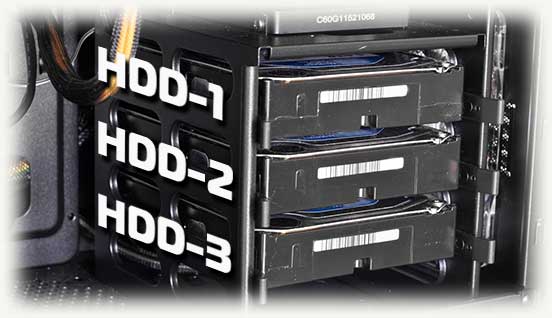
Всем привет! Сегодня разберем, сколько жестких дисков можно подключить к материнской плате, от чего это зависит, что нужно учитывать. О том, сколько видеокарт можно подключить материнской плате и что нужно учитывать, читайте здесь.
Какие есть ограничения
В спецификации AT и ATX, как и в коде Windows, не прописаны никакие ограничения ни относительно количества винчестеров, которые можно поставить в один системный блок, ни относительно их суммарной емкости. Теоретически, цифра может быть огромной. На практике пользователь сталкивается с такими ограничениями:
Мощность блока питания. Если установить в ПК слишком много HDD, то с учетом энергопотребления прочих компонентов ее может оказаться недостаточно, и компьютер будет вырубаться при малейшем увеличении нагрузки(встречается редко, но имеет место быть).
Количество посадочных мест и свободное пространство внутри корпуса. Винчестеры размером 3.5 дюйма, которые используются в системном блоке, монтируются в соответствующие карманы. В среднем, на одном шасси их от 2 до 8 в зависимости от форм-фактора. Устанавливать жесткий диск на весу крайне нежелательно.
Количество портов SATA. На материнской плате их обычно от 4 (в бюджетных моделях) до 8 (в геймерских модификациях от ASUS или MSI). Если портов нужно больше, придется докупить HBA/RAID контроллер.
Эффективность системы охлаждения. Большое количество HDD будет греть корпус изнутри несколько сильнее, чем один или два, что может повлиять на работу остальных компонентов. Нормальная циркуляция воздуха внутри также затрудняется. Потребуется несколько мощных кулеров для охлаждения такой системы.
Сколько винчестеров нужно
Исходя из вышеизложенного, можно сделать вывод, что в среднем на современных компах рационально использовать от 1 до 4 жестких дисков. Все, что выше — уже, на мой взгляд, перебор.
Удобство использования ПК определяется не количеством жестких дисков, а их суммарной емкостью. Не советую до последнего использовать старые винчестеры, докупая понемногу памяти. Чем больше их подключено, тем больше вероятность, что какой-то выйдет из строя.
Оптимальный вариант — установить один, максимум два HDD большого объема — например, на 3 Тб каждый. Такого объема хватит для небольшой фильмотеки или очень большой фонотеки и вполне приличной базы игр.
Также советую почитать «Обзор минималистичного и продуманного корпуса NZXT H510». Подписывайтесь на меня в социальных сетях, чтобы вовремя получать уведомления о публикации новых материалов. До скорой встречи!
Сколько жестких дисков можно подключить к компьютеру
Когда речь заходит о расширении памяти компьютера, одним из основных вопросов, возникающих у пользователей, является количество жестких дисков, которые можно подключить к ПК. В этой статье мы рассмотрим несколько вариантов и ответим на вопросы, связанные с установкой дополнительных дисков.
Сколько жестких дисков можно подключить к блоку питания
Количество подключаемых жестких дисков зависит от блока питания. Важно узнать, сколько возможных разъемов имеет установленный у вас блок питания. В случае использования 4-х контактных разъемов питания, которые пригодны для подключения жестких дисков, вы сможете подключить до 8 дисков. Это означает, что если у вас есть блок питания с восемью 4-х контактными разъемами, то вы можете подключить максимальное количество возможных жестких дисков.
Можно ли поставить 2 SSD диска на компьютер
Также важно учитывать возможности вашей материнской платы. Особенно, если вы планируете использовать два SSD-накопителя. В данном случае, рекомендуется установить на первый накопитель операционную систему, поскольку наибольшая нагрузка обычно приходится именно на нее. При этом, на втором SSD должны храниться дополнительные данные и приложения. Это позволит экономить ресурсы и продлит срок службы более дорогостоящего и объемного SSD.
Можно ли подключать второй жесткий диск при включенном компьютере
Часто возникает вопрос, можно ли подключить еще один жесткий диск при работающем компьютере. Ответ — да, можно. Необходимо обратить внимание на последовательность подключения: сперва подсоединяем итерфейс, затем питание. При отключении — в обратной последовательности, сначала отключаем питание, затем интерфейс. Это поможет предотвратить повреждение диска и других компонентов.
Можно ли подключить еще один жесткий диск к компьютеру
Возможность подключения еще одного жесткого диска зависит от типа компьютера и наличия свободного места. Если у вас настольный компьютер и свободное место для установки дополнительного диска отсутствует, можно использовать специальные держатели, которые помогут закрепить новый диск в месте, где находился дисковод DVD. При этом, дисковод DVD придется заменить.
Полезные советы и выводы
- Если вы хотите использовать два SSD-накопителя, рекомендуется установить на операционную систему менее объемный накопитель, что поможет экономить ресурсы и продлит срок службы более дорогостоящего и объемного SSD.
- Подключая повторно жесткий диск, необходимо следовать правильной последовательности подключения и отключения, чтобы избежать повреждения устройства и компонентов.
- Перед покупкой компонентов, убедитесь в совместимости материнской платы, блока питания и жестких дисков, которые вы планируете установить.
- При использовании специльных держателей для установки дополнительных жестких дисков, обращайте внимание на их качество и надежность, так как это может оказать влияние на безопасность хранения важных данных.
Как подключить принтер через сетевой порт
Для подключения принтера через сетевой порт следует выполнить несколько действий. К сожалению, точный алгоритм может отличаться в зависимости от операционной системы компьютера. Для Windows, на первом компьютере нужно нажать кнопку «Пуск», а затем в выбранном меню выбрать «Принтеры и факсы». Потом переходите на вкладку «Установка принтера» и далее щелкните «Добавить локальный принтер». Находим в списке опцию «Использовать существующий порт» и задаем нужный порт.
Затем следует найти принтер, который нам нужен в списке «Доступные принтеры». Если устройство не указано, то следует дополнительно установить драйверы принтера.
В целом, подключение принтера через сетевой порт — достаточно простая процедура, но, как мы упомянули ранее, ее особенности могут различаться в зависимости от типа операционной системы.
Как называется обычный разъем USB
Разъем USB-C является самым последним среди всех типов разъемов USB, доступных на рынке. Он имеет двустороннюю конструкцию, что означает возможность соединения в любом направлении и без потери скорости передачи сигнала. Также, разъем USB-C совместим со всеми устройствами USB-C, включая ноутбуки, мобильные телефоны, наушники и т.д. Кабель USB-C поддерживает скорость передачи данных до 10 Гбит/с и поддерживает не только сигналы USB 3.1 и 3.0, но и USB 2.0 и USB 1.1. USB-C больше не имеет традиционных контактных штырей и использует принцип передачи данных с помощью технологии Power Delivery. USB-C типа обеспечивает лучшую работоспособность, более быструю зарядку устройств, большую скорость и производительность. Он становится все более популярным и стандартным разъемом для многих устройств.
Как подключать провода к USB
Данный текст содержит инструкцию о том, как подключить провода к USB. Процесс подключения начинается с подготовки кабеля USB2, который не входит в комплект устройства. После этого следует выключить устройство и вставить один конец кабеля USB в разъем USB-интерфейса. При этом стоит обратить внимание на примечание, которое указывает на необходимость правильного подключения. В итоге, подключив кабель, можно начинать использование устройства. Важно следовать инструкциям, чтобы избежать возможных проблем при подключении и использовании устройства.
Как подсоединить USB флешку к телефону
Для того, чтобы подключить USB флешку к телефону, необходим специальный кабель-переходник с поддержкой OTG. Этот кабель имеет на одном конце USB Type-C (или micro-USB) коннектор, а на другом — вход USB-A. Если смартфон поддерживает функцию OTG, то можно подключить сразу несколько устройств через этот кабель. Откройте файловый менеджер на вашем телефоне, чтобы перемещаться по вашим файлам на флешке. Если качество флешки неудовлетворительно или если вы хотите скопировать файлы с телефона на флешку, не забудьте использовать функцию копирования-вставки. При правильном использовании и подключении, возможности мобильного устройства значительно расширятся.

Количество жестких дисков, которое можно подключить к компьютеру, зависит от наличия соответствующих разъёмов SATA и IDE на материнской плате. Если на ней имеются несколько разъемов, то можно подключить соответствующее количество дисков. Но стоит учитывать, что количество жестких дисков на компьютере зависит не только от наличия разъемов на материнской плате, но и от мощности блока питания. Если более 2-3 жестких дисков в одном компьютере нуждаются в высокой мощности и обычно в таких ситуациях необходимо использовать дополнительный блок питания. Также подключение большого количества жестких дисков может оказать сильное нагревание компьютера, что важно учитывать при выборе количества дисков и их конфигураций.
USB (Universal Serial Bus) — стандартный интерфейс, предназначенный для подключения различных устройств к компьютеру. Он обеспечивает быструю передачу данных и позволяет подключать устройства «плуг-энд-плей» без необходимости перезагрузки компьютера. USB стал широко распространенным и практичным решением для подключения периферийных устройств, таких как клавиатуры, мыши, принтеры, внешние жесткие диски и многое другое. Он также используется для зарядки мобильных устройств и передачи электропитания. Благодаря своей универсальности и простоте в использовании, USB стал неотъемлемой частью современных компьютерных систем и электроники в целом.