Deploy firefox using the MSI installer
The objects of this article are IT administrators that configure Firefox for organizational or mechanism.
The Firefox Enterprise Edition is set for each region, each CPU architecture (32-bit or 64-bit), each providing the MSI installer to help system administrators customize and deploy Firefox in their environment. These MSI installers (supported in Windows 7 and above) are the package of EXE full installer, allowing administrators to use MST files before deploying with standard Windows deployment tools such as Active Directory or Microsoft System Center Configuration Manager. Customize.
table of Contents
MSI installation package
Please visit https://www.mozilla.org/firefox/all/And use the option to select the MSI installation package for Firefox Nightly, developer version, Firefox Beta, Firefox release, and Firefox long-term support.
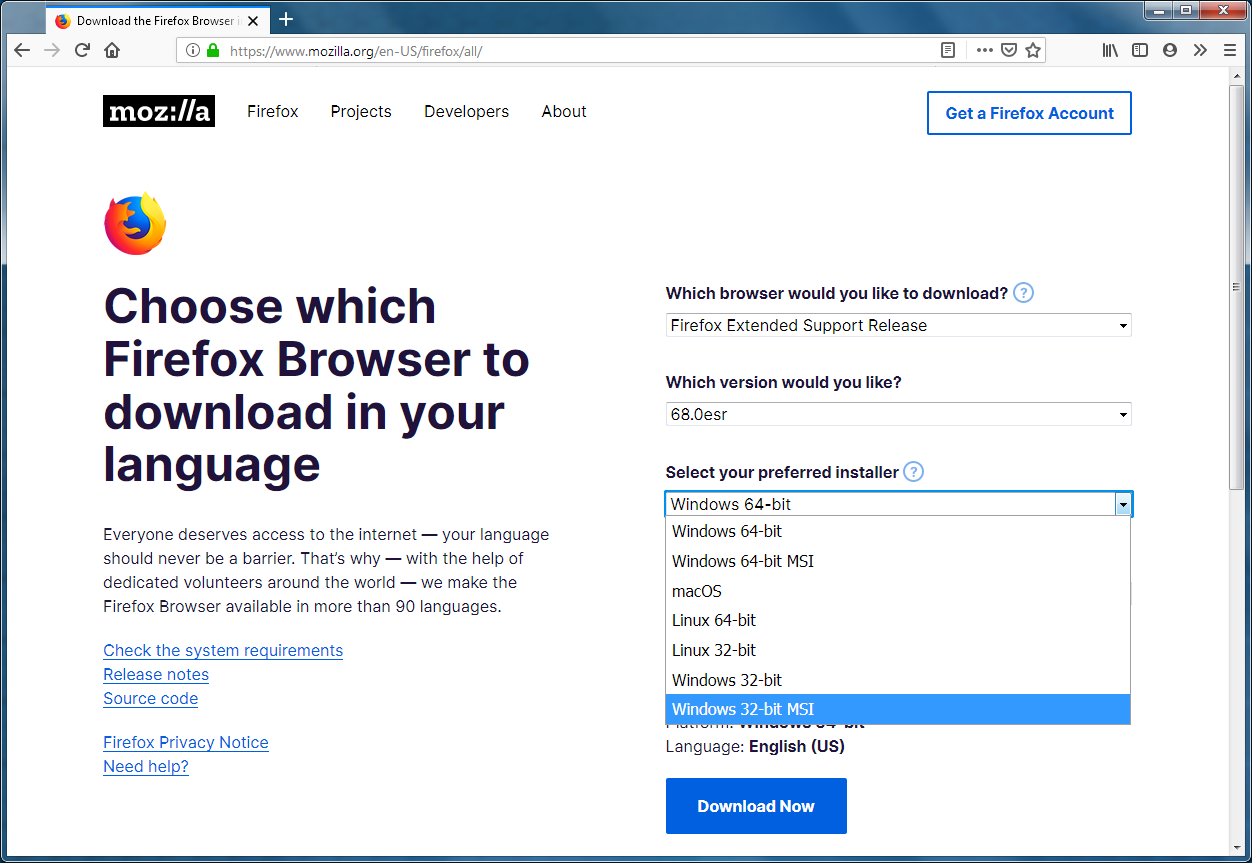
please use First languageThe drop-down list is installed with the Firefox MSI installation package for the appropriate language.
Firefox Nightly version
Developer Edition
Firefox beta version
Firefox release
Configuration option
You can use the selected tools (MS OrcaOr other tools to create or edit the MSI Transform, MST files for the Firefox MSI installer to customize installation. This part explains in detail the options available.
Firefox MSI Customization Options
Set the installation directory path — install_directory_path = [path] Specifies the absolute path of the full installation location. This directory is not required (but) is the already existing directory. If install_directory_name has been set, the setting will be ignored.
Setting the installation directory name — install_directory_name = [name] The name of the installation directory created in the Program Files directory. For example, if install_directory_name is set to Firefox Release, the installation path will be a path such as C: \ Program Files \ Firefox Release. The Program Files path used will be the correct path selected depending on the architecture of the application being installed and the correct path selected by the area setting / configuration of the machine; this setting is primarily used to make you don’t have to worry about these differences. If this setting has been set, INSTALL_DIRECTORY_PATH will be ignored.
Install the taskbar shortcut — taskbar_shortcut =
Install Desktop Shortcut — Desktop_shortcut =
Install the start menu shortcut — start_menu_shortcut =
Disable Maintenance Services — Install_Maintion_Service =
Block Removal Distribution Directory — Remove_Distribution_dir =
Prevent Restart — prevent_reboot_required =
Bundle Extension — Optional_extensions =
Application File Extract Directory — Extract_Dir = [Directory] extracts the application file to the specified directory and exits, not just run the installer. Of course, this means that all other options are ignored.
Msiexec option
Msiexec.exe (responsible for installing, uninstalling Windows Components with other MSI files)HereThere is a reference document and can be used as a reference in /? Parameters. Since our MSI package is just a package of the .exe installer, not actually uses the MSI framework, so they do not support many MSIExec acceptable command line parameters. This document lists the MSIEXEC command line parameters that support and does not support the simultaneous use of our MSI package.
Supported MSIEXEC options
- /iOr/package
- Install the product.
- Generate the MSI log file. All configuration parameters of this option are supported.
- Generate an SMS state. MIF file.
- (English version of the editor)Since there is no Systems Management Server, I can’t test this, but it should be available.
- Set the user interface mode. Accept the "Complete Interface" option (/ QF), but it is ignored because we have no full interface.
- The default behavior is always / Norestart, but other options can also work.
- All of our public properties (ie, attributes represented by all uppercase letters) support command line properties configuration.
Not supported MSIEXEC options
- /f
- Repair the product.
- Manage installation.
- Uninstall the product.
- Announce product.
- Specify specific instances of the product.
- Apply a patch (.msp) file.
Example configuration
There is a valid .mst file, which can be assisted with the MSI directory of the Mozilla Central to help understand how to change the option:
Note: Yes:ConfigureMSI logs help to resolve installation issues.
There are several ways to use the configuration parameters disclosed in the Firefox MSI in the MSI file:
Use an external MSI editor (such asORCA)
- File / Open, then select the MSI file you want to edit.
- Find the property sheet and select it.
- Change the attribute value you need to change.
- Select file / save as and save custom change MSI installer in ORCA.
Note that this will fail the signature of the MSI file; if you need a file with a signature, you must use your organization’s certificate signature.
Use the conversion (.mst) configuration file
- Use ORCA to open the MSI file.
- Select from the menu barConversion> New conversion。
- Change the attribute value you need to change.
- ChoiceConversion> Generate conversionSave your changes as a conversion (.mst) file.
- Run: Msiexec / I "Firefox.msi" Transforms = "Custom.mst"
Use command line parameters
- Rename the Firefox MSI file to default.msi
- Move this file to C: \ MSI Directory
- Run:
msiexec.exe /i "c:\MSi\default.msi" INSTALL_DIRECTORY_PATH="C:\Firefox\" TASKBAR_SHORTCUT=false DESKTOP_SHORTCUT=false INSTALL_MAINTENANCE_SERVICE=false /quiet
All private parameters (Firefox unique, parameters represented by all uppercase letters) and msiexec public parameters (/ i and / quiet) can be applied to the command line.
MSI package for Mozilla Firefox
Every time a new version of Firefox has to be installed you must search or test if the settings from the config file have changed, to check if they are still valid or not.
Instead of hunting down, sometimes blind, the new settings from the config file or older ones that got new parameters, wouldn’t it be great to just configure the Firefox installation from the UI and have all those settings captured automatically and included into your final package (MSI in this case)? This can easily be done by creating a custom Firefox MSI package.
Using a repackager to capture the installation in a VM (hosting an OS similar with the one on which you plan to deploy Firefox) means you don’t have to know anything about the files Firefox installs or where it keeps its settings.
In what follows we’ll show how to repackage Firefox and generate an MSI installer for it. The new package will be pre-configured to:
- not show the import wizard for the bookmarks when you first launch Firefox
- disable the automatic updates check
- not install the silent updates maintenance service
- disable the check for the default browser
- how to set a default homepage
- configure shortcuts locations
Firefox MSI Repackaging Process
The process is similar to the one presented in our tutorials. For this demo, we’ll use a VMware virtual machine, but Hyper-V is supported too.
Short list of important steps done during packaging:
- select the VM profile used by the repackager
- specify the correct product (Mozilla Firefox) and company name (Mozilla), during the wizard. This is very important as these parameters influence directly the install paths detection heuristics.
- configure Firefox as desired in the VM, after the repackager installed it
- edit the generated project in Advanced Installer, to customize/clean it before you build the final MSI
- build the MSI and test it in the same VM (same snapshot)
Video Tutorial
Deployment Stage
Once you have the MSI built and tested you can go on to the next stage, deploying it to your users. You can deploy an MSI easily using Active Directory/GPO or through SCCM.
Advanced Installer has a wizard that helps you to publish the MSI to your SCCM server directly from your packaging/development machine.
HowTo cook custom Firefox msi for enterprise deployment
 Официальная позиция mozilla по поводу msi дистрибутивов выражена в статье. Рекомендуется делать обертки FirefoxSetup.exe в msi, а так же запрещено любое распространение не оригинальных дистрибутивов. Но при использовании оберток теряются все плюсы msi — автогенерация отката вносимых изменений, self-repair, сложнее управлять обновлением, удалением и патчами. В багтрекере мозиллы багу #231062 Provide Firefox MSI package уже 7 лет! При этом у Chrome поддержка msi и GPO встроенная. Немудрено, что и для ФФ появилась сторонняя сборка от компании FrontMotion Firefox Community Edition, которая имеет свои особенности:
[+] Применяет политики, установленные через FirefoxAdm, без помощи доп. расширений
[+] Имеет свои adm/admx расширения для консоли GPP
[+] Предустановлены плагины Flash, IETab
[-] Браузер перекомпилирован, и не факт, что при этом в него не добавили новых возможностей кроме GPO)
[-] Используется нестандартное название ярлыков (Frontmotion Firefox) на столе и в меню Пуск. (что еще можно обойти, через transforms для msi)
[-] Используется другая иконка (от nightly ветки) — черная, что критично для юзеров, которые ищут рыжую лису.
[-] Не применяются автоматические обновления, т.к. сборка своя. Канал обновлений выставлен на default (спец. канал, где нет обновлений)- Берем эталонную виртуалку с клиентской ОС, на которой будем проводить сборку. Запускаем RegShot и делаем снимок #1 реестра.
- Ставим последний Firefox. И делаем снимок #2 реестра, закрываем отчеты, мы вернемся к ним позже.
- Ставим плагины в ФФ:
Adblock Plus — блокировка рекламы
IETab — позволяет открывать сайты во вкладках ФФ с использованием движка IE. Иногда необходимо для legacy интранет сайтов.
GPO for Firefox — считывает настройки политики из реестра локальной машины, и применяет их к ФФ (здесь новая версия 0.9.3, добавил применение новых настроек)
Я так же добавил еще файлы проверки орфографии en-US.dic - Перезапускаем ФФ, настраиваем Adblock на канал обновлений. Я так же передвинул кнопку adblock наверх, убрал статусбар и текстовое меню. Закрываем ФФ.
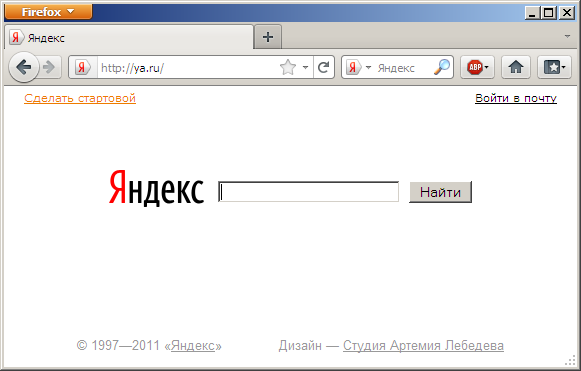
- Эти настройки ФФ сохранил в профиль юзера —
%appdata%\Mozilla\Firefox\Profiles\%rnd%.default\
Теперь нам нужно сделать так, чтобы данные настройки стали настройками по-умолчанию для всех новых профилей. Для этого создадим папку профиля по-умолчанию
C:\Program Files\Mozilla Firefox\defaults\profile
и скопируем туда из профиля пользователя:
— папку adblockplus, если ставили адблок
— файл localstore.rdf, если убирали текстовое меню или двигали кнопки - Создадим файл prefs.js в профиле по-умолчанию, и вставим туда следующее:
upd1: Обновил плагин GPO for Firefox. Не применял настройки, которых еще нет в prefs и он не может узнать их тип. Теперь применяет как char по умолчанию.
Разверните Firefox с помощью SCCM | Руководство по установке MSI для предприятий
В этой статье я покажу вам, как развернуть Firefox с помощью SCCM. Мы загрузим установщик Firefox MSI, создадим приложение в ConfigMgr и развернем его на компьютерах.
Развертывание приложений с помощью Configuration Manager — это просто и интересно. Configuration Manager поддерживает несколько типов развертывания приложений. Обычно приложение представляет собой либо исполняемый файл (.exe), либо установщик MSI (.msi). Оба этих типа развертывания поддерживаются ConfigMgr.
Существует несколько методов, которые вы можете использовать для развертывания Firefox с помощью SCCM на компьютерах вашего предприятия. Например, вы можете использовать Microsoft Intune для развертывания Firefox на конечных точках. Вы можете развернуть Firefox с помощью Configuration Manager и даже обновить Firefox до новейшей версии.
В этой статье я покажу вам, как загрузить установщик Firefox MSI и развернуть его с помощью Configuration Manager. Это руководство должно помочь всем, кто хочет развернуть Firefox в своей организации. Я расскажу о развертывании как 32-битной, так и 64-битной версии Firefox с использованием SCCM.
Firefox — популярный браузер, среди его конкурентов — Google Chrome и Microsoft Edge. Firefox имеет встроенную защиту от фишинга и вредоносного ПО, а также множество безопасных функций, которые есть в других браузерах. Вы можете использовать следующие руководства для развертывания других браузеров с помощью SCCM и Intune.
- Развертывание браузера Chrome с помощью ConfigMgr
- Как развернуть Google Chrome с помощью Intune
- Как развернуть браузер Brave с помощью SCCM
- Развертывание Microsoft Edge с помощью Intune
Рекомендуемая статья: Как импортировать административные шаблоны Firefox в Intune
Есть два способа развернуть Firefox с помощью SCCM; используйте корпоративный установщик MSI, предоставленный Mozilla, или загрузите автономный установщик Firefox, который представляет собой исполняемый файл. Из этих двух вариантов я предпочитаю установщик Firefox MSI, поскольку он в целом упрощает развертывание Configuration Manager.
1. Загрузите установщик MSI Firefox
Давайте загрузим установщик Firefox MSI с официального сайта. Firefox Enterprise предлагает установщики MSI для каждой локали, архитектуры процессора (32- и 64-разрядной версии) и каждого канала, чтобы помочь системным администраторам настраивать и развертывать Firefox в своих средах. Чтобы загрузить последнюю версию установщика MSI браузера Firefox, перейдите по следующей ссылке: https://www.mozilla.org/en-US/firefox/enterprise/#download
На странице корпоративных загрузок сайта Mozilla браузер Firefox доступен для следующих ОС: 64-разрядная версия Windows, macOS и 32-разрядная версия Windows. Если в вашей системе есть компьютеры как с 32-битной, так и с 64-битной ОС, вы можете загрузить оба установщика. Если у вас есть компьютеры только с 64-битной ОС, загрузите 64-битный установщик MSI.
Позвольте мне сказать вам, что установщик MSI, который вы загружаете для Firefox, является полным установщиком. Я буду загружать установщики как 32-битной, так и 64-битной версии Firefox. После загрузки установщиков MSI Firefox скопируйте их в папку Источники или в папку, где вы храните все свои приложения для упаковки.
Помимо загрузки установщиков Firefox, вы можете загрузить значок приложения для Firefox. Мы будем использовать этот значок для связи с приложением Firefox в SCCM. Значок появится вместе с приложением Firefox в Центре программного обеспечения.
Также читайте: Как настроить логотип уведомлений Центра программного обеспечения в SCCM
2. Создайте приложение Firefox в SCCM
Чтобы создать или добавить новое приложение Firefox в SCCM, выполните следующие действия.
- Запустите консоль SCCM.
- Перейдите в раздел Библиотека программного обеспечения >Обзор >Управление приложениями >Приложения.
- Щелкните правой кнопкой мыши Приложения и выберите Создать приложение.
На странице Общие выберите тип приложения «Установщик Windows» (файл *.msi). В качестве примера я упакую 64-битное приложение Firefox. Укажите путь установщика MSI 64-разрядной версии Firefox и нажмите Далее.
Менеджер конфигурации считывает информацию о приложении из файла установщика Windows Firefox. Мы видим, что код продукта заполняется из установочного файла Firefox MSI, включая команды установки и удаления. Нажмите Далее.
На странице «Общая информация» укажите детали приложения Firefox. Команда установки автоматически считывается из установщика MSI, поэтому вам не нужно ничего вводить для программы установки. Установите для режима установки приложения значение Установить для системы. Нажмите Далее.
Просмотрите настройки приложения Firefox на странице «Сводка» и нажмите Далее.
В окне Завершение нажмите Закрыть. Используя мастер создания приложений, мы создали в SCCM новое приложение — Firefox.
Вы должны найти новое приложение Firefox в разделе Приложения консоли SCCM. Давайте назначим значок приложению браузера Firefox. Чтобы указать значок приложения Firefox, щелкните приложение правой кнопкой мыши и выберите Свойства. В окне свойств приложения Firefox перейдите на вкладку Центр программного обеспечения. Внизу нажмите Обзор, выберите значок Firefox и нажмите Применить и ОК.
3. Упакуйте как 32-битное, так и 64-битное приложение Firefox
В начале этого поста я упомянул, что буду упаковывать как 32-битное, так и 64-битное приложение Firefox в SCCM. Это необходимо, если в вашей системе работают как 32-битные, так и 64-битные ОС.
Добавить 64-битное приложение Firefox в SCCM
Чтобы добавить 64-разрядное приложение Firefox в SCCM, перейдите в раздел Библиотека программного обеспечения > Обзор > Управление приложениями > Приложения. Щелкните правой кнопкой мыши Приложения и выберите Создать приложение.
На странице «Общие» нажмите Указать информацию о приложении вручную. Нажмите Далее.
На странице «Общая информация» добавьте сведения о приложении и нажмите Далее.
На странице Центра программного обеспечения нажмите Обзор и добавьте значок Firefox. Нажмите Далее.
На странице «Типы развертывания» нажмите кнопку Добавить.
Далее вы увидите мастер создания типа развертывания. На странице «Общие» выберите «Установщик Windows (файл *.msi) в качестве типа приложения». Укажите путь к установщику 64-битного Firefox .msi и нажмите Далее.
Информация будет прочитана и импортирована из установщика .msi.
Нажмите Далее.
Здесь важно определить требования, поскольку мы хотим, чтобы 64-разрядная версия Firefox устанавливалась только в 64-разрядной ОС. Следовательно, на странице «Требования» нажмите кнопку Добавить.
В поле Создать требование выберите следующее.
- Категория — Устройство.
- Состояние — Операционная система.
- Тип правила — Значение.
- Оператор — Один из
- Разверните Windows 10 и выберите Вся Windows 10 (64-разрядная версия).
Нажмите ОК и Далее.
В окне Завершение нажмите Закрыть.
Добавить 32-разрядное приложение Firefox в SCCM
Давайте теперь добавим 32-битное приложение Firefox в SCCM. Шаги очень похожи на то, что мы делали для добавления 64-битного приложения Firefox. Однако мы добавим новый тип развертывания, и здесь изменится тип требования. В разделе Типы развертывания нажмите кнопку Добавить.
Укажите путь к 32-битному установщику Firefox MSI. Нажмите Далее.
Нажмите Далее.
На странице «Требования» нажмите «Добавить». В поле Создать требование выберите следующее.
- Категория — Устройство.
- Состояние — Операционная система.
- Тип правила — Значение.
- Оператор — Один из
- Разверните Windows 10 и выберите Вся Windows 10 (32-разрядная версия).
Нажмите ОК и Далее.
Мы успешно добавили как 32-битную, так и 64-битную версию Firefox. Нажмите Далее.
Наконец, на странице Завершение нажмите Закрыть.
4. Разверните Firefox с помощью SCCM
Теперь мы развернем Firefox с помощью SCCM в коллекции устройств. Вы также можете создать коллекцию устройств и включить в нее набор устройств для тестирования развертывания приложения.
Вы можете обратиться к приведенным ниже руководствам по созданию коллекций устройств в SCCM на основе операционных систем.
- Создайте коллекцию устройств Windows 10 в SCCM.
- Создайте коллекцию устройств для Windows 11 в ConfigMgr.
Чтобы развернуть приложение Firefox в консоли SCCM, перейдите в раздел Библиотека программного обеспечения > Управление приложениями > Приложение. Щелкните правой кнопкой мыши приложение Mozilla Firefox и выберите Развернуть.
На странице Общие нажмите Обзор и выберите коллекцию устройств, для которой вы хотите развернуть приложение Firefox. Нажмите Далее.
На странице Содержимое нажмите кнопку Добавить и выберите серверы точки распространения. Нажмите Далее.
В разделе Настройки развертывания выберите для действия значение Установить и для цели значение Доступно. Обратитесь к следующей статье, чтобы понять различия между доступным и обязательным приложением SCCM. Нажмите Далее.
Нажмите Далее.
На странице «Удобство использования» нажмите Далее.
Нажмите Закрыть.
5. Проверка установки приложения Firefox на клиентских компьютерах
В этом разделе мы проверим, правильно ли устанавливается браузер Firefox на клиентских компьютерах. Войдите на клиентский компьютер и запустите Центр программного обеспечения. Нажмите на вкладку Приложения и выберите приложение Firefox.
На странице сведений о приложении Firefox нажмите Установить. Приложение Firefox теперь загружается с локального сервера точки распространения для установки. Вы можете просмотреть ход установки приложения Firefox с помощью AppEnforce.log. Чтобы узнать расположение этого и других файлов, обратитесь к файлам журнала SCCM.
Удивительно, но приложение Firefox устанавливается на компьютер нормально, но в соответствии с Центром программного обеспечения отображается как сбойное. Это ошибка установщика Firefox, о которой уже сообщалось здесь. В этой ссылке есть обходной путь.
Сопоставление кода выхода 0 с записью «Успешно» в таблице кодов выхода подтверждает, что приложение Firefox установлено успешно. Команда удаления, которую мы указали при упаковке приложения, должна работать нормально.
Я надеюсь, что Mozilla исправит эту ошибку в своем следующем выпуске Firefox, чтобы вы видели правильный статус установки приложения в программном центре SCCM.