Как провести алименты в 1с
Дата публикации 22.02.2017
Использован релиз 2.2.2
Выплата алиментов может производится наличным и безналичным путем. Для оформления выплаты через кассу сформируйте документ "Расходный кассовый ордер". Для этого необходимо сделать следующее:
- Меню: Казначейство — Касса — Расходные кассовые ордера.
- Кнопка "Создать". Вид операции документа "Прочий расход" (рис. 1).
- На закладке "Основное" укажите дату, сумму выплаты, данные взыскателя и т.д.

- На закладке "Расшифровка платежа" в поле "Статья расходов/активов" выберите "Прочие активы" из соответствующего справочника, переключив его в положение "Статьи активов/пассивов". Необходимо проверить, что в программе включена опция использования "Прочих активов/пассивов" (рис. 2).
- Через гиперссылку "Настроить" выберите счет регламентированного учета 76.09 и аналитику к нему.
- Кнопка "ОК".
- Далее кнопка "Провести и закрыть".

Для перечисления алиментов на расчетный счет взыскателя необходимо сформировать документ "Списание безналичных денежных средств" (меню: "Казначейство" — "Банк" — "Безналичные платежи").
Смотрите также
Не пропускайте последние новости — подпишитесь
на бесплатную рассылку сайта:
Алименты в 1С 8.3 Бухгалтерия — пошаговая инструкция
Если у вас работают сотрудники, по которым нужно удерживать алименты из зарплаты, вам будет полезна эта статья. Расскажем, как правильно начислить и удержать алименты в 1С 8.3 Бухгалтерия двумя способами — вручную и автоматически.
Как удержать алименты в 1С 8.3 Бухгалтерия
Начислить и удержать алименты в программе 1С Бухгалтерия нетрудно. Удержание производится на основании документов:
- по исполнительному листу;
- по соглашению сторон.
Назначенные алименты удерживаются из заработной платы в указанной доле или проценте от дохода сотрудника или выплачиваются фиксированной суммой.
В 1С Бухгалтерия 8.3 зарплатный блок ограничен. Начисление и удержание алиментов реализовано двумя способами:
- вручную — для организаций с численностью сотрудников более 60 человек;
- автоматически — для остальных.
Начисление и удержание алиментов в 1С Бухгалтерия 8.3 автоматически
Для автоматического начисления алиментов в 1С 8.3 Бухгалтерия создайте документ Исполнительный лист ( Зарплата и кадры – Исполнительные листы ).

Заполните все разделы документа:
- Организацию ;
- Сотрудника из списка;
- Получателя алиментов из списка или создайте нового контрагента;
- Удерживать с — установите, с какого периода будут удерживаться алименты;
- Удерживать по — можно не заполнять, если не знаете конечную дату удержаний, ее можно установить позже;
- Способ расчета — укажите по данным из исполнительного листа, принесенного сотрудником.
Нажмите Провести и закрыть .
Создайте документ Начисление зарплаты . По кнопке Заполнить табличная часть автоматически заполнится начислениями по сотрудникам.
У сотрудников, по которым введены данные в документ Исполнительный лист , в колонке Удержано автоматически рассчитаются удержания.

Так как алименты перечисляют на расчетный счет получателя или почтовым переводом, сумму комиссии банка (почты) рассчитайте вручную.
Сумму процентов удержите из зарплаты работника: по кнопке Удержать выберите Вознаграждение платежного агента .

Введите сумму комиссии в строку Вознаграждение платежного агента и заполните Получателя .

Для просмотра и редактирования сумм удержаний в колонке Удержано нажмите на ссылку с суммой.

Проводки

Документ формирует проводки:
- Дт 70 Кт 76.49 — удержание из зарплаты сотрудника комиссии платежного агента;
- Дт 70 Кт 76.41 — удержание и зарплаты сотрудника алиментов.
- Заработная плата и иные доходы с ограничением взыскания;
- Доходы, на которые не может быть обращено взыскание (с оговорками для алиментов).
Перечисление алиментов — проводки в 1С 8.3
Создайте документ Платежное поручение ( Банк и касса – Платежные поручения – кнопка Создать ).

- Вид операции — Прочее списание;
- Получатель — выберите из списка;
- Счет получателя — выберите из списка или создайте новый;
- Сумма платежа — введите сумму алиментов;
- Статья расходов — Выплата заработной платы или созданная для алиментов статья с Видом движения Оплата труда.

На основании Платежного поручения создайте Списание с расчетного счета .

- Счет дебета — 76.41.
Проводки
Сумма удержания по алиментам отобразится в Расчетном листке сотрудника ( Зарплата и кадры-Зарплата — Отчеты по зарплате — Расчетный листок ).

В последнем месяце удержания алиментов установите в документе Исполнительный лист дату Удерживать по .
Начисление и удержание алиментов в 1С Бухгалтерия 8.3 вручную
Удержание алиментов выполняется в документе Начисление зарплаты ( Зарплата и кадры – Все начисления — кнопка Создать ).
По кнопке Удержать выберите из списка Исполнительный лист .

Введите сумму алиментов в поле Исполнительный лист , рассчитав вручную. Сумма алиментов рассчитывается от суммы К уплате ( Начислено за вычетом НДФЛ ).
В поле Получатель выберите из списка или создайте нового контрагента.

По кнопке Удержать введите сумму Вознаграждение платежного агента и Получателя как на примере с автоматическим расчетом алиментов.

Проведите документ и проверьте проводки. При ручном введении удержаний в документе Начисление заплаты программа 1С 8.3 Бухгалтерия не формирует проводок по удержаниям.

Документ Начисление зарплаты не формирует проводок по удержанию алиментов в 1С 8.3, но удержание следует внести для автоматического расчета сумм к выплате в ведомостях на выплату зарплаты ( Зарплата и кадры — Отчеты по зарплате ).
Для отображения в бухучете удержаний создайте документ Операция ( Операции – Операции, введенные вручную ).

Платежное поручение , Списание с расчетного счета и Расчетный листок сформируйте, как при автоматическом способе отражения алиментов в 1С.
Мы рассмотрели пошагово примеры начисления алиментов в 1С 8.3 Бухгалтерия, а также проводки в бухучете.
См. также:
Если Вы еще не подписаны:
Активировать демо-доступ бесплатно →
или
Оформить подписку на Рубрикатор →
После оформления подписки вам станут доступны все материалы по 1С:Бухгалтерия, записи поддерживающих эфиров и вы сможете задавать любые вопросы по 1С.
Подписывайтесь на наши YouTube и Telegram чтобы не пропустить
важные изменения 1С и законодательства
Помогла статья?
Получите еще секретный бонус и полный доступ к справочной системе БухЭксперт8 на 14 дней бесплатно
Похожие публикации
-
Если перед вами стоит вопрос, как провести в 1С 8.3.В 1С зарплату можно выплачивать различными способами: из кассы, на..Платежное поручение в программе 1С является документом, который служит для.
(4 оценок, среднее: 4,25 из 5)
Начисление алиментов в 1С 8.3 Бухгалтерия
Одним из видов удержаний, с которым бухгалтера в своей работе сталкиваются наиболее часто, являются алименты. К счастью, процесс начисления алиментов в 1С 8.3 Бухгалтерия 3.0 автоматизирован. Однако перед тем как проводить само удержание, необходимо сделать определенные настройки в базе 1С 8.3. Более подробно как провести алименты в 1С 8.3 Бухгалтерия разберем далее пошагово на примере.
Подробнее как удержать алименты в 1с 8.3 Бухгалтерия смотрите в онлайн-курсе: «Бухгалтерский и налоговый учет в 1С:Бухгалтерия 8 ред. 3 от А до Я»
Как отразить алименты в 1С 8.3 Бухгалтерия – пошаговая инструкция
Шаг 1. Настройка учета алиментов в 1С 8.3 Бухгалтерия
Для того чтобы автоматизировать процесс удержания алиментов в 1С 8.3, необходимо внести коррективы в настройках зарплаты, которые без труда можно отыскать в разделе Зарплата и кадры – Справочники и настройки – Настройки зарплаты:

Нас интересует раздел Расчет зарплаты, где необходимо поставить галочку Вести учет больничных, отпусков и исполнительных документов:

Внимание! Если в базе 1С 8.3 Бухгалтерия есть организации с численностью свыше 60 человек, то данная галочка будет недоступна и автоматический режим расчета алиментов будет недоступен. Но в 1С 8.3 предусмотрен также ручной способ удержания алиментов (ниже в статье разберем и его).
Шаг 2. Как отразить исполнительный лист в 1С 8.3 Бухгалтерия
Вторым этапом является создание документа Исполнительный лист. Он находится Зарплата и кадры – Зарплата – Исполнительные листы:

Далее переходим в журнал Исполнительные листы. Для создания документа, воспользуемся кнопкой Создать:

Заполним документ Исполнительный лист в 1С 8.3 Бухгалтерия:
- Организация– из справочника Организации выбираем нужную (если их несколько);
- Сотрудник– из справочника Сотрудники выбираем с кого будет осуществляться удержание;
- Получатель– из справочника Контрагенты выбираем кому будут перечисляться алименты;
- Удерживать с… по– вводим сроки исполнительного листа;
- Способы расчета– предусмотрено 3 варианта: Фиксированной суммой; Процентом; Долей:

Шаг 3. Удержание алиментов при начислении зарплаты в 1С 8.3 Бухгалтерия
Способ 1. Удержание алиментов в автоматическом режиме
Теперь, после настройки в 1С 8.3 Бухгалтерия и занесения всей необходимой информации, удержание алиментов будет происходить в автоматическом режиме при начислении зарплаты. Покажем на примере как это будет происходить.
Ежемесячно формируется документ Начисление зарплаты. Найти его можно перейдя Зарплата и кадры – Зарплата –Все начисления. Нажав на данную ссылку, перейдем в журнал Все начисления. Для создания начисления жмем Создать:

И выбираем Начисление зарплаты:

Заполним месяц начисления, организацию и подразделение (если не указать, то начисление произойдет по всем подразделениям) и нажмем на Заполнить:

Далее таблица документа заполнится и на вкладке Удержания можно увидеть, что удержание алиментов заполнилось корректно:

Проведем и проверим проводки по алиментам в 1С 8.3 Бухгалтерия:

Как провести удержание по исполнительному листу в 1С 8.3 ЗУП 3.0 читайте в нашей статье. Либо смотрите в следующем видео:
Способ 2. Ручной способ начисления алиментов
Что же делать, если численность персонала > 60 человек и галочку Вести учет больничных, отпусков и исполнительных документов поставить нельзя? В 1С 8.3 Бухгалтерия также предусмотрен и ручной способ удержания. Далее разберем на примере, как начислить алименты в 1С 8.3 вручную.
Необходимо создать новое удержание в плане видов расчета Удержания. Переходим Зарплата и кадры – Справочники и настройки – Настройки зарплаты:

Переходим по ссылке Удержания:


- Наименование;
- Код– Уникальный код вида расчета;
- Категория удержания– из списка выберем нужную категорию. В нашем случае подойдет Исполнительный лист;
- Сохраним вид расчета нажав Записать и закрыть:

Также как и в случае автоматического расчета, удержание алиментов происходит ежемесячно при начислении зарплаты, но только вручную. Создадим Начисление зарплаты и заполним его:

Табличная часть Начисления заполнится. Далее перейдем на вкладку Удержания, где нажмем Добавить:

Заполним таблицу документа:
- Сотрудник– у кого удерживаем алименты. Выбираем из справочника Сотрудники;
- Удержание– указывается вид удержания;
- Результат – вписывается сумма удержания:

Проведем документ. После, если нажмем на кнопку Дт/Кт и посмотрим проводки, то увидим, что в 1С 8.3 Бухгалтерия самой проводки регистрации удержания нет:

Но данные записались в регистр Начисления удержания по сотрудникам:

Проводка по регистрации удержания фиксируется документом Операция, введенные вручную. Для этого переходим Операции – Бухгалтерский учет – Операции, введенные вручную:

Нажимаем Создать. Вид Операция:

Вручную создаем проводку по алиментам в 1С 8.3 Бухгалтерия – Дт 70 Кт 76.41 на сумму удержания. Заполняем необходимые субконто: у 70 счета – это сотрудник, а у 76.41 – контрагент-получатель. Проводим документ, нажав Записать и закрыть:

Теперь все процессы по ручному удержанию алиментов в 1С 8.3 Бухгалтерия 3.0 произведены. Можем посмотреть расчетный листок сотрудника и убедиться, что все начислено и удержано правильно. Перейдем Зарплата и кадры -Зарплата – Отчеты по зарплате:

Далее переходим по ссылке Расчетный листок:

Выбираем организацию, сотрудника, заполняем период и смотрим, что начисление алиментов в 1С 8.3 Бухгалтерия произведено правильно:
Удержание алиментов в 1С 8.3 Бухгалтерия — пошаговая инструкция
В организациях могут работать сотрудники, по которым нужно удерживать алименты из заработной платы по исполнительным листам.
В программе 1С Бухгалтерия 8.3 есть два способа удержания алиментов:
- Автоматический — если в организации работает до 60 человек.
- Ручной — если в организации работает больше 60 человек.
Рассмотрим пошаговую инструкцию, как отразить эту операцию для обоих способов.
Настройки удержания по алиментам
Проверим наличие вида удержания по алиментам. Для этого зайдем в меню “Зарплата и кадры — Справочники и настройки — Настройки зарплаты”.
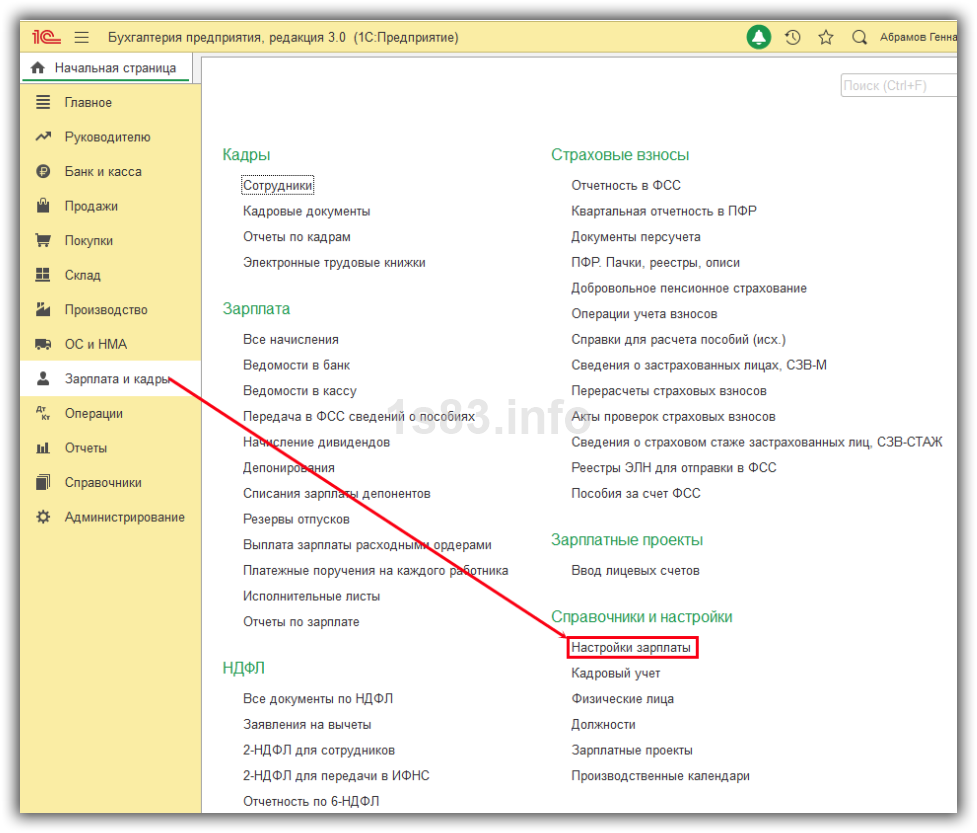
В разделе “Расчет зарплаты” перейдем по ссылке “Удержания”.

Для алиментов используется вид удержания “Исполнительный лист”, он уже заведен в программе по умолчанию.

Автоматическое удержание алиментов
При таком способе алименты автоматически удерживаются при начислении зарплаты на основании исполнительного листа.
Создание исполнительного листа
Получите понятные самоучители по 1С бесплатно:
Исполнительный лист находится в меню “Зарплата и кадры — Зарплата — Исполнительные листы”.
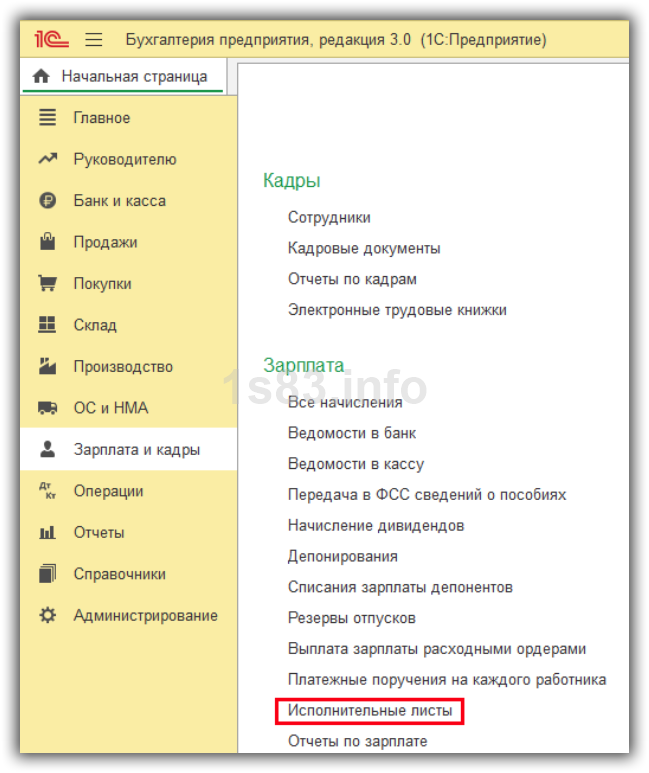
Создадим новый документ.
Порядок заполнения исполнительного листа:
- Указываем дату и организацию.
- Выбираем сотрудника, с зарплаты которого будут удерживаться алименты.
- Выбираем контрагента, которому будут перечисляться алименты.
- Указываем период удержания алиментов.
- Определяем способ расчета, возможны варианты:
- фиксированной суммой;
- процентом от оклада;
- в долях от зарплаты.
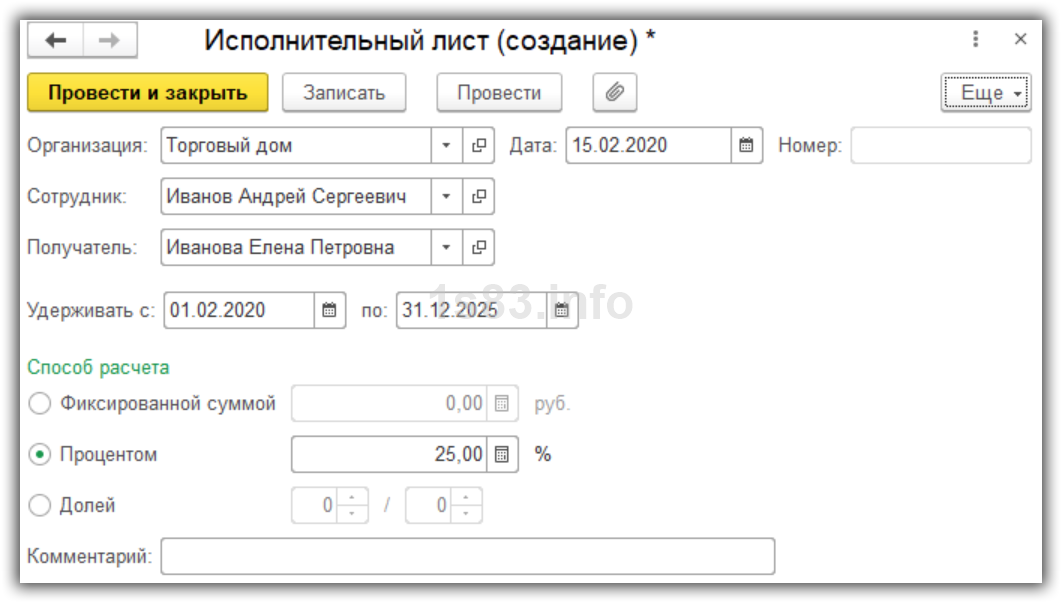
Сохраним документ, проводок он не делает.
Удержание алиментов при начислении зарплаты
Создадим документ “Начисление зарплаты” и заполним его по кнопке “Заполнить”.
Видим, что по сотруднику есть сумма удержания, нажмем на ссылку в колонке “Удержано”.
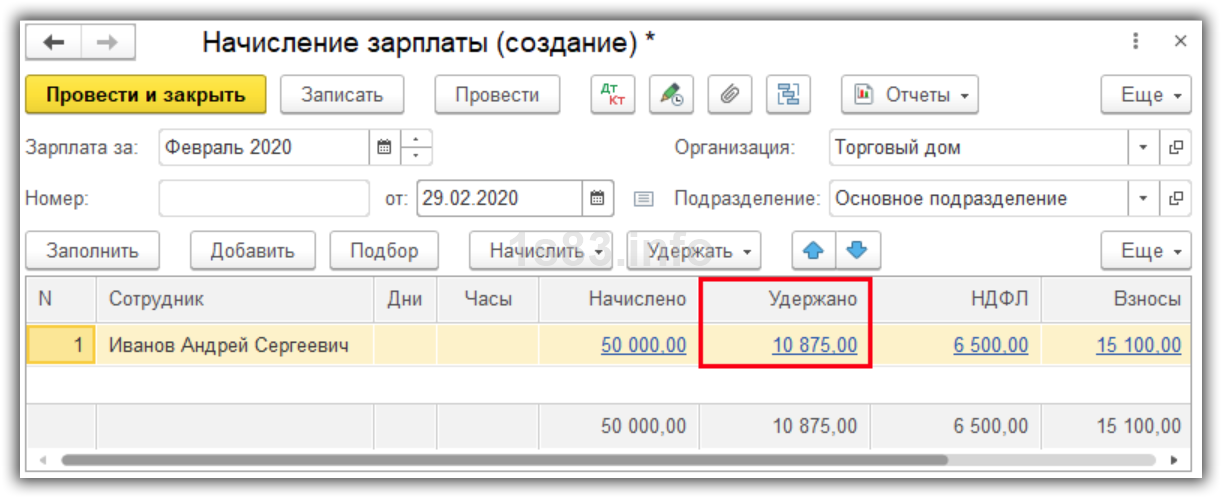
Здесь отображается сумма удержания, основание удержания — исполнительный лист, а также получатель денег.
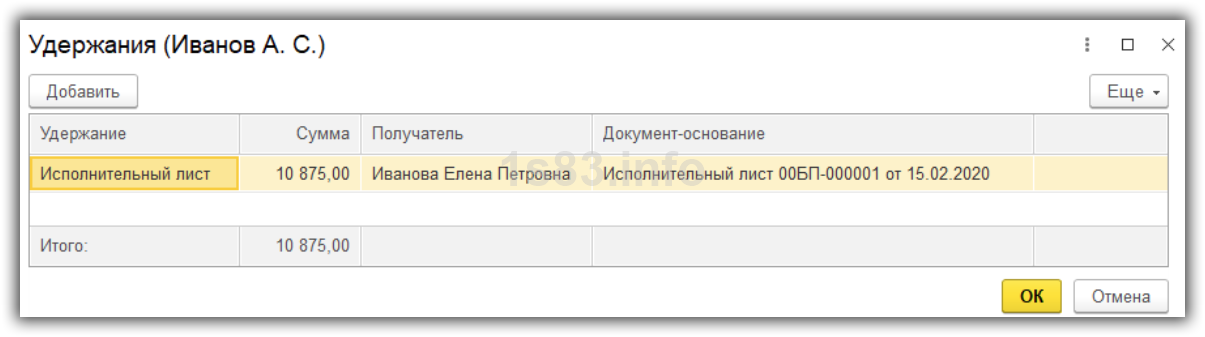
Сумма алиментов рассчитывается по формуле: Сумма зарплаты за вычетом НДФЛ * 25%.
- Зарплата = 50 000 р.
- НДФЛ = 50 000 * 13% = 6 500 р.
- Сумма зарплата за вычетом НДФЛ = 50 000 р. — 6 500 р. = 43 500 р.
- Алименты = 43 500 р. * 25% = 10 875 р.
Проведем документ и посмотрим проводки.
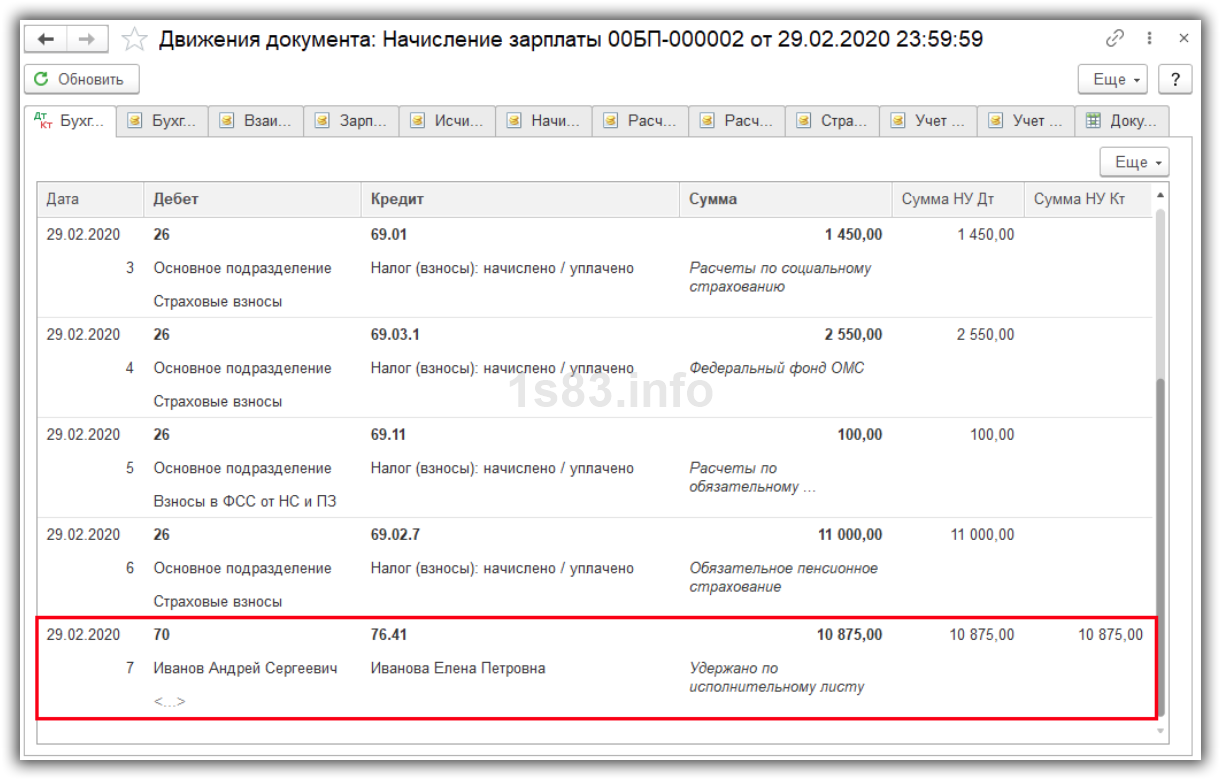
Проводка Дт 70 Кт 76.41 отражает удержание алиментов.
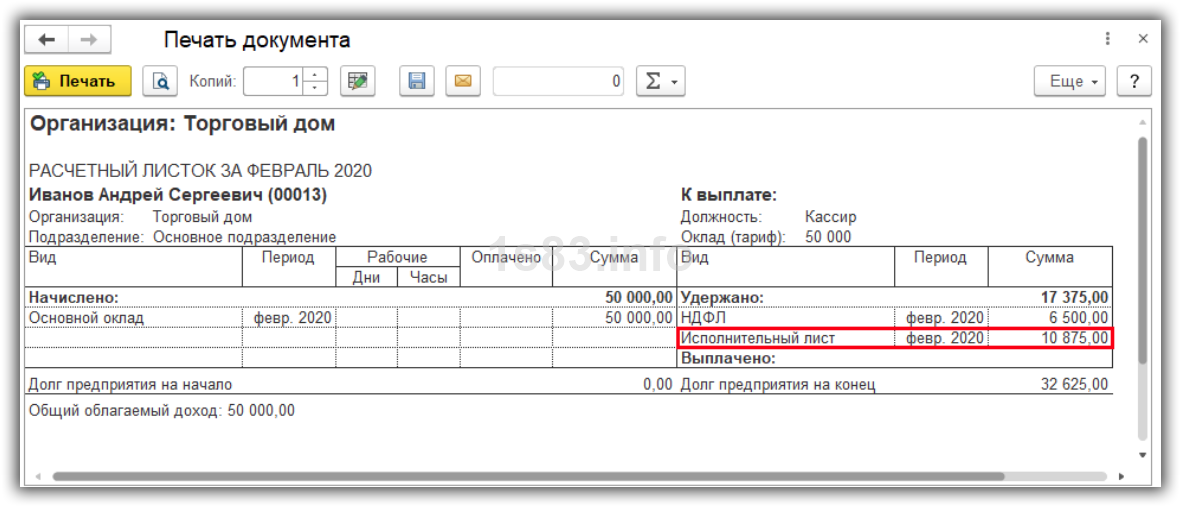
В расчетном листке отобразится сумма удержания по исполнительному листу.
Ручное удержание алиментов
В таком случае в документе “Начисление зарплаты” алименты автоматически не удерживаются.
После заполнения документа выделим сотрудника, нажмем кнопку “Удержать” и выберем пункт “Исполнительный лист”.
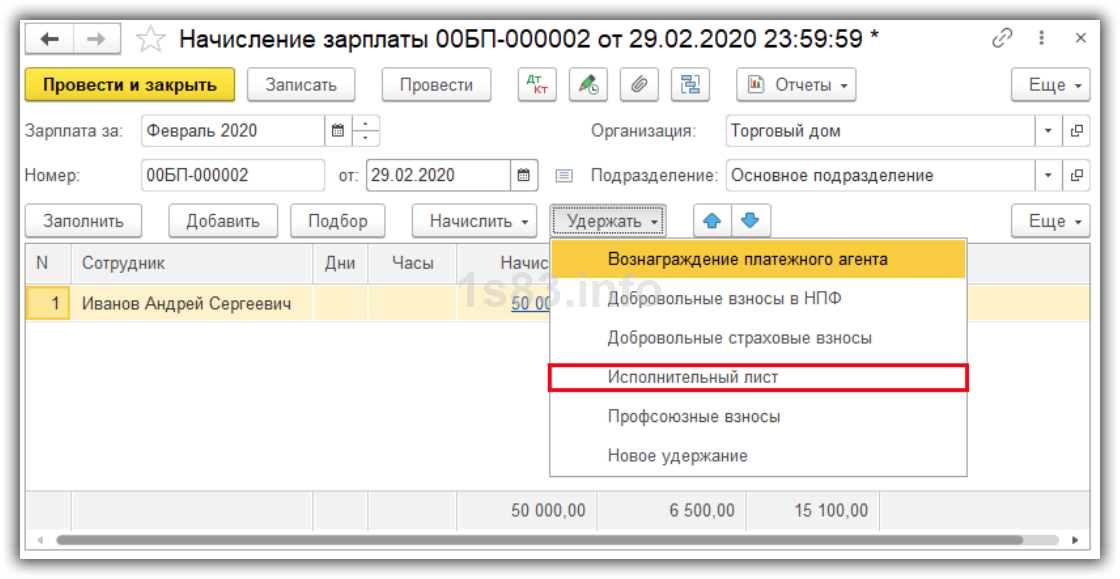
Откроется окно для ввода суммы по исполнительному листу и выбора получателя алиментов.
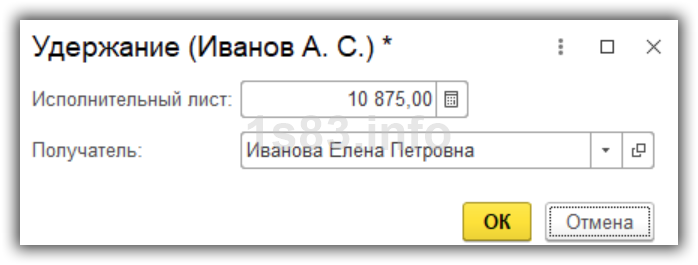
Укажем необходимые данные и нажмем кнопку “ОК”.
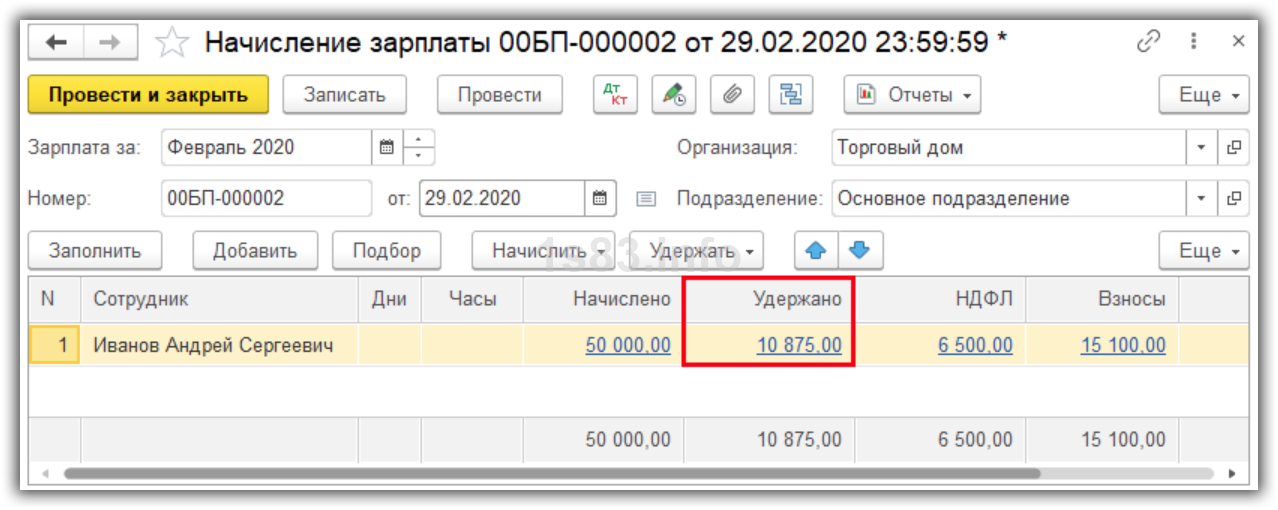
В документе появится сумма удержания.
Выплата алиментов
Для перечисления алиментов создадим документ “Списание с расчетного счета” с видом операции “Прочее списание”.