Заработок без вложений на АМА сессиях. 17k$ за пол года!
Но скажу сразу, здесь придётся поработать, а не просто выполнить действия по типу подписки и репоста. Знание английского языка будет только на пользу, но и гугл переводчик подойдёт.
AMA (с английского ask me anything) – онлайн вебинар на Youtube, в telegram/discord чате, иногда в Twitter. Обычно АМА сессия проходит в формате ответа представителем криптопроекта на вопросы “криптанов”, после чего выбираются несколько самых интересных вопросов. Пользователи, которые их задали, получают вознаграждение в виде токенов проекта — суммы варьируются от 20 до 200$ за выигрышный вопрос!
Так же иногда в АМА сессии проводят второй этап – квиз (quiz). В квизе нужно на скорость или на правильность ответить на вопросы о проекте в google форме, указав свои данные кошелька или контакты. Обычно количество победителей ограничено (например 10-20 человек), и в случае выигрыша они получают уже меньше суммы — от 5 до 40$.
Итак, что же нужно, для того чтобы заработать на АМА сессиях?
Нужно найти саму АМА сессию. Для этого я рекомендую подписаться на все русскоязычные каналы и чаты в телеграм, которые указаны ниже:
Видеочат в Телеграмм
Чтобы сделать групповой видеочат в Телеграмм, вам потребуется сообщество. Создайте новую группу и пригласите участников или проведите встречу в группе, которая уже существует. Для запуска конференции щелкните по строке «Начать голосовой чат» в меню сообщества, выберите, от имени человека или группы выступаете, включите микрофон и динамик и переходите к общению. Читайте подробную пошаговую инструкцию, как организовать конференцию в Telegram на компьютере и телефоне, настроить звуковое оборудование, записывать выступление участников и демонстрировать экран слушателям.
Чтобы бесплатно скачать Телеграмм с функциями конференц-клиента и навсегда забыть про Zoom и Microsoft Teams, перейдите на страницу сайта со списком устройств, выберите операционную систему и нажмите на кнопку «Загрузить».
Как сделать видеочат в Телеграмме на телефоне
Приведем подробную инструкцию со скриншотами и расскажем, как создать видеочат в Телеграмм на телефоне с Android. Пользователи iPhone проводят конференцию аналогичным образом.
1. Начнем с создания сообщества. Откройте меню и выберите первый пункт «Создать группу».
2. Добавьте участников.
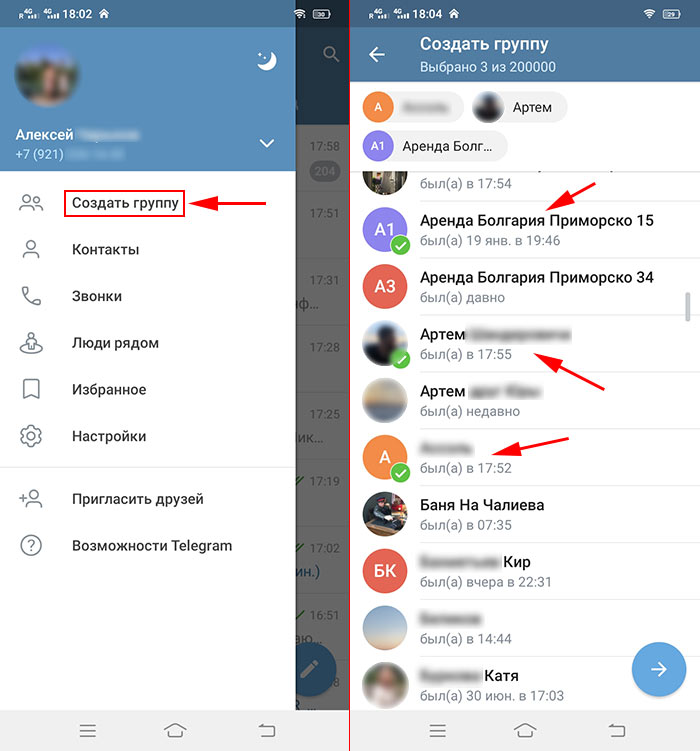
3. Придумайте имя группы и задайте аватарку.
4. Тапните по темно-синей горизонтальной плашке с названием сообщества вверху экрана.
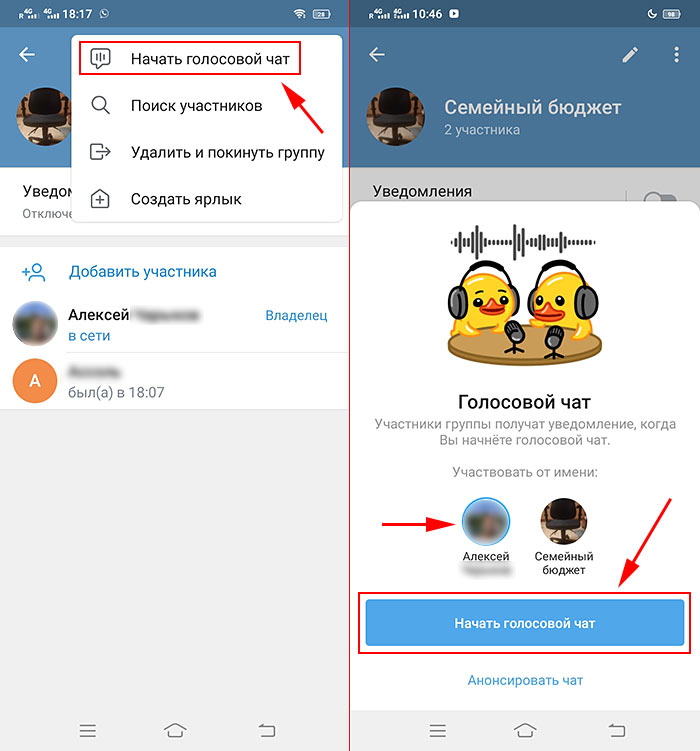
5. Нажмите на три вертикальные точки вверху справа и выберите пункт меню «Начать голосовой чат».
6. Выберите, от чьего имени создать аудиочат в Телеграмме: от имени владельца или сообщества.
7. Чтобы создать видеочат сейчас, нажмите на голубую кнопку и переходите к общению.
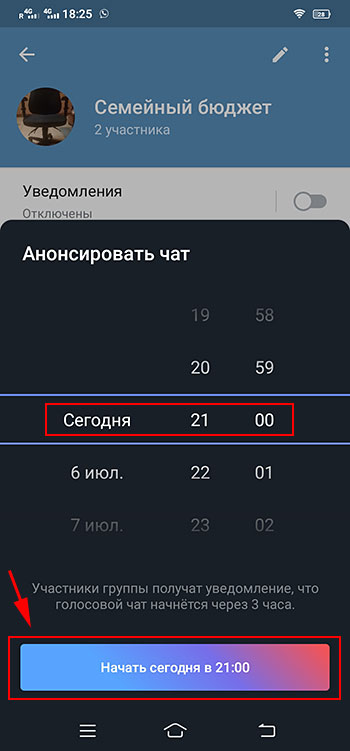
8. Если хотите запланировать конференцию на предстоящую дату, кликните «Анонсировать чат», выберите время старта и отправьте уведомление участникам.
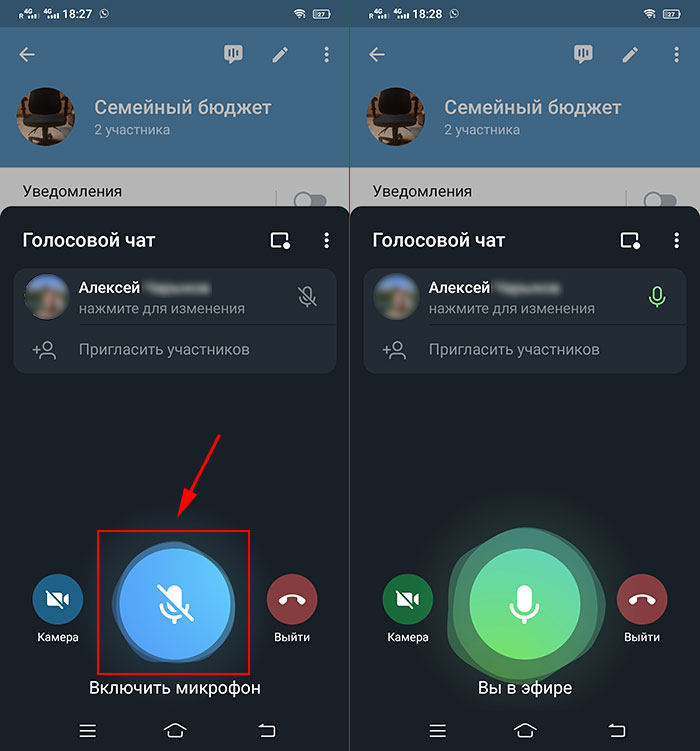
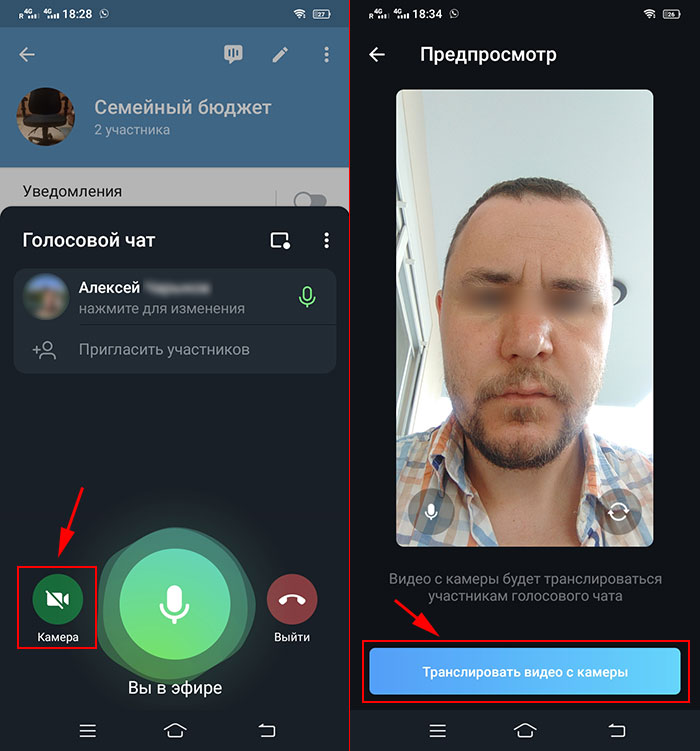
9. Щелкните на круглую голубую кнопку внизу экрана и включите микрофон. Иконка окрасится в салатовый цвет.
10. Для того чтобы начать чат, тапните по значку с видеокамерой.
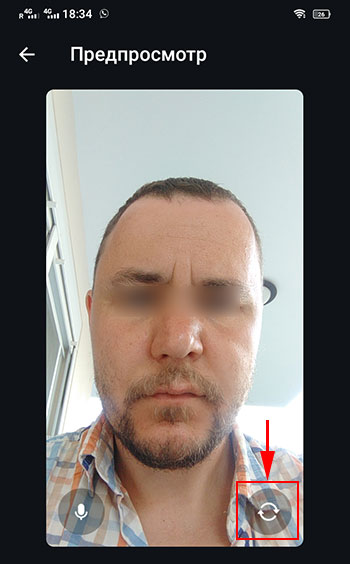
11. В окне предпросмотра убедитесь, что камера телефона работает корректно и нажмите «Транслировать видео с камеры».
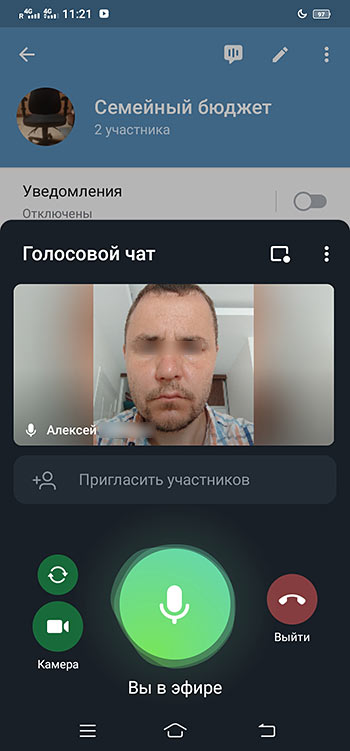
Чтобы присоединиться к удаленному собранию, участник группы нажимает на синюю кнопку «Вступить» вверху экрана справа и включает микрофон и камеру.
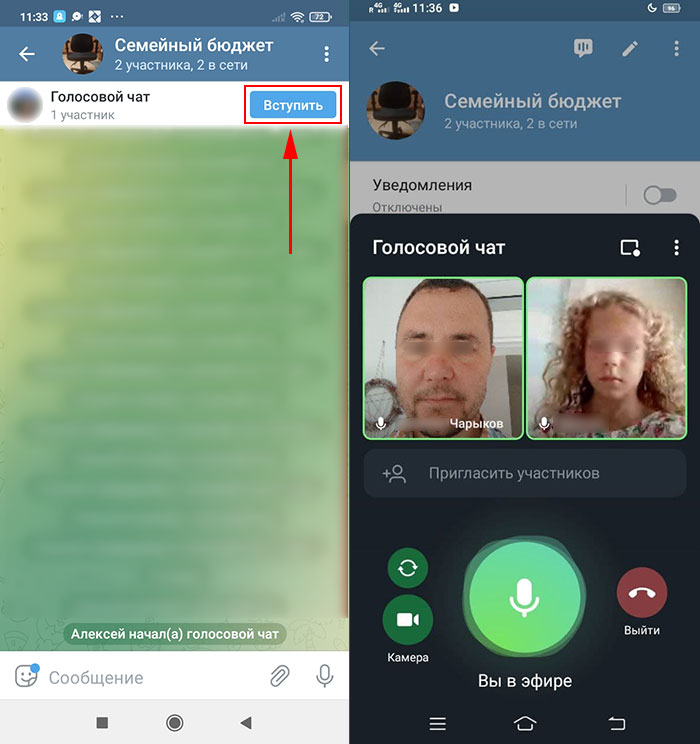
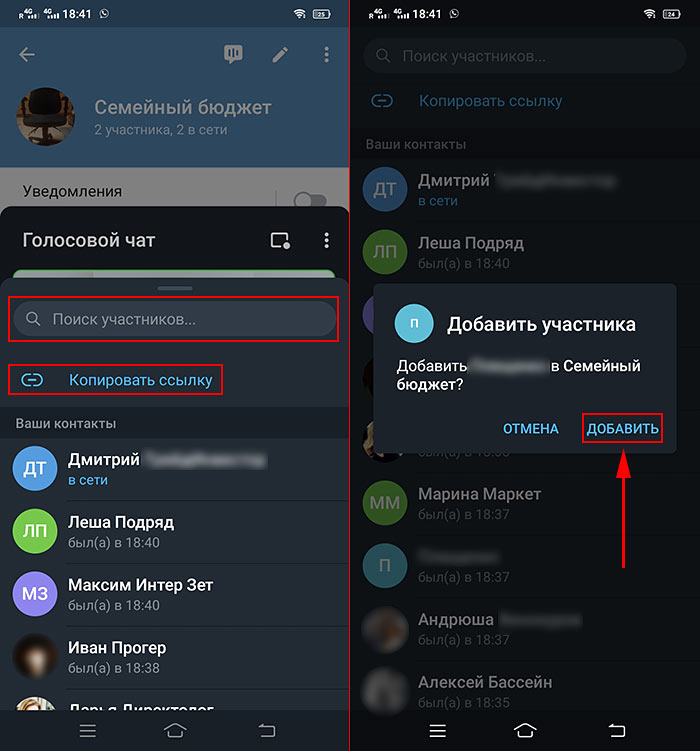
12. Чтобы пригласить новых участников конференции в Телеграмм, щелкните по серой иконке с плюсиком под списком собеседников.
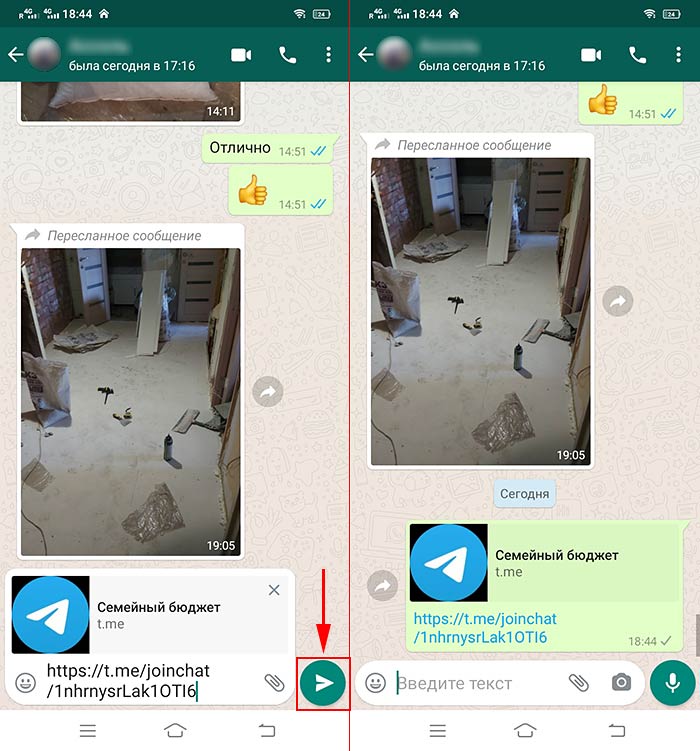
13. Выберите человека из списка контактов или тапните по голубой строчке «Копировать ссылку» и отправьте адресатам в мессенджере или по E-mail.
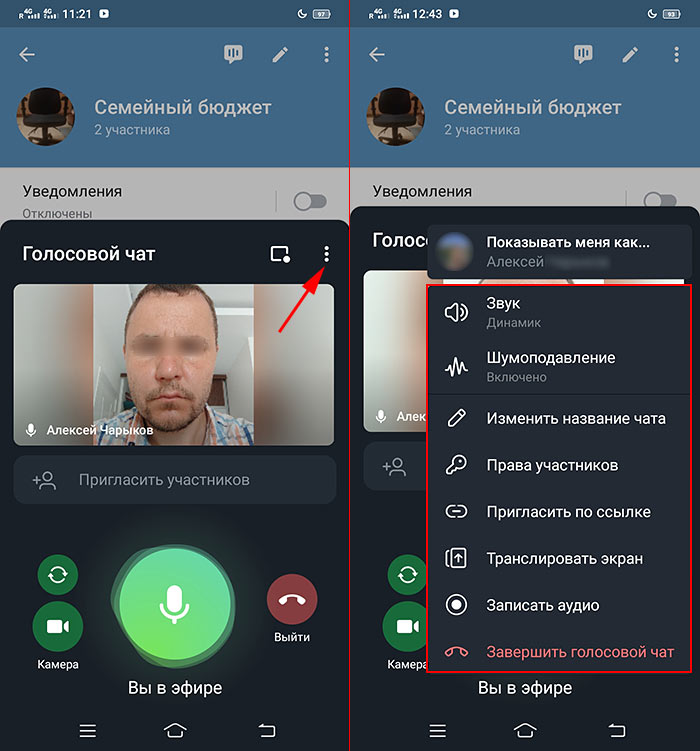
14. Чтобы включить режим шумоподавления, изменить название чата, скорректировать права участников, показать экран или записать аудио, вызовите контекстное меню щелчком по трем вертикальным точкам на черном фоне.
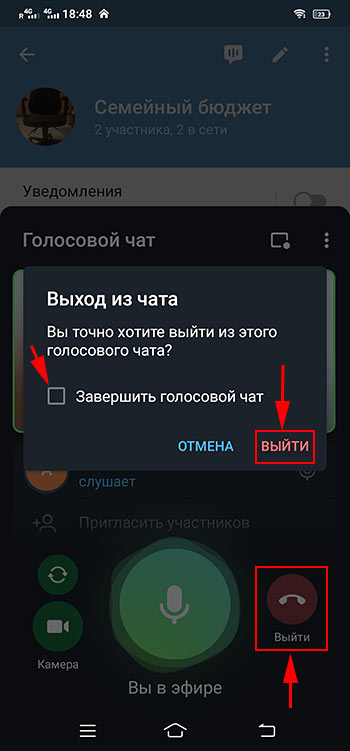
15. Чтобы выйти из конференции, щелкните по круглой красной кнопке «Выйти» со значком телефонной трубки. В модальном окне подтвердите выход.
Если хотите завершить чат, отметьте чекбокс «Завершить голосовой чат». Если разрешаете участникам встречи продолжить общение без организатора, не устанавливайте галочку.
Как создать конференцию в Телеграмме на компьютере
1. В списке чатов выберите группу, владельцем которой являетесь.
2. Щелкните по иконке «Чат» в правом верхнем углу.
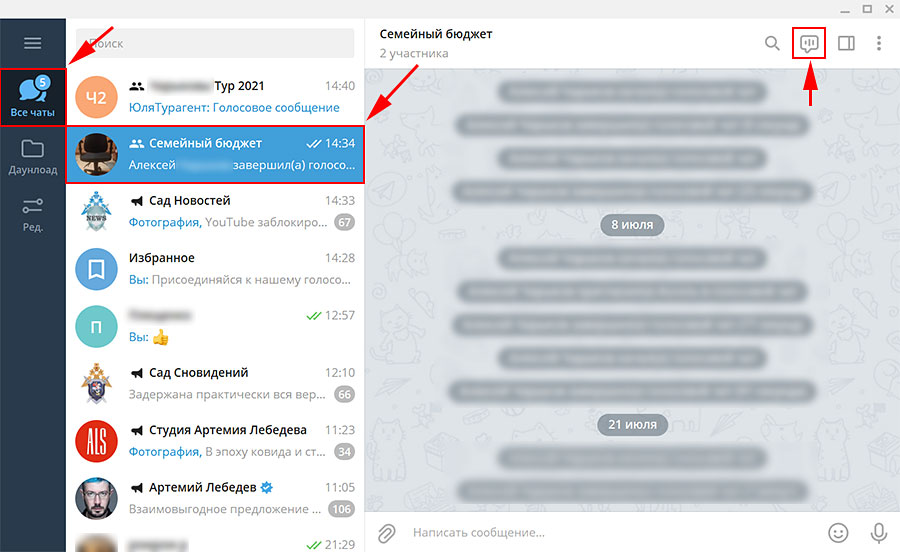
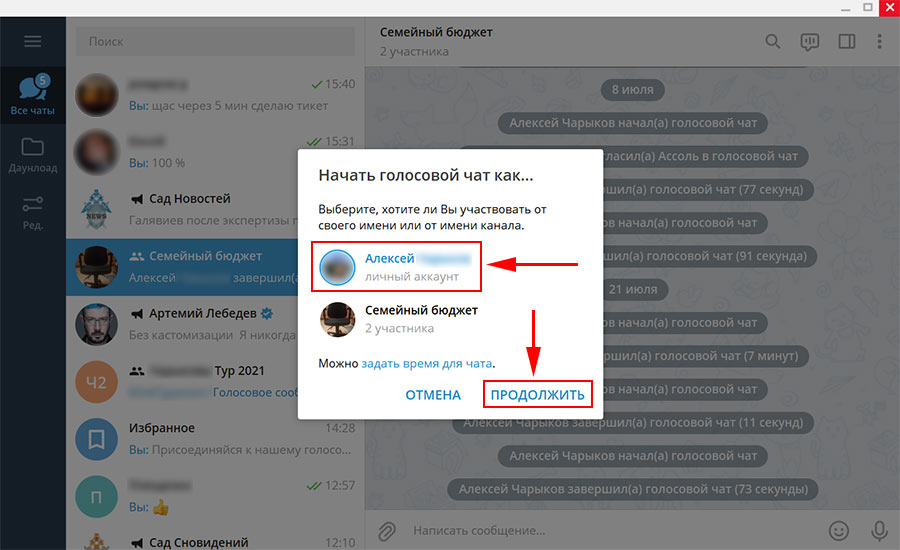
3. Выберите, создать голосовой чат от имени человека или от имени группы, и нажмите «Продолжить».
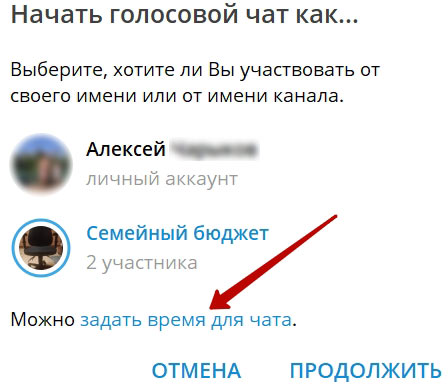
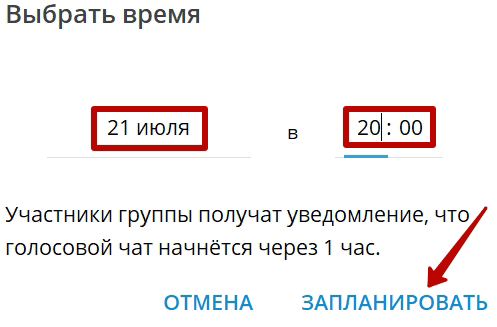
4. Чтобы запланировать телеграмм-конференцию с видео заранее, перейдите по голубой ссылке «задать время чата».
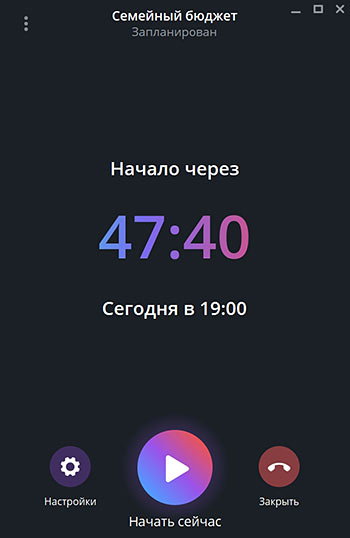
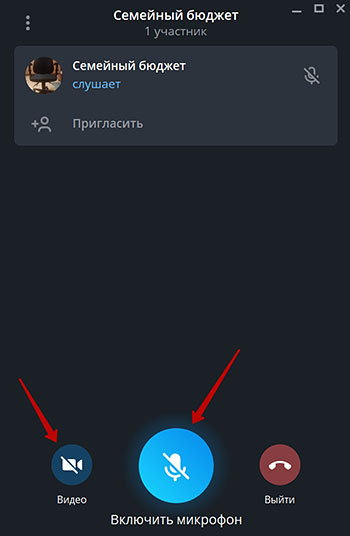
5. Включите микрофон и веб-камеру компьютера.
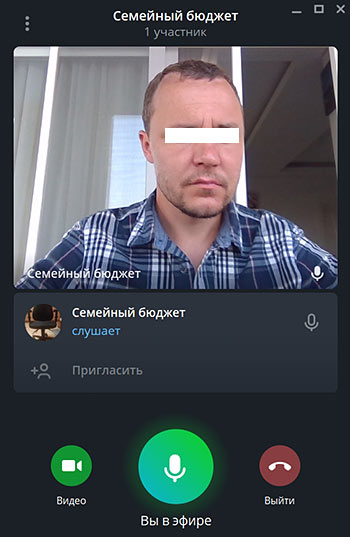
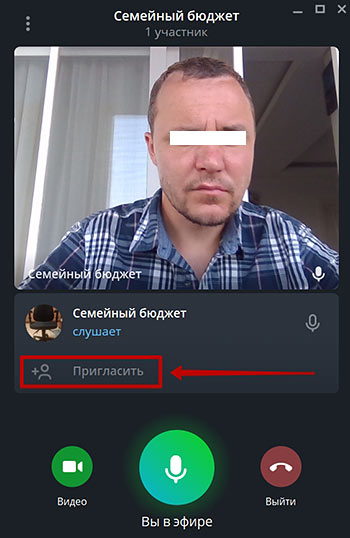
6. Щелкните по иконке с человечком, чтобы пригласить на собрание новых участников.
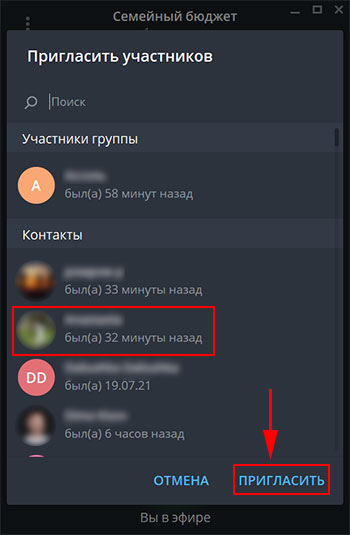
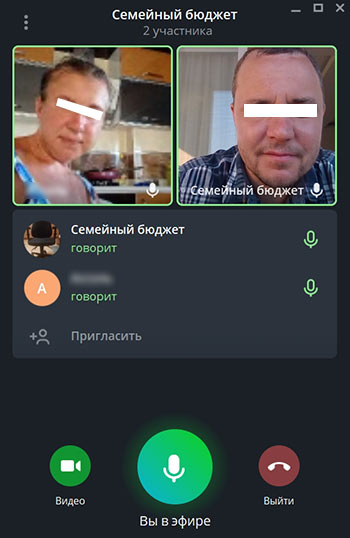
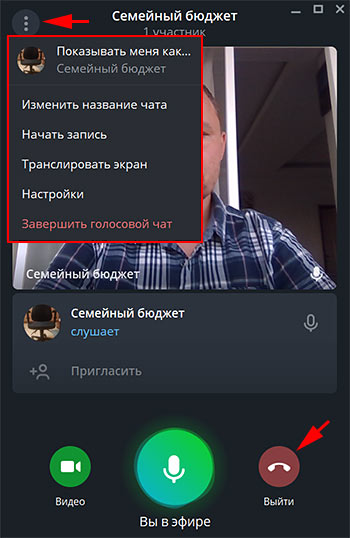
7. Чтобы перейти к настройкам чата, кликните по трем вертикальным точкам в левом верхнем углу окна экрана.
8. Для завершения встречи нажмите на круглую красную кнопку с телефонной трубкой.
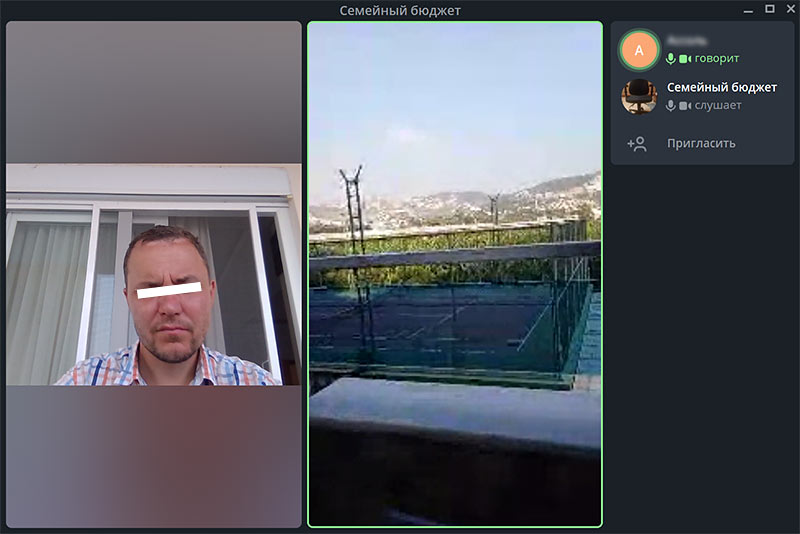
Чтобы перейти в полноэкранный режим чата и внимательно разглядеть человека, щелкните на иконку «Развернуть» в правом верхнем углу экрана или щелкните по собеседнику. Переключайтесь между спикерами и слушателями встречи и увеличивайте изображение.
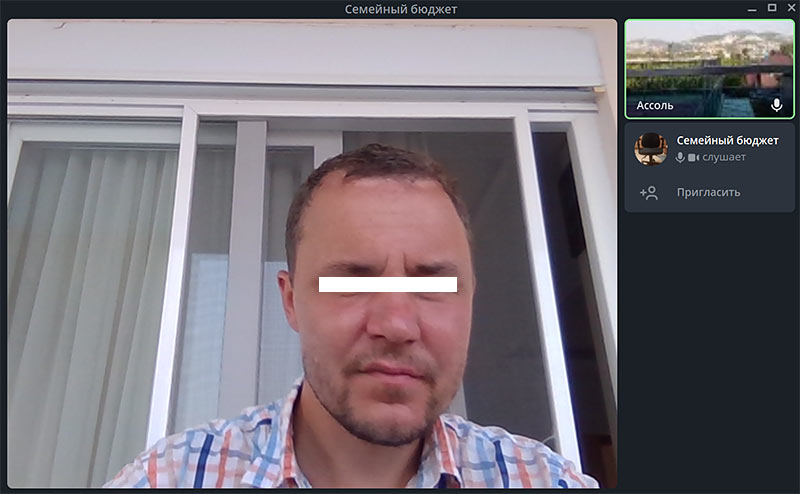
Как провести конференцию
За счет возможности показывать экран и демонстрировать презентации, таблицы, текстовые файлы и браузер проводить конференцию по рабочим вопросам удобнее на компьютере, чем на телефоне. Для общения с друзьями идеально подойдет iPhone с широкоугольной камерой и экраном Retina XDR или флагманский смартфон на Android с высоким разрешением экрана. Ознакомьтесь с подробной инструкцией для ПК с Windows 10, отличия на MacBook — минимальные.
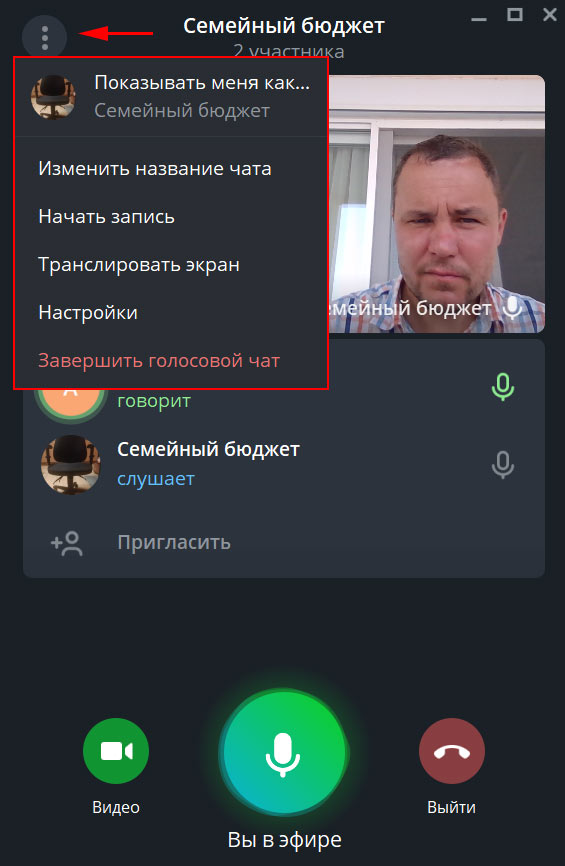
Чтобы открыть меню конференции Telegram в маленьком окне приложения, кликните по трем точкам вверху слева.
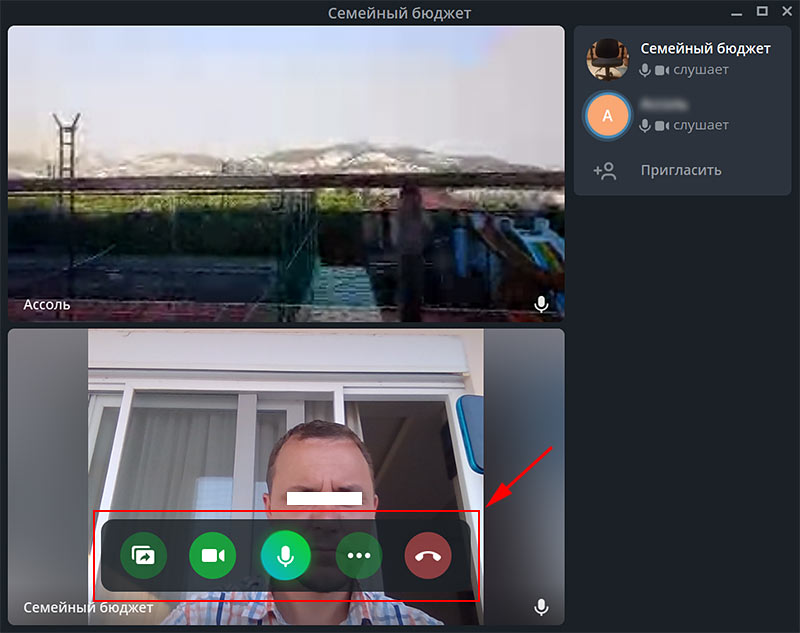
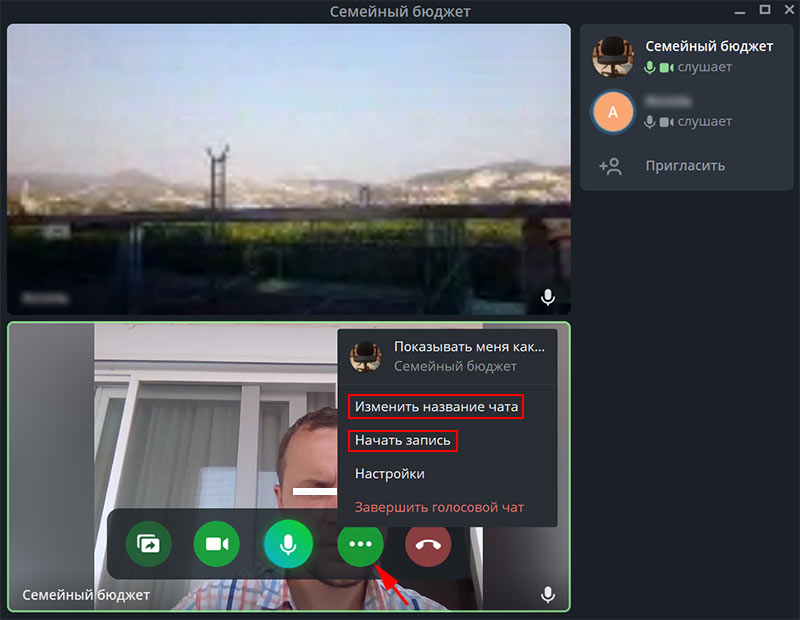
В полноэкранном режиме группового чата кликайте по пунктам плавающего меню в нижней части окна экрана.
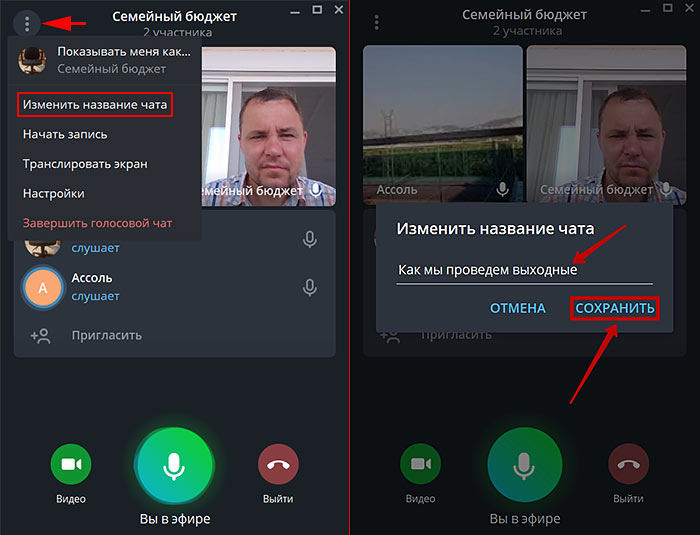
Если изменилась повестка дня, выберите первый пункт меню «Изменить название чата», введите новое название и нажмите «Сохранить».
Для записи встречи в аудиофайл кликните «Начать запись», укажите название файла и нажмите «Начать».
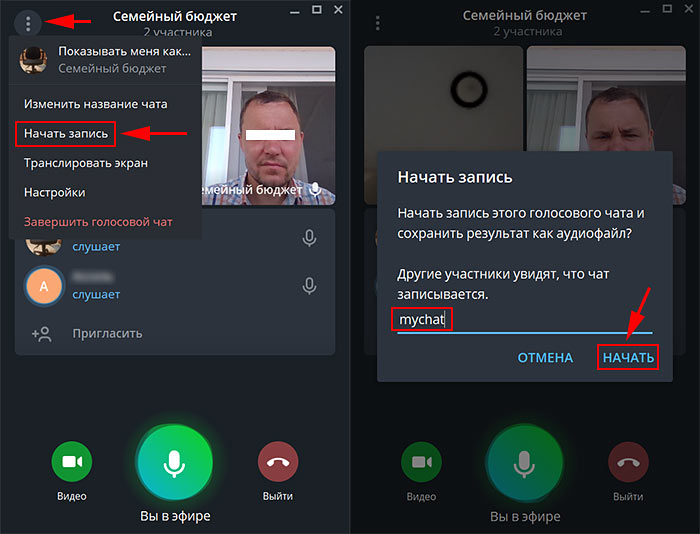
Файл с записью аудиочата автоматически отправится владельцу сообщества в папку Telegram «Избранное». Организатор встречи сможет опубликовать аудиозапись в группе для обсуждения вопросов и повторения материала.
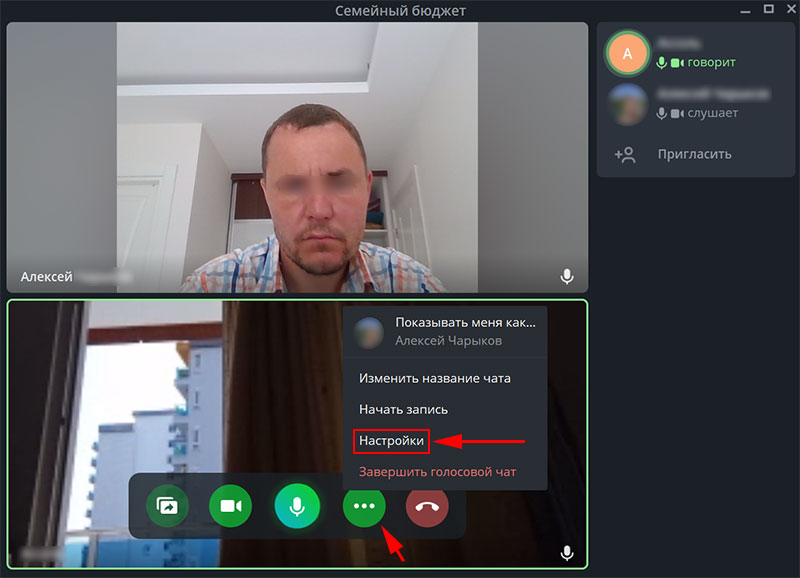
Чтобы переименовать сообщество или записать аудиофайл в полноэкранном режиме просмотра, щелкните по трем точкам в зеленом кружке внизу экрана и выберите пункт меню «Изменить название чата» или «Начать запись».
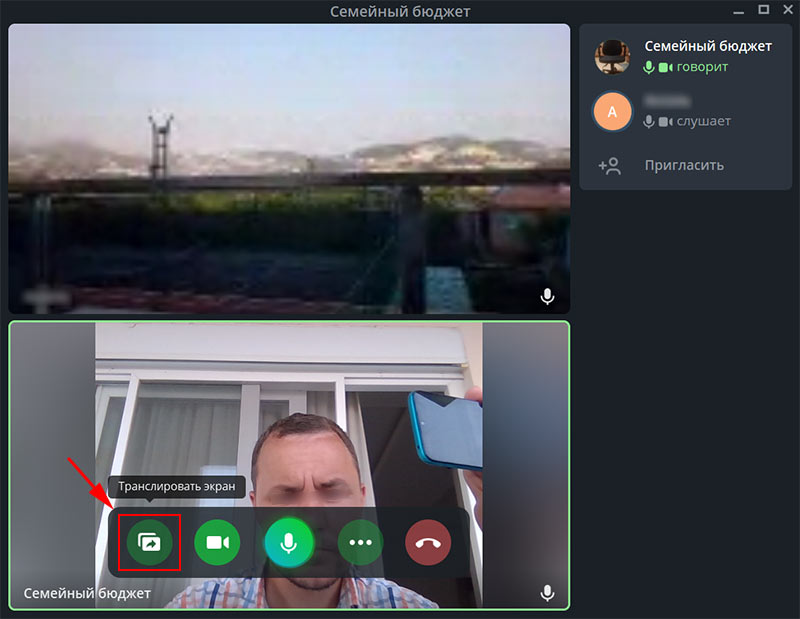
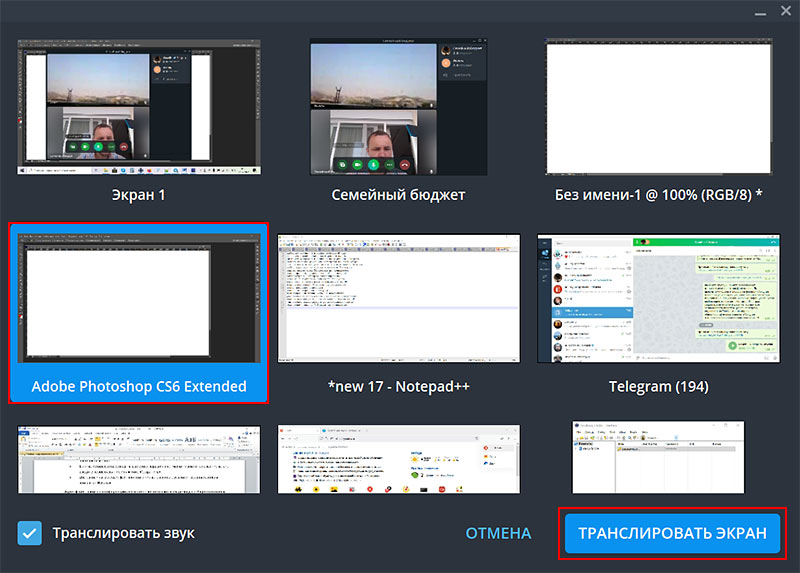
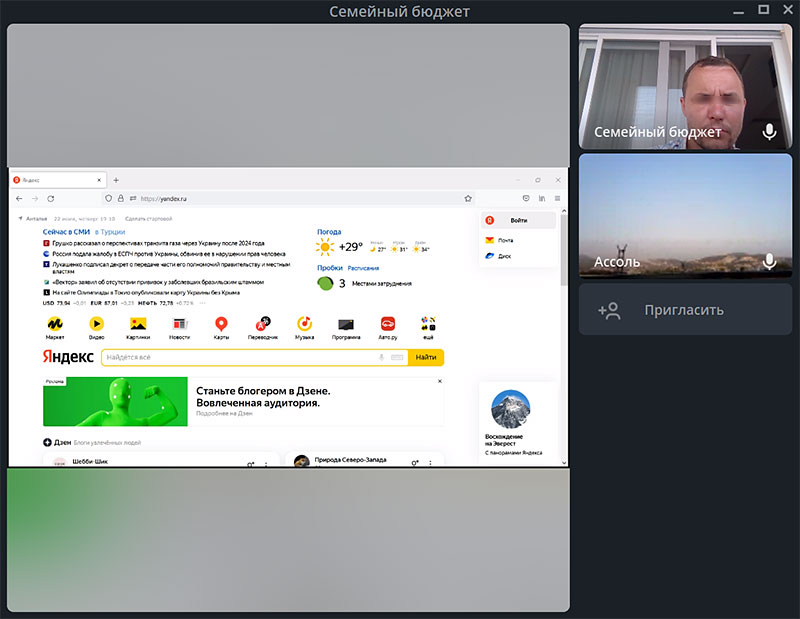
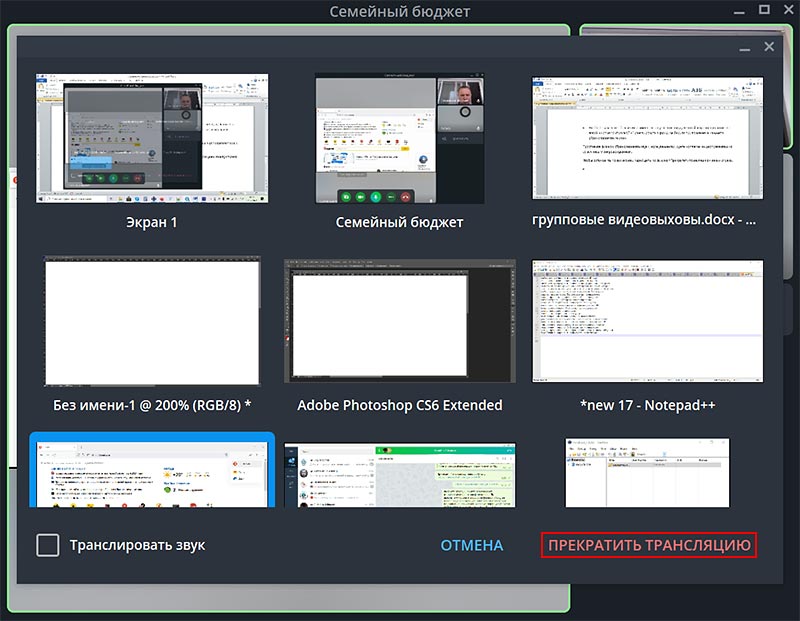
Показывайте изображение с компьютера участникам удаленной встречи. Нажмите на первую слева круглую кнопку со стрелкой, выберите приложение и кликните «Транслировать экран».
Проставьте флажок «Транслировать звук», если демонстрируете коллегам видеопрезентацию со звуковым сопровождением.
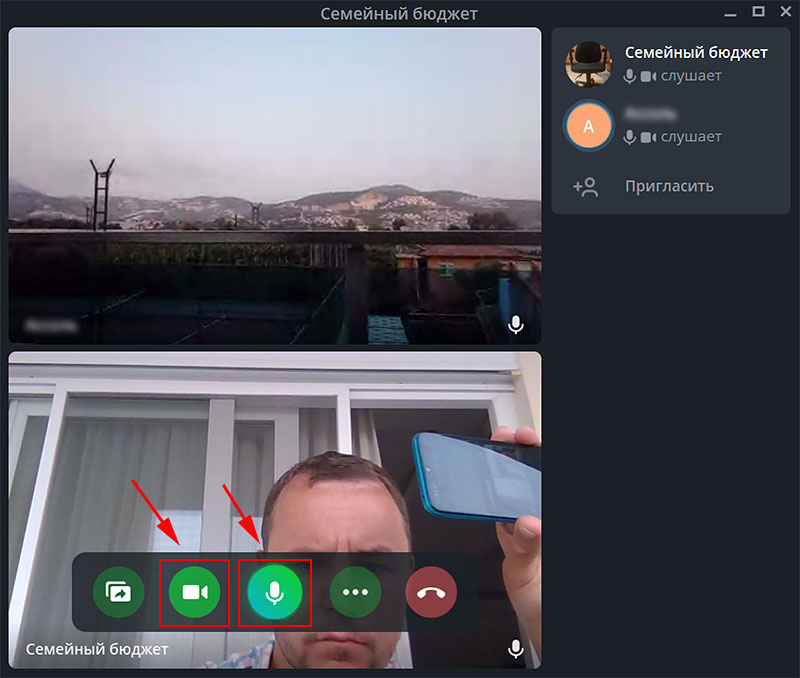
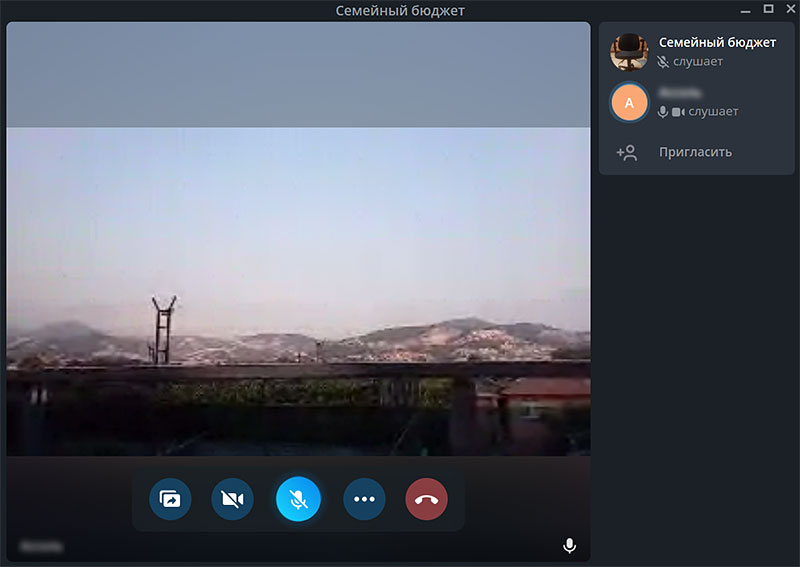
Для отключения микрофона и вебкамеры щелкните по второй и третьей иконке всплывающего меню.
Как настроить конференцию
Для перехода к настройкам чата щелкните по кружку с тремя точками на всплывающей нижней панели и кликните «Настройки».
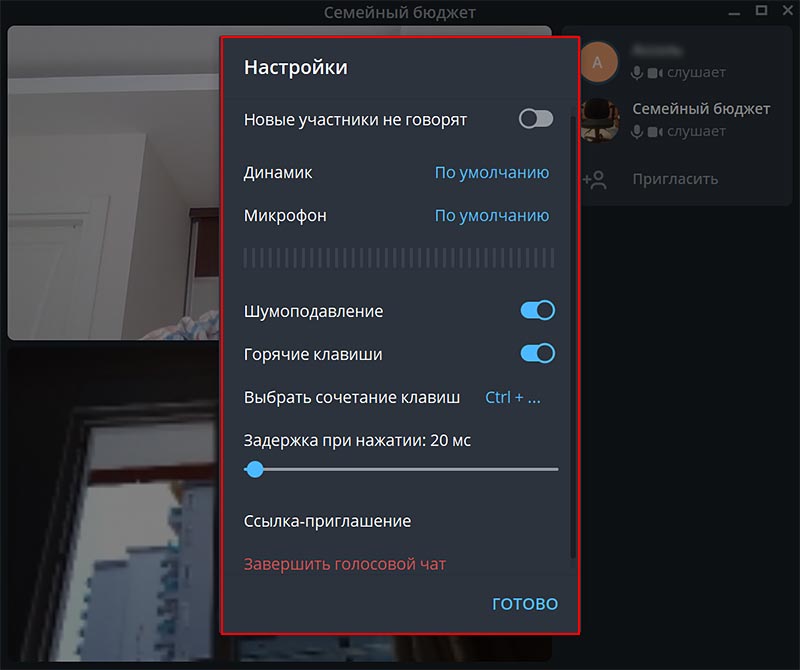
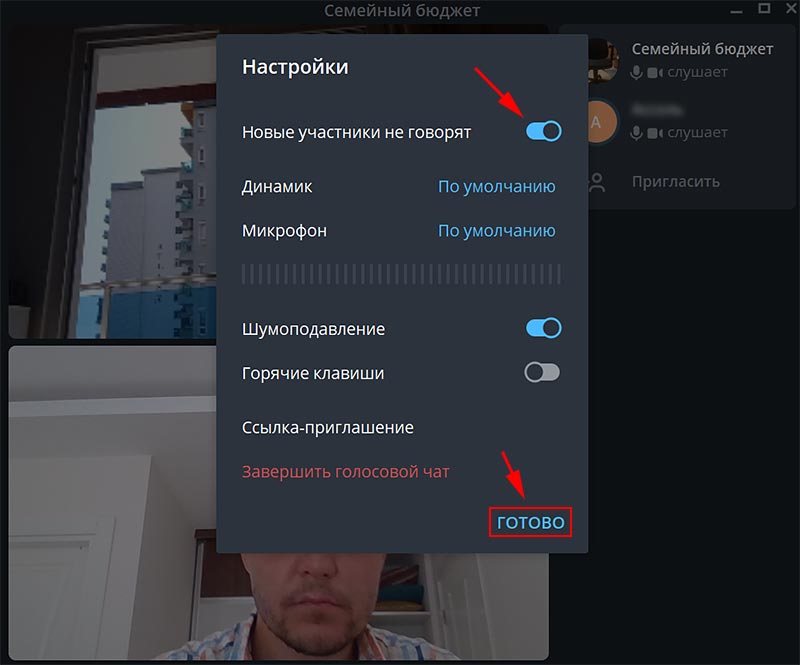
- Если хотите добавить к конференции слушателей без права задавать вопросы голосом, активируйте настойку «Новые участники не говорят».
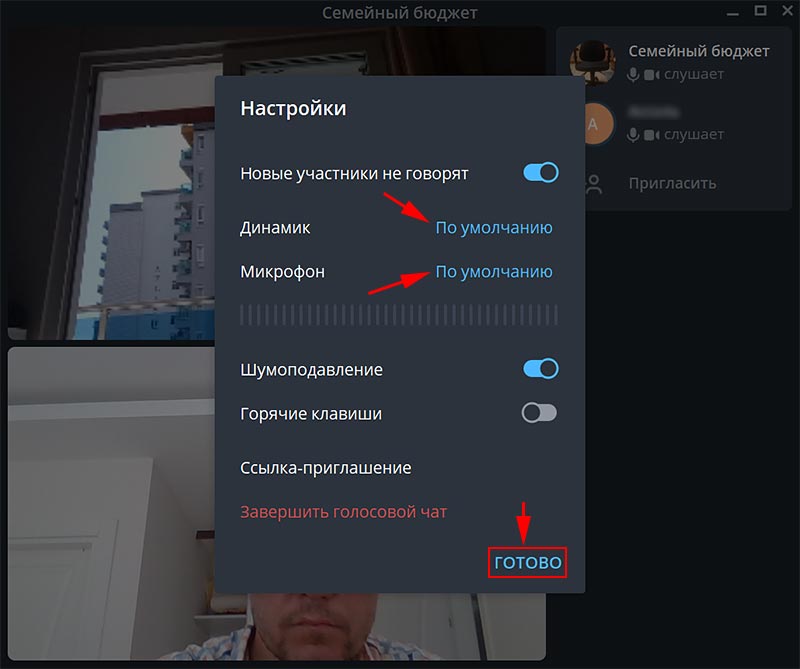
- При необходимости подключить гарнитуру выберите пункт меню «Динамик» и отметьте устройство воспроизведения в списке.
- Чтобы подключить внешний микрофон, щелкните по строке «Микрофон» и подключите новое устройство записи звука.
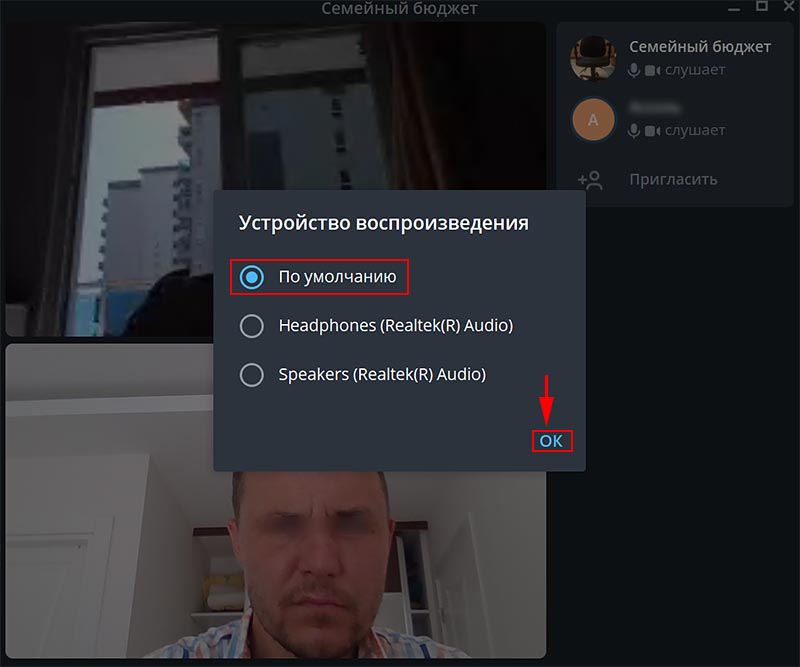
- Если вы находитесь в шумном месте, активируйте режим шумоподавления.
Если у соседей идет ремонт, родственники пылесосят соседнюю комнату или доносятся звуки с улицы, позаботьтесь о спикере и коллегах-слушателях и включите шумоподавление.
- Для повышения удобства активируйте тумблер «Горячие клавиши», выберите сочетание клавиш и установите задержку при нажатии.
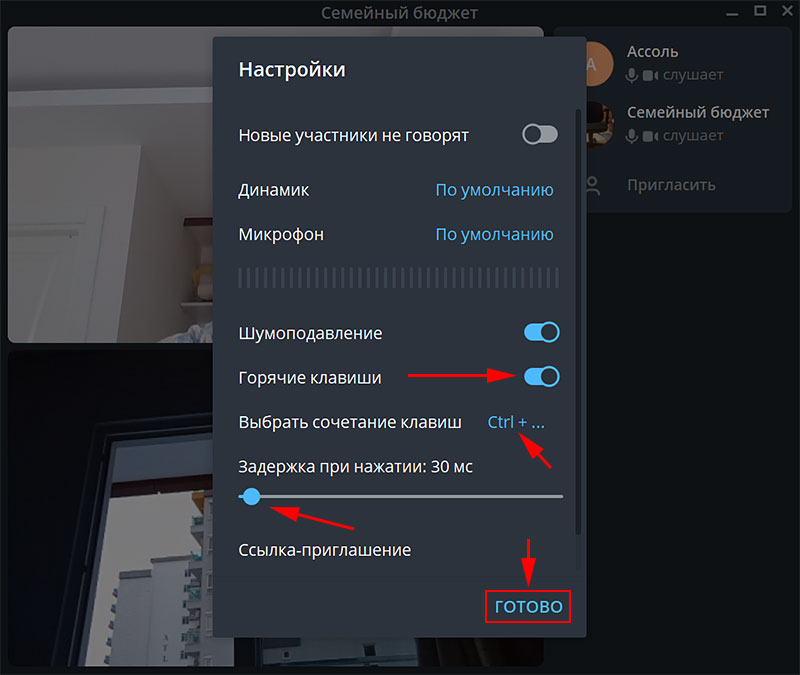
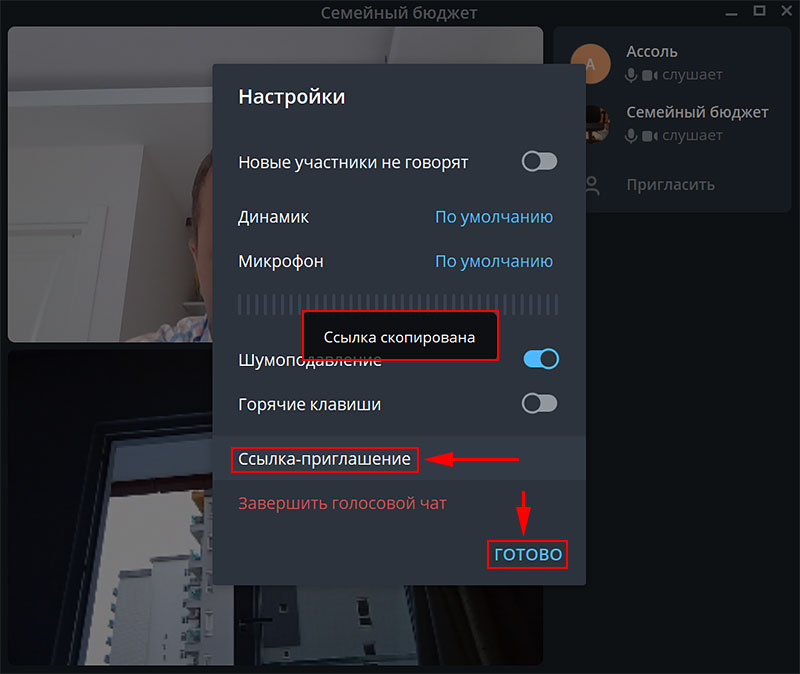
- Копируйте ссылку-приглашение на видеочат в группе и отправляйте коллегам в Телеграмм, WhatsApp, Skype или по электронной почте.
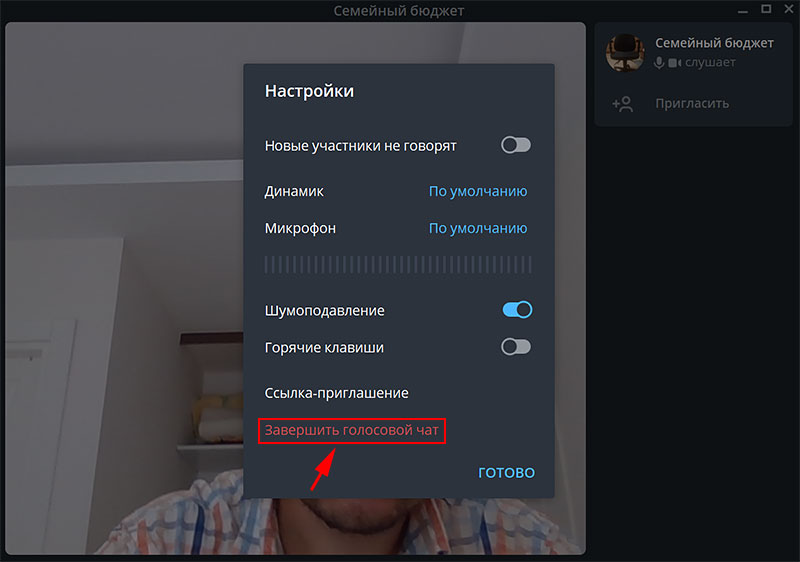
- Если хотите завершить конференцию, не покидая настроек видеочата, перейдите по красной ссылке «Завершить голосовой чат» и подтвердите выход в модальном окне.
Задавайте вопросы в комментариях и пишите, на какую тему опубликовать следующую статью. Если материал понравился, пожалуйста, поставьте ссылку на страницу.
AMA-Сессия с основателем Crypton Prime
Открытость и тесное общение с аудиторией. Таких принципов придерживается команда прайма при создании качественного и самое главное нужного контента для наших учеников.
Но как узнать, чего хочет пользователь? Спросить у него напрямую. Это достигается за счет периодичных AMA-Сессий между CEO прайма — Павлом Сычевым и подписчиками.

Что такое AMA-Сессия?
AMA (Ask Me Anything) — дословно с английского языка переводится как «Спроси меня что угодно». В нашем случае это открытый диалог между представителем команды прайма с ее учениками, где каждый участник может задать свой вопрос и получить развернутый ответ.
Каждая сессия проходит в голосовом чате Telegram-канала прайма, где происходит дружеское общение аудитории с Павлом и его гостями. Необязательно придумывать серьезные вопросы для подробного обсуждения, всегда можно поговорить об актуальных новостях и состоянии рынка.
AMA проводится один раз в две недели и ее длительность в среднем составляет 2-3 часа, чего вполне достаточно, чтобы ответить на самые «горячие» вопросы.

Почему это полезно?
Открытое общение с основателем проекта — это приятный бонус для каждого участника прайма, а также возможность узнать важную информацию и получить небольшое вознаграждение.
Главные преимущества AMA-Сессий можно разделить на несколько частей:
- Диалог с опытным участником криптовалютного рынка. Изучать новую сфера деятельности без наставника всегда тяжело, но возможность задать интересующие вопросы человеку, который имеет огромный опыт в индустрии, является огромным преимуществом для каждого ученика. Наличие ментора может дать тот толчок, который поставит на верный путь развития и изменит взгляд на рынок в целом.
- Гости и представители известных компаний. Также, в рамках открытого диалога в Crypton Prime проводятся конференции с сотрудниками крупных компаний из криптоиндустрии. Так, к примеру, на одной из AMA гостем стал Комьюнити-менеджер Binance в России и СНГ, который отвечал на вопросы наших учеников о бирже Binance, налогообложениях в странах постсоветского пространства и дальнейших планах развития СНГ сообщества у компании.
- Награда за интересный вопрос. Каждый участник может задать свой вопрос и получить за него денежное вознаграждение, либо физический приз в виде мерча проекта.
Как задать вопрос на AMA?
Все предельно просто. За несколько дней до проведения самой сессии в канале прайма в Telegram появляется анонс грядущего события, в котором определяются главные темы для обсуждения и возможные гости.
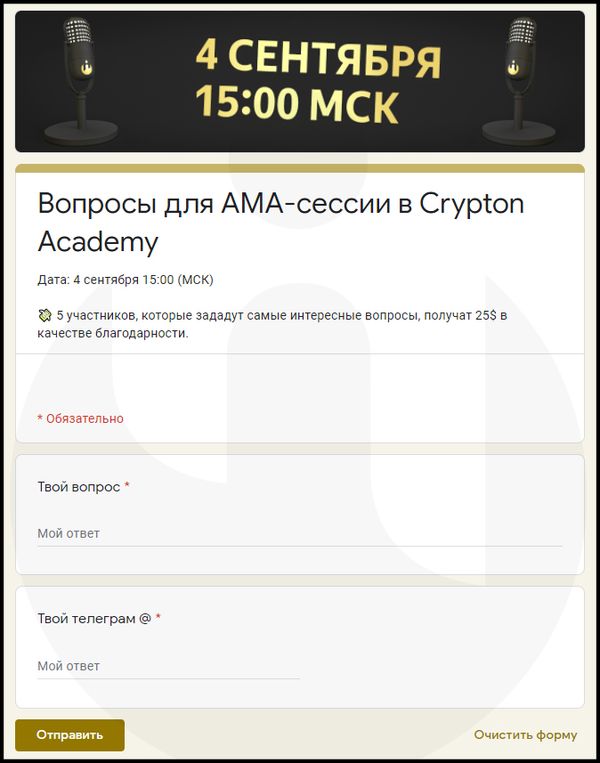
Каждый участник может задать интересующий его вопрос, заполнив специальную форму, за что может получить вознаграждение в виде $25 в криптовалюте.
Для заполнения формы достаточно лишь написать свой вопрос и указать ваш ник в Telegram.
Часто задаваемые вопросы на AMA
Формат AMA-Сессий уже длительное время используется в прайма и на данный момент можно выделить несколько вопросов, ответы на которые вам могут быть интересны:
- Из чего складывается цена токена? Стоит начать с главного фактора — эмиссии токена, которая определяет его общее количество на рынке. Чем она выше, тем ниже цена за каждый отдельный токен. Затем идет функциональность проекта, что она предлагает и какие проблемы решает.
- Каково будущее проекта Crypton? На данный момент нет конечной цели, мы развиваемся в различных направлениях и в будущем хотим реализоваться в тех сферах, которые действительно нужны пользователям и будут актуальны на протяжении длительного времени.
Наша основная цель — это сделать качественный продукт, который полезен пользователям. - Может ли обычный работяга зарабатывать на криптовалютах? Не всегда необходимо тратить огромное количество времени для изучения новых проектов и трендов. Достаточно следить за отдельными авторитетными лицами, наблюдать за движением рынка и стабильно инвестировать в интересующие вас проекты. Не так важна сумма, как важна периодичность и рентабельность ваших вложений.
- Идти в вуз или развиваться в трейдинге/криптовалюте? Учеба в университете дает свои плюсы, которые могут вам пригодиться в будущем. Получение высшего образования позволяет повзрослеть, изменить свое мышление и обзавестись связями, которые в долгосрочной перспективе могут дать такой же огромный выхлоп, как и инвестирование. Возможно вам никогда не пригодится диплом, но вы получите опыт.
Информация в статье будет актуализироваться по мере изменений в условиях проведения АМА-Сессий. Вы можете обратиться к нам за помощью в Telegram @crypton_support, если у вас есть идеи по поводу модернизации данного формата.
Также если у вас остались вопросы по поводу прайма в целом, вы можете перейти в данный раздел и найти там ответ.
Как создать чат с самим собой в Telegram
В наши дни мессенджеры стали неотъемлемой частью нашей жизни. Они помогают нам оставаться на связи с друзьями и близкими, делиться новостями и фотографиями. Но, что если вы хотите вести переписку с собой? Можно создать чат сам с собой в Телеграм!
Создание чата сам с собой может быть полезно по разным причинам. Вы можете использовать его для сохранения информации, например, ссылок, заметок или задач. Это также может быть удобно, если вы хотите отправить себе напоминание или хранить конфиденциальные данные, которые хотите перечислить в Телеграме.
Чтобы создать чат сам с собой, вам понадобится всего несколько простых шагов. Давайте рассмотрим, как это сделать:
- Шаг 1. Откройте приложение Телеграм
- Шаг 2. Создайте новую группу
- Шаг 3. Пригласите себя в эту группу
- Шаг 4. Поздравляю, вы создали чат сам с собой!
Создание чата сам с собой в Телеграме может быть очень полезным и удобным для хранения информации и напоминаний. Следуя этим четырём простым шагам, вы сможете создать этот чат в течение нескольких минут. Не сомневайтесь, это очень просто и доступно всем пользователям Телеграм.
Шаг 1. Установка приложения Телеграм на устройство
Для установки Telegram на устройство:
- Откройте App Store (для iPhone) или Google Play (для Android).
- В поисковой строке введите Telegram.
- Выберите официальное приложение Telegram и нажмите кнопку «Установить».
- Дождитесь завершения установки.
После установки приложения необходимо пройти процедуру регистрации и войти в аккаунт. Для этого следуйте инструкциям на экране приложения, вводите нужные данные и подтверждайте их.
Поздравляю! Теперь у вас установлено приложение Телеграм на вашем устройстве, и вы готовы приступить к созданию чата сам с собой.
Как создать чат сам с собой в Телеграм
Иногда бывает полезно иметь возможность отправлять сообщения самому себе в Телеграме. Это может быть удобно, чтобы сохранить какие-то важные ссылки, напоминания или просто чтобы вести дневник. В этой статье мы рассмотрим, как создать чат сам с собой в Телеграме всего за 4 простых шага.
Шаг 1: Зайдите в Телеграм и откройте список контактов. Нажмите на значок поиска и введите свое имя или номер телефона.
Шаг 2: Когда вы найдете себя в списке контактов, нажмите на ваше имя или фотографию профиля. Откроется ваш профиль.
Шаг 3: В правом верхнем углу профиля нажмите на значок с тремя точками. В появившемся меню выберите пункт «Создать группу».
Шаг 4: Дайте группе имя, например «Сам с собой», и добавьте себя как участника группы. Нажмите на кнопку «Создать» и вуаля! У вас теперь есть чат сам с собой в Телеграме.
В этом чате вы можете отправлять себе любые сообщения, файлы, фотографии и ссылки. Они будут сохранены и доступны вам в любое время.
Теперь вы знаете, как создать чат сам с собой в Телеграме. Это простой и удобный способ сохранить информацию и вести дневник в мессенджере, который вы уже используете каждый день.
Шаг 2. Создание нового аккаунта в Телеграм
1. Откройте приложение Телеграм на своем устройстве или перейдите на официальный сайт Telegram и скачайте приложение для своей платформы.
2. После установки приложения нажмите на кнопку «Зарегистрироваться», чтобы создать новый аккаунт.
3. Введите свой номер телефона, на который придет SMS-сообщение с кодом подтверждения.
4. Введите полученный код в соответствующее поле на экране регистрации.
5. Затем введите ваше имя и фамилию, которые будут использоваться в вашем профиле.
6. После заполнения всех полей нажмите на кнопку «Продолжить» и ваш новый аккаунт будет создан.
Теперь вы можете настроить свою фотографию профиля, добавить друзей и приступить к созданию чата сам с собой.
Сам с собой в Телеграм: 4 простых шага
Создание чата сам с собой в Телеграм очень просто и требует всего лишь несколько шагов:
- Откройте Телеграм и найдите себя в своем списке контактов. Сделать это можно, нажав на значок «Компас» в нижней панели Телеграм и перейдя на вкладку «Контакты». Затем прокрутите список вниз, чтобы найти свой контакт.
- Откройте профиль себя и нажмите на значок «Три точки» в правом верхнем углу экрана. В появившемся меню выберите опцию «Создать группу».
- Назовите свою группу и добавьте себя в нее. Выберите желаемое имя для вашей группы и нажмите на кнопку «Создать». Затем нажмите на значок «Добавить пользователя» и выберите свой контакт из списка.
- Ваш чат сам с собой создан! Теперь вы можете начать отправлять сообщения себе, хранить заметки или делиться ссылками, используя этот чат в Телеграм.
Важно отметить, что созданный чат сам с собой будет иметь все функции обычной группы в Телеграм, включая возможность отправлять текстовые сообщения, фотографии, видео и файлы. Также вы можете устанавливать пароль на вашу группу или изменять ее настройки конфиденциальности, чтобы защитить вашу личную информацию.
Создание чата сам с собой в Телеграм — простой и удобный способ организовать свою личную информацию и иметь к ней доступ всегда и везде. Попробуйте создать свой собственный чат сам с собой прямо сейчас!
Шаг 3. Создание нового чата и добавление себя в него
Теперь, когда у вас есть новый аккаунт в Телеграме, вы можете создать новый чат и добавить себя в него. Это позволит вам отправлять сообщения самому себе и вести переписку себя.
Чтобы создать новый чат, следуйте этим шагам:
- Откройте приложение Telegram на своем устройстве.
- На главном экране нажмите на значок «Сообщения» в нижней панели.
- В правом верхнем углу экрана нажмите на значок «Новый чат» (это может выглядеть как плюсик или значок карандаша).
- Вам будет предложено несколько вариантов для создания нового чата. Выберите один из вариантов для создания чата с самим собой:
- Выбор из контактов: Если ваш номер телефона зарегистрирован в Телеграме и вы сохраняли свои контакты, вам будет предложено выбрать себя из списка контактов.
- Поиск по имени: Вы можете ввести свое имя или псевдоним в поле поиска для поиска своего аккаунта и добавления себя в чат.
- Поделиться ссылкой: Если у вас есть ссылка на свой аккаунт в Телеграме (например, ссылка на профиль в Интернете), вы можете поделиться ею, чтобы добавить себя в чат.
- Системный аккаунт: Некоторые устройства могут предлагать этот вариант для создания чата с самим собой.
После добавления себя в чат с самим собой вы сможете отправлять и получать сообщения в этом чате так же, как в любом другом чате в Телеграме.
Создаем чат сам с собой в Телеграм: 4 шага
Если вы хотите иметь возможность отправлять сообщения самому себе в Телеграм, чтобы сохранить важные записи, заметки или просто беседовать с самим собой, вы можете создать чат сам с собой в несколько простых шагов.
Шаг 1: Откройте приложение Телеграм и введите свой номер телефона для входа. Если у вас уже есть аккаунт, просто войдите в него.
Шаг 2: После входа в приложение, нажмите на кнопку «Создать новый чат» (или «+» в нижнем правом углу экрана). Вы увидите список контактов, которые есть в вашем адресной книге.
Шаг 3: В поисковой строке введите свое имя (или любое другое уникальное имя), чтобы найти свой собственный профиль. Когда он появится в списке, нажмите на него, чтобы открыть чат с самим собой.
Шаг 4: Теперь у вас есть свой собственный чат в Телеграм, где вы можете отправлять сообщения самому себе. Вы можете использовать его, чтобы сохранять важные записи, задания или просто писать заметки для самого себя.
Теперь вы знаете, как создать чат сам с собой в Телеграм. Это простой способ сохранить важные данные или просто беседовать с самим собой, когда вам нужно.