Drivers update
Users can use video cards from various manufacturers, so each miner can install any drivers for these cards. Let’s see how it works? Hiveon OS driver update.
Why should I update my drivers, and what does it do?
A driver update can bring mostly performance optimizations that may allow you to gain a few extra MH/s from your card or remove software LHR limitations. For new graphics cards, a driver update may be necessary for the card to be properly detected at all.
How often should I update my drivers?
If the worker is running stably, then you may not want to update the drivers at all. However, if you want to take advantage of new features, it’s worth doing an update once every few months. In Hiveon OS you can update the whole system image to the latest stable version with the command hive-replace -l and forget about the drivers. This way, you will also gain access to new system features and update the kernel.
For NVIDIA cards, however, if the version of drivers included with the system is not suitable for you, you can also update the drivers themselves. This is done with the nvidia-driver-update command, which we will describe in more detail later in this article. Let’s see how Hiveon OS update nvidia drivers.
Things to keep in mind
To install the HiveOS updates of NVIDIA/AMD drivers, you need to use one of the following options:
- Hive Shell
- SSH connection
- Teleconsole
- Physical access
For AMD
It is recommended perform AMD driver updates in conjunction with the Hiveon OS image update.
For NVIDIA
Starting from the version 0.5-70, we integrated a script into the operating system that makes it possible to install the most current and efficient NVIDIA drivers, which can be activated in two ways: using the Hiveon OS web interface or via an SSH connection:
To see the full list of versions available for updating, run the command nvidia-driver-update —list .
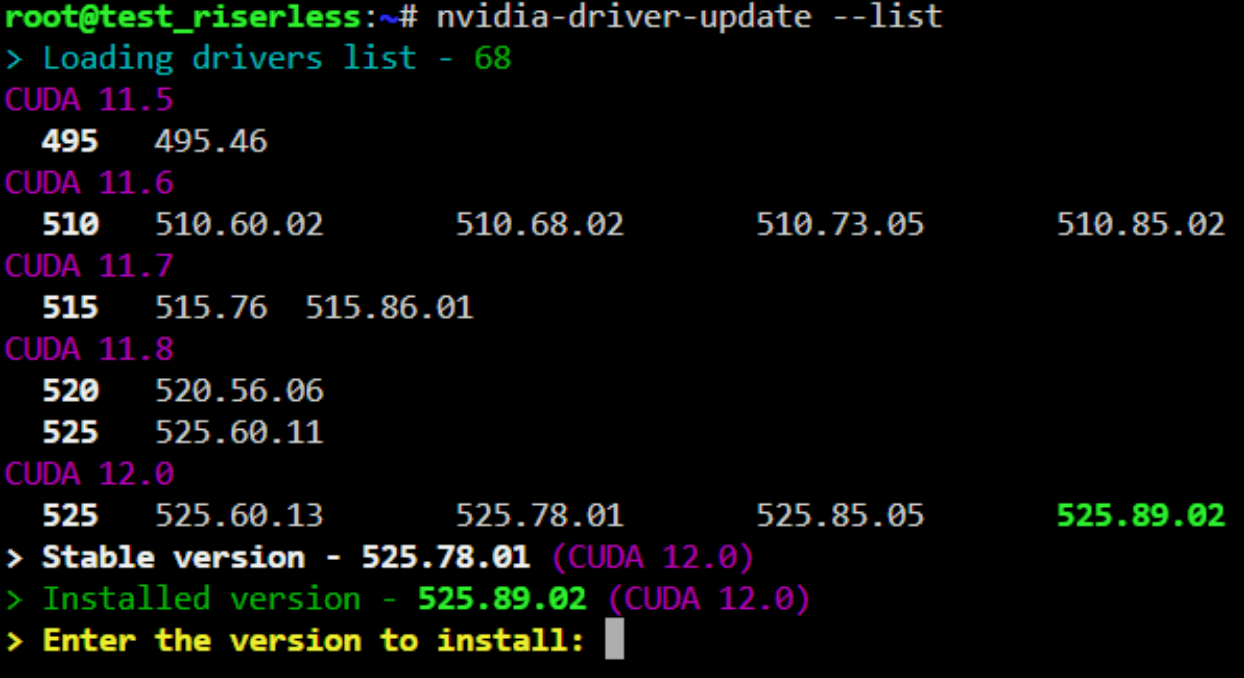
Here you can select the version you require from the available ones.
To install the required version, just enter the following command: nvidia-driver-update 495.46
Or simply specify a series of drivers, and Hiveon OS will install the newest available version from this series: nvidia-driver-update 495
If necessary, you can write the full address at which the archive with the driver software is located: nvidia-driver-update https://download.hiveos.farm/drivers/NVIDIA-Linux-x86_64-495.46.run
You can find drivers in the Software Collection at: https://download.hiveos.farm/drivers/.
Sometimes, after the update, the overclocking settings may not work. To return the previous functionality, you just need to write the following command: apt install —reinstall -y nvidia-settings
You shouldn’t have any issues here. In case of any error, you need to enter the command again — everything will work.
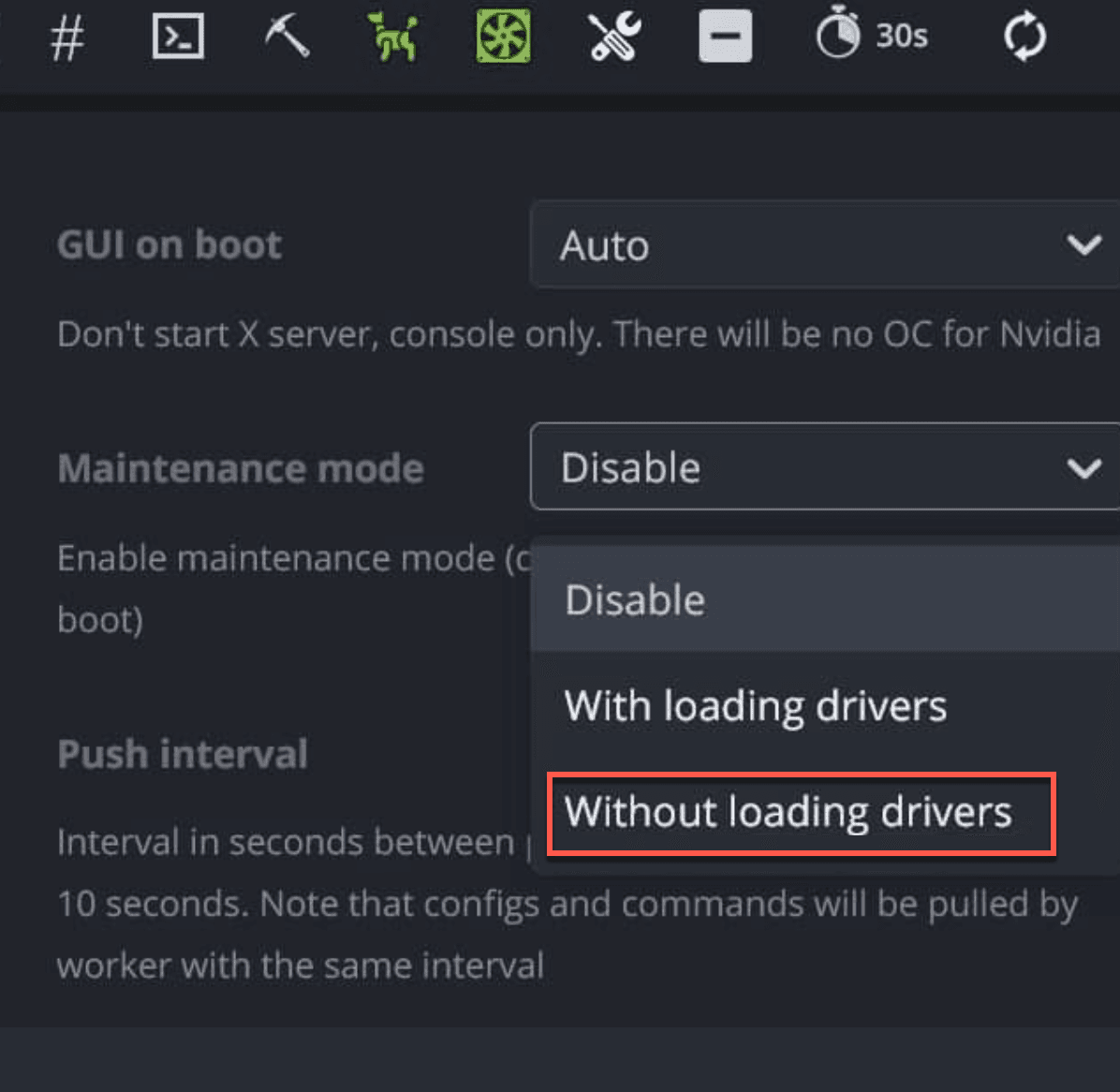
If it doesn’t work at all and you get errors like «Unload modules failed» (or something similar), you can try to enable maintenance mode without loading drivers, reboot and repeat the update procedure.
How to update AMD drivers in Hiveon OS?
Hiveon OS updates come with new versions of AMD drivers. You can update the AMD drivers by updating the image to the version you want. You can find detailed instructions here. We do not recommend performing a HiveOS AMD driver update independently.
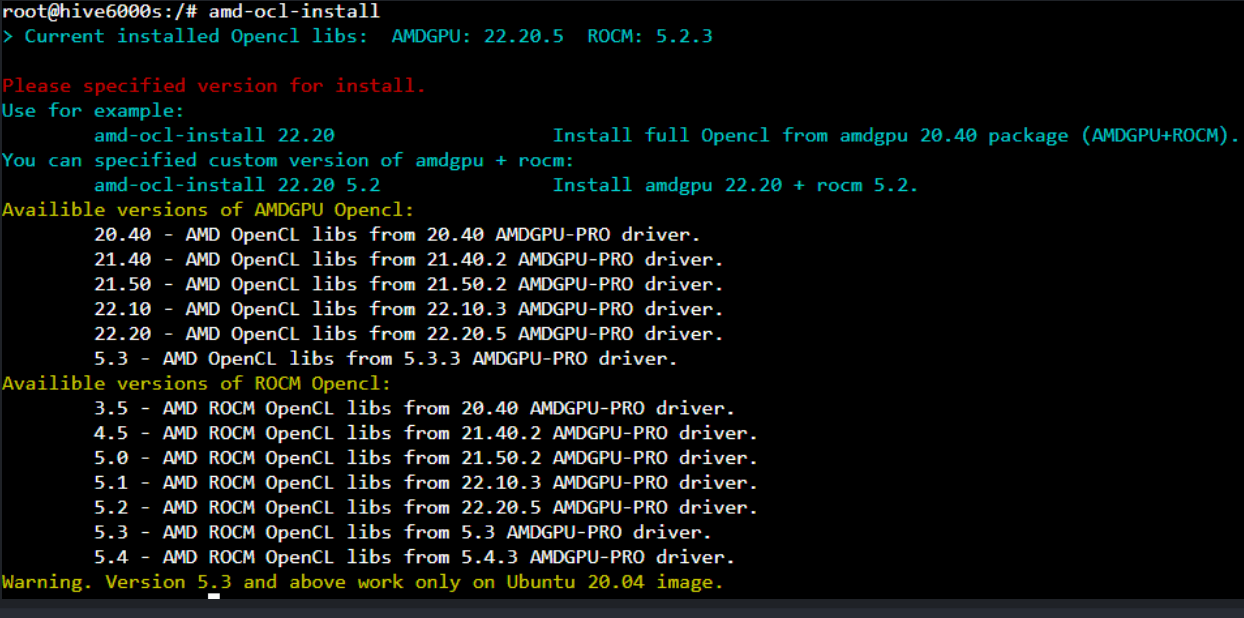
Starting with 06-220, a script was added to enable amd driver updates independent of the OS, running amd-ocl-install will give you a list of available AMD drivers to choose from:
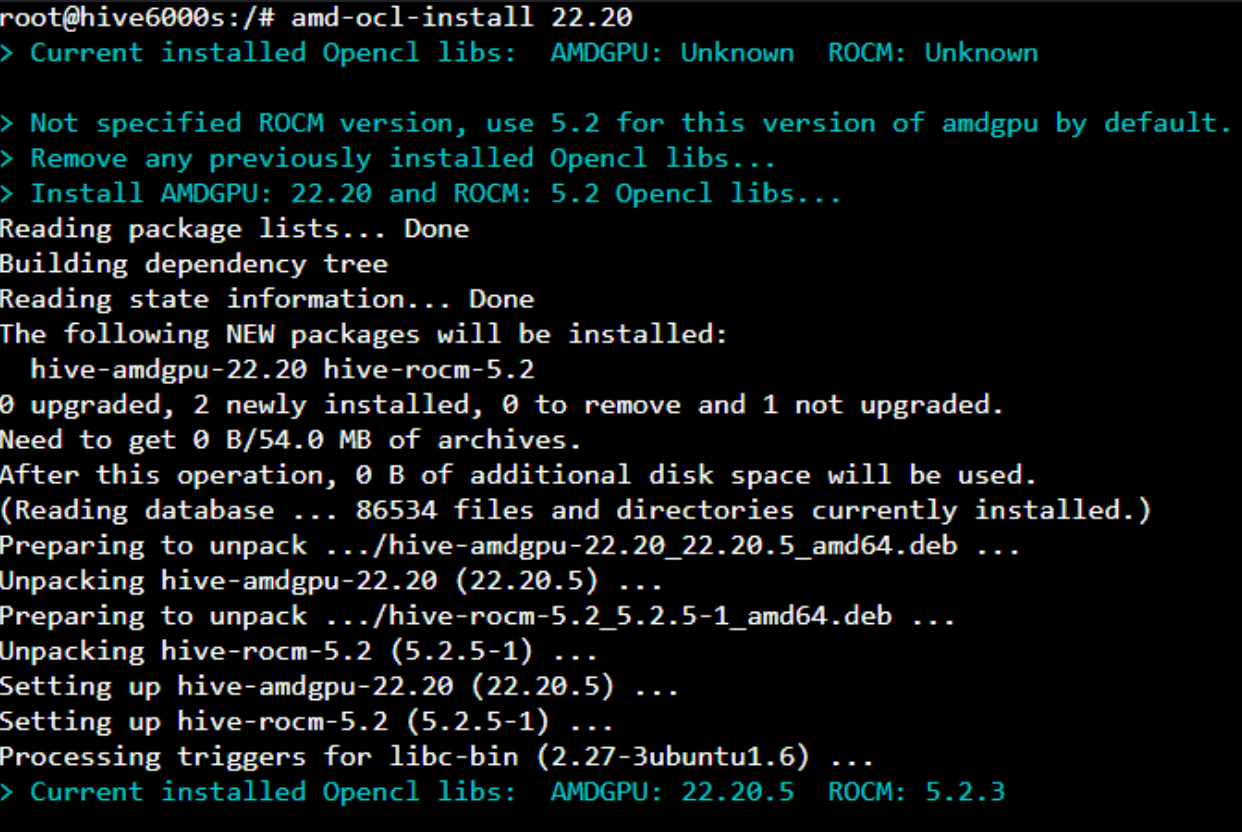
Running the command followed by a a driver version will install that version ex: amd-ocl-install 22.20
How to update NVIDIA drivers in Hiveon OS?
You can update NVIDIA drivers along with the Hiveon OS image, just like AMD, or independently to the selected version with the nvidia-driver-update —list command. If you’d like HiveOS to update NVIDIA drivers to the latest stable recommended version, you can just type the nvidia-driver-update command with no suffixes.
What are video card drivers?
Video card driver is a software that enables your computer to communicate effectively with your graphics card. Therefore, they are very important in cryptocurrency mining. They enable the GPUs to be detected and used for cryptocurrency mining. In Hiveon OS, we include them in the system image, so you don’t need to install them separately. The system also helps you update NVIDIA drivers separately with a simple, dedicated nvidia-driver-update command.
Hive OS обновление драйверов для видеокарт AMD и Nvidia

Популярная среди майнеров операционная система Hive OS построена на основе Linux, поэтому включает в себя драйвера для этой операционной системы, которое время от времени необходимо обновлять. Для майнинга на видеокартах обновление драйверов может быть актуально, т.к. новые версии майнеров могут не поддерживать старые версии драйверов, увеличивается стабильность работы или даже хешрейт в майнинге. Так же обновление драйверов обязательно понадобится владельцам новых видеокарт, например, видеокарт Nvidia RTX 3000 серии и видеокарт AMD RX 6000 серии, которые вышли совсем недавно. Причем обновление самой HiveOS через Web интерфейс не означает, что драйвера для видеокарт так же обновятся.
В нашем случае установлен HiveOS версии 0.6-182@201214 (за 14 декабря 2020 года) при доступной версии за 24 декабря. Драйвер для видеокарт Nvidia стоит версии 440.31 за 4 ноября 2019 года, т.е. драйвер в Hive OS не обновлялся более года.
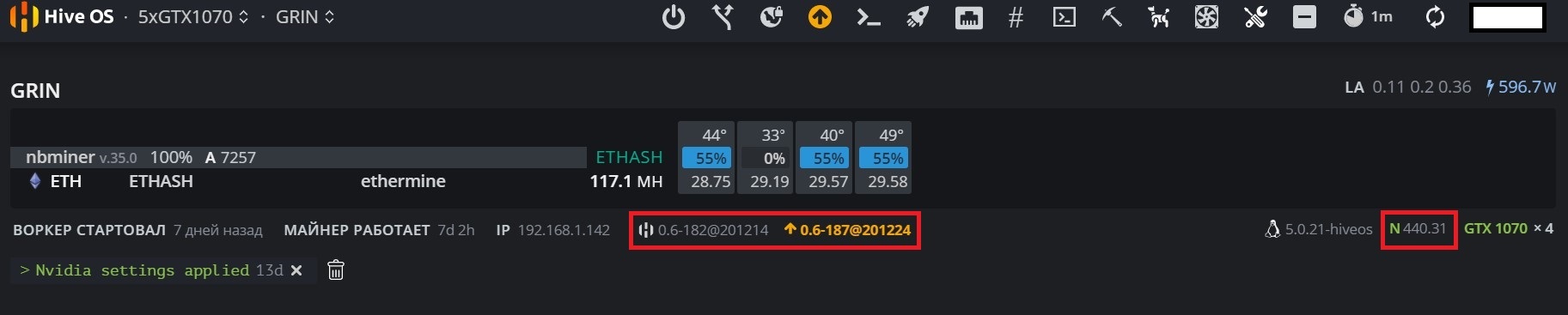
Обновим Hive OS до последней версии и убедимся, что драйвер для видеокарт остался без изменений. Изменилась только версия майнера NBminer с 35.0 до 35.2

Обновление драйвера видеокарт в Hive OS
1 Обновление драйверов AMD и Nvidia
Самый простой и надежный способ это перезаписать образ Hive OS на флешку сразу с новыми драйверами для видеокарт AMD и Nvidia. Последний стабильный образ Hive OS можно найти на официальном сайте в разделе Downloads
Как записать образ операционной системы на флешку можно прочитать в этом материале
Но у этого способа есть одни существенный недостаток- это редкое обновление. Так на текущий момент для скачивания образа доступна версия hiveos-0.6.172@201105 за 5 ноября 2020 года. Т.е. сборка предлагаемая для записи образа на флешку содержит драйвера минимум двухмесячной давности.
Поэтому рассмотрим второй вариант для тех кто хочет иметь на своем риге самые последние драйвера или у него нет прямого доступа к майнинг ригу, что бы перезаписать образ на Flash накопитель.
2 Обновление драйвера Nvidia в операционной системе HiveOS
В HiveOS доступна встроенная функция обновления драйверов для видеокарт Nvidia. Что бы ею воспользоваться нужно зайти в Web интерфейс управления майнинг ригом и запустить Teleconsole
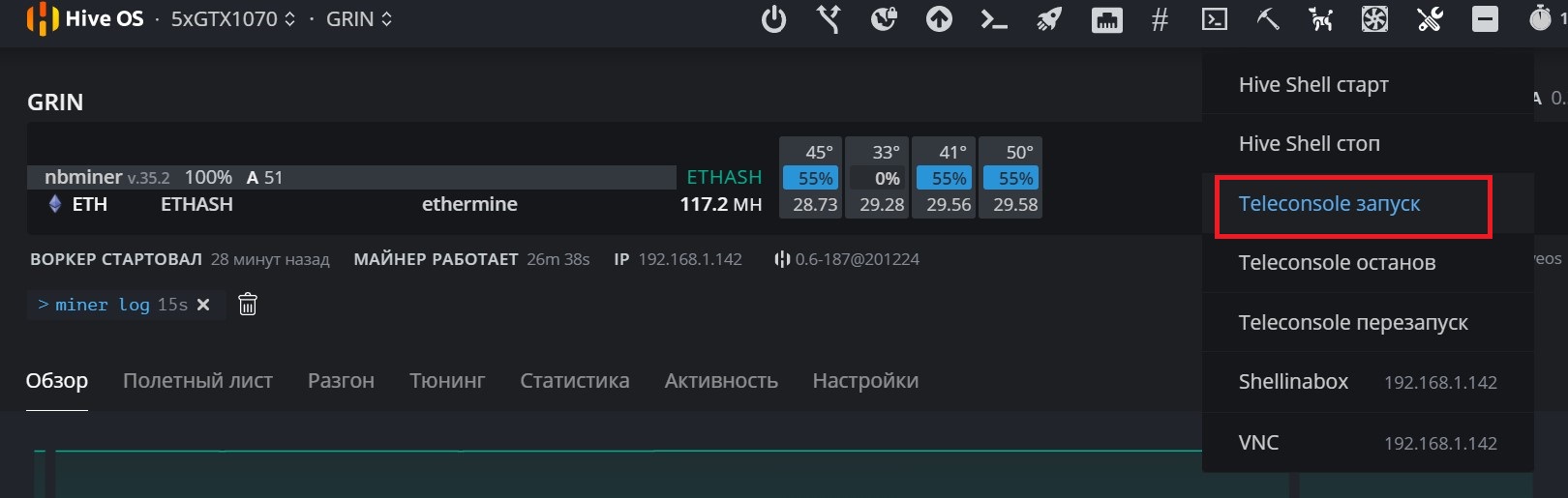
Ждем когда закончится процесс настройки Teleconsole, далее нажимаем по Teleconsole в строке выполненных команд

В открывшемся окне нажимаем по созданной ссылке
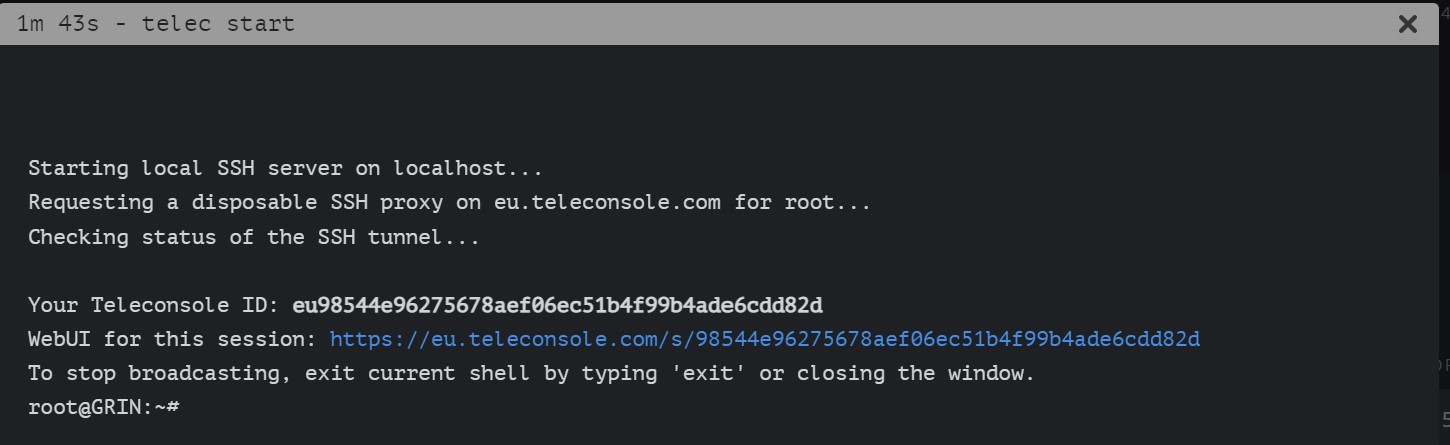
Открывается отдельное окно, ждем пока загрузиться командная строка «root@NameRig» и вводим команду
| nvidia-driver-update —list |
Загружается список доступных версий драйверов:
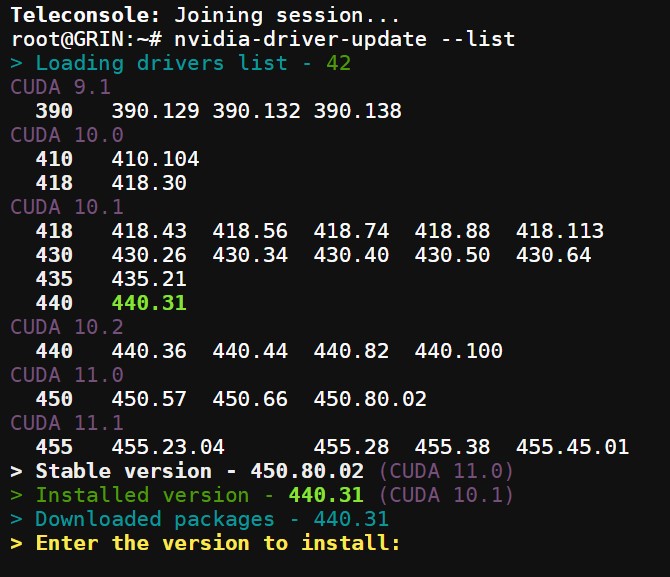
Здесь можно выбрать любую доступную версию драйвера Nvidia для обновления, после чего нажать Enter и начнется обновление видео драйверов
Если в списке нет нужной Вам версии драйвера, то можно указать в команде URL для скачивания и установки необходимой версии драйвера, например, http://download.hiveos.farm/drivers/NVIDIA-Linux-x86_64-392.61.run
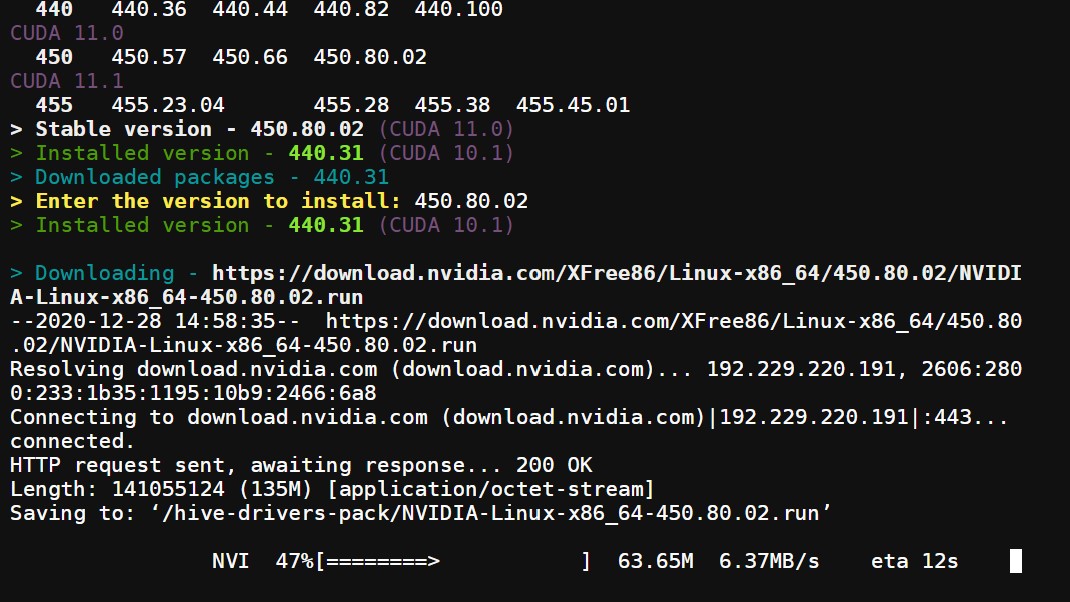
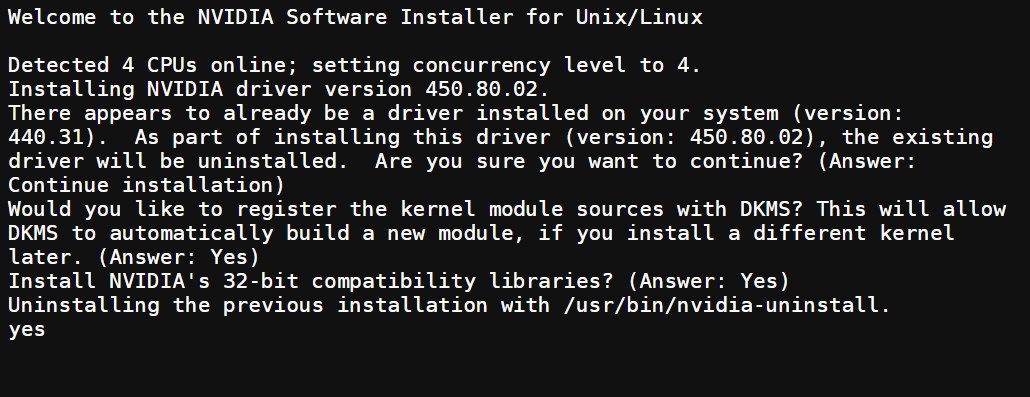
Далее Вас просят удалить или нет предыдущие драйвера. Наберите команду Yes и нажмите Enter
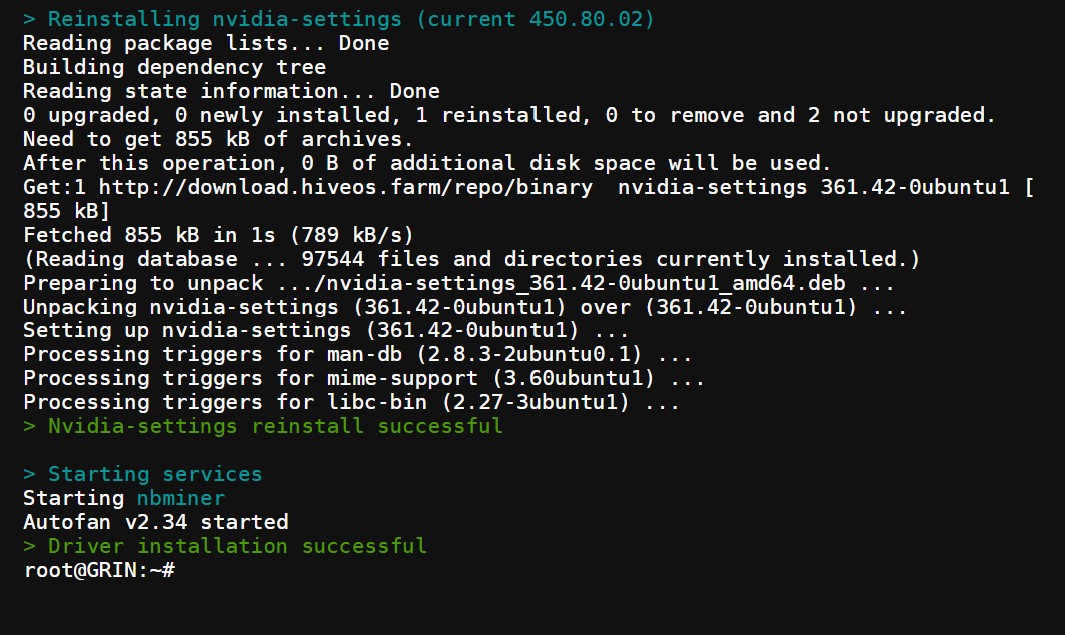
Дождитесь установки новых драйверов пока не появится командная строка «ROOT@»
Наберите команду EXIT, что бы завершить сеанс работы с консолью вашего майнинг рига.
Теперь Ваш майнинг риг будет работать с новой версией драйверов

3 Обновление драйвера AMD в HiveOS
Вначале так же как и для обновления драйверов Nvidia нужно запустить Teleconsole
В командной строке указать команду на скачивание программы AMD Installer
| wget https://raw.githubusercontent.com/CryptoLuigi/AMD_installer/master/amd_install.sh |
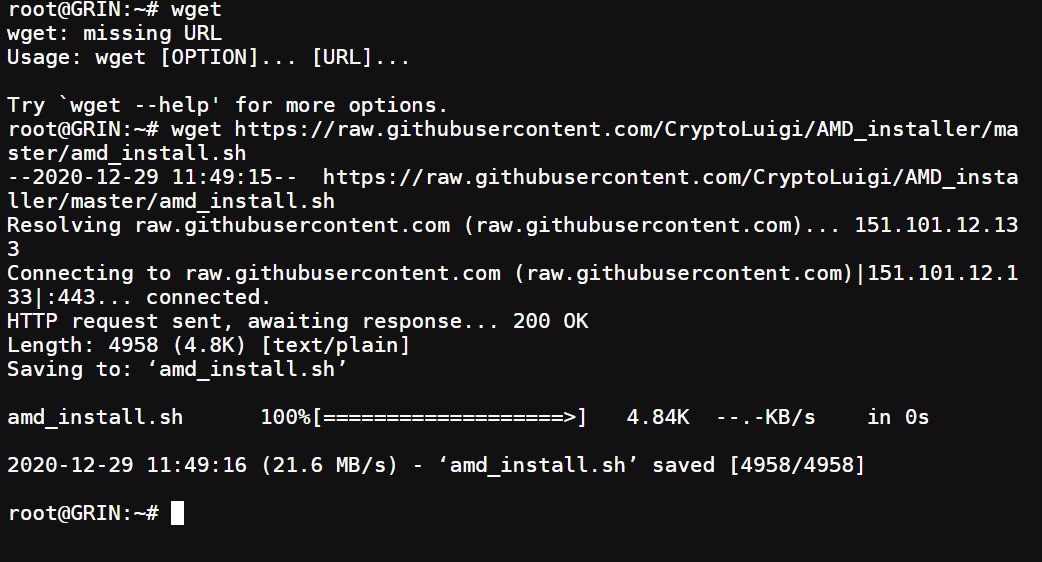
Далее нужно разрешить доступ для запуска программы с помощью команды:
| chmod +x ./amd_install.sh |
Только после этого можно запустить саму команду на обновление видео драйверов AMD в HiveOS
| ./amd_install.sh |
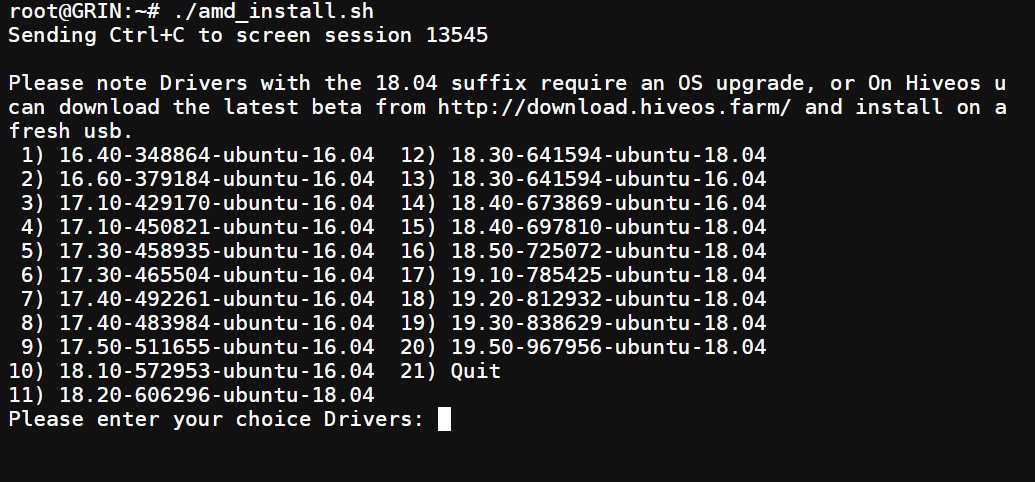
Из представленного списка укажите порядковый номер драйвера, например, 20 и нажмите Enter
После установки нового драйвера AMD, укажите команду Exit, что бы завершить работу консоли.
Вывод: при использовании HiveOS в качестве операционной системы для майнинг ригов периодически обновляйте драйвера видеокарт AMD и Nvidia, что бы оборудование работало более стабильно и эффективнее, особенно если вы владелец новых моделей видеокарт.
Подпишись на наш Telegram канал @cryptoage и Вконтакте, узнавай новости про криптовалюты первым.
Общайся с криптоэнтузиастами и майнерами в Telegram чате @CryptoChat
Лучшие биржи для покупки и обмена криптовалют, токенов:
Самая крупная и известная крипто биржа в мире. Надежность и функционал на самом высшем уровне.
Одна из старейших крипто бирж в мире. Основана в 2013 году. Занимает 3 место по объему торгов. Максимально возможный функционал и надежность.
Новая, но уже популярная биржа за счет выгодных акций, низких комиссий и быстрого добавления новых криптовалют.
Обновление драйверов Nvidia в Hive OS
Hive OS — это удобная операционная система для майнинга криптовалюты, которая предоставляет широкие возможности для управления и мониторинга ваших майнеров. Однако, чтобы получить максимальную производительность, важно регулярно обновлять драйверы вашего графического ускорителя Nvidia.
Обновление драйверов Nvidia в Hive OS — это процесс, который может показаться сложным, но на самом деле достаточно прост. В этом шаг за шагом руководстве я расскажу вам, как обновить драйверы на платформе Hive OS, чтобы вы могли получить максимальную производительность и стабильность вашего майнингового рига.
Шаг 1: Подготовка
Перед тем как начать обновление драйверов Nvidia в Hive OS, убедитесь, что у вас установлена последняя актуальная версия ОС. Также, убедитесь, что у вас есть доступ к интернету и у вас уже установлены драйверы Nvidia.
Для начала обновления драйверов Nvidia в Hive OS выполните следующие шаги:
Как обновить драйверы Nvidia в Hive OS
Шаг 1: Войдите в панель управления Hive OS с помощью своих учетных данных.
Шаг 2: Навигируйте к разделу «Устройства» в меню слева.
Шаг 3: Выберите устройство, для которого вы хотите обновить драйверы Nvidia.
Шаг 4: Перейдите на вкладку «Настройки» для выбранного устройства.
Шаг 5: Скопируйте текст следующей команды:
sudo apt-get -y —allow-downgrades install nvidia-driver-XXXX
Примечание: Вместо XXXX вставьте версию драйвера Nvidia, которую вы хотите установить. Например, если вы хотите установить версию 460.39, команда будет выглядеть следующим образом: sudo apt-get -y —allow-downgrades install nvidia-driver-460.39
Шаг 6: Вернитесь в панель управления Hive OS и вставьте скопированную команду в поле «Команда» на вкладке «Настройки» выбранного устройства.
Шаг 7: Нажмите кнопку «Применить», чтобы начать установку выбранной версии драйвера Nvidia.
Шаг 8: Дождитесь окончания установки. Процесс может занять некоторое время.
Шаг 9: Перезагрузите устройство, чтобы изменения вступили в силу.
Шаг 10: Проверьте, что драйверы Nvidia были успешно обновлены, используя команду nvidia-smi в терминале Hive OS.
Поздравляю! Вы успешно обновили драйверы Nvidia в Hive OS.
Шаг 1: Подготовка к обновлению
Прежде чем приступить к обновлению драйверов Nvidia в Hive OS, вам необходимо выполнить несколько подготовительных шагов:
| 1. | Убедитесь, что у вас установлена последняя доступная версия Hive OS. Вы можете проверить наличие обновлений и установить их, если они доступны, в разделе «Обновление» в веб-интерфейсе Hive OS. |
| 2. | Подготовьте резервную копию важных данных, таких как настройки майнинговых программ и кошельков. Обновление драйверов может привести к потере или изменению этих данных, поэтому важно предусмотреть возможность их восстановления. |
| 3. | Ознакомьтесь с релизными заметками новой версии драйверов Nvidia. Некоторые обновления могут содержать исправления или улучшения, которые могут быть полезны для вашей системы. |
| 4. | Проверьте наличие интернет-соединения. Обновление драйверов требует доступа к интернету, поэтому убедитесь, что ваш риг имеет стабильное соединение перед началом процесса обновления. |
После выполнения этих подготовительных шагов вы будете готовы обновить драйверы Nvidia в Hive OS и получить доступ к новым функциям и улучшениям. Перейдите к следующему шагу, чтобы узнать, как обновить драйверы.
Шаг 2: Скачивание последней версии драйверов с официального сайта Nvidia
Чтобы обновить драйверы Nvidia в Hive OS, первым делом необходимо загрузить последнюю версию драйвера с официального сайта Nvidia.
Пожалуйста, следуйте этим инструкциям, чтобы скачать драйверы:
- Откройте любой веб-браузер и перейдите на официальный сайт Nvidia (https://www.nvidia.ru/Download/index.aspx?lang=ru).
- На странице загрузки найдите раздел «Поиск драйвера» и выберите следующие параметры:
- Тип продукта: «GeForce»
- Серия продукта: выберите нужную серию вашей видеокарты
- Операционная система: «Linux 64-bit»
- Язык: «Russian»
- Нажмите на кнопку «Поиск», чтобы перейти к списку доступных драйверов.
- Прокрутите список драйверов вниз и найдите последнюю версию драйвера, подходящую для вашей системы.
- Нажмите на ссылку для скачивания выбранной версии драйвера.
- Подтвердите соглашение о лицензии и сохраните файл драйвера на вашем компьютере.
После завершения скачивания драйвера вы будете готовы к переходу к следующему шагу — установке драйвера в Hive OS.
Шаг 3: Переустановка текущих драйверов в Hive OS
Перед установкой новых драйверов Nvidia в Hive OS необходимо удалить текущие драйверы. Это можно сделать с помощью команды:
После выполнения этой команды система автоматически удалит текущие драйверы Nvidia с вашего майнинг рига.
Затем необходимо перезагрузить майнинг риг:
После перезагрузки ошибка с отсутствием драйверов Nvidia должна исчезнуть.
Теперь вы можете переустановить драйверы Nvidia, следуя шагам, описанным в предыдущей части этого руководства.
Обратите внимание, что переустановка драйверов может потребовать подключения к Интернету и скачивания файлов из репозитория Nvidia. Убедитесь, что ваш майнинг риг подключен к сети.
После успешной установки новых драйверов Nvidia вы можете продолжить настройку вашего майнинг рига в Hive OS и запускать майнинговые программы с улучшенной поддержкой Nvidia.
Шаг 4: Разблокировка удаления текущих драйверов
Прежде чем установить новые драйверы Nvidia, необходимо разблокировать удаление текущих драйверов на вашей платформе Hive OS. Это позволит вам безопасно удалить старые драйверы и установить последнюю версию.
Чтобы разблокировать удаление текущих драйверов, выполните следующие шаги:
- Откройте веб-интерфейс Hive OS и выполните вход в свою учетную запись.
- Перейдите на страницу «Фермы» и выберите активную ферму, в которой вы хотите обновить драйверы.
- Нажмите на вкладку «Майнеры» и найдите раздел с драйверами Nvidia.
- Нажмите на кнопку «Удалить драйверы» рядом с текущей версией драйверов Nvidia.
- Подтвердите действие и дождитесь завершения процесса удаления.
После успешного удаления текущих драйверов вы будете готовы к установке новых драйверов Nvidia в Hive OS.
Шаг 5: Установка новых драйверов Nvidia
После успешной загрузки обновленного ядра и его установки, можно приступить к установке новых драйверов Nvidia. В Hive OS эта процедура происходит автоматически после обновления ядра, поэтому вам не нужно выполнять какие-либо дополнительные действия.
После завершения установки драйверов Nvidia вам может потребоваться перезагрузить систему. Это можно сделать с помощью команды reboot в консоли Hive OS.
После перезагрузки системы вы можете проверить успешность установки новых драйверов Nvidia, выполнев команду nvidia-smi в консоли Hive OS. Если команда отображает информацию о вашей видеокарте Nvidia, это означает, что установка прошла успешно.
Теперь у вас обновленные драйверы Nvidia, которые должны помочь улучшить производительность вашего майнинга и обеспечить стабильную работу системы.
Шаг 6: Проверка обновленных драйверов и перезагрузка системы
После того, как вы успешно обновили драйверы Nvidia, необходимо проверить, что обновления были установлены корректно и правильно функционируют. Для этого выполните следующие шаги:
1. Откройте терминал со своего устройства и введите команду nvidia-smi . Это позволит вам увидеть информацию о вашем графическом процессоре Nvidia и текущей версии драйверов.
2. Если команда nvidia-smi успешно выполнена и отображает информацию о графическом процессоре, это означает, что обновленные драйверы успешно установлены.
3. Если команда nvidia-smi не выполняется или отображает ошибку, возможно, обновленные драйверы были неправильно установлены. В этом случае рекомендуется повторить шаги обновления драйверов с начала или обратиться за помощью к официальной документации Hive OS или форуму сообщества Hive OS.
4. После успешной проверки обновленных драйверов рекомендуется перезагрузить систему, чтобы изменения вступили в силу. Для перезагрузки выполните команду reboot . При этом система перезагрузится, и вы сможете продолжить майнинг в обновленной среде с обновленными драйверами Nvidia.
Теперь у вас должны быть установлены и работающие последние драйверы Nvidia, и ваша система должна быть готова к дальнейшему использованию для майнинга криптовалюты.
Как обновить драйвера в Hive OS
Для успешной работы майнинг-фермы на операционной системе Hive OS необходимо периодически обновлять драйвера. Обновление драйверов не только улучшает производительность системы, но и предотвращает возникновение проблем с совместимостью оборудования. В данной статье мы расскажем о том, как правильно обновить драйвера в Hive OS.
Шаг 1: Подключитесь к своей майнинг-ферме в Hive OS. Затем, нажмите на вкладку «Настройки» в верхнем меню и выберите «Обновление драйверов».
Шаг 2: В открывшемся окне, вы увидите список доступных драйверов для обновления. Отметьте галочками те драйвера, которые вы хотите обновить. По умолчанию, Hive OS будет предлагать обновить все драйверы, но если вы уверены, что какие-то драйвера уже обновлены, можно снять галочки с них.
Шаг 3: После выбора драйверов для обновления нажмите кнопку «Обновить» или «Применить». Hive OS автоматически загрузит и установит выбранные драйверы. Возможно, вам потребуется подтверждение установки драйверов, следуйте инструкциям на экране.
После завершения обновления драйверов в Hive OS, рекомендуется перезагрузить майнинг-ферму, чтобы изменения вступили в силу. После перезагрузки проверьте работу системы, чтобы удостовериться, что все работает корректно.
Подготовка к обновлению драйверов
Перед тем, как приступить к обновлению драйверов в Hive OS, необходимо выполнить несколько предварительных действий:
- Сделайте резервную копию. Прежде чем обновлять драйверы, рекомендуется сделать резервную копию текущих настроек системы. В случае возникновения проблем или непредвиденных ситуаций, вы сможете быстро восстановить систему к предыдущему состоянию.
- Определите необходимый драйвер. В Hive OS доступны различные версии драйверов для видеокарт разных моделей и производителей. Перед обновлением необходимо узнать, какой драйвер поддерживает вашу видеокарту.
- Загрузите драйвер. После определения необходимого драйвера, загрузите его на компьютер, с которого будете работать с Hive OS. Обычно драйверы предоставляются в виде .zip или .tar архивов.
- Разархивируйте драйвер. После того, как вы загрузили драйвер в Hive OS, разархивируйте его. Обычно это можно сделать с помощью программы архиватора. Разархивируйте содержимое архива в отдельную папку на диске, чтобы легко найти файлы драйвера для установки.
- Выполните резервное копирование текущих драйверов. Прежде чем обновлять драйверы, рекомендуется сохранить текущие драйверы в безопасном месте. Это позволит вам легко вернуться к прежней версии драйверов, если что-то пойдет не так.
Теперь, когда вы выполнили все необходимые предварительные действия, можно приступать к обновлению драйверов в Hive OS.
Шаг 1: Проверка текущих версий драйверов
Перед тем, как обновить драйвера в Hive OS, важно убедиться в текущих версиях установленных драйверов на вашем майнинговом риге. Для этого выполните следующие действия:
- Откройте веб-интерфейс Hive OS и войдите в свою учетную запись.
- Выберите риг, для которого вы хотите проверить версии драйверов.
- Нажмите на кнопку «Консоль» в верхнем меню.
- В консоли введите следующую команду:
После выполнения команды вы увидите список установленных версий драйверов на вашем риге.
Обратите внимание, что на одном риге могут быть установлены разные версии драйверов для разных видеокарт. Чтобы проверить версии драйверов для конкретных видеокарт, используйте команду hive-check -p . Это позволит вам увидеть информацию о каждой видеокарте и ее драйвере.
Шаг 2: Скачивание последней версии драйверов
Перед тем как установить последнюю версию драйверов, вам необходимо скачать их с официального сайта.
Чтобы скачать последнюю версию драйверов, выполните следующие шаги:
- Откройте веб-браузер и перейдите на официальный сайт производителя вашей видеокарты.
- На сайте найдите раздел «Поддержка» или «Драйверы» и выберите свою модель видеокарты.
- Выберите операционную систему и битность, соответствующую вашей системе. Например, для Hive OS выберите Linux и архитектуру 64-бит.
- Найдите последнюю версию драйверов и нажмите на ссылку для их загрузки.
- Сохраните загруженный файл драйверов в удобное для вас место на компьютере.
После завершения скачивания последней версии драйверов, вы готовы перейти к следующему шагу — установке драйверов.
Обновление драйверов видеокарт
Обновление драйверов видеокарт в Hive OS является важным шагом для оптимальной производительности и стабильной работы системы. В данном разделе мы рассмотрим пошаговую инструкцию по обновлению драйверов видеокарт.
-
Определение текущей версии драйвера
Первым шагом перед обновлением драйверов необходимо определить текущую версию установленного драйвера. Для этого можно воспользоваться командой nvidia-smi или amd-info в консоли Hive OS. Запомните или запишите текущую версию для сравнения с новой версией драйвера после обновления.
Перейдите на официальный сайт производителя вашей видеокарты (NVIDIA или AMD) и найдите раздел с загрузками драйверов. Проверьте наличие новой версии драйвера для вашей модели видеокарты. Если новая версия доступна, запишите ее номер или название.
Войдите в свою панель управления Hive OS и выберите нужного рига. В меню «Настройки рига» найдите раздел «Драйвера». Здесь вы можете увидеть текущую версию установленного драйвера. В этом разделе также есть возможность обновить драйвер до новой версии, если она доступна. Если новая версия драйвера присутствует, нажмите на кнопку «Обновить». После завершения процесса обновления драйвера, система будет перезагружена.
После перезагрузки системы войдите в консоль Hive OS и повторите первый шаг: определите текущую версию драйвера при помощи команды nvidia-smi или amd-info . Сравните полученную версию с предыдущей, которую вы запомнили перед обновлением. Если версии совпадают, значит процесс обновления драйвера успешно завершен.
Поздравляем! Теперь вы знаете, как обновить драйверы видеокарт в Hive OS. Регулярное обновление драйверов поможет вам достичь максимальной производительности и стабильной работы вашей системы. Удачи в майнинге!
Шаг 3: Удаление старых драйверов с помощью командной строки
Чтобы обновить драйверы в Hive OS, необходимо удалить старые драйверы, прежде чем установить новые. Для этого следуйте инструкциям ниже:
- Запустите командную строку в Hive OS, открыв терминал.
- Введите команду sudo apt-get remove —purge название_драйвера для удаления старого драйвера. Название_драйвера — это имя установленного драйвера, который вы хотите удалить.
- Дождитесь завершения процесса удаления.
- Повторите этот шаг для каждого старого драйвера, который вам необходимо удалить.
После удаления старых драйверов вы будете готовы к установке новых драйверов в Hive OS. Важно удалить старые драйверы перед установкой новых, чтобы избежать возможных конфликтов и проблем совместимости.
Шаг 4: Установка новых драйверов из скачанного архива
После того как вы скачали новые драйверы, вам необходимо установить их в Hive OS. Для этого следуйте инструкциям:
- Откройте веб-интерфейс Hive OS, введите логин и пароль.
- Найдите в меню раздел «Настройки» и выберите пункт «Драйверы».
- Нажмите на кнопку «Выбрать файл» и найдите скачанный архив с новыми драйверами на вашем компьютере.
- После выбора файла, нажмите на кнопку «Установить драйверы», чтобы начать процесс установки.
- Дождитесь окончания установки. Это может занять некоторое время, в зависимости от размера архива и производительности вашего компьютера.
- После завершения установки, перезагрузите систему, чтобы изменения вступили в силу.
Поздравляю, вы успешно установили новые драйверы в Hive OS! Теперь вы можете использовать обновленные возможности и исправления, доступные с этой версией драйверов.
Обновление драйверов сетевой карты
Для обеспечения стабильной работы сетевой карты в Hive OS рекомендуется регулярно обновлять драйверы. Обновление драйверов позволяет исправить ошибки и улучшить производительность сети.
Чтобы обновить драйверы сетевой карты в Hive OS, следуйте этим шагам:
- Откройте веб-интерфейс Hive OS.
- Перейдите на вкладку «Настройки» в верхнем меню.
- В левой части экрана выберите «Драйверы» из списка доступных опций.
- Найдите сетевую карту, драйверы которой требуется обновить. Обычно она имеет название производителя сетевой карты и модель.
- Нажмите на кнопку «Обновить» рядом с выбранной сетевой картой.
- Дождитесь завершения процесса обновления драйверов сетевой карты.
- Перезагрузите майнинговую ферму, чтобы изменения вступили в силу.
После обновления драйверов сетевой карты рекомендуется проверить ее работоспособность. В случае возникновения проблем связанных с сетевой картой, проверьте подключение и настройки сети, а также убедитесь, что версия обновленного драйвера соответствует модели сетевой карты и операционной системе Hive OS.
Обновление драйверов сетевой карты регулярно поможет поддерживать стабильную работу майнинговой фермы и избежать возникновения проблем, связанных с сетью.