Как оплатить интернет через интернет-банкинг Беларусбанк
«Платой за интернет» чаще всего называют:
- Абонентскую плату провайдеру за доступ в интернет;
- Оплату услуг мобильного оператора, который предоставляет интернет-соединение.
И то и другое можно оплачивать через системы ОАО «АСБ Беларусбанк». Платежи за интернет одни из самых популярных, потому их постарались сделать максимально удобными и понятными.
АСБ Беларусбанк имеет несколько сервисов удаленного доступа. Их функциональные возможности заметно отличаются. Меньше всего видов платежей доступно через СМС-банкинкг (это с лихвой компенсируется простотой работы с сервисом). Больше всего возможностей обещает интернет-банкинг. Его рассмотрим подробнее.
Вход в систему выглядит так:
Оплата byfly через интернет-банкинг Беларусбанк
Самый массовый в Беларуси вариант доступа в интернет – система byfly (байфлай) от Белтелеком. Оплатить ее через интернет-банкинг можно за несколько простых шагов:
- Войти в систему интернет-банкинга;
- Выбрать раздел – «СИСТЕМА «Расчет» (ЕРИП)»;
- Ввести номер карты, с которой пройдет платеж;
- Выбрать получателя – интернет (BYFLY);
- Ввести номер плательщика;
- Напечатать 13 цифр номера договора в окошке внизу формы.
Первая форма ввода выглядит так:
Последняя, проверочная, так:
Все. Оплата ушла. Больше ничего делать не нужно. Но если есть намерение делать эту же операцию в будущем, то полезно выбрать пункт «Сохранить платеж для быстрого доступа». Потом операцию можно будет перевести в раздел «Платеж одной кнопкой». Тогда в следующий раз повторять все операции не придется. Можно будет настроить платеж «по умолчанию», менять только сумму.
Оплата мобильного интернета через интернет-банкинг Беларусбанк
Выход в сеть через мобильного оператора второй по популярности способ посещения интернета. Заплатить за это через интернет-банкинг еще проще, чем за byfly. Не стоит даже перечислять всю последовательность шагов. Выбираем в меню «ПЛАТЕЖИ и ПЕРЕВОДЫ» пункт «МОБИЛЬНАЯ СВЯЗЬ», и дальше по подсказкам системы. После первой удачной попытки платеж лучше сохранить также, как уже описывалось.
Как пополнить карточку и перевести деньги по ЕРИП без комиссии и переплат? Актуально в 2023 и 2024 году

Перевести белорусские рубли с карточки на карточку возможно через ЕРИП без комиссий и переплат.
Кратко:
1. Узнать номер счета/договора КУДА будете зачислять.
2. Зайти в Приложение банка (ОТКУДА будете отправлять).
Подробно:
Шаг 1.
Узнать и записать или скопировать номер счета или договора (у всех банков по-разному) КУДА будете зачислять.
1.1. В Альфа банке это IBAN 28 знаков, посмотреть в мобильном Приложении банка «Продукты» → «Мои счета» → нажать на иконку Карточки → «Реквизиты счета» → IBAN скопировать (выписать на бумажке) или «Отправить» рядом с номером нажать три точки, соединенные между собой 2 палочками «Копировать» или «Отправить».
1.2. В ВТБ банке это → «Портфель» – «Карточки» – «Моя карта/Виртуальная» → «Детализация» → «№ договора (платежный номер) 9 цифр ХХХХХХХХХ-(дефис)ДДММГГГГ» (дата рождения владельца счета в ВТБ).
1.3. В Белагропромбанке (например, для пополнения Депозитной карты) в мобильном приложении выбираем «Карточки» → «О карточке» → в строке IBAN → нажимаем справа значок Скопировать (два листика) нажимаем на «Копировать № счета/4 цифры карточки» это будут последние 12 цифр IBAN и последние 4 цифры карточки через / наклонную черту ХХХХХХХХХХХХ/ХХХХ.
Шаг 2.
Зайти в Приложение банка ОТКУДА будете отправлять.
2.1. Найти «Платежи» → «Новый платеж» → «Система «Расчет» ЕРИП» – «Банковские, финансовые услуги» → «Банки и НКФО» → выбираем банк в который отправляем, если в «Альфа банк» → «Пополнение счета» в виде BYХХALFAХХХХХХХХХХХХХХХХХХХХ
→ «Далее» ДОЛЖНО высветится ИМЯ ОТЧЕСТВО ПОЛУЧАТЕЛЯ, проверяем он ли, вводим сумму в BYN (переводы по ЕРИП только в бел. рублях!, доллары не переводить!) → «Отправить».
2.2. Если платеж на виртуальную карточку в ВТБ банк, то в мобильном приложении банка-отправителя переходим «Платежи»/«Новый платеж» – «Система «Расчет» ЕРИП» → «Банковские, финансовые услуги» → «Банки и НКФО» → «Банк ВТБ» → «Пополнение карт Комплимент/V2/E+PAY» → 9 цифр номер договора ХХХХХХХХХ-(дефис)ДДММГГГГ (дата рождения владельца счета в ВТБ).
В ВТБ банке есть возможность открыть онлайн ТЕКУЩИЙ счет без карточки, который пополняется без комиссии по ЕРИП мгновенно, с этого счета можно осуществлять платежи и открывать вклады в ВТБ. Но, если в течение года по нему не будет движения (приход-расход любой суммы), начиная с тринадцатого месяца ежемесячно будет списываться комиссия в размере 2,50 BYN/эквивалент в валюте. После чего при нулевом остатке через 3 месяца текущий счет может быть закрыт банком.
2.3. Для пополнения Депозитной карты Белагропромбанка в мобильном приложении банка-отправителя выбираем «Платежи»/«Новый платеж» → «Система «Расчет» ЕРИП» → «Банковские, финансовые услуги» → «Банки и НКФО» → «Белагропромбанк» → «Пополнение платежной карточки» вводим последние 12 цифр IBAN и последние 4 цифры карточки через / наклонную черту ХХХХХХХХХХХХ/ХХХХ.
2.4. Деньги на карточку Беларусбанка по ЕРИП придут только на следующий рабочий день после 16-00. Т.е. отправили в пятницу, придут в понедельник.
У Беларусбанка можно оформить бесплатную виртуальную карточку в BYN. В системе «Интернет-банкинг» (НЕ В МОБИЛЬНОМ ПРИЛОЖЕНИИ, в мобильном нет такого): «Вход в систему» → «Счета» → «Счета с карточкой» → «Заявки на оформление карточек/Дополнительные услуги» – «Оформление платежной карты» → «Виртуальная карта».
Возможно, будет интересно, как гражданам РБ и РФ можно открыть счет за границей онлайн и перевести туда свои сбережения:
Пополнить интернет с банковской карты через интернет
Многие люди из-за отсутствия свободного времени или забывчивости не оплачивают своевременно услуги интернет-провайдера. После того как их отключают, пользователь по привычке вынужден идти в ближайшее отделение, чтобы внести плату. Однако в этом нет нужды, так как все можно купить или оплатить, не выходя из дома. Ниже в статье мы рассмотрим способы как пополнить баланс интернета банковской картой.
Способы оплаты интернета
Ранее чтобы оплатить различные услуги необходимо было лично посещать отделение компании и долго стоять в очереди. Согласитесь, не самое приятное занятие. Однако сейчас вы можете внести плату за интернет онлайн, не выходя из дома.
На сайте провайдера
Для того чтобы пополнить баланс домашнего интернета на официальном сайте компании, необходимо обязательно знать свой лицевой счет. Обычно он указан на договоре, который вы подписали с провайдером.
На каждом сайте способ оплаты может несколько отличаться. Рассмотрим, как можно пополнить собственный баланс при помощи кредитки на примере такого провайдера, как Росстелеком:
- Зайдите на официальный портал (работает даже если у вас будет отключен доступ к интернету).
- Авторизуйтесь.
- Выберите услугу.
- Войдите в «Личный кабинет».
- Введите лицевой слет.
- Далее, укажите сумму, которую хотите внести.
- Перейдите в пункт «Перейти к вводу данных карты».
- Заполните реквизиты для оплаты.
- Нажмите «оплатить».

Форма оплаты на других сайтах других интернет-провайдеров таких, как: Билайн, МТС, ВымпелКом и т. д. будет примерно такой же, а потому трудностей с оплатой данным способом не должно возникнуть.
Внесение платежа на сайте банка
Большинство россиян пополняют баланс именно через интернет-банкинг. Обуславливается это следующим:
- Быстрой.
- Удобством.
- Минимальной комиссией.
Вдобавок процедура внесения платежа не отнимает много времени. Все что пользователю нужно сделать так это выполнить несколько простых действий:
- Зайти на официальный сайт банка.
- Перейти в «Личный кабинет».
- Найти раздел «платежи и переводы».
- Перейти в раздел «Прочее».
- Затем в разделе «Популярные платежи в регионе» нужно выбрать своего провайдера.
- Если его нет в списке популярных услуг, ввести имя компании в специальной поисковой строке.
- Кликнуть на значок нужной организации и выбрать«Продолжить».
- Указать регион проживания, номер телефона, лицевой счет и карту, с которой будут списываться денежные средства.
- Нажать «Продолжить».
- В специальном поле ввести код подтверждения, полученный SMS-сообщением.
- Кликнуть «Оплатить».
Зачисление денежных средств на баланс может занять от нескольких секунд до 2 минут.
Дополнительно некоторые банки предлагают услугу «Автоплатежа». То есть в заданное число месяца с вашей карты будут сниматься деньги для пополнения домашнего интернета, мобильного счета, коммунальных услуг и т. д.
Пополнение в мобильном приложении банка
Оплатой различных услуг через смартфон уже никого не удивить. И это не странно ведь мобильное приложение привлекает пользователей такими преимуществами, как:
- Минимальные траты времени.
- Небольшая комиссия.
- Позволяет осуществить платеж в любом уголке страны (и даже за рубежом).
Однако, чтобы мобильный банкинг был под рукой, вам необходимо установить приложение. Рассмотрим, как это сделать на примере Сбербанка:
- Зайти в Google Play.
- Ввести в поисковой строке «Сбербанк».
- Установить.
- Войти в App Store.
- Найти приложение «Сбербанк».
- Установить.
- Подключить услуги сбербанк-онлайн в ближайшем банкомате или терминале банка.
- Привязать номер телефона и кредитные карты.
После этого вы можете вносить платеж за интернет со своего телефона. Для чего вам нужно:
- Зайти в приложение.
- Перейти в меню «Платежи и переводы».
- Выбрать раздел «Интернет и ТВ».
- Выбрать провайдера.
- Вписать лицевой счет.
- Указать сумму списания.
- Кликнуть «Оплатить».
Очень быстро и удобно. Вдобавок вы можете выполнять данную процедуру из любой точки России.
Через сторонние сервисы
В том случае если у вас нет возможности пополнить баланс интернета через официальный сайт провайдера или онлайн-банкинг, то всегда есть альтернативный вариант. И это сторонние ресурсы. К таковым относятся:
- Специальные Web-сайты, где указаны все провайдеры России.
- Электронные кошельки (Qiwi, Web Money и т. д.).
Рассмотрим на примере Web Money, как можно оплатить услуги интернет-провайдера при помощи карты:
- Изначально понадобится зарегистрировать кошелек.
- Затем зайти в меню WebMoney.
- Выбрать раздел «Финансы».
- Затем «Карты Visa MasterCard».
- Заполнить все необходимые поля.
- Внизу помтавить галочку напротив «Прикрепить карту».
- Выбираем пункт «Оплата услуг».
- Далее «Интернет».
- Выбираем провайдера.
- Указываем платежный счет и сумму пополнения.
- Кликаем «перевести средства».
На ваш баланс будут зачислены денежные средства в течение 2-3 минут.
Что касается других веб-сайтов то там процедура пополнения имеет более упрощенную форму. Однако, есть вероятность нарваться на мошенников. Соответственно, чтобы защитить себя пользуйтесь только известными веб-ресурсами.
Пополнение на Яндекс портале
Для того, чтобы оплачивать картой различные товары и услуги через Yandex-портал, необходимо чтобы у вас обязательно был зарегистрирован Yandex-кошелек. Если он у вас есть, то вам необходимо выполнить процедуру привязки кредитки. Для этого нужно:
- Зайти на главную страницу YandexMoney.
- Кликнуть на раздел «Банковские карты».
- Затем, нажать «Привязать карту».
- Ввести свой платежный пароль кошелька.
- Вписать свой номер кредитки, срок действия, инициалы владельца и персональный код.
- Нажать на кнопку «Привязать».
- В качестве подтверждения того, что вы являетесь владельцем кредитки Яндекс-кошелек указать сумму последней транзакции.
- Кликнуть «Подтвердить».
После этого можете переходить к оплате интернета. Для этого понадобится:
- Выбрать раздел «Товары и услуги».
- Выбирать пункт «Интернет и ТВ» и подпункт «проводной интернет».
- В поисковой строке ввести название своего провайдера.
- Указать платежный счет, сумму переводов.
- Нажать «Продолжить».
- Выбрать «Подтвердить по SMS».
- Ввести код подтверждения.
- Нажать «Платить».
После этого деньги поступят на баланс вашего домашнего интернета.
Другие способы
Помимо онлайн-платежей, пользователь может пополнить счет домашнего интернета альтернативными способами. А именно:
- Осуществить платеж с терминала или банкомата.
Все что потребуется, так это:
- Вставить кредитку в терминал.
- Выбрать компанию, которая предоставляет вам услугу.
- Указать сумму платежа.
- Ввести персональный код.
- Подтвердить.
Отдельно стоит отметить, что не стоит пополнять счет с участием кредитки в сомнительных местах (на улицах, в местах с отсутствием видеонаблюдения и т. д.), поскольку есть риск что ваши банковские данные могут быть считаны при помощи скиммингового оборудования.
- Приобрести ваучер.
Как правило, скрейтч-карты провайдеров можно приобрести в ближайшем салоне сотовой связи. Купив такой ваучер вам понадобится выполнить следующие действия:
- Зайти на веб-сайт провайдера.
- Нажать пополнить счет.
- Выбрать раздел «Ваучером» или «Скрейтч-картой».
- Стереть защитное покрытие, под которым спрятан код.
- Ввести код.
- Пополнить.
После этого на баланс зачисляются денежные средства, и вы сможете спокойно слушать музыку, играть, смотреть видео, просматривать ленты в социальных сетях и т. д.
Комиссия и ограничения
Большинство банков и других финансовых сервисов стараются привлечь все большее число пользователей к своим ресурсам. В связи с этим многие учреждения полностью отказываются от комиссии за пополнение интернета и оплаты в онлайн-магазинах либо же устанавливают минимальную процентную ставку за совершение подобных операций.
Размер отчислений в пользу финансового учреждения в каждом случае разный и зависит непосредственно от договоренности между банком и провайдером. Однако, как правило, он варьируется в рамках от 0,1 до 2,5% общей суммы платежа.
При оплате услуг через интернет при помощи кредитки необходимо соблюдать осторожность. Это обусловлено тем, что некоторые банки устанавливают определенные лимиты на совершение операций в сети интернет. Так, со счета в день или в месяц может списывать только определенная сумма, заданная финансовым учреждением по умолчанию. Если это число меньше, ежемесячного счета за телекоммуникационные услуги, платеж будет отклонен.
Для увлечения лимита достаточно обратиться по телефону, указанному на официальном сайте кредитного учреждения, или же поднять лимит при помощи оператора в онлайн-режиме. Некоторые банки предлагают с этой целью пользоваться личным кабинетом пользователя.
Что же касается оплаты через самые популярные платежные онлайн-сервисы, то размер отчислений также зависит от провайдера и сайта, через который проводится платеж. В подавляющем большинстве случаев они составляют от 0,1 до 1,5% от общей суммы.
Пополнение телекоммуникационных услуг через интернет с каждым днем набирает все большую популярность, ведь это позволяет пользователям экономить свои силы и время на ожидании в очереди к кассе или терминалу. Достаточно всего лишь выучить несколько хитростей, и вы сполна сможете наслаждаться всеми преимуществами, которые предоставляет ИТ-прогресс.
Как оплатить Интернет онлайн через интернет-банкинг Беларусбанк
Как оплатить интернет онлайн через интернет банкинг Беларусбанка – в связи с последними изменениями многие пользователи из Беларуси ищут в интернете информацию о этом.
Как оплатить интернет через интернет банкинг Беларусбанк
Содержание:
Изменения в интернет-банкинге «АСБ Беларусбанк» связаны с продолжающимся переводом всех клиентов Беларусбанка в единую централизованную электронную базу данных.
Теперь авторизация и регистрация каждого пользователя возможна только из одной учётной записи в интернет-системе.
Онлайн-доступ к средствам даёт возможность клиентам банка разными новыми электронными услугами, главной из которых является оплата коммунальных услуг.
У многих возникают вопросы по поводу того, как выполнить вход в систему «Интернет банкинг», как оплатить там что-либо, как подключить себе эту систему и так далее.
Разберём все по порядку.
Последовательность действий для оплаты через интернет в Беларусбанке
Что нужно сделать клиенту, чтоб заплатить за что-нибудь онлайн:
- Зарегистрироваться в системе онлайн-банкинга Беларусбанка.
- Зайти в интернет-банкинг Беларусбанк.
- Выбрать услугу из списка.
- Оплатить выбранную услугу.
Теперь разберём каждое из этих действий более подробно и на примерах.
Регистрация в онлайн-системе Беларусбанка
Чтобы пройти процесс регистрации в интернет-банкинге, нужно сделать следующее:
-
- Пройти по ссылке входа в систему.
- Нажать там на вкладку «Online-регистрация».
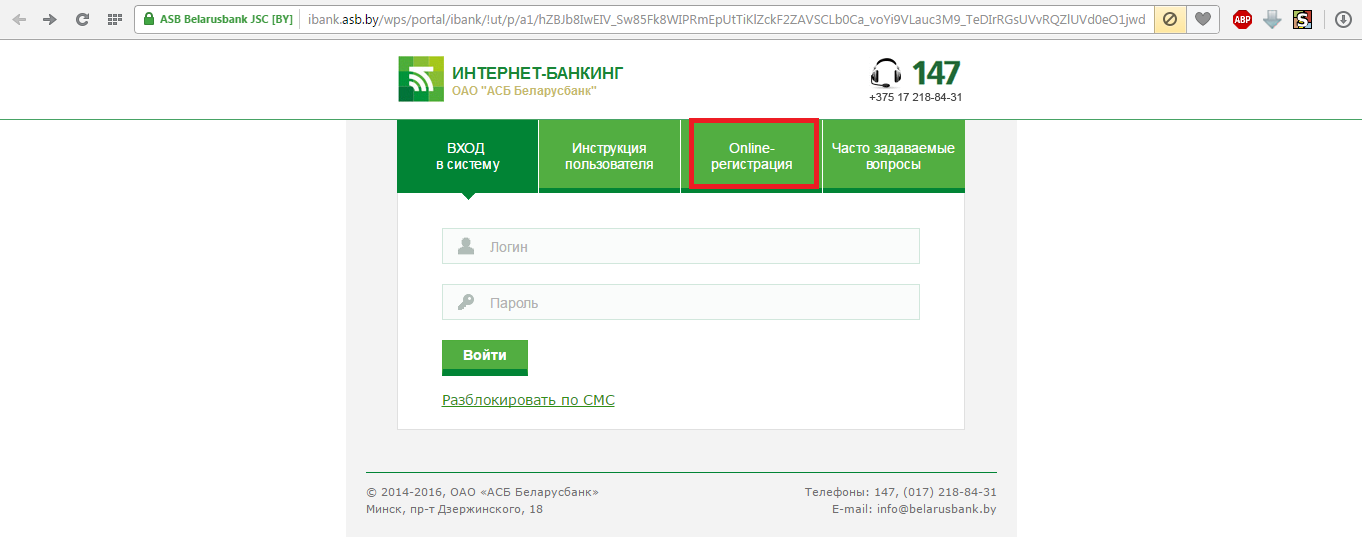
Рис. №1. Страница входа в интернет банкинг
-
- Прочитать лицензионное соглашение и, если вы со всем согласны, нажать на кнопку «Продолжить» в правом нижнем углу страницы.
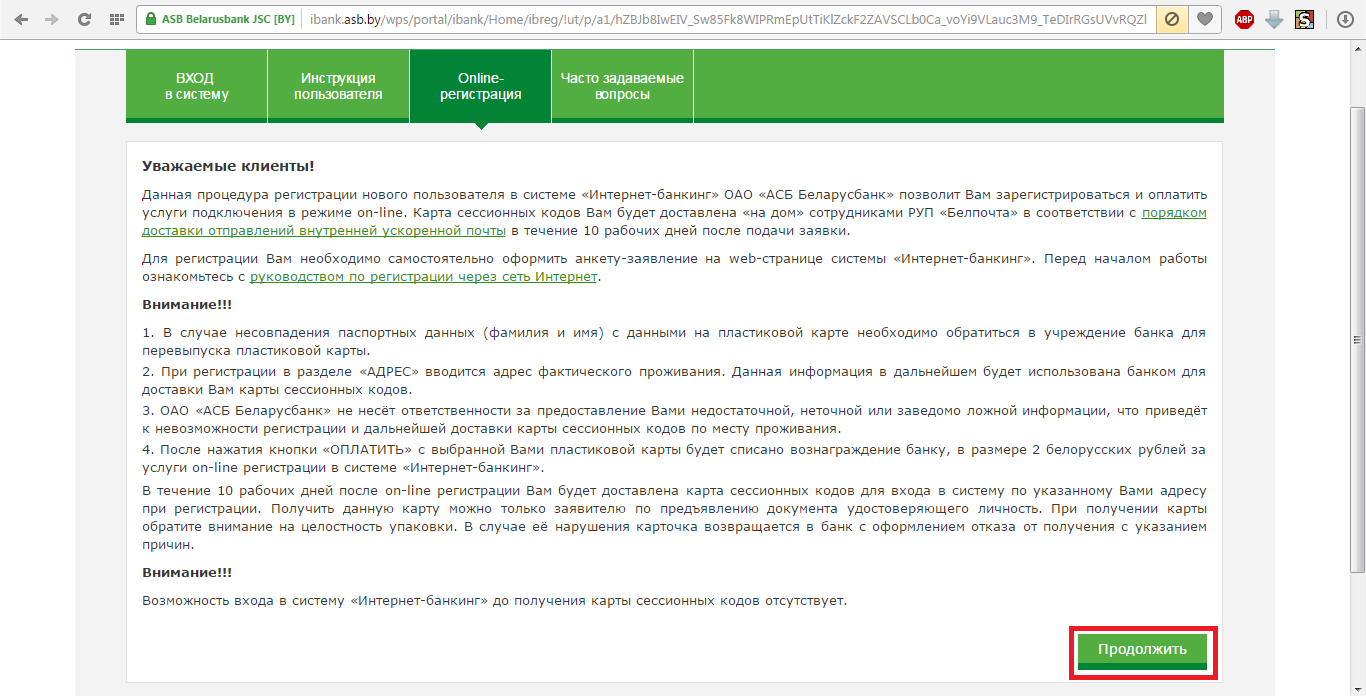
Рис. №2. Страница с лицензионным соглашением
-
- Прочитать договор оферты и тоже согласиться с ним путём нажатия на кнопку «Я согласен…».
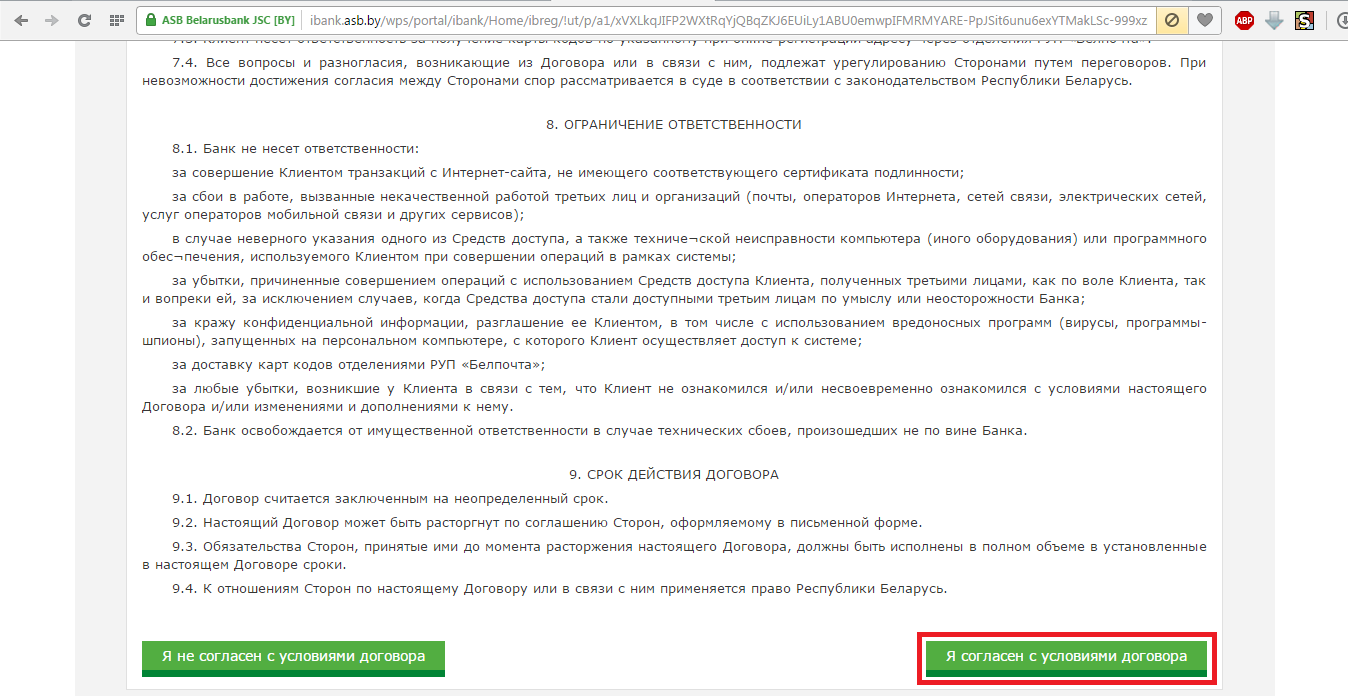
Рис. №3. Страница договора оферты.
-
- Ввести свои данные – Ф. И. О., гражданство, идентификационный номер и номер документа, удостоверяющего личность, а также специальный код и нажать на кнопку «Продолжить».
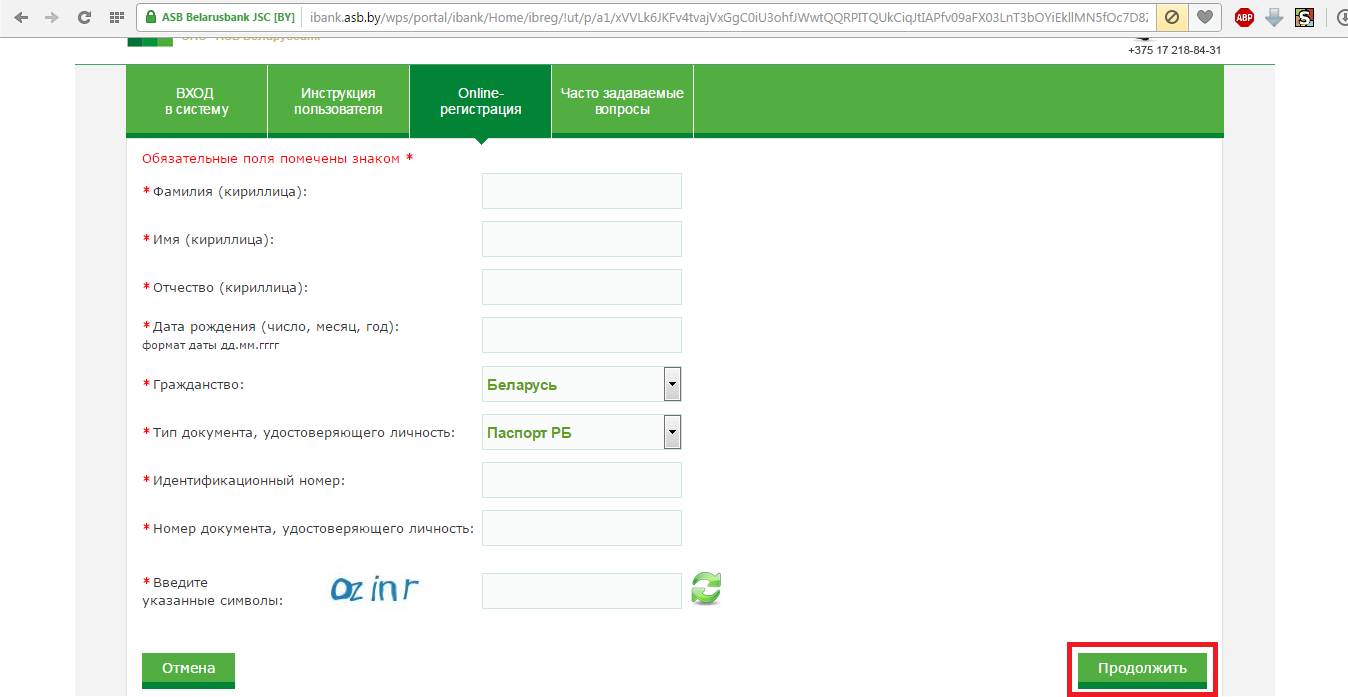
Рис. №4. Страница ввода личной информации.
-
- Дальше нужно будет оплатить комиссию за оказание услуг интернет банкинга (это можно сделать в отделении банка либо списать средства с карты).
После этого вам на физический почтовый адрес придёт карта сессионных кодов.
Для каждого клиента банка предусмотрена только одна учётная запись для доступа к системе «Интернет-банкинг» и, соответственно, одна карта кодов.
Для получения по почте карты кодов с ключами доступа к своим электронным средствам нужно указать при регистрации свой актуальный адрес проживания.
Карта кодов с ключами (выглядит, как обычная банковская пластиковая карта) в дальнейшем понадобится для входа в систему.
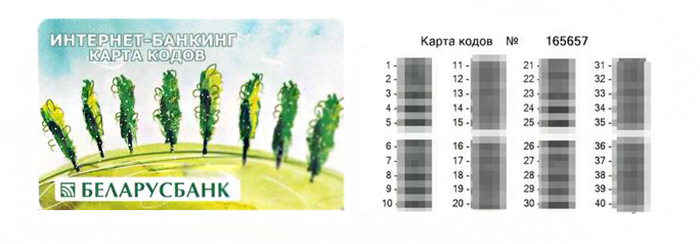
Карта кодов Беларусбанка (лицевая и оборотная стороны)
Вход в систему онлайн-банкинга Беларусбанк
Чтобы войти в систему, необходимо выполнить такие действия:
-
-
- Перейти по прямой ссылке на вход. Также можно зайти на главную страницу сайта банка в интернете и там нажать на кнопку «Интернет-банкинг» (см. рисунок ниже).
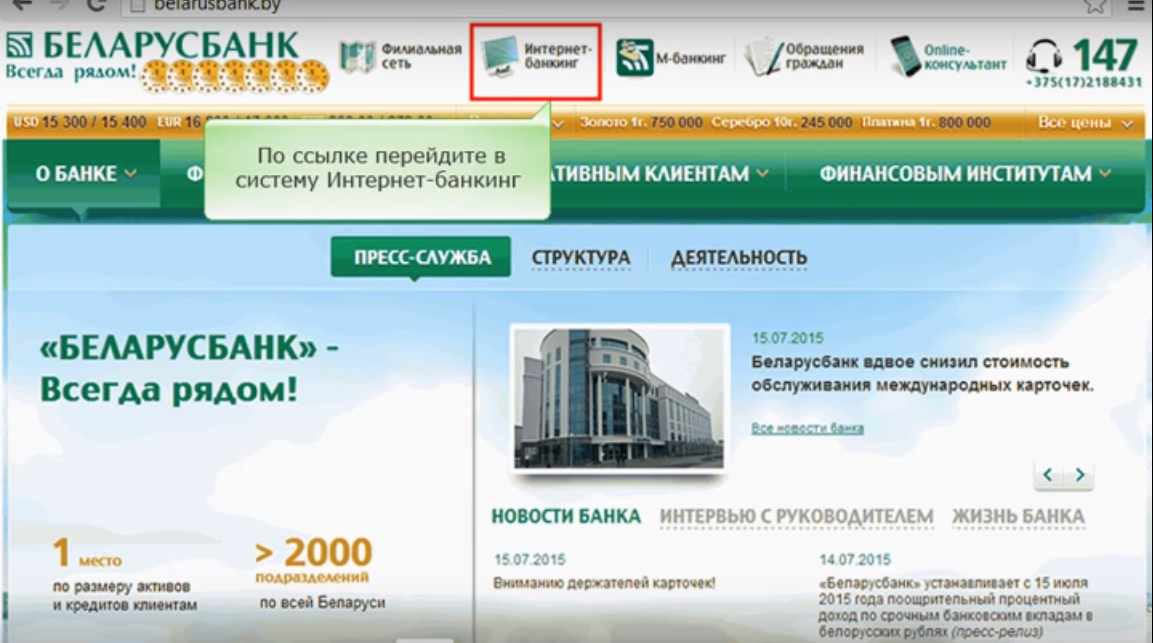
Рис. №5. Сайт Беларусбанка в интернете и ссылка на интернет банкинг
-
-
- Ввести указанный вами при регистрации логин и выданный системой пароль (в первый раз вход выполняется именно с его помощью) и нажать кнопку «Войти».
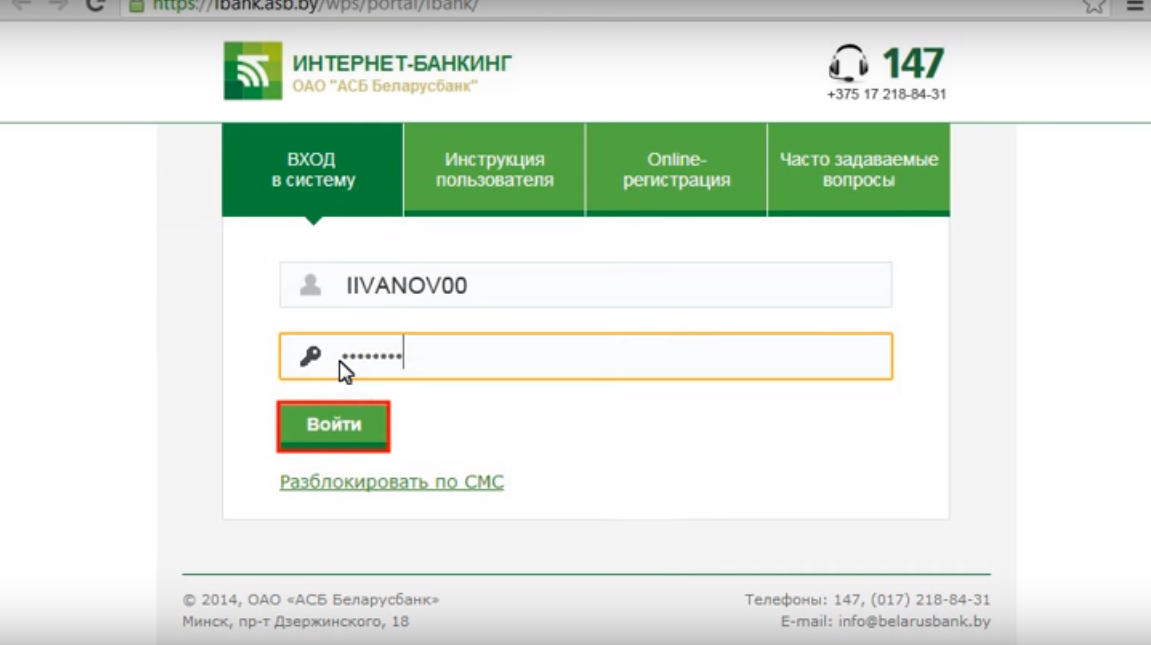
Рис. №6. Страница входа с введённым логином и паролем
-
-
- Если вы успешно ввели логин и пароль, следует ввести код с той самой карты ключей, которая пришла вам на почте по указанному системой номеру и нажать «Войти».
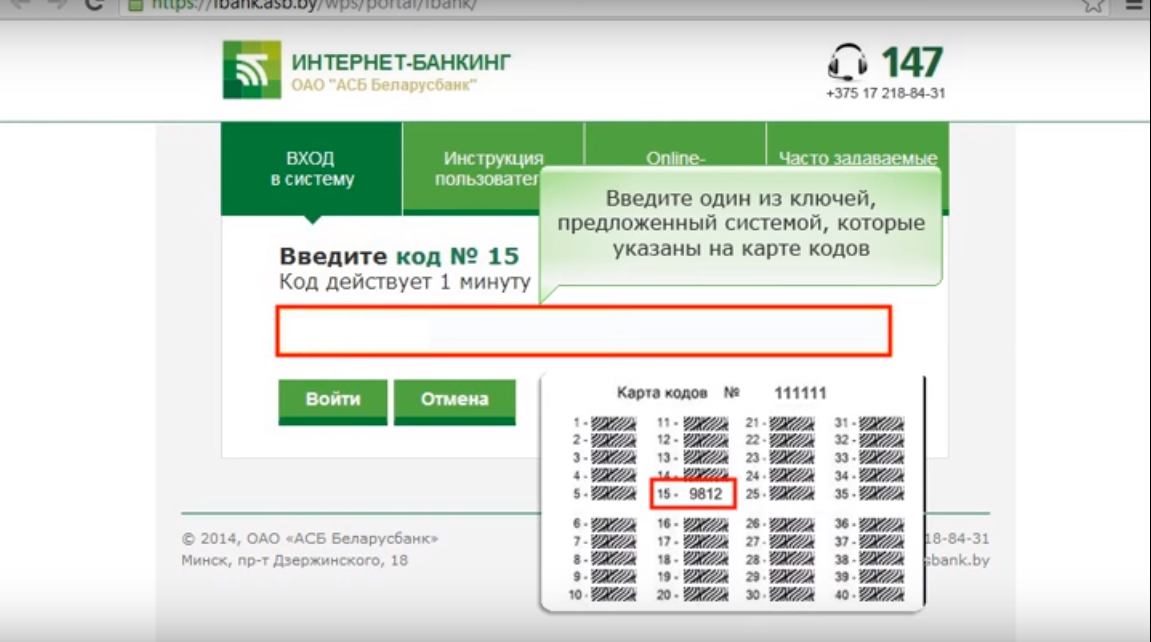
Рис. №7. Ввод сессионного ключа с карты
После этого произойдёт вход, и система станет доступной для использования.
Если это произошло, разблокировать учетную запись можно по короткому номеру 147, либо разблокировать карту по СМС.
Подробную инструкцию можно найти на официальном сайте банка по следующей ссылке: «Разблокировка по СМС».
Все описанные выше услуги, в том числе регистрация, доступны через систему мобильного банкинга Беларусбанк «М Банкинг».
Приложения есть для телефонов с ОС Android, iOS, Windows Phone и телефонов на платформе Java.
Теперь разберём процесс использования услуги на некоторых примерах.
Как оплатить интернет через Беларусбанк онлайн
Итак, у нас уже подключён интернет-банкинг, вход в систему тоже выполнен. Теперь нужно сделать какой-то платёж, к примеру, оплатить интернет.
Для этого нужно выполнить такие действия:
-
-
- Перейти по вкладке «Платежи и переводы» в меню сверху, а затем — «Система «Расчёт» (ЕГРИП)» в меню слева. Нажать на кнопку создания нового платежа.
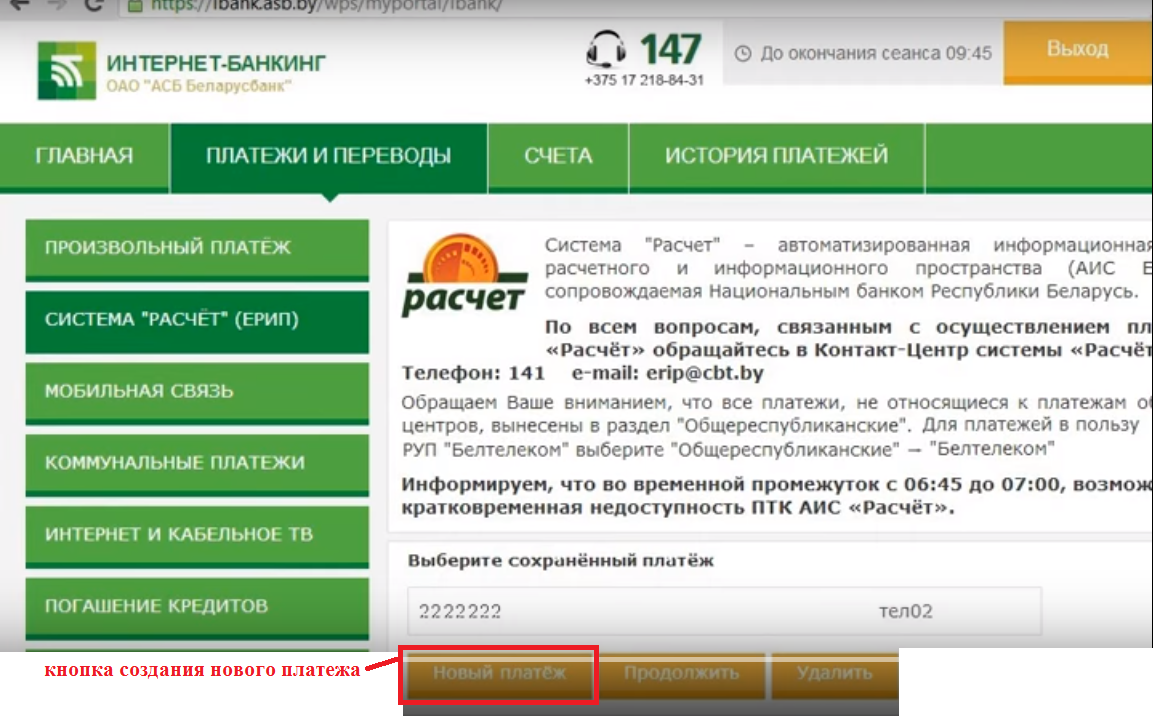
Рис. №8. Главная страница интернет банкинга
-
-
- Выбрать раздел «Общереспубликанские» (все остальные не предназначены для оплаты услуг интернета).
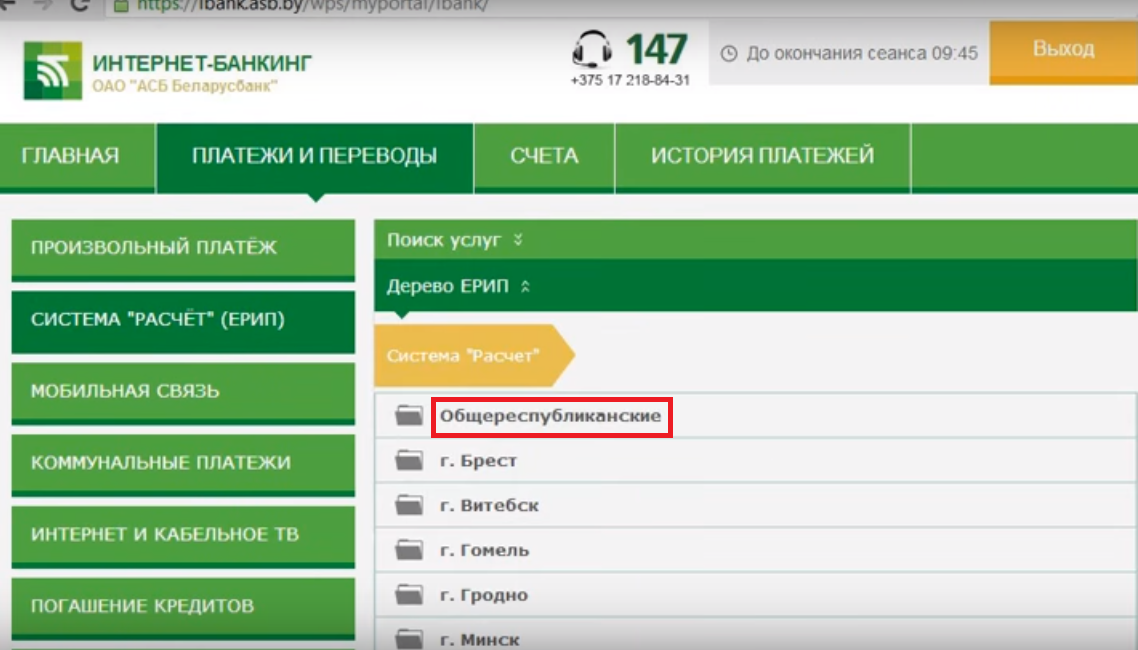
Рис. №9. Список разделов услуг, доступных для оплаты в Беларусбанке
-
-
- Выбрать своего интернет-провайдера. Для примера нажмём на «Белтелеком».
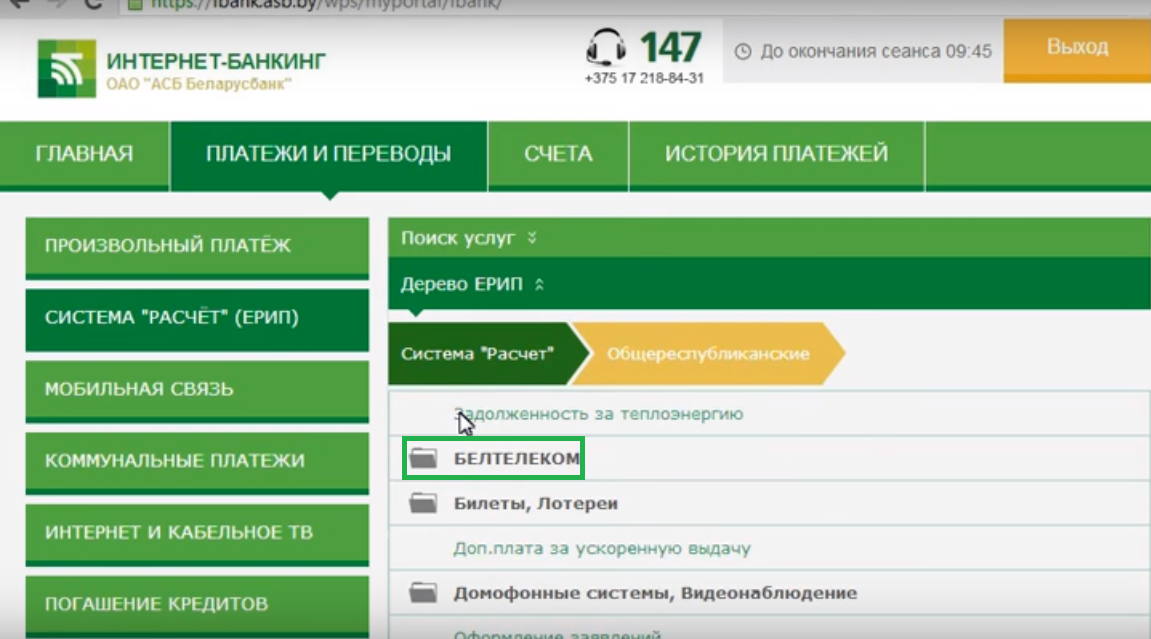
Рис. №10. Список общереспубликанских услуг
-
-
- Выбрать свой город или область из списка.
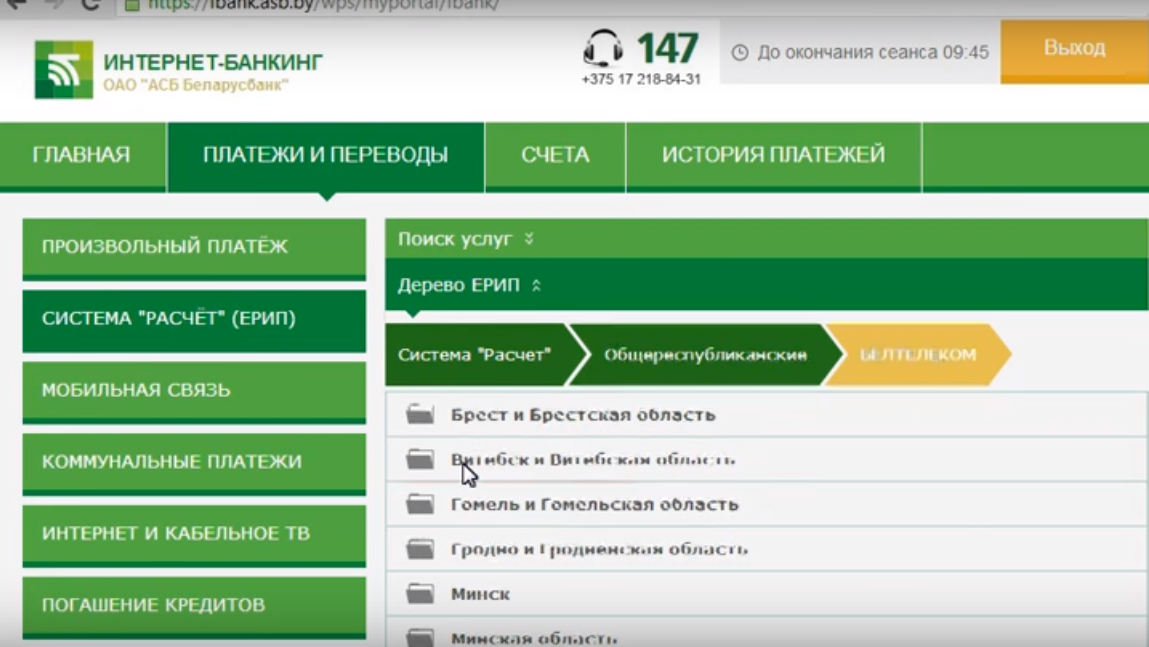
Рис. №11. Список областей
-
-
- Выбрать пункт «Интернет…». Как видим, здесь доступно всего три компании – ByFly, ZALA и Максифон.
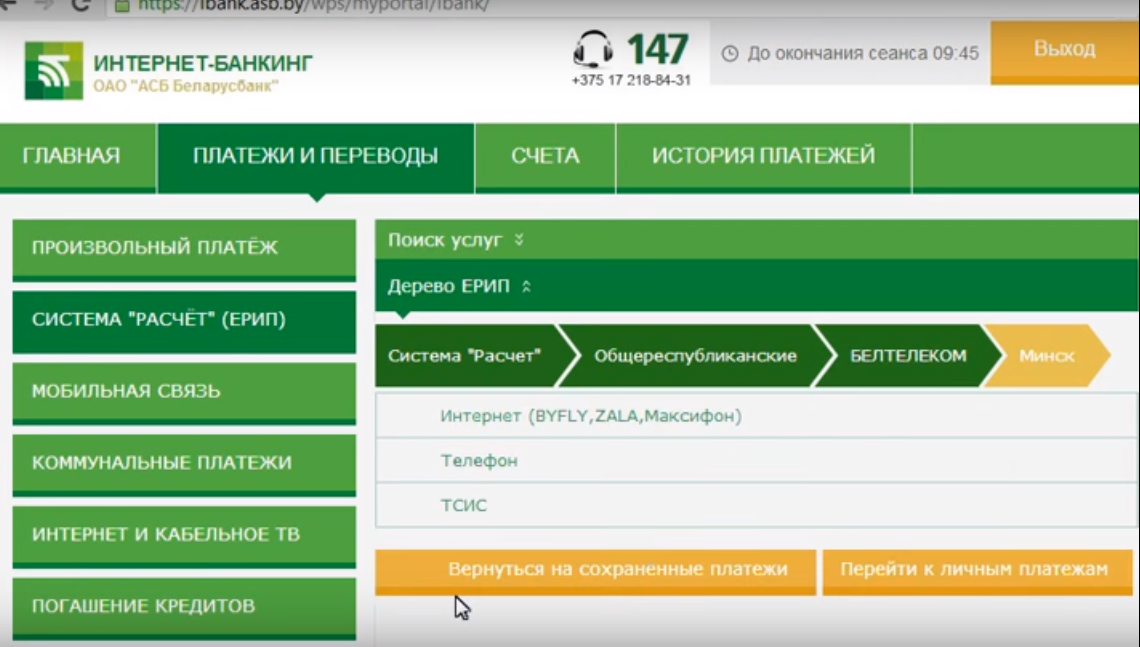
Рис. №12. Список услуг, доступных у выбранного оператора в выбранной области (городе)
-
-
- Дальше нужно указать, с какой карты будут списаны деньги за оплату. Для этого нужно нажать на кнопку «Выбрать источник средств для операции». После этого останется просто поставить отметку на нужном счёте и нажать кнопку «Продолжить» в правой нижней части окна программы. Если у вас только одна карта, этот шаг для вас неактуален.
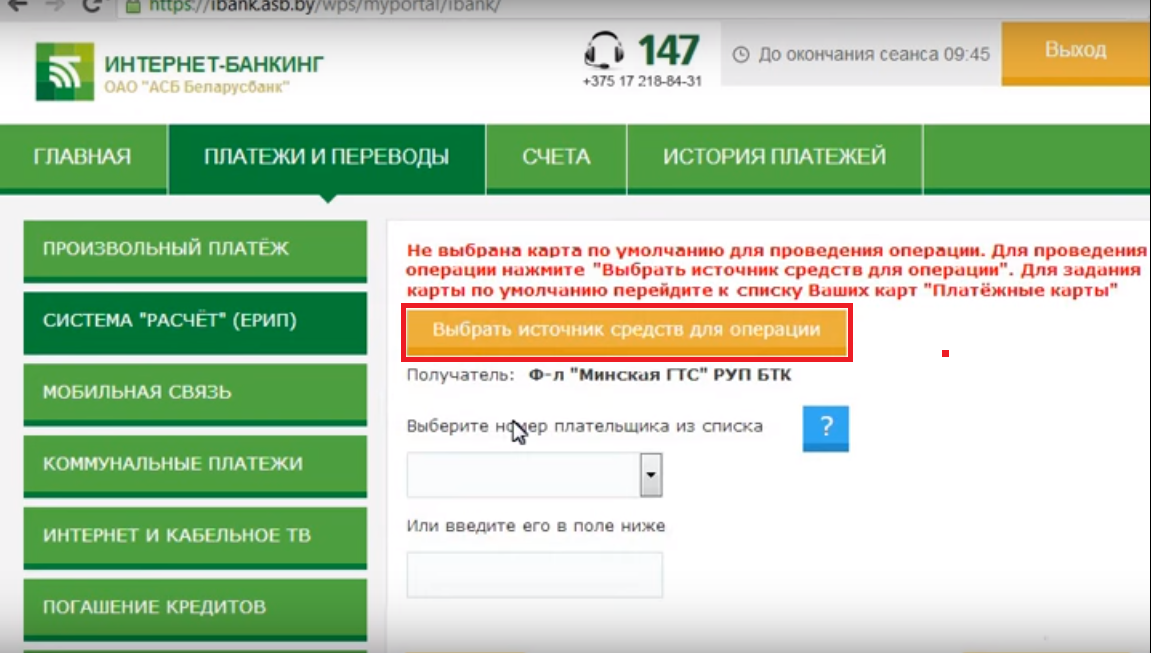
Рис. №13. Страница указания карты для списания денег
-
-
- В соответствующее поле следует ввести номер договора с поставщиком интернет-услуг и нажать кнопку «Продолжить».
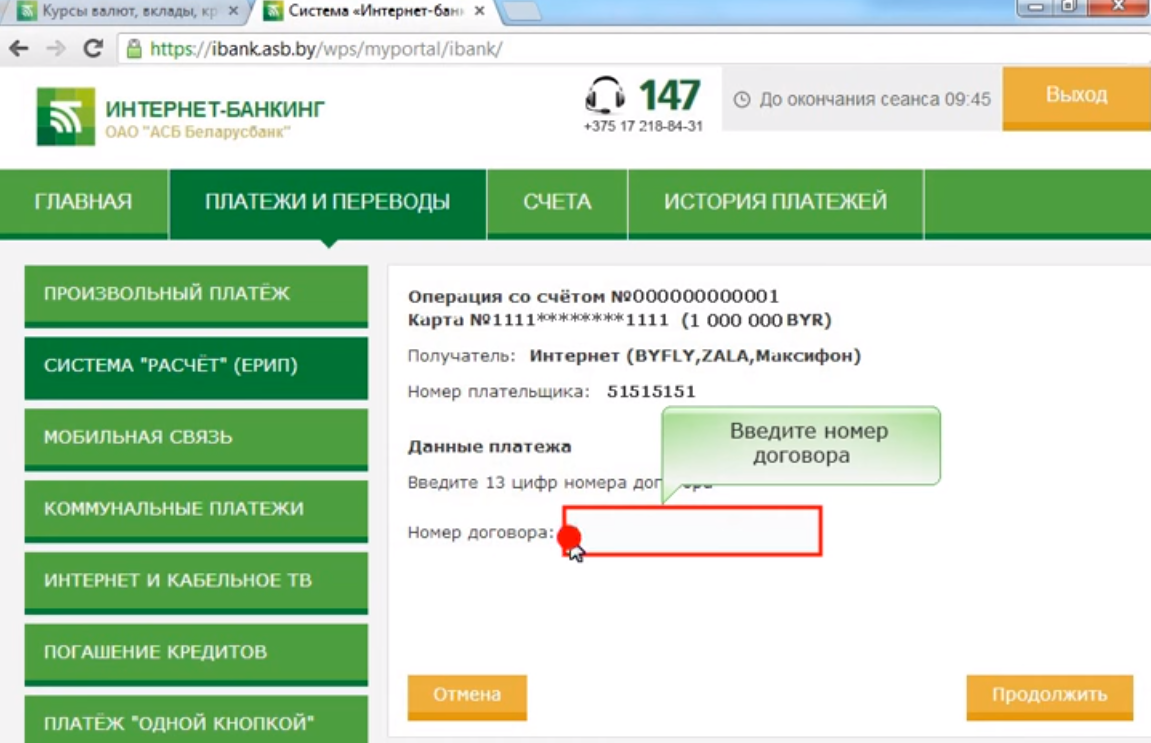
Рис. №14. Страница ввода номера договора
-
-
- Далее нужно ввести сумму платежа в соответствующее поле и снова нажать кнопку «Продолжить». Минимальная сумма к оплате, независимо от услуги, составляет 120 белорусских рублей.
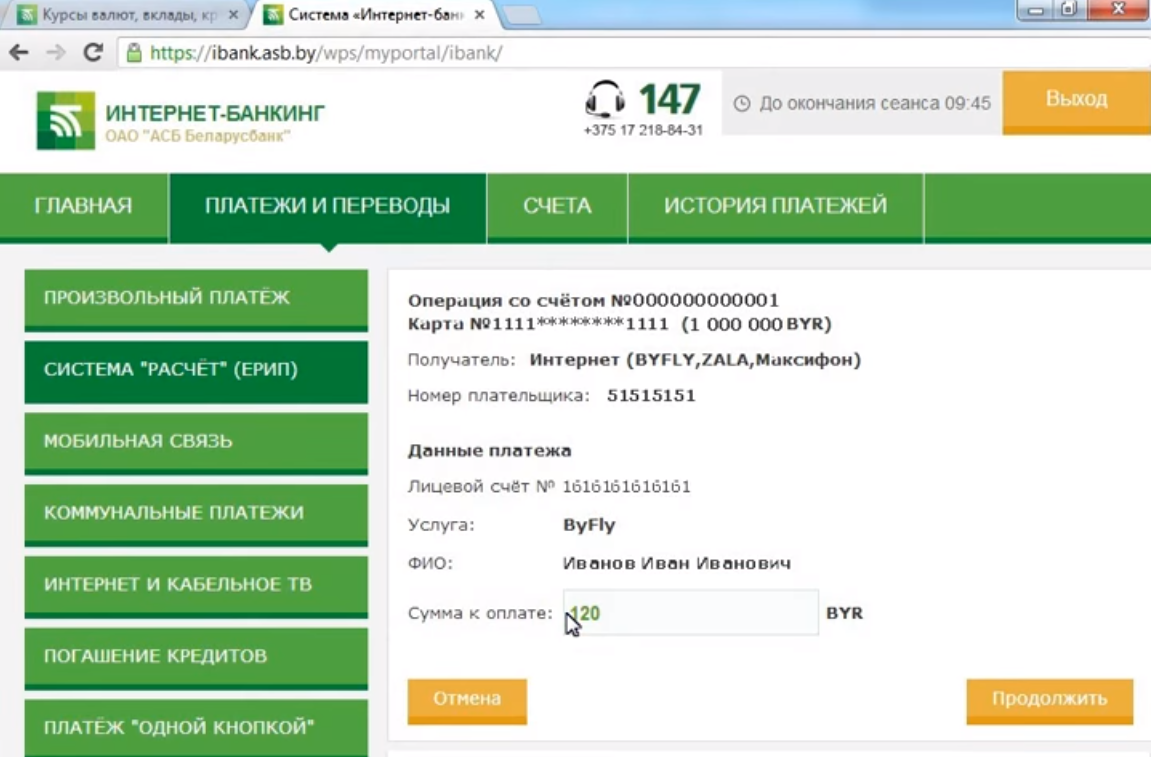
Рис. №15. Страница ввода суммы к оплате
-
-
- На следующей странице осталось только проверить введённые реквизиты и нажать кнопку «Оплатить» в нижней части окна программы. Пользователь может сохранить шаблон с введёнными данными; для этого нужно ввести подходящее название в поле, расположенное рядом с кнопкой «Сохранить», и нажать на эту кнопку. Сохранить шаблон можно и после того, как вы нажмёте на кнопку «Оплатить».
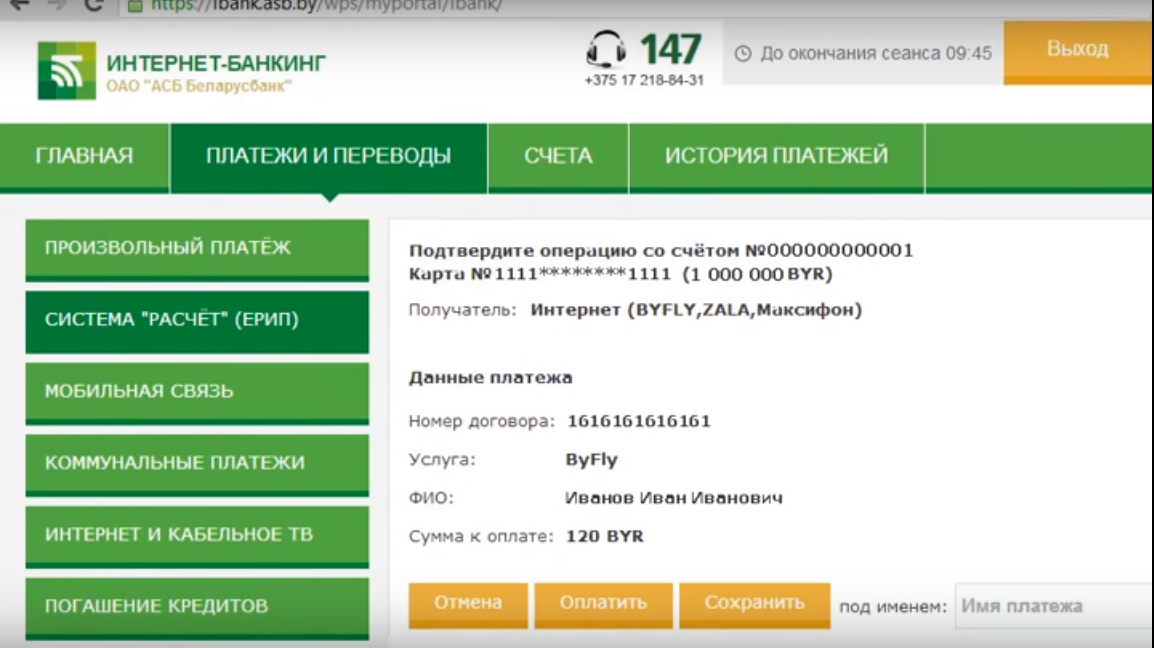
Рис. №16. Страница подтверждения оплаты
Итак, у нас получилось оплатить через интернет банкинг Беларусбанк. Перейдём к примеру оплаты коммунальных услуг.
Как оплатить коммунальные услуги Беларусбанк
В этом случае мы тоже считаем, что вход в интернет банкинг уже выполнен. После этого, чтобы оплатить коммунальные услуги, делаем следующее:
-
-
- Сначала необходимо открыть меню «Платежи и переводы» на панели сверху и нажать на вкладку «Система «Расчёт» (ЕРИП)» в меню слева. Все точно так же, как и для оплаты интернета.
- В открывшемся окне тоже нажимаем на кнопку «Новый платёж».
- В следующем окне уже нужно выбрать свой город или столицу вашей области. Для примера выберем город Минск.
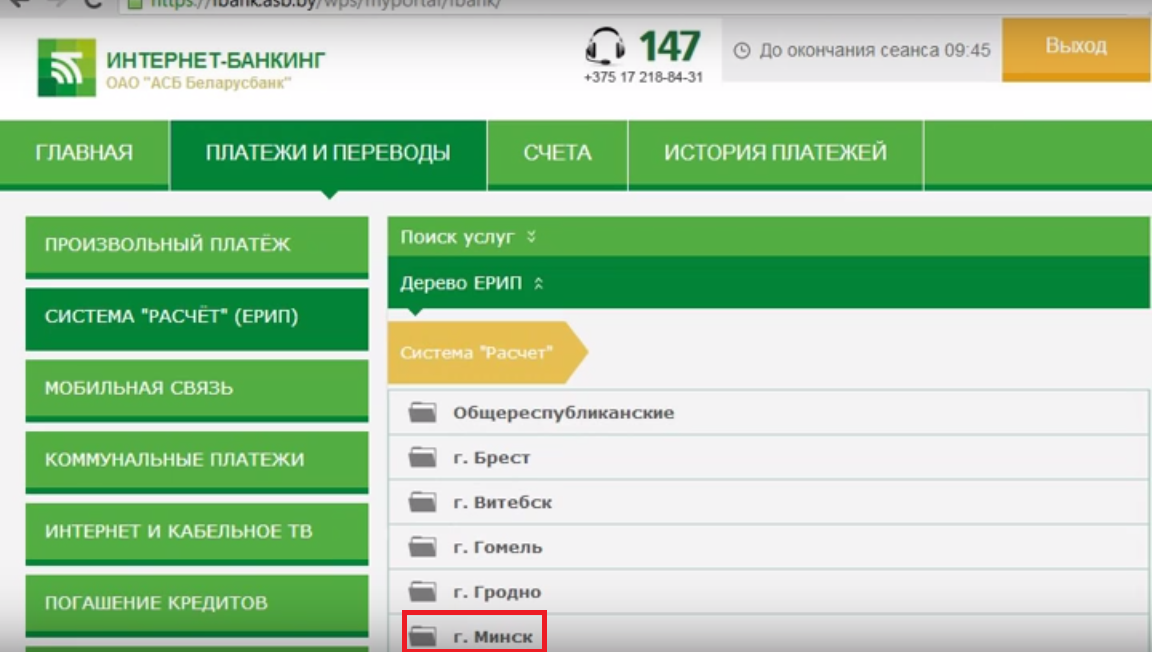
Рис. №17. Страница выбора города
-
-
- В следующем окне следует выбрать пункт «Коммунальные платежи».
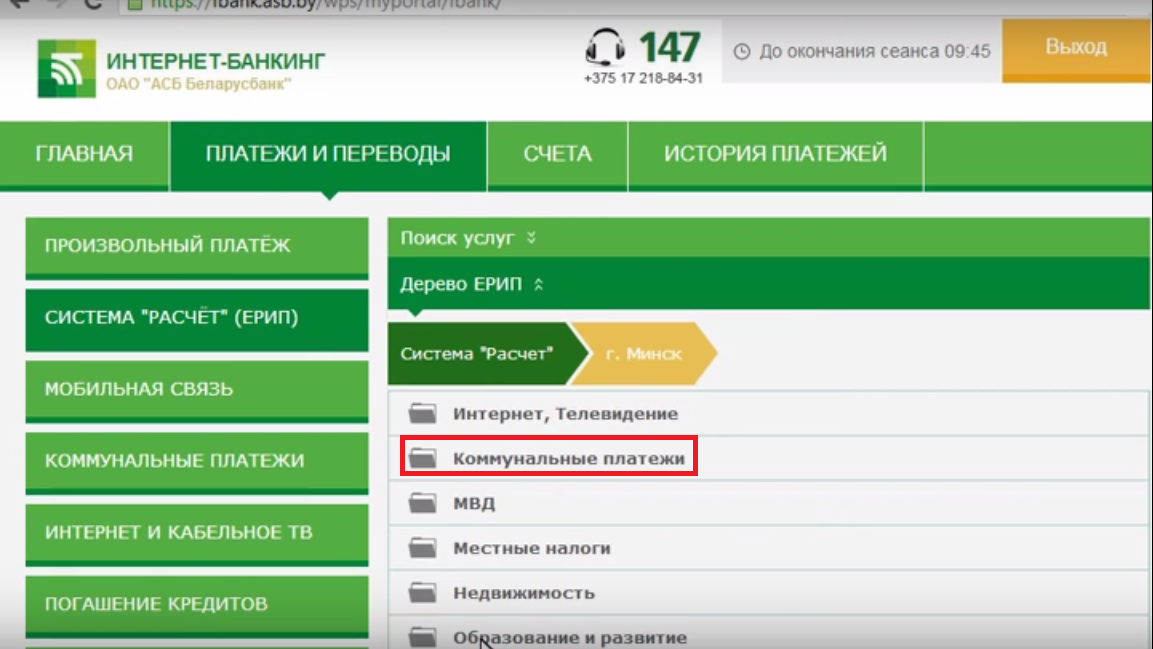
Рис. №18. Список разделов услуг, доступных для выбранного города
-
- Дальше нужно выбрать нужный раздел из списка доступных.
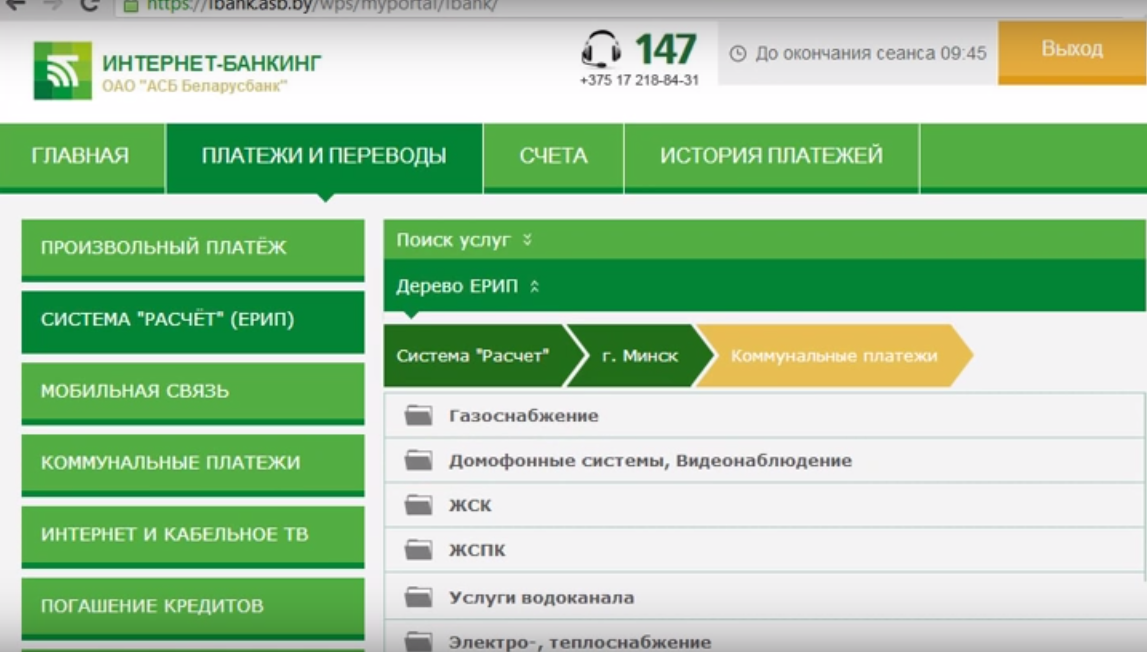
Рис. №19. Страница с разделами услуг, доступных в рамках коммунальных платежей в выбранном городе
- Дальнейшие действия идентичны тем, которые были описаны в пункте про оплату интернета – нужно ввести личный счёт (или же адрес), указать счёт (карту), с которого будут списаны деньги и подтвердить оплату. Если платёж регулярный, шаблон с введёнными данными сохранит вам время при последующей оплате «коммуналки» через интернет.
Как оплатить телефон через интернет-банкинг Беларусбанк
Теперь перейдём к инструкции, как оплатить счета за домашний телефон в онлайн-системе Беларусбанка. В этом случае необходимо выполнить следующие действия:
-
- Открыть меню «Платежи и переводы» на панели сверху и нажать на вкладку «Система «Расчёт» (ЕРИП)» в меню слева. Действия те же самые, что и в предыдущих пунктах.
- В открывшемся окне нажать на кнопку «Новый платёж».
- Нажать на раздел «Общереспубликанские».
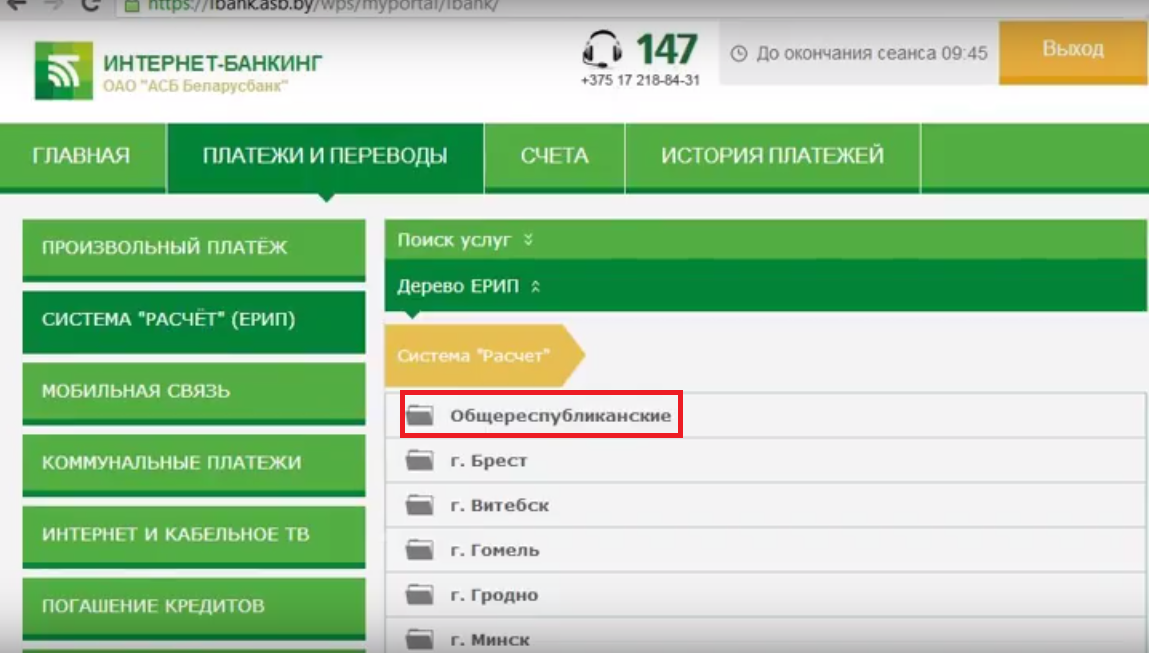
Рис. №20. Список разделов платежей по областям и городам
-
- В следующем окне нужно выбрать «Белтелеком», а потом свой регион. Для примера тоже возьмём город Минск.
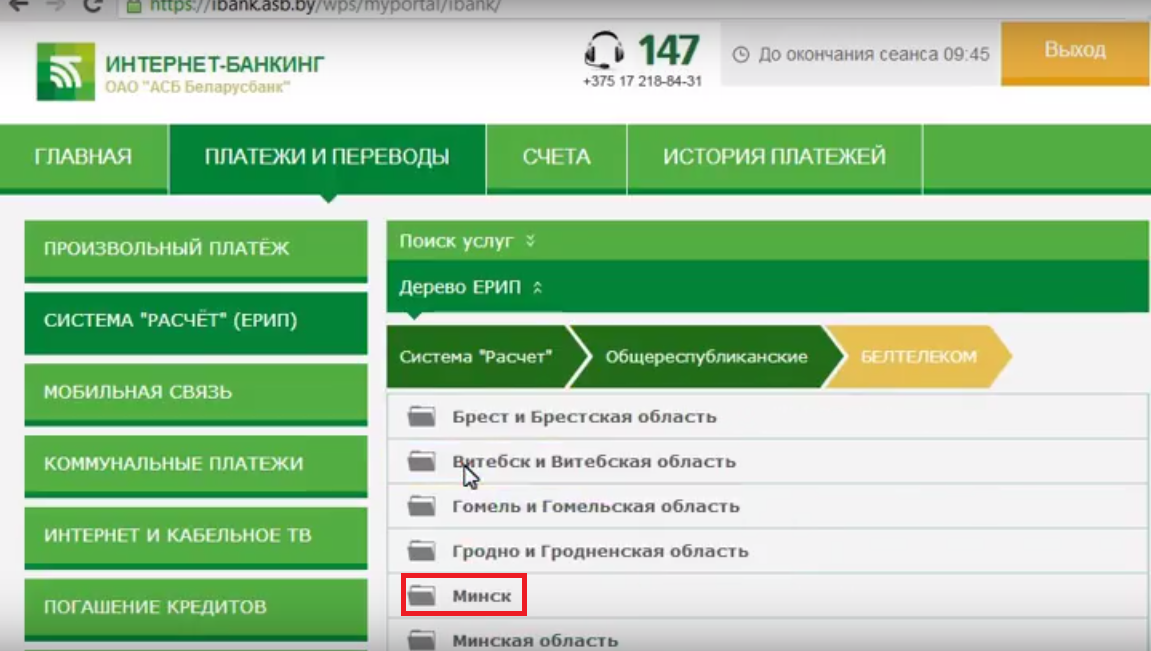
Рис. №21. Список регионов, доступных для оплаты в них различных услуг
-
- В следующем окне выбираем пункт «Телефон».
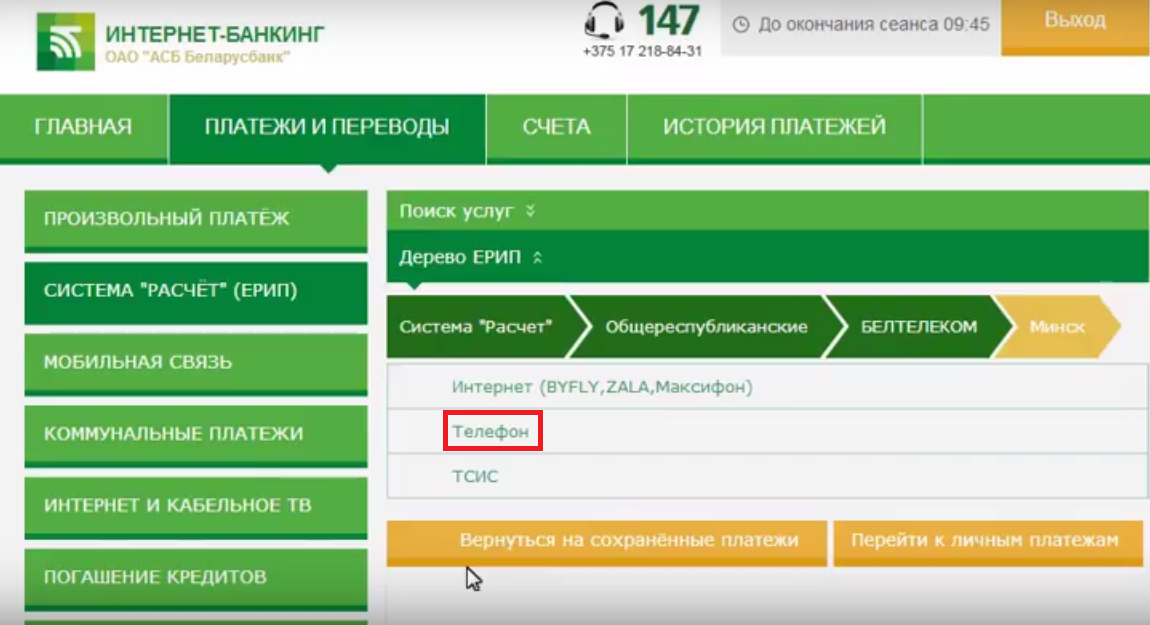
Рис. №22. Список услуг, доступных в выбранном регионе
- Дальше указываем данные, необходимые для оплаты – счёт, с которого спишутся средства, реквизиты для оплаты и сама сумма платежа. Здесь так же, как и в предыдущих пунктах доступно сохранение шаблона оплаты.
В дальнейшем все шаблоны оплаты будут доступны прямо на главной странице сайта, разумеется, после авторизации.
3D-Secure – дополнительный пароль для покупок в Интернете
Пароль 3D-Secure добавляет ещё один шаг к аутентификации пользователя при онлайн-платежах через систему интернет-банкинга и мобильного банкинга (М Банкинг) и доступен для карт Visa и МasterCard.
Чтобы воспользоваться этой дополнительной возможностью, клиенту необходимо зарегистрировать карту в системе 3-D Secure.
Подробную инструкцию можно найти на официальной странице банка.
Инструкции по выполнению этих и других операций в видеороликах можно найти на официальном канале Беларусбанка на YouTube.
Например, видеогид, как сделать платёж по реквизитам или оплатить детсад через инфокиоск:
ЕРИП и комиссия («вознаграждение») в Беларусбанке
Относительно недавно в Беларуси был создана система ЕРИП (единое расчётное информационное пространство).
Оплата услуг через ЕРИП – единственный возможный способ избежать банковской комиссии.
К этой системе подключены практически все крупные организации, в частности, все коммунальные компании.
Оплачивать что-либо через ЕРИП можно с помощью банкоматов, инфокасс, мобильных и интернет-банкингов.
Как оплачивать товары и услуги онлайн через сервис EasyPay
Сразу стоит сказать, что EasyPay Беларусь – это первая в стране полноценная система электронных платежей.
Через неё удобно оплачивать коммунальные и другие услуги через интернет, а также делать онлайн-покупки.
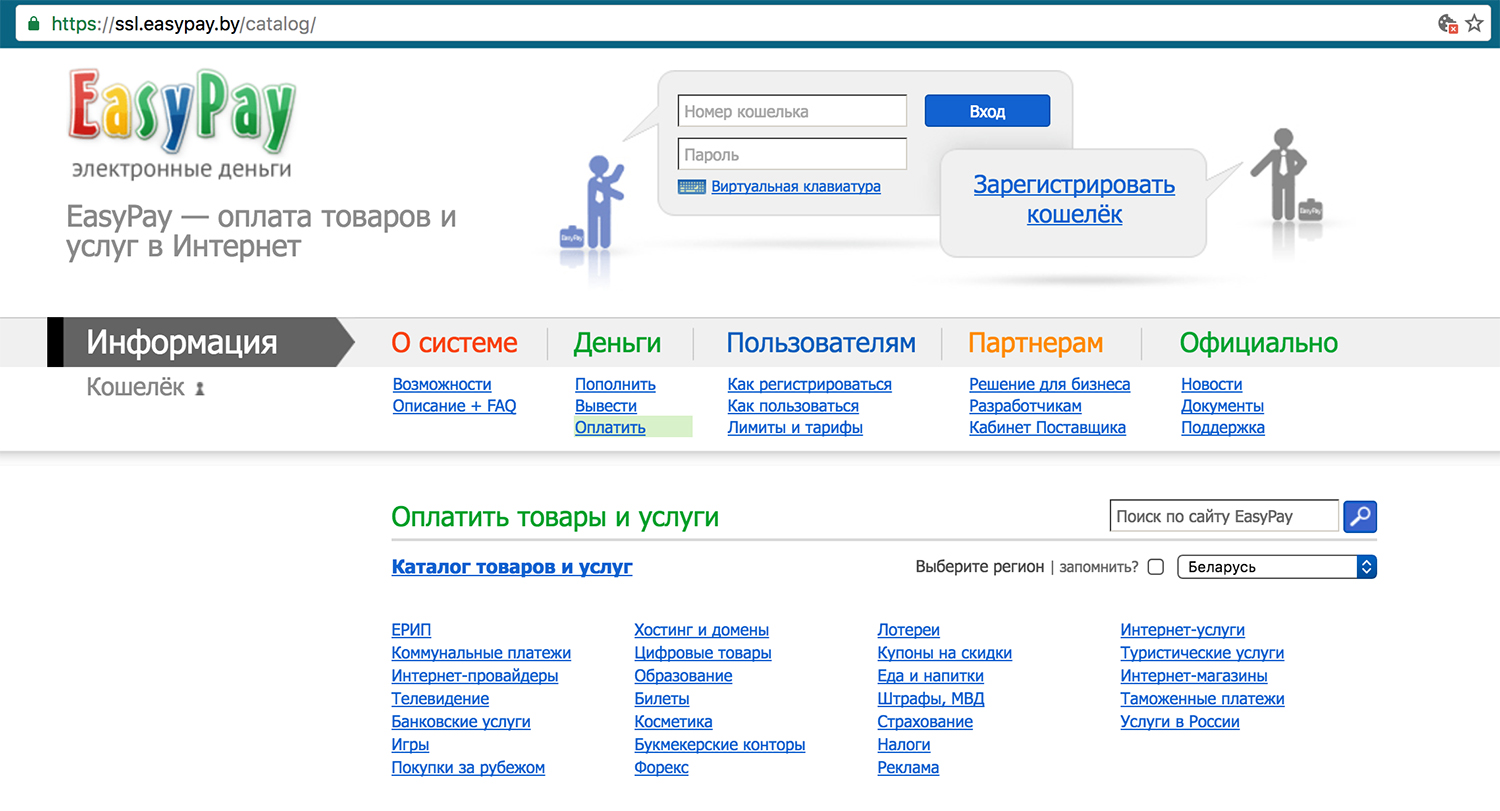
Каталог услуг EasyPay
Все операции EasyPay производятся в белорусских рублях.
При пополнении кошелька EasyPay с карты комиссия не взимается (за исключением пополнения с некоторых пластиковых кредитных карт).
Чтобы пополнить свой счёт на EasyPay через интернет-банкинг Беларусбанка, необходимо зайти на свою страницу, выбрать раздел «Платежи и переводы» на панели сверху, затем «Система «Расчёт» (ЕРИП)» в меню слева (все точно так же, как это происходило для оплаты интернета, коммунальных услуг и домашнего телефона).
После этого нужно выбрать раздел «Общереспубликанские», затем «Финансовые услуги», «Электронные деньги» и «Продажа EasyPay».
Дальше останется только указать карту, с которой будут списаны деньги, реквизиты EasyPay и осуществить перевод.
Если сохранить такой шаблон, то в дальнейшем можно будет осуществлять подобные платежи и тем самым аккаунт на EasyPay будет связан с аккаунтом в Беларусбанке (но не привязан к карте).
Другие способы пополнения EasyPay:
- EasyPay терминалы – пополнение осуществляется с помощью наличных денег;
- Инфокиоски – нужно выбрать раздел «Платежи наличными» (или что-то подобное), затем «Расчёт (ЕРИП)» и «Продажа EasyPay»;
- Кассы банков, в том числе и Беларусбанка;
- Почтовые отделения;
- Мобильный банкинг, в том числе «М Банкинг» Беларусбанка;
- SMS-банкинг.
На данный момент привязать счёт EasyPay можно только к карте Белгазпромбанка.
Это означает, что в интернет-банкинге этого учреждения на странице клиента будет отображаться счёт в EasyPay. У клиентов Беларусбанка такой возможности нет.
При этом, вывести деньги с EasyPay можно только в офисах Белгазпромбанка или с помощью той же привязанной карты Белгазпромбанка. В обоих случаях будет снята комиссия 3%.
Также есть возможность привязать электронные кошельки EasyPay к сервису WebMoney.
-
-
-
-
-
-
-
-
-
-
-
-
-
-