Сбербанк Онлайн личный кабинет
 В 2020 году (если точнее – весной) Сбер существенно обновил дизайн десктопной (браузерной) версии личного кабинета. Новый ЛК научился адаптироваться под любые размеры экрана, приобрел версию для слабовидящих и обогатился новым разделом, в котором клиенты могут посмотреть предложения от банка, наиболее им подходящие. Стоит отметить, что функционал, в отличие от дизайна, практически не изменился. Ниже мы посмотрим, как изменился онлайн банк Сбербанка и что предлагает личный кабинет.
Как подключить Сбербанк Онлайн?
Для начала вам нужно стать клиентом банка – открыть у них карточку. Заметим, что карточка теперь обязательна – раньше в Сбербанк Онлайн личный кабинет был доступен и тем, кто открыл счет без карточки, теперь же без пластика зарегистрироваться в ЛК не получится. К карточке обязательно должен быть привязан СМС-банкинг – возможность управления пластиковой картой через СМС. Если вы – новый клиент Сбера, СМС-банкинг будет подключен у вас изначально. Если у вас – старая карточка, смотрите следующий подраздел.
Через банкомат
Раньше СбербанкОнлайн ру позволял подключить личный кабинет через банкоматы – вы вставляли карточку, выбирали пункт меню и получали логин и набор одноразовых паролей для входа. Теперь такой возможности нет – регистрироваться нужно через интернет. Но банкомат все еще может помочь вам, если у вас на карточке не подключен СМС-банкинг.
Чтобы через банкомат подключить СМС-банкинг на карточке, сделайте следующее:
- Вставьте карточку.
- Выберите раздел «Мобильный банк».

Теперь можно переходить непосредственно к регистрации. Кстати, в терминалах тоже можно подключить мобильный банкинг – это делается в «Информация и сервисы -> СМС-банкинг».
Через интернет
Чтобы зарегистрироваться, вам нужно зайти на вот эту вот страницу: https://online.sberbank.ru/CSAFront/index.do#/registration.

Для начала сайт предложит вам ввести номер вашей банковской карточки – вводите. Если верно ввели номер – на телефон придет СМС с одноразовым кодом, его нужно будет ввести в появившемся на странице поле проверки. Ввели – Сбер Онлайн предложит придумать данные на вход в личный кабинет, логин и пароль. Придумали – все, зарегистрировались.
Вход в личный кабинет Сбербанк Онлайн на сайте online.sberbank.ru
Вход через логин и пароль
Сб РФ онлайн предоставляет вход в личный кабинет вот тут: https://online.sberbank.ru/.

Как видите, в СБ онлайн доступен вход в личный кабинет по логину и паролю – вводите их в форме, попадаете в ЛК.
Вход через идентификатор и пароль
Ранее в СБРФ онлайн был доступен вход в личный кабинет по идентификатору – идентификатор можно было взять из договора или запросить в банкомате, в качестве пароля использовалась таблица из 50 паролей, при каждом входе ЛК требовал ввести 1 конкретный пароль из таблицы. Сейчас всю эту систему упразднили – войти с помощью идентификатора нельзя, только с помощью логина/пароля, указанных при регистрации.
Восстановление пароля
Если потеряли данные для входа – нужно их восстанавливать, вход в Сбербанк Онлайн будет недоступен, в личный кабинет войти не получится. Чтобы восстановить данные, нажмите на «Забыли логин или пароль?» в нижней части формы входа. Сайт попросит уточнить, что именно вы забыли – логин или пароль:

Если забыли логин – жмите на «Напомнить». Сайт попросит указать номер вашей карты, после этого на телефон придет одноразовый проверочный код – введите его в нужное поле. На телефон придет еще одно СМС, на этот раз – с логином.
Если забыли пароль – жмите на «Сменить». Сайт попросит ввести логин – вводим, также вводим проверочный код, который после этого придет в СМС. Когда все ввели – сайт предложит сменить пароль на новый.
Основные возможности личного кабинета
Как вообще сейчас выглядит личный кабинет:

Как видите, он разделен на 4 основные секции: «Главная», «Платежи», «История», «Каталог». На «Главной» располагаются плитки быстрого доступа и основные функции, в «Платежах» можно оформить любой платеж или перевод, в «Истории» хранятся ваши финансовые действия, в «Каталоге» можно посмотреть предложения банка. Слева – ваш профиль и настройки (вверху), а также все ваши продукты – карточки, вклады, кредиты, страховые полисы, металлические счета и так далее. Здесь же можно посмотреть прогресс своих целей.
Более подробно о меню:
- Главная. В самом верху находится поиск по интернет-банкингу. Чуть ниже – плитки быстрой оплаты, сюда сохраняются ваши наиболее частые платежи. Еще ниже – последние совершенные вами операции, можно отсортировать: все операции, онлайн-операции, покупка товаров и оплата услуг, операции наличными. В подразделе «Финансы и бюджет» можно посмотреть свою статистику расходов за месяц, накопленные баллы «Спасибо» и сумму средств на всех счетах/карточках.

Что касается бокового меню, то для каждого продукта или услуги есть значок «+». Нажимаете – переходите к оформлению:
- Карты. Тут можно оформить как дебетовую, так и кредитную карту. Если выбираете дебетовую карту – нужно указать вид, тариф и способ доставки, по каждому из пунктов будет дана исчерпывающая информация. Если выбираете кредитную карточку – сначала выбираете продукт и подаете на него заявку. Через некоторое время банк ответит, если ответ будет положительным – выбираете способ доставки кредитки.
- Вклады. Выбираете тип вклада, выбираете счет и сумму списания – открываете вклад.
- Цели. Сбербанк позволяет открыть накопительный счет, к которому можно привязать цель и сроки ее достижения. Открываете счет, указываете цель, переводите деньги, отслеживаете прогресс.
- Кредиты. В онлайн-банкинге можно подать заявку на кредит – указываете тип и желаемые условия, после чего подаете заявку. Если кредит предварительно одобрят – нужно будет подойти в офис банка для подписания договора.
- Страхование. Здесь можно оформить страховой полис от Сбербанк Страхования.
- Инвестиции. Тут можно открыть инвестиционный счет.
- Металлические счета. Здесь можно подать заявку на открытие металлического счета. С вами свяжется сотрудник банка, который подробнее расскажет об условиях.
Как пополнить карту в Сбербанк Онлайн?
Пополнить карточку онлайн можно с любой другой карты. Идете в «Платежи», выбираете «Перевод себе», указываете реквизиты карточки, с которой нужно снять деньги, указываете счет/карту для зачисления, выбираете сумму, подтверждаете операцию.
Как распечатать чек в Сбербанк Онлайн?
Для этого вам нужно зайти в «Историю», выбрать интересующий вас платеж, кликнуть на него – откроется детальная информация. Нажимаете на «Распечатать», распечатываете.
Как перевести деньги через Сбербанк Онлайн?
Переводы осуществляются на вкладке «Платежи». Вам нужно выбрать тип перевода: по номеру карты, другому клиенту Сбербанка, по телефону, себе, по реквизитам. После этого – указываете данные для перевода, выбираете счет и сумму списания. Все, деньги отправлены.
Как отключить Сбербанк Онлайн?
Вообще, особого смысла в отключении онлайн-банкинга нет – он абсолютно бесплатен, и вы можете просто не пользоваться им, если в этом нет необходимости. Но если вы все же намерены полностью отключить Сбербанк Онлайн – позвоните в техподдержку и попросите удалить ваш личный кабинет. В старой версии онлайн-банкинга удалить ЛК можно было самостоятельно, теперь это можно сделать только с помощью техподдержки.
Мобильное приложение Сбербанк Онлайн
У Сбербанк Онлайн есть мобильное приложение, и оно, в отличие от десктопной версии, уже довольно давно не меняло свой дизайн. Ходят слухи, что следующим на переработку стоит именно приложение, но есть веский повод в этих слухах сомневаться – у приложения все хорошо и без редизайна. И это – не пустые слова, качество и удобство приложения подтверждается оценками – 4.7/5 в Google Play, 4.8/5 в AppStore.
У приложения – даже более богатый функционал, чем у десктопной версии. В нем есть все то же, что и в обычном личном кабинете (учет финансов, платежи и переводы, возможность открытия новых продуктов, история), плюс к этому – оперативная информация о скидках в различных сервисах для клиентов банка и возможность работать с SberPay и QR-кодами. Приложение постоянно обновляется, и обновления носят функциональный характер – например, в декабре 2020 года разработчики существенно упростили работу со SberPay.
Разбор Банки.ру. Мобильное приложение «Сбербанк Онлайн»: основные функции, возможности и ограничения

Первое мобильное приложение (для iPad) Сбербанк выпустил в 2011 году. Через год появилось приложение для iPhone и устройств с операционной системой Android. С тех пор приложение не раз дорабатывалось.
Как подключить приложение Сбербанка?
Скачать приложение можно бесплатно в App Store и Google Play. Затем нужно в нем зарегистрироваться. Дальше — не следовать инструкциям на сайте Сбербанка. Там указано, что для того, чтобы войти в приложение, нужно ввести номер дебетовой карты. А если у вас, скажем, кредитка? В пресс-службе Сбербанка на момент публикации не ответили на запрос Банки.ру. Решение, предлагаемое на сайте, простое: оформить. Но мы провели эксперимент: установили на смартфон, на котором никогда не было приложения Сбербанка, программу «Сбербанк Онлайн» и попытались авторизоваться по кредитной карте. Получилось. Условие, согласитесь, странное. Тем более что у других банков подобных ограничений также нет. Например, войти в мобильное приложение банка «Открытие» можно обладателю любой карты, хоть дебетовой, хоть кредитной. Так же устроены приложения Альфа-Банка, Тинькофф Банка и многих других.
Важно, чтобы карта была зарегистрирована в мобильном банке. Проверить это просто: нужно отправить СМС c текстом «Справка» на номер 900. В ответном сообщении придет список возможных запросов, где под номером 5 — запрос перечня карт, подключенных к мобильному банку. Отправляете в ответ цифру «5» и получаете информацию. Если выяснится, что подключенных карт нет, зарегистрироваться в мобильном банке можно в банкоматах Сбербанка, в офисе банка с паспортом или, если вы указывали номер телефона в анкете при оформлении продуктов банка, достаточно позвонить в кол-центр, сообщить номер карты и контрольную информацию. Подобный дополнительный шаг — «фишка» Сбербанка. У других крупных кредитных организаций таких проблем нет. Клиент просто привязывает номер телефона при оформлении карты, и никаких дополнительных операций не требуется.
Как войти
Чтобы начать работать с приложением, нужно нажать кнопку «Вход или регистрация». Дальше вводим логин (получить его можно в устройствах самообслуживания Сбербанка). Если нет логина, войти можно по номеру карты. Вам предложат ввести пароль из СМС, который будет отправлен на привязанный к карте номер (именно поэтому нужна регистрация в мобильном банке).
Затем система предложит ввести пятизначный пароль (его нужно придумать). В дальнейшем с помощью него можно будет входить в приложение. Также, если устройство поддерживает идентификацию по лицу или отпечатку пальца, будет предложено применять их для входа. Специалисты по безопасности считают, что биометрическая идентификация лучше защищает, ведь пароль, который состоит только из цифр, не сложно подобрать. Это может помочь, например, если мошенник получил доступ к вашему устройству.
Удалить приложение можно так же, как любую другую программу. Если у вас устройство на iOS, надо нажать пальцем на ярлык приложения на экране и удерживать, пока в левом верхнем углу не появится крестик. Нажимаете на него, и программа удаляется. Похожая схема действует и на Android.
Что отображается в приложении
После того как вы зарегистрировались, все открытые вами в Сбербанке продукты отображаются в приложении (балансы, история операций). Здесь же можно посмотреть курсы валют и драгоценных металлов, найти ближайшие отделения и банкоматы банка, связаться со службой поддержки. Пользователю доступна функция анализа финансов, где можно посмотреть, в каких категориях траты самые большие. Также во вкладке «Каталог» можно увидеть специальные предложения для конкретного пользователя, список партнеров программы «Спасибо» и условия по ним.
Что такое Сбербанк Онлайн
У каждой крупной кредитной организации разработана специальная система для дистанционного управления счетом и пользования услугами. Называется такая система по-разному: Банк-клиент, интернет-банкинг, и прочее. Клиенты Сбербанка пользуются одним из самых удобных функционалов из всех, которые предлагают своим пользователям российские банки. Называется данная система – Сбербанк Онлайн, и на Бробанк.ру будет дано самое полное руководство по ее использованию.

Что такое Сбербанк Онлайн и как им пользоваться
Сбербанк онлайн – система дистанционного пользования банковскими услугами. Доступна к использованию только действующим клиентам банка. Ее не следует путать с сайтами и подсайтами Сбербанка, которые предполагают свободный доступ без какой-либо регистрации.
- Что такое Сбербанк Онлайн и как им пользоваться
- Как войти в систему
- Как пользоваться Сбербанк онлайн
- Как зайти в Сбербанк онлайн с телефона
- Руководство по использованию приложения Сбербанк онлайн
- Ответы на самые частые вопросы по использованию Сбербанк онлайн
- Как пользоваться Сбербанк онлайн без подключения мобильного банка
- В какое время суток проходят платежи в системе
- Как через Сбербанк онлайн оформить кредит
- Что такое шаблоны, зачем они нужны, как используются
- Что такое автоплатеж
- Какие ограничения на переводы между своими счетами в системе
- Что делать, если не получается зайти в личный кабинет
- Что делать, если на телефоне не работает приложение СБ онлайн
- Можно получить выписку по счету в СБ онлайн
- Как настроить главную страницу так, чтобы на ней отображались нужные продукты и вкладки

Клиенты Сбербанка могут пользоваться некоторыми государственными услугами через личный кабинет на сайте банка
В системе пользователи могут совершать большое количество операций без визита в офис, используя свой компьютер. Среди таких операций выделяются следующие:
- Совершение переводов.
- Открытие счетов и вкладов.
- Оформление дополнительных карт.
- Оформление кредитов.
- Покупка акций и инвестирование.
- Полное управление картой или счетом.
- Открытие копилок и специальных накопительных счетов.
- Подключение основных и дополнительных услуг и опций.
- Оплата ЖКХ и кредитов – предусматривается оплата кредитов как в Сбербанке, так и в сторонних кредитных организациях.
- Оплата штрафов, налогов, образовательных услуг, телевидения, интернета.
- Отслеживание курсов валют.
- Оформление запросов денежных средств.
- Отслеживание баланса и истории совершенных операций.
- Запрос кредитной истории.
- Подключение пенсионных программ.
- Настройка автоматических платежей.
Это основные услуги и опции, которыми могут пользоваться клиенты Сбербанка. В личном кабинете список доступных услуг намного обширнее, чем приведенный выше. Также здесь можно пользоваться некоторыми государственными услугами: в меню слева располагается соответствующий раздел.
Как войти в систему
Официальный сайт у системы один – Сбербанк Онлайн. Других сайтов и доменов у системы нет. Следует быть внимательным при входе: в интернете действует немало мошенников, которые создают поддельные сайты-дублеры для получения доступа к счетам клиентов Сбербанка.
Если у пользователя нет карты или счета, открытых в Сбербанке, то войти в онлайн систему он не сможет. Дело в том, что Сбербанк онлайн – это не пользовательский функционал: им не смогут пользоваться те, кто пока не является клиентом банка.
Открывается он только для управления картой или счетом. Для всех остальных случаев предусматривается использование официального сайта и других ресурсов банка.
Клиенты получают доступ в систему сразу после оформления какого-либо банковского продукта. Первичные ключи для входа в систему, как правило, устанавливаются в офисе банка, при оформлении карты.
- Клиент получает карту и вскрывает пин-конверт.
- Сотрудник банка вставляет карту в специальный терминал.
- Клиент вводит пин-код и назначает логин и пароль для дальнейшего входа в систему.
После первого входа ключи считаются активированными. Ими можно пользоваться в последующее время, либо назначить новые. В любом случае, знать ключи для входа в систему должен только обладатель карты лично. При разглашение этой информации, Сбербанк снимает с себя ответственность за сохранность счета и денежных средств клиента.
После ввода логина и пароля пользователю на номер привязки приходит смс сообщение с разовым кодом. Это код необходимо вписать в соответствующую форму авторизации. И так пользователю придется осуществлять вход каждый раз. Подобную авторизацию и систему безопасности отключить не получится.
Первичные ключи для входа в систему устанавливаются банком при оформлении карты
Если пользователь оставит страницу открытой и перейдет на какой-либо другой сайт, то в целях безопасности через несколько минут система автоматически закроет личный кабинет и самостоятельно перейдет на страницу начального входа. Делается это на тот случай, если пользователь забудет страницу открытой. Третьи лица не смогут получить к ней доступ.
Как пользоваться Сбербанк онлайн
Пользоваться системой очень просто. Во-первых, следует напомнить, что это электронное отображение счета карты. Если потребуется просмотреть баланс карты или совершить перевод, то сделать это можно будет всего в несколько кликов.
Во-вторых, для пользования системой не потребуется наличие специальных знаний и навыков. Система одновременно настолько эффективна и проста, что уже после первого ее использования у клиента не возникает в дальнейшем никаких проблем.
- Вход в систему.
- Открытие вкладки «Переводы и платежи».
- Выбор адресата – клиенту Сбербанка.
- Ввод номера карты или номера телефона, привязанного к карточному счету.
- Назначение суммы.
- Активация операции.
- Ввод разового СМС-кода по технологии 3D-Secure.
Отследить направления операции можно здесь же. На большинство карт российских банков переводы через Сбербанк онлайн поступают мгновенно. Между клиентами Сбербанка, находящимися в одном регионе, переводы совершаются без комиссии.

Система эффективна и проста, понятна на интуитивном уровне
Примерно таким же образом в системе совершаются и все остальные операции. Достаточно правильно выбрать нужный раздел, и далее следовать автоматическим подсказкам. При этом большее количество операций обрабатывается и совершается моментально.
Как зайти в Сбербанк онлайн с телефона
Изначально Сбербанк онлайн является системой, рассчитанной для персональных компьютеров. Именно с ПК в систему совершается большее количество входов. Некоторые пользователи пытаются зайти в систему с телефона, при том, что и такой вариант предусматривается разработчиками.
Для этого нужно перейти по указанному выше адресу через любой мобильный браузер. Перед открытием личного кабинета, система предложит скачать мобильную версию для мобильных устройств. Если пользователь желает продолжать работать с полной версией, то ему достаточно нажать на кнопку «Продолжить».
Далее вход осуществляется стандартным образом – с вводом логина и пароля. Но работать с телефона в полноценной версии не совсем удобно. Для решения этой проблемы Сбербанк разработал одно из лучших приложений – Сбербанк онлайн мобайл.
Руководство по использованию приложения Сбербанк онлайн
На данный момент это самое популярное и скачиваемое приложение в среде российских пользователей. Оно одинаково эффективно работает на устройствах iOS и Android. Скачивание в фирменных магазинах совершенно бесплатно.
По функциональной части приложение заметно уступает интернет-версии. Но разработчики и не хотели создавать два одинаковых ресурса. Ценность приложения заключается в том, что с его помощью, прямо с устройства, пользователи могут совершать основные операции.
- Совершать переводы.
- Пополнять счета мобильных телефонов.
- Оплачивать услуги и штрафы.
- Заказывать дополнительные карты.
- Просматривать историю операций.
- Переписываться во внутреннем чате.
- Открывать вклады.
Пользователям доступен еще целый ряд других функций. К примеру, если потребуется быстро заблокировать карту, то проще всего это делается именно через приложение, – карта блокируется в несколько кликов. Следовательно, пользоваться Сбербанк онлайн с телефона нет необходимости. Вместо этого намного удобнее скачать и использовать удобное приложение банка. При небольших различиях в функционале, оно может полностью заменить полную версию ресурса.
Ответы на самые частые вопросы по использованию Сбербанк онлайн
Клиенты Сбербанка часто задают вопросы по использованию системы Сбербанк онлайн. Далее будут даны ответы на самые частые вопросы, а также будут приведены кратчайшие решения типовых проблем. Эта информация должна помочь пользователям в самых разных ситуациях.
Как пользоваться Сбербанк онлайн без подключения мобильного банка
Важной особенностью основной версии Сбербанк онлайн является обязательное подключение мобильного банка. Некоторые пользователи отказываются от данной услуги, так как она платная — на классических картах стоимость мобильного банка составляет 60 рублей в месяц. Эта плата взимается отдельно от стоимости годового обслуживания.
В какое время суток проходят платежи в системе
Операции в системе производятся пользователями в круглосуточном режиме. Никакой привязки к времени суток нет. Все операции в системе совершаются в автоматическом режиме.

Клиенты Сбербанка часто задают вопросы по Сбербанк онлайн. Ответы на них — ниже
Как через Сбербанк онлайн оформить кредит
Заявка на кредит в системе подается через раздел “Кредиты”. После перехода в раздел, нужно следовать подсказкам системы. Заявка заполняется без ухода из личного кабинета. Здесь же можно отследить статус ранее поданной заявки.
Что такое шаблоны, зачем они нужны, как используются
В системе есть удобная опция, которая заключается в создании шаблонов операций. К примеру, пользователю требуется регулярно совершать одну и ту же операцию по одинаковым реквизитам. Не вводить информацию по операции каждый раз помогают шаблоны: достаточно заполнить реквизиты один раз, и нажать на кнопку «создать шаблон». Все сохраненные шаблоны хранятся в одноименном разделе. При необходимости совершения той или иной операции, пользователю достаточно выбрать подходящий шаблон и активировать операцию.
Что такое автоплатеж
Опытные пользователи понимают разницу между автоплатежом и шаблоном. В первом случае пользователь настраивает автоплатеж таким образом, чтобы он производился без его прямого участия: система в одно и то же время будет автоматически совершать нужную операцию. К примеру, если клиенту необходимо каждое первое число платить по кредиту, он настраивает автоплатеж. Главное, чтобы на счету карты было достаточно денежных средств.
Какие ограничения на переводы между своими счетами в системе
Между собственными счетами клиенты могут совершать операции в системе без каких-либо ограничений и лимитов. Это правило прописано в пользовательском соглашении.
Что делать, если не получается зайти в личный кабинет
Для начала необходимо установить корень проблемы: если это неверно введенные ключи для входа. В этом случае можно попробовать восстановить логин / пароль. Ссылка на восстановление размещена на странице входа в систему. Если не приходит разовый код, а проблем с мобильной сетью нет, нужно позвонить в службу поддержки. Это может быть техническим сбоем. В Сбербанк онлайн крайне редко случаются подобные инциденты. Чаще всего ошибки и неполадки возникают на стороне самих пользователей.
Что делать, если на телефоне не работает приложение СБ онлайн
Чтобы приложение исправно работало на мобильном устройстве, необходимо периодически его обновлять. Если после обновления никакого результата нет, значит, проблемы в самом устройстве. В большинстве случаев проблема заключается в загруженности памяти устройства.
Можно получить выписку по счету в СБ онлайн
Такая возможность у пользователей есть. Достаточно перейти в раздел «Выписки и справки». Здесь структурирована вся информация по операциям за любой период, на который укажет пользователь.
Как настроить главную страницу так, чтобы на ней отображались нужные продукты и вкладки
Для этого следует открыть личный кабинет. Далее пользователь следует следующему пути: Настройки → Интерфейс → Настройка главной страницы. Настройки после этого нужно сохранить.
Что за приложение СБОЛ, как его скачать и отзывы, дальнейшее использование
В 2022 году иностранные разработчики ушли из РФ и заблокировали доступ к своим продуктам. Но это только половина проблемы. Крупнейшие магазины приложений неожиданно начали удалять российские продукты из своих каталогов. Например, такая участь постигла официальное приложение «Сбербанка». На замену ему пришло другое приложение под названием СБОЛ. Расскажем, что это за приложение, какие у него отзывы и стоит ли скачивать СБОЛ на телефон.
Что это такое
Думаю, что читатели уже увидели в названии программы знакомую аббревиатуру и расшифровали ее как «Сбербанк Онлайн». Спешим вас разочаровать, ведь СБОЛ не был разработан и выпущен Сбербанком. Его разработкой занимались специалисты, которым принадлежит амбициозный стартап «Открытые ИТ-решения». Полное название программы звучит следующим образом: «Система банковского обслуживания для людей».
В целом, СБОЛ выполняет те же задачи, что и любой приложение-банкинг «Сбербанк Онлайн», а именно предоставляет следующие функции:
- просмотр добавленных счетов и управление ими;
- оплата услуг, штрафов и подписок на сервисы;
- перевод денег между своими счетами и на другие карты;
- оплата по QR-коду или штрих-коду;
- оплата через систему быстрых платежей;
- общение с другими пользователями приложения.
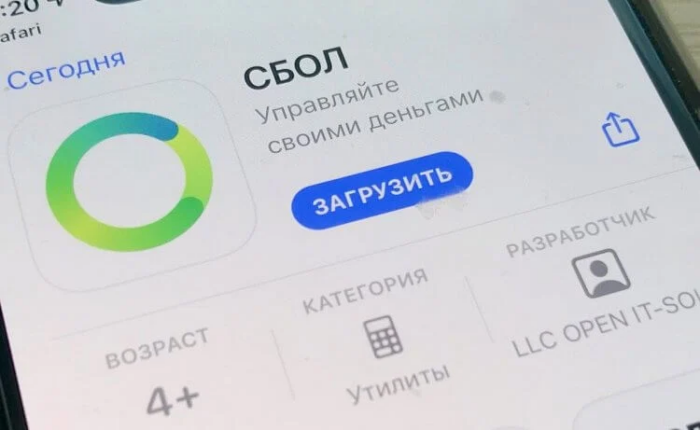
Функций гораздо больше, однако мы перечислили только основные и самые важные. Примечательно, что при подключении карты «Сбера» интерфейс приложения меняется под знакомые зеленые тона, а на главном экране появляется фирменный ассистент «Салют». Схожая аббревиатура, интерфейс, функционал и даже наличие встроенного голосового помощника…
Приложения «Сбербанк Онлайн» и СБОЛ подозрительно схожи, не замечаете? Не будем играть в горе-детективов. Россияне и так уже давно поняли, что СБОЛ – это хитрый способ обойти американские санкции, из-за которых Apple была вынуждена удалить приложение из каталога. С юридической точки зрения приложение пока не нарушает никаких правил. По заявлению разработчиков, оно может работать со счетами любых банков, которые захотят подключиться к системе. Вот только на деле к системе подключился… Правильно, только «Сбер».

Чем отличается от «Сбербанк Онлайн»
Раз есть «Сбербанк Онлайн», то зачем скачивать другое ПО, которое полностью копирует его интерфейс и функционал? Таким вопросом обычно задаются пользователи Андроида, когда узнают о существовании СБОЛа. Владельцы «яблочных» смартфонов с ОС iOS знают, что под давлением санкций Apple была вынуждена полностью удалить «Сбер» из своего каталога. А, как известно, система безопасности iOS не позволяет скачивать приложения из непроверенных источников, проще говоря, из браузера.
По сути, на текущий момент (по крайней мере, на момент написания материала) СБОЛ ничем не отличается от официального приложения «Сбера». Однако, в отличие от «Сбербанка Онлайн», СБОЛ может взаимодействовать с картами других банков, если они подключатся к системе. Пожалуй, это единственное различие между этими приложениями.
Как скачать
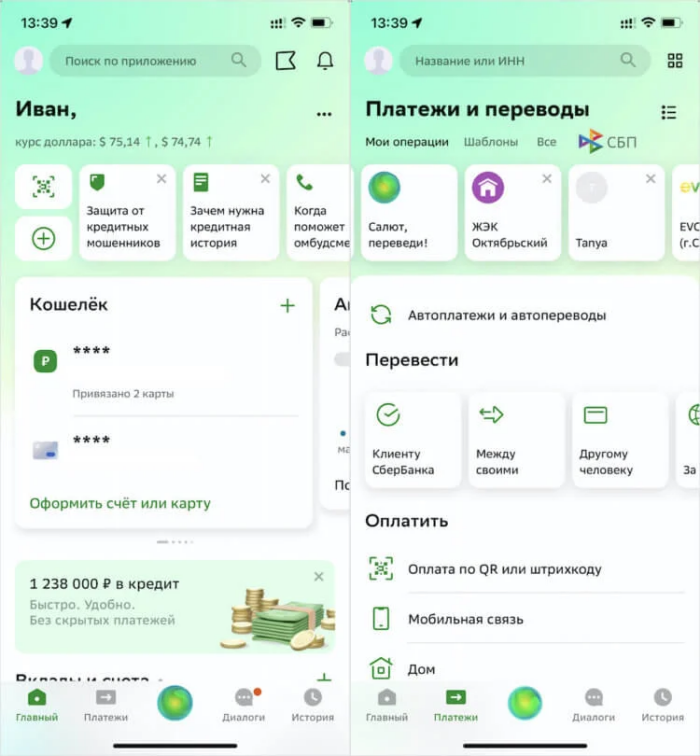
Ключевая цель, которой добивались разработчики этого продукта – это возможность скачивать его на айфоны и айподы напрямую через каталог AppStore. Цель была достигнута и сейчас это приложение находится в свободном доступе на просторах названного выше сервиса. Для установки СБОЛ на телефон выполните действия ниже:
- Откройте сервис AppStore.

- В поиске введите название программы, которую нужно установить.
- Найдите ее в списке и нажмите на кнопку установки.
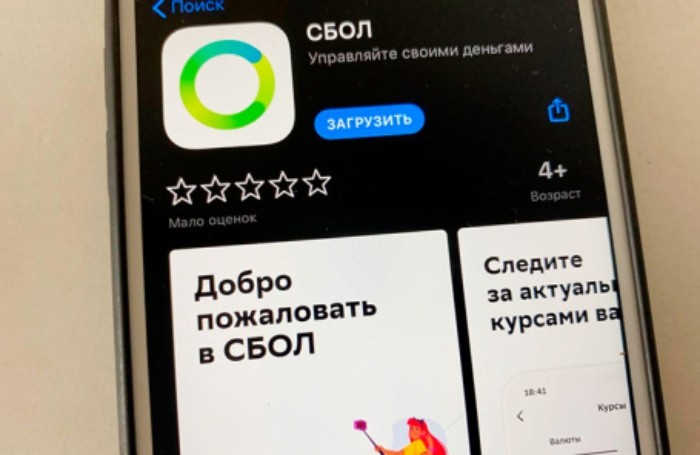
- Дождитесь завершения процесса.
Это касается iOS. Пользователям Android нет смысла скачивать «фиктивное» приложение. Вместо этого они могут скачать «Сбербанк Онлайн» в обход Play Market. Apk-установщик этого продукта есть на официальном сайте банка. Алгоритм действий:
- Разрешите установку из неизвестных источников. О том, как это сделать, подробно написано в этом материале.
- Перейдите на официальный сайт «Сбербанка».
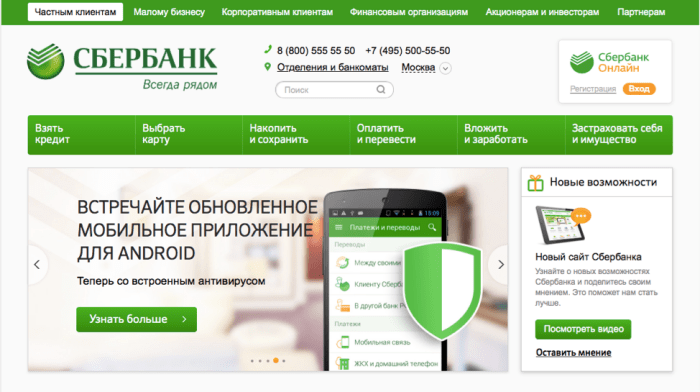
- Нажмите на черную кнопку «Скачать на Android».
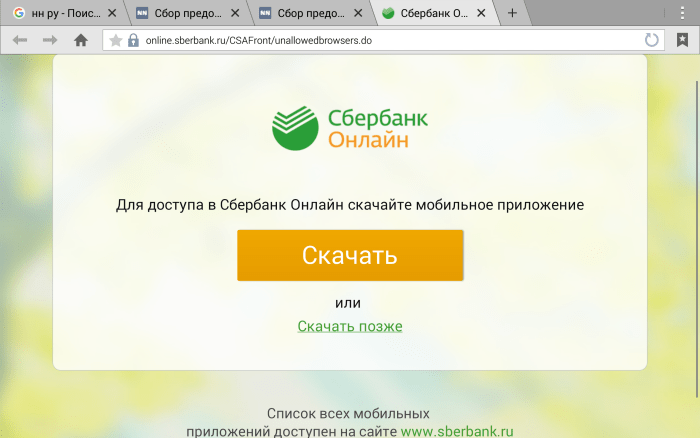
- Дождитесь завершения загрузки и откройте скачанный apk-файл.
- Нажимайте «Далее», пока не начнется процесс установки.
Дальнейшее использование
После предыдущего шага на телефонах с iOS должна появиться программа СБОЛ, а на Андроид установиться «Сбер». Порадуем – если вы установили перечисленное выше ПО, значит, прошли самую сложную часть настройки. Теперь вам остается выполнить только два действия:
- Откройте скачанное ПО.

- Введите номер карты и данные для входа.
Все, на этом настройка программных решений подходит к концу, впрочем, как и наш материал. Подытожим вышесказанное личным отзывом автора о работе СБОЛ. Приложение действительно полностью копирует заблокированный в AppStore сервис и при этом почти не зависает на бюджетных устройствах.