How to check how many lanes are used by the PCIe card?
PCI Express slots on the motherboard can be wider then the number of lanes connected. For example a motherboard can have x8 slot with only x1 lane connected.
On the other hand, you can insert a card using only for ex. 4 lanes to a x16 slot on the motherboard, and they will negotiate to use only those x4 lanes.
How to check from the running system how many lanes are used by the inserted PCIe cards?
3 Answers 3
Ok, it seems I missed it on first try in lspci manpages.
Note: Run the command as root/sudo otherwise a lot of detail is ommitted including the Lnk output shown below.
lspci -vv displays a lot of information, including link width:
Sometimes it can be a bit more complicated.
For example, 4 Port GBit ethernet adapters have a PCIe switch on board. I trapped into an issue where I found the Ethernet Adapter connected to x4, but a bottleneck upstream when the onboard pcie switch was connected at x1 to the motherboard only.
To get a grasp on tree connectivity, compare the view of
The last line will show you the Link Status below every device on the bus without the overwelming detail of vv option.

I use the following commands. lspci -vv provides verbose output. It’s parsed with grep to only view "Width" as follows:
Notice the two Width x8 lines above.
If LnkSta (Link Status) is less than LnkCap (Link Capability), it will display (downgraded) next to the Width. This means that the PCI card is capable of more than what the PCI slot can provide.
Next, you can view display the physical and electrical PCI port information. Physical is the actual slot size on the motherboard. Electrical is how the slot is wired to the chipset. Some motherboards will have a physical x16 slot, but only use x8 lanes.
Designation is how the motherboard manufacturer reports the SLOT. Type is electrical and physical characteristics. (ex. electrical x4 lanes, physical slot is x8).
Как узнать PCI-E на компьютере
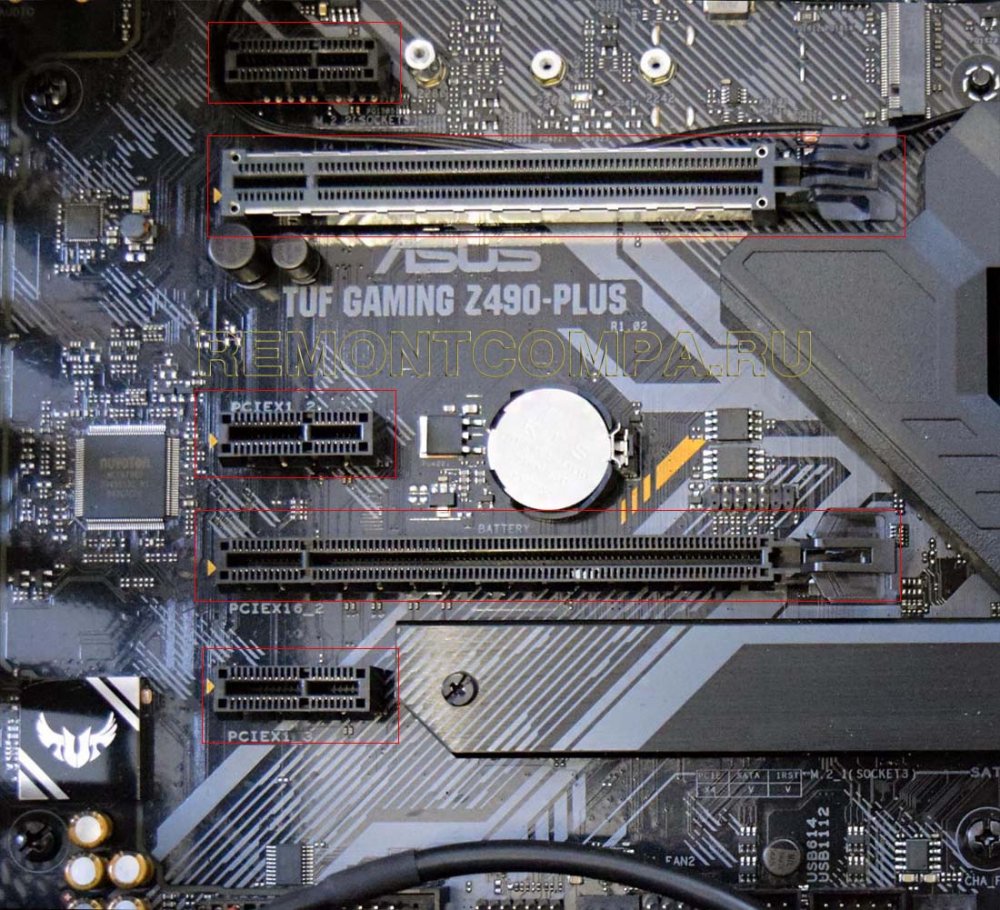
Странички спецификаций материнских плат – самый предпочтительный способ, как узнать PCI-E на компьютере, ибо они содержат примечания насчёт особенностей работы интерфейса в тех случаях, где эти особенности есть. Например, когда какие-то из слотов с определённым числом линий работают в режиме меньшего числа линий, если в другие слоты установлены устройства.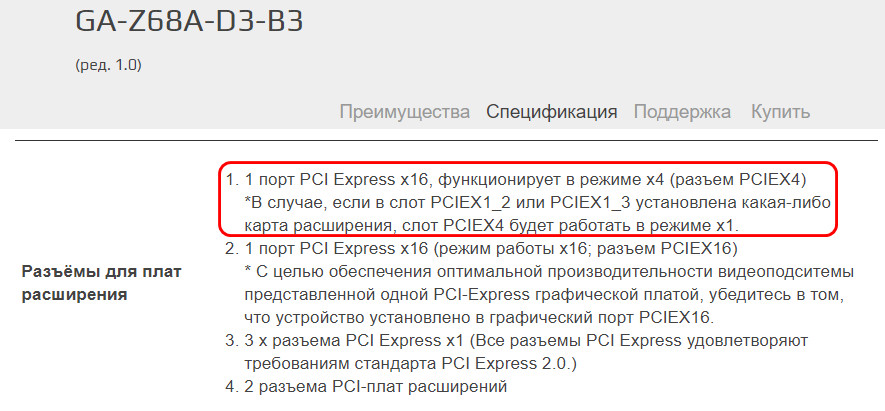
↑ Программы-диагносты компьютерных комплектующих
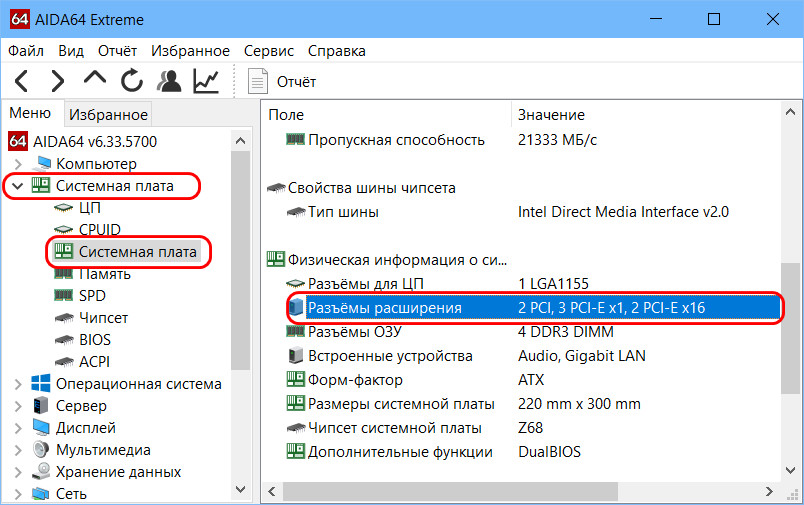
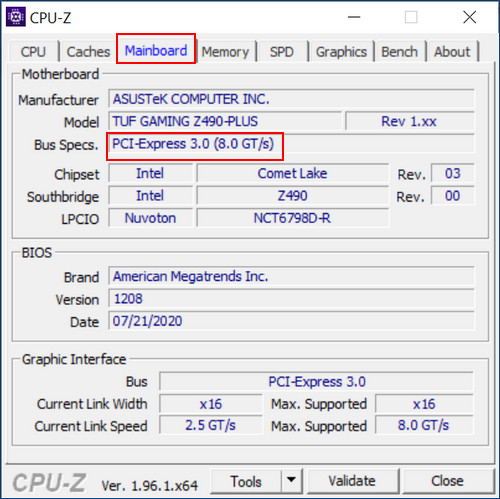
Но комплексно отображающая информацию и по версии PCI-E, и по слотам, и по линиям интерфейса программа всё же есть – HWINFO. Открываем вкладку «Motherboard» и смотрим графы «Motherboard Slots» и «PCI Express Version Supported». И видим в нашем конкретном случае: версия PCI-E 2.0, есть один старый периферийный слот PCI, есть 4 слота с одной линией, есть 1 слот с 8 линиями, есть 2 слота с 16 линиями.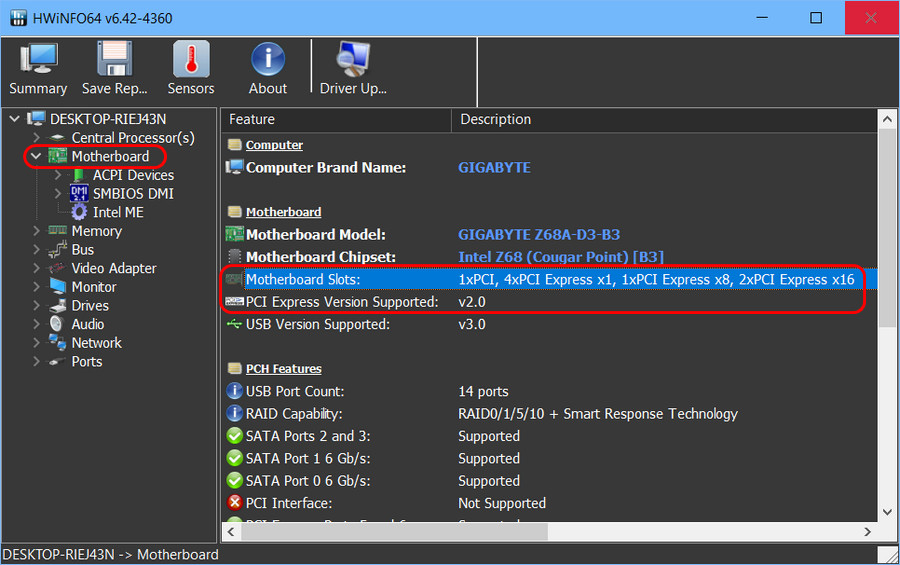
Комментарии (7)
Рекламный блок
Навигация
Облако тегов
Архив статей
Сейчас обсуждаем
смогу ли я управлять другим компьютером, если у него нету видеокарты? я второй хочу использовать
Гость Трофим
Alex2010God, Так я отлично понял откуда вы скачали ТЕХ. Я в своем комментарии только хотел
Alex2010God
Гость Трофим, 🙂 Не писал же — что скачал и установил с их сайта офф. дистрибутив ТЕХ (это Вы уже
Гость Юлия
А почему у меня нет Галереи? Windows 11 22H2, сборка 22621.2428.
Гость Трофим
Цитата: Alex2010God Поступил намного проще — скачал и установил AOMEI Partition Assistant
О проекте RemontCompa.ru
RemontCompa — сайт с огромнейшей базой материалов по работе с компьютером и операционной системой Windows. Наш проект создан в 2010 году, мы стояли у истоков современной истории Windows. У нас на сайте вы найдёте материалы по работе с Windows начиная с XP. Мы держим руку на пульсе событий в эволюции Windows, рассказываем о всех важных моментах в жизни операционной системы. Мы стабильно выпускаем мануалы по работе с Windows, делимся советами и секретами. Также у нас содержится множество материалов по аппаратной части работы с компьютером. И мы регулярно публикуем материалы о комплектации ПК, чтобы каждый смог сам собрать свой идеальный компьютер.
Наш сайт – прекрасная находка для тех, кто хочет основательно разобраться в компьютере и Windows, повысить свой уровень пользователя до опытного или профи.
Как узнать количество линий PCI-E
Материнская плата является одной из самых важных компонентов компьютера. Она отвечает за подключение и обмен данными между различными устройствами. Одним из ключевых элементов материнской платы является PCI-E (Peripheral Component Interconnect Express) слот, который используется для подключения различных расширительных карт — видеокарты, звуковой карты, сетевой карты и других.
Количество доступных линий PCI-E может иметь прямое влияние на производительность вашей системы. Чем больше линий, тем больше пропускная способность и возможности для подключения дополнительных устройств. Поэтому важно знать, сколько линий PCI-E имеет ваша материнская плата перед покупкой новой видеокарты или других расширительных карт.
Итак, как определить количество линий PCI-E на вашей материнской плате? Существует несколько способов:
1. Просмотреть спецификации. Одним из самых простых способов узнать количество линий PCI-E на вашей материнской плате является просмотреть ее спецификации. Обычно они доступны на сайте производителя или в документации к материнской плате. В спецификациях вы сможете найти информацию о количестве PCI-E слотов и количество линий, которое поддерживает каждый слот.
2. Использовать программное обеспечение. Существуют специальные программы, которые могут помочь определить количество линий PCI-E на вашей материнской плате. Некоторые из них предоставляют информацию о состоянии и характеристиках компонентов вашего компьютера, в том числе и материнской платы. Некоторые популярные программы включают GPU-Z, HWiNFO и CPU-Z.
3. Обратиться к руководству пользователя. Если у вас есть руководство пользователя к вашей материнской плате, то в нем может быть указано количество линий PCI-E. Обратитесь к разделу, посвященному PCI-E слотам или разъемам, и найдите там информацию о количестве линий.
Необходимость знать количество линий PCI-E на вашей материнской плате возникает, когда вы планируете обновить или добавить новую компоненту в вашу систему. Зная количество доступных линий, вы сможете оптимально использовать ресурсы вашей материнской платы и избежать возможных ограничений производительности.
Количество линий PCI-E на материнской плате: как определить?
Количество линий PCI-E на материнской плате важно для определения пропускной способности и производительности системы. Чем больше линий PCI-E, тем больше устройств можно подключить и тем выше скорость передачи данных.
Чтобы определить количество линий PCI-E на вашей материнской плате, вы можете воспользоваться несколькими способами:
- Просмотреть спецификации материнской платы. Обычно информация о количестве линий PCI-E указана в описании продукта или в технической документации.
- Войти в BIOS вашей материнской платы. Во время загрузки компьютера нажмите определенную клавишу, чтобы войти в BIOS (обычно это Del или F2). В разделе с настройками PCI-E вы можете найти информацию о количестве линий.
- Использовать специализированные программы. Существуют программы, которые помогают определить характеристики вашей материнской платы, включая количество линий PCI-E. Примерами таких программ являются CPU-Z и HWiNFO.
После того, как вы определите количество линий PCI-E на вашей материнской плате, вы сможете выбрать правильные компоненты и оптимизировать работу вашей системы.
Какие факторы влияют на количество линий PCI-E?
Количество линий PCI-E, доступных на материнской плате, зависит от нескольких факторов:
- Чипсет материнской платы: разные чипсеты поддерживают разное количество линий PCI-E. Обычно чипсеты для настольных компьютеров поддерживают от 16 до 24 линий PCI-E, а чипсеты для серверов могут поддерживать более 24 линий.
- Модель и марка материнской платы: разные производители материнских плат могут предлагать разное количество линий PCI-E даже для одного и того же чипсета.
- Слоты расширения на материнской плате: количество физических слотов PCI-E на материнской плате может варьироваться в зависимости от ее форм-фактора и дизайна. Обычно материнские платы могут иметь от одного до нескольких слотов PCI-E.
- Конфигурация BIOS: в некоторых случаях количество линий PCI-E может быть ограничено конфигурацией BIOS. В этом случае можно проверить настройки BIOS и увеличить количество доступных линий PCI-E, если это возможно.
Важно отметить, что количество линий PCI-E в значительной степени влияет на производительность системы. Использование большего количества линий PCI-E позволяет подключать и работать с большим количеством устройств одновременно, повышая функциональность и производительность компьютера.
Методы определения количества линий PCI-E на материнской плате
Количество линий PCI-E на материнской плате может быть важным параметром при выборе графической карты или другого устройства для установки на компьютер. Для определения количества линий PCI-E можно использовать несколько методов.
1. Изучение спецификаций материнской платы. Для определения количества линий PCI-E можно обратиться к описанию материнской платы на сайте производителя или в ее руководстве пользователя. В спецификациях обычно указывается количество и тип линий PCI-E, которые поддерживает материнская плата. Например, можно встретить указание «1 x PCI-E x16 слот, 2 x PCI-E x1 слот», что означает наличие одного PCI-E слота с 16 линиями и двух PCI-E слотов с одной линией.
2. Визуальный осмотр материнской платы. На самой плате рядом с PCI-E слотами обычно нанесены различные обозначения, которые могут указывать количество линий. Например, возле слота может быть надпись «PCI-E x16», что указывает на наличие 16 линий в данном слоте. Также можно обратить внимание на физические характеристики слотов — ширина слота может указывать на количество линий (например, x1, x4, x8, x16).
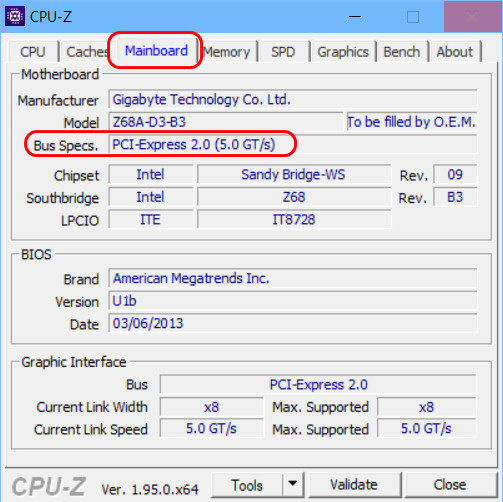
3. Программное определение. Существуют различные программные утилиты, которые позволяют определить количество линий PCI-E на материнской плате. Например, одной из таких программ является «CPU-Z». После установки и запуска программы нужно перейти на вкладку «Mainboard» и найти раздел «PCI-E». Там будет указано количество и тип линий, которые поддерживает материнская плата.
| Метод | Описание |
|---|---|
| Изучение спецификаций | Обратиться к описанию материнской платы на сайте производителя или в руководстве пользователя |
| Визуальный осмотр | Обратить внимание на обозначения на самой материнской плате и ее физические характеристики |
| Программное определение | Использовать специальные программные утилиты, такие как «CPU-Z» |
Выбор метода для определения количества линий PCI-E зависит от ваших предпочтений и доступных средств. Необходимо учитывать, что информация о количестве линий PCI-E может быть полезной при выборе устройств для компьютера, чтобы обеспечить наилучшую производительность.
Линии PCIe – что это
Выбирая материнскую плату, мы обязательно обращаем внимание на количество и тип разъемов для установки различных устройств, от видеокарты и SSD до самых разнообразных контроллеров и адаптеров. Одним из параметров этих разъемов, помимо физического размера, является конфигурация интерфейса, выведенного на них. Давайте немного углубимся сегодня в эту тему, а точнее, поподробнее поищем ответ на вопрос линии PCIe – что это, для чего это, и сколько этого вообще надо.
Исходные данные
Как вы уже поняли, сегодня речь про интерфейс PCIe, он же PCI-Express. Благо никакой другой сейчас по сути не используется. Все еще можно встретить редкие материнские платы с устаревшим PCI, но это специфические модели для работы с античными устройствами, которые по разным причинам заменить не представляется возможным.
Ну и как было сказано в названии, в первую очередь сделаем упор на линии PCIe. Нас интересует, зачем их несколько, сколько оных нам надо и как их использовать.
История PCI-Express
Не буду углубляться в этапы развития этого интерфейса, но кратко все же надо пробежаться по версиям PCI-Express, дабы иметь представление, о чем речь и каковы перспективы.

Первая базовая спецификация PCI-Express была представлена в июле 2002 года. Устройства, работающие с этим интерфейсом, используют двунаправленную последовательную связь типа «точка-точка». Применяется низковольтная дифференциальная передача сигнала (LVDS) по двум проводникам. Собственно, это и есть та самая линия. Это полнодуплексная связь, т. е. передача сигнала и в одну, и противоположную сторону может выполняться одновременно на полной скорости.
«Скорость», т. е. пропускная способность первой версии интерфейса составляла 2.5 ГТ/с (гигатранзакции в секунду). Для того, чтобы перевести это значение в более привычные Гига/Мега байты или биты, надо учитывать кодировку 8b/10b. Каждый байт (8 бит) исходных данных дополняется двумя битами, превращая 8-битные слова в 10-битные. Это необходимо для контроля целостности информации и некоторых служебных нужд. В итоге, пропускная способность PCI Express 1.0 составляет 250 МБ/с.
Вторая версия PCI-Express появилась в 2007 году. Скорость передачи удвоилась, достигнув 5 ГТ/с или 500 МБ/с при той же системе кодирования данных.
Больше изменений произошло с выходом 3-й версии этого интерфейса в конце 2010 года. Скорость передачи составила 8 ГТ/с, но реальный прирост все равно практически удвоился. Это было достигнуто за счет перехода на кодирование 128b/130b. Фактически, в предыдущих генерациях интерфейса 1/5 часть пропускной способности тратилась на служебную информацию. За счет перехода на новую систему кодирования «ширина» канала для передачи данных увеличилась.
В 2019 году свет увидела 4-я версия PCIe, где опять удвоилась скорость передачи до 16 ГТ/с, что стало составлять 1 969 ГБ/с на одну линию. Этот интерфейс уже появился на материнских платах последних поколений и используется современными видеокартами и высокопроизводительными твердотельными накопителями.
На горизонте PCIe 5.0 с очередным удвоением пропускной способности до 32 ГТ/с, или 3 938 ГБ/с. Ведутся работы и над PCIe 6.0.
Что такое линия PCIe
В простейшем виде — это некое соединение между двумя устройствами в виде двух проводов, по одному данные передаются в одну строну (условно, от «устройства 1» к «устройству 2»), по второму – в обратную сторону. При этом работа идет в дуплексном режиме, т. е. и «туда», и «обратно» информация передается на полной скорости. Наличие шин питания, специализированных сигнальных контактов сейчас опускаем.

Аналогия 1 — автомобильная дорога. В данном случае это двухполосное (по одной полосе в каждую сторону) шоссе. Аналогия 2 – проводной Ethernet, основанный также на паре проводников. Это в минимальной конфигурации. В реальности же PCIe может использовать 1/2/4/8/16 линий связи.
Уровни PCIe
Если уж мы сравниваем PCIe с сетевым протоколом, то, наверное, должны быть тут и уровни, или слои? Ну там физический, канальный… В общем то да, тут их 4, которые давайте кратко рассмотрим.

Application Layer
Нижний уровень, на котором формируется пакет данных с заголовком (Header+Data) для передачи от одного устройства к другому. По сути, программный слой, задача которого только подготовить информацию к передаче на следующий уровень.
В случае приема из полученного пакета извлекаются присланные данные, которые затем используются пользователем (приложением) по назначению.
Transaction Layer
При отправке данных полученный блок информации с заголовком (Header+Data) дополняется кодом проверки ECRC (End to End Cyclic Redundancy Check). При приеме этот код может быть сравнен с контрольным вычисленным значением для подтверждения того, что блок данных поступил без искажений.
Data Link Layer
На этом уровне формируется уникальный двухбайтовый номер (Sequence Number) пакета, который может понадобиться при неуспешной отправке данных. Затем к нему добавляется информация, полученная от Transaction Layer (Header+Data+ECRC), и добавляется код LCRC (Local Cyclic Redundancy Check), используемый для проверки целостности данных от предыдущего уровня.
При приеме производится проверка кода LCRC, и если ошибок нет, то источнику передается сигнал ACK (ACKnowledge) об успешной передаче. Если же обнаружена проблема, то посылается сигнал NAK (Not AcKnowledge), означающий, что пакет с данным номером (Sequence Number) должен быть передан заново.
Physical Layer (физический уровень)
Последний уровень осуществляет согласование условий приема необработанных пакетов (PLP — Physical Layer Packets), то есть определение ширины полосы и ее частоты для связи с другим устройством.
Во время передачи данных информация, поступившая с предыдущего уровня (Header+Data+ECRC+LCRC), предваряется стартовым байтом, который, по сути, информирует получателей о начале блока данных. Аналогично, по окончании передается еще один байт, информирующий о конце передачи блока информации.
При приеме данные начальный и конечный байты позволяют определить блок данных.
Как выполняется контроль целостности данных
При передаче или приеме данных важно быть уверенным, что информация не была повреждена в процессе перемещения пакета информации от одного устройства к другому. Для контроля используются специальные коды проверки целостности.
Для версий PCIe 1.0 и 2.0 использовалась кодировка 8b/10b. Начиная с 3-й версии интерфейса используется 128b/130b. Это значит, что в старых версиях PCIe каждый байт дополнялся двумя служебными битами, а PCIe 3.0 и последующие дополняют каждые 128 бит двумя служебными битами.
Что это дает? При кодировании 8b/10b 20% пропускной способности шины тратится на передачу служебной информации. Кодировка 128b/130b позволяет уменьшить эти потери до 1.5%.

На иллюстрации выше показано начало таблицы кодирования данных при использовании кодировки 8b/10b. Исходный байт разделяется на две части. Младшие 5 бит дополняются одним контрольным, в свою очередь также старшие три бита также дополняются еще одним. В результате имеем формулу 5b/6b и 3b/4b.
Принцип кодирования – тема объемная, и если ее и рассматривать, то в отдельном материале.
Как рассчитать скорость передачи
Зная версию интерфейса и частоту его работы, можно определить скорость передачи PCIe. Округленные значения разных версий этого интерфейса приведены в таблице:
| Версия PCIe | Частота (ГТ/с) | Тип кодирования | Скорость передачи (ГБ/с) | ||||
| x1 | x2 | x4 | x8 | x16 | |||
| PCIe 1.0 | 2.5 | 8b/10b | 0.25 | 0.5 | 1 | 2 | 4 |
| PCIe 2.0 | 5 | 8b/10b | 0.5 | 1 | 2 | 4 | 8 |
| PCIe 3.0 | 8 | 128b/130b | 1 | 2 | 4 | 8 | 16 |
| PCIe 4.0 | 16 | 128b/130b | 2 | 4 | 8 | 16 | 32 |
| PCIe 5.0 | 32 | 128b/130b | 4 | 8 | 16 | 32 | 53 |
| PCIe 6.0 | 64 | 128b/130b | 8 | 16 | 32 | 64 | 128 |
Если есть желание, можно вычислить поточнее скорость передачи в каждом случае.
Формула расчета довольно проста:
BW (МБ/с) = FR (МТ/с) * EN * 1B/8b
- BW – искомая скорость передачи в МБ/с
- FR – частота шины в ГТ/с
- EN – тип кодирования
Например, для PCIe 2.0 вычислим скорость передачи одной линии интерфейса:
BW = 5000 * 8/10 * 1/8 = 5000 * 0.8 * 0.125
Если же надо выяснить скорость передачи для PCIe 3.0, то расчет будет таким:
BW = 8000 * 128/130 * 1/8 = 8000 * 0.985 * 0.125
Это скорость одной линии. Если оных несколько, то просто перемножаем полученное значение на количество линий PCIe. Так, в варианте x4 (например, для SSD) максимальная скорость передачи составит 3 940 МБ/с). Соответственно, максимальная скорость для видеокарты, работающей с 16-ю линиями будет уже 15 760 МБ/с.
Надо оговориться, что это теоретическая пропускная способность. В реальности она несколько ниже, т. к. в расчетах мы не приняли во внимание передачу стартового и стопового байтов, заголовка, проверочных кодов.
Сколько линий PCIe необходимо?
Чтобы ответить на этот вопрос, необходимо определиться с конфигурацией будущей системы. Я сейчас не затрагиваю тему разгона, ибо это несколько иной подход к выбору материнской платы, а исхожу из требований к использованию каких-либо плат расширения. Вариант офисного компьютера также оставлю за рамками разговора, т. к. в большинстве случаев достаточно минимальной конфигурации с использованием встроенного в процессор видеоядра и установка каких-либо дискретных адаптеров скорее всего не планируется.

Если будущий ПК предназначен для сборки игровой системы нижне-среднего уровня без разгона и использования флагманских CPU и GPU, то будет использоваться только внешняя видеокарта в сочетании с 1-2-3 накопителями. Значит, рассматривать можно платы, начиная с младших чипсетов. Даже у них есть возможность установки некоторых дополнительных адаптеров.
А кстати, сколько вот для этих «некоторых дополнительных адаптеров» линий-то нужно? Давайте попробуем свести это в табличку:
| Плата расширения | Кол-во линий PCIe |
| Видеокарта AMD/NVidia | 16 |
| RAID-контроллер | 4-8 |
| SSD PCIe x4 | 4 (каждый) |
| Адаптер SSD M.2 накопителей | 4-8 |
| Звуковая карта | 1 |
| Адаптер USB 3.2 Gen1 | 1-4 |
| Адаптер USB 3.2 Gen2 | 4 |
| Адаптер eSATA | 1 |
Это не весь возможный перечень. При необходимости, можно установить адаптер LPT и прочих портов, дополнительный сетевой контроллер и т. п. Как бы то ни было, надо точно знать, какой разъем для такой платы нужен и сколько линий PCIe он требует.
Если же выбор останавливается на топовом железе, то в любом случае в вашем распоряжении будет максимально возможное количество линий, и остается только не выйти за их лимит, утыкивая материнскую плату разнообразными адаптерами, накопителями и т. п.
Подробнее про линии процессоров и чипсетов
Давайте от теории поближе к практике. Мы уже выяснили, что фактически «владельцами» линий PCIe являются процессор и чипсет, хотя никто не запрещает другим устройствам обмениваться данными между собой по этим линиям. Чтобы разобраться пообстоятельнее, рассмотрим каждый сокет отдельно.
AMD AM4
Возьмем, например, CPU AMD Ryzen 7 5800X и чипсет к нему X570.

На иллюстрации представлен условный процессор 5000-й серии с указанием интерфейсных линий. Из нее видно, что у процессора есть 16 линий для видеокарты и 4 – для SSD. Итого 20. Иногда можно встретить упоминание, что линий 24, но это с учетом четырех, которые связывают CPU с чипсетом. Эти линии никоим образом не могут быть переконфигурируемы и их упоминание справедливо разве что для статистики.
Те линии, которые идут на видеокарту, вернее, на разъем под нее, могут быть разделены между двумя разъемами для поддержки технологий SLI/Crossfire. В этом случае линии распределяются поровну между двумя разъемами (режим x8/x8) или второй работает в режиме x4.
Четыре процессорные линии для накопителей выводятся на ближний к сокету CPU разъем M.2.
Количество доступных линий у чипсета зависит от его модели. Так, X570 располагает 16-ю линиями, 8 из которых могут свободно конфигурироваться производителями материнских плат, а еще 8 можно использовать для SATA или накопителей/разъемов. При этом в работе будет интерфейс 4-го поколения.
Чипсеты B550 и A520 могут использовать только PCIe 3.0, даже для связи с процессором. Самих линий тоже меньше, 10 и 6 соответственно.
Intel 1200
На данный момент это самый «свежий» сокет под процессоры 10-го и 11-го поколения. Более подробно рассмотрим самое последнее CPU Rocket Lake. Конфигурация линий тут та же, что и у конкурентов – 16 линий для видеокарты и 4 для накопителя. Правда, связь с чипсетом по-прежнему осуществляется по шине DMI3, что фактически является PCIe 3.0, но зато таких линий теперь 8, а не 4.
Старший чипсет Z590 располагает 24-ю линиями PCIe 3.0, что дает возможность установить несколько M.2, а также несколько разъемов PCIe 3.0 x4 и/или PCIe x1. У Z570 линий 20, у B560 – 12, а младший A510 довольствуется 6-ю.
Как определить количество доступных линий на материнской плате
А что в этом сложного? Посмотреть на разъемы, которые есть на материнской плате, и все станет ясно. Верно? Давайте разбираться.
Разъемы для плат расширения
Для начала определимся с форм-факторами разъемов PCIe. В настоящее время используются разъемы PCIe x1, x4 и x16. В теории, существуют еще PCIe x8, но в реальности они не используются.
Для прояснения темы легче всего использовать конкретные примеры, для чего нам сначала понадобится плата ASRock Z590M Phantom Gaming 4. Давайте посмотрим на нее внимательно, в частности, на установленные на ней разъемы PCIe.
В нашем распоряжении по одному PCIe x16, PCIe x4 и PCIe x1. В результате мы можем воспользоваться 21-й линией для установки различных дискретных устройств – видеокарт, адаптеров, контроллеров и проч. Ну вот, предположение разве не подтвердилось?
Подтвердилось, но давайте возьмем другой пример, MSI MPG Z590 Gaming Force. У нее три «больших» разъема PCIe x16 и два маленьких x1. Ну и сколько у нас всего линий, 50? Давайте считать, у процессора Intel 11-го поколения доступных линий 16 для плат расширения (читай, видеокарты), у чипсета Z590 – 24, итого 40. Ну ладно, предположим, что на эти разъемы каким-то образом выведены еще 4 линии, предназначенные для накопителя. Все равно шесть не хватает.
Вот тут и кроется проблема, что значение после буквы «x» в маркировке разъемов PCIe x** отражает реальное положение вещей только в одном случае – для PCIe x1. Только для него можно абсолютно точно сказать, что разъем работает с одной линией интерфейса.
К сожалению, маркировка PCIe x16 и PCIe x4, скорее, говорит нам о физическом размере, и о том, что эти разъемы МОГУТ иметь по 16 и 4 линии соответственно. Могут, но не обязаны. Реальность такова, что к PCIe x16 могут быть подведены 1, 2, 4, 8 или 16 интерфейсных линий. В случае с PCIe x4 этот перечень заканчивается на 4.
В итоге, у рассматриваемой MSI MPG Z590 Gaming Force первый разъем действительно имеет 16 линий (процессорных), второй – только 8 (тоже от процессора), а у третьего их вообще 4. И никакими 50-ю тут и не пахнет. Отсюда вывод – геометрические размеры разъема мало что говорят о параметрах подключенного к нему интерфейса.
Так как же узнать, где и сколько линий используется? В первую очередь обратиться к спецификациям на данную модель материнской платы. Там указано, что первые два слота подключены к процессору и могут работать в режимах x16/x0, x8/x8 или x8/x4, т. е. в первом разъеме действительно 16 линий, а во втором только восемь.
Это означает, что если во второй разъем установлена та или иная плата, то она получит максимум 8 линий, и столько же останется в первом разъеме, вне зависимости от того, что в него установлено. Скажем, видеокарта, использующая 16 линий, будет работать с вдвое меньшим их количеством.
Третий разъем, хоть он и не уступает по размерам оставшимся, имеет 4 линии PCIe от чипсета.
В действительности определить, сколько линий в том или ином разъеме можно, если внимательно посмотреть на них, а вернее, в них. Для примера привожу фотографию части платы MSI MPG Z590 Gaming Force.

Нас интересуют три «больших» разъема, а точнее те его части, что располагаются после перемычки. Давайте присмотримся внимательнее. Несложно заметить, что у первого, ближнего к процессору, все места под контакты заполнены. А вот у второго видно, что контакты (такие блестящие металлические точки в данном случае) заканчиваются где-то посередине. А третий вообще заполнен ими на четверть.
Что мы можем почерпнуть из полученных сведений? Судя по всему, у первого разъема 16 линий, у второго – 8 (контакты заканчиваются посередине), а у третьего скорее всего 4. Обратимся к спецификациям и видим, что так и есть.
К сожалению, таким образом можно провести только предварительный анализ возможностей платы, но вот как распределены линии, от кого (CPU или чипсета) подведены к каждому конкретному разъему и сколько их в реальности, можно узнать только из официальных характеристик на плату. Тем не менее, возможность прикинуть конфигурацию «на глаз» может иногда оказаться полезной.
Разъемы M.2 для накопителей
Ну вот с ними-то уж все ясно. Все они на современных материнках поддерживают SSD с интерфейсом PCIe, значит, уж по 4 линии у них есть, верно? Не хочу показаться занудой, но давайте разбираться опять.
Опять будем смотреть конкретную плату — ASRock A520M Pro4. На ней распаяны два M.2 с ключом M, оба поддерживают накопители SSD PCIe. Догадливые наверняка спросят, и в чем подвох? И он действительно есть. Второй M.2, тот, который без штатного радиатора, может работать только с накопителями SATA и PCIe x2. Обращаю внимание на «x2». В разъеме только две (!) интерфейсные линии, и SSD сюда надо ставить соответствующие.
Еще более внимательные обратят внимание, что тут младший чипсет a520, у которого всего 6 линий, 2 из которых обычно отдается для SATA (и их тут действительно 4), остается 4 линии. Из них одна скорее всего отдана сетевому контроллеру, итого остается 3.
При этом есть еще разъем PCIe x4 с двумя линиями, второй M.2 и… что-то не сходится. Действительно, этот второй M.2 делит интерфейсные линии с двумя разъемами SATA, 3-м и 4-м. Это значит, что можно либо использовать SSD M.2 PCIe x2 при отключенных двух SATA разъемах, либо наоборот, задействовать все SATA без возможности установить второй твердотельный накопитель.
Справедливости ради надо сказать, что эта плата едва ли не исключение из общего правила, и в подавляющем большинстве случаев разъемы M.2 действительно имеют по 4 линии PCIe, и просто перемножение этих линий на количество разъемов дает нам представление о том, сколько линий занято под накопители.
Таким образом, беглый анализ конфигурации (чипсет, количество и номенклатура разъемов) позволяют предположить конфигурацию материнской платы. Повторюсь, что окончательные выводы можно делать только после ознакомления с подробными характеристиками платы.
Что делать, если линий PCIe не хватает
Если не предполагается использование чего-либо, кроме дискретной видеокарты, то этот вопрос неактуален. А вот тем, кто вынужден в силу решаемых задач использовать какие-либо дополнительные адаптеры, эта тема может быть актуальна. При условии, конечно, что вы не готовы переплачивать за флагманский чипсет, а предпочитаете выбрать что-то из среднего сегмента.
Предположим ситуацию, что помимо графического адаптера будет установлен еще быстродействующий SSD накопитель в разъем, обслуживаемый процессором, а также еще один SSD M.2 в чипсетный. А еще может быть, звуковую карту и/или адаптер для дополнительных USB.
Возможностей самого простого чипсета если и хватит, то в обрез. И это при условии, что обилия SATA накопителей не будет. Да и то, второй разъем M.2 будет только у двух плат — ASRock A520M Pro4 и ASRock A520M Phantom Gaming 4, причем один из таких разъемов работает в режиме PCIe x2.
Если подняться на ступеньку выше, до AMD B550 или Intel B560, то проблем с двумя-тремя накопителями M.2 уже нет, да и для различных плат разъемов больше. Напомню, у этих чипсетов 10 и 12 линий соответственно.
Теперь другая ситуация – требуется использование дискретной видеокарты, а также сборка RAID-массива на внешнем адаптере, или установка нескольких высокоскоростных SSD PCIe 4.0 для специфических задач. Ситуация, может, и довольно редкая, но вполне реальная.
Ладно, для видеокарты слот есть, и тут заботиться не надо. Для адаптера SSD тоже хотя бы один PCIe x4 есть. Так что хватит. А хватит ли? Если накопители будут с SATA интерфейсом, то для каждого такого SSD достаточно по одной линии PCIe. Например, для QNAP QM2-2S-220A достаточно использовать 2 линии для каждого из двух SSD.
А если накопители скоростные, и каждому нужно по 4 линии, или если это RAID-контроллер? Для одного такого SSD четырех линий хватит, но следует помнить, что Intel, как и AMD, на младших чипсетах позволяет использовать только 3-ю версию PCIe. А нам нужна скорость и мощь! А самая «крутень» — это линии CPU версии 4.0.
Вот тут может оказаться полезной возможность перераспределения процессорных интерфейсных линий между двумя разъемами PCIe. Как всегда, обратимся к конкретному примеру, например, плате Asus ROG STRIX B550-E GAMING. Что в ней интересного?
Интересны два первых разъема PCIe x16. Первый, как и положено, задействует все 16 процессорных линий. А вот второй – их же, но только половину, т. е. 8 штук. Как это работает?
Установленная видеокарта при пустом втором слоте PCIe x16 забирает все имеющиеся ресурсы. Если же мы хотим использовать, скажем, контроллер для дискового массива или адаптер для пары высокоскоростных SSD, то мы установим его во второй слот PCIe x16. В итоге получаем 8 линий PCIe 4.0 от CPU и радуемся производительности. Но откуда взялись эти линии?
Их отняли у видеокарты. Трагедия? Отнюдь. Как показывают обзоры, даже с уменьшенным вдвое количеством линий PCIe видеокарты показывают те же результаты, что и в полноценном режиме работы. Различия в итоговых значениях тестов если и есть, то находятся в пределах погрешности. Даже самые современные видеокарты не способны исчерпать возможности интерфейса.
Зато теперь мы имеем возможность и всласть поиграться без падения производительности, и получить мощную быстродействующую систему хранения для специфических задач. Или установить вторую видеокарту в режим SLI/CrossFire.
Правда, такими возможностями обладают далеко не все материнские платы. На Intel B560 я таких моделей вообще не нашел (может просмотрел), да и у AMD вариантов немного – помимо рассмотренной выше ASUS есть еще, например, ASRock B550 Taichi (Razer Edition), Gigabyte B550 VISION D. Как правило, процессор управляет единственным разъемом PCIe x16, и для большинства задач такая конфигурация более чем достаточна.
Заключение. Линии PCIe – что это
Разбираясь с количеством и номенклатурой всех этих линий, надо не забывать и про физическое размещение разъемов на плате. Конкретный пример — Gigabyte B560M AORUS PRO AX. После установки видеокарты расположенный рядом разъем PCIe x1 гарантированно будет перекрыт радиатором графического адаптера. Значит – минус один разъем и одна интерфейсная линия.
Да, в данном случае имеем компактный форм-фактор и такое расположение разъемов – мера вынужденная. И все же обращать внимание на это следует.
Как и на то, как распределяются интерфейсные линии. Так, некоторые разъемы M.2 могут использовать те же ресурсы, что и некоторые SATA порты, т. е. можно использовать либо одно, либо другое.
Также следует помнить, что, например, видеокарту можно установить в разъем с 8-ю линиями, и она будет прекрасно работать. Можно ее поставить и в PCIe x16 с четырьмя линиями, но в данном случае пропускной способности шины может уже и не хватить.
И наоборот, адаптер, которому нужно, скажем, 2 линии, можно установить в разъем с 4 или 8 линиями. Будут использоваться только необходимые ресурсы. А вот то, что какой-либо адаптер, которому надо 4 линии, заработает в разъеме с двумя линиями, при условии, что физически он в него устанавливается, далеко не факт.
Если видеокарта – не единственное устройство, которое будет устанавливаться в компьютер, то перед покупкой материнской платы следует уточнить количество и тип разъемов на ней, их возможности, дабы все работало как надо. И далеко не всегда нужно тратиться на топовый продукт, т. к. даже материнки попроще вполне могут обеспечить нужный функционал без необходимости переплаты за неиспользуемые возможности.
Обязательно внимательно ознакомьтесь с характеристиками выбранной платы. Все возможные варианты работы и ограничения там будут указаны.