Реализация товаров в розницу по договору комиссии с авансом (позиция комитента) в 1С
Отношения с площадками могут быть разнообразными: с заключением договоров об оказании услуг или посреднических договоров. В 1С расширен функционал отражения посреднических операций (с релиза 3.0.111). В статье разберем:
- в чем заключаются изменения и кому они подходят;
- отчет комиссионера в 1С 8.3 — как заполнить при розничных продажах.
Пошаговая инструкция
- взимаются комиссии за:
- размещение предложений на электронной площадке — 3% от стоимости товара, заказанного на сайте пользователем (покупателем);
- услуги фулфилмента (сопровождение товаров от получения на склад до передачи пользователю) — 100 руб. за каждый проданный через площадку товар;
- расчетно-кассовое обслуживание — 2% от суммы, оплаченных пользователем товаров;
- отчет об исполнении поручения — на 15-е и последнее число месяца;
- акт выполненных работ и счет-фактура по вознаграждению — на последнее число месяца;
- отчет о проданных товарах на сумму 75 000 руб. (в т. ч. НДС 20%);
- акт на посреднические услуги и счет-фактура на сумму 4 250 руб. (в т. ч. НДС 20%).
Рассмотрим пошаговую инструкцию оформления примера. PDF
Дата Дебет Кредит Сумма БУ Сумма НУ Наименование операции Документы (отчеты) в 1С Дт Кт Агентский договор 4 мая — — — Агентский договор Справочник Договоры —
Договор С комиссионером (агентом) на продажуПередача товаров агенту 16 мая 45.01 41.01 31 000 31 000 31 000 Передача товаров агенту Реализация (акт, накладная) —
Товары, услуги, комиссияРегистрация отчета агента 31 мая 90.02.1 45.01 15 500 15 500 15 500 Списание себестоимости товаров Отчет комиссионера (агента) —
Розничные продажи62.01 90.01.1 75 000 75 000 62 500 Выручка от реализации товаров 90.03 68.02 12 500 Начисление НДС с выручки Составление сводной справки по розничным продажам 31 мая — — 75 000 Составление сводной справки Счет-фактура выданный —
Сводная справка по розничным продажам— — 12 500 Отражение НДС в Книге продаж Отчет Книга продаж Отражение в учете услуг комиссионера и удержание вознаграждения 31 мая 44.01 60.01 4 250 4 250 4 250 Учет комиссионного вознаграждения Поступление (акт, накладная) —
Услуги (акт)60.01 62.01 4 250 4 250 4 250 Удержание из выручки комиссионного вознаграждения 19.04 60.01 850 850 Принятие к учету НДС Регистрация СФ поставщика 31 мая — — 4 250 Регистрация СФ поставщика Счет-фактура полученный на
поступление68.02 19.03 850 Принятие НДС к вычету — — 850 Отражение вычета НДС в Книге покупок Отчет Книга покупок Поступление оплаты от агента 8 июня 51 62.01 70 750 70 750 Поступление оплаты от покупателя Поступление на расчетный счет —
Оплата от покупателяУчет в 1С
Настройки 1С
Для отражения посреднических операций в программе настройте Функциональность в разделе Главное — Функциональность — Торговля — Комиссионная торговля .
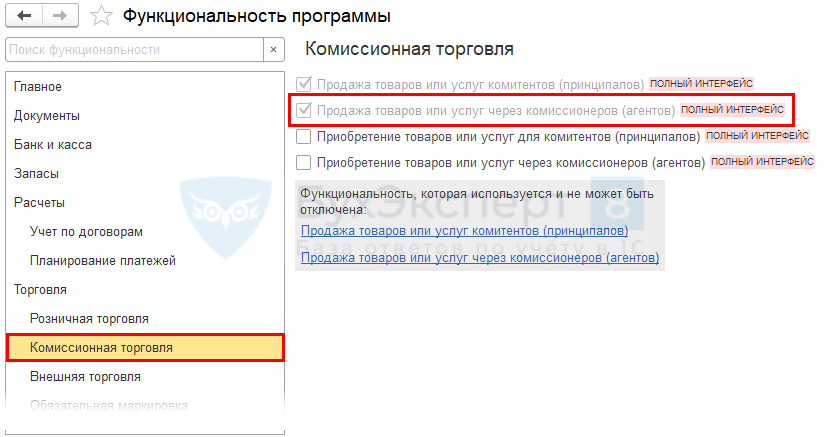
Для реализации товаров через комиссионера установите флаг:
- Продажа товаров или услуг через комиссионеров (агентов) .
Агентский договор
Создайте договор с комиссионером в справочнике Контрагенты из раздела Справочники — Контрагенты .
- Вид договора — С комиссионером (агентом) на продажу.
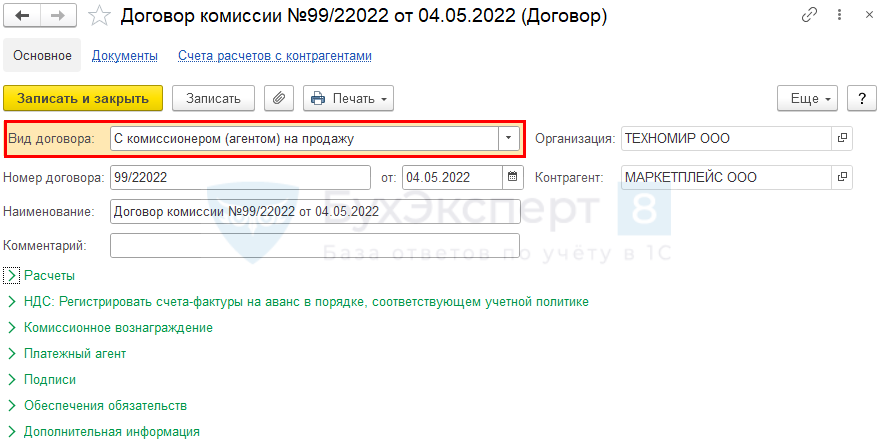
Этот договор будет использоваться для отражения операций и по реализации товаров, и по комиссионным услугам.
Передача товаров агенту
Передача продукции агенту, как и при комиссии, не означает списание ее с баланса. Количество товаров, переданных на склад электронной площадки, будет все время меняться, поэтому нужно обеспечить учет их движения.
В день передачи товаров на склад агента сформируйте документ Реализация (акт, накладная, УПД) вид операции Товары, услуги, комиссия в разделе Продажи — Реализация (акты, накладные, УПД) — кнопка Реализация .
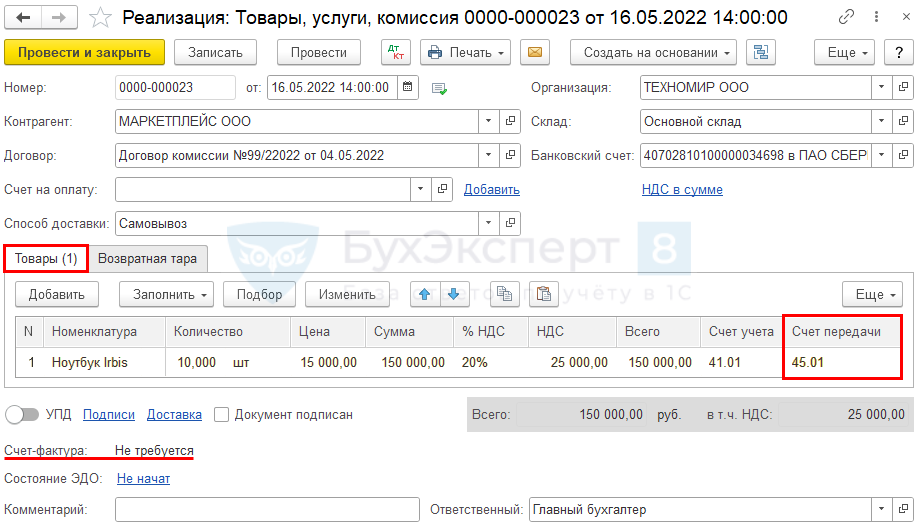
- Контрагент — организация-агент, в нашем примере — Маркетплейс;
- Договор — договор с видом С комиссионером (агентом) на продажу ;
- Способ доставки — Самовывоз.
В табличной части:
- Счет учета — 41.01 «Товары на складе»;
- Счет передачи — 45.01 «Покупные товары отгруженные».
Проводки по документу
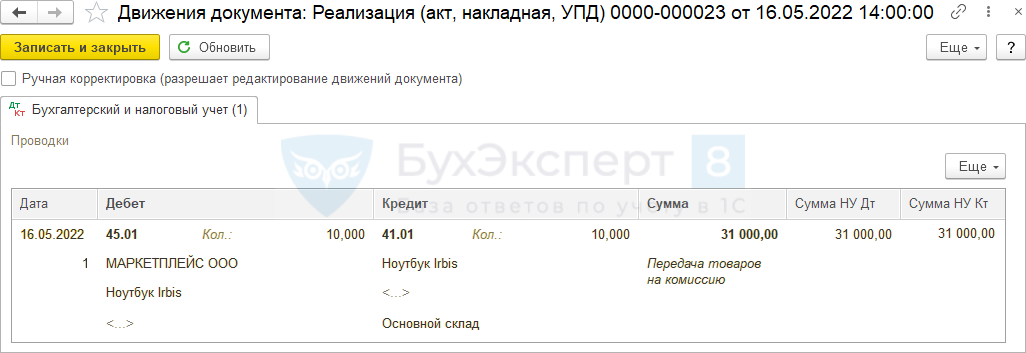
Документ формирует проводку:
- Дт 45.01 Кт 41.01 — передача товара агенту.
Регистрация отчета агента в 1С
- Оптовые продажи — по реализации товаров оптовым покупателям через посредника;
- Розничные продажи — вид операции, который может применяться, когда товар реализован розничным покупателям (не требуется перевыставление СФ).
- Списание товаров — вид операции, который позволяет списать утраченные комиссионером товары.
Как заполнить отчет комиссионера в 1С 8.3? Если получен отчет о реализации товаров физическим лицам, создайте документ Отчет комиссионера вид операции Розничные продажи в разделе Продажи .
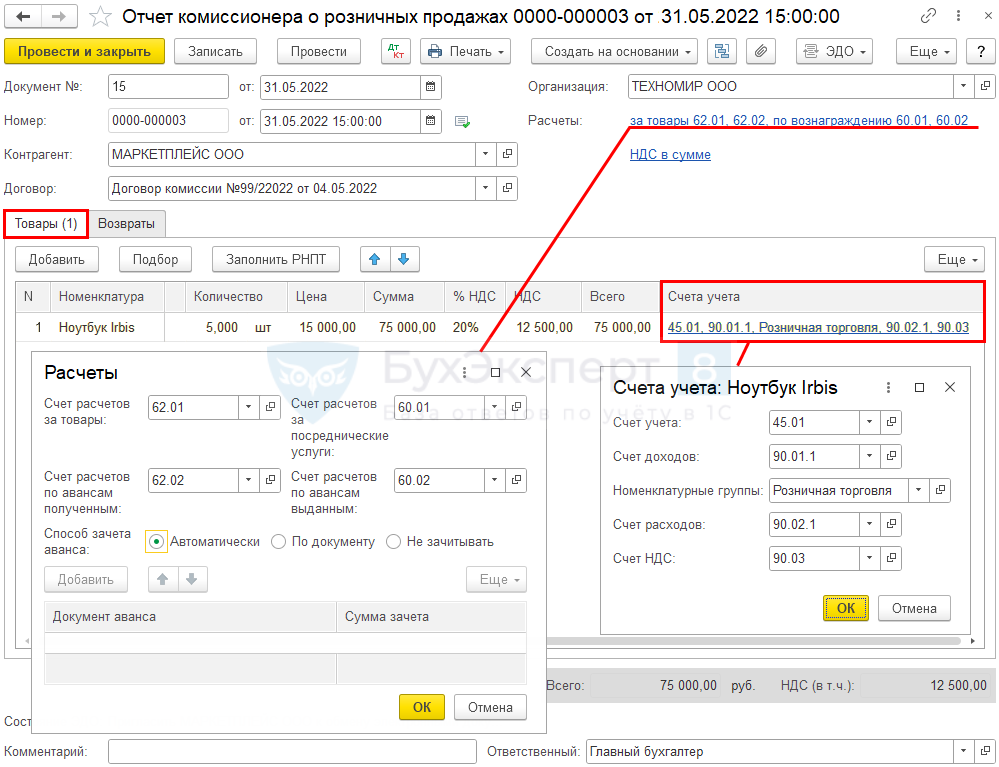
Укажите комиссионера в 1С и договор с ним.
По ссылке Расчеты автоматически установлены:
- Счет расчетов за товары / по авансам полученным — 62.01 / 62.01;
- Счет расчетов за посреднические услуги / по авансам выданным — 60.01 / 60.02.
В табличной части:
- Счет учета — 45.01 «Покупные товары отгруженные»;
- Счет доходов — 90.01.1 «Выручка по деятельности с основной системой налогообложения»;
- Субконто — номенклатурная группа, выбирается из справочника Номенклатурные группы;
- Счет расходов — 90.02.1 «Себестоимость продаж по деятельности с основной системой налогообложения»;
- Счет учета НДС — 90.03 «Налог на добавленную стоимость».
Проводки по документу
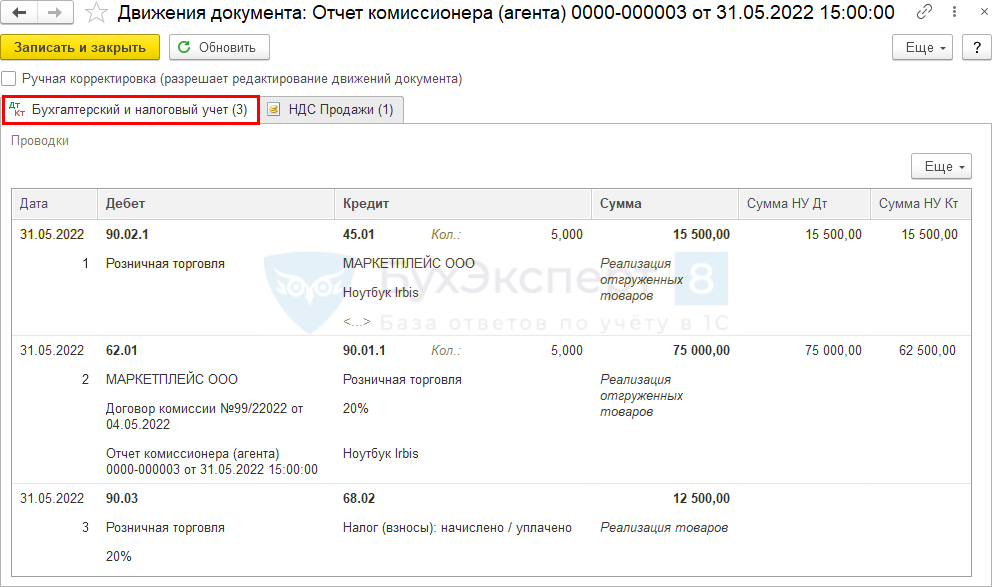
Документ формирует проводки:
- Дт 90.02.1 Кт 45.01 — списание стоимости продукции в расходы;
- Дт 62.01 Кт 90.01.1 — отражение доходов от реализации;
- Дт 90.03 Кт 68.02 — исчисление НДС.
Составление сводной справки по розничным продажам
При совершении облагаемых НДС операций по реализации товаров (работ, услуг) лицам-неплательщикам НДС счета-фактуры не составляются по письменному согласию сторон (пп. 1 п. 3 ст. 169 НК РФ).
В этом случае в книге продаж регистрируются первичные учетные документы, содержащие суммарные (сводные) данные по операциям, совершенным в течение календарного месяца (квартала) (п. 1, п. 13 Правил ведения книги продаж, утв. Постановлением Правительства от 26.12.2011 N 1137).
При реализации товаров физическим лицам счета-фактуры на авансы и отгрузку можно не выставлять (п. 7 ст. 168 НК РФ).
При реализации через посредника комиссионер не выставляет СФ физлицам и не передает их комитенту (Письмо Минфина от 06.04.2016 N 03-07-09/19563). Комитент самостоятельно формирует записи в книгу продаж на основании первичных учетных документов с суммарными (сводными) данными по операциям, совершенным в течение календарного месяца (квартала) (п. 1, п. 13 Правил ведения книги продаж, утв. Постановлением Правительства от 26.12.2011 N 1137).
В 1С таким первичным документом является Сводная справка по розничным продажам, которая НЕ регистрируется в Отчете комиссионера , так как составляется комитентом, а не посредником.
Сводная справка по розничным продажам из раздела Продажи — Счета-фактуры выданные — кнопка Создать формируется за месяц (день, неделю, квартал). Периодичность заполнения сводных справок устанавливается организацией самостоятельно.
Справка включает все продажи физлицам, которые проведены до ее оформления:
- собственные продажи — Отчет о розничных продажах ;
- продажи через агента — Отчет комиссионера (агента) .
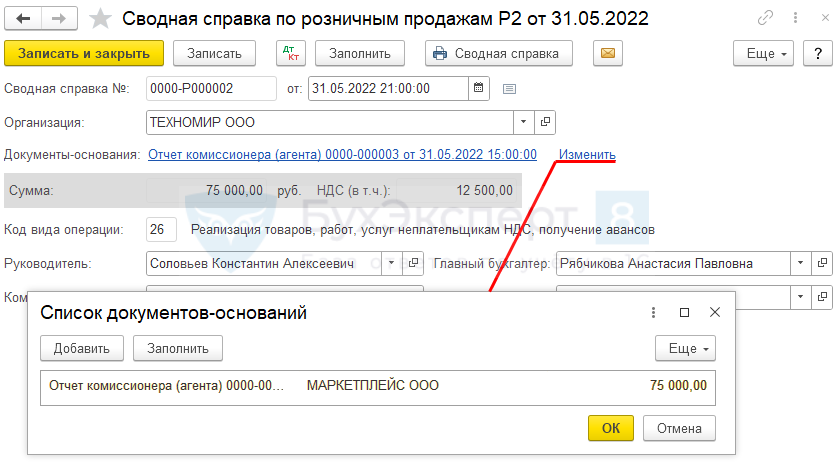
Сводная справка по розничным продажам заполняется автоматически по документам-основаниям:
- Код вида операции — 26 «Реализация товаров, работ, услуг неплательщикам НДС, получение авансов».
Документальное оформление
Унифицированной формы Сводной справки по розничным продажам нет. Организация может сама разработать или применять предложенную 1С печатную форму, которую следует утвердить в учетной политике. PDF
Декларация по НДС
В декларации по НДС сумма налога, исчисленного с реализации товаров физлицам, отражается:
- в стр. 010 «Реализация (передача на территории РФ для собственных нужд) товаров, работ (услуг), передача имущественных прав по соответствующим ставкам налога…» Раздела 3:
- налоговая база;
- исчисленная сумма НДС;
- счет фактура выданный, код вида операции «26»;
- гр. 110 — не заполняются сведения о посреднике. PDF
Отражение в учете услуг комиссионера и удержание вознаграждения
В соответствии с договором по окончании месяца агент формирует акты об оказании услуг по:
- расчетно-кассовому обслуживанию;
- сопровождению товара от приема на склад до вручения покупателю (услуги фулфилмента);
- размещению на сайте информации о товаре, продаваемом организацией.
Расходы на услуги агента распределяются по статьям затрат в соответствии с учетной политикой. В данном примере все услуги агента учитываются на счете 44.01 «Издержки обращения в организациях, осуществляющих торговую деятельность».
- расходы на продажу (ст. 320 НК РФ);
- прочие расходы (п. 3, п. 25, п. 49 ст. 264 НК РФ).
Для отражения в 1С услуг электронной площадки создайте документ Поступление (акт, накладная, УПД) вид операции Услуги, раздел Покупки — Поступления (акты, накладные, УПД) .
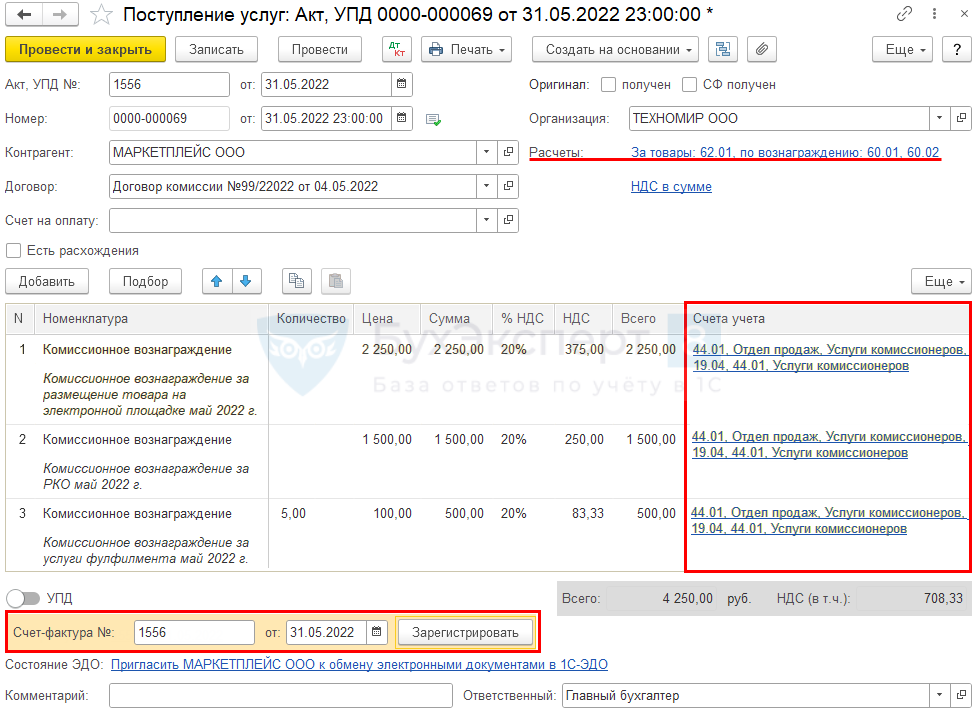
В документе указывается:
- Договор — договор с агентом;
- Расчеты :
- Счет расчетов за товары — 62.01 «Расчеты с покупателями и заказчиками»;
- Счет расчетов за посреднические услуги — 60.01 «Расчеты с поставщиками и подрядчиками»;
- Счет расчетов по авансам выданным — 60.02 «Расчеты по авансам выданным».
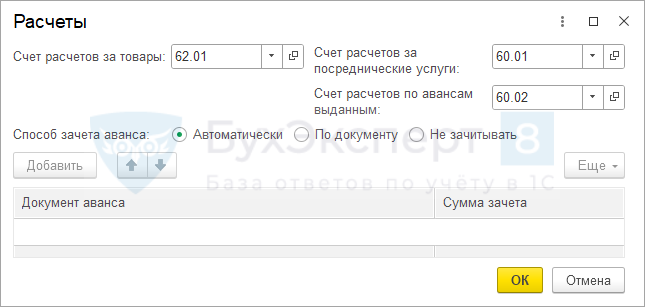
Счета расчетов за товары и посреднические услуги указываются для автоматического проведения в документе удержания стоимости услуг из выручки комитента.
В табличной части по ссылке Счета учета :
- Счет затрат — 44.01 «Издержки обращения в организациях, осуществляющих торговую деятельность»:
- Статьи затрат — Услуги комиссионеров:
- Вид расхода — Прочие расходы.
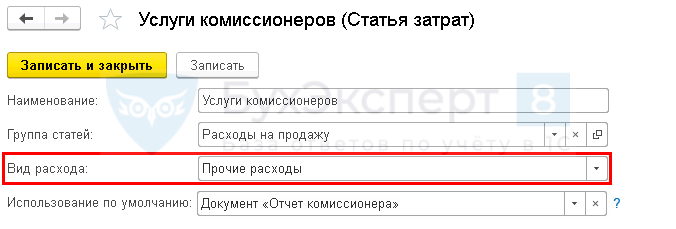
При таком оформлении расходы на РКО будут учтены в составе косвенных расходов по налогу на прибыль единовременно.
Проводки по документу
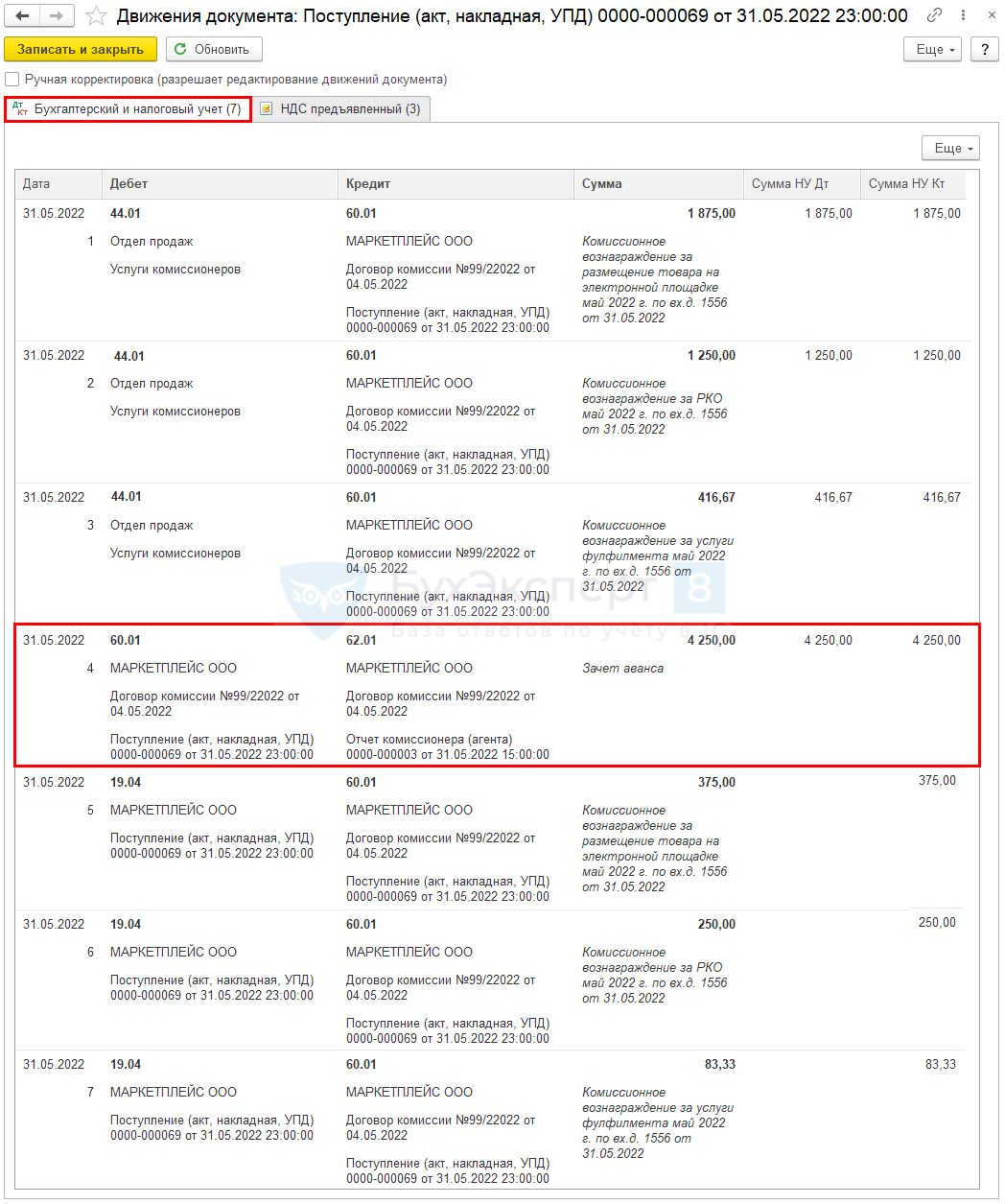
Документ формирует проводки:
- Дт 44.01 Кт 60.01 — учет расходов на комиссионное вознаграждение;
- Дт 60.01 Кт 62.01 — удержание из выручки комиссионного вознаграждения;
- Дт 19.04 Кт 60.01 — принятие к учету НДС.
Для регистрации входящего счета-фактуры от агента необходимо указать его номер и дату внизу формы документа Поступление (акт, накладная, УПД) , нажать кнопку Зарегистрировать .
Если в документе установлен флажок Отразить вычет НДС в книге покупок датой получения , то при его проведении будут сделаны проводки по принятию НДС к вычету.
Для автоматического проведения зачета время документа Поступление (акт, накладная, УПД) на услуги комиссионера должно быть более поздним, чем время всех отчетов о продажах.
Поступление оплаты от агента
Поступление денежных средств от покупателей, перечисляемых агентом за вычетом своего вознаграждения, оформите документом Поступление на расчетный счет вид операции Оплата от покупателя в разделе Банк и касса — Банковские выписки .
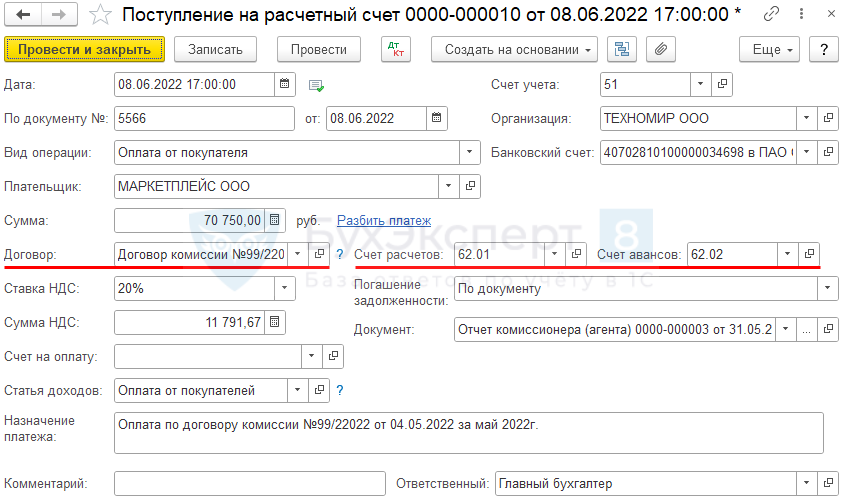
В документе указывается:
- Вид операции — Оплата от покупателя;
- Договор — договор с посредником с видом С комиссионером (агентом) на продажу ;
- Счет расчетов — 62.01 «Расчеты с покупателями и заказчиками»;
- Счет авансов — 62.02 «Расчеты по авансам полученным»;
- Статья доходов — Оплата от покупателей.
Если комиссионер не удерживает свое вознаграждение из оплаты покупателей, проведите расчеты по алгоритму >>
Проводки по документу
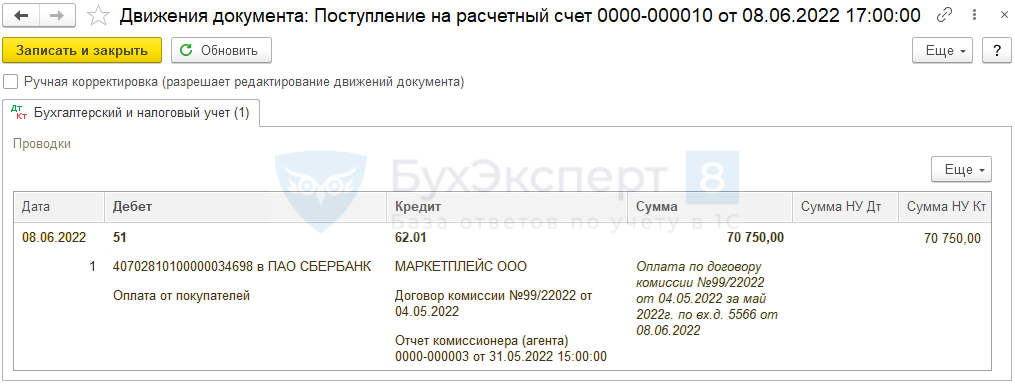
Документ формирует проводку:
- Дт 51 Кт 62.01— поступление оплаты от покупателей по договору комиссии.
Проверка расчетов
Проверить расчеты с агентом в разрезе договоров можно с помощью анализа взаиморасчетов в отчете Анализ субконто в разрезе Контрагентов и Договоров.
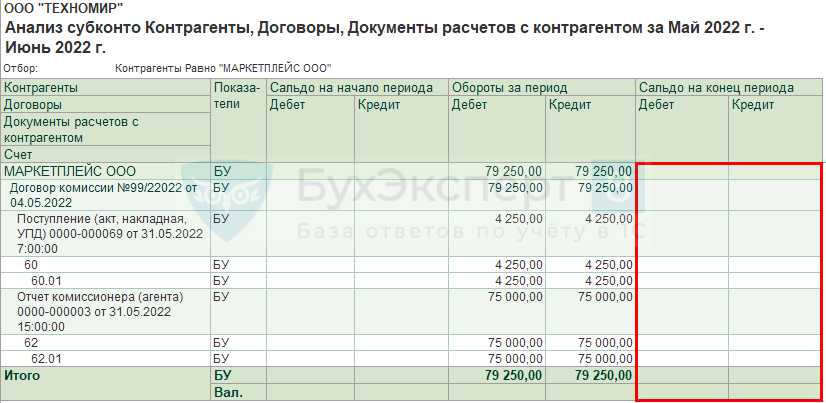
После исполнения обязательств по договору сальдо на конец периода отсутствует.
Мы разобрали, как заполнить отчет комиссионера (агента) в 1С 8.3.
См. также:
Если Вы еще не подписаны:
Активировать демо-доступ бесплатно →
или
Оформить подписку на Рубрикатор →
После оформления подписки вам станут доступны все материалы по 1С:Бухгалтерия, записи поддерживающих эфиров и вы сможете задавать любые вопросы по 1С.
Подписывайтесь на наши YouTube и Telegram чтобы не пропустить
важные изменения 1С и законодательстваПомогла статья?
Получите еще секретный бонус и полный доступ к справочной системе БухЭксперт8 на 14 дней бесплатно
Похожие публикации
-
Реализация товаров через электронные площадки набирает популярность. Беру, Вайлдберриз, Озон.Реализация товаров на экспорт отличается от реализации на внутреннем рынке.Настройка торговых операций осуществляется в разделе Торговля (Главное – Функциональность). Это самый.Вы ищете, как сделать товарно-транспортную накладную в 1С 8.3 Бухгалтерия.
(4 оценок, среднее: 4,50 из 5)
Обсуждение (3)
Почему говорится, что раньше использовали счет 76, а теперь этого не требуется, используем счет 62. В чем причина? До этого слушала уроки от Ольги и Марии, они еще демонстрировали операции в программе 1С, что было не лишним.
Добрый день! Алгоритм в программе поменялся. Разработчики 1С сочли логичным и удобным учитывать задолженность покупателей, которая будет поступать от маркетплейса, на 62 счете. Вы можете изменять настройки счетов расчетов в документах Отчет комиссионера (агента) — Розничные продажи и Поступление (акт, накладная, УПД) — Услуги на 76. Или настроить счета расчетов с контрагентом. Но удобнее пользоваться настройками по умолчанию. Ранее функционал был общий и не было отдельной автоматизации под маркетплейсы с учетом их специфики.
Благодарим за предложение рассматривать примеры в программе. Постараемся учесть его на ближайшем эфире, где рассмотрим учет операций в работе с маркетплейсами. Приходите! Комиссионная торговля при работе с маркетплейсами – новинки в 1С .
Все понимаете абсолютно верно.
Алгоритм в 1С общий в т.ч. при УСН. На упрощенке просто некоторые нюансы по налогообложению есть.
Документ Корректировка долга не требуется.Обратите внимание! В Комментариях наши кураторы не отвечают на вопросы по программам 1С и законодательству. Задать вопрос нашим специалистам можно в Личном кабинете.
Как в 1с сделать отчет агента
В Гражданском кодексе Российской Федерации существует статья 1008, которая регулирует отчеты агента по агентским договорам. В соответствии с ГК РФ в ходе исполнения агентского договора агент обязан представлять принципалу отчеты в порядке и в сроки, которые предусмотрены договором. При отсутствии в договоре соответствующих условий отчеты представляются агентом по мере исполнения им договора либо по окончании действия договора. Форма отчета агента и сроки его предоставления определяются агентским договором.
Пример формы отчета агента:Обычной практикой туроператоров является формирование отчетов агентов в личном кабинете в начале следующего за отчетным месяцем.
В программе 1С:Предприятие при создании документа выбирается тип документа «Отчет агента»: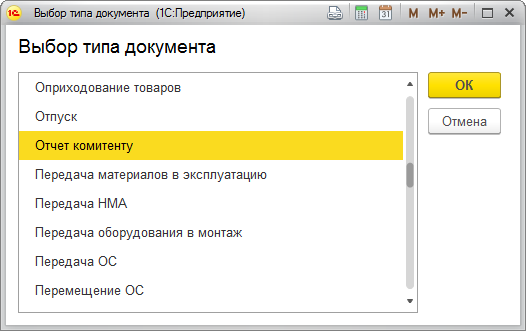
В появившимся окне необходимо будет заполнить 3 вкладки: «Главная», «Товары и услуги», «Денежные средства», «Расчеты».
На вкладке «Главная» заполняется «Номер» и «Дата», «Контрагент», «Номер договора» (номер заявки у туроператора). Способ расчета комиссионного вознаграждения должен устанавливаться по умолчанию как «Процент от разности сумм продажи и поступления», «% вознаграждения» — 100%. Для учета доходов по видам устанавливается «Услуга по вознаграждения». В данном случае — «Туристические услуги». Счет учета доходов — 90.01.1, номенклатурная группа «Туристическая деятельность».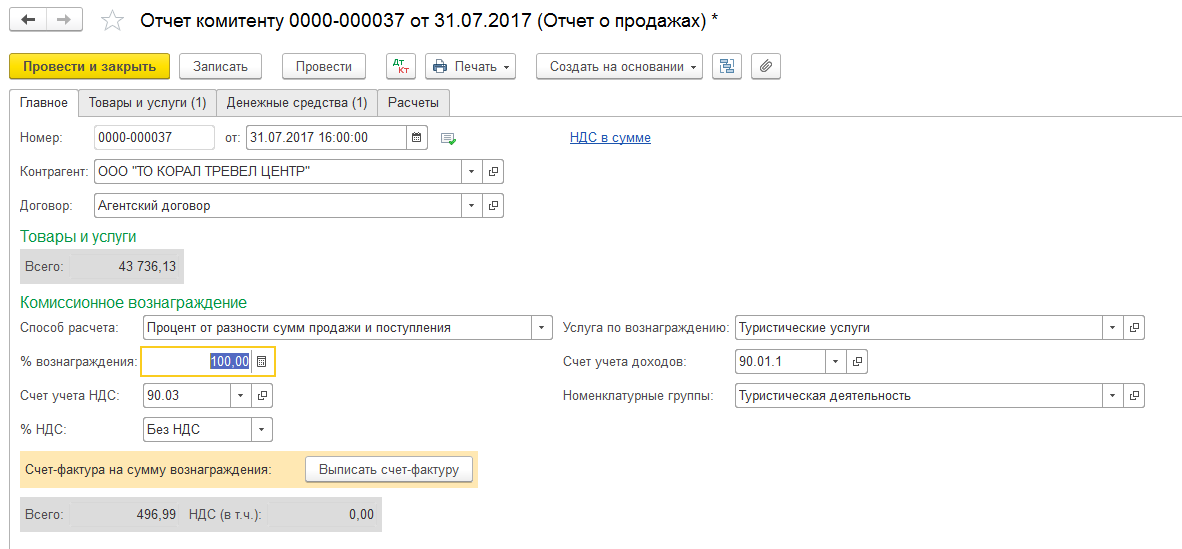
Во вкладке «Товары и услуги» заполняется «Номенклатура» и «Содержание услуги», «Цена поступления», «Сумма поступления», «Цена», «Сумма». «Вознаграждение с НДС» проставляется автоматически как разница между «Суммой» и «Суммой поступления». «НДС вознаграждения» оставляем пустое, так как агентство работает без НДС. Заполняем «Покупателя» и «Дату реализации».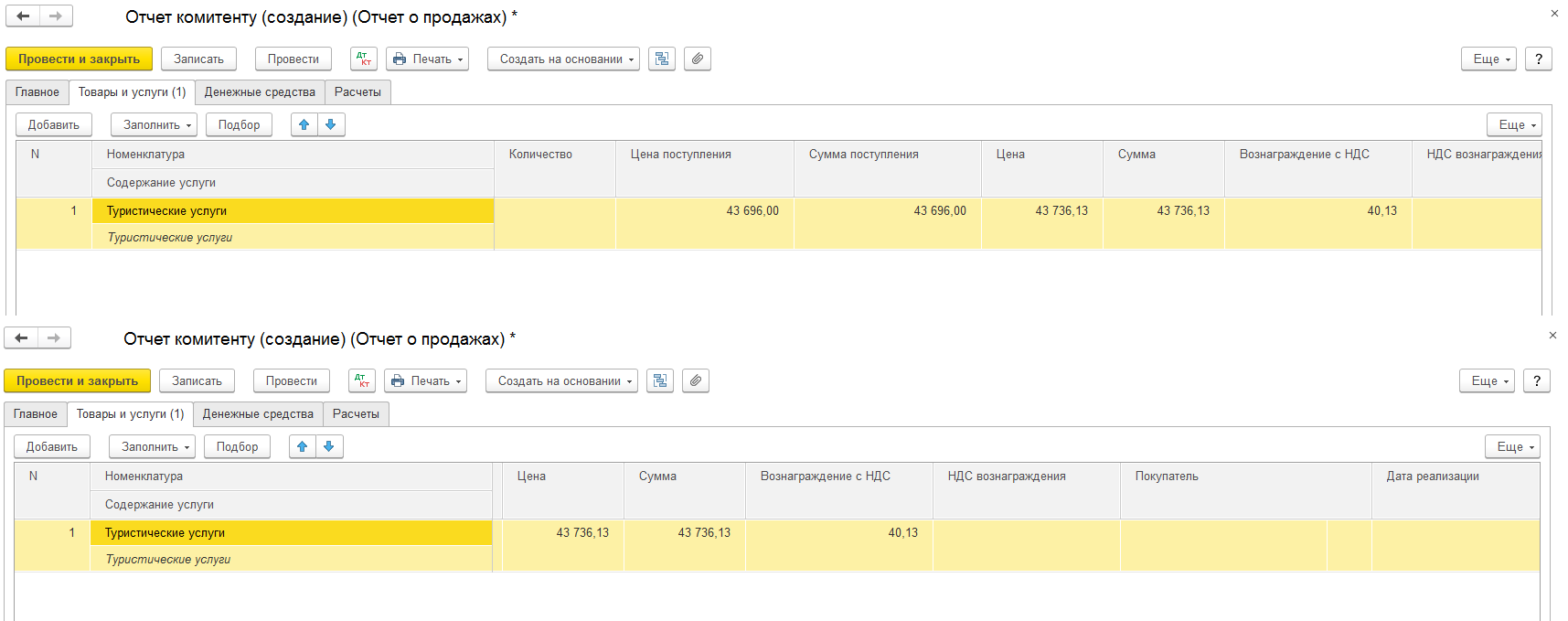
Во вкладке «Денежные средства» указываем «Вид отчета по платежам» — обычно это оплата, так как покупатель оплачивает тур или вносит предоплату сразу после подписания договора. Указываем «Покупателя», «Дату события» — дату оплаты, «Сумму с НДС», «% НДС» — «Без НДС».
Во вкладке «Расчеты» необходимо отметить как получается комиссионное вознаграждение — из выручки комитента или перечислением на расчетный счет от туроператора.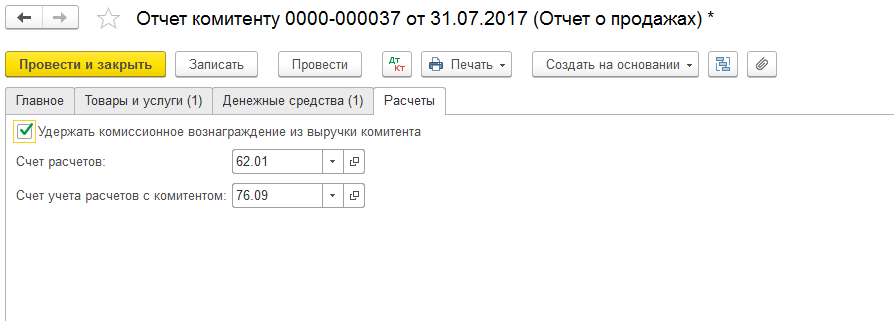
Что нужно, чтобы комиссионное вознаграждение попало в «Книгу доходов и расходов»?
Для того, чтобы комиссионное вознаграждение попало в «Книгу доходов и расходов» необходимо во вкладке «Денежные средства» отразить оплату от покупателя. Без оплаты от покупателя доходы не отразятся в налогооблагаемой базе. Подробнее в Проводки при «Удержании комиссионного вознаграждения из выручки комитента».Как создать отчет агента в 1С
1С:Предприятие – мощная система автоматизации бизнес-процессов, позволяющая решать разнообразные задачи. Один из важных элементов программы – возможность создания отчетов. Отчеты играют важную роль в анализе данных и принятии управленческих решений. В этой статье мы рассмотрим способы создания отчета агента в программе 1С.
Отчет агента – это отчет, который выполняется автоматически с заданной периодичностью или по определенному расписанию. Он позволяет оперативно отслеживать и анализировать данные, не требуя постоянного участия пользователя. Создание отчета агента в программе 1С:Предприятие может быть полезным во многих сферах бизнеса – от финансового анализа до контроля складских запасов.
Для создания отчета агента в программе 1С:Предприятие необходимо выполнить несколько шагов. Во-первых, необходимо написать алгоритм формирования отчета – определить, какие именно данные должны быть включены в отчет и как они должны быть представлены. Затем, следует создать соответствующий отчетный документ – это может быть обычный документ, таблица или специальная форма. После этого, требуется настроить отчетный агент – указать периодичность выполнения и, при необходимости, параметры фильтрации данных.
Подготовка к созданию отчета агента
Прежде чем приступить к созданию отчета агента в программе 1С:Предприятие, необходимо провести некоторую подготовительную работу.
1. Определение целей и требований к отчету.
Перед тем как приступить к созданию отчета, необходимо четко определить, какую цель вы хотите достичь с его помощью. Выясните, какая информация должна быть включена в отчет, а также особенности его представления.
2. Анализ доступных данных.
Определите, на каких данных основываться при создании отчета. Проанализируйте имеющуюся информацию и выделите те данные, которые необходимы для формирования отчета.
3. Создание структуры отчета.
На основе целей и требований к отчету создайте его структуру. Определите, какие данные будут представлены в отчете, а также их формат и последовательность.
4. Определение параметров отчета.
В некоторых случаях требуется возможность задать параметры отчета. Например, можно добавить возможность выбирать период отчета или фильтровать данные по определенным условиям. Определите, какие параметры будут доступны в отчете и как они будут влиять на его формирование.
5. Выбор инструментов создания отчета.
1С:Предприятие предоставляет несколько инструментов для создания отчетов агентов. Выберите наиболее подходящий инструмент для вашей задачи и ознакомьтесь с его возможностями и способами использования.
6. Подготовка данных.
Если отчет будет строиться на основе уже существующих данных, убедитесь, что эти данные актуальны и соответствуют требованиям отчета. При необходимости проведите предварительную обработку данных, чтобы они соответствовали требуемому формату.
7. Разработка алгоритма отчета.
Перед тем как приступить к разработке отчета, определите его алгоритм. Разделите процесс создания отчета на логические шаги и определите последовательность и взаимодействие между ними.
Подготовка к созданию отчета агента — важный этап, на который нужно обратить особое внимание. От качественной подготовки зависит успешное выполнение последующих шагов создания отчета и его соответствие требованиям заказчика.
Шаг 1: Создание нового отчета агента
Для создания отчета агента в программе 1С:Предприятие необходимо выполнить следующие действия:
- Открыть конфигурацию, в которой будет создаваться отчет. Для этого выберите пункт «Файл» в главном меню программы, затем «Открыть конфигурацию».
- Выбрать объект-образец, на основе которого будет создаваться отчет. Объект-образец должен содержать необходимые данные и методы для формирования отчета.
- Создать новый отчет агента. Для этого выберите пункт «Отчеты» в главном меню программы, затем «Создать отчет агента».
- Задать название и описание отчета агента. Название должно быть кратким и информативным, описание может содержать дополнительную информацию о цели и задачах отчета.
- Выбрать тип отчета агента. В зависимости от задачи, можно выбрать различные типы отчетов, такие как «Таблица», «График», «Сводная таблица» и др.
- Настроить параметры отчета агента. Это может включать выбор источника данных, настройку фильтров и сортировок, задание форматирования и др.
- Сохранить отчет агента. Для этого выберите пункт «Файл» в главном меню программы, затем «Сохранить».
После выполнения этих шагов новый отчет агента будет создан и будет доступен для использования в программе 1С:Предприятие.
Шаг 2: Настройка отображаемых данных
После того, как мы создали агента и задали нужные нам параметры выполнения, настало время настроить отображаемые данные в отчете. Это позволит нам получить информацию, которую мы хотим видеть, в удобном для нас формате.
Для начала выберите нужные вам данные, которые вы хотите отобразить в отчете. Это могут быть любые данные из базы 1С, например, информация о продажах, остатках на складе, списке сотрудников и т.д. Важно определиться, какие данные и в каком формате нужно отобразить в отчете.
Далее, задайте нужные вам условия для выборки данных. Например, вы можете установить фильтры по временному периоду, по отделу или по конкретному сотруднику. Это поможет получить более точную и актуальную информацию в отчете.
После настройки выборки данных необходимо определить, какие именно поля и значения нужно отобразить в отчете. Для этого вы можете выбрать нужные поля из доступных вам списков, а также задать нужные настройки для их отображения, например, форматирование числовых значений, настройки даты и времени и т.д.
Также вы можете настроить группировку данных в отчете. Например, вы можете сгруппировать данные по дате или по отделу, чтобы получить более понятную и наглядную структуру отчета.
После настройки отображаемых данных, убедитесь, что вы сохраните все настройки и проведите тестирование отчета, чтобы убедиться, что все данные отображаются корректно и в нужном формате. Если нужно, внесите корректировки в настройки до того, как приступить к загрузке данных.
После завершения этого шага вы будете готовы к созданию отчета агента и началу его использования для получения нужной вам информации из базы 1С.
Как создать отчет агента в программе 1С: руководство для начинающих
В этой статье мы рассмотрим процесс создания отчета агента в программе 1С. Отчет агента — это отчет, который позволяет увидеть информацию о продажах или других бизнес-операциях, связанных с агентами. Как правило, такой отчет составляется для агента, который работает с компанией на постоянной основе. Если вы хотите значительно улучшить эффективность работы с агентами, то создание отчета агента — это то, что вам нужно сделать. Давайте рассмотрим, как это сделать.
Шаг 1: Создание отчета и указание настроек
Начните с создания нового отчета. Для этого перейдите в меню «Отчетность» -> «Создать новый отчет». После этого появится новое окно, в котором вы можете настроить отчет. Укажите имя отчета, которое будет удобно для вас и вашей команды. После этого выберите тип отчета, который будет создан.
В отчете агента обычно используются «Таблицы» или «Сводная таблица». Рекомендуется использовать «Сводную таблицу», так как она позволяет быстрее обрабатывать и агрегировать информацию.
Шаг 2: Определение схемы и параметров отчета
Создайте новую схему отчета. Она должна быть настроена для отображения информации, которую вы хотите видеть в отчете, включая данные по агентам. Вам также может понадобиться добавить параметры, которые будут использоваться в отчете, например, дату и другие характеристики.
Шаг 3: Создание запроса
Создайте новый запрос, который будет использоваться для извлечения данных по агентам. Добавьте в запрос нужные таблицы и поля. Вам также нужно определить условия выборки данных для агентов, например, по дате, продукту или другим параметрам, которые вам интересны.
Шаг 4: Связывание данных
Соедините вашу схему отчета и запрос с помощью функции «Связать данные». Выберите нужные поля для связи, а затем проверьте доступность связей между таблицами. Если все связи правильно настроены, то вы сможете получить информацию по агентам и другие данные, необходимые для создания отчета.
Шаг 5: Форматирование отчета и сохранение
Наконец, отформатируйте ваш отчет и сохраните его в нужном формате. Убедитесь, что вы включили все необходимые поля и схемы.
Теперь вы знаете, как создавать отчеты агента в программе 1С. Этот отчет может стать ценным инструментом, позволяющим увидеть информацию о продажах и других бизнес-операциях, которые связаны с агентами. Не стесняйтесь использовать этот отчет, чтобы принимать более обоснованные решения и улучшить эффективность работы с агентами.
Related Posts
Ходячая собака своими руками: мастер-класс по изготовлению из бумаги
Если вы хотите сделать оригинальный подарок или просто порадовать себя, то мастер-класс по созданию ходящей собаки из бумаги — это…
Как превратить текст в одну колонку: простые способы оформления
В данной статье вы узнаете, как сделать текст в одну колонку без особых усилий и временных затрат. Статья: Простое оформление…
Создание разных шапок для сайта в шаблоне: инструкция для начинающих.
Шапка сайта играет ключевую роль в его дизайне и визуальной привлекательности. В данной статье мы рассмотрим, как можно создать три…