Как подписать документ электронной подписью
Носитель с действующей электронной подписью, вставленный в компьютер.
Права администратора для установки программного обеспечения.
В случае использования браузера Google Chrome, необходимо произвести
дополнительные настройки Крипто Про ЭЦП Браузер плагин.
1. Если при загрузке Browser plug-in расширение не было добавлено автоматически, найдите модуль CryptoPro CAdES Browser Plugin в интернет-магазине Chrome и нажмите «Установить». По завершении процесса перезапустите интернет-обозреватель.
2. В настройках интернет-браузера выберите вкладку «Расширения» и раздел «Дополнительные инструменты».
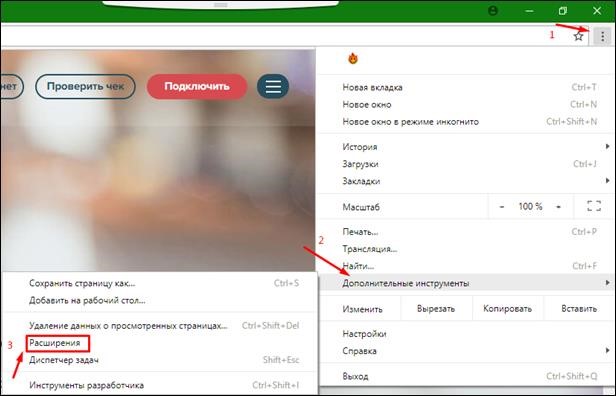
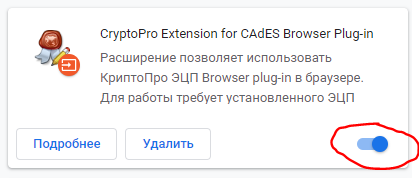
3. Убедитесь, что в списке есть установленное расширение, а напротив пункта «Включить» стоит галочка.
Подписание заявления КЭП.
1. Сервис подписания располагается по ссылке https://crm.uc-itcom.ru/app/index.php/clients/sign#
2. На открывшейся странице нажать на сообщение «Скачать приложение».
3. Необходимо выбрать пункт «Сохранить».
4. По завершению загрузки приложения необходимо запустить его, в появившемся окне необходимо нажать кнопку «Далее».
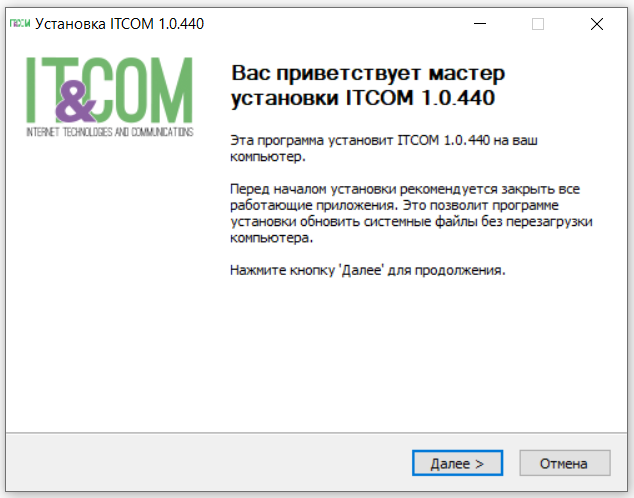
5. В очередном окне необходимо нажать кнопку «Далее».
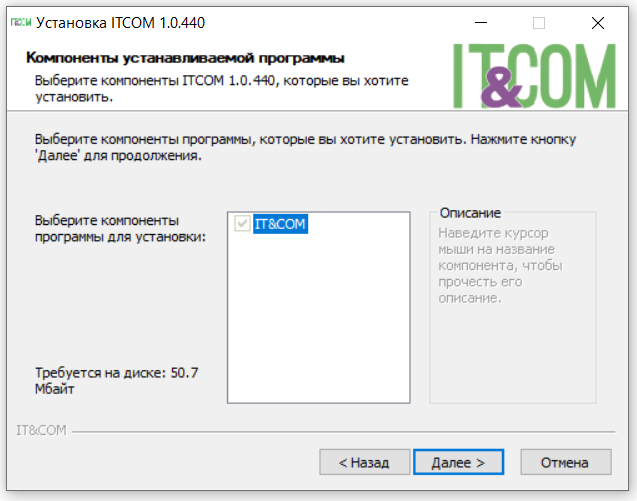
6. Затем необходимо выбрать папку для установки (приложение обязательно должно быть установлен на системный диск «C») и нажать кнопку «Установить».
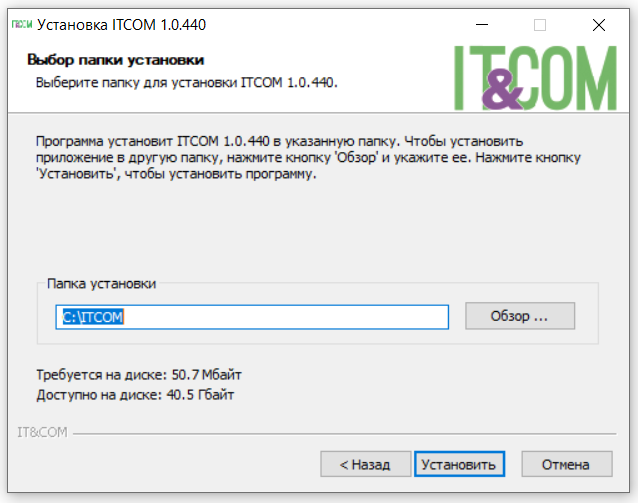
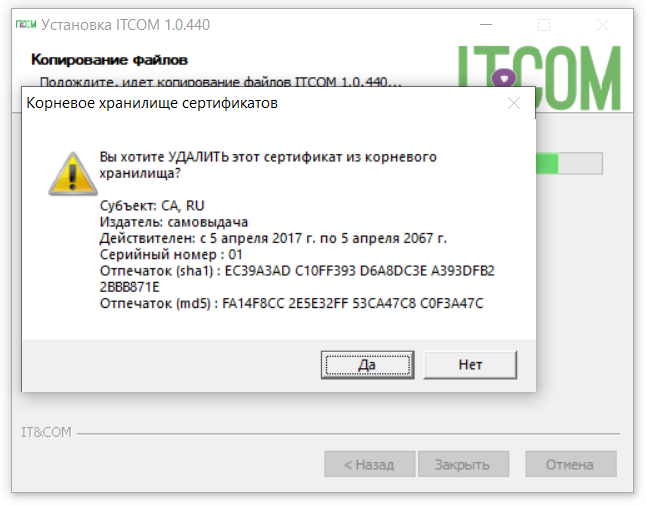
7. Приложение попросит разрешение на удаление одного из корневых сертификатов, необходимо нажать кнопку «Да».
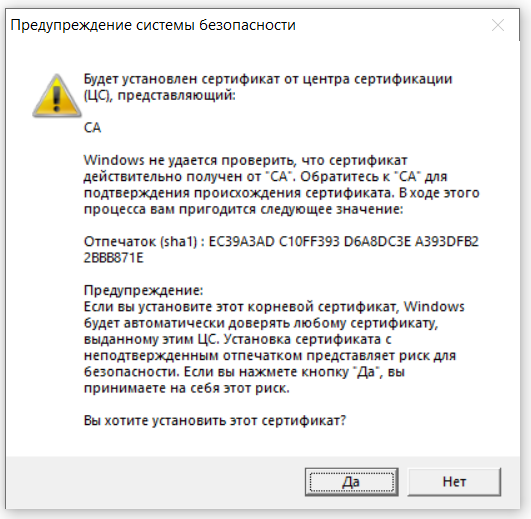
8. Когда появится окно с запросом на разрешение установки нового корневого сертификата, необходимо нажать кнопку «Да».
9. По завершении установки необходимо нажать кнопку «Закрыть» и вернуться в браузер, на страницу подписания файла: https://crm.uc-itcom.ru/app/index.php/clients/sign#
10. В меню следует выбрать пункт «Подписать файл».
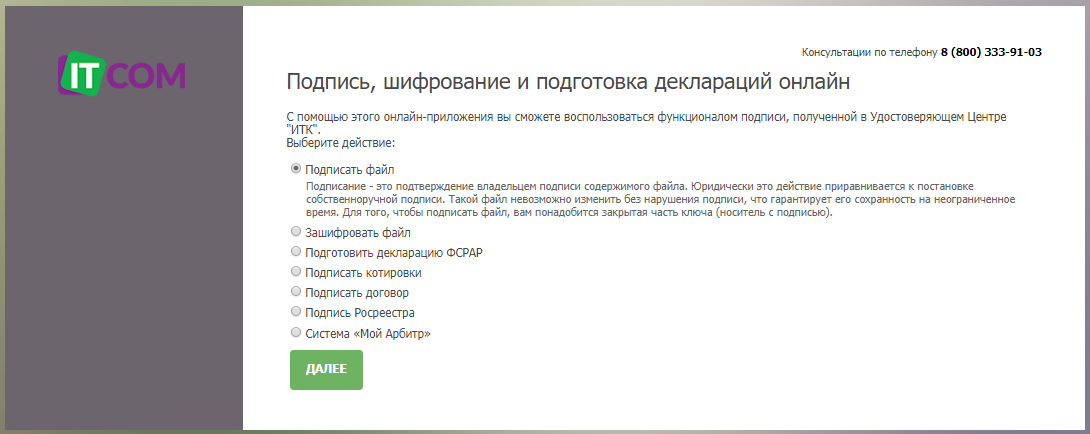
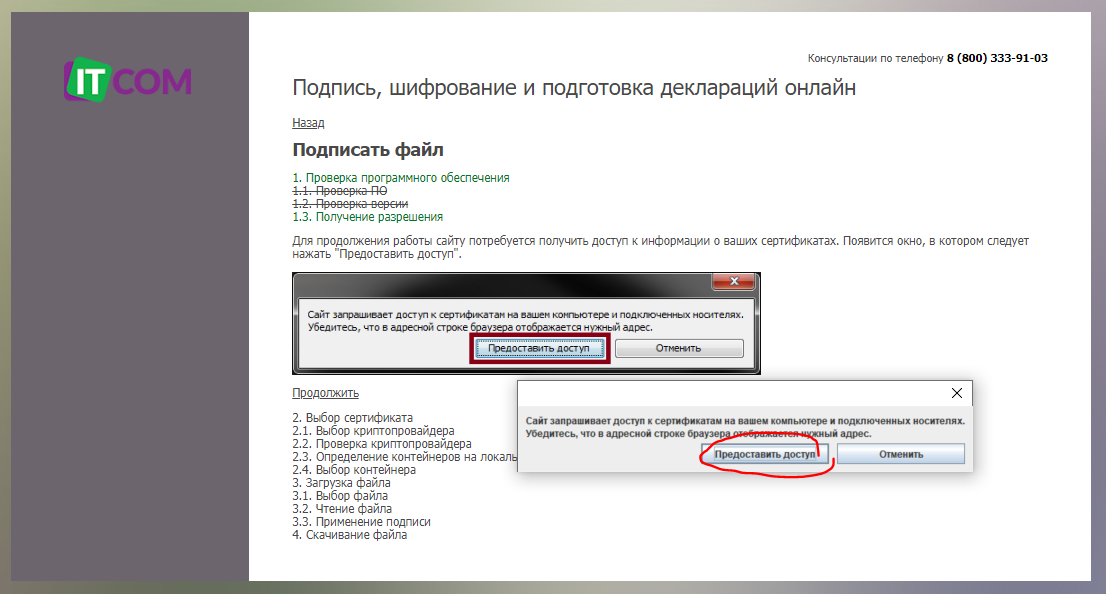
11. Сайт запросит доступ к сертификатам и подключенным ключевым носителям на Вашем компьютере для осуществления подписания, следует нажать «Предоставить доступ» на всплывающем окне.
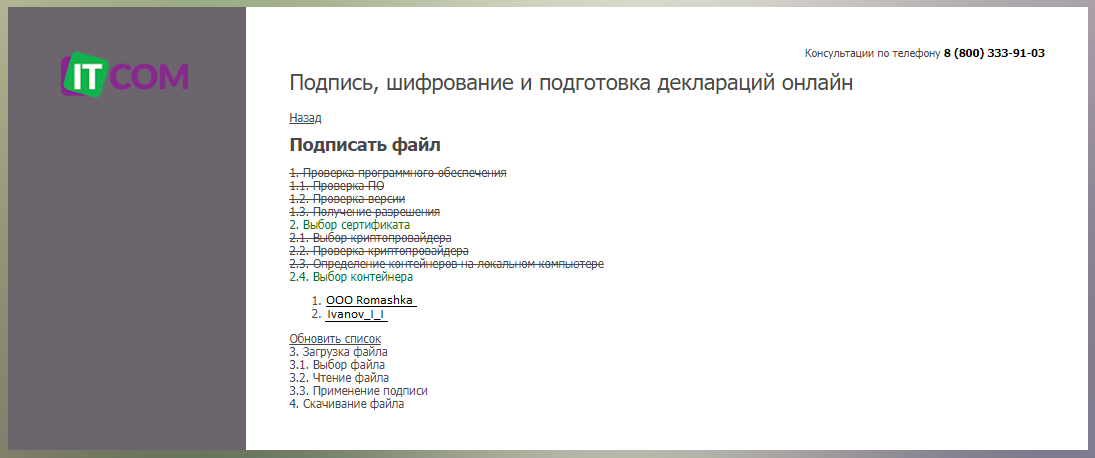
12. Выбираете контейнер с электронной подписью, которым будет подписываться заявление на выпуск нового сертификата.
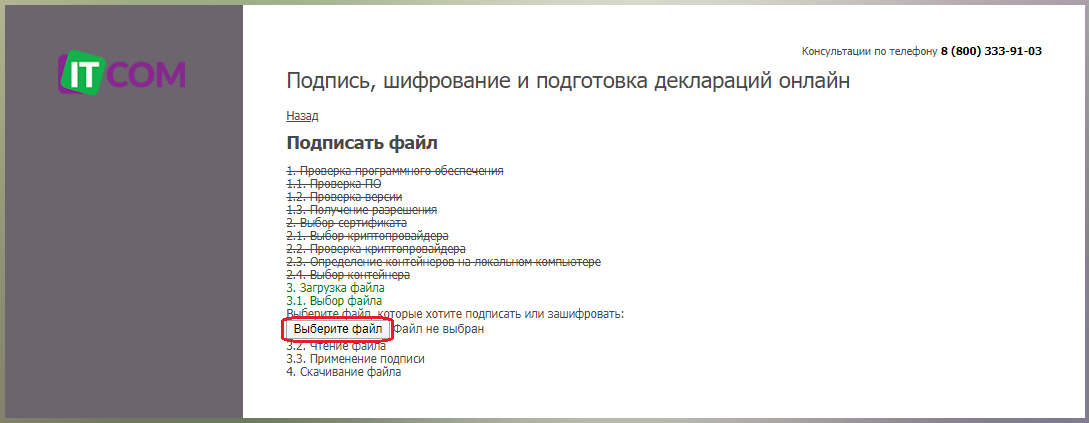
13. С помощью кнопки «Выберите файл» необходимо выбрать файл на Вашем компьютере, который требуется подписать:
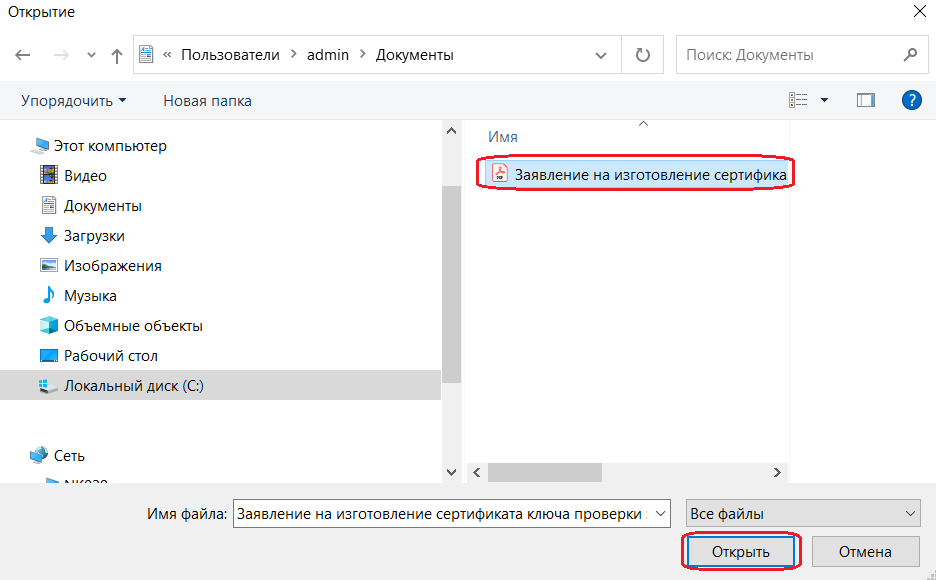
14. Находите файл заявления в папке, где он сохранен, выбираете его и нажимаете кнопку «Открыть».
15. Произойдёт подписание Заявления на выпуск сертификата. Для его скачивания, нажмите кнопку «Скачать», в нижнем левом углу появится сохраненный файл.
16. Чтобы открыть папку с подписанным файлом, нажмите на стрелку справа от файла, в открывшемся меню выбирайте «Показать в папке».
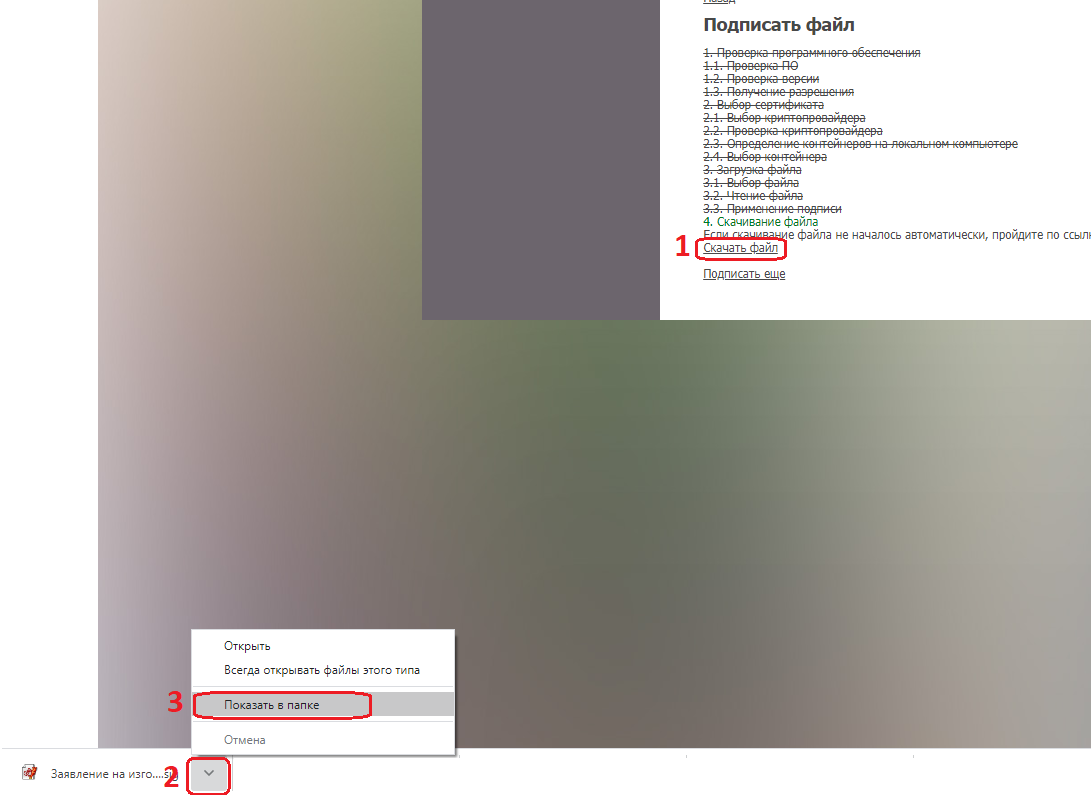
17. Откроется папка с поlписанным электронным ключом файлом заявления.

Подписание заявления КЭП второй электронной подписью.
В случае, если сертификат выпускается на сотрудника юридического лица, который не является законным его представителем, заявление обязательно подписать двумя подписями:
- подписью сотрудника ЮЛ, на которого выпускается электронный ключ:
- подпись руководителя организации (законного представителя).
1. Документ подписанный первой подписью имеет расширение *.sig. Процедура подписания описана выше в разделе «Подписание заявления КЭП».
2. Чтобы добавить вторую подпись, следует повторно выполнить пункты № 10 – 17 в разделе «Подписание заявления КЭП» и в пункте №14 важно выбрать файл, который подписан первой подписью с расширением *.sig.

3. В пунктах №16-17 скачивается файл подписанный второй подписью и будет иметь расширение *.sig.sig.
Подгрузка подписанного файла на фрейме.
1. Сформированный файл необходимо подгрузить в раздел «Прикрепление сканов документов» в раздел «Прочие (при необходимости)» с помощью кнопки «Загрузить».
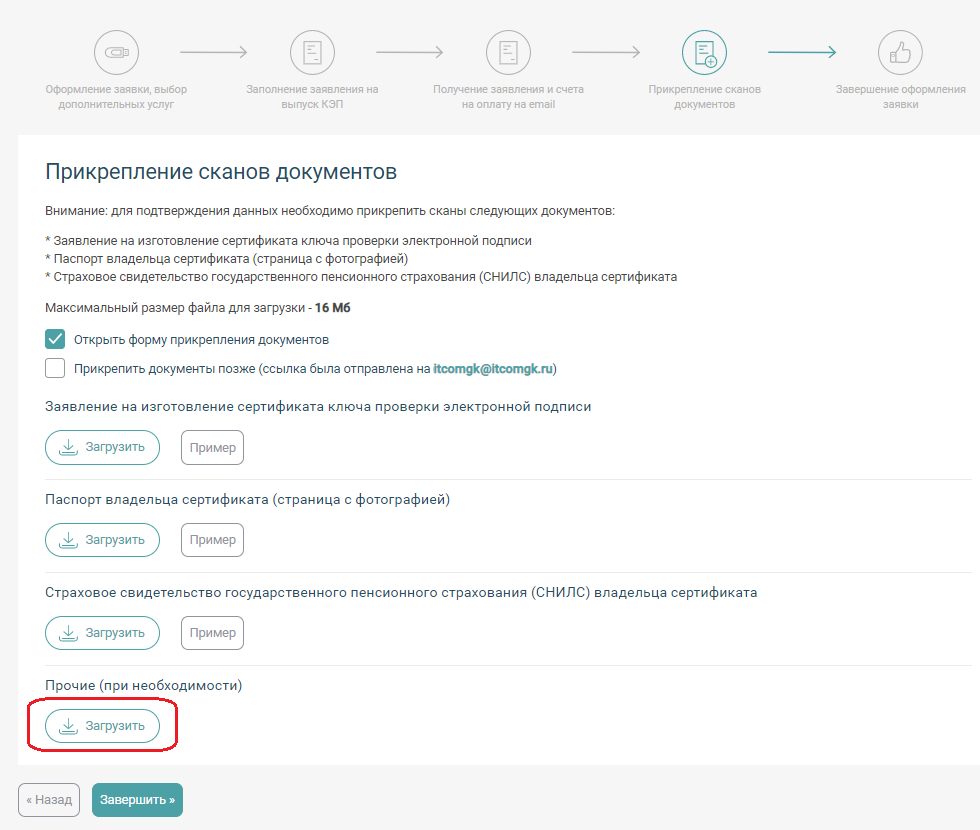
2. В открывшемся окне выбираете подписанный файл и нажимаете кнопку «Открыть».
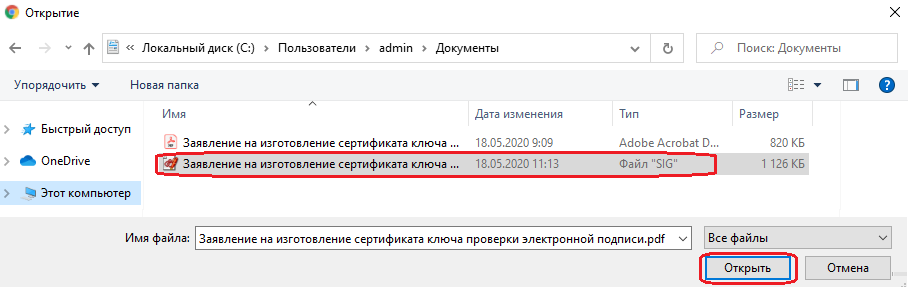
3. Файл подгружен, если все остальные пункты раздела «Прикрепление сканов документов» также загружены, то следует нажать кнопку «Завершить». Заявка будет отправлена на проверку, в случае отсутствия замечаний, на указанную Вами почту поступил ссылка для генерации ключа.
Подписание с помощью word.
Сохраните последние изменения в документе MS Word и подпишите документ:
1. Перейдите на вкладку «Файл», откройте «Сведения» и нажмите «Добавить электронную подпись (КРИПТО-ПРО)».
2. В окне «Подписание» проверьте сертификат ЭП, выбрать другой можно по кнопке «Изменить. ». Укажите цель подписания документа (например, «аккредитация»).
3. Нажмите «Подписать».
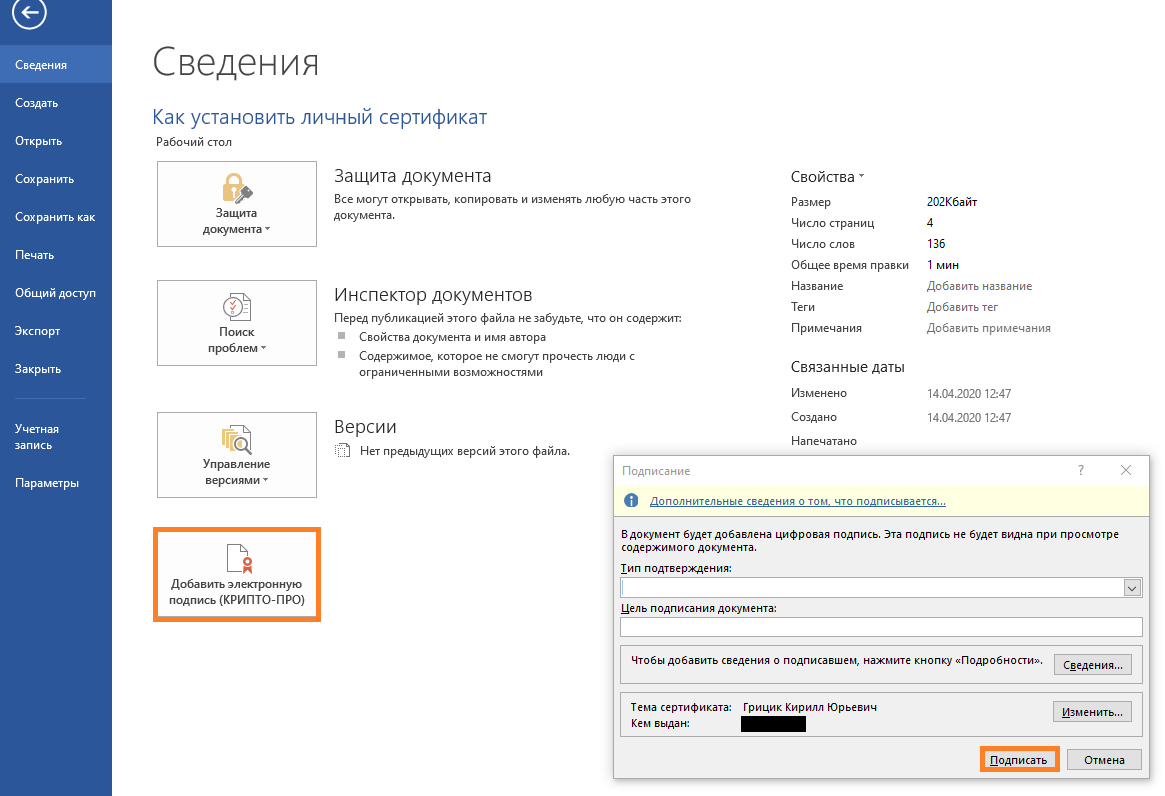
Нажмите «Файл/Сведения/Просмотр подписей». В окне «Подписи» проверьте, кто и когда подписал документ. Чтобы получить подробную информацию о подписи, кликните по ней правой кнопкой мыши и выберите «Состав подписи».
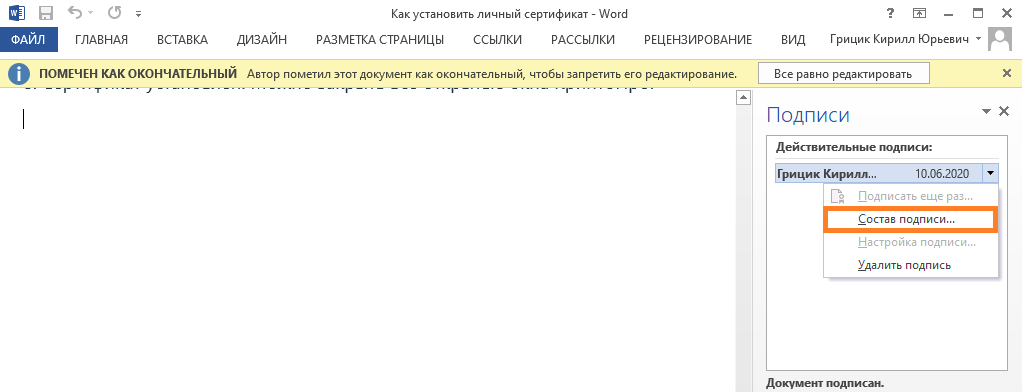
Если вы внесете изменения в документ, подписанный ЭП, все подписи станут недействительными. Поэтому перед редактированием удалите все подписи под документом.
Подробнее о работе с ЭП в Microsoft Office Word/Excel читайте в инструкции разработчика.
Крипто АРМ.
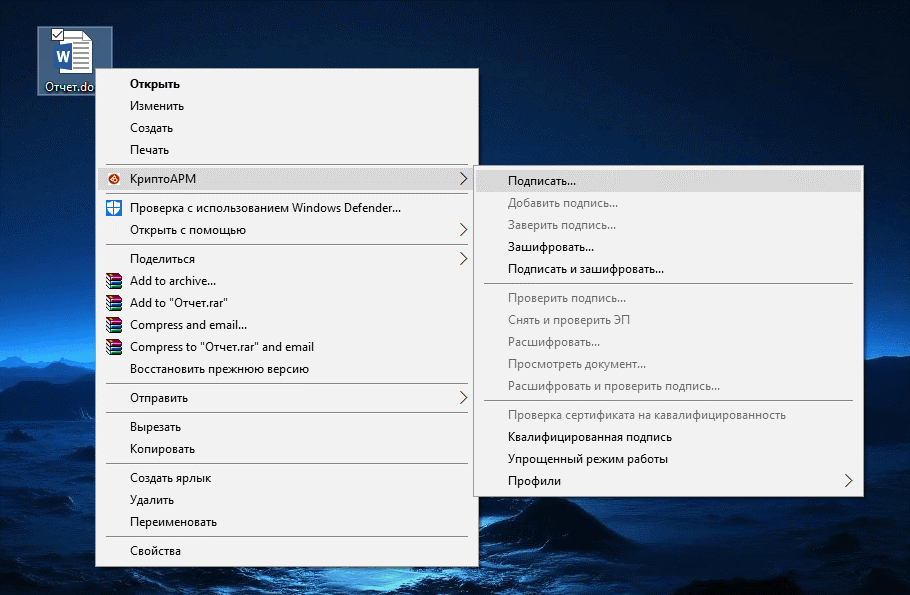
Для начала кликните по файлу, который нужно подписать, правой клавишей мыши и выберите КриптоАРМ. Откроется выпадающий список возможных действий. Там, соответственно, следует выбрать: «Подписать».
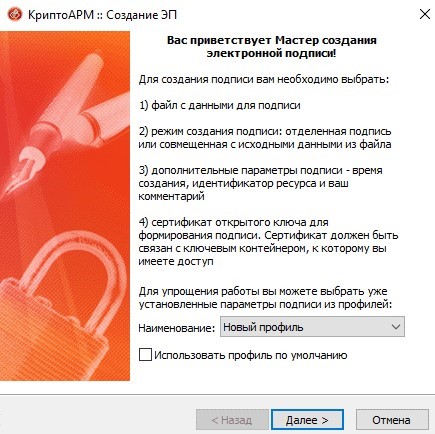
Далее нас приветствует Мастер создания электронной подписи. У него аж пять шагов. И мы сейчас их разберем один за другим.
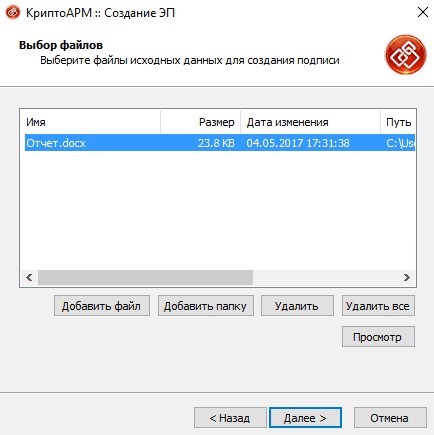
Первый шаг это «Выбор файлов». Здесь мы видим уже выбранный нами файл для подписи. Можем добавить еще любое количество файлов или даже папки с файлами. Также можем просмотреть (кнопка «Просмотр») содержимое документа перед его подписанием, что очень важно.
Второй шаг под названием «Выходной формат» предлагает нам выбрать формат подписи. Можно выбрать один из двух типов кодировки: DER или BASE64. В большинстве случаев это не важно, но бывают и исключения. К примеру, для ФСРАР укажите DER кодировку, а не наоборот. Можно задать расширение для выходного файла, по умолчанию для подписанных данных в «КриптоАРМ» используется расширение SIG. Кроме этого есть возможность включить архивирование, чтобы после создания подписи результаты помещались в ZIP-архив, и задать каталог для сохранения результатов подписи.
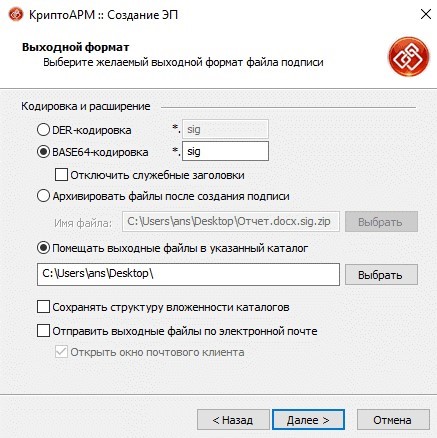
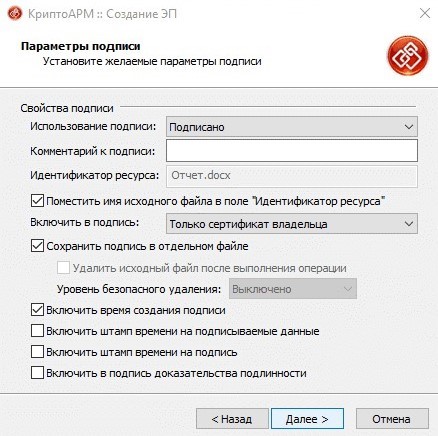
Третий шаг под названием «Параметры подписи» очень важен. Именно на этом шаге нас ждет выбор, какой вид подписи в итоге будет создан. Этот момент надо разъяснить. Существуют два вида подписи: присоединенная и отсоединенная. В случае с присоединенной, подпись как бы прикрепляется к подписываемому документу, вы это можете заметить, потому как увеличивается размер файла после его подписания. В случае с отсоединенной подписью, подписываемый документ остается неизменным, подпись же сохраняется в отдельном файле. Для проверки отсоединенной подписи нужны оба файла, файл подписи и файл исходного документа.
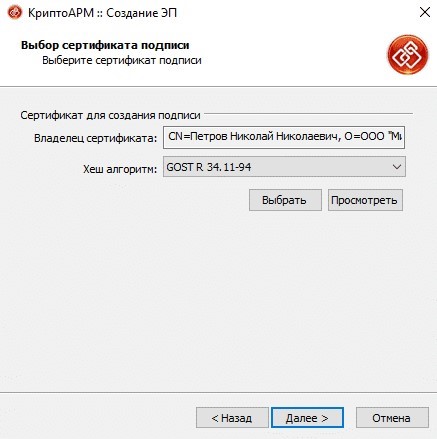
Четвертый шаг мастера создания электронной подписи — это непосредственно «Выбор сертификата подписи». Нажимаем на кнопку «Просмотр» и в открывшемся окне находим свой сертификат подписи. Ежели вы наблюдаете пустое окне выбора, то сертификатов для подписи у вас просто нет, и вам следует установить хотя бы один.
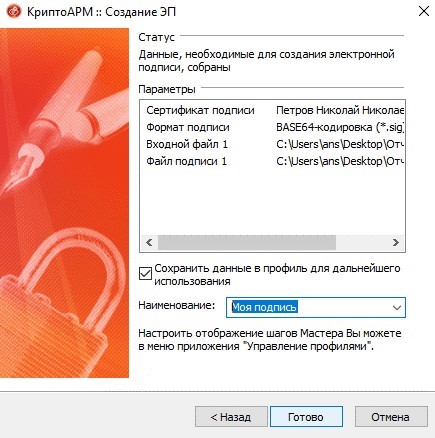
И наконец, последний пятый шаг, что зовется «Завершение». Здесь мы видим общую информацию, какой сертификат нами был выбран, формат подписи и путь для сохранения подписанного файла. Но не спешите сразу закрывать окно, обратите внимание на опцию «Сохранить данные в профиль для дальнейшего использования». Можете самостоятельно дать имя профили, и в следующий раз вам не нужно будет снова настраивать параметры подписи, все уже будет выбрано. И так, нажимаем на кнопку «Готово», чтобы подписать выбранный нами документ.
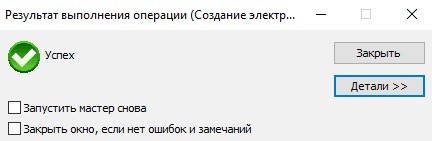
Отлично! Операция прошла успешно! Выбранный нами документ теперь подписан электронной подписью.
Находим подписанный документ, он у нас там же, где находится и исходный документ. Иконку файла, содержащего электронную подпись ни с чем не перепутать, это листок бумаги с ручкой.
Методические рекомендации по приему от эксплуатирующих организаций сведений об организации производственного контроля
В соответствии с Требованиями к форме представления организацией, эксплуатирующей опасный производственный объект, сведений об организации производственного контроля за соблюдением требований промышленной безопасности в Федеральную службу по экологическому, технологическому и атомному надзору, утвержденными приказом Ростехнадзора от 23 января 2014 г. N 25 (далее — Требования), организация, эксплуатирующая опасный производственный объект (далее — ОПО), представляет сведения об организации производственного контроля за соблюдением требований промышленной безопасности (далее — Отчет) в Федеральную службу по экологическому, технологическому и атомному надзору.
1. Отчет может быть представлен в Ростехнадзор в виде электронного документа (в формате XML) или на бумажном носителе с приложением электронных таблиц (в формате .xlsx), заполненных в соответствии с шаблоном, размещенном на официальном сайте Ростехнадзора в сети Интернет (далее — электронные таблицы).
2. Отчет, представленный на бумажном носителе, может быть распечатан из электронных таблиц или представлен в соответствии с формой, указанной в приложении к Требованиям.
3. Под технической возможностью представить Отчет с приложением электронных таблиц (пункт 2 Требований) понимается наличие у эксплуатирующей организации компьютера, а также программного обеспечения, позволяющего заполнить электронные таблицы.
4. Электронные таблицы (в формате .xlsx) должны соответствовать шаблону, размещенному на официальном сайте Ростехнадзора в сети Интернет в разделе «Реализация положений Федерального закона от 4 марта 2013 г. N 22-ФЗ «О внесении изменений в Федеральный закон «О промышленной безопасности опасных производственных объектов», отдельные законодательные акты Российской Федерации и о признании утратившим силу подпункта 114 пункта 1 статьи 333.33 части второй Налогового кодекса Российской Федерации» подразделе «Требования к формату предоставления сведений о производственном контроле».
5. Отчет, представленный в форме электронного документа (в формате XML), должен быть подписан усиленной квалифицированной электронной подписью (далее — ЭП).
6. Отчет, представленный на бумажном носителе, подписывается в общепринятом порядке.
7. Подписания электронных таблиц в формате .xlsx ЭП не требуется.
Порядок, форма и место представления Отчета
8. Отчет на бумажном носителе (с приложением электронных таблиц) или в форме электронного документа организация представляет в территориальный орган Ростехнадзора, осуществляющий надзорные функции в отношении эксплуатируемых такой организацией ОПО.
9. В случае представления Отчета в виде электронного документа (в формате XML) по усмотрению эксплуатирующей организации он представляется либо в территориальный орган Ростехнадзора по месту нахождения эксплуатируемых ОПО, либо в территориальный орган Ростехнадзора по месту регистрации ОПО, либо также на соответствующий официальный адрес электронной почты территориального органа Ростехнадзора, опубликованный на сайте Ростехнадзора в сети Интернет.
10. Отчет, вне зависимости от формы его представления, направляется эксплуатирующей организацией в Ростехнадзор с сопроводительным письмом, которое подписывается руководителем организации или лицом, уполномоченным на осуществление производственного контроля (в этом случае предоставляется доверенность, подтверждающая соответствующее право подписи).
11. В сопроводительном письме обязательно указывается, в каком виде представлен Отчет (электронный/бумажный), а также наличие приложения (количество страниц, носитель с электронными таблицами (в формате .xlsx) или с файлом XML).
Порядок приема Отчета в территориальном органе Ростехнадзора
12. Сопроводительному письму, с которым представлен Отчет, присваивается входящий регистрационный номер, который сообщается представителю эксплуатирующей организации. Этот номер свидетельствует о том, что данные получены.
13. При получении территориальным органом Ростехнадзора Отчета в виде электронного документа по электронной почте (на официальный электронный адрес территориального органа) уведомление о входящем регистрационном номере сопроводительного письма, подтверждающем получение Отчета, направляется в адрес эксплуатирующей организации электронным письмом.
14. Обработка входящих документов осуществляется в соответствии с установленными требованиями по делопроизводству Ростехнадзора.
15. Отчет, представленный в виде электронного документа (в формате XML), загружается должностным лицом Ростехнадзора (инспектором) в подсистему «СПК-Мониторинг» Комплексной системы информатизации Ростехнадзора (далее соответственно — Подсистема, КСИ Ростехнадзора).
16. В случае если к Отчету прилагаются электронные таблицы, то они загружаются соответствующим должностным лицом Ростехнадзора (инспектором) в Подсистему.
17. При представлении Отчета на бумажном носителе в Подсистеме делается отметка о том, что Отчет представлен на бумажном носителе.
18. Загрузить Отчет, представленный на бумажном носителе без приложения электронных таблиц, заполненных в соответствии с шаблоном, размещенном на официальном сайте Ростехнадзора в сети Интернет, в Подсистему невозможно.
19. Изменить (откорректировать) информацию, загруженную в Подсистему из электронных таблиц или из электронного документа в формате XML, невозможно.
20. Порядок работы с Подсистемой определен в Инструкции по работе с Подсистемой, которая размещена на официальном сайте Ростехнадзора в сети Интернет в разделе «Информатизация Службы» подразделе «Внедрение КСИ», подразделе «Инструктивно-методические и учебные материалы».
21. Персональный список должностных лиц (инспекторов), ответственных за загрузку Отчета в Подсистему и дальнейшую работу с ним, определяется руководителем территориального органа.
22. Доступ должностного лица к Подсистеме КСИ предоставляется администратором КСИ Ростехнадзора в территориальном органе Ростехнадзора.
23. Отчеты, содержащие сведения, составляющие государственную тайну, не подлежат загрузке в Подсистему.
24. Информация о том, что Отчет, содержащий сведения, составляющие государственную тайну, получен, не отмечается в Подсистеме.
25. Прием и работа с Отчетами, содержащими сведения, составляющие государственную тайну, осуществляются в порядке, установленном для документов, содержащих сведения, составляющие государственную тайну.
26. При возникновении технических вопросов по загрузке Отчета в Подсистему следует обращаться в Службу технической поддержки КСИ Ростехнадзора (ksi@gosnadzor.ru) в соответствии с установленным порядком.
26.1. К обращению в Службу технической поддержки КСИ Ростехнадзора, связанному с загрузкой сведений из электронных таблиц или электронных документов в формате XML, необходимо прилагать загружаемые в Подсистему файлы, упаковав XML документ в архив с помощью программы-архиватора, а также указывать информацию в соответствии с установленным порядком.
27. Для загрузки в Подсистему электронных таблиц (в формате .xlsx) и прилагаемых к ней файлов необходимо сохранить все документы в едином архиве с расширением .zip.
28. В случае, если при загрузке Отчета в Подсистему выявляются дубли карточек эксплуатирующих организаций, необходимо загружать Отчет к наиболее полной и актуальной карточке организаций и сообщать в Службу технической поддержки КСИ Ростехнадзора (ksi@gosnadzor.ru) о выявленных дублях, указывая какую карточку организации необходимо удалить из базы данных КСИ Ростехнадзора.
29. В случае если у эксплуатирующей организации есть филиалы, к которым относятся ОПО, то Отчеты, содержащие сведения по этим ОПО, необходимо привязывать к филиалам, а не к эксплуатирующей организации.
Повторное представление Отчета в Ростехнадзор
30. Эксплуатирующая организация повторно представляет Отчет в Ростехнадзор в случае получения уведомления о его возврате в связи с выявлением несоответствия установленным требованиям.
31. Уведомление Ростехнадзора, оформленное и направленное эксплуатирующей организации в соответствии с формой представления Отчета, должно содержать перечень выявленных несоответствий, а также срок повторного представления Отчета (не менее 15 рабочих дней с момента направления уведомления).
32. Уведомление Ростехнадзора о возврате Отчета направляется эксплуатирующей организации в следующих случаях:
32.1. Представление Отчета в форме электронного документа в формате XML, не подписанного ЭП, подписанного недостоверной ЭП или ЭП, не соответствующей требованиям пункта 10 Требований.
Если ЭП не проходит проверку в Подсистеме, о чем имеется соответствующее информационное сообщение в Подсистеме, то Отчет подлежит возврату на доработку и считается не представленным в соответствии с положениями Требований.
32.1.1. Отчет представляется эксплуатирующей организацией повторно с исправлением замечания, указанного в подпункте 32.1 пункта 32, то есть в форме электронного документа в формате XML, подписанного ЭП, соответствующей положениям Требований, или на бумажном носителе с приложением электронных таблиц в соответствии с шаблоном, размещенном на официальном сайте Ростехнадзора в сети Интернет.
32.1.2. Отчет, представляемый на бумажном носителе, в связи с невозможностью учесть замечание, указанное в пункте 32.1, может быть (единовременно) представлен только в территориальное управление Ростехнадзора, осуществляющее надзорные функции в отношении ОПО этой организации.
32.2. Установлена неполнота или недостоверность сведений, представленных в Отчете (например, не заполнены информационные поля, приведены данные, не соответствующие виду производства эксплуатирующей организации, и тому подобное).
32.3. Отчет не соответствует предъявляемым требованиям к содержанию и форме заполнения информационных полей (например, порядок столбцов электронных таблиц изменен, отсутствуют предусмотренные подписи, имеются исправления, текст не читается и тому подобное).
33. В связи с тем, что в Подсистему невозможно загрузить часть сведений из Отчета, эксплуатирующей организацией представляется в Ростехнадзор Отчет повторно в полном объеме.
34. При повторной загрузке Отчета в Подсистему ранее загруженный Отчет удаляется автоматически.
Порядок хранения представленных в Ростехнадзор Отчетов
35. Информация, загруженная в Подсистему, хранится в ней и не подлежит редактированию.
36. Ростехнадзор обеспечивает сохранность соответствующих баз данных Подсистемы.
37. Представленные эксплуатирующей организацией Отчеты в бумажном виде подлежат хранению в течение трех лет в территориальном органе Ростехнадзора в соответствии с установленным порядком хранения документации. По истечении трех лет Отчеты подлежат уничтожению в установленном порядке.
38. Отчеты, содержащие сведения, составляющие государственную тайну, хранятся и утилизируются в соответствии с установленным порядком обращения с документами, содержащими государственную тайну.
Порядок работы с Отчетом
39. Информация, содержащаяся в Отчете, может быть использована должностным лицом Ростехнадзора (инспектором) при подготовке к проведению проверки, оказании государственных функций и осуществлении государственных услуг.
40. Предоставление Отчета не заменяет порядок представления сведений согласно положениям административных регламентов, утвержденных приказами Ростехнадзора, а также иными нормативными правовыми актами Ростехнадзора.
41. Функция «Заключение инспектора» доступна только для объектов ОАО «РусГидро» и может быть использована в работе.
42. В случае если эксплуатирующая организация не представила Отчет, то в отношении такой организации в разумный срок, но не менее 30 рабочих дней, применяются меры административной ответственности, предусмотренные статьей 9.1 Кодекса Российской Федерации об административных нарушениях (далее — КоАП РФ).
43. В случае если эксплуатирующая организация представила Отчет, не соответствующий Требованиям по форме представления или составу сведений, то такую организацию необходимо проинформировать о несоответствии Отчета Требованиям, а также о необходимости в разумный срок, но не менее 15 рабочих дней, представить Отчет в соответствии с Требованиями.
44. В случае если эксплуатирующая организация не представила повторно Отчет согласно пункту 32 или 43 настоящих Методических рекомендаций, то в отношении такой организации применяются меры административной ответственности, предусмотренные статьей 19.7 КоАП РФ.
Откройте актуальную версию документа прямо сейчас или получите полный доступ к системе ГАРАНТ на 3 дня бесплатно!
Если вы являетесь пользователем интернет-версии системы ГАРАНТ, вы можете открыть этот документ прямо сейчас или запросить по Горячей линии в системе.
Методические рекомендации по приему от эксплуатирующих организаций сведений об организации производственного контроля
В Экстерне появился сервис для дистанционного подписания отчетности
Отправляйте отчеты на подпись руководителю в один клик 一 он сможет подписать его своим сертификатом электронной подписи из любой точки мира. Рассказываем, как работает новая возможность Экстерна и как ее подключить.
Сертификаты электронной подписи руководителей и ИП выдаются в единственном экземпляре, их нельзя копировать и передавать другим. Это значит, чтобы подписать отчетность, бухгалтеру надо брать у руководителя его сертификат или отчитываться по доверенности.
Теперь этих сложностей можно избежать. В Экстерне появилась опция, которая:
- поможет избежать просрочек;
- даст уверенность в безопасности данных;
- избавит бухгалтера от необходимости решать вопрос с подписью и доверенностью, а директора — от погружения в сложные процессы.
Как работает сервис
Изначально сервис дистанционного подписания был создан для бухгалтерских фирм. Он должен был помочь сдавать отчетность, не дожидаясь, пока директор каждой компании-клиента приедет со своим сертификатом подписать каждую форму. Но в последнее время спрос на услуги для удаленной работы с отчетами появился у широкой аудитории бухгалтеров, поэтому команда Экстерна решила предложить новую возможность и другим пользователям.
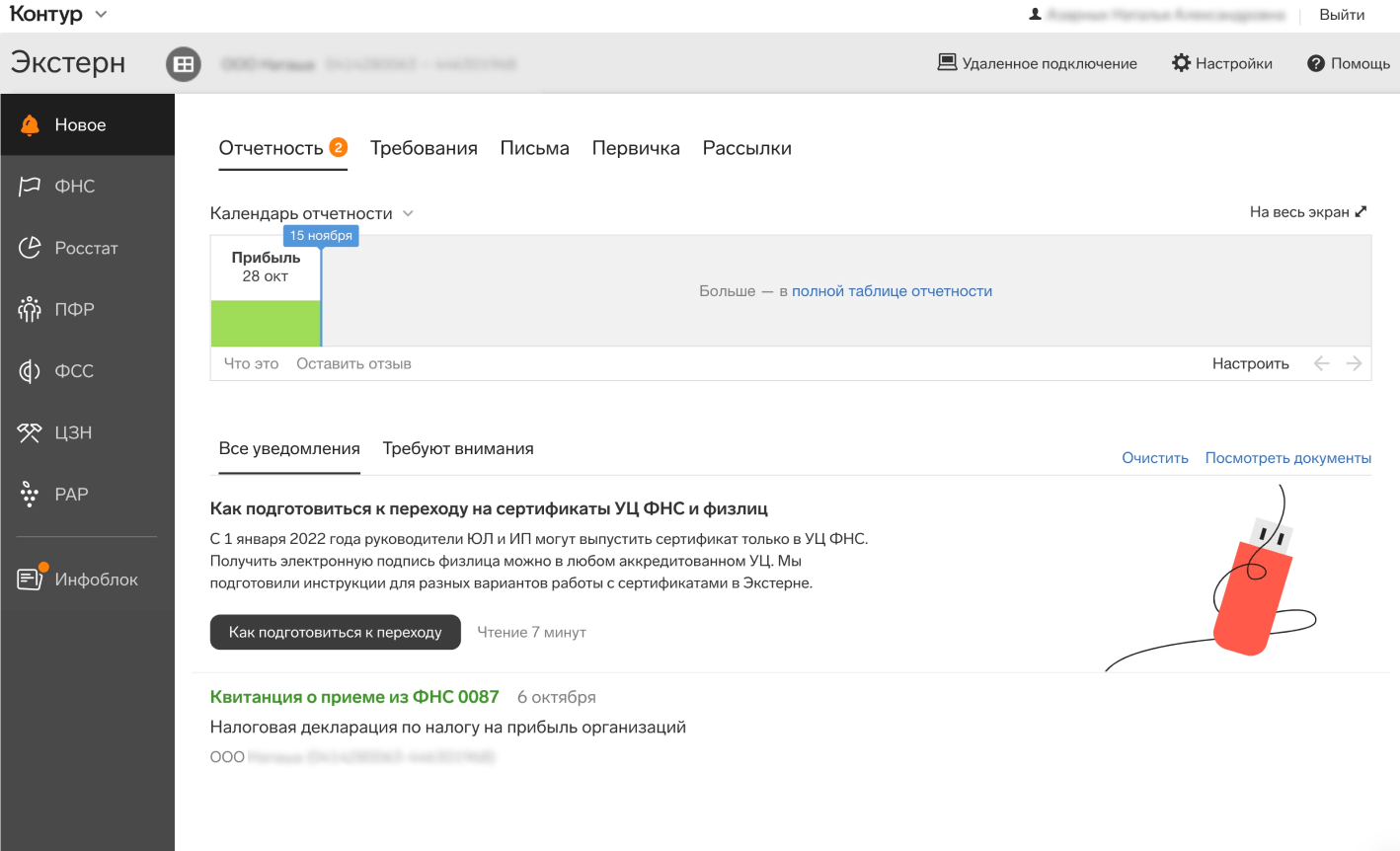
Вот как работает сервис:
- Бухгалтер включает руководителю дистанционное подписание.
- Руководитель получает доступ в ограниченную версию Экстерна, в которой он:
- видит только документы своей организации и главную страницу Экстерна в упрощенном виде;
не имеет доступа к лишним настройкам и редактированию отчетов (кроме отчетов ПФР своей организации);
Бухгалтер заполняет отчет в Экстерне и отправляет его на подпись руководителю.
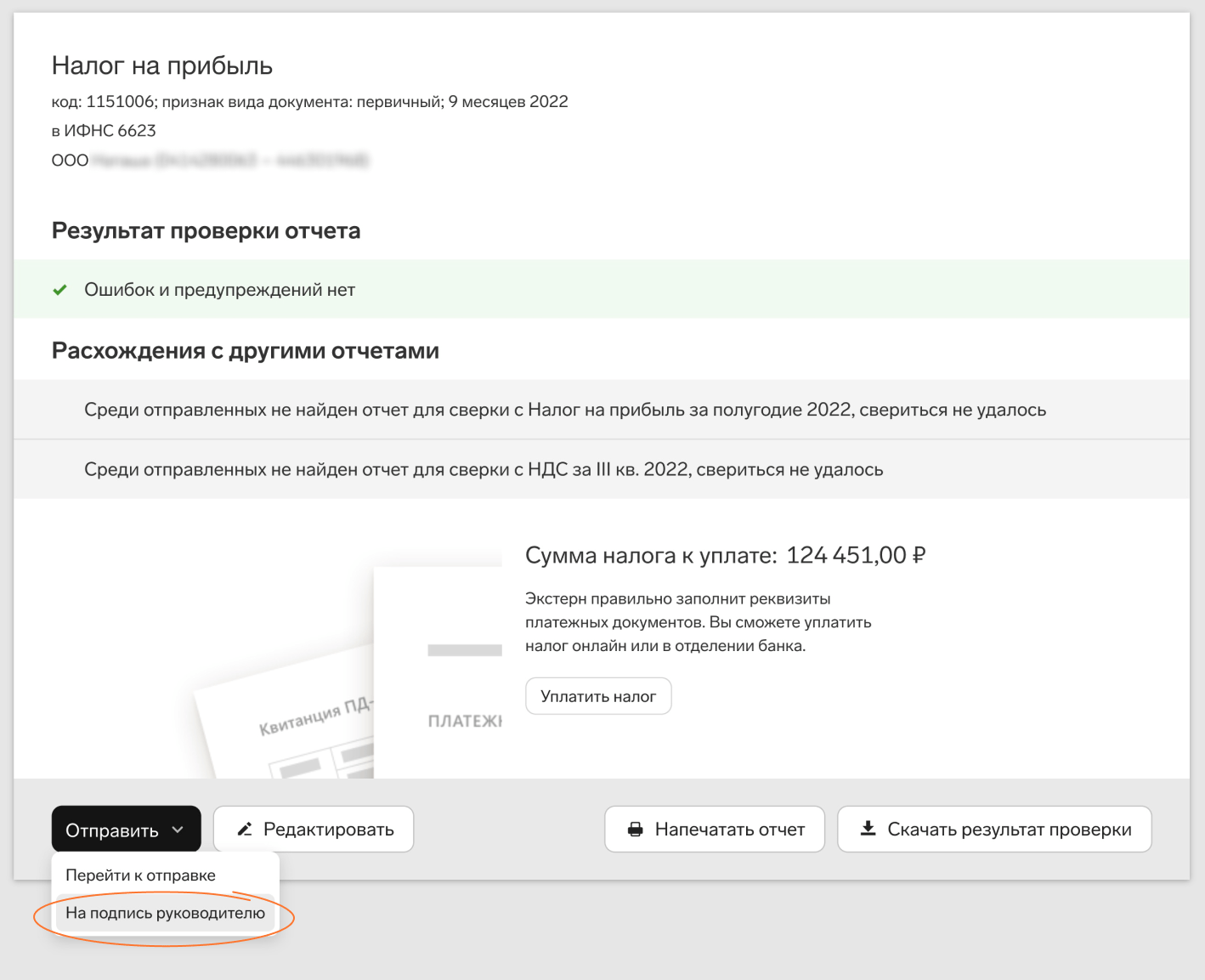
В системе доступен статус подписанного отчета, а администратор вашей учетной записи будет знать, кто и когда его отправил. Если вы уже подключили сервис дистанционного подписания, настроить его помогут инструкции.
Как подключить дистанционное подписание
Подключить сервис вы можете в новом разделе «Управление тарифом» в Экстерне — выберите количество лицензий по числу руководителей, которым хотите дать доступ к дистанционному подписанию, и оплатите счет онлайн.
Часто задаваемые вопросы по отчету о производственном контроле
Положениями действующего законодательства Российской Федерации не предусмотрена разработка Ростехнадзором специального программного обеспечения для автоматизации процесса формирования электронных документов в формате xml эксплуатирующими организациями.
Разработка информационных систем по автоматизации процессов управления промышленной безопасностью не относится к компетенции Ростехнадзора. Эксплуатирующая организация может использовать любую информационную систему для формирования отчета о производственном контроле в формате xml. В том случае, если сформированный xml соответствует xsd-схеме, размещенной на официальном сайте Ростехнадзора в сети Интернет, а также подписан усиленной квалифицированной электронной подписью (далее – электронная подпись), он будет принят Ростехнадзором вне зависимости от того, в какой информационной системе и как он сформирован.
- 12199 просмотров
Где размещены электронные таблицы в формате Excel для заполнения в том случае, если сведения о производственном контроле предоставляются на бумажном носителе?
Электронные таблицы (в формате .xls) размещены на официальном сайте Ростехнадзора в сети Интернет в разделе «Реализация положений Федерального закона от 4 марта 2013 г. № 22-ФЗ «О внесении изменений в Федеральный закон «О промышленной безопасности опасных производственных объектов», отдельные законодательные акты Российской Федерации и о признании утратившим силу подпункта 114 пункта 1 статьи 333-33 части второй Налогового кодекса Российской Федерации» подразделе «Требования к формату предоставления сведений о производственном контроле».
Где получить электронную подпись?
Усиленная квалифицированная электронная подпись выдается удостоверяющим центром, аккредитованном в установленном порядке. Перечень аккредитованных удостоверяющих центров указан на сайте Минкомсвязи России
(minsvyaz.ru/ru/activity/govservices/2/).
Что делать, если приложения в электронном виде превышают установленный в 5 Мб объем?
В том случае, если объем электронных вложений превышает объем 5 Мб, необходимо использовать программы по архивации и представить приложения в нескольких архивах. Размер каждого отдельного файла не должен превышать 5 Мб, но в совокупности объём приложенных файлов (архивов) не ограничен.
Как представить отчет в электронном виде (в формате xml)?
Отчет, подготовленный в формате xml и подписанный электронной подписью, может быть представлен в территориальный орган Ростехнадзора по месту нахождения опасного производственного объекта, эксплуатируемого организацией, или в территориальный орган по месту нахождения эксплуатирующей организации на адрес электронной почты, указанный на сайте соответствующего территориального органа.
На сайте Ростехнадзора (gosnadzor.ru) также имеется информация об адресах электронной почты.
Путь: О Ростехнадзоре -> Структура -> Территориальные органы ->Территориальные управления по технологическому и экологическому надзору по федеральным округам.
Также отчет в электронном виде может быть представлен на электронном носителе (диск, флэш-карта) в территориальный орган Ростехнадзора по месту нахождения опасного производственного объекта, эксплуатируемого организацией, в Службу одного окна или по почте с соответствующем сопроводительным письмом.
Что обозначают слова «Символьный», «Цифровой» в столбце «Тип данных»?
В том случае, если в столбце «Тип данных» указано значение «Символьный», то соответствующую графу следует заполнять буквами.
Если же указано значение «Цифровой», то графа заполняется цифрами.
Если указано слово «Файл», то необходимо по такому разделу Отчета приложить файл (ы), содержащий требуемые документы, а в самом отчете указать названия этих файлов.
Значение «Логический» обозначает, что нужно отметить «да» или «нет». Никакой другой информации вносить в поле с типом данных «Логический» не требуется.
Приложение к Требованиям к форме представления организацией, эксплуатирующей опасный производственный объект, сведений об организации производственного контроля за соблюдением требований промышленной безопасности в Федеральную службу по экологическому, технологическому и атомному надзору, утвержденным приказом Ростехнадзора от 23.01.2014 № 25(далее – Требования), носит рекомендательный характер, можно ли представить отчет по иной форме, например, в соответствии с Методическими рекомендациями по организации производственного контроля за соблюдением требований промышленной безопасности на опасных производственных объектах» (РД 04-355-00), утвержденными приказом Госгортехнадзора России от 26 апреля 2000 г. № 49?
Указанные Методические рекомендации утратили силу в связи с изданием приказа Ростехнадзора от 27.07.2012 № 421 «О признании не подлежащими применению некоторых актов Федерального горного и промышленного надзора России».
Рекомендательный характер Приложения к Требованиям связан с невозможностью унификации отчетных форм для всех эксплуатирующих организаций, так как требования к предоставлению информации зависят от класса опасности объекта и специфики деятельности предприятия. Таким образом, необходимо представить отчет в соответствии с приложением к Требованиям.