Как зайти в Сбербанк Онлайн через компьютер, обзор личного кабинета
Сбербанк Онлайн — система самообслуживания клиентов банка через интернет. Она позволяет получать информацию по кредитам и вкладам, совершать переводы денег, оплачивать ЖКХ и другие услуги.
В данной статье рассказывается, как зайти в Личный кабинет через компьютер. Рассмотрена регистрация пользователя по номеру карты и мобильного телефона.

Регистрация по номеру карты
Зарегистрироваться в Личном кабинете могут клиенты, подключенные к услуге Мобильный банк.
Для регистрации перейдите на официальный сайт — online.sberbank.ru , и нажмите соответствующую ссылку.

Напишите номер своей карты (состоит из 16 или 18 цифр), он расположен на её лицевой стороне и нажмите «Продолжить».
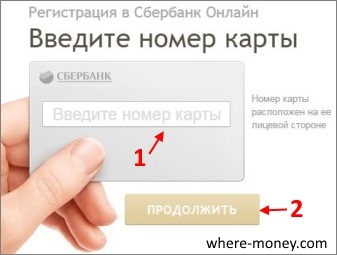
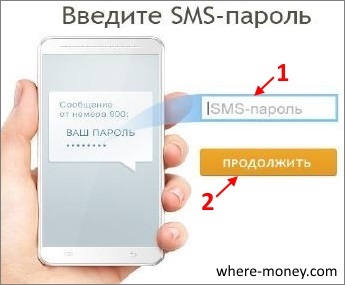
На телефон, подключенный к Мобильному банку, придет SMS сообщение с паролем. Напишите его в следующем окне и снова жмите «Продолжить».
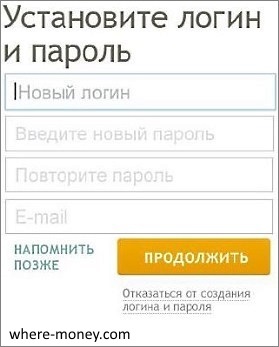
Откроется окно установки логина (идентификатора пользователя) и постоянного пароля для входа в Сбербанк Онлайн.
Регистрация завершена. Созданный таким образом логин и пароль используются для входа в Личный кабинет.
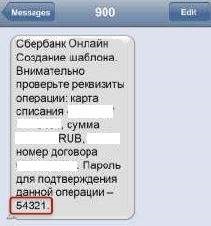
При проведении наиболее рисковых операций и для дополнительной идентификации клиента используются одноразовые пароли. Они высылаются на телефон в виде SMS-кодов. Эти одноразовые пароли можно отключить в настройках, но делать это не рекомендуется.
Ниже показано, как выглядит одноразовый пароль на экране мобильного телефона.
Как войти в Сбербанк Онлайн через компьютер
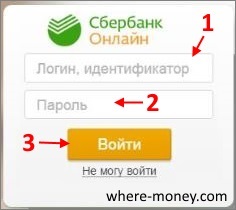
Чтобы зайти в Личный кабинет, перейдите по этому адресу: online.sberbank.ru введите Логин и Пароль, затем нажмите «Войти».
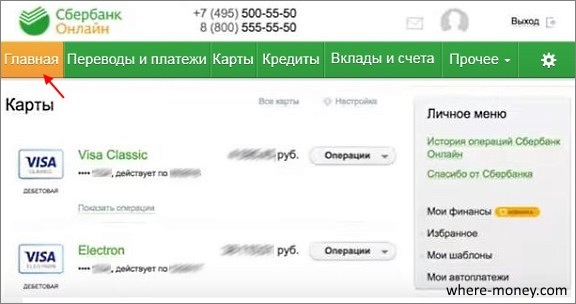
Главная страница
На Главной странице отображается список всех ваших карт, счетов и вкладов, доступ к которым открыт в системе.
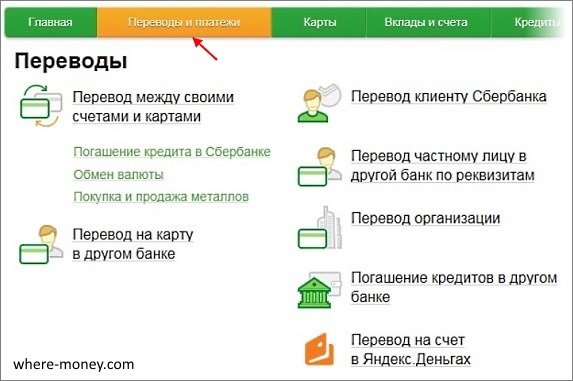
Переводы и платежи
В этом разделе осуществляются различные платежи, оплачиваются товары и услуги, создаются шаблоны с частично заполненными реквизитами, чтобы постоянно не вводить одни и те же данные.
Карты
Здесь можно увидеть перечень ваших банковских карт, доступ к которым разрешен в личном кабинете.
Возле каждой из них содержится следующая информация: наименование (Visa, MasterCard), номер (последние 4 цифры), тип карточки (основная или дополнительная) и сумма доступных средств.
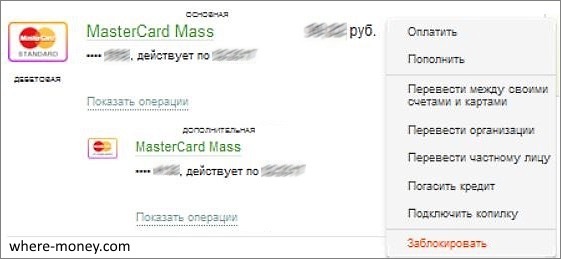
С помощью карт совершаются следующие действия:
- Оплата товаров и услуг
- Пополнение счета
- Перевод денег
- Погашение кредита
- Подключение сервиса Копилка
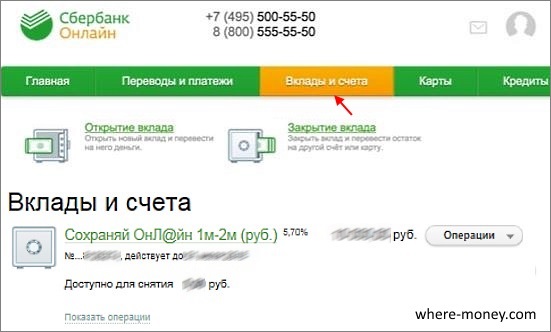
Вклады и счета
Информация о вкладах и счетах. Их можно пополнить, списать с них деньги и выполнить другие действия.
Кредиты
В этом меню можно оформить заявку на кредит онлайн, отображаются действующие кредиты и информация по ним.

Если вы не совершаете никаких действий на личной странице, рабочая сессия будет оставаться активной 15 минут, затем произойдет «Выход» из системы.
Неправда, очень сложно выполнить вход на личную страницу. Вчера сходила в банк, сделала всё, что надо для сбербанк-онлайн. Сегодня войти не могу. Пишет, что всё неправильно. так как же сделать правильно? Какая должна быть ссылка для входа, если всё уже было сделано вчера?
Елена, вы внимательно читать умеете? В этой статье написана правдивая и проверенная информация, другую не публикуем. В ней рассказывается, как зарегистрироваться и войти в Сбербанк Онлайн разными способами и приведены все необходимые ссылки.
по-видимому пенсионеры снабжаются дефектными (неосновными) картами сбербанка, хотя мобильный банк через них действует. С упомянутыми картами регистрация на сайте сбербанка онлайн не проходит?
Здравствуйте, Андрей. Для подключения к системе Сбербанк Онлайн нужна основная банковская карта Сбербанка. Кроме корпоративных карт и локальных карт Сбербанк Maestro и Сбербанк Maestro «Социальная» Поволжского и Северо-Западного территориальных банков Сбербанка России (номер карты начинается с цифр 639002551, 676280541 или 639002541).
Я списала деньги с карточки Маestro на Viza через: перевод между своими счетами и картами. Пришло сообщение, что деньги списаны, а нет сообщения, что деньги дошли на Viza. Что мне делать. подскажите? Высвечивает, что деньги туда не дошли.
Здравствуйте, Наталья. Перейдите в раздел Карты – выберите карточку, с которой осуществлялся перевод, нажав ссылку «Показать операции» и посмотрите выписку по карте – последние операции. Проверьте, куда ушли деньги.
Свяжитесь со службой поддержки банка через телефон Горячей линии и задайте свой вопрос – 8(800)555-55-50. Другие номера вы сможете найти на сайте Сбербанка.
Давно не пользовалась личным кабинетом, не помню пароль и логин, по новой зарегистрироваться не получается, что делать?
Людмила, на странице входа в Сбербанк Онлайн есть ссылка с надписью: «Не могу войти», нажмите на неё, и вы увидите пояснения того, что нужно делать, если забыт логин или пароль.
Забыли пароль – воспользуйтесь формой восстановления. Не помните логин – звоните в Контактный центр Сбербанка по номеру телефона +7 (495) 500-55-50
Также, вы можете зарегистрироваться заново, но ваши возможности в Личном кабинете будут ограничены до тех пор, пока вы не подтвердите свои действия звонком в Контактный центр банка.
В случае, если ваш профиль был заблокирован, не приходят SMS уведомления или возникли другие неполадки – звоните в Службу поддержки 8 (800) 555 5550 или +7 (495) 500 5550
Внимание! Банк прекратил печать чеков с одноразовыми паролями для входа в систему "Сбербанк Онлайн", а также совершения операций в сети Интернет. Получить уникальный код подтверждения можно по SMS — нужно подключить Мобильный банк.
Заходила на онлайн банк много раз и делала проплаты, а сейчас войти не могу, в чем причина, идентификатор и пароль есть.
Татьяна, Сбербанк отменил печать чеков с одноразовыми паролями. Вместо них нужно использовать код подтверждения из SMS, но для его получения необходимо подключить Мобильный банк.
4 месяца назад отправила деньги для покупки вещей на карту Сбербанка. Товар не пришел. Теперь нужно доказать что оправляла деньги. Что можно сделать посоветуйте пожалуйста.
Сделайте выписку по карте. Войдите в Сбербанк Онлайн и перейдите в раздел Карты. Выберите карточку, с которой вы отправляли деньги и нажмите по ссылке "Показать операции". Затем нажмите по ссылке "Полная банковская выписка" и укажите период, за который вам нужна информация. Эту выписку можно распечатать на принтере или отправить на E-Mail.
Не могу заказать. Пишет что для данной карты вы не можете получить расширенную выписку. Почему?
Позвоните в Контактный центр Сбербанка и узнайте причину.
8(800) 555-55-50 — звонок по России со стационарных телефонов бесплатный.
900 — бесплатно для абонентов МТС, Билайн, Мегафон и Теле2 на территории России.
Раньше входила без проблем в личный кабинет. Скачала онлайн банк он просит код чтобы войти. У меня есть пароль, логин, а где брать код?
Татьяна, вы скачали приложение Сбербанк Онлайн на свой телефон? Для работы с ним нужно подключить Мобильный банк для получения SMS-паролей.
Кто подскажет как отписаться от СМС оповещения?
Игорь, для блокировки услуги Мобильный банк отправьте со своего номера СМС с текстом БЛОКИРОВКАУСЛУГ на номер 900
Вместо БЛОКИРОВКАУСЛУГ можно использовать запросы, на выбор:
БЛОКИРОВКАУСЛУГИ, BLOKIROVKAUSLUG, BLOKIROVKAUSLUGI, BLOCKSERVICE, 04
При блокировке услуги Мобильный банк ежемесячная плата не приостанавливается. Вы лишь перестаете получать SMS уведомления.
Чтобы отключить Мобильный банк на своем номере, нужно написать соответствующее заявление в отделении Сбербанка.
Если речь идет не о Мобильном банке, а про одноразовые SMS-коды для подтверждения действий в Личном кабинете Сбербанк Онлайн, то они отключаются в настройках аккаунта, но в целях безопасности делать это не рекомендуется.
Подскажите кто знает: при оплате телекарты пользователю Яндекс деньги вместо номера телекарты написала номер телефона. Можно ли как-то исправить или вернуть платеж? Спасибо
Не могу выйти с домашнего компьютера в сбербанк онлайн. Выдает информацию — ошибочный сертификат. Что делать?
Елена, попробуйте войти в Сбербанк Онлайн с другого браузера, если не получится – свяжитесь со службой поддержки банка.
Здравствуйте. скажите пожалуйста у меня две карты обе подключены к мобильному банку одна проходит, а другая нет, а плата проходит с двух, а другую карту не показывает, что нужно сделать?
Здравствуйте, Татьяна. К одному мобильному номеру можно подключить до 8 банковских карт. Для выяснения причин в вашем конкретном случае обратитесь в отделение Сбербанка с паспортом и картами лично, не забудьте взять с собою мобильный телефон.
не могу отправить перевод на карту другого клиента, только между своими счетами отображается запись, что делать?
Подскажите пожалуйста, для перевода денежных средств на банковскую карту другого человека через смс мобильного телефона, раньше было достаточно набрать слово — перевод, номер телефона и сумму, но если к мобильному номеру получателя привязано несколько карт, перевод не возможно осуществить. Подскажите какое смс надо набрать в таком случае.
Перешёл по ссылке на оф сайте сбербанка, а вышел почему-то в браузер факебук где сразу требуют логин и пароль…!? Комп на повышенной безопасности и стоит 8 винда — раньше такого не было, это как понимать? Защищённый сайт или левый какой для регистрации? Хотел сюда вставить ссылку по которой так получилось — не вставляется. Чтоб сами то и проверили.
Здравствуйте, Сергей. Если вы заметили что-то странное на официальном сайте банка (не здесь), тогда сообщите об этом в его службу поддержки через их форму обратной связи или по телефону.
Что же касается этой страницы, то ссылки на ней правильные. Чтобы войти в Личный кабинет, вы должны перейти сюда: https://online.sberbank.ru/ и авторизоваться.
Рекомендую проверить вам свой компьютер, несмотря на то, что он на «повышенной безопасности». Как это сделать написано тут: Проверка на вирусы онлайн — http://where-money.com/tools/proverka-na-virusy-online-besplatno и здесь: Как убрать рекламу в браузере — http://where-money.com/tools/kak-ubrat-reklamu-v-brauzere
Во второй статье рассказывается о файле hosts, посмотрите, нет ли в нём подмены url-адресов.
Попробуйте войти в свой аккаунт с другого устройства, если на нем все в порядке, тогда причины странных переадресаций ищите на своем ПК.
Сбербанк Онлайн — войти в личный кабинет
Бывает так, что вы поехали в путешествие и перед вами встала задача произвести какую-либо банковскую операцию, но посетить офис Сбербанка не представляется возможным. Для вашего удобства мы составили инструкцию, как войти в систему интернет-банкинга через сайт и мобильное приложение Сбера.
Личный кабинет Сбербанка
Как войти в личный кабинет Сбербанка
Для того чтобы войти в Сбербанк Онлайн (СБОЛ), необходимо перейти по ссылке: Сбербанк онлайн.
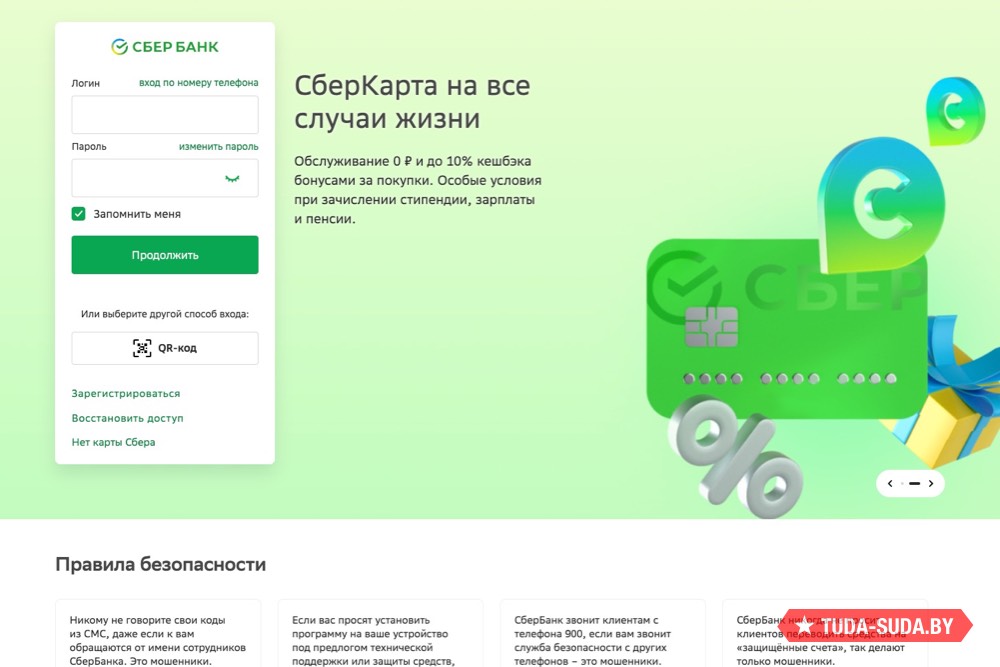
Пошаговая инструкция для входа в личный кабинет Сбербанк Онлайн
На первом экране появятся 2 поля: Логин и Пароль, которые необходимо заполнить. Далее жмите кнопку Продолжить.
СМС-подтверждение
После этого на ваш телефон придёт СМС-код, который необходимо ввести в поле Код подтверждения. Затем нажмите кнопку Продолжить.
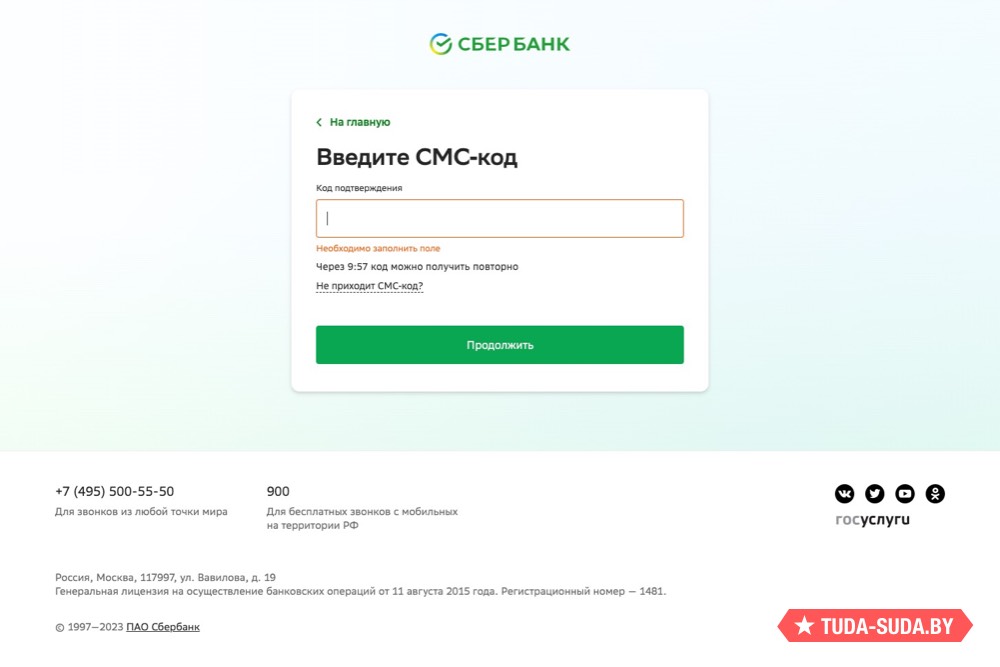
Поздравляем, вы вошли в ваш личный кабинет Сбербанка.
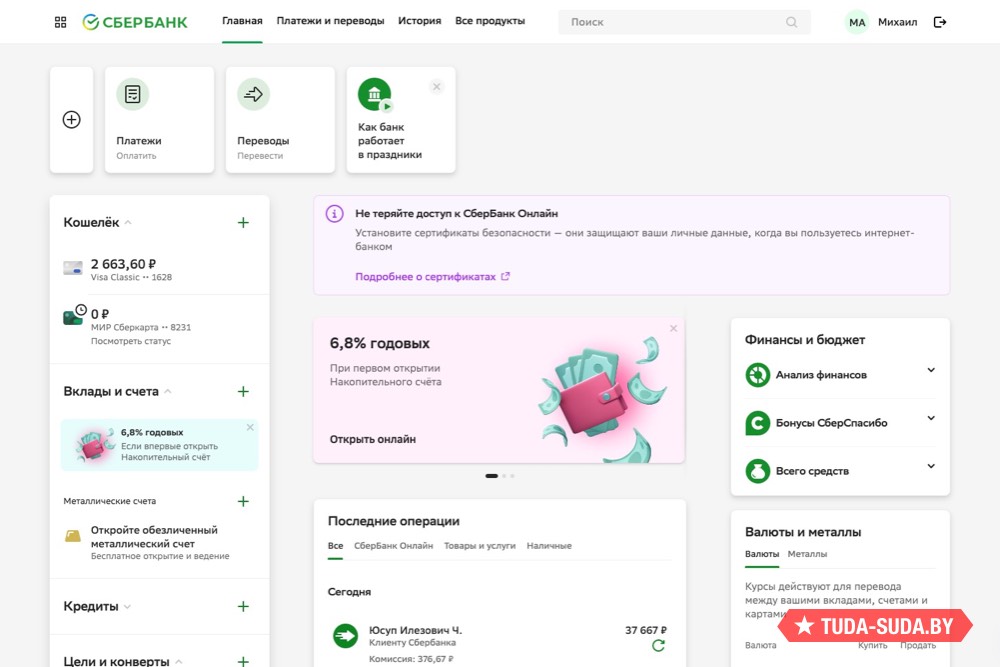
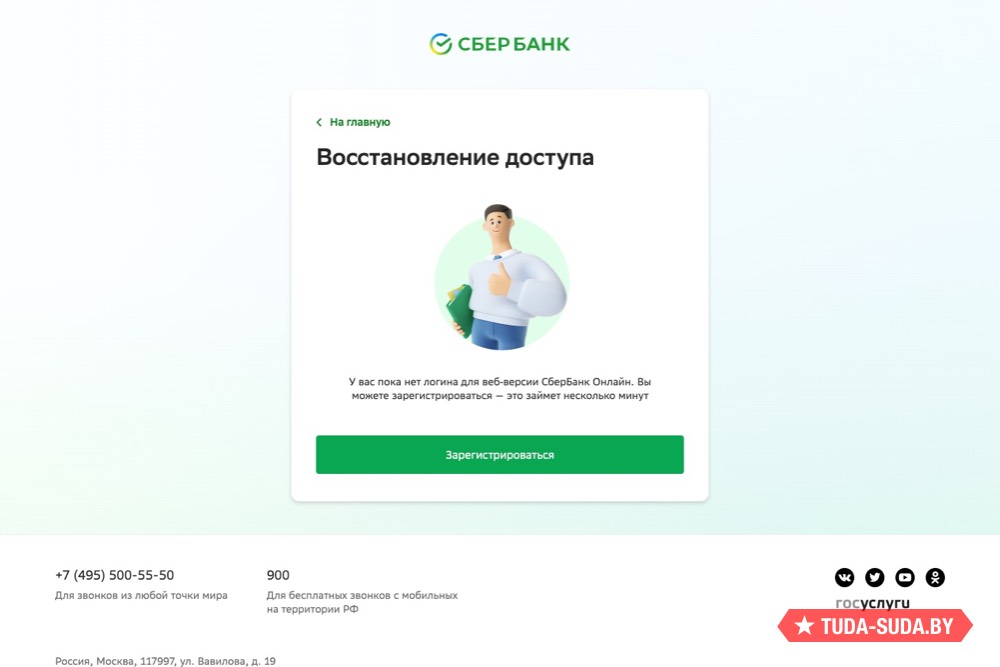
Если у вас есть мобильное приложение Сбера, то оно никак не связано с веб-версией, о чём вы увидите сообщение, и вам будет предложено Зарегистрироваться. Как зарегистрироваться, читайте ниже.
Войти в личный кабинет Сбербанк Онлайн через куар-код
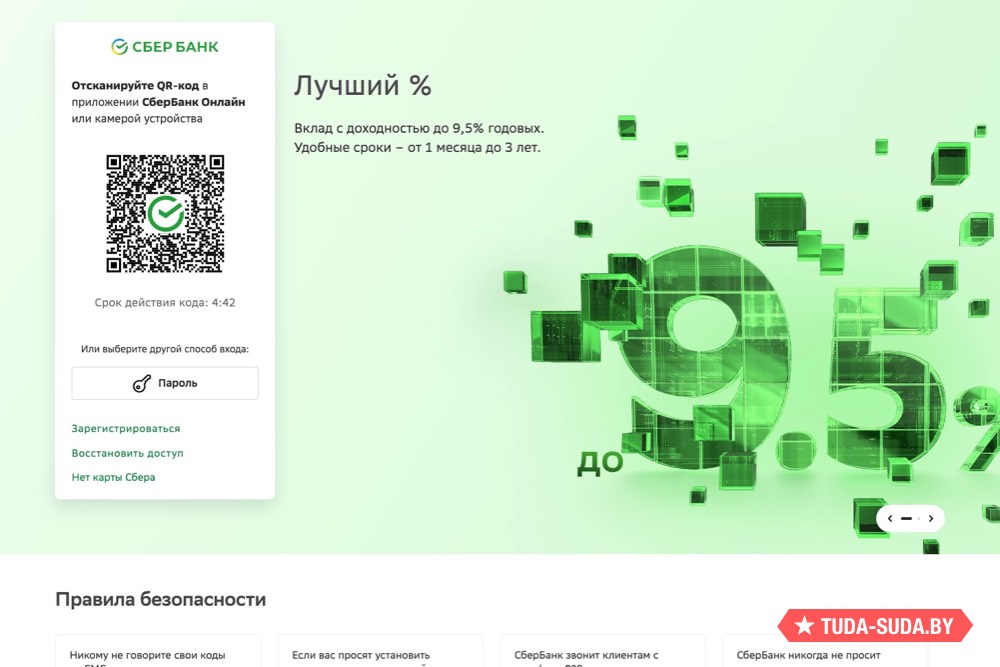
Также имеется возможность входа при помощи QR-кода. Для этого нажмите на кнопку QR-код, система сгенерирует для вас уникальный код. Наведите ваш телефон в режиме фотокамеры на код, либо если у вас установлено приложение, то аналогично можно сделать и через него. После этого система должна вас автоматически авторизовать на сайте, но иногда с этим способом авторизации бывают сбои. Так что если не получилось, то выбирайте вход по логину и паролю.
Как зарегистрироваться в личном кабинете Сбербанка Онлайн
Чтобы зарегистрироваться в личном кабинете, разумеется, вы должны быть владельцем карточки Сбера, которая также привязана к номеру вашего мобильного телефона, функция СМС-уведомления.
Ввод номера карты
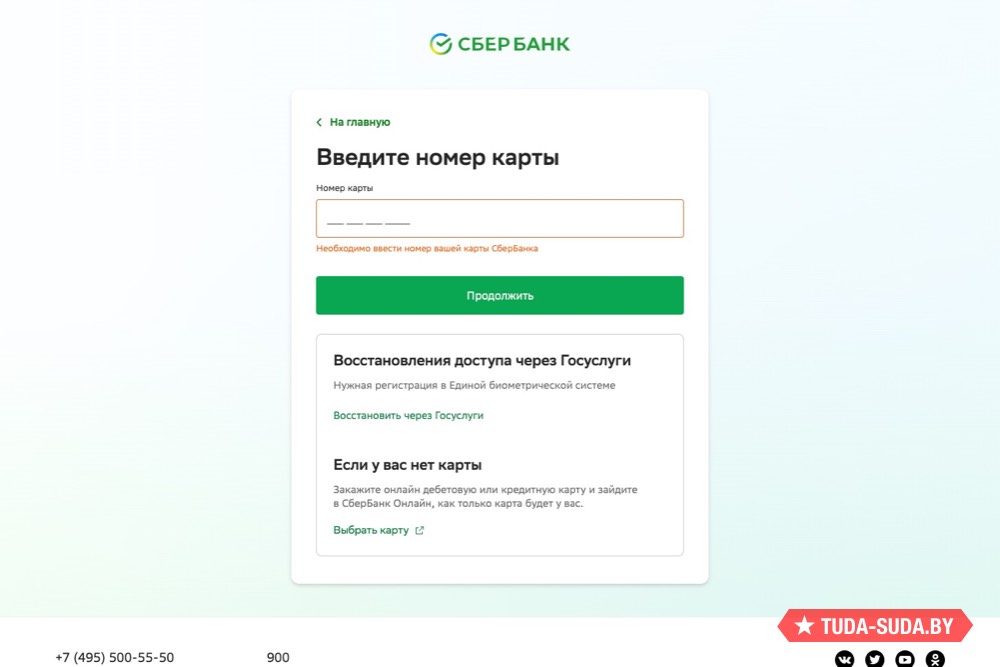
Итак, на первом экране входа нажимаем ссылку Зарегистрироваться. Перед вами появится окошко, в котором система попросит ввести номер вашей карты, вводите его и нажимайте зелёную кнопку Продолжить.
СМС-подтверждение
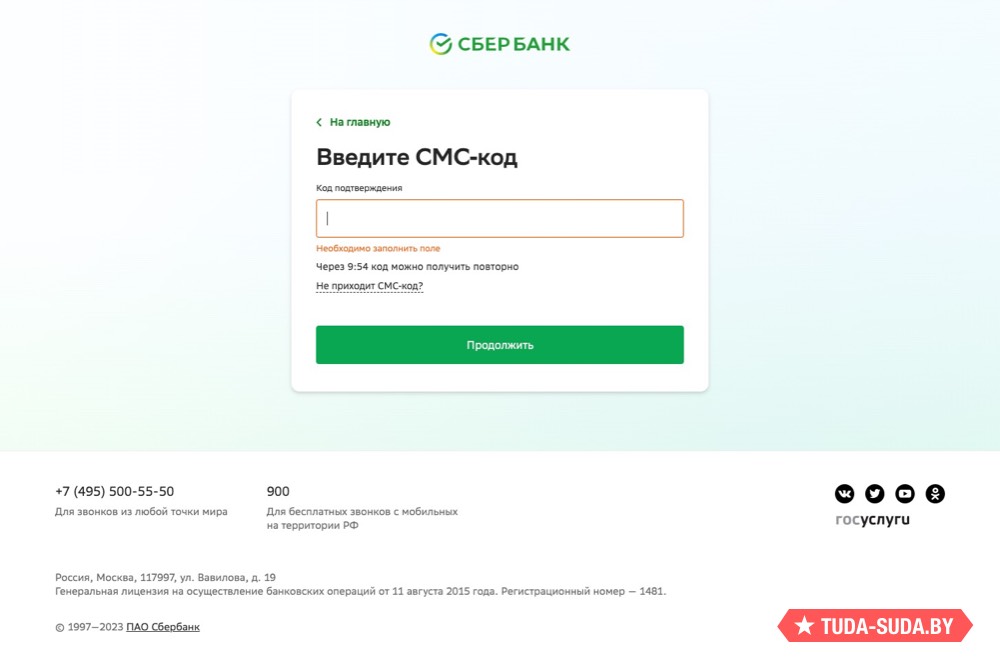
Если вы всё верно ввели, то на ваш номер телефона должен прийти СМС-код, который необходимо ввести в поле Код подтверждения. Вводите и жмите Продолжить.
Создание Логина и Пароля
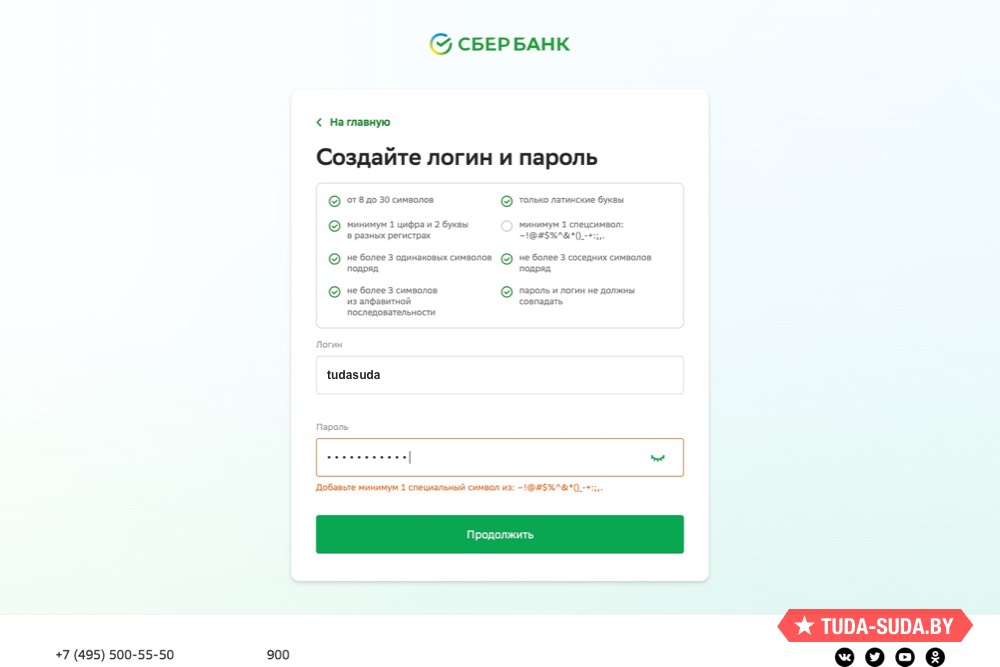
Если вы всё сделали верно, то настал этап создания учётной записи. Придумайте свой Логин и Пароль, который будете использовать постоянно для входа в систему Сбербанка Онлайн на постоянной основе. Лучше запишите его в каком-то надёжном месте.
Обратите внимание на требования к паролю. Не используйте пароль, который вы используете где-либо ещё (с точки зрения безопасности). Вообще рекомендуется для каждого сервиса использовать уникальный пароль.
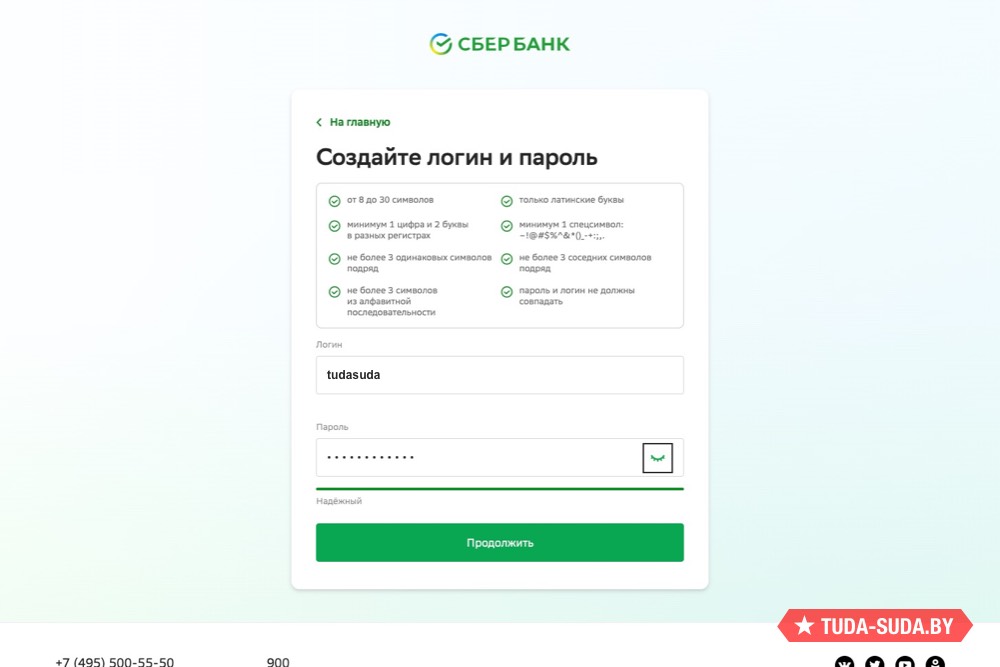
Если ваш Логин уникальный и пароль соответствует требованиям, то вы увидите во всех полях зелёную подсветку. Теперь смело жмите на кнопку Продолжить.
СМС-подтверждение
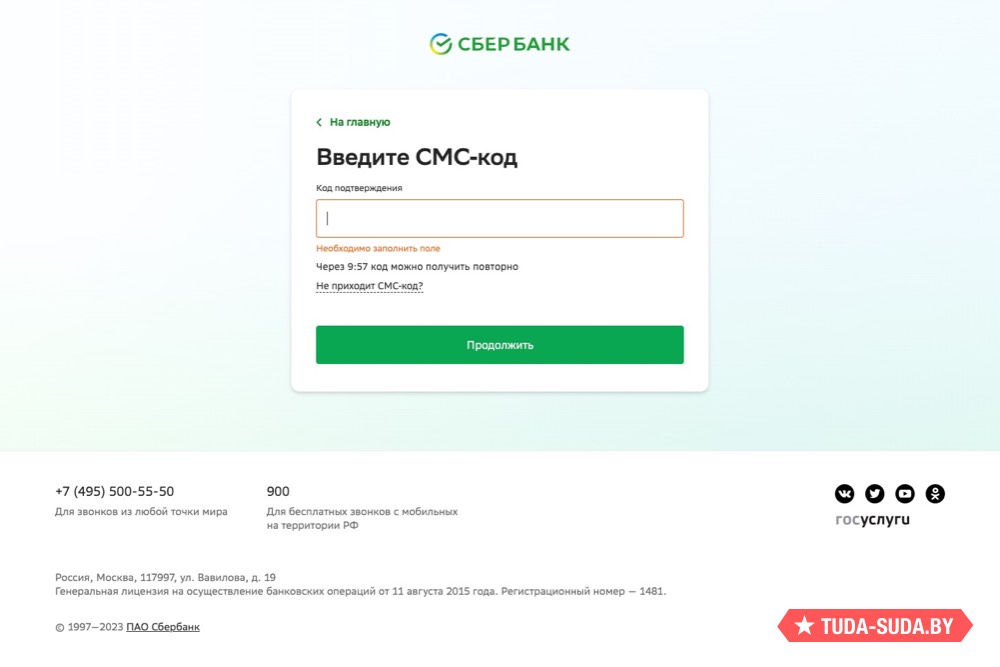
Ещё раз система потребует СМС-подтверждение вашей учётной записи. На телефон вновь придёт СМС-код, который необходимо будет ввести в поле ниже.
Поздравляем, теперь вы зарегистрированы и авторизированы в системе. Теперь вы можете совершать платежи и переводы, оформлять кредиты и создавать вклады.
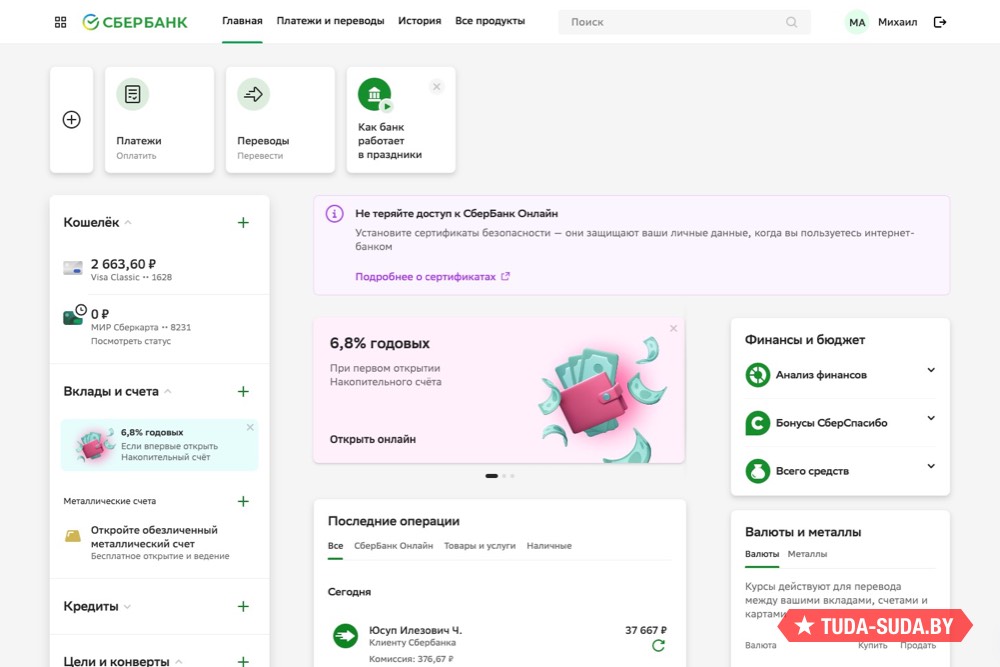
Восстановление доступа к системе Сбербанк Онлайн
Бывает так, что вы длительное время не входили в свой СБОЛ и забыли ваш пароль и куда его записывали. Не отчаивайтесь, ведь восстановление пароля, займёт всего 1 минуту.
Итак, на первом экране входа, жмите ссылку Восстановить доступ.
Ввод номера карты
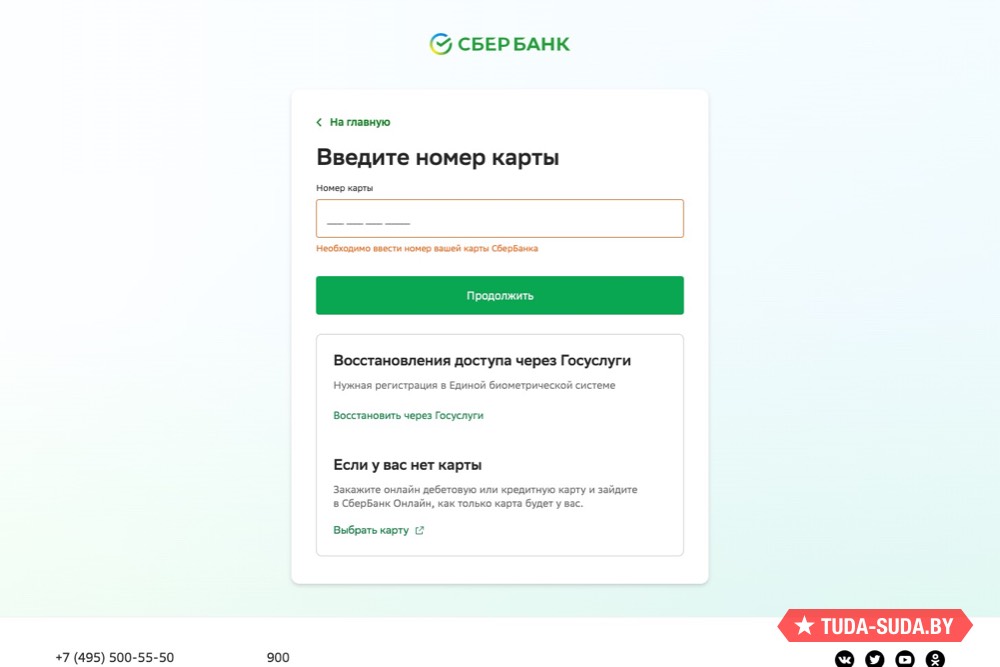
Потребуется ввести номер карты.
После ввода номера вашей карты жмите кнопку Продолжить.
Подтверждение СМС-кодом
На номер вашего телефона придёт СМС-код. Введите его в поле ниже и нажмите Продолжить.
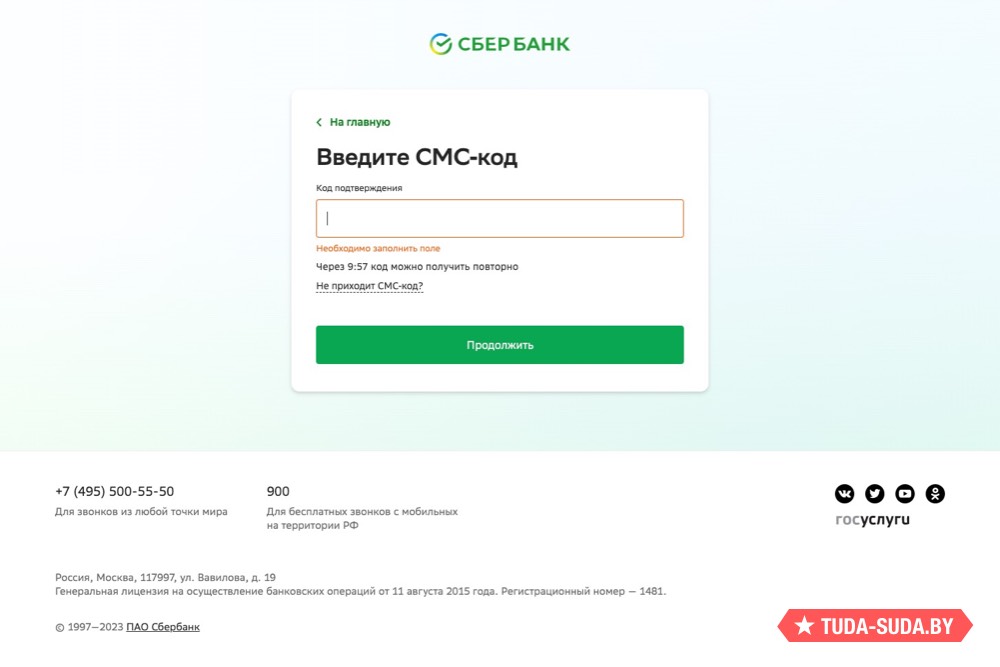
После этих действий на экране отобразится ваш Логин и Пароль. Запишите его в надёжное место и пользуйтесь СБОЛом с удовольствием.
Мобильное приложение Сбербанк Онлайн
Кому-то для удобства пользования сервисами банка в онлайне может пригодиться и мобильное приложение. Но для его использования в обязательном порядке должна быть подключена функция СМС-уведомлений к вашему мобильному телефону.
Приложение Сбербанк Онлайн для Android
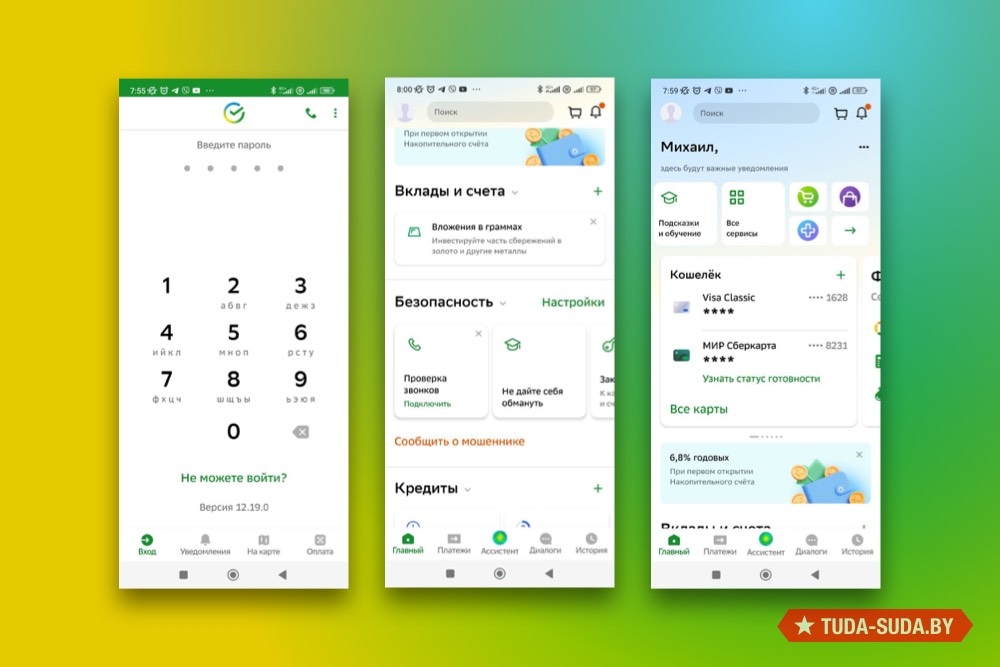
Свежая версия для Android.
Свежая версия для Huawei.
Свежая версия для Samsung.
Приложение Сбербанк Онлайн для IOS
На сегодняшний день для того чтобы пользоваться приложением Сбербанка на айфоне, есть 2 способа.
Первый способ
Необходимо посетить любой офис Сбербанка, где сотрудники вам установят приложение, но для этого необходимо, чтобы на вашем айфоне была установлена IOS не ниже версии 14.
Второй способ
Второй способ заключается в создании иконки-ярлыка на вашем телефоне.
Создание иконки
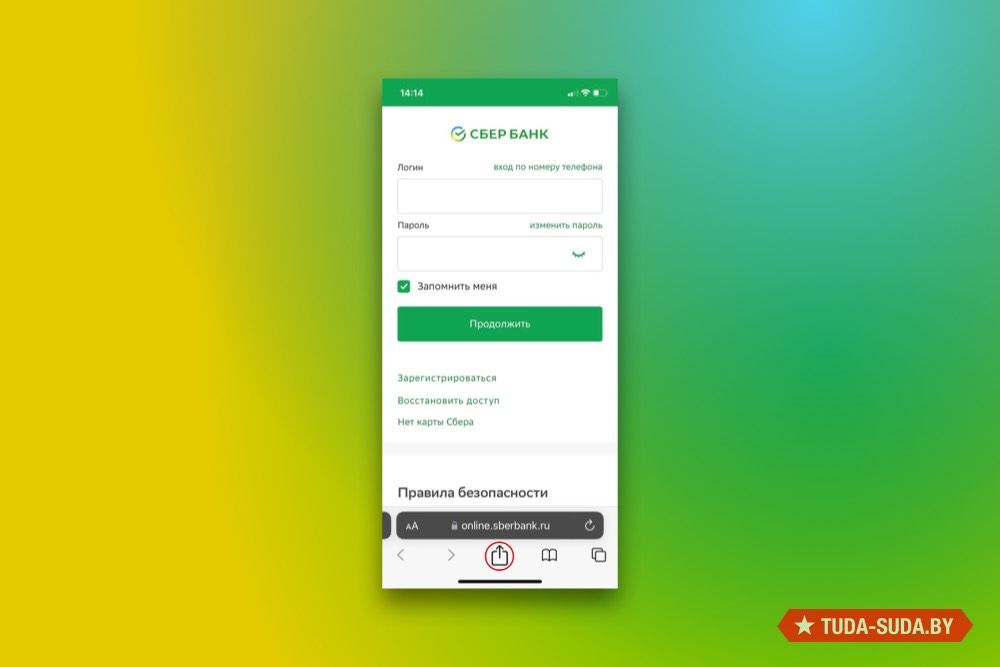
Зайдите в вашем браузере на страницу: https://online.sberbank.ru
Снизу нажмите на иконку Поделиться.
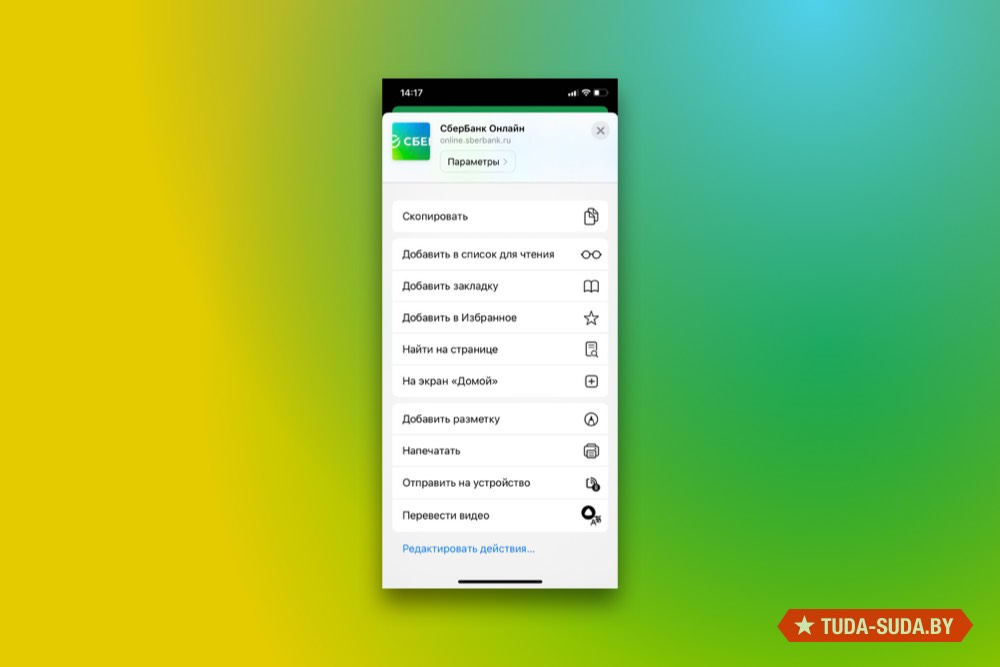
Выберите ниже пункт «На экран «Домой».
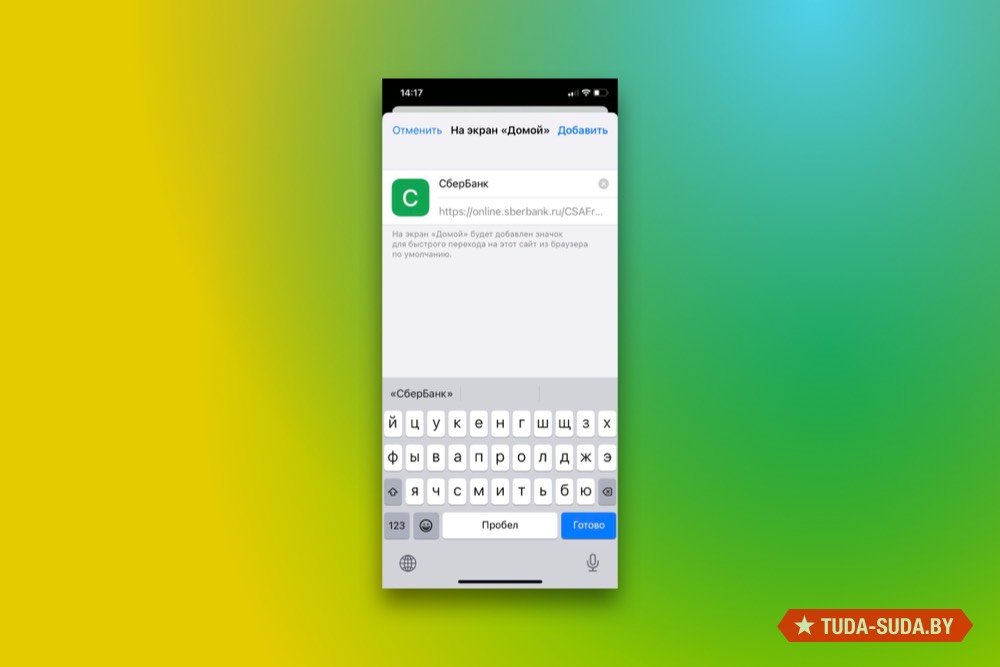
Нажмите в правом верхнем углу Добавить либо в правом нижнем углу Готово.
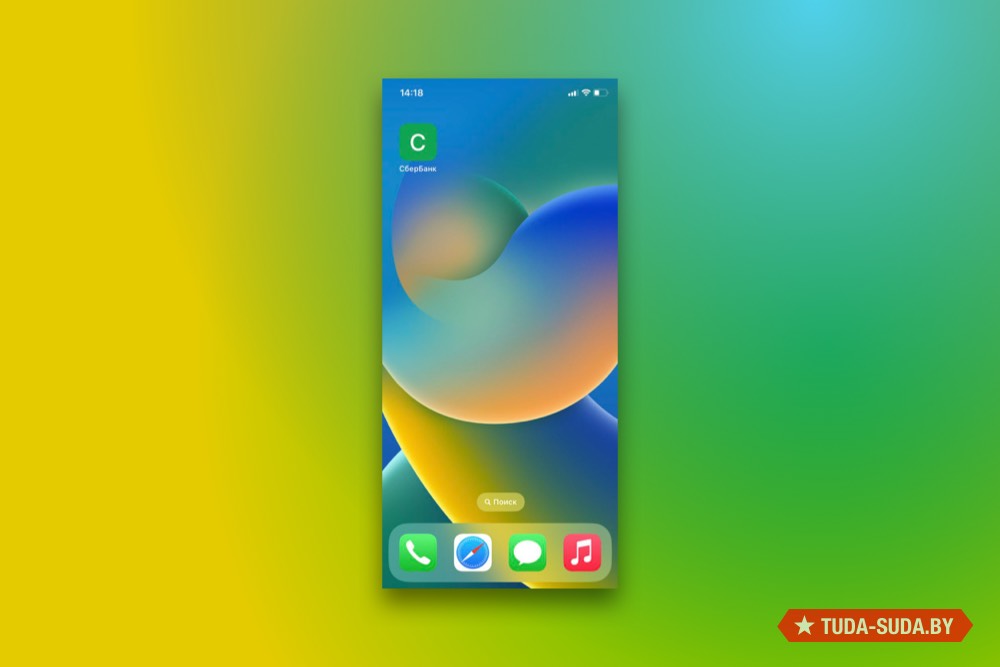
В итоге у вас должно получиться так.
В самой системе Сбербанк Онлайн очень много возможностей и функций, на самом деле она является одной из лучших и удобных систем онлайн-банкинга в мире на сегодняшний день. Поэтому лучше заранее перед путешествием позаботиться со всеми настройками и отдыхать без лишних трудностей.
Сбербанк Онлайн. Регистрация и вход в личный кабинет Сбербанк Онлайн
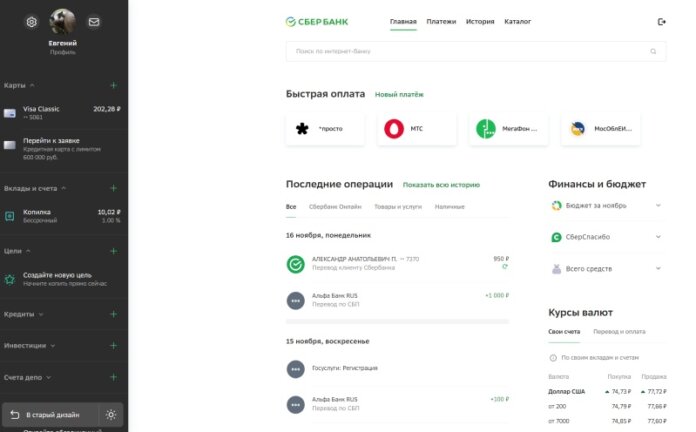
В данной статье разберёмся с тем, как зарегистрироваться в сервисе Сбербанк Онлайн на официальном сайте Сбербанка, и как потом войти в личный кабинет Сбербанк Онлайн.
Стоит сразу кое-что упомянуть:
- Если Вы пользуетесь мобильным приложением Сбербанка, и хотите зайти в Сбербанк Онлайн на официальном сайте, то Вам нужно пройти регистрацию.
- Приложение Сбербанк и Сбербанк Онлайн имеют практически идентичный набор функций, так как являются просто разными интерфейсами одного и того же сервиса.
- Личный кабинет, по сути, создан изначально, к нему просто нужно получить доступ.
Ну, а теперь перейдём к главному…
Регистрация в Сбербанк Онлайн на официальном сайте Сбербанка
Подробная инструкция:
- Зайдите на страницу «Сбербанк Онлайн» на сайте Сбербанка: https://online.sberbank.ru
- Первым делом проверьте, не получали ли Вы доступ ранее. Нажмите на «Забыли логин или пароль» (ссылка располагается под кнопкой «Войти»). Далее нажмите на ссылку «Напомнить», введите номер одной из своих банковских карт и нажмите продолжить. Если у Вас нашёлся аккаунт – восстановите к нему доступ; если нет – нажмите на ссылку «процесс регистрации». Если же Вы уверены, что у Вас нет доступа в личный кабинет Сбербанк Онлайн, то на главной странице сервиса можете сразу перейти по ссылке «Регистрация».
- Введите номер Вашей банковской карты (16 или 18 цифр) и нажмите «Продолжить». На телефон, который привязан к этой карте посредством услуги «СМС-банк», придёт смс-сообщение с кодом. Введите этот код и нажмите на кнопку «Продолжить».
- Придумайте и введите логин и пароль, предварительно ознакомившись с краткими правилами или полным их списком. Нажмите на кнопку «Зарегистрироваться».
- Ознакомьтесь с условиями информационной безопасности, поставьте галочку напротив строки «Я согласен с условиями соглашения и буду их соблюдать». На самом деле, информация на этой странице крайне полезна, и если Вы очень спешите, то обязательное ознакомьтесь с ней позже, например, вернувшись потом к этому видео и поставив его на паузу в этом месте.
- При необходимости выберите регион, в котором Вы хотите постоянно оплачивать услуги. Это необязательно. Нажмите на кнопку «Сохранить».
- Готово! Вы зарегистрировались и вошли в Сбербанк Онлайн.
Вход в Сбербанк Онлайн на сайте Сбербанка
Подробная инструкция:
- Перейдите на страницу сервиса «Сбербанк Онлайн»: https://online.sberbank.ru
- Введите свой логин и пароль, и нажмите на кнопку «Войти». Вы можете также поставить галочку напротив текста «Запомнить меня», чтобы в следующий раз логин и пароль вводить было не нужно.
- Введите смс-код, который поступил на Ваш телефон, и нажмите на кнопку «Подтвердить».
- Готово! Вы вошли в свой личный кабинет Сбербанк Онлайн.
Надеюсь, что данный материал помог Вам с регистрацией и входом в Сбербанк Онлайн на официальном сайте Сбербанка. Также Вы можете ознакомиться с регистрацией в мобильном приложении Сбербанка – здесь.
Как войти в Сбербанк Онлайн по номеру карты
Становясь держателем карты Сбербанка, клиент автоматически получает право на использование системы виртуального самообслуживания «Сбербанк Онлайн». С помощью него пользователю предоставляется доступ к счетам и приходно-расходным операциям по ним. Чтобы по максимуму использовать весь предложенный функционал, нужно разобраться, как зарегистрировать карту «Сбербанк Онлайн», и знать как осуществлять вход в личный кабинет.
Что такое «Сбербанк Онлайн»?
Сбербанк Онлайн – это многофункциональный персональный офис банка, позволяющий осуществлять большинство популярных операций с картами и счетами без посещения банковского отделения. Все операции проводятся дистанционно при наличии интернет-соединения.
Доступ к кабинету получают пользователи, заключившие договор на обслуживание, и имеют счет в банке. В личном кабинете доступны такие операции:
- Пополнения и переводы по действующим карточкам;
- Открытие счетов и выпуск нового пластика;
- Оформление заявок и контроль за действующими кредитами и вкладными операциями;
- Оплата счетов, штрафов и платежей за коммунальные услуги. А также масса других операций.
Для работы в системе клиенту необходимо подключить «Мобильный банк» для получения уведомлений.
Как зайти в ЛК по номеру карты: инструкция
Чтобы осуществить вход в банкинг необходимо сначала зарегистрировать ЛК. Для этого нужно провести ряд простых действий:
1. Открыть главную страницу сайта и выбрать раздел регистрации.
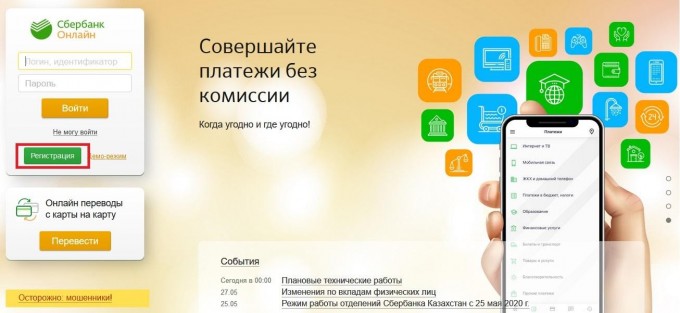
2. В появившемся окне указать номер пластиковой карточки, пропечатанный на лицевой стороне.
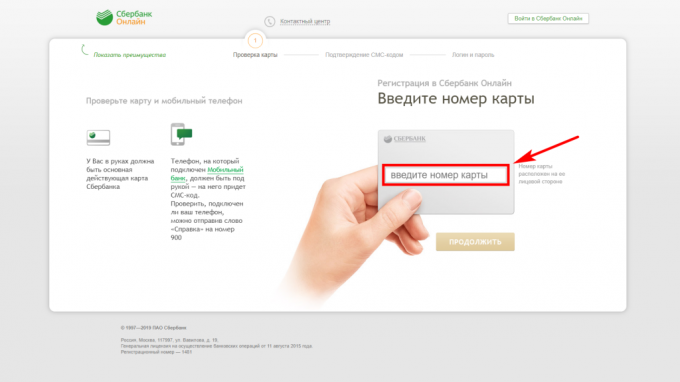
3. На указанный при оформлении карты номер мобильного придет смс с кодом подтверждения. Его необходимо ввести в свободном поле.
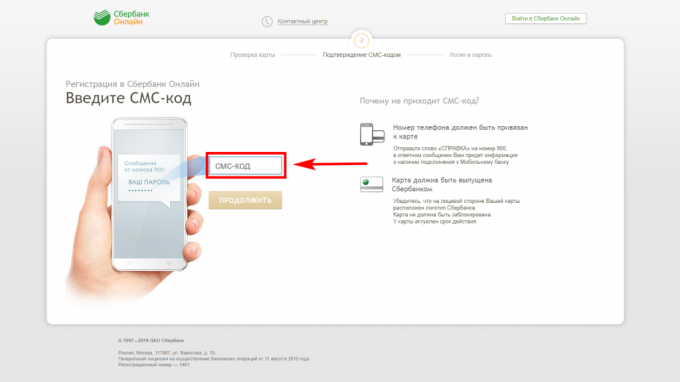
4. На последнем этапе нужно создать логин и пароль, что станут идентификаторами для дальнейшего посещения системы.
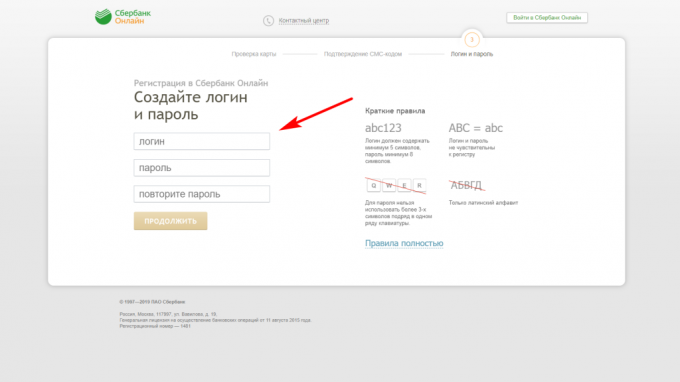
На этом процедура регистрации будет завершена и перед клиентом откроется ЛК.
Важно! Войти в личный кабинет Сбербанка по номеру карты можно только один раз, при регистрации. Все следующие разы необходимо осуществлять вход с вводом авторизационных данных.
Другие способы входа
Сбербанк предусматривает еще 2 способа открыть личный кабинет:
- Воспользоваться мобильным приложением. Его необходимо скачать с App Store или Google Play, установить и войти в приложение по номеру карточки, если нет пароля с логином, или осуществить вход с уже ранее придуманными данными. В мобильном приложении клиент получает доступ ко всем функциям, предложенным в полной компьютерной версии ЛК.
- Получить логин и с помощью банкомата. Для начала работы с банкоматом нужно вставить пластик, и ввести пароль. Затем открыть раздел подключения мобильного банка и Сбербанка Онлайн и перейти во вкладку «логина и пароля», где сделать запрос списка одноразовых паролей. Теперь можно осуществлять вход последовательно используя полученные данные.
При возникновении сложностей пользователь может обратиться в банковское отделение или набрать номер техподдержки и получить консультацию по сложившейся ситуации.
Как видим, войти к личный кабинет довольно просто. Процедура регистрации занимает не более 3 минут, после чего вход, осуществляется с вводом логина и пароля, которые можно сохранить в настройках.
Как зарегистрировать карточку в системе Онлайн-банка
На главной странице банка необходимо ввести ее номер и получив код подтверждения зарегистрироваться в системе. Регистрация проводится практически мгновенно.
Можно ли зарегистрироваться в онлайн-кабинете без карты?
Единственный способ, как зарегистрироваться в «Сбербанк Онлайн» без карты – обратиться в филиал Сбербанка. Клиенту нужно попросить операциониста создать личный кабинет и выдать идентификатор с паролем. Позднее пароль можно сменить на новый.
Как отключить «Сбербанк Онлайн» через банкомат или телефон?
При желании отключить ЛК клиент может выбрать вариант с использованием банкомата. Сначала необходимо вставить карту и ввести ПИН. Затем войти в раздел «Мобильного банка» и из предложенного меню выбрать услугу «Отключить».
Что делать, если возникают проблемы при входе?
Как правило, ошибка при входе возникает при неправильно введенном логине или пароле. Сначала нужно проверить правильность данных, а потом попробовать восстановить доступ указав то, что клиент помнит на выбор: номер мобильного или логин.