Название реквизитов в Wildberries: что это такое, как заполнить, где найти
При оформлении заказа в интернет магазине многие будущие покупатели задаются вопросом, что такое название реквизитов на сайте Вайлдберриз? Они необходимы для завершения процедуры покупки и выбора способа доставки. В статье мы подробно разберем, что это такое и для чего нужно.
Что такое название реквизитов
Данные и название реквизитов на сайте Вайлдберриз необходимы для того, чтобы оформить возврат товара и вернуть деньги. На указанные сведения на счет поступают денежные средства от магазина. Окно для ввода информации содержит несколько полей. Что значит название реквизитов в Вайлдберриз:
- Название . Напишите название счета, которое поможет вам ориентироваться, если их несколько.
- БИК банка – это идентификационный код, обычно состоит из 9 цифр. Не следует путать его с номером карты. Что указывать в этом случае? Найти БИК можно в личном кабинете или приложении вашего банка.
- Счет получателя – счет клиента банка, на который поступают денежные средства. Следует отметить, что это не комбинация цифр на карте. Это длинное значение из 20 символов, обычно начинающееся на 408, посмотреть его вы также можете через приложение, зайдя раздел «Реквизиты». Например, в Сбербанк Вам нужно кликнуть по счету, далее «Информация о карте».
- Фамилия, имя и отчество . В случае с некоторыми банками необходимо вводить эту информацию, например, Сбербанк, Тинькофф или ВТБ. При этом они должны совпадать с данными на карте.
Перед тем, как ввести реквизиты в Вайлдберриз, внимательно проверяйте данные. Писать на сайте придется много цифр, и важно все сделать правильно. Иначе при возврате денег возникнут проблемы. Если средства нужно получить лицу, которое не указано на сайте, ему нужно взять с собой доверенность и документ, удостоверяющий личность.
Как добавить название реквизитов на сайте Вайлдберриз
Рассмотрим, как заполнить реквизиты в Вайлдберриз:
- Перейдите на сайт интернет магазина Вайлберриз и авторизуйтесь, если это необходимо.
- Нажмите на иконку профиля, которая находится в верхней панели.

- Во второй карточке сверху слева, где отображены личные сведения и контактная информация, нажмите на кнопку «Посмотреть все данные».

- Найдите на сайте блок «Реквизиты» и кликните по кнопке «Добавить».

Откроется окно, где нужно заполнить все поля. Для подтверждения действия нужно получить SMS-код. При этом не следует переживать, вся конфиденциальная информация надежно защищена и она не попадет к третьим лицам. Как должен выглядеть БИК банка или счет, можно посмотреть в любых реквизитах. Например, БИК Сбербанка 042202603, а счет может быть, условно: 40817810745555555555. К слову, личные данные необходимо заполнять на кириллице.

Если вам удобнее пользоваться приложением, то там порядок действий аналогичный. В правом нижнем углу заходим в Профиль, далее — Личные данные и Мои реквизиты.
Теперь вы знаете, что писать в названии реквизитов банковской карты на сайте Wildberries. При оформлении покупки необходимо вводить другие сведения: номер на пластике, код CVC и срок использования пластикового носителя. Для возврата денежных средств при получении брака или неподходящей модели в Вайлдберриз требуется другая информация: БИК банка, номер счет и дополнительные данные. Узнайте, что делать, если возврат на реквизиты отключен.
Что в реквизитах означает кнопка
Что такое реквизиты 1С?
Мы с Вами недавно обсуждали справочники 1С и документы 1С. Работа пользователя со справочниками и документами в 1С состоит из заполнения полей на форме.
Реквизиты 1С – это поля справочника и документа, которые отображаются на форме, чтобы пользователь их заполнил.

Рассмотрим подробно тему реквизитов в 1С.
Что такое Реквизиты 1С
Каждый справочник и документ 1С состоит из набора полей. Такие поля называются реквизиты 1С (для программиста 1С).
В конфигураторе, в дереве конфигурации 1С, раскройте любой справочник или документ и Вы увидите ветку Реквизиты. Это список реквизитов (полей) справочника.

Поглядите как те же реквизиты 1С выглядят на форме справочника 1С.

Каждый реквизит 1С имеет свойства, в которых указано какой вид значения хранится в реквизите (строка, число и т.п.) и как с ним будет работать пользователь.
Нажмите правой кнопкой на любой реквизит 1С и нажмите Свойства. В окне справа откроется список свойств выбранного реквизита.

Основные свойства реквизитов 1С:
- Имя – наименование реквизита 1С в языке 1С (внимание – в имени реквизитов не должно быть пробелов и знаков препинания)
- Синоним – наименование реквизита каким его увидит пользователь в режиме Предприятие
- Тип – указывает какие данные можно будет хранить в реквизите 1С, нажмите на кнопку «…», чтобы изменить тип; основные типы:
o Число — используется для цифр, а также для радиопереключателя
o Строка — может быть ограничена по длине, дело в том, что не везде возможно использование неограниченной длины
o Дата
o Булево — для того, чтобы на форме была галочка (значения Истина/Ложь или Да/Нет)
o СправочникСсылка или ДокументСсылка – выбор значения справочника или документа.

Вы можете поставить галочку Составной тип данных и тогда 1С позволит Вам выбрать несколько типов данных одновременно. В этом случае пользователю будет отображаться кнопка Т, при нажатии на которых он выберет какие данные он хотел бы ввести.
Стандартные реквизиты 1С
Как Вы заметили, на форме справочника есть реквизиты 1С, которые отсутствуют в списке в конфигураторе: группа, наименование, БИК.

В форме списка справочника тоже есть реквизиты 1С, которых нет в списке: пометка удаления.

Это – стандартные реквизиты 1С. Что это такое? У каждого объекта 1С есть набор реквизитов 1С по умолчанию. У справочников это, например – код и наименование. У документов это – дата и номер.
Стандартные реквизиты 1С можно посмотреть следующим образом:
- Зайдите в редактор объекта 1С (справочника или документа), нажав на него два раза мышкой
- В открывшемся редакторе выберите закладку Данные
- Здесь Вы можете настроить стандартные реквизиты Код и Наименование справочника
- Нажмите кнопку Стандартные реквизиты 1С, чтобы посмотреть полный список.

Общие реквизиты 1С
Начиная с версии 1С 8.2.14 в 1С появился новый Объект 1С – Общие реквизиты 1С. С помощью него можно добавить реквизит (поле), который будет присутствовать сразу во множестве справочников и документов.

Свойства общего реквизита 1С:
- Автоиспользование – добавляет общий реквизит 1С сразу во все справочники и документы
- Состав – позволяет добавить общий реквизит 1С только в нужные справочники и документы (автоиспользование тогда в значение Не использовать).

Как добавить реквизит 1С
Нажмем правой кнопкой на ветку Реквизиты 1С нужного справочника и выберем Добавить.

Введем нужно Имя реквизита 1С, например «АдресОфиса» и синоним «Адрес офиса». Тип оставим по умолчанию Строка, но поставим галочку Неограниченная длина.

Добавим еще один реквизит 1С точно так же, только выберем тип Булево, назовем его «РаботаетПоВыходным».
Как вывести реквизит на форму 1С (толстый клиент 1С)
Раскроем ветку Формы того же справочника. Чтобы открыть форму — выберем форму элемента и нажмем на нее два раза мышкой.

Потяните мышкой за край формы и растяните ее (необязательный пункт).

В панели конфигуратора нажмите кнопку «Размещение данных». Также можно использовать меню Форма / Размещение данных.

Вы видите – наши реквизиты на форму не выведены. Установите на них галочку. А также галочки Вставить надписи и Разместить автоматически.


Как вывести реквизит на форму 1С (тонкий клиент 1С)
Раскроем ветку Формы того же справочника. Выберем форму элемента и нажмем на нее два раза мышкой.

На закладке Реквизиты раскройте строку Объект. Вы увидите список реквизитов, добавленных ранее в справочник.

Теперь просто перетяните из правого окна в левую нужный реквизит и он появится на форме.


Реквизиты формы 1С
В толстом клиенте у формы есть свои собственные реквизиты. Они находятся на закладке Реквизиты.

Эти реквизиты не сохраняются в базе данных, однако их можно использовать на форме для полей, которые нужны для работы с формой.

Например, Вы добавили на форму галочку. При ее нажатии на форме что-то происходит. Значение галочки для Вас неважно (записывать его не нужно) – она используется только для переключения формы при работе с ней. В этом случае в качестве данных Вы используете не реквизит справочника, а реквизит формы.

Периодические реквизиты 1С
В 1С версии 7.7 были периодические реквизиты. Их смысл таков: значение у реквизита разное в разные даты. Например, значение на 1 сентября – одно, а на 1 октября – другое. У одного и того же реквизита.
В 1С 8 периодических реквизитов нет. Это реализуется следующим образом:
-
Добавляем регистр сведений и делаете его периодическим. Период может быть – секунда, день, месяц, квартал, год.
Программирование 1С 8.х для начинающих
- Вы здесь:

- Элементы формы 1С. Часть 2
Конфигурация
Элементы формы 1С. Часть 2
- Печать
Элементы формы 1С. Часть 2
1. Поле ввода
2. Флажок
3. Переключатель

Поле ввода
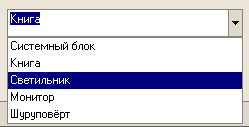
Как правило, поле ввода связано с реквизитом объекта и отражает его данные. Это, пожалуй, один из самых распространенных элементов, он имеет несколько способов выбора значения:
Выбор из списка (РежимВыбораИзСписка)
Выбор из другой формы (Кнопка выбора)
Реализация вышеприведенных примеров не требует значительных усилий со стороны разработчика так. например, для режима списка необходимо заполнить список элемента значениями, для выбора из другой формы достаточно просто связать элемент управления с данными справочника. А вот для кнопок регулирования нужно будет написать побольше кода, по обработке нажатия по каждой кнопке, хотя и он не будет велик:
Флажок
В большинстве программ флажок служит для отображения двух состояний: установлен, снят. В 1с флажок имеет три состояния, в третьем состоянии флажок отображается — как установлен и при этом затенен. Три состояния доступны, только если данные флажка — число, при этом состояния имеют следующие значения:
Снят — 0 
Установлен — 1 
Переключатель
Переключатель используется для выбора одного значения из небольшого количества возможных (желательно не более пяти) при этом значения не могут сочетаться, Например: подходит для выбора пола человека. Другой пример: допустим, фирма даёт одну из 3-х скидок на товар, при этом скидки не суммируются:
В данном случае удобство использования переключателей может заключаться в том, что каждый из них может иметь какое-то значение, которое устанавливается в свойстве «Выбираемое значение». И тогда «Скидка 5%» может хранить значение 5 или 0,05.
Реквизиты управляемой формы 1С 8.3
Знакомство с управляемой формой 1С лучше всего начинать с реквизитов. Что такое реквизит управляемой формы? По своей сути, это данные, которые привязаны именно к форме: они создаются, хранятся, отображаются (по возможности) и редактируются на форме. Вне контекста формы эти данные не могут существовать. Сам по себе реквизит не может отображаться на форме. Для этого служат элементы формы, которые связаны с реквизитами форм.
Научимся создавать простые реквизиты формы и размещать их на форме.
Для этого в конфигураторе 1С создадим пустую форму. Пусть это будет форма некой внешней обработки. В этой форме нас интересует закладка Реквизиты

В этой закладке сейчас только один реквизит – основной. Он нас пока не интересует, работа с основным реквизитом эта тема отдельной статьи. Пока разберемся с простыми реквизитами.
Для того, чтобы добавить реквизит необходимо нажать на кнопку «Добавить реквизит» командной панели закладки «Реквизиты»

После этого будет добавлен реквизит управляемой формы 1С с типом по умолчанию (строка) и справа откроется палитра свойств этого реквизита.

В этой палитре мы можем установить имя, заголовок, а так же тип реквизита управляемой формы.
Для тренировки создадим четыре реквизита с типом строка: Фамилия, Имя, Отчество и ФИО. И один реквизит с типом дата: ДатаРождения.

Разместим реквизиты на форме. Сделать это просто: необходимо нужный реквизит мышкой «перетащить» из закладки «Реквизиты» на закладку «Элементы»

Перетащим все реквизиты на формы, и с помощью кнопок «Вверх», «Вниз» удобно расположим их на форме.

Сейчас мы сделали такую примитивную форму, на которой расположили реквизиты. После того, как мы «перетащили» реквизит в элементы, то на форме был создан элемент формы. В нашем случае это поле формы. Если мы сейчас зайдем в палитру свойств поля ввода, то увидим, что он связан с реквизитом посредством свойства ПутьКДанным.

Если нажать на кнопку «…» свойства ПутьКДанным, то у разработчика есть возможность поменять привязанный к этому элементу реквизит формы.

Сейчас научимся использовать реквизиты в программном коде. Из статьи, посвященной архитектуре управляемой формы 1С 8.3 Вы знаете, что выполнение кода на форме возможно под директивами &НаКлиенте &НаСервере и &НаСервереБезКонтекста. Доступ к реквизитам формы возможен только в процедурах и функциях, которые выполняются на &НаКлиенте и &НаСервере.
Для наглядности выполним небольшую задачу: создадим команду, при выполнении которой Фамилия, Имя, Отчество и дата Рождения будут складываться в ФИО + Дата рождения.
Создадим локальную команду формы. Для этого на закладке «Команды» в подзакладке «Команды формы» необходимо нажать на кнопку «Добавить»

После создания команды, справа откроется палитра свойств новой команды, где мы зададим её название.

Но команда – это выполнение некоторых действий на форме. Чтобы действия осуществились необходимо создать обработчик команды. Для создания обработчика команды нужно нажать на кнопку «Лупа» свойства действия. После этого откроется окно выбора места размещения обработчика.

Мы выберем расположение НаКлиенте, поскольку для тех действий, которые мы хотим осуществить вполне хватит клиентского контекста.
После выбора места расположения обработчика, в модуле формы будет создана процедура под директивой &НаКлиенте, в которой мы напишем несложный код. В этом коде к реквизитам формы мы будем обращаться просто как к переменным. Мы можем это делать в клиентском и серверном контексте.
В этом коде, я преобразовал дату в строку при помощи функции формат.
Обратите внимание, после создание процедуры в палитре свойств команды свойство Действие заполнилось названием нашей новой процедуры.

И последним шагом нам осталось нашу команду разместить на управляемой форме. Просто перетащим её мышкой в закладку Элементы

При этом на форме появится кнопка.
Сохраним обработку и попробуем выполнить нашу команду.

Как видите, к реквизитам формы в модуле формы можно обращаться напрямую, как к переменным, но только если процедура или функция выполняется под директивами &НаКлиенте и &НаСервере.
Подробно вопросы работы с управляемыми формами в частности и с управляемым приложением в целом рассмотрены в книге «Основы разработки в 1С: Такси. Разработка управляемого приложения за 12 шагов». Эта книга станет настоящим подспорьем для тех, кто только начал знакомится с разработкой управляемого приложения.

Книга «Основы разработки в 1С: Такси» отлично подойдёт тем, кто уже начал программировать и испытывает определенные сложности с этой темой и тем, кто уже давно программирует, но ни разу еще не работал с управляемыми формами 1С
- Без сложных технических терминов;
- Более 600 страниц практического материала;
- Каждый пример сопровождается рисунком (скриншот);
- Книга посылается на электронную почту в формате PDF. Можно открыть на любом устройстве!
Промо-код на скидку в 15% — 48PVXHeYu
Изучайте основы конфигурирования в 1С и учитесь программировать в «1С: Предприятии» с помощью моих книг: «Программировать в 1С за 11 шагов» и «Основы разработки в 1С: Такси»
Изучайте программирование в 1С в месте с моей книги «Программировать в 1С за 11 шагов»
- Книга написана понятным и простым языком — для новичка.
- Книга посылается на электронную почту в формате PDF. Можно открыть на любом устройстве!
- Научитесь понимать архитектуру 1С;
- Станете писать код на языке 1С;
- Освоите основные приемы программирования;
- Закрепите полученные знания при помощи задачника;
Если Вам понравился этот урок, был полезен или помог решить какую-нибудь проблему, то Вы можете поддержать мой проект, перечислив любую сумму:
можно оплатить вручную:
Яндекс.Деньги — 410012882996301
Web Money — R955262494655