Касса экватор инструкция по работе для кассира

Требуется установить дополнительное приложение «Реквизиты покупателя» для этого:
- зайдите в личный кабинет на сайте Эвотора, найдите приложение «Реквизиты покупателя» и установите его
Пробитие чека на кассе:
- + ТОВАР → СВОБ.ЦЕНА (в правом верхнем углу) → введите цену → В ЧЕК → К ОПЛАТЕ → Реквизиты покупателя → введите реквизиты покупателя → Сохранить → НАЛИЧНЫЕ → БЕЗ СДАЧИ
Аннуляция
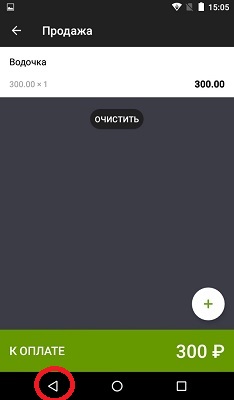
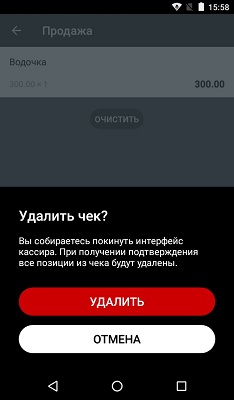
Аннуляция чека возможна только если вы уже начали набирать стоимость чека на кассе но не пробили этот чек до конца! Если чек был пробит полностью и вам нужно его отменить, следует делать Возврат.
Начнём формировать чек и сделаем его аннуляцию:
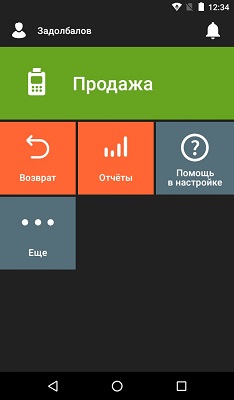
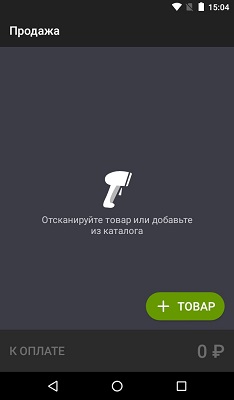
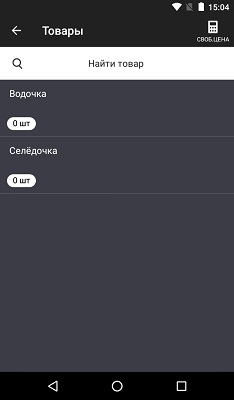
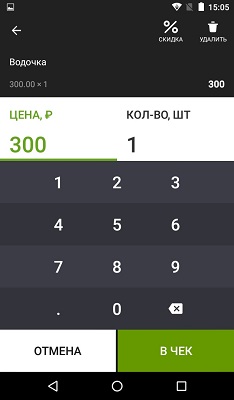
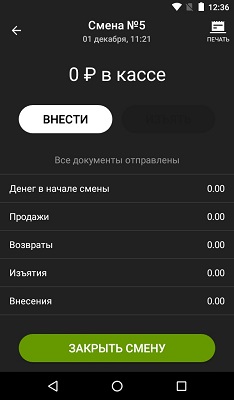
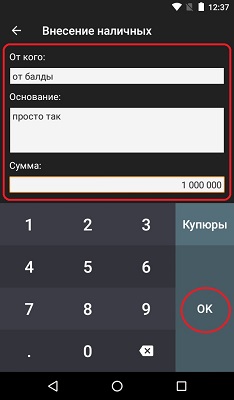
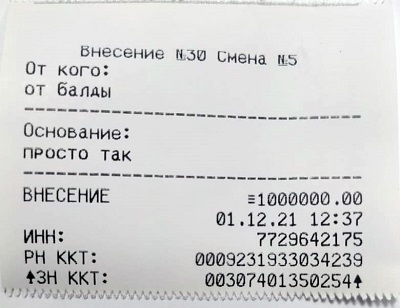
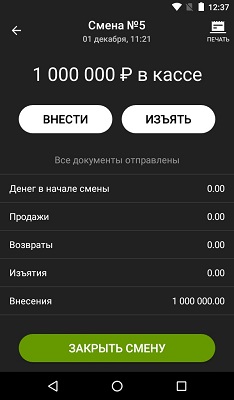
Внесение денег в кассу
Внесение является нефискальной операцией, это значит что данные о ваших внесениях не уходят в Налоговую инспекцию.
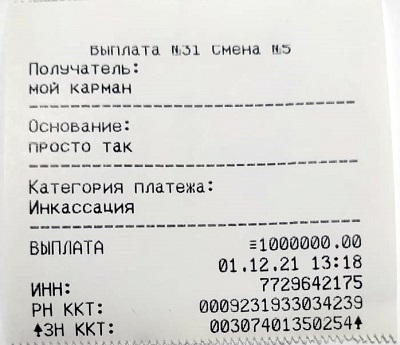
Изъятие денег из кассы (Выплата)
Изъятие является нефискальной операцией, это значит что данные о ваших изъятиях не уходят в Налоговую инспекцию. Изъятие можно сделать только при наличии денег в кассе.
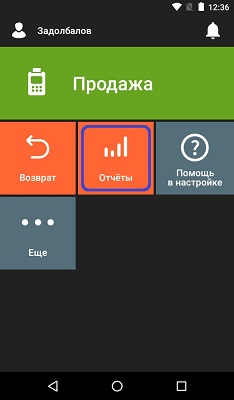
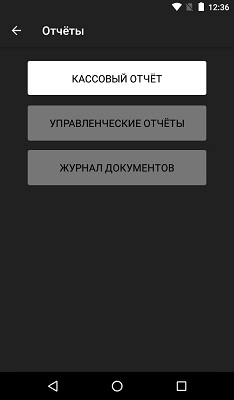
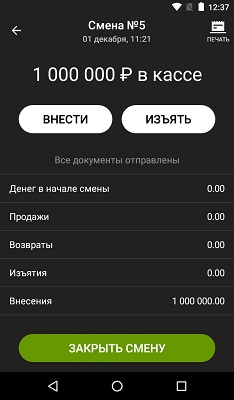
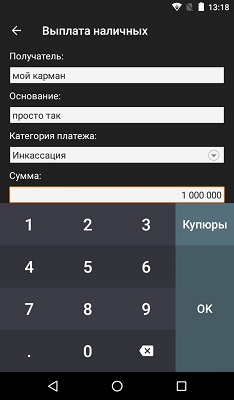
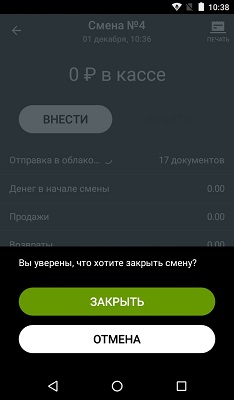
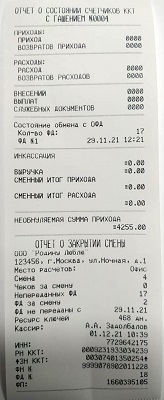
Как сделать закрытие смены (вечерний Z отчет)?
Смену может закрывать как Кассир так и Администратор
Товароучетные операции
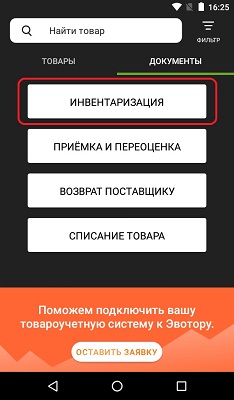
Инвентаризация
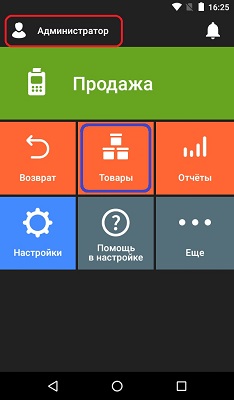
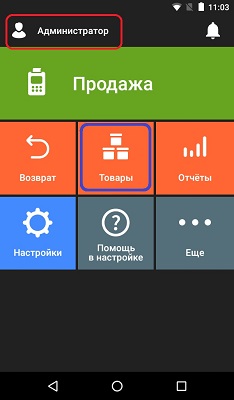
- удостоверьтесь в том что слева вверху написано Администратор в Главном меню, если нет, смените роль Кассира на Администратора;
- нажмите кнопку Товары на Главном экране;
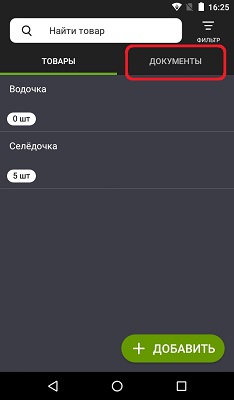
- по умолчанию откроется список всех товаров, нажмите на вкладку ДОКУМЕНТЫ справа вверху;
- нажмите кнопку ИНВЕНТАРИЗАЦИЯ;
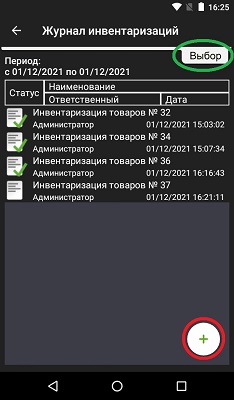
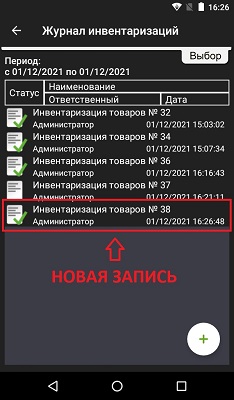
- откроется Журнал инвентаризаций который можно сортировать, нажав на кнопку Выбор справа вверху;
- нажмите кнопку (+) справа внизу экрана;
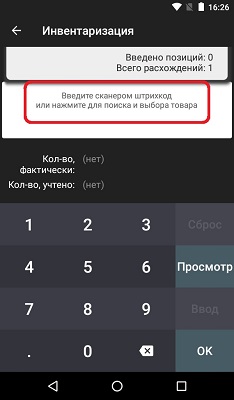
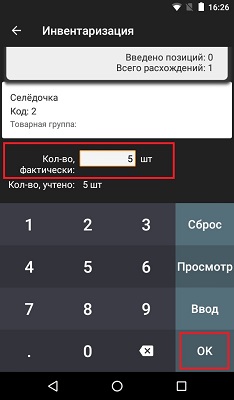
- откроется окно которое нужно заполнить данными:
- нажмите на поле с надписью «Введите сканером штрихкод или нажмите для поиска и выбора товара«;
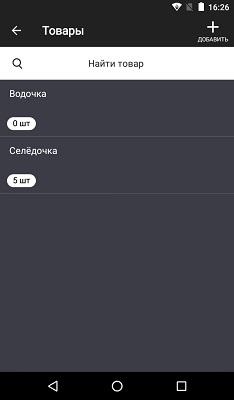
- выберите товар для инвентаризации;
- введите кол-во штук для добавления;
Приёмка и Переоценка
- удостоверьтесь в том что слева вверху написано Администратор в Главном меню, если нет, смените роль Кассира на Администратора;
- нажмите кнопку Товары на Главном экране;
- по умолчанию откроется список всех товаров, нажмите на вкладку ДОКУМЕНТЫ справа вверху;
- нажмите кнопку ПРИЁМКА И ПЕРЕОЦЕНКА;
- нажмите кнопку ПРИЁМКА ТОВАРА;
- откроется окно которое нужно заполнить данными:
- нажмите на поле с надписью «Введите сканером штрихкод или нажмите для поиска и выбора товара«;
- выберите товар;
- выберите цену;
- введите количество;
Возврат брака поставщику
- удостоверьтесь в том что слева вверху написано Администратор в Главном меню, если нет, смените роль Кассира на Администратора;
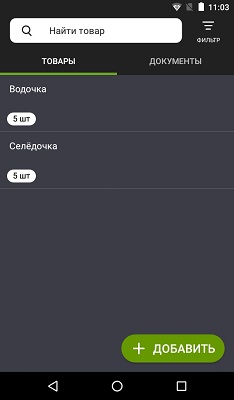
- нажмите кнопку Товары на Главном экране;
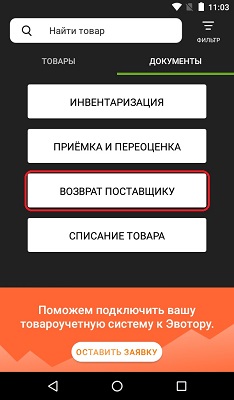
- по умолчанию откроется список всех товаров, нажмите на вкладку ДОКУМЕНТЫ справа вверху;
- нажмите кнопку ВОЗВРАТ ПОСТАВЩИКУ;
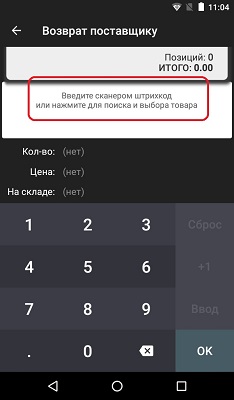
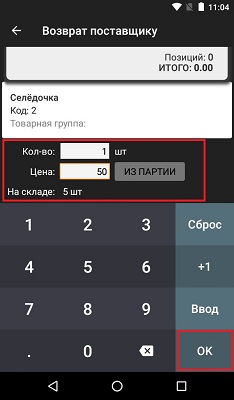
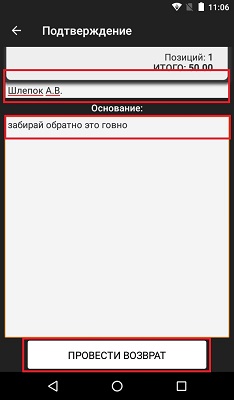
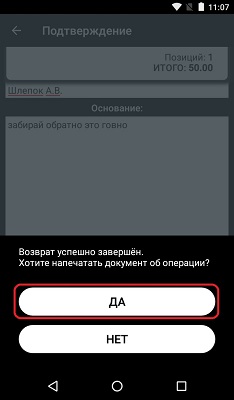
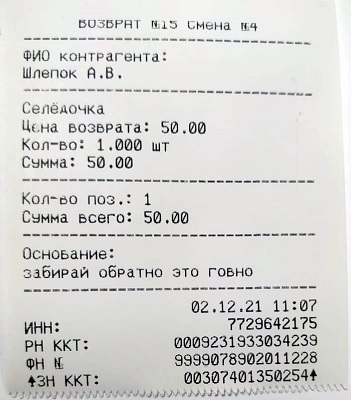
- откроется окно которое нужно заполнить данными:
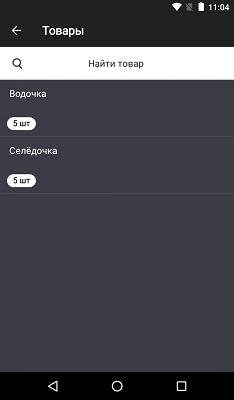
- нажмите на поле с надписью «Введите сканером штрихкод или нажмите для поиска и выбора товара«;
- выберите товар;
- введите количество;
- введите цену;
Списание товара (утилизация)
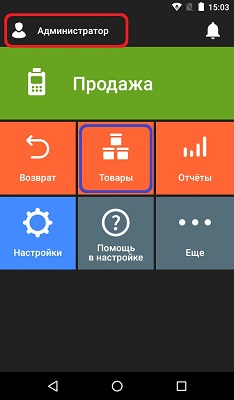
- удостоверьтесь в том что слева вверху написано Администратор в Главном меню, если нет, смените роль Кассира на Администратора;
- нажмите кнопку Товары на Главном экране;
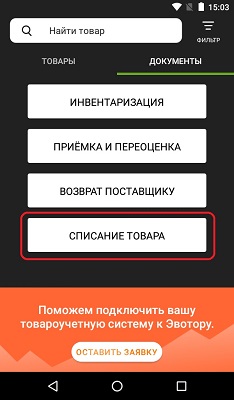
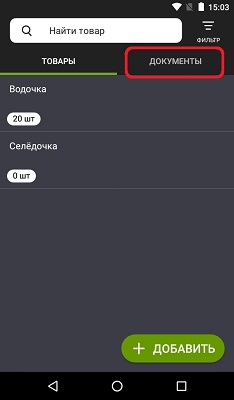
- по умолчанию откроется список всех товаров, нажмите на вкладку ДОКУМЕНТЫ справа вверху;
- нажмите кнопку СПИСАНИЕ ТОВАРА;
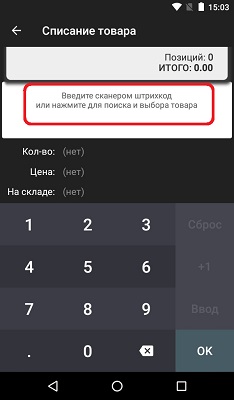
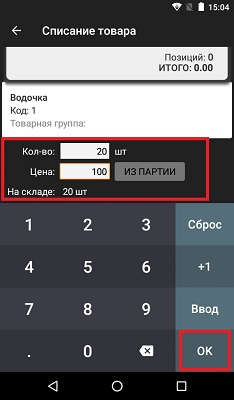
- откроется окно которое нужно заполнить данными:
- нажмите на поле с надписью «Введите сканером штрихкод или нажмите для поиска и выбора товара«;
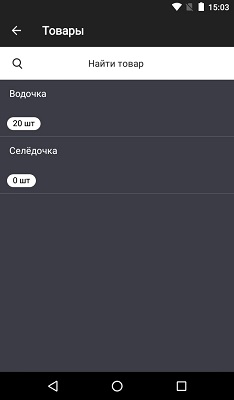
- выберите товар для списания;
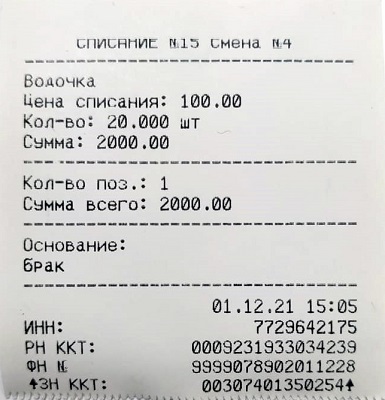
- введите кол-во штук для списания и укажите цену;
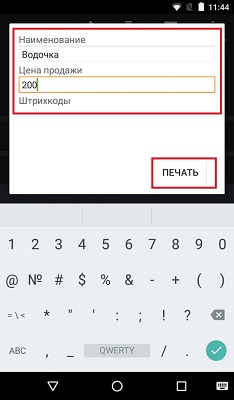
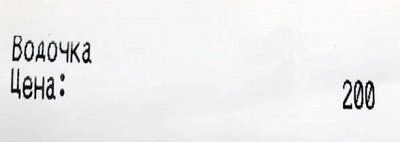
Как распечатать ценник товара
Если засунуть в кассу моток с наклейками то на выходе можно получить примитивно-уродливые ценники
Дата публикации: 27.07.2020

Работа на кассовом аппарате Эвотор осуществляется строго по инструкции. Перед запуском онлайн-кассы нужно зарядить АКБ, установить фискальный накопитель и чековую ленту, подключить дополнительное оборудование: пинпад, сканер штрихкодов, принтер для печати этикеток. После включения терминала нужно подключить его к интернету при помощи провода Ethernet, по Wi-Fi или через смарт-карту. Далее эксплуатация кассы Эвотор выполняется по инструкции.
Открытие/закрытие кассовой смены
Эксплуатация ККТ Эвотор начинается с открытия кассовой смены. Открытие смены выполняется автоматически после при первой продаже. Продолжительность кассовой смены не должна превышать 24 ч. При закрытии смены онлайн-касса обнуляется и печатается Z-отчёт.
Для Эвотор Стандарт руководство пользователя предлагает три способа закрытия кассовой смены:
- Войдите в «Отчёты» — «Кассовый отчёт», нажмите «Закрыть смену», а затем «Распечатать отчёт».
- Войдите в «Настройки» — «Обслуживание кассы» — «Дополнительные операции», нажмите «Общее гашение», подтвердите, нажав «Да».
- Войдите в «Настройки» — «Обслуживание кассы» — «Дополнительные операции» — «Произвольная команда» и в последней строке пропишите числовую команду 56 03 00 00 00 30, нажмите «Отправить» и затем сотрите числа. Дождитесь заполнения полей «Результат» и «Ответ ККМ», введите в строку команду 5А, нажмите «Отправить», затем сотрите ее.
Эвотор закроет смену и напечатает Z-отчёт, в котором будет указана информация по смене: приход, расход, сумма налогов, инкассация, количество чеков за смену, в том числе переданных в ОФД.
Как пробить чек на кассе Эвотор: пошаговая инструкция
Продажа — основная операция, которую выполняет кассир. Кассовая машина Эвотор работает в режиме онлайн, предоставляя покупателю возможность купить товар за наличный расчет или по банковской карте. Инструкция пользователя кассы рассматривает 4 алгоритма действий кассира при осуществлении продажи.
- Товар с фиксированной ценой за наличный расчет:
- войдите в «Продажа» — «Товар»;
- считайте штрихкод товара или нажмите «+ Товар» и введите его вручную;
- нажмите «В чек» — «К оплате» — «Наличные» — «Оплатить».
- Товар с фиксированной ценой по банковской карте:
- войдите в «Продажа» — «Товар»;
- считайте штрихкод товара или введите его вручную;
- нажмите «В чек» — «К оплате» — «Банковская карта» — «Оплатить».
- Товар со свободной ценой за наличный расчет:
- войдите в «Продажа» — «+ Товар»;
- нажмите «Свободная цена» введите цену и количество;
- нажмите «В чек» — «К оплате» — «Наличные» — «Оплатить».
- Товар со свободной ценой по банковской карте:
- войдите в «Продажа» — «+ Товар»;
- нажмите «Свободная цена» введите цену и количество;
- нажмите «В чек» — «К оплате» — «Банковская карта» — «Оплатить».
Эвотор напечатает чек, рассчитает сдачу при оплате наличными. Для перехода к следующей продаже нажмите «Новая продажа».
Как оформить возврат на Эвотор с ФН: инструкция по применению
Иногда покупатели по различным причинам возвращают товар. В инструкции по работе с Эвотор Стандарт рассмотрено два случая оформления возврата:
- Возврат по чеку:
- в главном меню кассы выберите «Возврат»;
- найдите нужный чек и считайте или введите вручную штрихкод товара;
- нажмите «К возврату», выберите способ, которым покупатель оплачивал товар: «Наличные» или «Банковская карта».
Возвращенный товар появится в товарной базе.
- Возврат без чека:
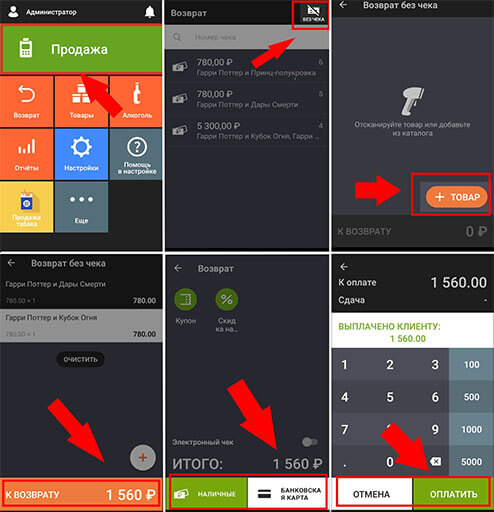
- в главном меню кассы выберите «Возврат» — «Без чека»;
- выберите товар из товарной базы или отсканируйте его штрихкод;
- нажмите «К возврату» и выберите способ, которым покупатель оплачивал товар: «Наличные» или «Банковская карта»;
- при оплате наличными верните деньги покупателю и нажмите «Оплатить»;
- при оплате картой ведите RNN платежа из слип-чека в строке «Номер ссылки».
Это стандартные операции, описанные в инструкции по применению Эвотор, с которыми сталкивается кассир. Дополнительно инструкция по эксплуатации содержит информацию по выполнению инвентаризации и учета, скидкам, накоплениям, а также формированию кассовых и управленческих отчетов.
- Главная
- Кассовые аппараты
- ЭВОТОР 7.2
Смарт-терминал ЭВОТОР — инструкция кассира
СКАЧАТЬ краткую инструкцию кассира
Порядок работы кассира в течении дня:
- УТРО: Х — отчет
- ДЕНЬ: пробитие чеков.
- ВЕЧЕР: Z- отчет
Содержание:
- доступ в кассовый режим;
- простой чек
- пробитие простого чека;
- пробитие чека со сдачей;
- чек с расчетом стоимости по количеству и цене;
- безналичный расчет;
- отправка чеков по СМС;
- чек с реквизитами покупателя (ИНН, название);
- пробитие чека из базы товаров и услуг;
- чек из базы товаров и услуг с подсчетом сдачи;
- чек из базы товаров и услуг по количеству и сумме;
- чек из базы товаров и услуг по безналу;
- отправка СМС чека из базы товаров и услуг;
- чек из базы товаров и услуг с выделяемыми или начисляемыми налогами;
- возврат простого чека;
- возврат простого чека по безналу;
- возврат чека из базы товаров и услуг;
- возврат чека из базы товаров и услуг по безналу;
- аннуляция;
- закрытие смены;
- чек коррекции;
- внесение денег в кассу;
- списание товара (утилизация);
- возврат брака поставщику;
- инвентаризация;
- как распечатать ценник товара;
- создание кассира с ограниченными правами
Пробитие чеков
Перед пробитием чека нужно войти в кассовый режим
- Включите кассовый аппарат → выберите сотрудника, нажав на кнопку с его именем и ролью → Продажа
Простой чек по свободной цене
- + ТОВАР → СВОБ.ЦЕНА (в правом верхнем углу) → введите цену → В ЧЕК → К ОПЛАТЕ → НАЛИЧНЫЕ → БЕЗ СДАЧИ
Чек с подсчетом сдачи
- + ТОВАР → СВОБ.ЦЕНА (в правом верхнем углу) → введите цену → В ЧЕК → К ОПЛАТЕ → НАЛИЧНЫЕ → введите сумму, которую дал клиент → ОПЛАТИТЬ
Чек с расчетом стоимости по количеству и цене
- + ТОВАР → СВОБ.ЦЕНА (в правом верхнем углу) → введите цену → КОЛ-ВО → введите количество → В ЧЕК → К ОПЛАТЕ → НАЛИЧНЫЕ → БЕЗ СДАЧИ
Безналичный расчет
- + ТОВАР → СВОБ.ЦЕНА (в правом верхнем углу) → введите цену → В ЧЕК → К ОПЛАТЕ → БАНКОВСКАЯ КАРТА → Банковский терминал Автономный пинпад Без подключения к Эвотору
Отправка чека по СМС
- + ТОВАР → СВОБ.ЦЕНА (в правом верхнем углу) → введите цену → В ЧЕК → К ОПЛАТЕ → Электронный чек → ПО SMS → введите телефонный номер клиента → ОТПРАВИТЬ → НАЛИЧНЫЕ → БЕЗ СДАЧИ
Чек с реквизитами покупателя (ИНН, наименование)
Требуется установить дополнительное приложение «Реквизиты покупателя» для этого:
- зайдите в личный кабинет на сайте Эвотора, найдите приложение «Реквизиты покупателя» и установите его
Пробитие чека на кассе:
- + ТОВАР → СВОБ.ЦЕНА (в правом верхнем углу) → введите цену → В ЧЕК → К ОПЛАТЕ → Реквизиты покупателя → введите реквизиты покупателя → Сохранить → НАЛИЧНЫЕ → БЕЗ СДАЧИ
Как распечатать чек из базы товаров и услуг:
Если у Вас уже запрограммирован товар со стоимостью, то пропускаете шаг «введите цену товара».
Пробитие чека из базы товаров и услуг
Чек из базы товаров и услуг с подсчетом сдачи
Чек из базы товаров и услуг по количеству и сумме
Чек из базы товаров и услуг по безналу
Отправка по СМС чека из базы товаров и услуг
Чек из базы товаров и услуг с выделяемыми или начисляемыми налогами
Как сделать чек возврата:
Возврат простого чека
- Выйдите в главное меня и зайдите под Администратором
- Возврат → выберите из списка пробитых чеков тот, на который нужно оформить возврат → выберите в чеке позицию, которую нужно возвратить → + → выберите еще одну позицию, если нужно → К ВОЗВРАТУ → НАЛИЧНЫЕ → БЕЗ ЗДАЧИ → ЗАКРЫТЬ
Возврат простого чека по безналу
Возврат чека из базы товаров и услуг
Возврат чека из базы товаров и услуг по безналу
Как сделать аннуляцию чека:
Аннуляция
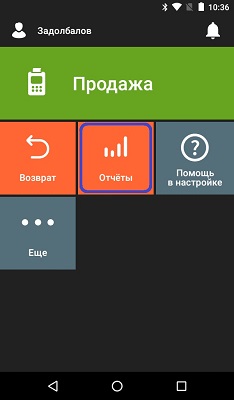
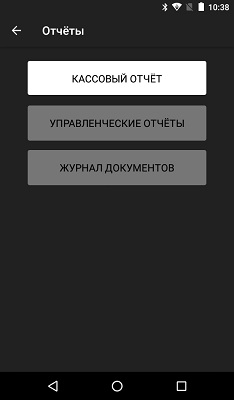
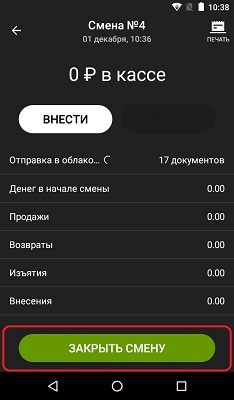
Как сделать закрытие смены (вечерний Z отчет)?
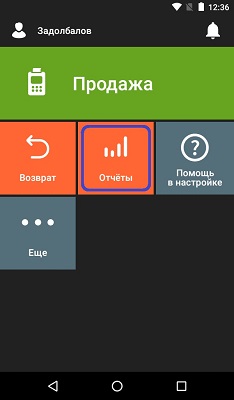
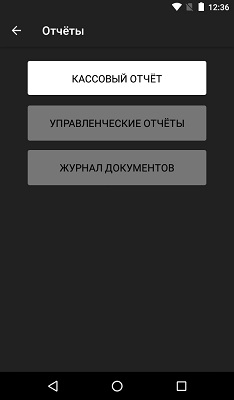
- Клавиша «назад» в нижнем левом углу → Отчеты → КАССОВЫЙ ОТЧЕТ → ЗАКРЫТЬ СМЕНУ → РАСПЕЧАТАТЬ ОТЧЕТ
Оформление чека коррекции
Внесение денег в кассу
- Отчеты → Кассовый отчет → ВНЕСТИ → заполните необходимые графы: «От кого», «Основание», «Сумма» → ОК
Списание товара (утилизация)
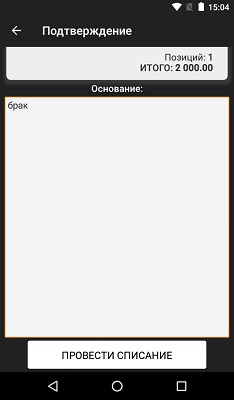
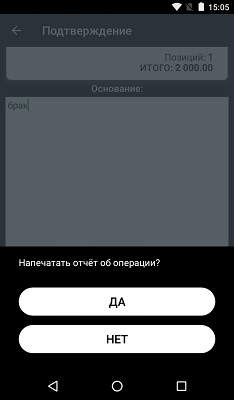
- Товары → ДОКУМЕНТЫ → СПИСАНИЕ ТОВАРА → заполните необходимые графы: «Товар», «Количество», «Цена» → ОК → Введите основание для списания, например: «просрочка», «брак» → ПРОВЕСТИ СПИСАНИЕ → ДА
Возврат брака поставщику
- Товары → ДОКУМЕНТЫ → ВОЗВРАТ ПОСТАВЩИКУ → заполните необходимые графы: «Товар», «Количество», «Цена» → ОК → Введите основание для списания, например: «просрочка», «брак» → введите контрагента → ПРОВЕСТИ ВОЗВРАТ → ДА
Инвентаризация
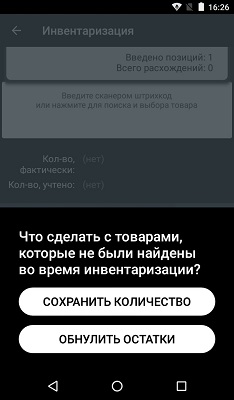
- Товары → ДОКУМЕНТЫ → ИНВЕНТАРИЗАЦИЯ → + → просканируйте или введите товар → введите его количество → Ввод → введите следующий товар → введите его количество → Ввод → и так все товары → нажмите «ОБНУЛИТЬ ОСТАТКИ», если хотите, чтобы остатки на складе были равны тому кол-ву, которое вы только что инвентаризировали или «СОХРАНИТЬ КОЛИЧЕСТВО», если хотите, чтобы остатки на складе были равны тому, что было до инвентаризации.
Как распечатать ценник товара
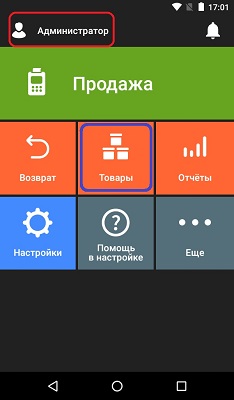
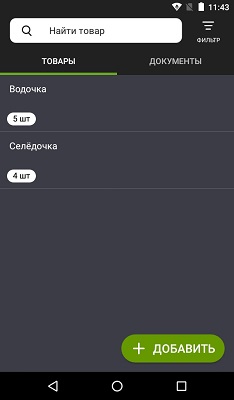
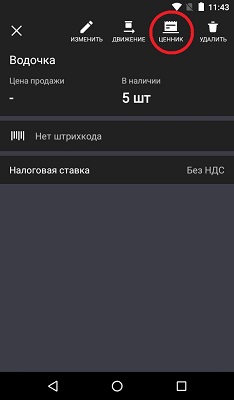
- Товары → выберите товара → справа вверху иконка: ЦЕННИК → ПЕЧАТЬ
Работа в личном кабинете на сайте ЭВОТОР
Нижеописанные действия с настройкой кассы возможны только из личного кабинета на сайте Эвотор.
Обзор смарт кассы Эвотор 5

Новый смарт терминал Эвотор 5 — самый компактный на сегодняшний день из терминалов компании Эвотор. Программно-аппаратный комплекс обеспечит интеллектуальную и гибко настраиваемому автоматизацию любого торгового предприятия. Устройство включено ФНС в реестр контрольно-кассовой техники, соответствующей требованиям 54-ФЗ.
По словам представителей компании Эвотор, новинка ни чем не отличается (по функциональности) от своих собратьев, за исключением набора портов для сопряжения с периферийным оборудованием. Исходя из этого, можно предположить, что использоваться будет тот же процессор — MediaTek MTK8321A, 1.3 ГГц.
В онлайн-кассе Эвотор 5 присутствуют две камеры по 5 мегапикселей. В настоящее время они не активны, но в дальнейшем будет выпущено программное обеспечения для работы с камерами, что позволит более эффективно использовать данный кассовый аппарат.Включение ККТ Эвотор 5
Для начала работы необходимо включить ККТ. Кнопка включения находится сбоку.

Зажимаем Кнопку включения на несколько секунд.
При первом запуске касса проверяет наличие обновлений программного обеспечения. Процесс скачивания и установки прошивки может занимать примерно 30 минут.
Установка чековой ленты
Для установки чековой ленты необходимо поддеть сзади крышку и потянуть вверх.

Чековая лента устанавливается таким образом, что бы она шла из-под рулона.

После загрузки аппарата, выбираем сотрудника (Администратор или кассир).
Продажа по свободной цене
Нажимаем кнопку «Продажа».

На следующем шаге жмем кнопку «Добавить товар» (если продукт еще не добавлен в базу).
Далее нажимаем кнопку «Свободная цена», вносим произвольную сумму и жмем кнопку «В чек».

Далее нажимаем кнопку «К оплате».

Выбираем способ оплаты: наличные или безналичные средства,

далее указываем сумму, которую дал нам клиент (если сумма дана клиентом без сдачи, то нажимаем кнопку Без сдачи), далее нажимаем кнопку «Оплатить»

Печатается кассовый чек и на экране отображается Сумма сдачи.

Первый чек, который распечатывается с утра – это Чек об открытии смены.
С 2021 года работа по свободной цене запрещена, рекомендуем уже сейчас работать с номенклатурой. Это даст понимание о наиболее продаваемых товарах и услугах, что позволяет грамотно анализировать бизнес показатели компании.
Добавление наименований продукции в базу и ее реализация из базы товаров
Для внесения нового наименования продукции в базу мы сканируем указанный на продукте штрих-код или вручную вносим данные штрих-кода. После этого нажимаем клавишу «Добавить товар».
Сканер к данному аппарату подключается по средствам USB-разъема. Дополнительных действий при подключении сканера к кассе производить не требуется, все работает сразу и не требует дополнительного ПО.
Следующим пунктом выбираем вид товара (Товар, Услуга, Пиво и слабый алкоголь, Крепкий алкоголь).

Если аппарат подключен к сети интернет, то данные о продукте автоматически подтягиваются из базы Эвотор. Если Эвотор 5 к сети интернет не подключен, то наименование продукта вводится вручную.

Далее вписываем код товара и его стоимость, нажимаем кнопку «Сохранить».

Данный товар внесен в базу товаров. После этого нажимаем клавишу «В чек»,

далее нажимаем кнопку К оплате, выбираем способ оплаты,
указываем сумму, которую дал нам покупатель или нажимаем кнопку «Без сдачи». Чек пробит.
Пробитие товара по безналичному расчету
Эвотор 5 также работает и с эквайрингом.
Если мы хотим продать за безналичный расчет, то при продаже товара выбираем кнопку «Банковская карта». После пробития чека, в нем будет указано, что товар оплачен электронно.

Пробитие нескольких товаров в одном чеке
Проще и быстрее всего пробивать несколько товаров — это использование сканера. Если сканера у вас нет, то можно добавлять к продаже продукцию, которая была ранее занесена в базу, а также вносить продукцию по свободной цене.

Возврат
Для того, чтобы выполнить операцию по возврату средств клиенту, необходимо в главном меню выбрать пункт «Возврат». В списке находим нужный продукт по которому необходимо совершить возврат. Выбираем нужную позицию еще раз и попадаем в меню «Возврата по товару». Нажимаем клавишу «К возврату». После данных действий печатается чек с указанием суммы возврата.

Закрытие смены
Нажимаем клавишу Отчеты, далее нажимаем Кассовый отчет и далее нажимаем кнопку Закрытие смены и также нажимаем Кнопку распечатать отчет.
В данном отчете будет указана информация обо всех операциях, проведенных в нашу смену.
Если не внести при закрытии смены денежные средства в кассу, то при возврате товара покупателем с утра, может возникнуть ошибка, что в кассе не достаточно средств в кассе. Чтобы этого избежать, необходимо указывать сумму, которая будет на балансе.
Как продавать товары на Эвотор
1. Чтобы начать добавлять товары в чек, зайдите на Эвоторе в раздел «Продажа». Откроется окно добавления товаров.
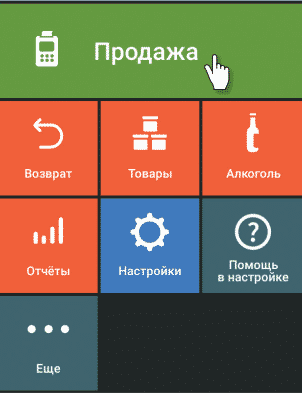
Кнопка «Продажа»
2. Чтобы добавить товар в чек, отсканируйте штрихкод или выберите товар из списка вручную. Для этого нажмите кнопку «+Товар». Вы также можете добавить в чек позицию по свободной цене. Для этого нажмите кнопку «Своб.цена» в правом верхнем углу экрана и введите сумму покупки.
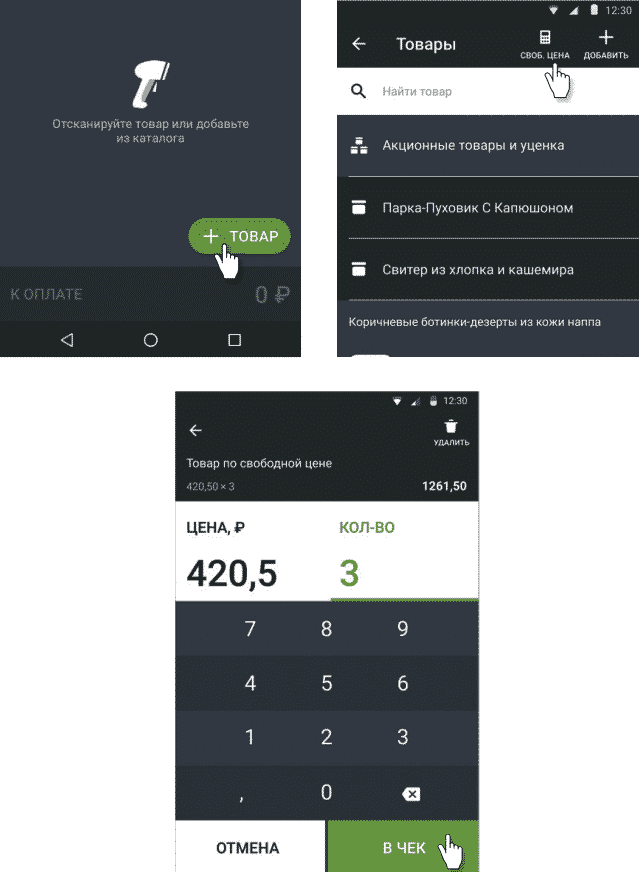
Добавление товаров
3. Чтобы изменить количество товара в чеке, нажмите на его название, введите нужное количество и нажмите «В чек».
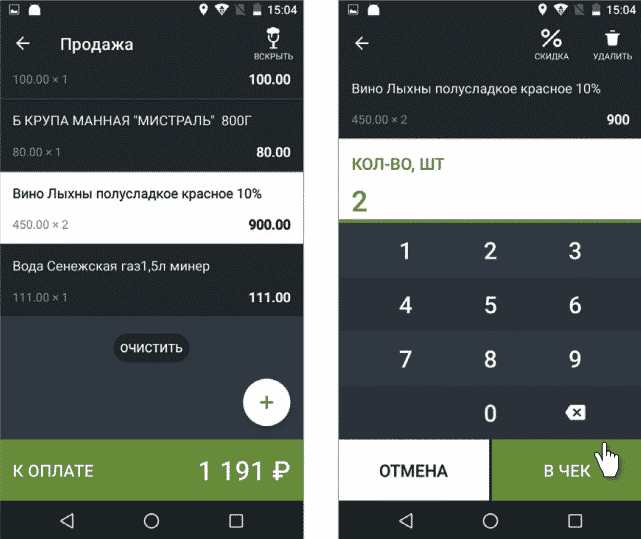
Редактирование количества товара
4. Чтобы удалить товар из чека, потяните строку с его названием влево. Нажмите кнопку «Удалить».
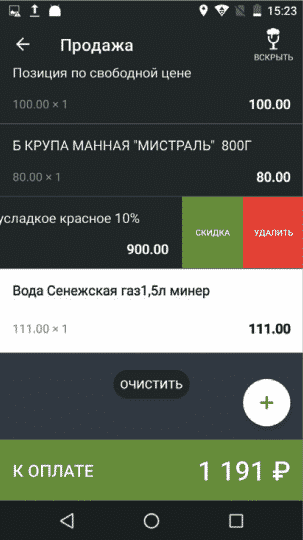
Удаление товара
5. Когда добавите в чек все товары, нажмите «К оплате» и выберите способ оплаты: наличными или банковской картой.
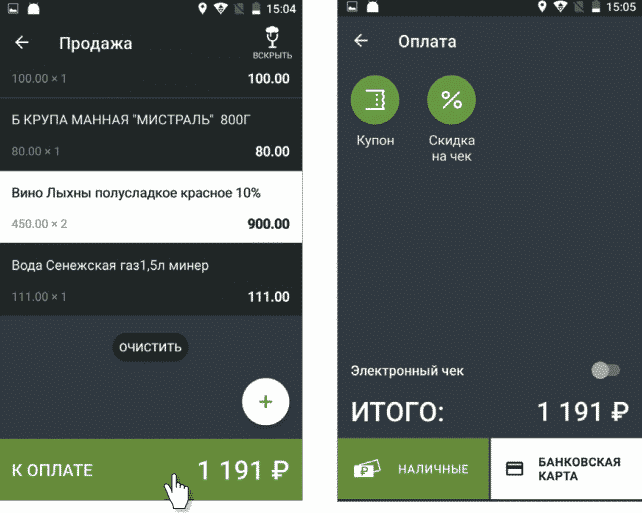
Завершение продажи
Если клиент платит наличными, укажите, сколько денег получили от клиента. Эвотор сам рассчитает сдачу, а затем распечатает кассовый чек.
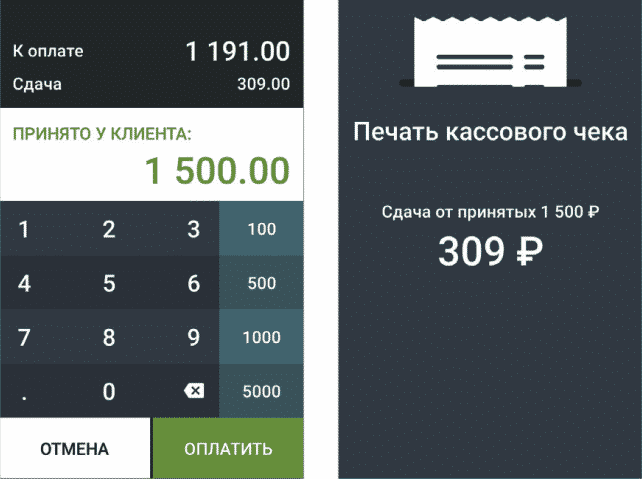
Оплата наличными
Если клиент платит банковской картой, используйте подключённый пинпад к вашему Эвотору, чтобы принять оплату безналичными средствами. проведите картой с магнитной полосой вдоль магнитной головки или вставьте карту с чипом в считыватель банковских карт. Для оплаты бесконтактным способом достаточно поднести карту или любое устройство с NFC к лотку для чековой ленты.
После подтверждения оплаты со стороны клиента с его счёта будет списана сумма покупки, а терминал распечатает кассовый чек для покупателя.
Инструкция по работе с Эвотор 5
Смарт-терминалы помогают существенно автоматизировать бизнес, а также привести торговую точку в полное соответствие требованиям законодательных норм, в том числе и закону 54-ФЗ. Компактная и функциональная онлайн-касса Эвотор 5 является прямым подтверждением этому. Она проста и удобна в работе, интуитивно понятный интерфейс позволяет быстро найти нужную функцию. Для работы со смарт-терминалом вы можете дополнительно изучить данную инструкцию по применению Эвотор 5, которая поможет эффективно использовать ККТ даже неподготовленному человеку.
Открытие и закрытие смены
Согласно требованиям закона, смена не может длиться больше 24 часов. Поэтому в завершении рабочего дня нужно закрывать кассу с выгрузкой отчета гашения.
Как открыть смену на Эвотор 5?
Онлайн-касса автоматически открывает рабочую смену по факту пробития первого чека продажи. Дополнительных действий не требуется.
Закрытие смены на Эвотор 5
Чтобы завершить работу онлайн-кассы, нужно распечатать отчет с гашением (Z-отчет). Для этого перейдите в раздел «Отчеты». В нем выберите пункт «Кассовый отчет». В открывшемся окне нажмите на зеленую кнопку «Распечатать отчет».
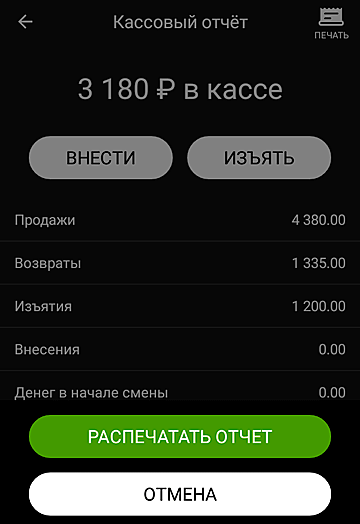
После выполнения этой операции онлайн-касса напечатает нужные данные на чековой ленте и закроет смену.
Если нужно выгрузить информацию по выручке без гашения, стоит воспользоваться X-отчетом. Он также находится в разделе «Отчеты» («Кассовый отчет»).
Пробитие чеков на Эвотор 5
Во время рабочей смены кассир может отпускать товары по свободной цене, с использованием запрограммированной товарной номенклатуры. Кроме того, Эвотор 5 позволяет работать с системой ЕГАИС для продажи алкоголя. ККТ взаимодействует и с маркированной табачной продукцией.
Пробитие чеков с использованием товарной номенклатуры
Для отпуска продукции по фиксированной стоимости нужно выполнить следующий алгоритм действий.
- На рабочем экране выберите раздел «Продажа».
- Добавьте товар в чек. Для этого воспользуйтесь двумерным сканером для считывания штрихкода или нажмите кнопку на экране «+Товар», чтобы ввести кодовое обозначение вручную.
- После добавления всей отпускаемой продукции нажмите кнопку «К оплате».
- Выберите вариант расчета: наличными средствами или банковской картой. В первом случае введите на экране сумму, которую заплатил клиент, чтобы касса Эвотор 5 посчитала сдачу автоматически.
- После выбора способа расчета нажмите кнопку «Оплатить».

Обратите внимание, что в случае оплаты банковской картой Эвотор 5 распечатывает два экземпляра чека (один из них для продавца), а также один кассовый чек. После пробития квитанции на экране появится кнопка «Новая продажа», через которую вы сможете приступить к созданию следующего чека.
Пробитие чеков для товаров по свободной цене
Чтобы осуществить продажу по нефиксированной стоимости, необходимо выполнить следующий алгоритм действий.
- Перейдите с главного экрана в раздел «Продажа».
- Добавьте товар в чек. Для этого воспользуйтесь ручным сканером, чтобы считать штрихкод, или нажмите на кнопку «+Товар»,которая позволит ввести кодовое обозначение вручную.
- Нажмите на верхней панели инструментов на вариант «Своб. цена».
- С помощью клавиатуры на экране введите стоимость товаров и их количество.
- Для добавления продукции по свободной цене в список продажи нажмите кнопку «В чек».
- Нажмите кнопку «К оплате» на открывшемся экране.
- Выберите способ расчета. Для оплаты наличными укажите сумму, которую заплатил клиент, чтобы касса автоматически рассчитала сдачу.
- Нажмите кнопку «Оплатить» для отправки чека на печать.

Дополнительно вы можете в маркетплейсе Эвотор скачать специальное приложение для продажи товаров по свободной цене («Свободный чек», «Быстрый чек» и другие).
Пробитие чеков для алкогольной и табачной продукцииЧтобы пробить акцизный алкоголь, перейдите в раздел «Продажа». В нем добавьте позицию с помощью кнопки «+Товар» или ручного сканера. Откроется окно для ввода штрих кода, который напечатан на акцизной марке бутылки.
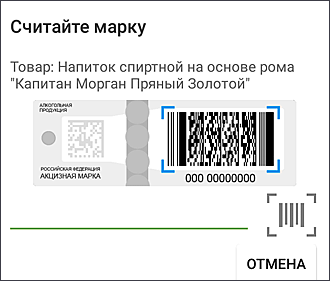
Считайте штрих код акцизы с помощью двумерного сканера. Затем нажмите на экране кнопку «К оплате», выберите нужный вариант расчета (банковской картой или наличными) и нажмите «Оплатить» для дальнейшей генерации чека.

При продаже акцизного алкоголя (кроме пива) Эвотор 5 распечатает не только чек, но и слип системы ЕГАИС для проверки подлинности акцизы.
Реализация маркированной табачной продукции осуществляется только с помощью специальных приложений:
- Продажа табака;
- Контроль табака.
Вместе с ними нужно поставить утилиту «Пакет обновлений». Все необходимые приложения вы сможете найти на маркетплейсе Эвотор 5.
Пробитие чека возврата
Если покупатель решил отказаться от приобретенной продукции, смарт-терминал поможет вернуть деньги, правильно оформив эту операцию в кассовом режиме.
- На главном рабочем экране выберите режим «Возврат».
- Отсканируйте товар или вбейте его штрихкод вручную, чтобы найти пробитый ранее чек.
- Выберите нужную позицию в перечне продажи, выделив наименование простым нажатием. Если было куплено несколько одинаковых товаров, но клиент отказывается не ото всех, просто укажите с помощью клавиатуры Эвотор 5 количество возвращаемых единиц. Для возврата денег за все приобретенные товары воспользуйтесь кнопкой «Все в чек».
- Нажмите кнопку «К возврату».
- Выберите способ оплаты на экране Эвотор 5.
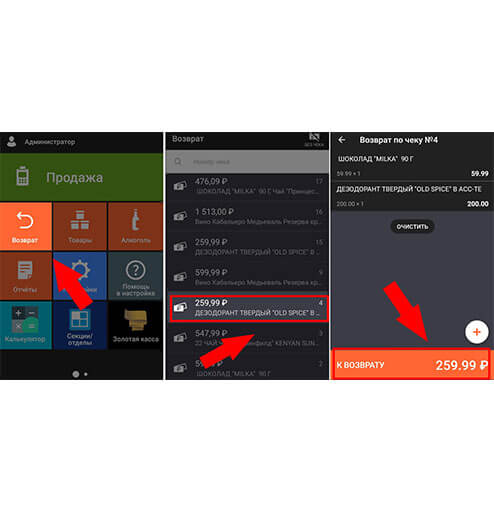
Если покупатель производил оплату наличными, просто отсчитайте нужную сумму из кассы. Для возврата по банковской карте приложите кредитку к пинпаду и отдайте клиенту напечатанный чек возврата. Деньги должны быть зачислены на счет покупателя в течение 5 дней.
Возврат без чека
Если клиент желает отказаться от покупки, но при этом потерял квитанцию об оплате или же желает получить возврат наличными, когда изначальные расчеты проводились по банковской карте, воспользуйтесь следующим алгоритмом действий.
- На главном экране нажмите кнопку «Возврат».
- Отсканируйте товар двумерным сканером или введите штрихкод вручную, чтобы найти нужный чек.
- Выберите позиции, которые нужно обнулить, выделив их нажатием.
- Нажмите кнопку «К возврату».
- Выберите способ оплаты. Для наличного расчета верните клиенту нужную сумму, отсчитав ее из кассы. Для оплаты по банковской карте приложите кредитку к пинпаду и отдайте покупателю чек возврата. Деньги будут зачислены в течение 5 суток.
- Нажмите кнопку «Оплатить».

После этого товар снова появится в базе, а возвращенные деньги не будут учитываться в общей выручке.
Комбинированная оплата на Эвотор 5
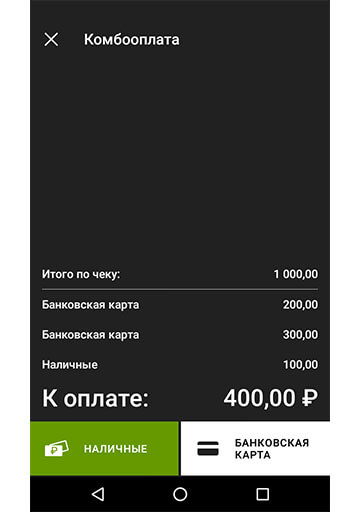
Иногда покупатели могут просить произвести оплату за одну большую покупку и картой, и наличными. Дополнительно может возникнуть потребность совершить оплату с двух карт. В этом случае можно воспользоваться опцией расчета по частям, которая становится доступной при установке приложения «Комбооплата». Для пробития чеков таким способом воспользуйтесь следующим алгоритмом действий.
- Скачайте приложение «Комбооплата». Дождитесь завершения установки.
- На главном экране выберите раздел «Продажа».
- Добавьте нужные товары в чек. Для этого воспользуйтесь сканером для считывания штрихкода или нажмите на вариант «+Товар» для открытия поля ручного ввода кодового обозначения.
- После добавления всех позиций нажмите кнопку «К оплате».
- Среди доступных вариантов расчета выберите режим «Комбинированная оплата».
- Добавьте с помощью клавиатуры Эвотор 5 части оплаты с указанием предпочтительного для них способа проведения. Делайте это до тех пор, пока общая сумма не станет равной стоимости всего чека.
После ввода всех значений Эвотор 5 автоматически распечатает чек, на котором будет указано, сколько средств клиент внес наличными, а сколько электронным способом расчета (через приложения и банковские карты).
Обратите внимание, что оплата может быть разделена на разное количество частей, а сами способы расчета при этом могут повторяться, например, если покупатель желает перевести деньги с двух разных банковских карт.

Отмена оплаты по частям
Если до закрытия чека потребность в расчете разными способами отпала, можно удалить части неоплаченного чека. Чтобы избежать ошибки, Эвотор 5 каждый раз будет запрашивать подтверждения операции. После того как все транши удалены, устройство вернется к открытому чеку, где можно будет выбрать другой способ оплаты или отменить продажу.
Возврат товаров, оплаченных по частям
Если клиент желает отказаться от покупки, чек по которой уже закрыт, выполните следующий алгоритм действий.
- На основном рабочем экране выберите раздел «Возврат».
- Отсканируйте товар или введите его кодовое обозначение вручную, чтобы найти пробитый ранее чек.
- Нажмите кнопку «Все в чек» для осуществления возврата.
- Нажмите кнопку «К возврату».
- Отдайте клиенту деньги, выплаченные наличными. Для тех платежей, что были совершены электронным способом, используйте банковскую карту, приложив ее к пинпаду, и передайте на руки чек возврата. Деньги будут зачислены на счет покупателя в течение 5 суток.
При выборе такого способа возврата покупки Эвотор 5 аннулирует чек с перечислением денег теми же частями и каналами, что они были внесены изначально при проведении комбинированного расчета.
Если покупатель желает отказаться лишь от части покупки, используйте описанный выше алгоритм действий, но в чеке для возврата выберите вручную нужные позиции (пункт 3), выделив их нажатием, или вбейте количество возвращаемых товаров, если в чеке они одинаковые. Онлайн-касса Эвотор 5 самостоятельно подберет наиболее подходящий способ возврата денежных средств. Например, клиент совершил покупку на 2 тыс. рублей, из которых 500 рублей оплатил по карте. При этом необходимо отказаться от товаров на сумму 500 рублей.
Тогда смарт-терминал отменит безналичный перевод. Нужно будет только поднести карту к пин-паду после печати чека возврата, а саму квитанцию отдать клиенту. Денежные средства на его счет будут зачислены в течение 5 дней.
Настройка кассы
Смарт-терминал прост в подключении и обслуживании. Чтобы начать работу, переместите выключатель в нижней правой части корпуса в активное положение. После установите чековую ленту. В совершении данной операции поможет следующий алгоритм действий.
- Откиньте заднюю крышку корпуса, аккуратно удерживая ее по бокам, где расположены специальные углубления.
- Установите рулон с бумажной лентой в специальный контейнер внутри устройства. Убедитесь, что нет перекосов. Свободный конец ленты вытяните наружу.
- Закройте заднюю крышку устройства, нажав на нее до появления характерного щелчка.
Если чековая лента установлена правильно, на Эвотор 5 индикатор просигнализирует об этом. Обратит внимание на цвет лампочки, которая расположена в правой части лицевой стороны устройства. Она должна загореться зеленым. При отсутствии чековой ленты или ее неправильной установке индикатор замигает красным.
Дальше подключите к смарт-терминалу двумерный сканер, входящий в комплекте. Сделать это можно через порт USB. Установите платежный терминал и, выбрав соответствующий пункт меню на главном экране, укажите его модель.
В следующем этапе подготовки необходимо пройти простую регистрацию. Введите на экране номер телефона владельца смарт-терминала Эвотор 5 и следуйте инструкциям, которые будут пошагово выводиться на экран.
Для подключения дополнительных возможностей кассы вы можете воспользоваться маркетплейсом Эвотор. Доступ к нему открывается после прохождения регистрации в системе В перечне утилит выберите нужные для установки приложения, подберите тариф, если программа оказалась платной. Далее нажмите кнопку «Установить» и следуйте руководству внутри самого приложения.
Для дополнительной настройки пользовательских параметров вы можете воспользоваться общей инструкцией по применению Эвотор 5. Она поставляется в комплекте вместе с оборудованием и описывает все возможности смарт-терминала.