Руководство по работе с Мастернодами для начинающих
Те, кто следил за мной в Твиттер, знают, что я недавно начал собирать свою «коллекцию» Мастернод. Учиться было непросто, но в итоге я достиг успеха. Теперь я хочу подробно рассказать о процессе выбора и создания МН.

Почему Мастерноды?
Я решил начать заниматься Мастернодами, потому что это хорошее средство получения пассивного дохода в криптовалюте. У меня есть семья и основная работа, поэтому я не могу заниматься активным трейдингом так часто, как хотелось бы. Владение МН дает мне возможность участвовать в развитии сети и зарабатывать, даже когда я не торгую. Да, на торговле можно сделать гораздо большую прибыль, вплоть до увеличения капитала в 10 раз, но у меня нет на это времени.
Итак, теперь о хорошем.
Что такое Мастернода?
Мастернода – это полный узел (сервер или просто компьютер с запущенной программой и кошельком с криптовалютой), который синхронизирован с блокчейн любой цифровой валюты, которую вы выбираете. Обязательное условие – компьютер должен быть включен 24 часа в сутки, перебои связи должны быть минимальными. Функционально Мастерноды отличаются от обычных узлов несколькими параметрами.
Помимо поддержания работы сети, формирования блоков и подтверждения транзакций (как это происходит в Биткоине и Лайткоине), они выполняют следующие функции:
- повышение уровня конфиденциальности транзакций;
- увеличение скорости транзакций, вплоть до мгновенного перевода;
- участие в управлении системой и голосовании при принятии важных решений;
- участвуют в распределении «бюджетных» средств для развития сети.
Окей, а теперь о том, как я зарабатываю деньги.
Как выбрать криптовалюту для создания Мастерноды
Итак, теперь начинается рутинная исследовательская работа.
Для меня процесс происходит примерно так:
- Проверяем сайты https://masternodes.online или http://www.mnrank.com.
- Ищем монету с хорошей инвестиционной рентабельностью и комфортной стоимостью (чтобы иметь возможность купить нужное для создания Мастерноды количество).
- Заходим на сайт криптовалюты, чтобы изучить дорожную карту и особенности системы (в том числе, узнать, какое количество токенов необходимо для статуса МН).
- Заходим на форум Bitcoin Talk и читаем, что об этой валюте говорят в криптосообществе.
- Посетим Github, чтобы посмотреть, активны ли разработчики проекта.
- Проверяем группы в соцсетях, чтобы оценить «движуху» сообщества.
Если меня устраивают результаты такого исследования, если я вижу, что экосистема развивается, а монета выглядит как перспективный инвестиционный актив, я направляюсь на биржу, чтобы купить криптовалюту. Я обычно выставляю ордера на покупку по цене, ниже рыночной, и жду, пока майнеры или те, кому нужно продать быстро, ответят на мои заявки.
Не покупайте по рыночной цене, если можно купить дешевле!
Я купил криптовалюту, что дальше?
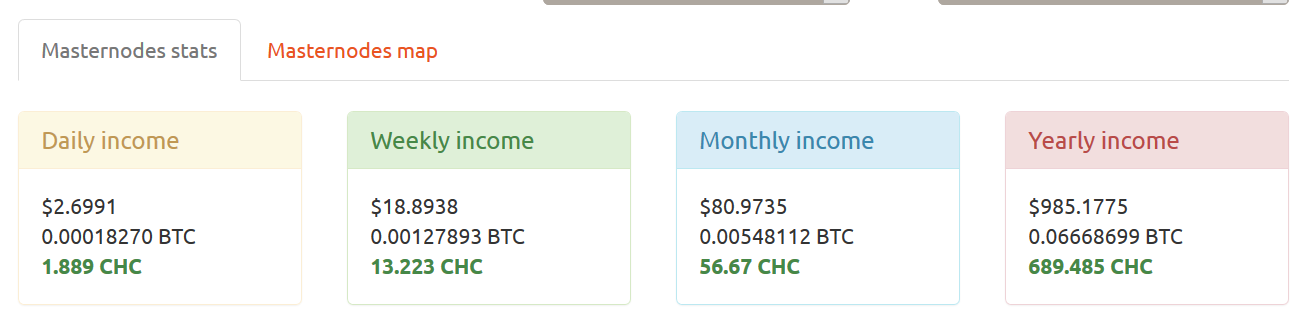
Теперь детально рассмотрим настройку узла. Для примера я возьму Chaincoin CHC на Cryptopia, так как эта криптовалюта довольно дешевая (но, к сожалению, имеет низкий потенциал доходности).
Настройка локального кошелька
Заходим на официальный сайт Chaincoin, загружаем и устанавливаем последнюю версию кошелька для Windows. Как только кошелек загружен, нужно запустить полную синхронизацию с блокчейн. Затем, как только кошелек синхронизируется, мы можем отправить монеты с биржевого аккаунта на наш местный кошелек.
Как только транзакция будет подтверждена нужное количество раз, можно зашифровать кошелек с помощью безопасного защищенного пароля и сделать резервную копию вашего файла wallet.dat.
Настройка, которую я всегда стараюсь выбрать для своей МН – это «горячий» кошелек на VPS и «холодный» локальный кошелек на вашем ПК / ноутбуке. Это значит, что ваши монеты будут в полной безопасности на вашем локальном домашнем кошельке, и его нужно будет только подгружать раз в несколько дней, чтобы синхронизировать с сетью и собирать вознаграждения.
Настройка контрольного кошелька
Загрузите и установите кошелёк, затем дождитесь синхронизации.
Для каждой Мастреноды, которую вы хотите создать, создайте принимающий адрес: если вы настраиваете 2 МН – создаете 2 принимающих адреса. Для этого нужно пройти по следующей цепочке: «File — Receiving Addresses – New» в своем кошельке. Используйте кодовые имена в качестве метки, чтобы идентифицировать ваши Мастерноды, например, MN1, MN2 и т. д.
Для каждой МН создайте мастернод-ключ. Для этого нужно перейти в консоль RPC в кошельке (Tools — Debug Console) и ввести «masternode genkey», в котором должна быть предусмотрена для этого длинная строка. Обратите внимание на кнопки, с помощью которых мы осуществляли эти операции, они нам понадобятся позднее. Помните, что эти действия нужно проделать для каждой Масерноды, так как для работы с каждой из них потребуется отдельный уникальный ключ.
Теперь у вас есть один адрес для приема и один мастернод-ключ «Per MasterNode*». Проверьте их еще раз, потому что далее мы переместим их в файл masternode.conf (процесс описан ниже).
Настройка файла masternode.conf
Обратите внимание, где вы устанавливаете каталог по умолчанию при первом запуске кошелька.
Перейдите в каталог ChainCoin. По умолчанию он расположен по этому адресу: C:\Users\username\AppData\Roaming\ChainCoin
Там вы увидите папку резервного копирования, блок, цепочку состояний и chaincoin.conf.
В вашем каталоге ChainCoin создайте файл с именем masternode.conf, если его там еще нет. Вы можете создать этот файл, открыв блокнот и сохранив пустой файл в каталоге ChainCoin как masternode.conf.
Именно в файле masternode.conf мы будем размещать информацию на каждом мастерноде в следующем формате:
Давайте определим параметры:
Alias – кодовое название (для простоты использования), которое вы хотите задать для Мастерноды (например, MN1) IP/Port – это будет IP-адрес вашего сервера VPS, а порт будет 11994 Masternode Private Key – это уникальный ключ, который мы будем генерировать для каждой Мастерноды, используя команду «masternode genkey» на экране «Tools — Debug Console», расположенном в кошельке.
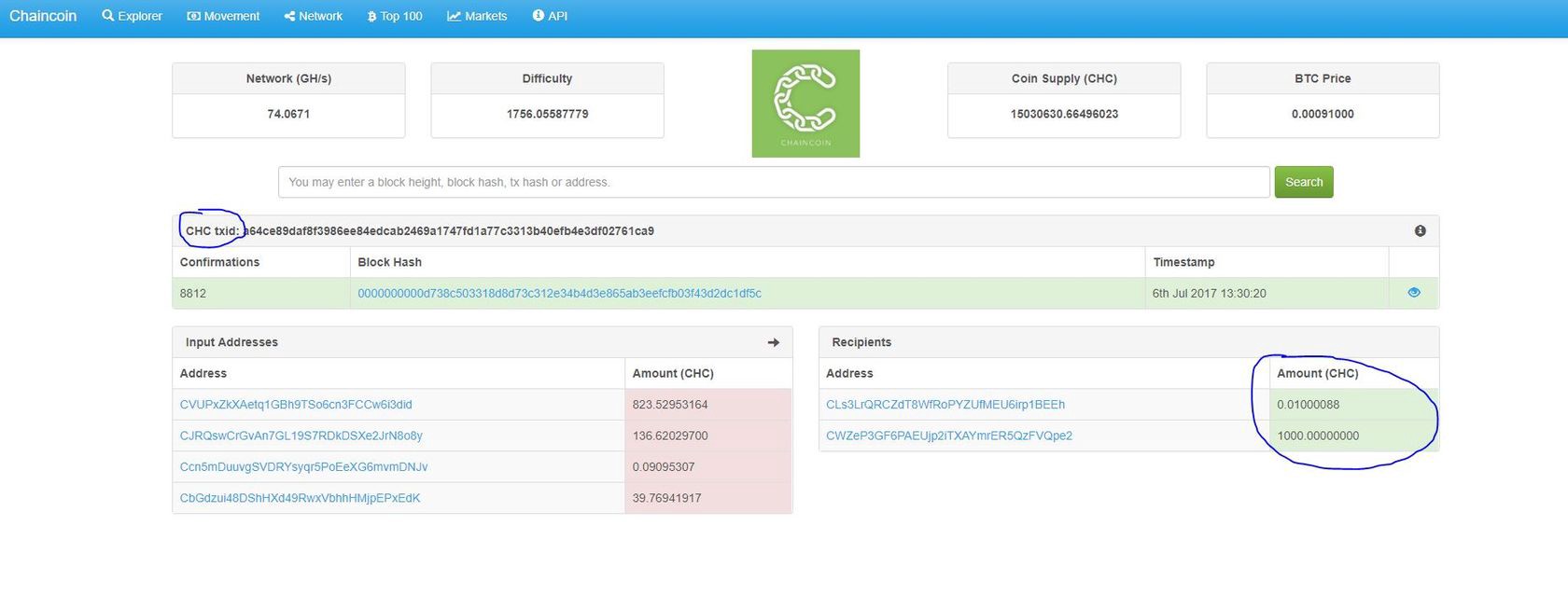
TXID Collateral – это идентификатор транзакции для 1000 CHC, которые вы отправили на адрес кошелька.
TX Output Index: Это будет либо «0», либо «1», с его помощью 1000 CHC подтверждают транзакцию. В приведенном ниже примере мы можем видеть, что 1000 CHC являются вторыми, поэтому вывод TX будет равен «1». Если бы наша мастернода была выше, идентификатор был бы «0».
Используйте блокчейн-explorer блоков ChainCoin, чтобы найти индексs TXID и TX Output (http://104.238.153.140:3001/).
Пошаговый алгоритм
- Настройте файл masternode.conf, который мы только что создали, используя приведенную выше информацию, для каждой Мастерноды.
Он должен выглядеть так:
- Помните, что IP-адрес будет IP-адресом VPS, который мы установили ниже.
- Сохраните файл masternode.conf.
Настройка виртуального частного сервера Hosted Masternode VPS
Теперь переходим к части, которая повергает в панику большинство людей, но, на самом деле, она довольно несложная. Начать настройки учетной записи можно на https://www.vultr.com. Они делают хостинг примерно за 5 долларов в месяц, и они принимают Биткоины в качестве оплаты. Я использую vultr для всех своих МН, поскольку мне кажется, что сервис прост в использовании, а цены за услуги не высокие.
Я постараюсь описать все максимально просто. Я не эксперт Linux, поэтому сам следовал пошаговым руководствам, опубликованным на каждом хорошем сайте, посвященном Мастернодам, и у меня до сих пор все хорошо работает.
Скажу по опыту, что лучше четко следовать инструкциям и повторять все шаги, описанные далее:
- После того как вы зарегистрируетесь, создайте новый VPS-сервер, нажав кнопку «+» на «Deploy a New Server».
- Выберите предпочтительное место для своего VPS-сервера.
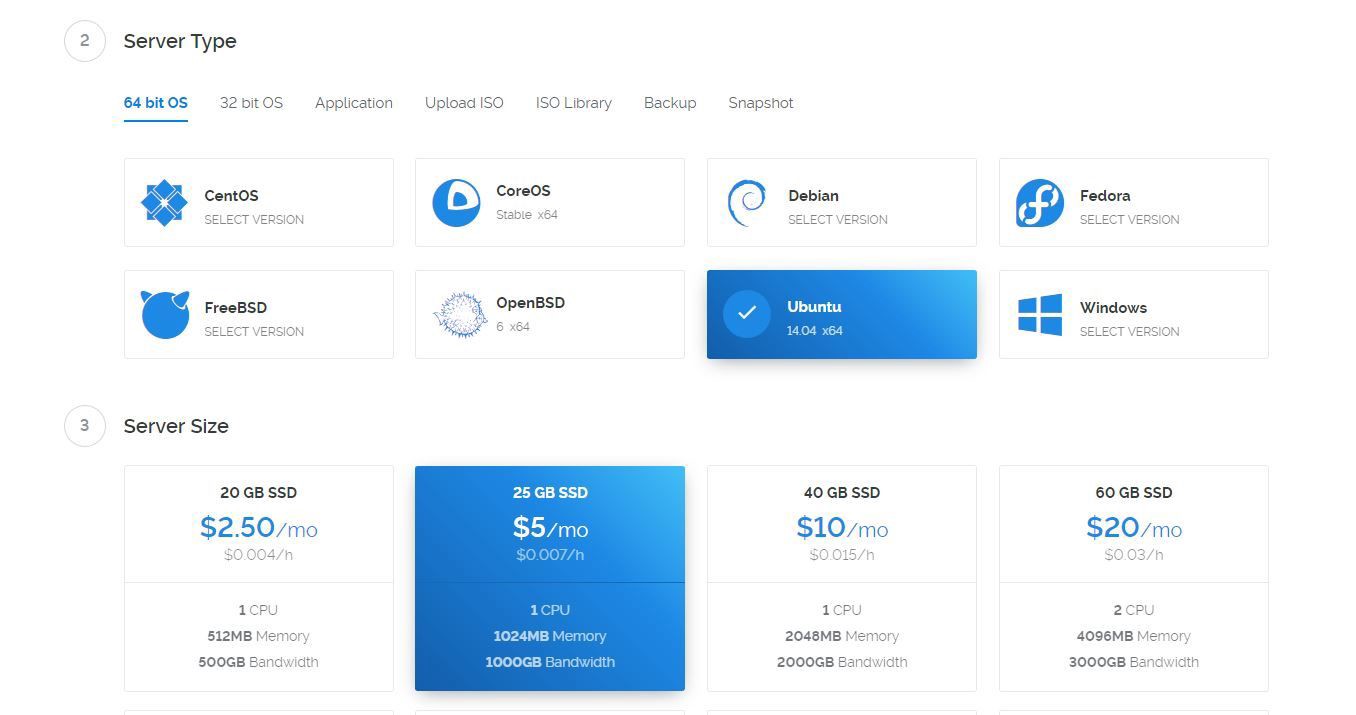
- Выберите сервер Ubuntu x64bit 14.04. Версия Ubuntu должна быть 14.04.
- Выберите объем памяти вашего сервера, рекомендуемый размер – 1 ГБ, сейчас его стоимость составляет 5 долларов США в месяц.
- Назначьте ему имя, например, ChainCoin MN1, у вас также есть возможность включить автоматическое резервное копирование, если хотите.
- Если у вас есть несколько Мастернод для настройки, нужно будет создать один VPS на МН, полностью следуя инструкции, а затем по шаблону быстро создать все остальные.
- Нам нужно зайти на новый VPS-сервер и загрузить кошелек, но сначала нужно получить к нему доступ. Существуют различные программы для доступа к VPS Linux, я использую Putty, возьмем ее в качестве примера.
- Перейдите на сайт Putty, загрузите и установите клиент.
- Установите и запустите Putty. Теперь нам нужно ввести учетные данные VPS для входа в систему.
- Имя пользователя будет «root», пароль можно определить, открыв VPS на сайте Vultr.
- После того как мы вошли в систему, нам нужно будет ввести последовательность команд, чтобы начать работу, чтобы создать файл Swap.
Запустите эти команды, чтобы создать swap:
Чтобы swap не слетел после перезагрузки:
Добавьте в конец файла следующую строку:
Сохраните файл с помощью «Ctrl + S» и подтвердите изменения.
Установите зависимости, необходимые для компиляции Мастерноды:
Загрузите и скомпилируйте базу данных Berkely DB v4.8:
Загрузите исходный код chaincoin:
Скомпилируйте masternode с помощью Berkely DB v4.8 и без GUI
Примечания
Если вы настраиваете несколько Мастернод, на данном этапе будет удобно создать моментальный снимок VPS-сервера, чтобы ускорить процесс и установить следующие МН по шаблону.
Чтобы создать снимок, выполните следующие настройки:
- Перейдите на панель инструментов Vultr и, выбрав VPS-сервер, который вы хотите сделать исходным, перейдите в меню моментальных снимков.
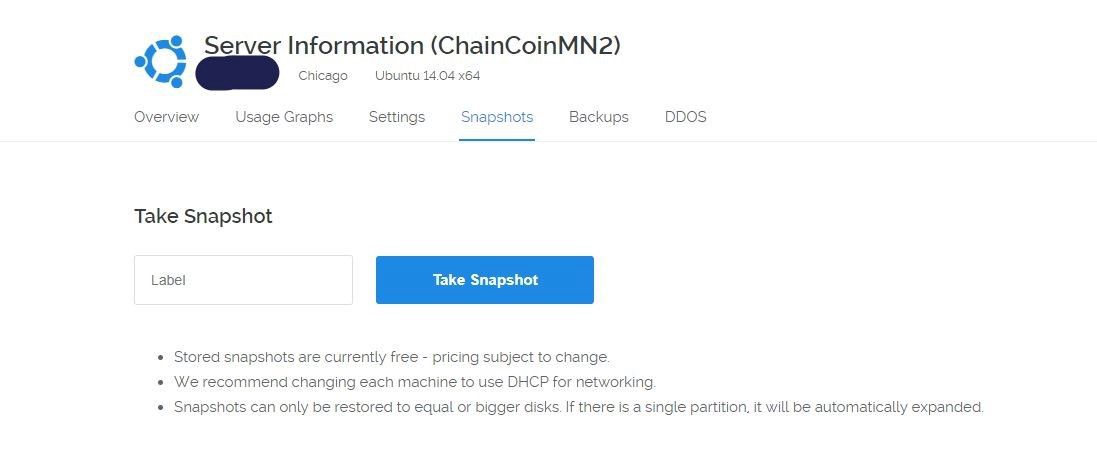
- Дайте вашему снимку имя, например, ChainCoin_seed.
- Нажмите «Take Snapshot» и дождитесь завершения процесса. Во время написания этого руководства моментальные снимки на Vultr бесплатны.
- Когда моментальный снимок будет сделан, вы сможете использовать его для создания новых VPS-серверов для новых Мастернод.
Чтобы создать новый VPS-сервер с помощью снимка, который мы только что создали, сделайте следующее:
- Откройте новый сервер, щелкнув по значку «+», чтобы развернуть окно.
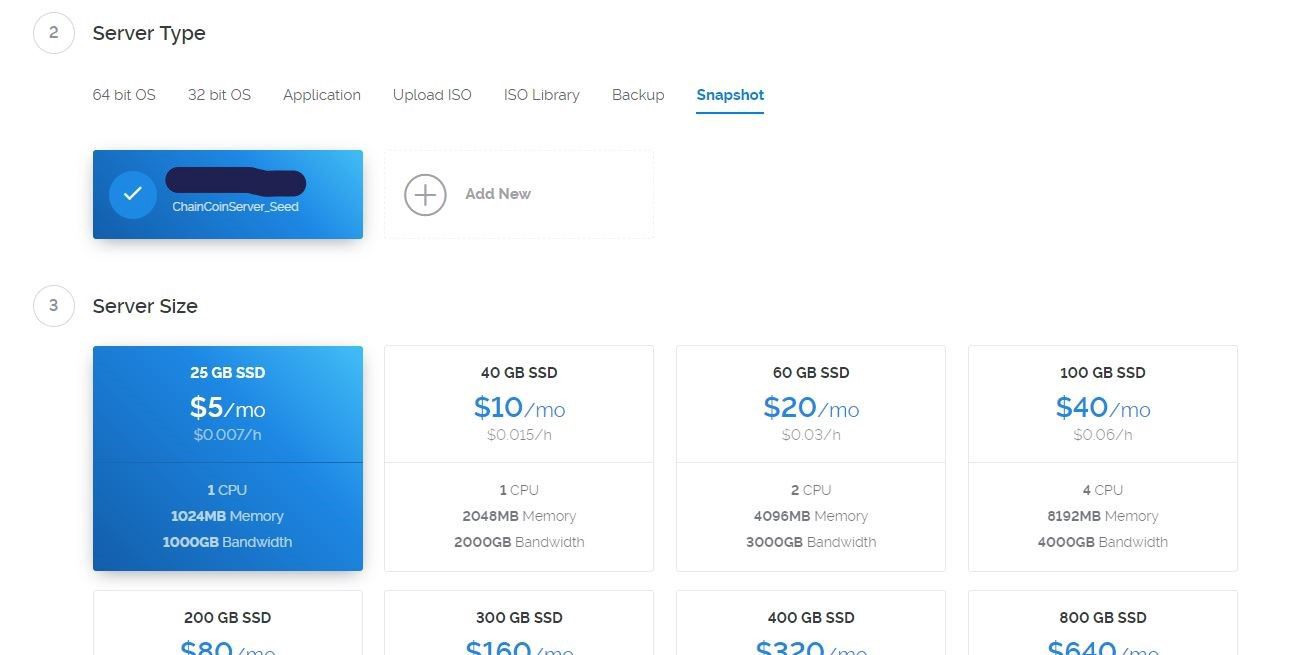
- Выберите предпочтительный регион.
- При выборе типа сервера найдите вкладку «Snapshot» и выберите моментальный снимок. Размер нового сервера должен быть равен или больше того, на котором был создан моментальный снимок.
Это ускорит настройку новых Мастернод, позволяя вам сразу перейти к следующим этапам. Важный момент: вам нужно будет изменить «Host Name» моментального снимка для каждого нового сервера в соответствии с его именем.
Вы можете сделать это, введя в командной строке следующее:
- Отредактируйте файл конфигурации для Мастерноды.
- Перейдите в папку конфигурации: «cd
/.chaincoin/», а затем используйте ее «cd
Добавьте эти строки в файл, если они еще не существуют:
Значения «rpcuser» и «rpcpassword» предназначены для интерфейса RPC, что позволяет вам взаимодействовать с Мастернодой из командной строки. Вы можете экспериментировать с любыми значениями, которые вам нравятся, но сохраните их копию в запасном файле.
Запустите chaincoind и дождитесь его синхронизации. Это может занять некоторое время, так как необходимо загрузить большой файл. Как только ваша Мастернода будет синхронизирована с блочной цепью, мы будем готовы начать со следующего шага, который запускает МН из вашего Windows-кошелька.
Запуск новой Мастерноды
Перейдите в свой кошелек Windows и откройте консоль RPC, выбрав «Инструменты — Панель управления». Введите следующую команду в консоль RPC: «masternode start-many» (wallet password). Если ваш кошелек зашифрован, что я рекомендую вам сделать, вы вместо этого введите пароль.
В консоли должно появиться сообщение:
Проверка работы вашей Мастерноды:
- Вы можете проверить, запущена ли ваша Мастернода, открыв консоль RPC, перейдя в меню «Инструменты — Отладочная консоль» и введя «masternode list status IPAddress».
- Для получения полного списка Мастернод введите «masternode list».
- Чтобы остановить работу вашей Мастерноды введите «masternode stop-many» или «masternode stop-alias mnAlias»
- Чтобы просмотреть счетчик Мастернод – «masternode count».
- Чтобы начать использование конкретной мастерноды – «masternode start-alias mnAlias»
И в завершение
У вас теперь есть своя первая Мастернода, и вы можете начать пожинать плоды уже через несколько дней. Если вы правильно выполните шаги, описанные в этом руководстве, и придерживайтесь инструкций по установке, доступных на каждом веб-сайте по Местернодам, вы быстро сможете эффективно настраивать узлы.
Я начал с одного узла для Memetic несколько недель назад, и с тех пор я добавил:
Как настроить мастерноду. Пошаговая инструкция для Windows
Как выбрать монету для майнинга? Как настроить мастерноду на своем компьютере? Максимально подробная инструкция по установке и запуску мастерноды на Windows.
Всем привет! Вы наверняка уже прочитали предыдущую статью «Что такое нода, полная нода, мастер нода. Как на этом зарабатывать?» и готовы начать майнить дома? В этой статье будет конкретный гайд по настройке мастерноды. И главное! Если вы не хотите загружать свой компьютер и быть к нему привязаны, то можно воспользоваться услугой аренды VPS сервера и все будет работать дистанционно, на арендованном оборудовании. В данный момент практически любая мастернода окупает месяц аренды за 1,5-2 дня максимум! Настройке мастерноды на VPS посвящена отдельная статья «Как настроить мастерноду на VPS» . А как выбрать VPS читайте тут «Как выбрать VPS для мастерноды» .
Как выбрать монету для майнинга мастернодами
В первую очередь определяемся с монетой, которую хотим добывать. Список монет, поддерживающих технологию мастернод, которые уже хоть немного зарекомендовали себя, можно увидеть на сайте http://mnrank.com/ . Там же можете посмотреть годовую доходность мастерноды на текущий момент (ROI yearly), количество монет, необходимых для запуска мастерноды (Coins for Node) и суммарную стоимость мастерноды (Node Worth). Сразу хочу отметить, годовая прибыль, как и стоимость мастерноды — значения не точные, а приблизительные. Годовая доходность меняется, во-первых, из-за количества активных мастернод в сети (чем больше людей приобретают мастерноды, тем меньше прибыль каждого), во-вторых раз в какой-то период времени, который определяет разработчик, количество добываемых в блоке монет сокращается в два раза. Поэтому хорошо изучите монету, «белую бумагу» и «дорожную карту», прежде чем приступать к ее майнингу. Стоимость мастерноды также указывается прогнозная, потому как вы будете покупать монеты на бирже, а там цена во-первых меняется ежедневно, во-вторых ваша закупка может спровоцировать рост цены. Я рекомендую сразу закладывать на 10-15% больше бюджет, чем указано на сайте. Тогда должны вписаться точно.
Выбор монеты — самая важная задача при запуске мастерноды. Если анализ был сделан недостаточно тщательно, а основным критерием оценки вы выбрали годовую доходность (ROI), то высокий шанс закупить монеты, которые в скором времени станут никому не нужными. Лучше выбирать монеты со средней доходностью, с большим количеством поклонников (это можно отследить например на Биткоинталке, посмотрев активность в ветке той или иной монеты), и определенным сроком жизни (хотя-бы 3-4 месяца на рынке). Так же очень важный критерий — присутствие монеты на биржах. Чем больше бирж — тем лучше. Однако многие предпочитают закупать монету до тех пор, пока она еще не стала мейнстримом и не вышла на крупные биржи. Эта стратегия может дать очень хорошую прибыль при росте курса монеты. А может и опять же сыграть злую шутку, и получите несколько тысяч говнокоинов вместо хорошей прибыли в долларах. Выбирайте сами, что для вас важнее — минимизировать риски или получить максимальную прибыль.
Окей, монету выбрали. Теперь нужно ее купить. Как правило, большинство мастернод покупается на относительно новые монеты, которые еще не представлены на топовых биржах. Поэтому лучше сразу посмотреть, где можно купить выбранную вами монету и заранее приготовить биткоин. Большинство новых монет продается именно за топовую крипту, а не за рубли или доллары. После того, как монета в нужном количестве куплена (советую брать с небольшим запасом, при переводах будет комиссия), приступаем непосредственно к настройке.
Как настроить мастерноду. Пошаговая инструкция для Windows
- Нам нужен белый (выделенный) IP. Ваш кошелек будет выступать сервером для хранения данных, к которому будут идти активные соединения со всего мира. Чтобы к вашей мастерноде нашли дорогу, нужен выделенный внешний айпишник, а не стандартный локальный. Эту услугу заказывать у провайдера. Узнать свой внешний IP можно на сайте https://2ip.ru/ , например. Запишите его, он понадобится.
- Нам нужен открытый порт. В моем примере это будет порт 5357. Чтобы соединения из внешнего мира не блокировались, нужно открыть порт на роутере, проверить защиту брандмауэра Windows и установленного антивирусника. Скорее всего для корректной работы мастерноды придется пожертвовать безопасностью и выключить и антивирусник и брандмауэр. Заранее спросите у провайдера, не блокирует ли он порты, и попросите открыть порт 5357, если провайдер все порты блокирует по умолчанию. Как открыть порты на роутере можете прочитать тут — http://skesov.ru/kak-otkryit-portyi-na-routere/ .
- Качаем кошелек выбранной монеты. Скачиваем с официального сайта разработчика. Запускаем. У нас начнется синхронизация кошелька (внизу кошелька будет полоска загрузки). Это означает, что клиент начал закачивать всю историю операций (блокчейн) с этой монетой на ваш компьютер. До тех пор, пока синхронизация не пройдет, дальнейшие шаги не делаем. Иногда это может занять несколько дней, так что если с монетой определились раньше, чем ее купили, можете смело качать кошелек заранее. Пусть синхронизируется, пока вы готовите другие этапы.
Дальше пойдет конкретный пример по настройке моей любимой мастерноды MasterNodeCoin (MTNC). Вот вам бесплатный совет, что майнить, за который я в свое время заплатил деньги. И ни дня не пожалел. Монета рулит, мастернода качает, перспективы шикарные. Кто может себе позволить — присоединяйтесь. Впринципе, эта инструкция подходит для большинства других мастернод. Я тестил еще 2 другие монеты, делал такие же настройки, все работает.
How to setup Masternode from Beginners

This guide is for a single masternode, on a Ubuntu 16.04 64bit server (VPS) running headless and will be controlled from the wallet on your local computer (Control wallet). The wallet on the the VPS will be referred to as the Remote wallet.
You will need your server details for progressing through this guide.
First the basic requirements:
- 10,000 GEEK (Get GeekCash)
- A main computer (Your everyday computer) — This will run the control wallet, hold your collateral 10,000 GEEK and can be turned on and off without affecting the masternode.
- Masternode Server (VPS — The computer that will be on 24/7)
- A unique IP address for your VPS / Remote wallet
(For security reasons, you’re are going to need a different IP for each masternode you plan to host)
The basic reasoning for these requirements is that, you get to keep your GEEK in your local wallet and host your masternode remotely, securely.
- Firstly go to DigitalOcean and get an account, you may use my link reference as a token of appreciation to take the time to write this guide, and you get $10 to try the service of DigitalOcean.
Take your $10: https://m.do.co/c/427fd48a9ec5 - Click to Create Droplet to create new Droplet
3. Choose an image, choose Ubuntu 16.04.4 x64
4. Choose a size, usually the most basic size will do, choose “25 GB SSD/1 CPU/1GB Memory/1TB Transfer”
5. Choose your datacenter location, choosing the closest place to you, this should minimize ping times
6. On “Additional Features” I always choose only “Enable IPv6” (don’t know why to be honest).
7.Choose number of Droplets, choose a hostname and finally click on “Create”
8. Wait until the “Status” of your VPS says “Active”, then double click to start
9. Install “Terminus” to sync hosts across every device https://www.termius.com/ (Download PuTTY for Windows)
10. Create new host
11. Host info you can find on email which DigitalOcean send to you when you setup Droplet success
12. Start new Host by double click to hosts
13. Now you can run host terminal on terminus
14. Return your client machine -> go to geekcash ->create new masternode wallet address
15. Make sure your wallet have enough GeekCash
16. Create new masternode address
17. Send exactly 10000 Geek to masternode address
19. Confirm information of transaction
19. Check Transaction status and wait until transaction validated success
Настройка#
Настройка и запуск мастерноды подразумевают наличие базового понимания Linux и технологии блокчейн, а также способности внимательно следовать инструкциям. Этот процесс также требует регулярного обслуживания и тщательной защиты, особенно если вы не храните DASH на аппаратном кошельке. Во время настройки необходимо будет принять некоторые решения и дополнительные меры для повышения безопасности.
Если вы предпочитаете делегировать повседневную работу вашей мастерноды профессиональному оператору, то для этого существуют коммерческие сервисы хостинга мастернод . Используя такие сервисы хостинга, вы сохраняете полный контроль над залогом в 1000 DASH и выплачиваете согласованный процент от вашего вознаграждения оператору. Также можно делегировать представителю ваши ключи для голосования, для получения дополнительной информации смотрите документацию по управлению: .
Прежде чем начать#
This guide assumes you are setting up a single mainnet masternode for the first time. If you are updating a masternode, see here instead. You will need:
Кошелёк для хранения DASH, предпочтительно аппаратный кошелёк, хотя кошелёк Dash Core также поддерживается
Сервер Linux, предпочтительно виртуальный выделенный сервер (VPS)
For information about hosted masternodes, see the documentation listed below:
This documentation describes the commands as if they were entered in the Dash Core GUI by opening the console from Window > Console, but the same result can be achieved on a masternode by entering the same commands and adding the prefix
/.dashcore/dash-cli to each command.
Server configuration#
Proper server configuration is essential to successful masternode operation for both security and performance reasons. Refer to the Server configuration page for details on preparing your server to host a masternode.
Отправьте залог#
A Dash address with a single unspent transaction output (UTXO) of exactly 1000 DASH is required to operate a masternode. Once it has been sent, various keys regarding the transaction must be extracted for later entry in a configuration file and registration transaction as proof to write the configuration to the blockchain so the masternode can be included in the deterministic list.
A masternode can be registered from a hardware wallet, the official Dash Core wallet, or a Dash Electrum wallet, although a hardware wallet is highly recommended to enhance security and protect yourself against hacking. This guide will describe the steps for both hardware wallets and Dash Core.
Details of registering a masternode with Dash Electrum can be found on the Electrum — Advanced Functions page .
Способ 1: Отправка из аппаратного кошелька#
Set up your Trezor using the Trezor wallet at https://wallet.trezor.io/ and send a test transaction to verify that it is working properly. For help on this, see this guide — you may also choose to (carefully!) add a passphrase to your Trezor to further protect your collateral. Create a new account in your Trezor wallet by clicking Add account. Then click the Receive tab and send exactly 1000 DASH to the address displayed. If you are setting up multiple masternodes, send 1000 DASH to consecutive addresses within the same new account. You should see the transaction as soon as the first confirmation arrives, usually within a few minutes.
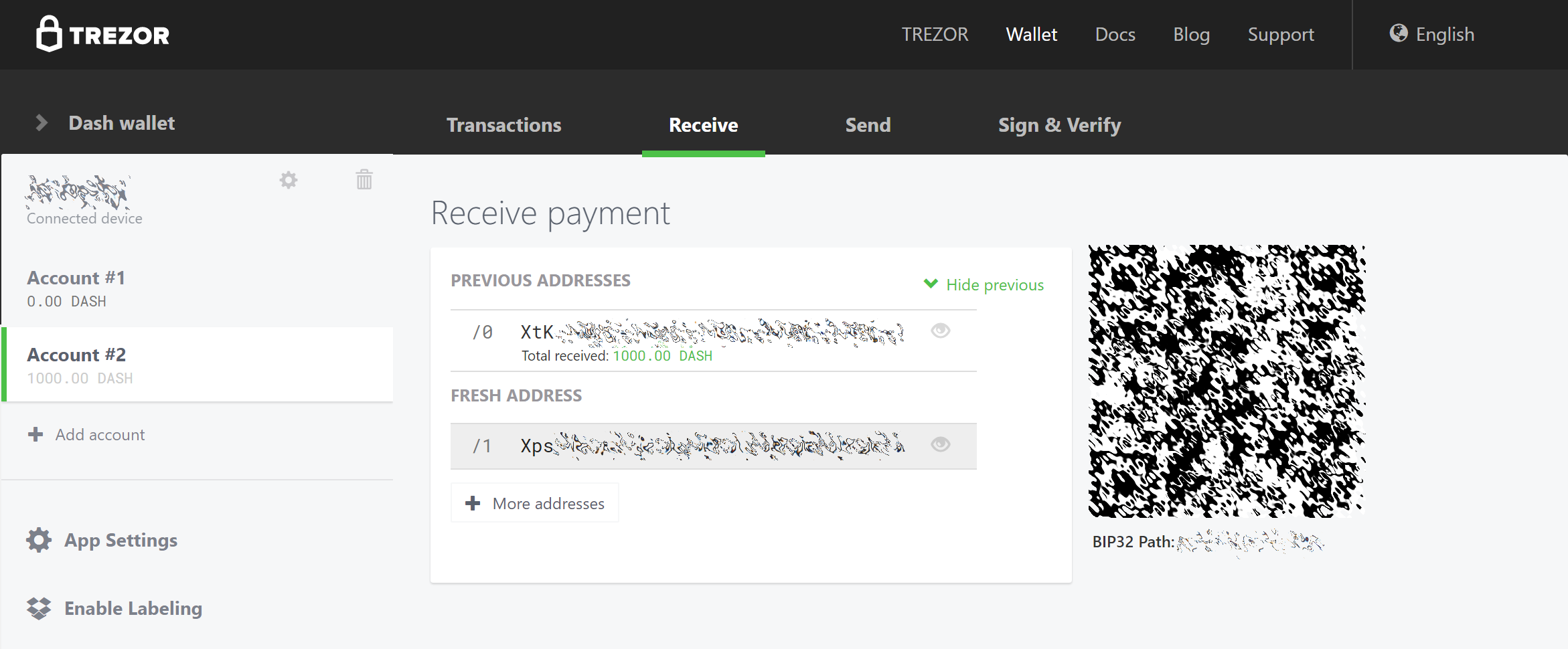
Вкладка Receive из кошелька Trezor, в которой отображается успешно переведённый залог в размере 1000 DASH #
Когда транзакция появится, кликните на QR-код справа, чтобы увидеть транзакцию в блокчейне. Не закрывайте это окно, пока выполняете дальнейшие шаги, поскольку скоро нам понадобится подтвердить, что существует 15 подтверждений транзакции, как показано на скриншоте ниже.
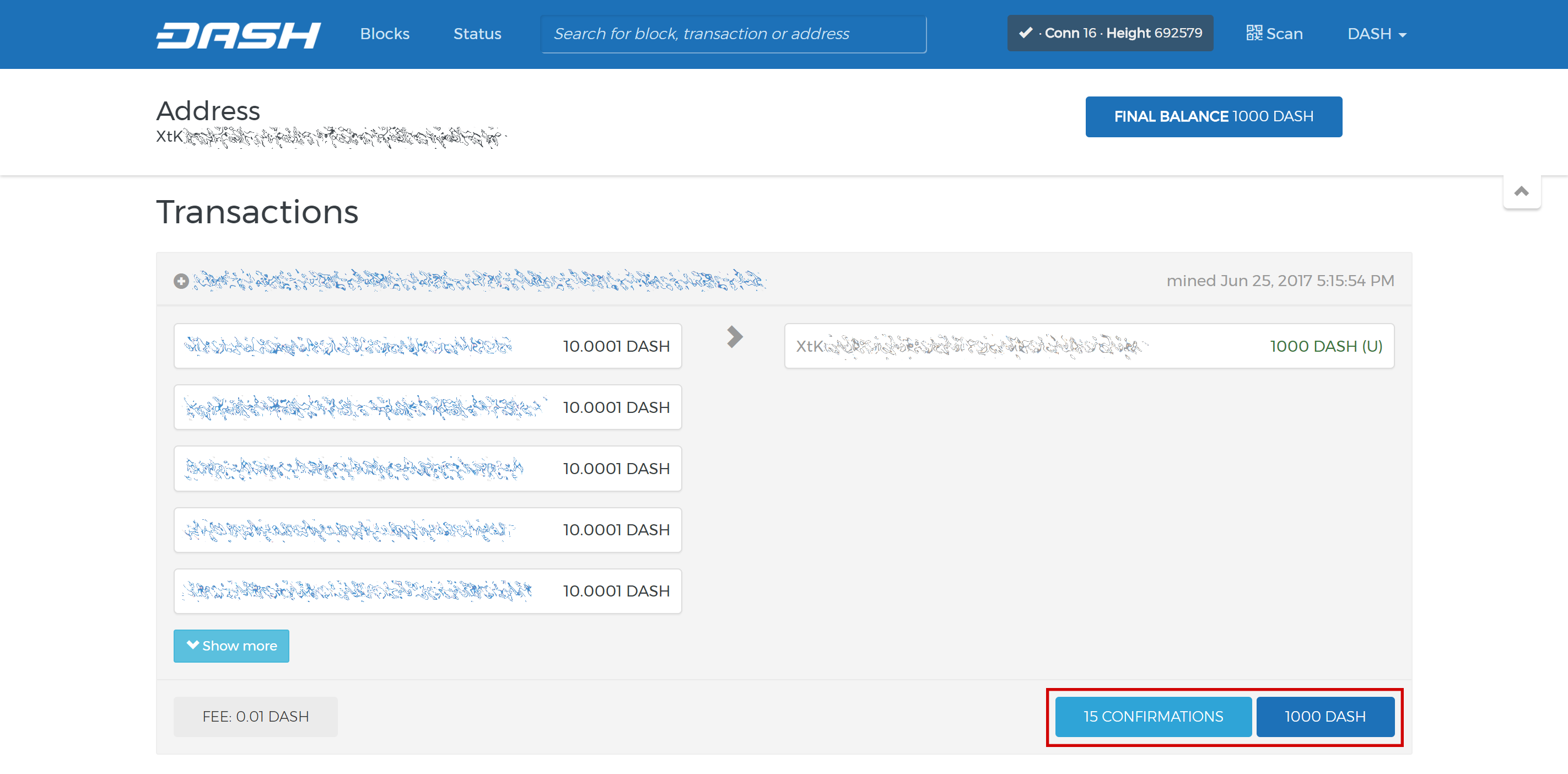
Блокчейн обозреватель Trezor показывает, что прошло 15 подтверждений перевода #
Во время ожидания завершения 15 подтверждений, загрузите последнюю версию Dash Masternode Tool (DMT) со страницы релизов GitHub здесь. Распакуйте и запустите файл. Появится следующее окно.
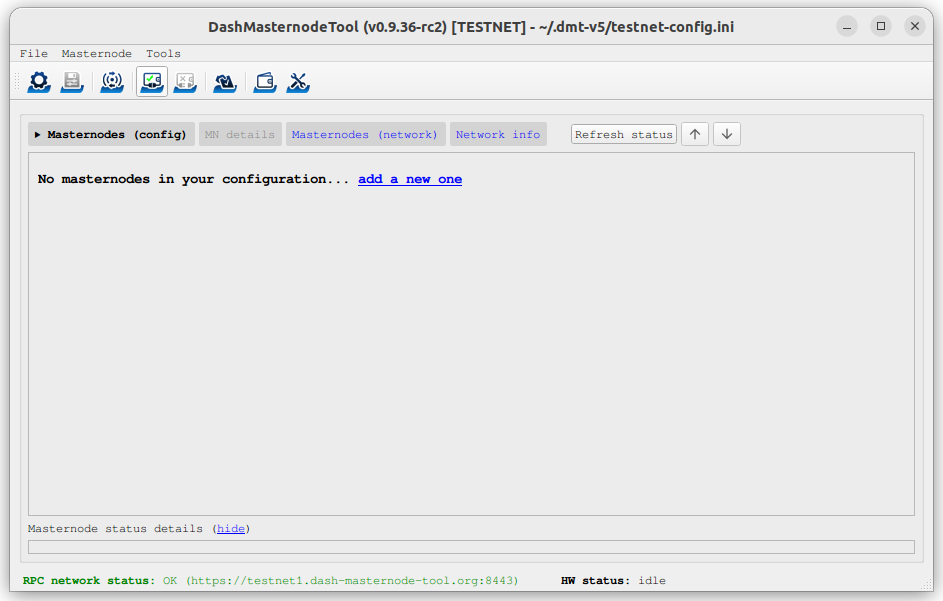
Экран запуска Dash Masternode Tool #
Кликните третью кнопку слева Check Dash Network Connection в верхнем левом углу главного окна, чтобы убедиться, что соединение работает. Затем соединитесь с вашим устройством Trezor и кликните следующую кнопку Test Hardware Wallet Connection, чтобы убедиться, что соединение с Trezor работает.
Подтверждения успешного соединения Dash Masternode Tool #
We will now use DMT to enter some basic information about the masternode and extract the transaction ID. Carry out the following sequence of steps as shown in this screenshot:
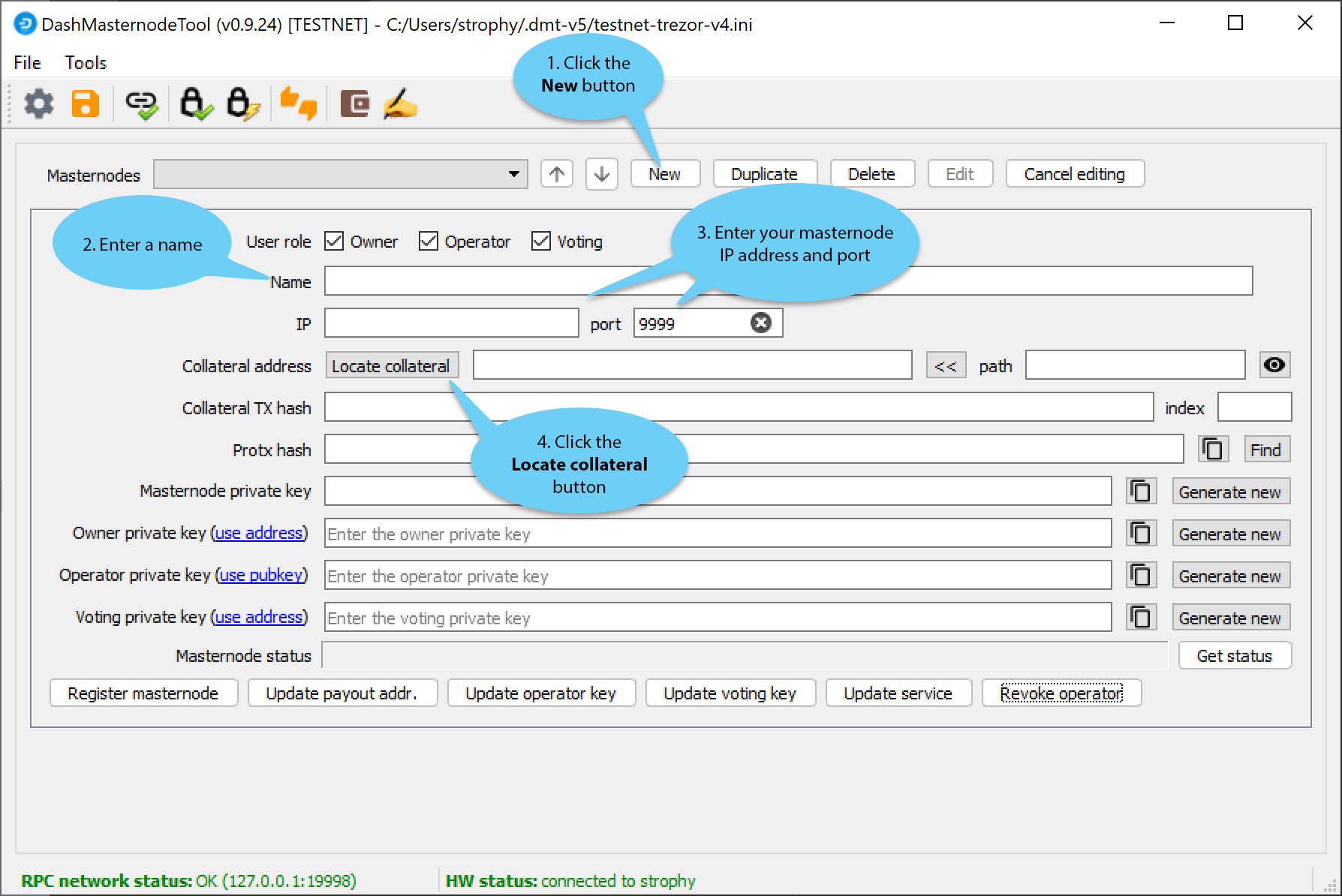
Шаги настройки Dash Masternode Tool #
Кликните на кнопку New.
Введите имя вашей мастерноды. Имя хоста, которое вы указали для VPS выше, является хорошим вариантом.
Enter the IP address of your masternode. This was given to you by the VPS provider when you set up the server. Then enter the TCP port number. This should be 9999.
Click Locate collateral to view unused collateral funding transactions available on the connected hardware wallet. Select the address to which you sent 1000 Dash and click Apply. The Collateral address, path, Collateral TX hash and index fields should be filled automatically.
Dash Masternode Tool with masternode configuration #
Оставьте DMT открытым и далее выполните следующий шаг: установка Dash Core на вашем VPS .
Способ 2: Отправка из кошелька Dash Core#
Откройте кошелёк Dash Core и дождитесь пока он синхронизируется с сетью. По завершении это должно выглядеть вот так:
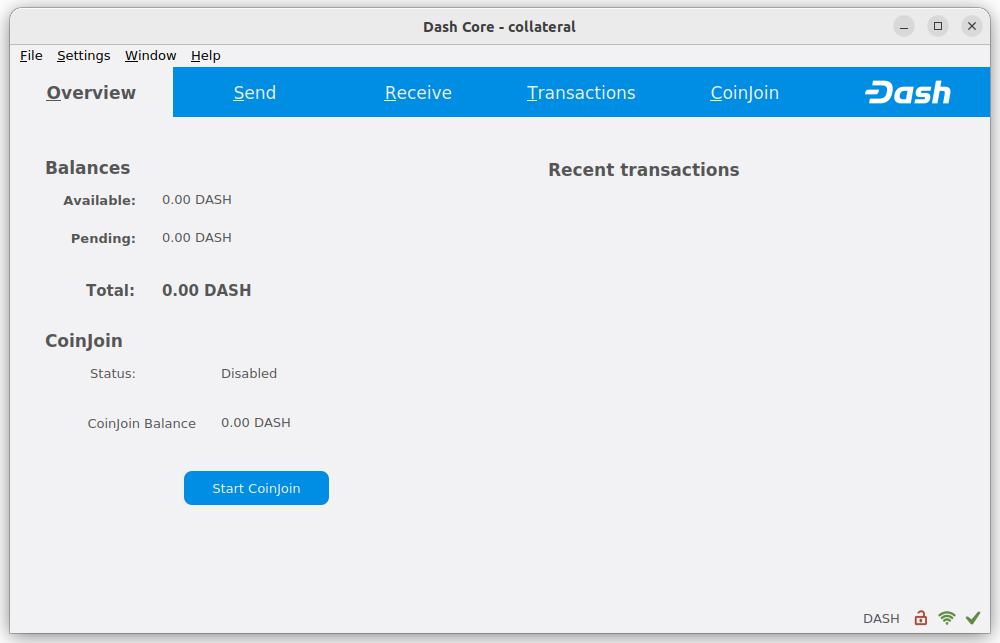
Полностью синхрониируйте кошелёк Dash Core #
Click Window > Console to open the console. Type the following command into the console to generate a new Dash address for the collateral:
Take note of the collateral address, since we will need it later. The next step is to secure your wallet (if you have not already done so). First, encrypt the wallet by selecting Settings > Encrypt wallet. You should use a strong, new password that you have never used somewhere else. Take note of your password and store it somewhere safe or you will be permanently locked out of your wallet and lose access to your funds. Next, back up your wallet file by selecting File > Backup Wallet. Save the file to a secure location physically separate to your computer, since this will be the only way you can access our funds if anything happens to your computer. For more details on these steps, see here .
Now send exactly 1000 DASH in a single transaction to the new address you generated in the previous step. This may be sent from another wallet, or from funds already held in your current wallet. Once the transaction is complete, view the transaction in a blockchain explorer by searching for the address. You will need 15 confirmations before you can register the masternode, but you can continue with the next step at this point already: generating your masternode operator key.
Блокчейн обозреватель Trezor показывает, что прошло 15 подтверждений перевода #
Установка Dash Core#
Dash Core это ПО, которое объединяет в себе кошелёк с графическим интерфейсом Dash Core и мастерноды Dash. Если графический интерфейс не отображается, то приложение запущено, как демон на VPS (dashd) и контролируется простым командным интерфейсом (dash-cli).
Open PuTTY or a console again and connect using the username and password you just created for your new, non-root user. The following options are available for installing a Dash masternode:
Manual installation (this guide)
mn-bootstrap installation (beta version, currently testnet only)
Manual installation#
Для того, чтобы вручную загрузить и установить компоненты мастерноды Dash, посетите страницу релизов GitHub и скопируйте ссылку на последнюю версию x86_64-linux-gnu. Вернитесь в окно терминала и введите следующую команду, вставив адрес последней версии Dash Core, кликнув правой кнопкой мыши или нажав Ctrl + V:
Verify the authenticity of your download by checking its detached signature against the public key published by the Dash Core development team. All releases of Dash are signed using GPG with one of the following keys:
Alexander Block (codablock) with the key 63A9 6B40 6102 E091 , verifiable here on Keybase
Pasta (pasta) with the key 5252 7BED ABE8 7984 , verifiable here on Keybase
Создайте рабочую папку для Dash, извлеките туда архив и скопируйте необходимые файлы в эту папку:
С помощью следующей команды создайте файл настроек:
Появится окно редактора. Теперь нам нужно создать конфигурационный файл, в котором будут описаны некоторые параметры. Для начала, скопируйте и вставьте в него следующий текст, а затем замените параметры на те, которые удовлетвоярют вашей конфигурации:
Замените все поля с XXXXXXX следующим образом:
rpcuser : введите любой набор цифр или букв, без специальных символов
rpcpassword : введите любой набор цифр или букв, без специальных символов
externalip : это IP-адрес вашего VPS
Leave the masternodeblsprivkey field commented out for now. The result should look something like this:
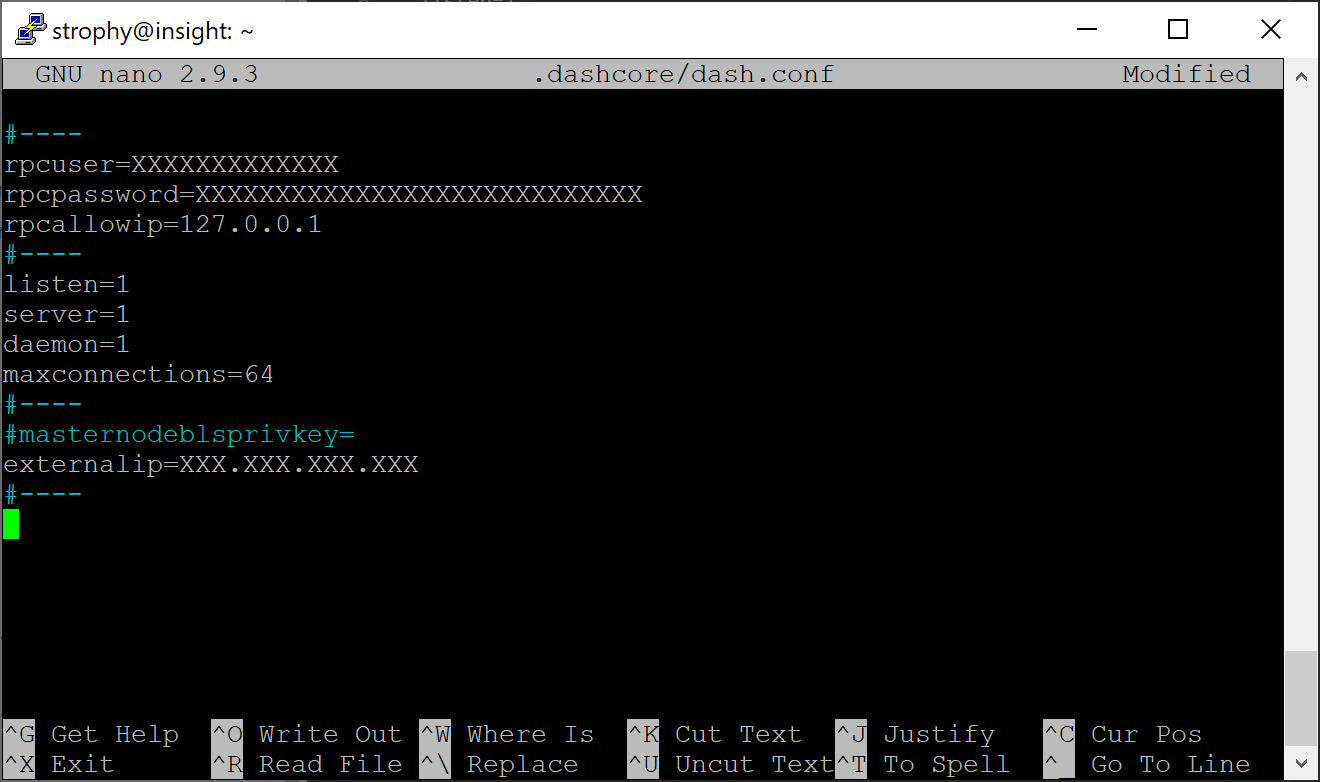
Ввод ключевых данных в dash.conf для мастерноды #
Нажмите Ctrl + X и закройте редактор, а затем нажмите Y и Enter, чтобы сохранить файл. Теперь вы можете запустить Dash в режиме мастерноды и начать синхронизацию с блокчейном:
Появится сообщение с текстом Dash Core server starting. Теперь установим Sentinel, ту часть ПО, которая работает в режиме сторожевого таймера общаясь с сетью и сообщая ей, что ваша нода работает нормально:
Появится сообщение с текстом dashd not synced with network! Awaiting full sync before running Sentinel. Добавьте dashd и Sentinel в файл crontab, чтобы иметь возможность получать ежеминутные подтверждения того, что ваша мастернода запущена и работает:
В качестве редактора выберите nano и в конце файла введите следующие строки:
Нажмите Enter, чтобы убедиться, что в конце файла есть пустая строка, затем нажмите Ctrl + X, чтобы закрыть редактор, а затем Y и Enter, чтобы сохранить файл. Теперь для залоговой транзакции, чтобы она считалась завершённой, следует дождаться 15 подтверждений сети, а также дождаться пока мастернода завершит процес синхронизации с блокчейном. Для мониторинга за процессом можно использовать следующие команды:
По завершении синхронизации вы увидите следующий ответ:
Выполните следующий шаг, в котором необходимо создать транзакцию ProTx, она требуется для активации мастерноды.
Зарегистрируйте вашу мастерноду#
The three keys required for the different masternode roles are described briefly under Masternode Concepts in this documentation.
Способ 1: Регистрация из аппаратного кошелька#
Go back to DMT and ensure that all fields from the previous step are still filled out correctly. Click Generate new for the three private keys required for a masternode:
Приватный ключ владельца
Приватный ключ оператора
Приватный ключ голосования
Dash Masternode Tool готов к регистрации новой мастерноды #
Then click Register masternode. Optionally specify a different Payout address and/or Operator reward, then click Continue. Select Remote Dash RPC Node (automatic method). (See here for documentation on using your own local RPC node.) and confirm the following two messages:

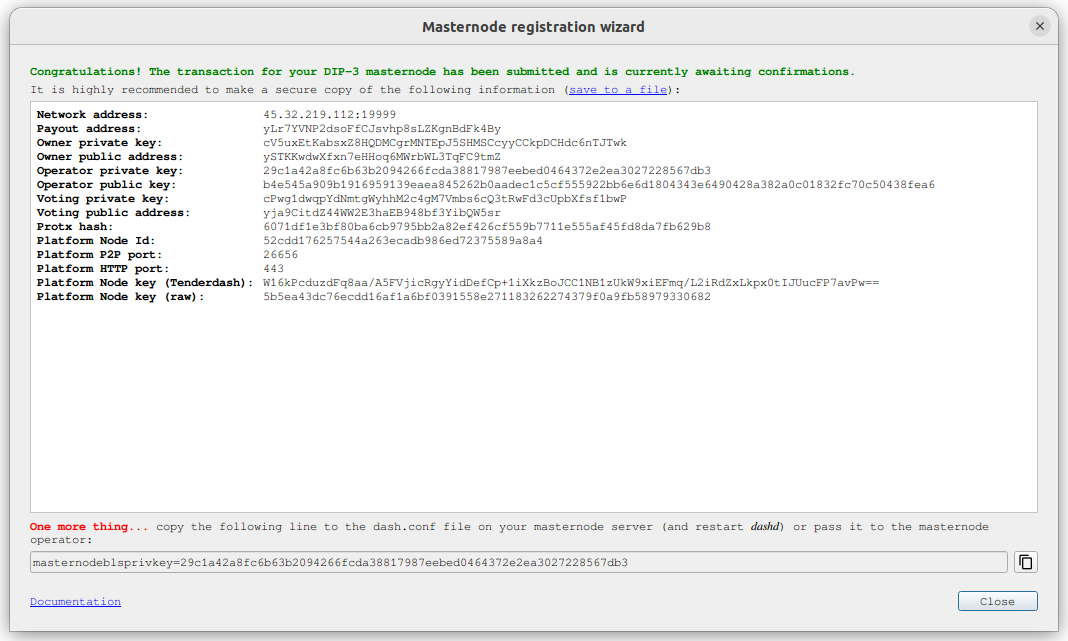
Запрашивающие подтверждение диалоги в Dash Masternode Tool для регистрации мастерноды #
The BLS private key must be entered in the dash.conf file on the masternode. This allows the masternode to watch the blockchain for relevant Pro*Tx transactions, and will cause it to start serving as a masternode when the signed ProRegTx is broadcast by the owner, as we just did above. Log in to your masternode using ssh or PuTTY and edit the configuration file as follows:
The editor appears with the existing masternode configuration. Add or uncomment this lines in the file, replacing the key with your BLS private key generated above:
Press enter to make sure there is a blank line at the end of the file, then press Ctrl + X to close the editor and Y and Enter save the file. Note that providing a masternodeblsprivkey enables masternode mode, which will automatically force the txindex=1 , peerbloomfilters=1 , and prune=0 settings necessary to provide masternode service. We now need to restart the masternode for this change to take effect. Enter the following commands, waiting a few seconds in between to give Dash Core time to shut down:
At this point you can monitor your masternode by entering
/.dashcore/dash-cli masternode status or using the Get status function in DMT. The final result should appear as follows:

dash-cli masternode status output showing successfully registered masternode #
На этом этапе можно безопасно совершить выход из сервера, набрав exit . Поздравляем! Ваша мастернода теперь работает.
Способ 2: Регистрация из кошелька Dash Core#
Идентификация транзакции финансирования#
If you used an address in Dash Core wallet for your collateral transaction, you now need to find the txid of the transaction. Click Window > Console and enter the following command:
This should return a string of characters similar to the following:
The first long string is your collateralHash , while the last number is the collateralIndex .
Генерация пары BLS-ключей#
A public/private BLS key pair is required to operate a masternode. The private key is specified on the masternode itself, and allows it to be included in the deterministic masternode list once a provider registration transaction with the corresponding public key has been created.
If you are using a hosting service, they may provide you with their public key, and you can skip this step. If you are hosting your own masternode or have agreed to provide your host with the BLS private key, generate a BLS public/private keypair in Dash Core by clicking Tools > Console and entering the following command:
Эти ключи НЕ сохраняются в кошельке и должны храниться в безопасном месте, как и значение, предоставленное в одном из предыдущих шагов после выполнения masternode genkey команды.
Добавьте приватный ключ в конфигурацию вашей мастерноды#
The public key will be used in following steps. The private key must be entered in the dash.conf file on the masternode. This allows the masternode to watch the blockchain for relevant Pro*Tx transactions, and will cause it to start serving as a masternode when the signed ProRegTx is broadcast by the owner (final step below). Log in to your masternode using ssh or PuTTY and edit the configuration file as follows:
The editor appears with the existing masternode configuration. Add or uncomment this line in the file, replacing the key with your BLS private key generated above:
Press enter to make sure there is a blank line at the end of the file, then press Ctrl + X to close the editor and Y and Enter save the file. Note that providing a masternodeblsprivkey enables masternode mode, which will automatically force the txindex=1 , peerbloomfilters=1 , and prune=0 settings necessary to provide masternode service. We now need to restart the masternode for this change to take effect. Enter the following commands, waiting a few seconds in between to give Dash Core time to shut down:
We will now prepare the transaction used to register the masternode on the network.
Подготовка транзакции ProRegTx#
A pair of BLS keys for the operator were already generated above, and the private key was entered on the masternode. The public key is used in this transaction as the operatorPubKey .
First, we need to get a new, unused address from the wallet to serve as the owner key address ( ownerKeyAddr ). This is not the same as the collateral address holding 1000 Dash. Generate a new address as follows:
This address can also be used as the voting key address ( votingKeyAddr ). Alternatively, you can specify an address provided to you by your chosen voting delegate, or simply generate a new voting key address as follows:
Then either generate or choose an existing address to receive the owner’s masternode payouts ( payoutAddress ). It is also possible to use an address external to the wallet:
You can also optionally generate and fund another address as the transaction fee source ( feeSourceAddress ). If you selected an external payout address, you must specify a fee source address.
Either the payout address or fee source address must have enough balance to pay the transaction fee, or the register_prepare transaction will fail.
Приватные ключи владельца и адреса источника оплаты комиссии должны присутствовать в кошельке, отправляющем транзакцию в сеть. Если ваш кошелёк защищён паролем, то для выполнения указанных команд его необходимо разблокировать. Разблокируйте свой кошелёк на 5 минут:
Сейчас мы подготовим неподписанную специальную ProRegTx-транзакцию, использовав команду protx register_prepare . Эта команда имеет следующий синтаксис:
After v19 hard fork activation, protx register_prepare_legacy must be used if a legacy scheme BLS key is being used to register a masternode. It’s recommended to instead generate a new basic scheme BLS key where possible. This can be done by following the Generate a BLS key pair instructions.
Откройте текстовый редактор, например Блокнот и подготовьте эту команду. Замените каждый аргумент команды следующим образом:
collateralHash : txid транзакции залогового финансирования на 1000 DASH
collateralIndex : Индекс выхода транзакции финансирования на 1000 DASH
ipAndPort : IP-адрес и порт мастерноды в формате x.x.x.x:yyyy
ownerKeyAddr : Сгенерированный выше новый адрес Dash для владельца/голосования
operatorPubKey : Публичный BLS-ключ, сгенерированный выше (или предоставленный хостинг-сервисом)
votingKeyAddr : Новый адрес Dash, сгенерированный выше или адрес делегата, используемый для голосования по предложениям
operatorReward : Процент награды за блок, который выделен оператору в качестве оплаты
payoutAddress : Новый или существующий адрес Dash для получения платежей от владельца мастерноды
feeSourceAddress : (Необязательный) адрес, используемый для финансирования комиссий ProTx. Если не указан, то будет использоваться payoutAddress .
Обратите внимание, что оператор несёт ответственность за указание адреса, на который будет начисляться его собственная награда в отдельной транзакции update_service в случае, если вы укажете отличную от нуля награду operatorReward . Владелец залогового подтверждения не указывает адрес для выплаты оператору.
Пример (удалите разрывы строк при копировании):
Теперь используем поля collateralAddress и signMessage для подписания транзакции и поле выхода tx для отправления транзакции.
Подпишите транзакцию ProRegTx#
Теперь подпишем содержимое поля signMessage используя приватный ключ для залогового адреса, указанный в collateralAddress . Обратите внимание, что для выполнения этого шага не требуется интернет-соединение, что значит, что для подписи сообщения кошелёк может оставаться отключённым от интернета в состоянии холодного хранилища. В этом примере мы снова используем Dash Core, но в равной степени возможно использовать функцию подписи аппаратного кошелька. Команда имеет следующий синтаксис:
Подтвердите подписанное сообщение#
We will now submit the ProRegTx special transaction to the blockchain to register the masternode. This command must be sent from a Dash Core wallet holding a balance on either the feeSourceAddress or payoutAddress , since a standard transaction fee is involved. The command takes the following syntax:
tx : Сериализованная транзакция, ранее возвращённая в поле выхода tx из protx register_prepare
sig : Сообщение, подписанное залоговым ключом с помощью команды signmessage
Your masternode is now registered and will appear on the Deterministic Masternode List after the transaction is mined to a block. You can view this list on the Masternodes -> DIP3 Masternodes tab of the Dash Core wallet, or in the console using the command protx list valid , where the txid of the final protx register_submit transaction identifies your masternode.
At this point you can go back to your terminal window and monitor your masternode by entering
/.dashcore/dash-cli masternode status or using the Get status function in DMT.
На этом этапе можно безопасно совершить выход из сервера, набрав exit . Поздравляем! Ваша мастернода теперь работает.
Option 3: Registering from Dash Electrum wallet#
Dash Electrum supports registering and managing masternodes. Details can be found on the Electrum — Advanced Functions page . If combined with Electrum’s multisig features the masternode collateral can be stored in a multisig wallet for increased security flexibility.
Always exercise caution when using multisig accounts and verify that each mnemonic is backed up appropriately. See this page for the Dash Electrum documentation demonstrating how to configure a masternode using a multisig collateral.