Проблема с получение входящих сообщений ФСС
Добрый день.
Всю неделю не можем получить запросы ФСС для расчета пособий. Выдает ошибку: Ошибка подключения к веб-серверу https://sedo.fss.ru:
Ошибка клиента, код состояния 404.
Подскажите, пожалуйста, может кто-то тоже сталкивается сейчас с этой ошибкой? Не поймем на чьей стороне проблема.
Обсуждение (61)
ЗУП 3.1.27.23, патч EF_60008908 установлен.
Проблема не устранена. В ЖР записи:
Электронный документооборот с контролирующими органами. Обмен с СЭДО СФР
Не удалось отправить запрос серверу:
Непредвиденная ошибка
И такая:
При выполнении запроса операции GetCountMessages к ресурсу /sedo-gateway/api/soap/SedoGateway сервера https://sedo.fss.ru произошла ошибка E_SEDO_1012.
Делаем задержку 301 секунду перед следующим запросом.
Есть способ передать сведения без 1С? В личном кабинете страхователя можно только посмотреть, выгрузить ЭЛН, а загрузить — нет.
В личном кабинете страхователя ЭЛН загружать не надо. Необходимо во вкладке «проективное назначение страхового обеспечения» найти запрос по недостающих сведений по ЭЛН, единственный момент: вначале необходимо загрузить запрос, чтоб увидеть полную информацию. Затем проваливаетесь в необходимый запрос и уже в нем даете ответ подтвердить выплату либо не подлежит оплате.
Ошибка подключения к серверу sedo.fss.ru, как исправить?
Современный электронный мир стал намного удобнее, и сегодня пользователю уже не нужно посещать какие-либо организации, компании и государственные структуры для того, чтобы получать справки, оформлять документы или сдавать отчеты. Сейчас большинство государственных органов встроило работу в онлайн-формате с электронной документацией.
Конечно, возможность не ходить в офис, а оформить документы на дому – это удобно, однако за удобство необходимо платить ошибками в работе. Это происходит редко, но рано или поздно тот или иной ресурс может перестать работать. Сегодня речь пойдет о том, как исправить проблемы при подключении к серверу sedo.fss.ru (фонд социального страхования)

Фонд социального страхования
Почему нет доступа к интернет-ресурсу sedo.fss.ru
Первое, что необходимо сделать пользователю – это определить причину того, почему интернет-ресурс sedo.fss.ru перестал работать. То есть нужно понять, причина кроется в устройстве, с помощью которого пользователь заходит на сайт, или же в самом сайте.
В том случае, если проблема кроется в сайте (что бывает в 9 из 10 случаев), пользователю ничего не надо делать. Ему необходимо лишь дождаться того момента, когда сотрудники технической поддержки фонда социального страхования самостоятельно решат проблему, а сам сайт заработает.
Для того, чтобы узнать, действительно ли sedo.fss.ru работает, стоит воспользоваться тем сервисом, посредством которого можно определить доступность сайта в различных точках мира.
Для этого необходимо сделать следующее:
- Перейти на официальный сайт инструмента для проверки интернет-ресурсов https://2ip.ru/site-availability/.
- Перейти в поле «Домен» и написать в этом поле sedo.fss.ru.
- Нажать на кнопку «Определить».

Определяем доступность сайта
При этом стоит обратить отдельное внимание на такие графы, как «Доступность» и «HTTP-код». Если интернет-ресурс действительно доступен с любой точки мира, а именно у пользователя он не работает, тогда в графе «Доступность» будет надпись «Доступен», а в пункте «HTTP-код» будет обозначен код 200.

В том случае, если в пункте «Доступность» будет стоять значение «Недоступен», а значением пункта «HTTP-код» не будет 200, это скажет о том, что проблема находится на стороне интернет-ресурса, и тогда пользователю остается лишь дождаться того момента, когда сайт заработает сам по себе.
Возможна еще одна ситуация – в графе «Доступность» будет стоять значение «Доступен», а в графе «HTTP-код» будет стоят значение не 200, а 301 или же 302. Подобные значения говорят о том, что пользователь при анализе вставил не https://sedo.fss.ru, а иную ссылку или ту же самую, но без https.

Что делать пользователю, если на интернет-ресурсе sedo.fss.ru проблемы
Если пользователь установил, что проблема с доступом к сайту sedo.fss.ru – это проблема самого сайта, у него есть два варианта дальнейших действий:
- Просто дождаться того момента, когда специалисты службы технической поддержки восстановят работоспособность интернет-ресурса. В большинстве случаев проблема разрешится в течение 1-2 минут или (что происходит намного реже) в течение нескольких часов.
- Позвонить по телефону горячей линии ФСС и сообщить об отсутствии доступа к странице sedo.fss.ru. Номер телефона горячей линии – 8 800 302 75 49.
Что делать пользователю, если сайт sedo.fss.ru доступен у всех
Если пользователь установит, что интернет-ресурс sedo.fss.ru доступен везде по миру, а именно у пользователя возникли проблемы с доступом, ему предстоит самостоятельно ее решить. А сделать в такой ситуации можно следующее:
- Зайти на интернет-ресурс с помощью другого браузера.
- Отключить все работающие расширения, действующие в браузере (возможно, что какие-то расширения мешают получению доступа к сервису).

Все эти действия не являются обязательными, но они могут помочь решить проблему.
Что делать, если при открытии сайта sedo.fss.ru появляется код 404
Если во время посещения интернет-ресурса sedo.fss.ru пользователь наткнется на код 404, это говорит о том, что пользователь посетил несуществующую страницу.
Такая ошибка говорит о том, что пользователь попал или на удаленную, или на перемещенную страницу. И на то есть две причины:
- Администраторы в самом деле удалили страницу или переместили ее.
- Пользователь случайно посетил не тот адрес, который должен был посетить.
В первом случае пользователю нужно дождаться починки, а втором – перепроверить правильность ввода адреса сайта.
Не работает сервер фсс что делать
ФОНД ПЕНСИОННОГО И СОЦИАЛЬНОГО СТРАХОВАНИЯ
РОССИЙСКОЙ ФЕДЕРАЦИИ
Департамент организации обеспечения страховых выплат информирует, что согласно Плану мероприятий («Дорожная карта») по переходу страхователей на беззаявительное (проактивное) взаимодействие с Фондом планируется отключение «Шлюз приема документов» в срок не позднее 31.12.2023, за исключением:
— реестров с признаком перерасчет
— реестров с признаком «Проживание на территории по 20-ФЗ».
Содержание:
1. Ошибка вызова сервиса передачи/получения данных.
Сообщение не соответствует формату XML Encryption.
Обратитесь к разработчику программного обеспечения, на котором осуществлялось шифрование данных.
Сообщите следующую информацию: Отсутствует элемент EncryptedData class ru.ibs.cryptopro.jcp.crypt.CryptoException
Причины:
Неправильные настройки АРМ ЛПУ в части подписания;
Неправильные настройки криптопровайдера;
Истечение срока действия сертификата, закрытого ключа или лицензии КриптоПро CSP.
Что делать:
1. Выполните настройку АРМ ЛПУ
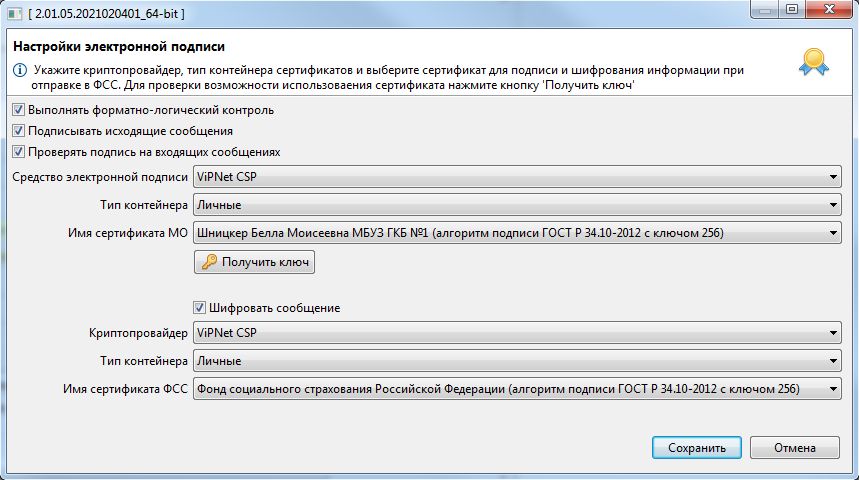
В меню Администрирование – Настройка подписей для сервисов установите флаг «Шифровать сообщение». После этого Вам необходимо указать Имя сертификата ФСС и Тип контейнера. Данный сертификат можно скачать на сайте https://lk.fss.ru/cert.html (если Вы настраиваете сервисы для тестирования, то Вам необходимо скачать ТЕСТОВЫЙ сертификат ФСС). После скачивания установите его на компьютер.
Обратите внимание, Сертификаты МО (должен иметь закрытый ключ) и ФСС должны быть установлены в хранилище «Личное», соответственно тип контейнера выбран «Личные». Вся цепочка вышестоящих сертификатов в папку «Доверенные корневые центры сертификации». Все сертификаты должны быть актуальными и не отозванными.
2. Проверьте настройки криптопровайдера
«Параметры алгоритма шифрования» — ГОСТ 28147-89, параметры алгоритма шифрования TK26 Z
«Параметры алгоритма подписи» — ГОСТ 34.10-2001, параметры по умолчанию
«Параметры алгоритма Диффи-Хеллмана» — ГОСТ 34.10-2001, параметры обмена по умолчанию
Ниже приведен образец настроек в КриптоПро CSP 5.0
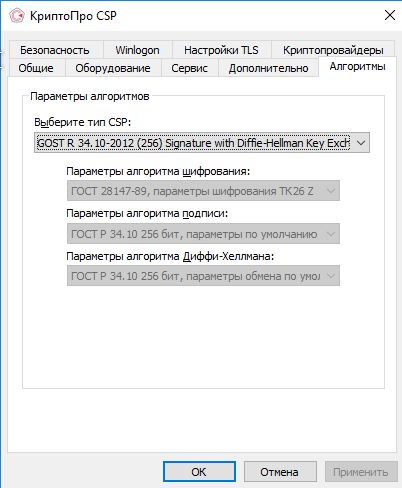
Если вы не можете изменить параметры на вкладке «Алгоритмы» (даже запустив КриптоПро CSP от лица администратора), необходимо сделать следующее:
В реестре Windows открыть ключ HKEY_LOCAL_MACHINE\SOFTWARE\WOW6432Node\Crypto Pro\Cryptography\CurrentVersion\Parameters и изменть значение EnableOIDModify на 1. После чего необходимо перезагрузиться.
После изменения настроек криптопровайдера необходимо перезапустить АРМ ЛПУ.
3. Проверьте сертификаты и лицензии
С помощью системной утилиты certmgr.msc (кнопка Пуск — Выполнить (Найти программы и файлы)) откройте ваш сертификат. Срок действия сертификата не должен быть просрочен.
Запустите КриптоПро CSP. На вкладке «Общие» проверьте срок действия лицензии криптопровайдера.
Откройте вкладку «Сервис» и нажмите кнопку «Протестировать». Выберите контейнер закрытого ключа вашего сертификата. В открывшемся окне тестирования не должно быть ошибок, сообщений об истечении срока действия ключа итп.
2. ORA-20015: Не удалось определить состояние ЭЛН:
Для перехода в статус ‘Продлен’ необходимо добавить период нетрудоспособности;
Для перехода в статус ‘Закрыт’ необходимо заполнить поля: ‘Приступить к работе с: дата’ или ‘Иное: код’;
Для перехода в статус ‘Направление на МСЭ’ необходимо заполнить поле ‘Дата направления в бюро МСЭ’
Причина:
1. В системе существует ЭЛН с таким же номером и такими же данными, которые Вы присылаете (дублирование данных);
2. Присылаемые данные в ЭЛН не соответствуют этапу оформления (заполнения) ЭЛН:
- недостаточно данных для определения состояния ЭЛН;
- внесенные данные относятся к разным этапам оформления (заполнения) ЭЛН.
Что делать:
1. Запросите актуальное состояние ЭЛН из системы, тем самым Вы исключите повторную отправку тех же данных;
2. Выполните необходимую дальнейшую операцию с ЭЛН:
- продление (добавить новый период нетрудоспособности);
- закрытие (добавить информацию о закрытии);
- направление на МСЭ (добавить информацию о направлении на МСЭ).
3. ORA-20013: Не удалось обновить данные. Обновляемая запись потеряла актуальность
Причина:
Вы пытаетесь изменить ЭЛН, который ранее уже был кем-то изменен.
Что делать:
1. Запросите актуальное состояние ЭЛН из системы, тем самым Вы исключите повторную отправку тех же данных;
2. Выполните необходимую дальнейшую операцию с ЭЛН в соответствии с порядком 624н:
- продление (добавить новый период нетрудоспособности);
- закрытие (добавить информацию о закрытии);
- направление на МСЭ (добавить информацию о направлении на МСЭ).
4. ORA-20001: Доступ к ЭЛН с №_________, СНИЛС_________, статусом _________ — ограничен
Причина:
Вы пытаетесь получить данные ЭЛН, который находится в статусе, ограничивающем Ваш доступ. Например, страхователь пытается получить данные ЭЛН, который еще не закрыт медицинской организацией. Согласно процессной модели, страхователь может получить данные ЭЛН для редактированиня только на статусе 030 — Закрыт. Другой пример — бюро МСЭ не может получить данные ЭЛН, который не направлен в бюро МСЭ (статус 040 — Направление на МСЭ)
Что делать:
1. Удостоверьтесь, что номер ЭЛН, данные которого вы хотите получить, введен верно.
2. Дождитесь перехода ЭЛН на статус, который позволит Вам получить данные ЭЛН.
5. Ошибка вызова сервиса передачи / получения данных. Не удалось расшифровать сообщение.
Возможно сообщение было зашифровано на ключе, отличном от ключа уполномоченного лица ФСС.
Проверьте правильность и актуальность ключа уполномоченного лица ФСС.
Причины:
В настройках подписания и шифрования в используемом пользователем ПО, в поле «Сертификат уполномоченного лица ФСС» указан неверный сертификат;
Используется криптопровайдер Vipnet CSP определенной сборки;
Что делать:
Укажите верный сертификат уполномоченного лица ФСС:
- Определите направление отправки запросов — тестовое или продуктивное;
- Скачайте сертификат уполномоченного лица ФСС, опубликованный в соответствующем разделе (для взаимодействия с ЭЛН, ОВЭД, СЭДО, ЭРС или ПВСО, Ф4) на сайте Фонда:
Сертификат для тестовой отправки опубликован на сайте https://lk-test.fss.ru/cert.html
Сертификат для продуктива опубликован на сайте https://lk.fss.ru/cert.html; - Закройте используемое ПО. Удалите установленные сертификаты ФСС с помощью системной утилиты certmgr.msc (кнопка Пуск — Выполнить (Найти программы и файлы)).
Установите скачанный сертификат на компьютер в хранилище «Личное» для текущего пользователя для взаимодействия с ЭЛН.
Для взаимодействия с шлюзом ПВСО в АРМ Подготовки расчетов для ФСС, сертификат ФСС устанавливается в хранилище «Другие пользователи»; - Укажите данный сертификат в соответствующих настройках используемого ПО.
При использовании криптопровайдера Vipnet CSP — рабочей версией является 4.4 и выше.
6. Ошибка вызова сервиса передачи/получения данных.
Ошибка шифрования сообщения для получателя. Client received SOAP Fault from server: Fault occurred while processing. Please see the log to find more detail regarding exact cause of the failure.null
Причина:
Вы указали неверный сертификат для шифрования сообщения в поле «Имя сертификата МО»: указанный сертификат может быть использован только для подписания, но не шифрования.
Что делать:
Закажите и установите сертификат, который поддерживает не только операцию подписания, но и операцию шифрования.
7. Ошибка при установке АРМ ЛПУ: Unable to build entity manager factory.
Возникла ошибка при попытке загрузки данных из базы данных. Сообщите администратору следующую информацию:
Unable to build entity manager factory.
Причина:
- Приложение было установлено некорректно (некорректно установлена БД);
- База данных приложения установлена, но не доступна.
Что делать:
1. Запустите установку с правами администратора;
2. Выполните установку программы по шагам инструкции (путь, где лежит инструкция: http://lk.fss.ru/eln.html).
Если установка приложения выполнена в соответствии с инструкцией, но ошибка повторяется, необходимо проверить:
- На компьютере отключена служба postgresql-9.5. Правой кнопкой на значке «Мой компьютер» — Управление — Службы и приложения — Службы, postgresql-9.5 должна быть запущена, запуск — автоматически. Для настройки запуска и работы службы Windows обратитесь к вашему системному администратору;
- В настройках подключения к базе данных указан неправильный пароль для пользователя fss. Проверьте, что в БД этот пароль не менялся, пароль по умолчанию — fss;
- Проверьте каталог установки БД PostgreSQL, по умолчанию — C:\postgresql\;
- Подключение к БД PostgreSQL осуществляется по умолчанию по порту 5432. Этот порт должен быть открыт и доступен. Для проверки обратитесь к вашему системному администратору;
- Приложение на клиентской машине не может связаться с сервером т.к. установлено какое либо сетевое ограничение. Проверьте, настройки антивирусов, файерволов, прочего сетевого ПО, для клиентской машины должны быть прописаны разрешения подключения к серверу по порту 5432.
8. Ошибка при попытке загрузки данных из базы данных.
Возникла ошибка при попытке загрузки данных из базы данных.
Сообщите следующую информацию: org.hibernate.exception.SQLGrammarException: could not extract ResultSet.
Причина:
Приложение АРМ ЛПУ не может получить данные из базы данных PostgreSQL. Эта ошибка возникает чаще всего после установки обновления, когда приложение обновлено, а база данных PostgreSQL по какой либо причине не обновлена.
Что делать:
- Если приложение установлено на компьютере пользователя, а база данных PostgreSQL — на сервере. Необходимо запустить обновление приложение не только на клиенте, но и на серверной машине;
- Если и приложение, и база данных PostgreSQL установлены на одной машине. Проверьте каталог установки приложения. По умолчанию, приложение АРМ ЛПУ ставится в каталог C:\FssTools, а база данных PostgreSQL в каталог C:\postgresql. Если при первичной установке была выбрана другая директория для установки приложения — то при обновлении вы должны указать именно эту директорию.
9. Ошибка при попытке зайти в настройки подписи в ПО АРМ ЛПУ.
При попытке зайти в настройки подписи в ПО АРМ ЛПУ выходит ошибка «Internal error. Reason: java.lang.ExceptionInInitializerError» или
«Internal Error. Reason: java.lang.NoClassDefFoundError: Could not initialize class ru.ibs.fss.common.security.signature.COMCryptoAPIClient»
Причина:
Приложение было установлено некорректно (не зарегистрирована библиотека GostCryptography.dll).
Что делать:
1. Необходимо убедиться, что разрядность ОС совпадает с разрядностью установщика приложения.
2. Проверить, установлены ли в системе компоненты Microsoft.Net Framework версии 4 и выше (по умолчанию данные компоненты устанавливаются в C:\Windows\Microsoft.NET\Framework\ или C:\Windows\Microsoft.NET\Framework64\). Данные компоненты можно скачать с сайта microsoft.com.
3. Проверить, что в папке, куда установлено приложение, имеется файл GostCryptography.dll (по умолчанию данный файл устанавливается в C:\FssTools). Если данного файла нет, попробуйте переустановить приложение.
4. Если все верно, в командной строке выполнить:
cd C:\FssTools — переходим в папку, в которой находится файл GostCryptography.dll
C:\Windows\Microsoft.NET\Framework\v4.0.30319\RegAsm.exe /registered GostCryptography.dll — с указанием вашего адреса установки компонентов Microsoft.NET. Обратите внимание, что на ОС Windows 10 адрес установки компонентов Microsoft.NET может отличаться от приведенного в примере (C:\Windows\Microsoft.NET\Framework64\v4.0.30319\RegAsm.exe /registered GostCryptography.dll).
5. Перезапустить приложение.
10. Ошибка вызова сервиса передачи/получения данных. Invalid element in ru.ibs.fss.eln.ws.FileOperationsLn_wsdl.ROW — SERV1_DT1.
Ошибка: «Ошибка вызова сервиса передачи/получения данных. Invalid element in ru.ibs.fss.eln.ws.FileOperationsLn_wsdl.ROW — SERV1_DT1»
Причина:
Поле «SERV1_DT1» было исключено в новой спецификации 1.1 (14 версия и выше АРМ ЛПУ), изменена строка соединения.
Что делать:
Поменять строку соединения в настройках.
В меню Администрирование – Настройки сервисов ФСС – Строка соединения, укажите следующий адрес сервиса:
Без шифрования https://docs-test.fss.ru/WSLnV11/FileOperationsLnPort?WSDL (Обратите внимание, при отправке на сервис без шифрования в настройках электронной подписи должен быть снят флаг «Шифровать сообщение»)
11. Ошибка при старте АРМ ЛПУ «В базе данных АРМ ЛПУ имеется некорректная запись» (Transaction already active)
Причина:
- Отправка и получение ЭЛН может происходить некорректно, зависать окно статусной строки;
- Невозможно запросить номер ЭЛН из формы ЭЛН.
Что делать:
Для исправления нужно удалить из БД приложения неверную строку (такие записи можно удалить только вручную).
Необходимо подключиться к серверу базы данных PostgreSQL, найти и удалить из базы ошибочную строку. При установке АРМ ЛПУ, вместе с БД и компонентами PostgreSQL устанавливается клиент для подключения к БД. По умолчанию находится здесь: C:\postgresql\bin\pgAdmin3.exe
В интерфейсе клиента открывается сервер PostgreSQL 9.5. Затем открывается схема fss (пользователь fss, пароль fss) – Схемы – public – Таблицы.
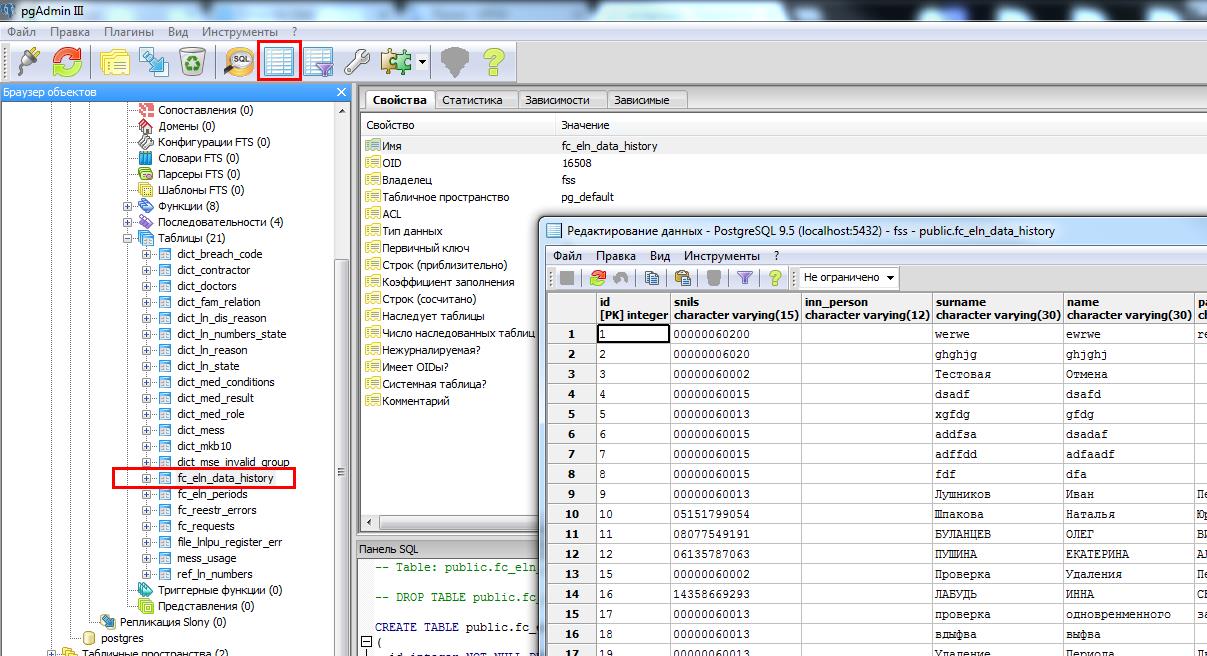
- fc_eln_data_history — данные листков нетрудоспособнсти;
- fc_eln_periods — сведения о периодах нетрудоспособности;
- ref_ln_numbers — список запрошенных номеров ЭЛН.
Выделяете и удаляете (delete) строку, которая содержит пустое значение номера ЭЛН или другие ошибки.
Как вариант, для поиска и удаления ошибочных записей возможно использование SQL запроса типа:
select id from fc_eln_data_history where ln_code is null;
delete from fc_eln_data_history where id;
Для открытия окна SQL запросов необходимо в главном меню нажать на значок «SQL».
Обратите внимание! При удалении строки ЭЛН, если в этом ЭЛН были созданы периоды нетрудоспособности, сначала необходимо удалить их. Периоды нетрудоспособности хранятся в отдельной таблице fc_eln_periods и связаны с fc_eln_data_history по номеру ЭЛН. Просмотр и удаление периодов аналогично, описанному выше.
12. Установка нового сертификата ФСС.
Установка нового сертификата ФСС описана в инструкции, которую можно скачать по ссылке
https://cabinets.fss.ru/Установка нового сертификата ФСС.docx
13. АРМ Подготовки расчетов для ФСС, ошибка «Набор ключей не определен»
Причина:
ГОСТ сертификата ФСС не соответствует выбранному в настройках криптопровайдеру, либо криптопровайдер не может получить закрытый ключ из контейнера закрытого ключа для выбранного сертификата.
Что делать:
- В настройках АРМ Подписания и шифрования проверить, что указанный криптопровайдер соответствует реально установленному у пользователя;
- В настройках АРМ Подписания и шифрования проверить, что ГОСТы сертификата подписания и сертификата ФСС одинаковы и соответствуют выбранному криптопровайдеру;
- Если используется сертификат ЭП по ГОСТ 2012, откройте сертификат, вкладка «Состав», параметр «Средство электронной подписи».
Необходимо проверить, что средство ЭП соответствует криптопровайдеру, установленному у пользователя; - Если используется сертификат ЭП по ГОСТ 2012 и криптопровайдер КриптоПро, проверьте настройки на вкладке «Алгоритмы». В выпадающем списке «Выберите тип CSP» выберите GOST R 34.10-2012 (256). Должны быть установлены следующие параметры:
«Параметры алгоритма шифрования» — ГОСТ 28147-89, параметры алгоритма шифрования TK26 Z
«Параметры алгоритма подписи» — ГОСТ 34.10-2001, параметры по умолчанию
«Параметры алгоритма Диффи-Хеллмана» — ГОСТ 34.10-2001, параметры обмена по умолчанию
14. АРМ ЛПУ, ошибка «Ошибка при проверке соединения с ФСС»
Ошибка: Ошибка дешифрования сообщения. Ошибка при попытке расшифровать сообщение. Стек: java.lang.NullPointerException org.apache.cxf.binding.soap.SoapFault: Ошибка при попытке расшифровать сообщение. Стек: java.lang.NullPointerException
Причина:
Расшифровывается запрос пользователя на сертификате ФСС, необходимо проверить настройки шифрования в настройках электронной подписи, определить причины возникновения в «Настройках электронной подписи»:
Что делать:
15. АРМ ЛПУ, ошибка «Ошибка вызова сервиса передачи/получения данных. Ошибка шифрования сообщения»
Ошибка вызова сервиса передачи/получения данных. Ошибка шифрования сообщения. Ошибка при попытке зашифровать сообщение. Стек: java.lang.NullPointerException.
Причина:
Зашифровывается сообщение пользователя на сертификате МО, указанное в настройках.