Pego max link speed: что это и как работает?
Вы, наверное, слышали о технологии Pego max link speed, но что она на самом деле означает и как она работает? В данной статье мы рассмотрим эту тему подробнее.
Pego max link speed (Максимальная скорость связи) — это термин, используемый для описания максимальной скорости передачи данных по сети. Он играет важную роль в определении эффективности передачи данных и влияет на производительность сети в целом.
Принцип работы Pego max link speed основан на использовании различных технологий передачи данных, таких как Ethernet, Wi-Fi и многих других. Он определяет максимальную скорость передачи данных между устройствами и облегчает обмен информацией между ними.
Важно отметить, что Pego max link speed может быть разным для разных устройств и сетей. Он зависит от многих факторов, включая технические характеристики устройств, пропускную способность сети, а также условия передачи данных. Поэтому каждая сеть может иметь свою собственную максимальную скорость передачи данных.
Вывод: Pego max link speed играет важную роль в обеспечении эффективной передачи данных в сети. Понимание этой концепции поможет вам оптимизировать производительность вашей сети и обеспечить быструю и надежную передачу информации. Учитывайте, что Pego max link speed может быть разным для разных устройств и сетей, поэтому важно подобрать оптимальные настройки для каждого конкретного случая.
Принцип работы Pego max link speed
Основной принцип работы Pego max link speed заключается в автоматическом определении максимальной возможной скорости передачи для каждого соединения и его настройке в соответствии с этой скоростью.
Технология Pego max link speed использует различные методы и алгоритмы для определения скорости передачи данных, такие как измерение пропускной способности сети, анализ задержек и потерь пакетов, а также возможности сетевых устройств.
После определения максимальной скорости передачи данных Pego max link speed настраивает параметры передачи для достижения оптимальной производительности. Например, в случае высокоскоростных соединений технология может увеличить размер пакетов данных для более эффективной передачи, а при низких скоростях может использовать алгоритмы сжатия данных.
Таким образом, Pego max link speed позволяет достичь максимальной скорости и эффективности передачи данных в сети, что особенно важно при работе с большим объемом данных или при использовании высокоскоростных сетевых устройств, таких как сетевые карты или маршрутизаторы.
Особенности Pego max link speed
Основные особенности Pego max link speed:
| 1. | Улучшенное соединение | Благодаря использованию продвинутых алгоритмов и технологий, Pego max link speed обеспечивает более стабильное и надежное соединение между устройствами. Это позволяет увеличить скорость передачи данных и снизить задержки в сети. |
| 2. | Адаптивная скорость | Технология Pego max link speed адаптируется к условиям сети и самостоятельно определяет оптимальную скорость передачи данных. Это позволяет достичь максимальной производительности и улучшить качество связи. |
| 3. | Улучшенная безопасность | Pego max link speed обеспечивает защиту данных при передаче по сети. Путем использования шифрования и других методов безопасности, эта технология гарантирует, что информация остается конфиденциальной и защищенной от несанкционированного доступа. |
| 4. | Поддержка различных устройств | Pego max link speed совместима с различными устройствами, включая компьютеры, смартфоны, планшеты и другие сетевые устройства. Это позволяет использовать эту технологию на разных платформах и обеспечивает универсальность ее применения. |
В целом, использование Pego max link speed позволяет значительно улучшить производительность сети и повысить качество связи. Эта технология является важным инструментом для оптимизации сетевой инфраструктуры и обеспечения эффективной передачи данных.
Преимущества использования Pego max link speed
Одним из главных преимуществ использования Pego max link speed является увеличение скорости передачи данных. Это позволяет значительно сократить время, необходимое для выполнения задач и обработки информации, что повышает эффективность работы компьютерной системы.
Кроме того, Pego max link speed способствует более стабильной работе системы. Увеличение скорости передачи данных позволяет снизить временные задержки и улучшить отклик системы на пользовательские команды. Это особенно важно при работе с многозадачными приложениями или при использовании мультимедийных ресурсов.
Одним из дополнительных преимуществ Pego max link speed является улучшение качества воспроизведения видео и аудио материалов. Более высокая скорость передачи данных позволяет более плавно воспроизводить мультимедийные файлы без прерываний и задержек.
Наконец, использование Pego max link speed может увеличить надежность и стабильность работы компьютерной системы. Более быстрая передача данных помогает избежать возникновения ошибок и сбоев, что может привести к потере важной информации или необходимости повторного выполнения задачи.
Применение Pego max link speed в различных отраслях
Технология Pego max link speed широко применяется в различных отраслях для обеспечения более высокой скорости передачи данных и повышения производительности сети.
Одной из основных отраслей, в которых применяется Pego max link speed, является телекоммуникационная сфера. Благодаря данной технологии операторы связи могут достичь более высоких скоростей передачи данных, что позволяет им предоставлять более быстрый и стабильный интернет своим клиентам.
Также Pego max link speed находит применение в сфере автомобилестроения. Современные автомобили все чаще оснащаются различными электронными системами, которые требуют быстрой передачи данных. Благодаря использованию технологии Pego max link speed, автомобилисты могут получать более быструю и надежную передачу информации о состоянии машины, системах безопасности и других параметрах.
В сфере промышленности применение Pego max link speed позволяет повысить эффективность и точность работы автоматических систем контроля и управления процессами производства. Быстрая передача данных между различными устройствами позволяет оперативно реагировать на изменения и снижает риск возникновения аварий или простоев на производстве.
Также Pego max link speed нашло применение в сфере здравоохранения, где быстрая передача данных между медицинскими устройствами позволяет обеспечить более качественное и своевременное оказание медицинской помощи пациентам.
Таким образом, технология Pego max link speed является важным инструментом для повышения скорости передачи данных и обеспечения более высокой производительности в различных отраслях.
Что такое Peg0 max link speed?
Peg0 max link speed (максимальная скорость передачи данных через интерфейс Peg0) — это параметр, который определяет максимальную скорость передачи данных между системной платой и устройствами, подключенными к порту Peg0. Peg0, или PCI Express Graphics 0, является графическим интерфейсом, который используется для подключения видеокарты к компьютеру.
PCI Express (Peripheral Component Interconnect Express) — это высокоскоростная шина, которая обеспечивает передачу данных между компонентами компьютера. Скорость передачи данных определяется количеством значений передаваемых символов (логических нулей и единиц) за единицу времени.
Максимальная скорость передачи данных зависит от ряда факторов, включая версию PCI Express, тип и количество устройств, подключенных к шине, а также спецификации их интерфейса. Чем выше значение Peg0 max link speed, тем больше данных можно передать через данную шину за единицу времени.
Важно отметить, что Peg0 max link speed ограничивает скорость передачи данных только на уровне интерфейса Peg0. Другие факторы, такие как мощность процессора и доступ к памяти, могут также влиять на общую производительность системы.
Изменение значения Peg0 max link speed может быть полезным в некоторых случаях для оптимизации производительности системы. Однако, необходимо быть осторожным при установке слишком высоких значений, так как это может привести к нестабильной работе системы или снижению совместимости с устройствами.
Разъяснение понятия Peg0 max link speed
В процессе апгрейда или сборки компьютерной системы вы можете столкнуться с термином «Peg0 max link speed». Этот термин относится к настройкам PCI Express Graphics (PEG) – интерфейсу, который обеспечивает подключение графической карты к материнской плате.
«Peg0 max link speed» представляет собой наибольшую скорость, с которой графическая карта может передавать данные через интерфейс PCI Express. Он указывает максимальную пропускную способность канала связи между графической картой и материнской платой.
Разная графическая карта может иметь различные значения «Peg0 max link speed», и оно обычно зависит от модели и спецификаций графического устройства.
Настройка «Peg0 max link speed» может быть полезной, если вы хотите оптимизировать производительность графической карты или решить проблемы совместимости с материнской платой. Вы можете изменить эту настройку в BIOS вашей системы. Если у вас возникли трудности или вы не знаете, как изменить эту настройку, рекомендуется обратиться к инструкции пользователя вашей материнской платы или консультации с производителем системы.
Подводя итог, «Peg0 max link speed» – это параметр, определяющий максимальную пропускную способность интерфейса PCI Express между графической картой и материнской платой. Регулирование этой настройки может быть полезным для оптимизации производительности графического устройства и решения проблем совместимости.
Влияние Peg0 max link speed на производительность системы
В мире компьютерных технологий существует много параметров и настроек, которые могут влиять на производительность всей системы. Одним из таких параметров является Peg0 max link speed.
Peg0 max link speed — это настройка, которая отвечает за определение максимальной скорости передачи данных через графическую шину PCI Express Generation 1 (PEG). PEG — это технология, которая используется для подключения графического адаптера к материнской плате компьютера.
Скорость передачи данных через PEG влияет на производительность графической карты и, соответственно, на общую производительность всей системы. Чем выше значение Peg0 max link speed, тем больше объем данных может быть передан между графической картой и процессором за определенное время.
Оптимальное значение Peg0 max link speed зависит от конкретных характеристик системы и использованных компонентов. Некоторые графические карты и процессоры могут поддерживать только определенные значения скорости передачи данных через PEG. Поэтому важно правильно настроить Peg0 max link speed в соответствии с возможностями используемых компонентов.
Если Peg0 max link speed установлен слишком низким, то это может негативно сказаться на производительности графической карты и в целом на производительности системы. В то же время, установка слишком высокого значения может быть неэффективной, если используемые компоненты не поддерживают такую скорость передачи данных.
Чтобы определить оптимальное значение Peg0 max link speed, можно обратиться к документации производителя графической карты и процессора. Также стоит учесть характеристики других компонентов системы и требования используемых приложений.
Правильная настройка Peg0 max link speed может существенно улучшить производительность системы, особенно при выполнении требовательных графических задач. Поэтому рекомендуется внимательно изучить возможности своей системы и правильно настроить Peg0 max link speed.
Как определить Peg0 max link speed на своем устройстве
Скорость передачи данных между компонентами компьютера влияет на его производительность и работу. Одним из параметров, определяющих скорость передачи данных, является Peg0 max link speed. Этот параметр указывает максимальную скорость передачи данных между PCI Express графической картой и материнской платой.
Чтобы узнать Peg0 max link speed на своем устройстве, выполните следующие шаги:
- Перезагрузите компьютер и зайдите в BIOS (Basic Input/Output System).
- Перейдите в раздел, отвечающий за настройку PCI Express.
- Найдите опцию с названием «Peg0 max link speed» или наименование, похожее на это.
- Установите значение этой опции на максимально возможное. Обычно доступны два варианта: «Auto» (автоматический выбор скорости) и «Gen x» (где x обозначает номер поколения, например, Gen 1, Gen 2, Gen 3).
- Сохраните изменения в BIOS и перезагрузите компьютер.
После выполнения этих шагов, Peg0 max link speed будет установлен на максимально возможную скорость на вашем устройстве. Учтите, что доступные значения этого параметра могут отличаться в зависимости от вашей материнской платы и графической карты.
Важно отметить, что увеличение Peg0 max link speed может улучшить производительность вашей системы, однако это также может потребовать дополнительной мощности и охлаждения для правильной работы.
Итак, вы определили Peg0 max link speed на своем устройстве. Теперь вы можете настроить его на максимально возможную скорость и наслаждаться более быстрой работой вашего компьютера.
Оптимизация Peg0 max link speed для улучшения работы системы
Peg0 max link speed — это параметр, отвечающий за скорость передачи данных между центральным процессором и графической картой через PCI Express. Правильная оптимизация этого параметра может значительно улучшить производительность системы и обеспечить более плавную работу графики.
Ниже представлены несколько рекомендаций по оптимизации Peg0 max link speed:
- Ознакомьтесь с документацией вашей материнской платы или процессора, чтобы узнать, какой максимальный Peg0 max link speed поддерживается вашей системой. Увеличение этого значения до максимально возможного может улучшить производительность, но при этом может быть несовместимо с железом или привести к нестабильной работе системы.
- Используйте специальные программы для мониторинга и настройки системы, такие как BIOS или утилиты производителя материнской платы. В них обычно есть опции для настройки Peg0 max link speed. Попробуйте изменить этот параметр и проверить его влияние на производительность системы.
- Убедитесь, что у вас установлены последние версии драйверов для графической карты и других компонентов системы. Некорректная или устаревшая версия драйверов может негативно сказываться на работе Peg0 max link speed.
- Выполните тестирование системы с различными значениями Peg0 max link speed, чтобы определить оптимальное значение для вашей конкретной системы. Некоторые программы, такие как 3DMark или PC Mark, могут помочь вам в этом. Запустите эти программы с разными значениями Peg0 max link speed и оцените их влияние на производительность и стабильность системы.
- Если вы еще не установили системное охлаждение, обратите на него внимание. Высокая температура внутри корпуса компьютера может привести к снижению производительности системы, включая Peg0 max link speed.
Важно помнить, что изменение Peg0 max link speed может повлиять на стабильность системы, поэтому рекомендуется осторожно настраивать этот параметр и делать его изменения постепенно в сочетании с тестированием производительности.
В заключение можно сказать, что правильная оптимизация Peg0 max link speed может улучшить производительность системы и обеспечить более плавную работу графики, что особенно важно для геймеров и профессионалов, работающих в графических редакторах или приложениях для видеомонтажа.
Плюсы и минусы использования Peg0 max link speed
Плюсы:
- Повышение скорости передачи данных: установка более высокой скорости связи (link speed) позволяет передавать данные быстрее. Это особенно важно для задач, требующих большой пропускной способности, например, при работе с большими файлами или потоковым видео.
- Улучшение производительности системы: при использовании более высокой скорости связи, данные могут передаваться более быстро, что позволяет увеличить производительность самой системы.
- Увеличение эффективности работы: при использовании более высокой скорости связи, задачи, требующие передачи данных, выполняются быстрее, что позволяет сократить время ожидания и увеличить эффективность работы.
- Повышение качества работы сети: использование более высокой скорости связи позволяет сети обрабатывать больше данных за меньшее время, что приводит к повышению качества передачи данных.
Минусы:
- Небольшое увеличение задержек: при использовании более высокой скорости связи может возникнуть небольшое увеличение задержек в передаче данных. Это связано с необходимостью обработки большего количества данных и может негативно сказаться на реальном времени передачи.
- Больше требований к оборудованию: для работы с более высокой скоростью связи может потребоваться специальное оборудование, поддерживающее эти скорости. Это может повлечь дополнительные затраты на обновление или замену сетевого оборудования.
- Потребление большего количества энергии: более высокие скорости связи могут потреблять больше энергии, что может привести к увеличению энергозатрат и снижению энергоэффективности системы.
- Возможные проблемы совместимости: при использовании более высокой скорости связи может возникнуть проблема совместимости с другими устройствами или сетевыми стандартами, что может вызвать сложности при установке и настройке системы.
В целом, использование более высокой скорости связи (Peg0 max link speed) может быть полезным для повышения производительности и эффективности работы системы, однако необходимо учитывать потенциальные минусы и балансировать их с плюсами в зависимости от конкретной ситуации.
Как работает Peg0 max link speed в различных устройствах
Peg0 max link speed — это параметр, определяющий максимальную скорость передачи данных между системной шиной и графическим процессором (GPU) в компьютере или ноутбуке. Этот параметр может быть настроен в BIOS или UEFI устройства.
Скорость Peg0 max link speed влияет на производительность графической системы и способность обрабатывать графические данные. Чем выше скорость связи, тем быстрее данные могут передаваться между процессором и GPU, что приводит к более высокой производительности и плавности работы графических приложений и игр.
Значение Peg0 max link speed обычно задается в гигабитах в секунду (Gbps). Различные устройства могут поддерживать разные максимальные скорости передачи данных. Некоторые устройства могут иметь фиксированную скорость Peg0 max link, в то время как другие могут поддерживать динамическую настройку этого параметра.
Значение Peg0 max link speed должно быть согласовано между системной шиной и графическим процессором. Если системная шина и GPU имеют разную максимальную скорость, то скорость будет ограничена более медленным из устройств.
Параметр Peg0 max link speed можно настроить на одном из значений: x1, x2, x4, x8 или x16. Значение x1 соответствует самой низкой скорости, а x16 — самой высокой.
Вариант настройки и доступные значения Peg0 max link speed зависят от конкретной системной платы или ноутбука. Некоторые устройства могут предоставлять опции автоматической настройки, которые позволяют системе самостоятельно определить оптимальную скорость связи. В то время как другие устройства могут требовать ручной настройки значения Peg0 max link speed в BIOS или UEFI.
Хотя увеличение скорости Peg0 max link speed может улучшить производительность графики, стоит отметить, что это не единственный фактор, который влияет на производительность графической системы. Другие факторы, такие как процессор, объем оперативной памяти и видеопамять, также влияют на общую производительность графической системы.
Сравнение значений Peg0 max link speed
Итак, Peg0 max link speed — это параметр, определяющий скорость передачи данных между системной шиной и графическим процессором в устройстве. Выбор оптимального значения Peg0 max link speed обеспечивает более высокую производительность графической системы, особенно при работе с требовательными графическими приложениями и играми.
Подбор наиболее подходящего Peg0 max link speed для определенной задачи
В мире компьютерных технологий быстрота передачи данных играет ключевую роль, особенно в современных сетях и вычислительных системах. Peg0 max link speed — это один из параметров, который можно настроить в системных настройках компьютера и который влияет на скорость передачи данных между материнской платой и графическим процессором (GPU).
Для того чтобы выбрать наиболее подходящий Peg0 max link speed, необходимо учитывать конкретные требования и задачи, которые необходимо выполнить на компьютере. Оптимальный выбор Peg0 max link speed может значительно повлиять на производительность системы.
Важными факторами, влияющими на выбор Peg0 max link speed, являются:
- Тип задачи: Если задача требует интенсивной передачи данных между материнской платой и GPU, например, рендеринг видео или выполнение сложных 3D-вычислений, то рекомендуется выбрать более высокую скорость передачи данных.
- Системные характеристики: Учитывайте возможности вашей системы. Если у вас установлена современная и производительная материнская плата и GPU, то вы можете выбрать более высокую скорость, чтобы достичь максимальной производительности.
- Бюджет: Обратите внимание на свой бюджет. Высокоскоростной интерфейс между материнской платой и GPU может требовать более дорогостоящих компонентов и кабелей.
Чтобы выбрать наиболее подходящий Peg0 max link speed, рекомендуется провести тестирование системы с разными значениями этого параметра и сравнить полученные результаты производительности. Обратите внимание на стабильность системы, отклонения и задержки в передаче данных.
Итак, выбор Peg0 max link speed — это компромисс между производительностью и стоимостью, который должен быть основан на конкретных требованиях и возможностях вашей системы.
Вопрос-ответ
Что такое Peg0 max link speed?
Peg0 max link speed — это максимальная скорость передачи данных по интерфейсу PCI Express Generation 3 (PCIe Gen3).
Как работает Peg0 max link speed?
Peg0 max link speed определяет максимальную пропускную способность для подключенных устройств через интерфейс PCIe Gen3. Это значение устанавливается в BIOS компьютера и зависит от поддерживаемых скоростей устройств, которые подключены к данному интерфейсу.
Какую роль играет Peg0 max link speed в производительности компьютера?
Peg0 max link speed влияет на скорость передачи данных между процессором и другими устройствами, подключенными через интерфейс PCIe Gen3. Если установлено значение возможной максимальной скорости передачи данных, то производительность компьютера может значительно увеличиться. Однако, если подключенное устройство не поддерживает данную скорость, то использование более высокого значения может быть неэффективным.
DMI Max Link Speed — что это в биосе?
 Приветствую друзья.
Коротко ответ:
DMI Max Link Speed — опция, позволяющая изменить скорость работы разьемов PCI-E (Gen1, Gen2, Gen3, Gen4).
Думаю что Gen это от слова Generation.
По умолчанию стоит Авто. Если проблем в работе видеокарты или других устройств, подключенных к шине PCI-E не наблюдается, то оставляйте Auto.
Разбираемся
DMI Max Link Speed это опция, которая позволяет выставить скорость работы шины PCI-E. Точнее можно сказать даже не скорость, а ревизию. Например существует PCI-E 3.0 (Gen3), в принципе современная ревизия, но новейшие материнские платы уже поддерживают более быструю 4.0 версию (Gen4), только особо пока это никому ненужно, разницу по сравнению с третьей версией не так просто заметить.
Иногда видеокарты некорректно работают с PCI-E 4.0, здесь может принудительно перевести разьем на 3 ревизию.
Обзор платы MSI MAG Z590 TORPEDO. Часть 2
Приветствую всех оверклокеров и любителей компьютерной техники !

реклама
Поздравляю всех вас с Новым 2022 Годом !
Желаю хорошего разгона, отсутствия троттлинга и, конечно же, побольше FPS в игрушках !
Продолжаем обзор материнской платы MAG Z590 TORPEDO от компании MSI.
В предыдущей части статьи (ссылка) мы познакомились с основными характеристиками платы и провели unboxing. В этой части статьи будет сделан обзор настроек BIOS материнской платы. Поехали.
реклама
Прежде чем включать что-то, нужно собрать что-то. Была собрана следующая система.
Microsoft Windows 10 Pro, 21H2
OS Build 19044.1415
реклама
Изначально (из коробки) материнская плата имела прошивку BIOS версии «A.10», перед проведением тестов прошивка была обновлена до версии «A.30» от 13.09.2021. Операционная система была установлена с нуля и обновлена всеми существующими на момент проведения обзора обновлениями. Были установлены последние (новейшие) версии драйверов для всех устройств в системе.
 |
 |
 |
 |
Следует заметить, что сборка системы прошла легко. Кулер ЦП идеально встал на материнскую плату, модули памяти не помешали вентилятору кулера.
 |
 |
реклама
Однако, включение материнской платы преподнесло сюрприз в самом начале. Вместо стандартного экрана с описанием системы во время загрузки BIOS, я увидел чёрный экран и маленький горизонтальный курсорчик, случайно болтающийся где-то между центром экрана и его краем. В настройках BIOS были отключены все виды быстрой загрузки специально для того, чтобы посмотреть на обычный экран загрузки BIOS-а, который не менялся уже несколько десятилетий. Это явно был «косяк» разработчиков. Будем надеяться, что специалисты из MSI пофиксят это недоразумение.
Вход в настройки BIOS происходит по нажатию кнопки Delete (она же Del). Это может быть полезно потенциальным покупателям платы, потому что на экране не отображено никаких подсказок из-за выше упомянутого бага.
 |
 |
В настройках BIOS присутствуют два уже стандартных для современных UEFI BIOS режима работы: простой режим Easy Mode и расширенный режим Advanced Mode. Переключение между режимами осуществляется клавишей F7.
EASY MODE
Рассмотрим упрощённый режим настройки BIOS. В этом режиме нам доступны пять закладок в левой центральной части экрана, три кнопки слева снизу, шесть длинных кнопок справа снизу, три кнопки слева сверху, а также несколько кнопок в правом верхнем углу. Рассмотрим их подробней.

Закладки слева по центру помогают посмотреть основные параметры центрального процессора, памяти, накопителей, вентиляторов системы охлаждения, а также показывают небольшую подсказку по горячим клавишам.
 |
 |
 |
 |
Шесть длинных кнопок справа снизу нужны для:
- включения предупреждения о неработающем кулере ЦП;
- включения технологий энергосбережения для соответствия нормам ErP;
- включения встроенного аудио кодека;
- включения поддержки Intel Optane;
- включения поддержки AHCI / RAID;
- включения удобного светодиодного индикатора.
В левом верхнем углу экрана настроек есть три большие, но незаметные с первого раза кнопки для включения XMP профилей оперативной памяти и автоматического разгона процессора. При включении функции, соответствущая ей кнопка становится красной.
В правом верхнем углу есть кнопки для переключения между упрощённым и расширенным режимами настройки, кнопка создания снимка экрана, кнопка поиска, кнопка выбора языка интерфейса и кнопка выхода из окна настроек.
Для сохранения скриншотов нужно заранее вставить USB флешку небольшого объёма с файловой системой FAT32. При сохранении скриншотов есть одна особенность: если флешка будет содержать большое количество уже записанных ранее файлов, то создание первого скриншота в сессии может занять продолжительное время. Может показаться, что система зависла, но нет, всё нормально, она просто сканирует файлы на флешке. После создания первого в сессии скриншота, для следующих снимков экрана такой задержки не будет (до выхода из экрана настроек).
Кнопки в левом нижнем углу делают следующее:
- M-Flash запускает утилиту обновления прошивки BIOS;
- CPU Cooler выбирает тип кулера и устанавливает лимиты энергопотребления;
- Hardware Monitor позволяет настроить поведение вентиляторов и понаблюдать за датчиками температуры и напряжения (термометрами и вольтметрами).
Более подробно M-Flash будет рассмотрена позднее, при рассмотрении расширенного режима настройки, здесь же пока изучим предложенный выбор предустановленных пресетов для лимитов энергопотребления и взглянем на средство аппратного мониторинга.
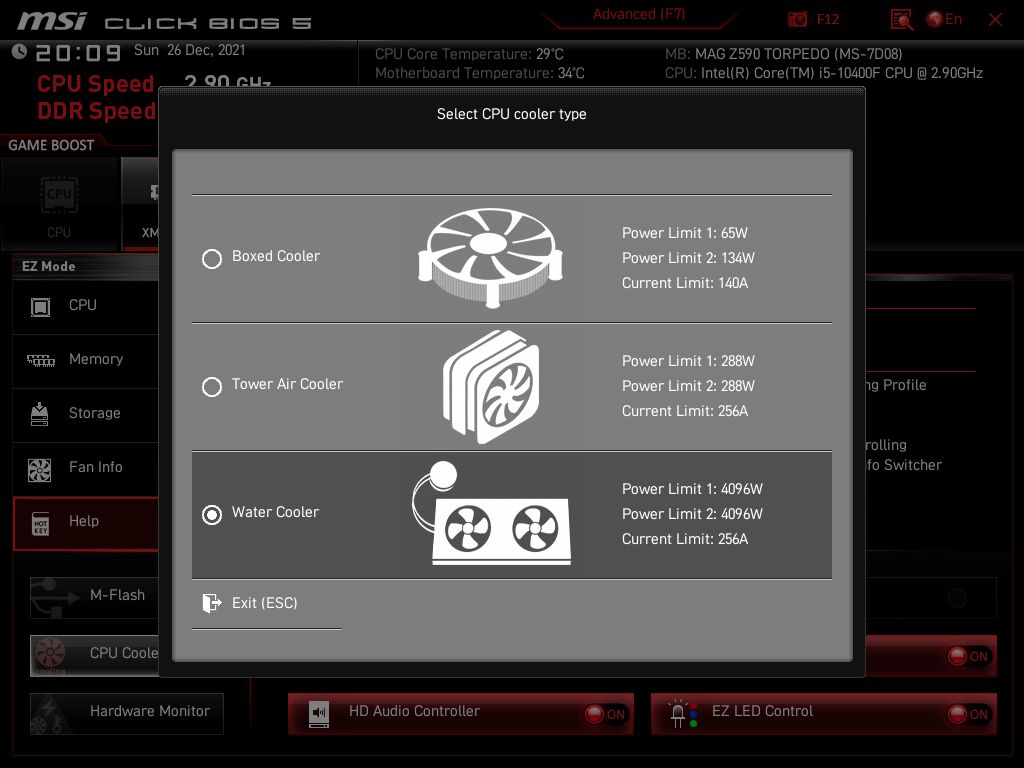
В упрощённом режиме есть красивая и простая настройка лимитов потребления процессора, она же является настройкой кулера центрального процесора. В окне настройки лимитов можно выбрать простой BOX-овый кулер с лимитом на 65 Ватт TDP, продвинутый воздушный кулер башенного типа с лимитом TDP в 288 Ватт и виртуально безлимитную водянку с TDP 4096W.
HARDWARE MONITOR

Для раздела Hardware Monitor в BIOS предусмотрен специальный отдельный экран.
На плате присутствуют восемь (8) четырёхконтактных (4-pin) разъёма для подключения вентилятора. Каждый из восьми вентиляторов можно настраивать, но есть небольшие нюансы. При более подробном тестировании вентиляторов оказалось, что несмотря на то, что все восемь разъёмов имеют по 4 контакта (пина), не все из них способны работать в режиме PWM. К счастью, для подобных случаев есть режим DC, с помощью которого также можно управлять скоростью вращения вентиляторов. Кроме того, иногда два из восьми вентиляторов кратковременно «задваивают» свои обороты вращения. На данный момент времени мне не удалось выяснить закономерность такого поведения. Возможно, что это – баг платы.
Для каждого вентилятора можно настроить четыре опорные точки, задающие итоговую форму кривой, по которой будет плавно «ездить» наш вентилятор. То есть, обороты вентилятора здесь управляются именно по кривой линии, а не четырьмя ступеньками, как иногда бывает в упрощённых реализациях.
Как выяснилось в дальнейшем тестировании из-под ОС Windows, настройки работы вентиляторов сохраняются только из-под BIOS, несмотря на наличие фирменной утилиты MSI Center для ОС Windows. Либо утилита MSI глючит, либо это было так задумано. После перезагрузки ОС, настройки вентиляторов сбрасываются до настроек, сохранённых в BIOS. На материнской плате другого производителя я не наблюдал такого эффекта. Будьте осторожны.
ADVANCED MODE

Пройдём по расширенному режиму настройки BIOS. Нам доступны шесть областей:
- SETTINGS (Motherboard settings)
- OC (Overclocking settings)
- M-FLASH (Прошивка BIOS)
- OC PROFILE (Профили разгона)
- HARDWARE MONITOR (Аппаратный мониторинг)
- BETA RUNNER
SETTINGS

Первая область, SETTINGS, даёт доступ к наиболее простым и стандартным настройкам материнской платы и имеет следующие пункты меню:
- System Status
- Advanced
- Boot
- Security
- Save & Exit
1. Раздел System Status позволяет настраивать системное время, показывает наличие устройств-накопителей и основные параметры системы вроде версии микрокода процессора, версию прошивки BIOS, версию Management Engine (ME), объём системной памяти и информацию о системной шине DMI.
 |
 |
2. Раздел Advanced позволяет проводить более тщательную настройку системы и содержит в себе следующие пункты:
- PCIe / PCI Sub0system Settings
- ACPI Settings
- Integrated Peripherals
- Intel ® Thunderbolt
- USB Configuration
- Power Management Setup
- BIOS CSM / UEFI Mode
- Wake Up Event Setup
- Secure Erase+
- NVMe SSD Self-Test
2.1. Подраздел PCIe / PCI Sub0system Settings имеет следующие пункты меню:
- PEG0 — Max Link Speed
- PEG1 — Max Link Speed
- PCI Latency Timer
- Above 4G Memory / Crypto Currency mining
- Re-Size BAR Support
- PCIe / PCI ASPM Settings
2.1.1. Подраздел PCIe / PCI ASPM Settings имеет следующие настройки:
- PEG 0 ASPM
- PEG 1 ASPM
- PEG 2 ASPM
- PEG 3 ASPM
- PCI Express Root Port 6 ASPM
- PCI Express Root Port 7 ASPM
- PCI Express Root Port 8 ASPM
- PCI Express Root Port 9 ASPM
- PCI Express Root Port 21 ASPM
2.2. Подраздел ACPI Settings имеет следующие пункты меню:
- Power LED
- CPU Over Temperature Alert
2.3. Подраздел Integrated Peripherals имеет следующие пункты меню:
- VGA Detection
- Onboard LAN Controller
- Onboard LAN Controller 2
- LAN Option ROM
- Network stack
- SATA Configuration
- SATA Mode
- SATA 1 Hot Plug
- SATA 2 Hot Plug
- SATA 3 Hot Plug
- SATA 4 Hot Plug
- SATA 5 Hot Plug
- SATA 6 Hot Plug
- HD Audio Controller
2.4. Подраздел Intel ® Thunderbolt имеет следующие пункты меню:
- Discrete Thunderbolt Support
2.5. Подраздел USB Configuration отображает количество подключенных USB клавиатур, мышек, концентраторов (Hub) и имеет следующие пункты меню:
- XHCI Hand-off
- Legacy USB Support
- USB Port Control
2.5.1 Подраздел USB Port Control позволяет включать и выключать отдельные порты USB2 и USB3. В меню присутствуют настройки для десяти USB3 портов (от USB3 Port #0 до USB3 Port #9) и настройки для одиннадцати USB2 портов (от USB2 Port #0 до USB2 Port #12), при этом USB2 порты #1 и #4 нельзя настраивать, ведь как мы уже знаем из предыдущей части статьи (ссылка), как минимум один из них используется для прошивки BIOS c флеш-накопителя.
2.6. Подраздел Power Management Setup имеет следующие пункты меню:
- ErP Ready
- Restore after AC Power Loss
- System Power Fault Protection
- USB Standby Power at S4 / S5
2.7. Пункт BIOS CSM / UEFI Mode позволяет переключать BIOS в Legacy Mode (CSM)
2.8. Подраздел Wake Up Event Setup имеет следующие пункты меню:
- Wake Up Event By
- Resume By RTC Alarm
- Resume By PCI-E Device
- Resume By Onboard Intel LAN
- Resume By USB Device
2.9. Пункт Secure Erase+ ведёт на запуск утилиты надёжного уничтожения данных с накопителей.
2.10. Пункт NVMe SSD Self-Test предназначен для запуска самодиагностики NMVe SSD накопителя.
Для тех, кому недостаточно текста, далее приведены скриншоты описанных выше подразделов раздела Advanced.
 |
 |
 |
 |
 |
 |
 |
 |
 |
 |
3. Раздел Boot позволяет настроить параметры загрузки платы и имеет следующие пункты:
- Full Screen Logo Display
- GO2BIOS
- Bootup NumLock State
- Info Block effect
- POST Beep
- AUTO CLR_CMOS
- MSI Fast Boot
- Fast Boot
- Boot Option #1
- Boot Option #2
- Boot Option #3
- Boot Option #4
- Boot Option #5
- Boot Option #6
- Boot Option #7
В зависимости от установленных накопителей, возможно появление дополнительных пунктов меню в этом разделе.
4. Раздел Security имеет следующие пункты:
- Administrator Password
- Trusted Computing
- Chassis Intrusion Configuration
- Secure Boot
4.1. Подраздел Trusted Computing имеет следующие настройки:
- Security Device Support
- TPM Device Selection
4.2. Подраздел Chassis Intrusion Configuration имеет следующие настройки:
- Chassis Intrusion
4.3. Подраздел Secure Boot имеет следующие настройки и подразделы:
- Secure Boot
- Secure Boot Mode
- Enroll all Factory Default keys
- Delete all Secure Boot variables
- Key Management
4.3.1. и 4.3.2. Первые два подраздела позволяют дефолтить ключи и удалять переменные Secure Boot.
4.3.3. Третий подраздел Key Management позволяет управлять ключами:
- Provision Factory Default keys
- Enroll all Factory Default keys
- Delete all Secure Boot variables
- Save all Secure Boot variables
- Enroll EFI Image
- Platform Key (PK)
- Key Exchange Keys
- Authorized Signatures
- Forbidden Signatures
- Authorized TimeStamps
- OsRecovery Signatures
5. Раздел Save & Exit имеет следующие пункты:
- Discard Changes and Exit
- Save Changes and Reboot
- Save Changes
- Discard Changes
- Restore Defaults
- UEFI: Built-in EFI Shell
Для тех, кому недостаточно текста, далее приведены скриншоты описанных выше подразделов разделов Boot, Security и Save & Exit.
 |
 |
 |
 |
 |
 |
 |
Вторая область, OC, позволяет заниматься самым интересным для нас делом – разгоном, то есть оверклокингом.

Здесь сосредоточены следующие пункты меню:
- OC Explore Mode
- CPU Ratio Apply Mode
- CPU Ratio
- Adjusted CPU Frequency
- Turbo Ratio Offset Value
- Advanced CPU Configuration
- Ring Ratio
- Adjusted Ring Frequency
- CPU Cooler Tuning
- CPU Base Clock (MHz)
- CPU Base Clock Apply Mode
- Extreme Memory Profile (XMP)
- DRAM Frequency
- Adjusted DRAM Frequency
- Memory Try It !
- DRAM Timing Mode
- Advanced DRAM Configuration
- Memory Fast Boot
- DigitALL Power
- CPU Core Voltage Monitor
- CPU Core Voltage Mode
- CPU Core Voltage
- CPU SA Voltage
- CPU IO Voltage
- CPU PLL OC Voltage
- CPU ST Voltage
- CPU STG Voltage
- DRAM Voltage
- DRAM VTT Voltage
- DRAM VPP Voltage
- CPU Memory Changed Detect
- OC Quick View Timer
- CPU Specifications
- MEMORY-Z
- CPU Features
Из всего этого хозяйства шесть пунктов являются разделами и их можно открывать дальше.
Для некоторых процессоров состав меню может немного различаться, могут быть доступны дополнительные разделы настроек или, наоборот, скрыты какие-то другие разделы. Так например, в случае когда на плату установлен процессор 11-ого поколения с разблокированным множителем, в меню появляется раздел CPU AVX Control cо следующими выпадающими подпунктами:
- AVX Support
- CPU Ratio Offset When Running AVX
- AVX Voltage Guardband Scale
- CPU Ratio Offset When Running AVX-512
- AVX-512 Voltage Guardband Scale
Здесь же есть быстрая настройка лимита энергопотребления, а-ля Easy Mode, но без картинок.
 |
 |
 |
 |
 |
1. Раздел Advanced CPU Configuration позволяет настраивать такие параметры процессора, как Hyper Threading, Intel Turbo Boost, энергосбережение, лимиты питания, скорость работы шины DMI и кое-что ещё.

Доступные пункты меню:
- Hyper-Threading
- Active Processor Cores
- Intel Adaptive Thermal Monitor
- Intel C-State
- C1E Support
- Package C State Limit
- EIST
- Intel Turbo Boost
- Long Duration Power Limit (W)
- Long Duration Maintained (s)
- Short Duration Power Limit (W)
- CPU Current Limit (A)
- CPU Lite Load Control
- CPU Lite Load
- FCLK Frequency
- DMI Link Speed
- Intel Speed Shift Technology
При установке процессора с разблокированным множителем (K-версии ЦП), в меню появляются дополнительные пункты:
- Per Core Hyper-Threading Control
- CPU Over Temperature Protection
- CPU Ratio Extension
- CPU PLL Banding Ratio
- TVB Ratio Clipping
- TVB Voltage Optimizations
- TVB Points Configuration
- PVD Ratio Threshold
- SA PLL Frequency
- Core HW Fixup During TSC Copy
При этом настройка TVB Points Configuration содержит следующие пункты для каждого из физических ядер процессора:
- TVB Points Temperature (°C)
- TVB Points Ratio Offset
2. Раздел Advanced DRAM Configuration позволяет настраивать тайминги оперативной памяти.

В этом разделе можно найти целое море различных настроек. Возможно, эта информация покажется обычному пользователю избыточной, но если вдруг кому-нибудь на просторах интернета вдруг понадобится полная информация, я выкладываю сюда всё, что есть в настройках.
- DRAM Training Configuration
- Command Rate
- tCL
- tRCD
- tRP
- tRAS
- tRFC
Остальные тайминги для удобства сгруппированы в несколько небольших групп:
- Sub Timing Configuration
- Turn Around Timing Configuration
- Advanced Timing Configuration
- Latency Timing Configuration tRTL / tIOL
- Misc Item
- Slew Rate Configuration
- Drv Vref Configuration
- ODT Delay Duration Configuration
- On-Die Termination Configuration
- Power Down Control
Полный список таймингов, доступных в этом разделе, приведён ниже.
| Command Rate | tCL | tRCD | tRP | tRAS | tRFC |
| tREFI | tWR | tWR_MR | tWTR | tWTR_L | tRRD |
| tRRD_L | tRTP | tRTP_MR | tFAW | tCWL | tCWL_MR |
| tCKE | tCCD | tCCD_L | tCCD_L_MR | tRDRDSG | tRDRDSG Offset |
| tRDRDDG | tRDRDDG Offset | tRDRDDR | tRDRDDD | tWRWRSG | tWRWRDG |
| tWRWRDR | tWRWRDD | tRDWRSG | tRDWRDG | tRDWRDR | tRDWRDD |
| tWRRDSG | tWRRDDG | tWRRDDR | tWRRDDD | tWPRE | tRPRE |
| tWRPRE | tXP | tXPDLL | tPRPDEN | tRDPDEN | tWRPDEN |
| tCPDED | tAONPD | tREFIx9 | tXSDLL | tZQOPER | tMOD |
| tZQCS | RTL Init Value (CHA) | RTL Init Value (CHB) | tRTL (CHA/D0/R0) |
tRTL (CHA/D1/R0) |
tRTL (CHB/D0/R0) |
| tRTL (CHB/D1/R0) |
Rtt Wr (CHA/D0) |
Rtt Nom (CHA/D0) |
Rtt Park (CHA/D0) |
Rtt Wr (CHA/D1) |
Rtt Nom (CHA/D1) |
| Rtt Park (CHA/D1) |
Rtt Wr (CHB/D0) |
Rtt Nom (CHB/D0) |
Rtt Park (CHB/D0) |
Rtt Wr (CHB/D1) |
Rtt Nom (CHB/D1) |
| Rtt Park (CHB/D1) |

Дополнительные параметры для настройки DRAM:
- Turn Around Timing Setting Mode
- Turn Around Timing Budget
- Latency Timing Setting Mode
- Safe Boot Retry
- DRAM Voltage Boost
- ODT Finetune (CHA)
- ODT Finetune (CHB)
- Rx Equalization
- Tx Equalization
- VTT ODT
- VDDQ ODT
- Rank Interleave
- Enhanced Interleave
- Slew Rate Setting Mode
- DQ Comp Cells
- DQ Comp PC
- CMD Comp Cells
- CMD Comp PC
- CTL Comp Cells
- CTL Comp PC
- CLK Comp Cells
- CLK Comp PC
- DQ ODT Up Dn Off
- DQ ODT Vref
- DQ Drv Vref
- CMD Drv Vref
- CTL Drv Vref
- CLK Drv Vref
- ODT Duration Settings Mode
- ODT Read Duration (CHA)
- ODT Read Duration (CHB)
- ODT Read Delay (CHA)
- ODT Read Delay (CHB)
- ODT Write Duration (CHA)
- ODT Write Duration (CHB)
- ODT Write Delay (CHA)
- ODT Write Delay (CHB)
- Power Down Mode
- PDWN Idle Counter
- APD
- PPD
- Slow Exit
- Global PD
2.1. Подраздел DRAM Training Configuration позволяет настраивать процесс «тренировки» памяти.

Доступные пункты меню:
- Early Command Training
- SenseAmp Offset Training
- Early ReadMPR Timing Centering 2D
- Read MPR Training
- Receive Enable Training
- Jedec Write Leveling
- Early Write Time Centering 2D
- Early Write Drive Strength / Equalization
- Early Read TimeCentering 2D
- Write Timing Centering 1D
- Write Voltage Centering 1D
- Read Timing Centering 1D
- DIMM ODT Training
- DIMM RON Training
- Write Drive Strength / Equalization 2D
- Write Slew Rate Training
- Read ODT Training
- Read Equalization Training
- Read Amplifier Training
- Write Timing Centering 2D
- Read Timing Centering 2D
- Command Voltage Centering
- Write Voltage Centering 2D
- Read Voltage Centering 2D
- Late Command Training
- Round Trip Latency
- Turn Around Timing Training
- Rank Margin Tool
- Memory Test
- DIMM SPD Alias Test
- Receive Enable Centering 1D
- Retrain Margin Check
- Write Drive Strength Up/Dn independently
- CMD Slew Rate Training
- CMD Drive Strength / Tx Equalization
- CMD Normalization
- Read Voltage Centering 1D
- Write TCO Comp Training
- Clock TCO Comp Training
- Write TCO Dqs Training
- Duty Cycle Correction
- DQ DFE Training
- Sense Amp Offset Correction
- Periodic DCC Enable
- Rank Margin Tool Per Bit
- Read Timing Optimization
3. Раздел DigitALL Power позволяет настраивать электропитание, VRM.

Доступные пункты меню:
- CPU Loadline Calibration Control
- CPU Over Voltage Protection
- CPU Over Current Protection
- CPU Switching Frequency
- CPU VRM Over Temperature Protection
- CPU SA Switching Frequency
4. Раздел CPU Specifications отображает базовые свойства процессора типа идентификатора ЦП (CPUID), объёма кеш памяти, количества ядер, номера степпинга и имеет следующие пункты меню:
- CPU Technology Support
4.1. Подраздел CPU Technology Support отображает поддерживаемые процессором технологии типа MMX, SSE и Hyper-Threading. Почему-то здесь ничего не сказано про наборы векторных инструкций AVX.
5. Раздел MEMORY-Z позволяет просматривать настройки из микросхем SPD каждого из установленных модулей памяти. Кроме базовых настроек памяти здесь также можно смотреть и зашитые в модули памяти XMP профили.
6. Раздел CPU Features позволяет настраивать виртуализацию, аппаратный Prefetcher, инструкции AES и некоторые другие параметры.
 |
 |
 |
 |
 |
 |
 |
M-FLASH
Третья область, M-FLASH, позволяет обновлять прошивку BIOS. Утилита обновления умеет читать прошивку с разных накопителей: и с HDD, и с SSD, и с USB флешек. При этом в инструкции по обновлению прошивки сказано, что USB Flash drive должен иметь объём не более 32 GB и должен иметь файловую систему FAT32. При обновлении прошивки, естественно, нельзя отключать питание компьютера, а желательно даже использовать источник бесперебойного питания (ИБП), если есть вероятность «моргания» света в вашем жилище. Пример окна утилиты M-Flash показан ниже.

OC PROFILE
Четвёртая область, OC PROFILE, позволяет сохранять и загружать настройки разгона из внешних источников, в том числе и из внешних файлов.
 |
 |
BETA RUNNER

Шестая область, BETA RUNNER позволяет:
- включать режим D.T.M.;
- проводить самодиагностику NVMe SSD накопителей;
- настраивать SR-IOV.
Ничего не понятно ? Мне тоже было ничего не понятно. Оказывается, что D.T.M. (Disable Title Message) это специальный режим для OEM производителей, который отключает отображение вывода агента загрузки. Он предназначен для тех, кто хочет сделать загрузку системы невидимой пользователю. SR-IOV это сокращение от Single Root Input / Output Virtualization – технология виртуализации устройств, позволяющая предоставить виртуальным машинам прямой доступ к части аппаратных возможностей устройства.
Поиск
Экран настройки BIOS позволяет искать некоторые пункты меню с помощью простой поисковой системы. Сразу говорю, что ищет она хреново, но это лучше, чем ничего. Ниже вы можете сами убедиться в качестве поисковой выдачи по двум популярным словам.
 |
 |
Bonus
Поскольку поиск по настройкам работает не так, как я рассчитывал, например, по слову AVX вообще не находится ничего, то я сделал свой собственный «поиск» с помощью таблицы с пунктами меню. Прилагаю его к этой статье в качестве полезного бонуса для тех, кто захочет подробно изучить настройки материнской платы.
Таблица сделана не в виде простой плоской таблицы, а с некоторой имитацией разных уровней вложенности, для облегчения визуального поиска. Искать по этой таблице можно как визуально (глазами), так и с помощью встроенных в табличные редакторы функций.
Таблица создана в открытом и бесплатном кросс-платформенном формате Open Document Format. Открыть её можно во многих редакторах, начиная от Apache OpenOffice и заканчивая новыми версиями Microsoft Office. Теперь для поиска настроек не нужно перебирать всё подряд, а достаточно сделать поиск по таблице.
На официальном сайте MSI и в инструкциях от производителя я не видел ничего подобного, данный бонус является моим ноу-хау. Скачать таблицу можно (здесь).
 |
 |
 |
Резюме
Материнская плата MSI MAG Z590 TORPEDO предоставляет весьма широкий набор настроек BIOS не только для обычной работы компьютера, но и для заядлого оверклокера. Для тех, кто захочет разгона в один клик, есть функция автоматического разгона. Для любителей более тщательной настройки есть возможность покрутить каждый параметр самостоятельно. Любители тюнить каждый суб-тайминг и выжимать модули памяти до последней капли смогут «потвикать» огромное количество настроек работы модулей DRAM. Также на плате присутствуют настройки обучения (тренировки) модулей памяти, которые могут быть полезны профессиональным оверклокерам.
Изначально я планировал включить в эту часть статьи тестирование платы с народным процессором Intel 10-ого поколения. Однако, объём материала получается большим и поэтому тестирование «железа» будет сделано в следующей части статьи.