Статьи

ЕГАИС Краткая инструкция о том, как настроить работу универсального транспортного модуля (УТМ) ЕГАИС-алко с машиночитаемой доверенностью (МЧД) и электронной подписью сотрудника (физического лица).


В ноябре 2022 года пользователи портала Госуслуг при подписании документов массово сталкиваются с ошибкой "Для продолжения требуется криптокомпонент". В настоящей статье мы расскажем как исправить эту ошибку.

Продлить (перевыпустить) сертификат электронной подписи, полученный в ФНС, без личного посещения налоговой инспекции — это реально!
В данной статье мы расскажем как это сделать!


Расскажем как просто получить бесплатную электронную подпись в ФНС России с 1 июля 2021 года.

Электронная подпись Краткая инструкция по настройке квалифицированной электронной подписи на Mac OS.


Краткая инструкция о том, как зарегистрировать юридическое лицо на сайте Госуслуг

Рассказываем по шагам как оформить заявку на получение электронной подписи юридического лица или предпринимателя в налоговой инспекции

Электронная подпись Хотите получить электронную подпись в ФНС России? Узнайте о том, как ее получить, что для этого нужно и как ее настроить! Вся полезная информация в одной статье!

Электронная подпись С 1 июня 2021 года ФНС России будет бесплатно выдавать квалифицированную электронную подпись для индивидуальных предпринимателей, юридических лиц и нотариусов.
Мы расскажем в общих чертах о порядке получения электронной подписи в ФНС России.

При работе с электронной подписью на торговых площадках пользователи часто сталкиваются с ошибкой, которую очень просто исправить.

Простая и понятная инструкция о маркировке остатков товаров легкой промышленности.

В связи со сменой форм отчетности в 2021 году многие пользователи столкнулись со сложностью — не могут сдать алкогольную декларацию, поскольку их программа не умеет создавать декларации по обновленным формам.

С 1 апреля 2021 года вводится новый порядок регистрации и получения доступа к информационной системе учета древесины и сделок с ней (ЛесЕГАИС).

ЕГАИС Как обновить УТМ ЕГАИС с версии 3.0.8 до версии 4.2.0 за несколько минут? Особенности обновления и некоторого нового функционала.

Электронная подпись В этой статье мы расскажем как бесплатно получить электронную подпись для отчетности физического лица в ФНС!


С 1 января 2020 года в Пермском крае отменяют Единый налог на вмененный доход (ЕНВД). Чем это грозит бизнесу и что делать бизнесменам в этой ситуации — попробуем разобраться в нашей статье.
Как настроить Яндекс.Браузер для работы с личным кабинетом ЕИС в сфере закупок
В статье расскажем, как установить и настроить Яндекс.Браузер, а также необходимые компоненты и расширения для комфортной и безопасной работы в Единой информационной системе (ЕИС) в сфере закупок.
В этой статье:
- Почему именно Яндекс
- Подготовка к установке браузера
- Загрузка и установка Яндекс.Браузера
- Устанавливаем компоненты для авторизации в личном кабинете заказчика ЕИС
Почему именно Яндекс
Единая информационная система в сфере закупок (ЕИС) прекратит поддержку браузера «Internet Explorer» 15 июня 2022 года. Правительство рекомендовало пользователям системы использовать браузеры, которые поддерживают протоколы безопасности с использованием российских криптографических стандартов Transport Layer Security (TLS v. 1.0/1.2, RFC 5246). Такие протоколы реализованы в Яндекс. Браузере и браузере «Спутник». Второй браузер менее стабилен, пользоваться им для доступа в личный кабинет ЕИС в сфере закупок не рекомендуем.
Если у вас нет прав Администратора, обратитесь к системному администратору вашего учреждения и покажите ему эту инструкцию.
Подготовка к установке браузера
Ищите нужные вам закупки по 44-ФЗ и 223-ФЗ на всех основных площадках и анализируйте их с помощью онлайн-сервиса Контур.Закупки.
Чтобы Яндекс.Браузер работал без проблем, рекомендуем удалить все лишние сервисы Яндекса, связанные с изменением или контролем работы браузеров с вашего ПК. Например, «Менеджер браузеров», «Кнопка Яндекс на панели задач», «Элементы Яндекс для Internet Explorer». Чтобы это сделать:
- Наведите курсор мыши на нижнюю часть рабочего стола, где находится панель задач.
- Найдите значок, похожий на лупу, кликните на него. Откроется меню поиска.
- В поисковой строке введите: «Панель управления» и выберите нужный вариант из предложенных.

- В открывшемся окне выберите строку «Удаление программы».
- Выберите нужные программы и нажмите кнопку «Удалить». Чтобы подтвердить действие, нажмите кнопку «Удалить» во всплывающем окне.

Повторите эти действия, если у вас установлены «Кнопка Яндекс на панели задач» и «Элементы Яндекс для Internet Explorer».
Загрузка и установка Яндекс.Браузера
-
установочный файл на ваш компьютер».
- Когда завершится загрузка, запустите исполняемый файл Yandex.exe.
- Установки займет не более пяти минут, в зависимости от характеристик ПК и скорости интернет-соединения.

В целях безопасности и сохранения конфиденциальности данных, мы не рекомендуем оставлять галочку на пункте «Закрепить Алису в панели задач». Алиса имеет доступ не только к статистике браузера, но и к микрофону вашего компьютера. Выбор браузера по умолчанию остаётся за вами.
Устанавливаем компоненты для авторизации в личном кабинете заказчика ЕИС
Установка дополнения браузера «КриптоПро ЭЦП»
- В правом верхнем углу Яндекс.Браузера найдите кнопку «Меню» — она выглядит как сэндвич.
- Нажмите на кнопку «Дополнения».
- В списке дополнений найдите «КриптоПро ЭЦП» и нажмите кнопку «Установить».

- В открывшейся вкладке нажмите кнопку «Добавить в «Яндекс Браузер».

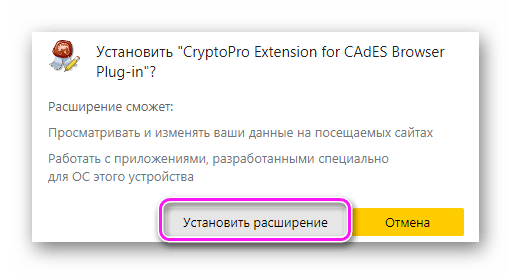
- Во всплывающем окне нажмите кнопку «Установить расширение».

Установка «КриптоПро ЭЦП Browser plug-in» в Windows
-
программу установки «КриптоПро ЭЦП Browser plug-in». При переходе по ссылке может появиться сообщение «Невозможно установить безопасное соединение». Это зависит от провайдера предоставляющего услуги интернет. Если вы видите данное сообщение, нажмите на кнопку «Подробности».

В выпадающем меню нажмите кнопку «Сделать исключение для этого сайта», чтобы начать загрузку.

- Запустите файл cadesplugin.exe.
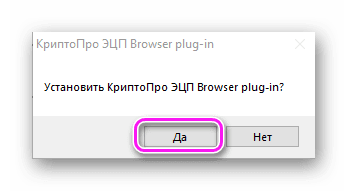
- Подтвердите установку «КриптоПро ЭЦП Browser plug-in».

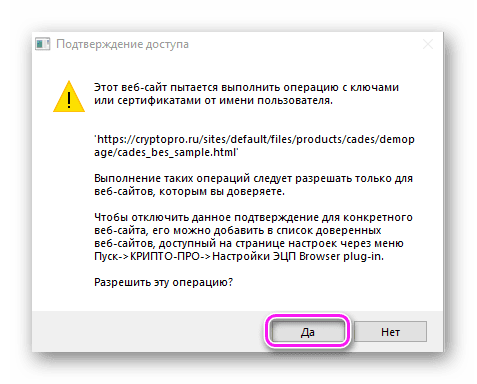
- Если потребуется, разрешите «КриптоПро ЭЦП Browser plug-in» внести изменения и нажмите кнопку «Да».

- После окончания установки «КриптоПро ЭЦП Browser plug-in» нажмите «ОК».

Установка дополнения «Расширение для плагина Госуслуг» входа в личный кабинет заказчика ЕИС по 223-ФЗ
-
расширение.
- Нажмите на кнопку «Установить».

- Во всплывшем окне нажмите «Установить расширение».

- После того, как все пункты инструкции выполнены, закройте Яндекс.Браузер и перезагрузите компьютер.
На этом установка и настройка Яндекс.Браузер завершена, и вы можете начать им пользоваться.
Мы подготовили чек-лист, который поможет подготовить ваше рабочее место для успешной работы в ЕИС используя Яндекс.Браузер
Установка плагина КриптоПро CSP в «Яндекс.Браузер»
Для установки КриптоПро Browser plug-in выполните следующие действия:
- Скачайте программу установки с официального сайта компании Крипто-Про: www.cryptopro.ru/products/cades/plugin/get_2_0 и запустите исполняемый файл.
- В окне установки КриптоПро Browser plug-in нажмите кнопку «Да» (Рис. 1-а).
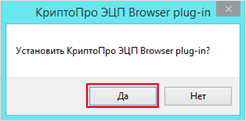 Рис. 1-а. Установка КриптоПро Browser plug-in
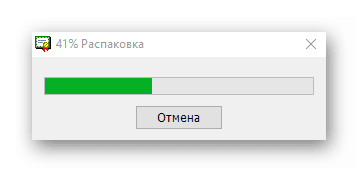
3. Дождитесь завершения установки (Рис. 1-б).
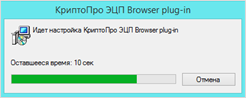 Рис. 1-б. Установка КриптоПро Browser plug-in
4. Нажмите кнопку «Ок» и перезапустите интернет-браузер (Рис. 1-в).
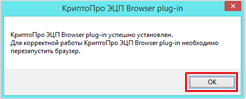 Рис. 1-в. Установка КриптоПро Browser plug-in
5. В окне браузера нажмите кнопку «Настройки» → «Дополнения» (Рис. 2).
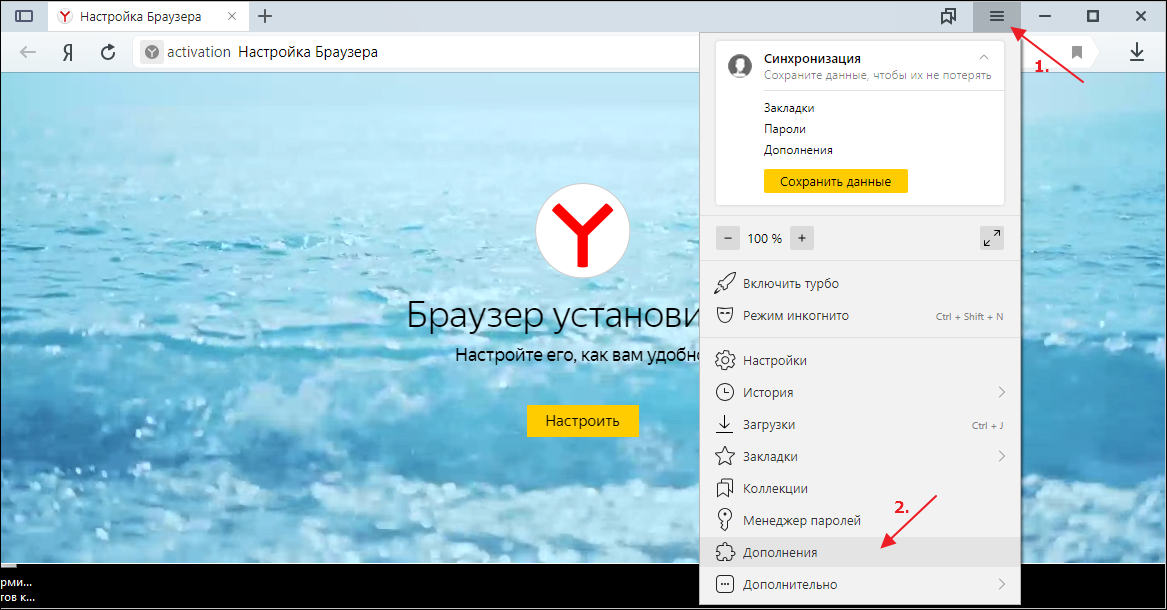 Рис. 2. Настройки «Яндекс.Браузера»
6. В открывшемся окне найдите дополнение «КриптоПро ЭЦП» и нажмите «Включить» (Рис. 3).
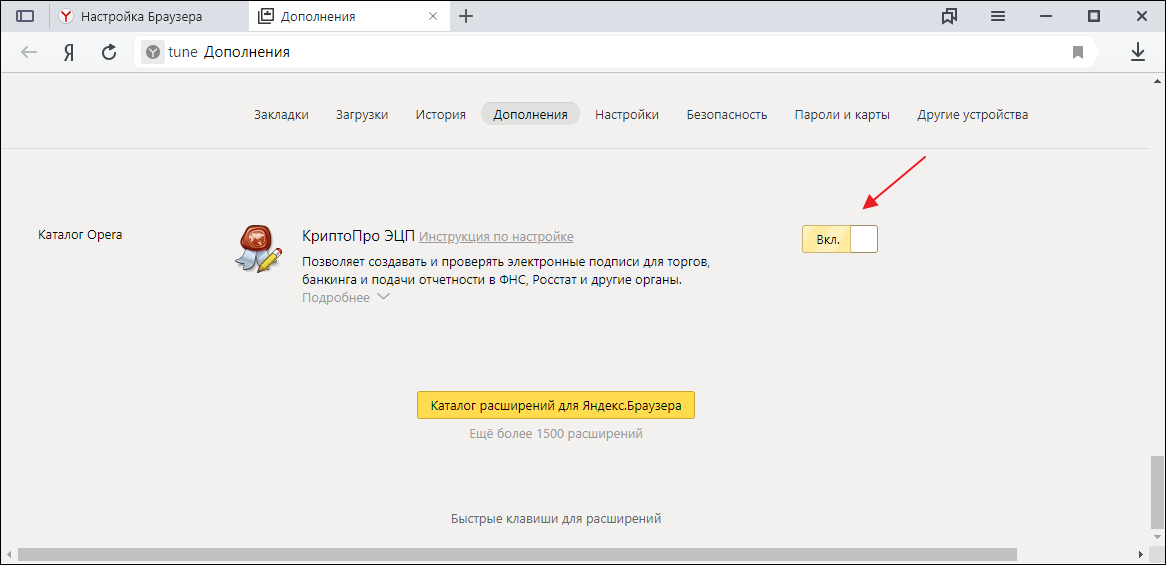 Рис. 3. Окно настроек
КриптоПро для Яндекс Браузера
Для работы с электронной подписью (ЭП) требуются специальные инструменты — криптографические программы. Их устанавливают на компьютер, с которого происходит обработка цифровых документов. Для генерации и проверки ЭП используется криптопровайдер. Одним из самых популярных является КриптоПро CSP от отечественных разработчиков. Чтобы данный криптопровайдер взаимодействовал с веб-страницей и пользователь мог подписывать файлы в интернете, необходим КриптоПро ЭЦП browser plug-in. Порядок установки зависит от браузера.
Подробно рассмотрим, где скачать плагин КриптоПро для Яндекс Браузера, как его установить и как им пользоваться.
Зачем используется КриптоПро в Яндекс Браузере
Плагин осуществляет взаимодействие между браузером и криптопровайдером. Создаёт и проверяет электронную подпись в интернете с помощью КриптоПро CSP. Поддерживает работу со встроенными или установленными в ОС алгоритмами. Позволяет подписывать документы в режиме онлайн, участвовать в электронных торгах, работать на государственных порталах и сервисах.
Как добавить КриптоПро browser plug-in
КриптоПро ЭЦП browser plug-in не требует скачивания со сторонних ресурсов. Процесс интеграции осуществляется в меню браузера. Дополнение доступно для бесплатного скачивания в интернет-магазинах Оперы и Гугл Хром.
Чтобы установить плагин КриптоПро для Яндекс Браузера, требуется выполнить следующие шаги:
-
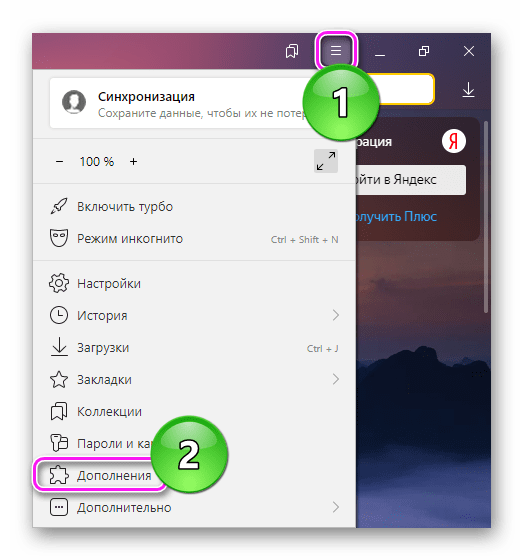
Открыть дополнительное меню — это три горизонтальные полоски в верхнем правом углу окна браузера. Нажать «Дополнения»;


Как пользоваться КриптоПро browser plug-in
После установки требуется установить дополнительное расширение и проверить работу CryptoPro browser plug-in. Для этого необходимо:
-
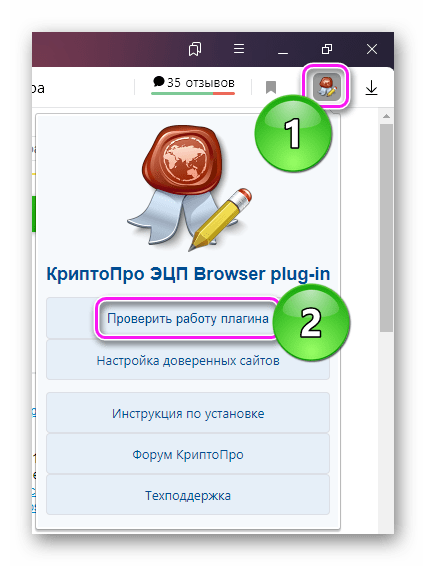
Нажать на ярлык плагина в меню быстрого доступа браузера и выбрать «Проверить работу плагина»;
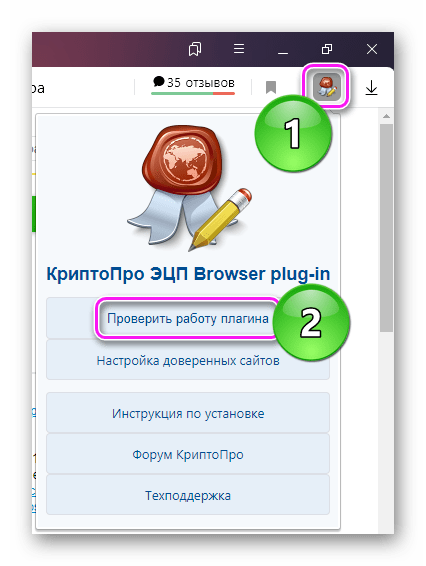
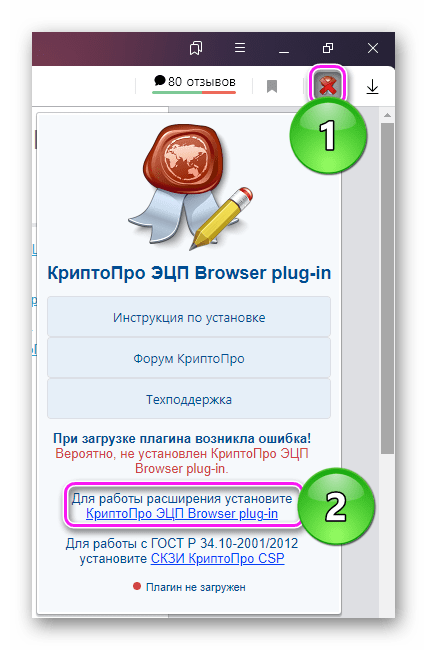
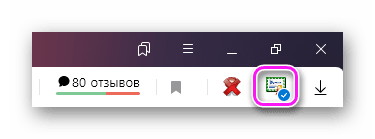
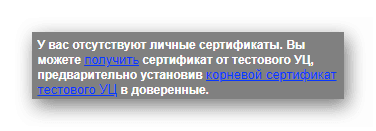
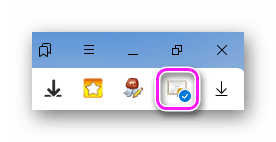
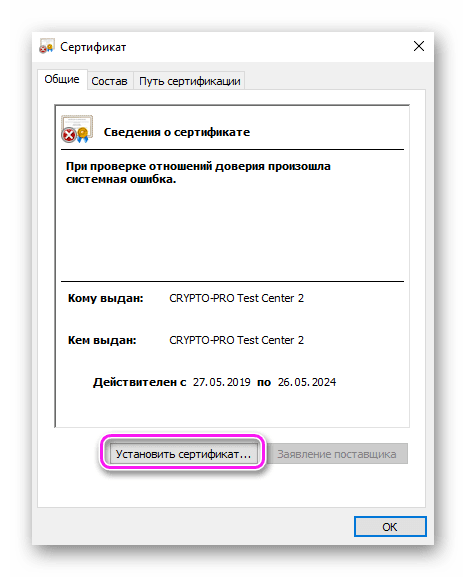
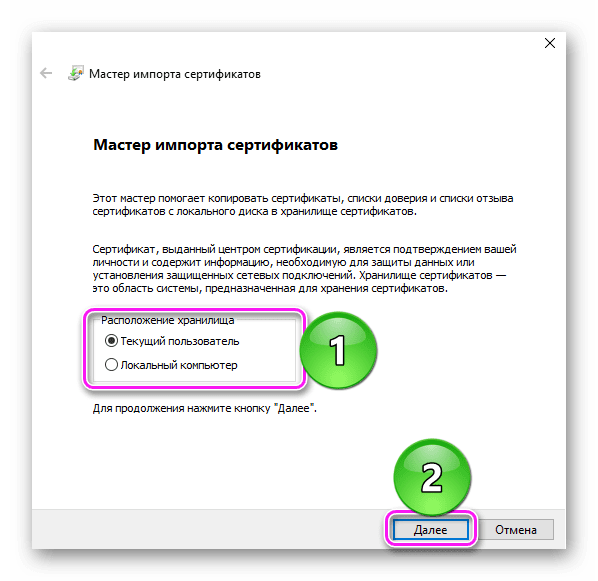
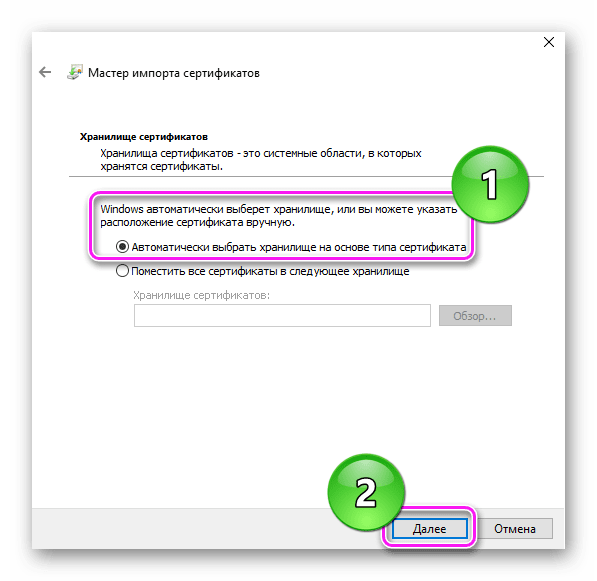
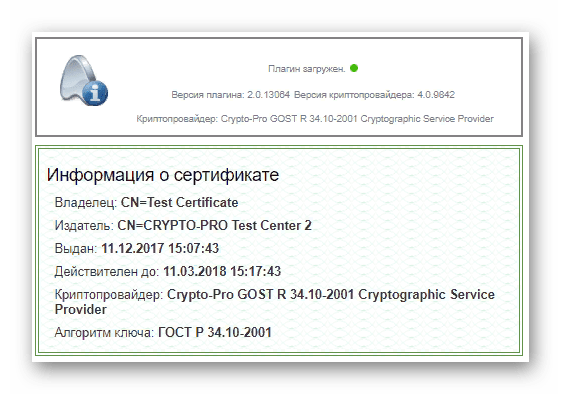
При успешной проверке на сайте отобразятся сведения о сертификате электронной подписи. Будет указан:
- владелец;
- издатель;
- дата выдачи;
- срок действия;
- криптопровайдер;
- алгоритм ключа.
Почему не работает плагин КриптоПро в Яндекс Браузере
Плагин может не работать по следующим причинам
- устаревшие операционная система и браузер, которые больше не имеют автоматических обновлений;
- компьютер и браузер не перезагружены после установки;
- КриптоПро CSP не соответствует алгоритму ГОСТ, имеет раннюю версию меньше 4.0 или криптопровайдер не установлен вообще.
Для корректной работы электронной подписи следует убедиться, что все пункты данного списка выполнены.
Получить актуальную версию КриптоПро CSP можно на официальном сайте разработчика в разделе продукты. На странице представлены пробные дистрибутивы для установки, срок действия которых не превышает 3 месяца. Далее потребуется купить лицензию.