Как отключить в Сбер-онлайн функцию «покупки в интернете без смс-кода»?
«Взломали Сбербанк онлайн и у всех включилась функция автоматического списания денег с карты в случае покупки в интернет, то есть без подтверждения смс, поэтому нужно отключить эту опцию вручную в приложении Сбербанк-онлайн».
Как отключить по каждой карте функцию «Покупки в интернете без подтверждения смс-кодом»?
Это правда или Фейк, что приложение СберБанк Онлайн взломано и уже есть случаи несанкционированного списания денег?
Где найти в Сбербанк-онлайн эту функцию и отключить функцию списания денег за покупки в интернете без смс-подтверждения?
Вы можете прямо сейчас узнать подробную информацию о том, защищена ли ваша карта Сбербанка от покупок в интернете без вашего ведома. Запустите приложение "Сбербанк онлайн" и зайдите в нужную карту коснувшись баланса на экране. Далее "настройки", затем " лимиты и ограничения". Теперь можно настроить карту для покупок в интернете или их запрете. Кстати "по умолчанию" такая опция как "покупки в интернете без подтверждения СМС-кодом" у всех включена, поэтому если вы за это переживаете то отключите её немедленно. Достаточно перевести тильду влево и появится надпись "нельзя оплачивать картой", а вот покупки в интернете можно оставить.
В WhatsApp все друг другу пересылают сообщения что хакеры взломали Сбербанк онлайн и всем включили функцию, при которой оплата картой в интернете происходит без смс-подтверждения и что надо срочно это выключить у себя в приложении Сбербанк. В официальной группе Сбербанка ВКонтакте пишут, что действительно в 2021 году такую функцию Сбербанк добавил в приложение, и пользователи сами могут управлять лимитами и ограничениями по своим картам, причём эту функцию возможно отключить только в мобильном приложении, а с компьютера не отключить. Следует знать, что если вы отключите функцию оплаты без подтверждения по СМС и будете платить на сайте, который вообще не требует кода для списания, то оплата не пройдет.
Про взлом Сбербанк онлайн — это фейк, никаких несанкционированных списаний не происходит.
В приложении в строке поиска написать «Лимиты и ограничения по карте», перейти в раздел «Покупки в интернете»

По каждой карте перевести ползунок в отключённое состояние.

Чтобы отключить функцию «покупки в интернете без смс-кода» в Сбербанк Онлайн, вам нужно:
Войти в Сбербанк Онлайн с помощью логина и пароля.
В меню навигации найдите раздел «Безопасность».
В разделе «Безопасность» найдите пункт «Способы подтверждения операций».
В разделе «Способы подтверждения операций» найдите функцию «Покупки в интернете без смс-кода».
Отключите функцию, поставив соответствующую галочку.
Помните, что отключение функции «Покупки в интернете без смс-кода» увеличит уровень безопасности ваших операций в Интернете, но может усложнить процесс покупок. В этом случае при каждой покупке в Интернете вам будет необходимо вводить специальный смс-код, который будет отправлен на ваш мобильный телефон. Этот код нужно будет ввести в специальное поле на сайте интернет-магазина. После этого операция будет подтверждена и выполнена.
Если у вас возникнут какие-либо трудности с отключением функции «Покупки в интернете без смс-кода» или у вас возникнут какие-либо другие вопросы, вы можете обратиться в службу поддержки Сбербанка за помощью. Специалисты смогут помочь вам решить любую проблему и ответить на все ваши вопросы.
Как убрать запрет на оплату в Интернете Сбербанк
Запрет на оплату в интернете в Сбербанке может стать настоящей помехой, особенно если вы предпочитаете делать покупки онлайн. Однако, внесение необходимых изменений в настройки вашей карты или аккаунта может значительно облегчить эту ситуацию. В этой статье мы предоставим вам подробные инструкции о том, как снять запрет на онлайн оплату в Сбербанке, чтобы вы могли свободно совершать покупки в интернете.
Способ 1: Отключение запрета на покупки в интернете
Процесс отключения запрета на покупки в интернете в Сбербанке достаточно прост и займет всего несколько минут. Следуйте этим шагам:
- Зайдите в настройки карты.
- Найдите пункт меню «Лимиты и ограничения».
- Найдите опцию «Покупки в интернете».
- Отключите ползунок рядом с этой опцией.
После завершения этих шагов вы сможете совершать покупки в интернете, используя вашу карту Сбербанка.
Способ 2: Разблокировка покупок в интернете через Сбербанк Онлайн
Если отключение запрета на покупки в интернете не дает результата, вы можете попробовать разблокировать эту опцию через Сбербанк Онлайн. Вот что вам нужно сделать:
- Подготовьте паспорт гражданина РФ.
- Заполните заявление на разблокировку Сбербанк Онлайн.
- При подаче документов в банк уточните срок разблокировки.
Следуя этим шагам, вы сможете разблокировать опцию покупок в интернете через Сбербанк Онлайн.
Способ 3: Включение оплаты в интернете через Сбербанк приложение
Приложение Сбербанк Онлайн предлагает удобный способ включения оплаты в интернете. Вот как это сделать:
- Откройте приложение Сбербанк Онлайн.
- Перейдите в раздел «Платежи».
- Выберите опцию «Автоплатежи и автопереводы».
- Нажмите на «Подключить новый».
- Выберите опцию «Автоплатеж».
- Далее выберите «Интернет и ТВ».
- Выберите оператора, для которого нужно включить оплату в интернете.
После завершения этих шагов вы сможете осуществлять онлайн оплату через Сбербанк Онлайн.
Способ 4: Включение интернет транзакций через мобильное приложение
Если вы предпочитаете использовать мобильное приложение Сбербанка, чтобы включить интернет транзакции, вам потребуется выполнить следующие действия:
- Войдите в настройки своего профиля в мобильном приложении Сбербанк.
- Найдите и выберите пункт «Соглашения и договоры».
- Выберите опцию «Система быстрых платежей».
- Разрешите прием и отправку платежей через СБП.
Эти шаги позволят вам включить интернет транзакции через мобильное приложение Сбербанка.
Способ 5: Включение оплаты в интернете с СМС кодом
Если вы желаете добавить дополнительные уровни безопасности при онлайн оплате, можно включить опцию оплаты в интернете с СМС кодом. Для этого выполните следующие действия:
- Перейдите на вкладку «Обслуживание и услуги».
- Найдите раздел «СМС-сообщения, содержащие информацию о финансовых операциях по карте».
- Нажмите на кнопку «Подключить».
- Заполните данные о подключении уведомлений и установите флажок рядом с опцией СМС-информирования.
- Нажмите на кнопку «Подтвердить».
После завершения этих шагов вы будете получать СМС-коды при каждой финансовой операции по вашей карте, что обеспечит дополнительную защиту при онлайн оплате.
Полезные советы и выводы
- Все описанные методы применимы для карточек Сбербанка и позволят вам снять запрет на онлайн оплату.
- Если ни один из предложенных способов не помогает, рекомендуется обратиться в службу поддержки Сбербанка для получения дополнительной помощи.
- Помните, что безопасность вашей карты всегда имеет первостепенное значение. Убедитесь, что вы используете надежные пароли и другие меры безопасности для предотвращения мошенничества.
- Следуйте инструкциям банка и официальным руководствам для настройки своего аккаунта и карты, чтобы избежать проблем при онлайн оплате.
В итоге, снятие запрета на онлайн оплату в Сбербанке достаточно просто, если вы следуете предложенным инструкциям. Выберите подходящий для вас способ и наслаждайтесь удобством онлайн покупок с вашей картой Сбербанка!
Как разрешить оплачивать с номера телефона МТС
Пользоваться услугой оплаты с номера телефона МТС очень просто. Для начала нужно войти в приложение «Мой МТС» и перейти в раздел «Услуги». Затем выбрать раздел «Бесплатные» и перейти в «Лимит». Дальше, чтобы оплатить связь или купить что-то, нужно воспользоваться опцией «Лимит». Чтобы гасить задолженность, можно воспользоваться минимальными платежами — это 10% от общей суммы, которую нужно погасить. Таким образом можно контролировать свои расходы и не переживать за время проведенное на телефоне. Важно не забывать своевременно гасить задолженности, иначе они могут существенно увеличиться и потребуется больше времени и денег для их погашения.
Почему МТС может заблокировать номер
Мобильный оператор МТС имеет право блокировать номер телефона в определенных случаях. Первая причина — это задолженность перед компанией. Если пользователь не оплачивает свои счета своевременно, МТС может заблокировать его номер. Второй случай — длительный срок неиспользования номера телефона. Если абонент не пользуется своим номером более года, компания может заблокировать его. Третья причина — это добровольная блокировка абонентом. Например, если пользователь потерял свой номер или его телефон был украден, он может временно заблокировать свой номер. И, наконец, последняя причина — это многократный неправильный ввод PUK-кода. Если пользователь несколько раз ввел неправильный код разблокировки, МТС может заблокировать его номер.
Почему недоступна услуга перевода с телефона на телефон теле2
Услуга «Мгновенный перевод» между абонентами сети «Теле2» недоступна по определенным причинам. Во-первых, чтобы осуществлять переводы, необходимо иметь наличные деньги на счете. Во-вторых, если абонент заказал другую услугу, например, «Обещанный платеж», то временно не сможет воспользоваться услугой перевода. В-третьих, только физические лица могут использовать данный сервис, корпоративные телефоны не имеют такой возможности. Различные ограничения связаны с техническими и организационными особенностями мобильного оператора. Поэтому, чтобы переводить деньги между собой, абоненты могут воспользоваться другими услугами, например, оплатой счетов в приложении или на сайте оператора.
Как оплатить покупку с баланса телефона теле2
Одним из наиболее удобных и быстрых способов оплаты покупок на сегодняшний день является использование баланса телефона Теле2. Для этого следует выбрать один из двух вариантов: первый — перейти на страницу предложения на сайте телеоператора, где можно выбрать необходимый товар или услугу и оплатить ее с помощью баланса; второй — набрать команду *391# на своем мобильном телефоне, далее следовать инструкциям и провести оплату выбранной покупки. Важно отметить, что данный способ оплаты доступен только для тех пользователей, у которых есть достаточная сумма на балансе, позволяющая оплатить нужные товары или услуги. Это удобный и безопасный метод оплаты, который позволяет сэкономить время и избежать провалов в платежах.

Если вы решили убрать запрет на оплату в Интернете в Сбербанке, то все очень просто. Сначала откройте приложение и войдите в свой аккаунт. После этого выберите нужную карту и откройте ее настройки. Затем найдите пункт меню «Лимиты и ограничения» и перейдите в него. В этом разделе вы увидите опцию «Покупки в интернете». Там будет находиться ползунок, который нужно отключить. Передвигайте его в противоположную сторону, чтобы снять запрет на оплату в Интернете. Затем сохраните изменения и проверьте, что запрет удалось убрать. Теперь вы сможете без проблем совершать покупки в Интернете при помощи своей карты Сбербанка. Будьте внимательны и следите за своими финансовыми операциями.
Как отключить онлайн-операции по карте?
Мошенники могут воспользоваться чужими данными карты и совершать по ней, например, покупки в онлайн-магазинах. АиФ.ru разобрался, как отключить электронные операции по карте и как еще можно защитить себя от внезапных денежных списаний.
Ограничить лимит онлайн-покупок и операций
Чтобы обезопасить себя от внезапных списаний, можно установить суточный или месячный лимит на интернет-покупки и/или расходные операции в интернете, интернет-переводы и пр. Например, в несколько сотен или тысяч рублей. В случае,если в какой-то день требуется совершить большую покупку, этот лимит можно изменить. Если поставить ограничение «0 рублей» или «0 операций», то никто не сможет расплатиться вашей картой онлайн или совершить перевод.
Подобные ограничения, как правило, можно установить в мобильном приложении банка и/или в личном кабинете, войдя в интернет-банк. У ряда банков также есть отдельная опция запрета интернет-операций по карте.

Например, в «Сбер Онлайн» это можно сделать в приложении в разделе «Тарифы и лимиты» — там можно установить суточный лимит на переводы и платежи через приложение. Аналогичный функционал есть и в приложении ВТБ — там можно установить лимит как на сутки, так и ежемесячно. У «Тинькоф банка» подобные лимиты можно установить в одноименном разделе в банковском приложении, а потом подтвердить операцию по SMS.
Чтобы запретить интернет-покупки по карте «Тинькоф-банка» нужно зайти в приложение, выбрать в списке счетов нужную карту, затем перейти в раздел «Настройки карты» и убрать галочку напротив пункта «Покупки в интернете». У банка ВТБ, чтобы отключить возможность покупок в интернете, нужно зайти в приложении в раздел «Профиль и Пакет услуг», а потом перейти во вкладку «Лимиты на операции». В разделе «Прочие товары и услуги через интернет» нужно выбрать 0 рублей. У Альфа-Банка можно подключить услугу «Мой контроль» — она позволяет ограничить лимит на осуществление определенных операций по карте, установить максимальную сумму одной покупки, а также в целом ограничить уровень расходов по карте. Кроме того, человек может настроить страны, где можно расплачиваться картой, а где нет.
Настроить лимит по карте Газпромбанка можно в приложении банка — «Телекард 2.0». В Райффайзен-банке управлять суточными лимитами можно с помощью приложения Райффайзен-Онлайн. Там, в частности, можно устанавливать и менять лимиты по картам, а также заблокировать покупки в интернете.
Завести отдельную карту для покупок в интернете
Постоянно менять лимиты может быть неудобно, особенно если вы часто делаете онлайн-покупки. Еще один способ обезопасить себя — использовать для онлайн-покупок и интернет-платежей отдельную карту. Вносите на нее ту сумму, которую хотите потратить, а также установите лимит по количеству операций в сутки.
Использовать систему безопасных платежей
Когда переходите на страницу оплаты в интернете, ищите логотипы программ MasterCard SecureCode, Visa Secure и Mir Accept. Все эти программы с помощью технологии 3D-Secure дополнительно защищают вас во время покупок в интернете.
Если онлайн-магазин поддерживает эту технологию, то после ввода реквизитов он должен перенаправить на безопасную интернет-страницу банка. А чтобы подтвердить покупку, потребуется ввести код из SMS, который придет на привязанный к карте номер телефона.
Подключите SMS-оповещения или Push-уведомления об операциях по карте
Подключив уведомления, вы сможете сразу же узнать о платеже, которого вы не совершали, и оперативно отреагировать: заблокировать карту и опротестовать операцию.
Как отвязать карту от всех платных подписок (чтобы со счета не снимали деньги)
Вопрос пользователя (типовой)
Здравствуйте.
Не подскажите, у меня с карты списывает средства какой-то Boosty, уже второй месяц подряд. Сумма небольшая, но неприятно.
Сначала подумала, что эта какая-то услуга банка, но загуглив, — поняла, что это совсем что-то другое. Личного кабинета у меня на этом сервисе нет, и что-то я не пойму как тогда отказаться от этой подписки. (если что, в банк обратилась, сказали за один месяц денежку вернут в течении 30 дней, а за другой нет)
Д оброго дня!
К сожалению, подобные неожиданные «подписки» и списания — настоящий бич последних лет. Даже довольно аккуратные и мнительные люди иногда попадаются на них.
👉 Не буду здесь оригинальным , но первое, что нужно сделать (если заметили непонятное списание средств с карты) — это позвонить в свой банк, уточнить информацию и попросить отменить операцию (/заблокировать).
В ряде случаев, вероятно, потом придется сходить в отделение банка и написать заявление, что эта операция ошибочна (развитие событий может быть разное, но, как правило, если вы вовремя позвонили — средства удастся вернуть / либо предотвратить дальнейшее списание).
👉 Далее неплохо бы вручную проверить «свои» подписки и другие карты, отключить всё ненужное (при наличии), и пересмотреть отношение к безопасности. Тем паче, что банк может отменить конкретную операцию (или перевыпустить карту), но вот «избавить» вас полностью от всех будующих подписок. Не уверен. 😡
📌 В тему!
А нет ли у вас подписок на телефоне? Как отключить платные подписки на Мегафоне [самостоятельно] — https://ocomp.info/platnyie-podpiske-na-telefone.html
Что делать, чтобы не списывали средства
Вариант 1: перевыпустить банковскую карту
Если злосчастную подписку оформляли не вы — значит есть высокая вероятность, что реквизиты вашей карты попали к злоумышленникам, и, на мой скромный взгляд (чтобы обезопасить себя в будущем от подобных казусов), — лучше всего текущую карту заблокировать и выпустить новую (благо, что во многих банках это делается либо бесплатно, либо за весьма скромные деньги). 👇
Кстати, если это была зарплатная карта — вероятно, после ее перевыпуска, вам также нужно будет заглянуть в бухгалтерию, чтобы скорректировать реквизиты.
Чтобы с новой картой ничего подобного не случилось — см. меры предосторожности в нижней части заметки.
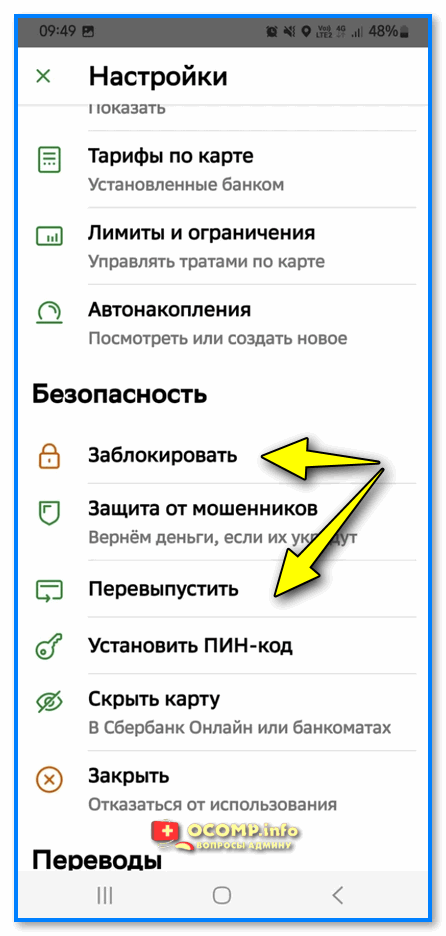
Приложение Сбербанка — управление картой (настройки, блокировка)
Вариант 2: отписка от платных подписок (на примере карты Сбер)
Думаю, привести в пример следует Сбер (тем паче, что он есть у каждого второго).
Далеко не многие пользователи знают, что в мобильном приложении Сбербанка есть возможность посмотреть куда привязаны карты: магазины, подписки и пр. (т.е. что нам и нужно 🙂. Почему этого еще нет во всех банках, чтобы по одной кнопке отказаться от всех «навязанных» подписок?).
Чтобы открыть этот раздел — нужно установить на телефон офиц. приложение Сбера (ссылка на офиц. сайт) и раскрыть раздел «Все карты» (либо открыть настройки конкретной карты). См. пару скринов ниже. 👇
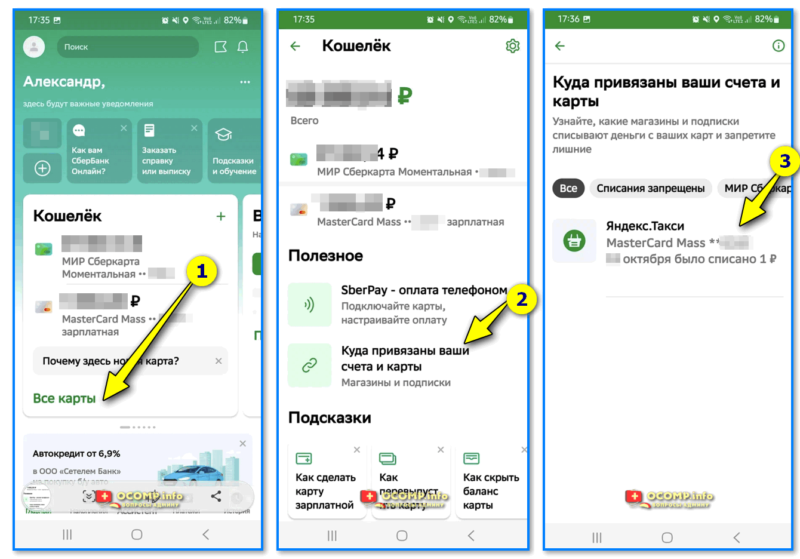
Приложение Сбербанка — куда привязаны ваши счета и карты
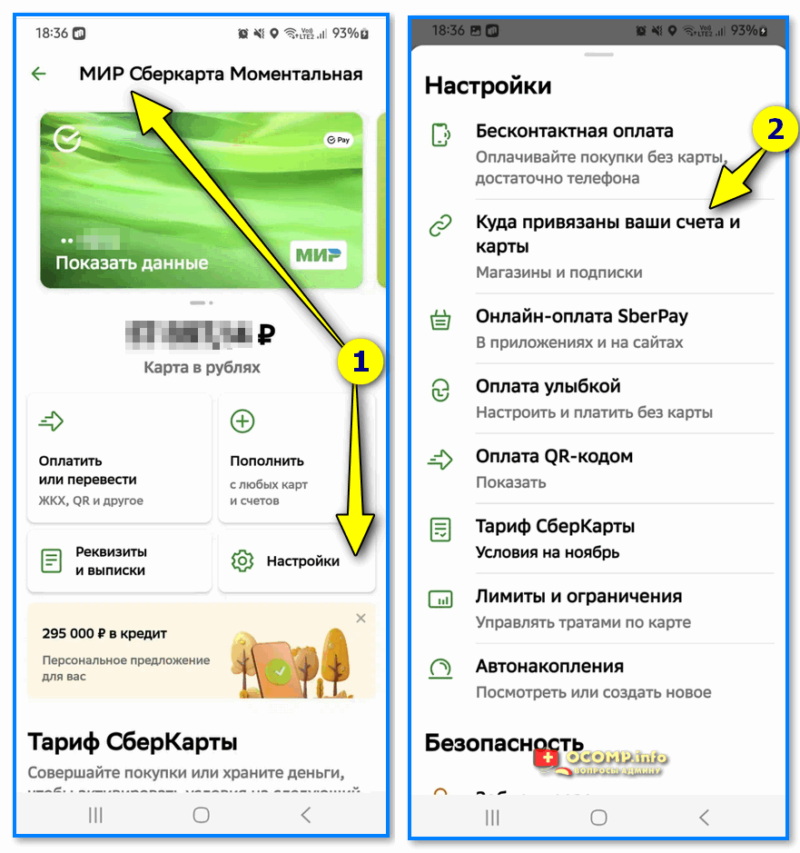
Сбер-карта — куда привязаны ваши счета и карты // Магазины и подписки
Далее вы можете, нажав по ненужной подписке, отвязать ее от своей карты (т.е. запретить любые списания с вашей карты этим сервисом — при наличие оных — Сбер их будет блокировать. Удобно?!).
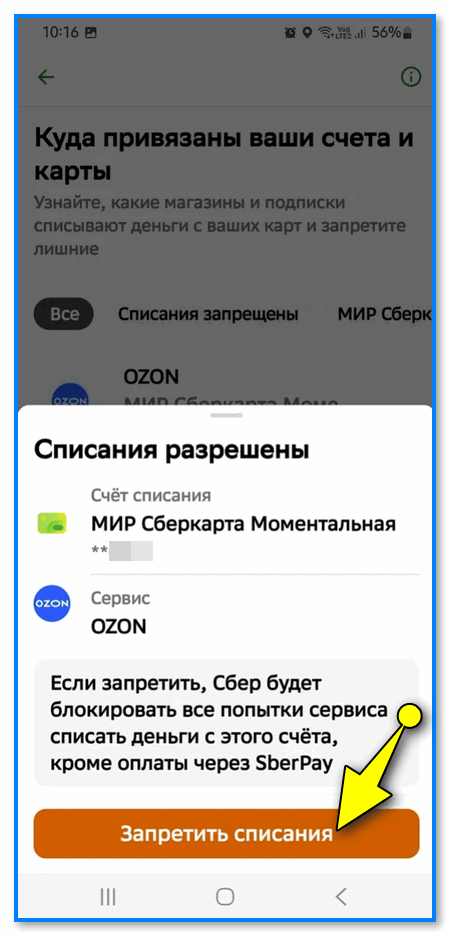
Запретить списания — Сбер будет блокировать все списания с этого сервиса
Также узнав подробности о подписке (например, у меня на скрине выше — сервис Яндекс-такси списал 1 руб.) — можно найти офиц. сайт этой компании, зайти в свой личный кабинет и отменить подписку. 👇
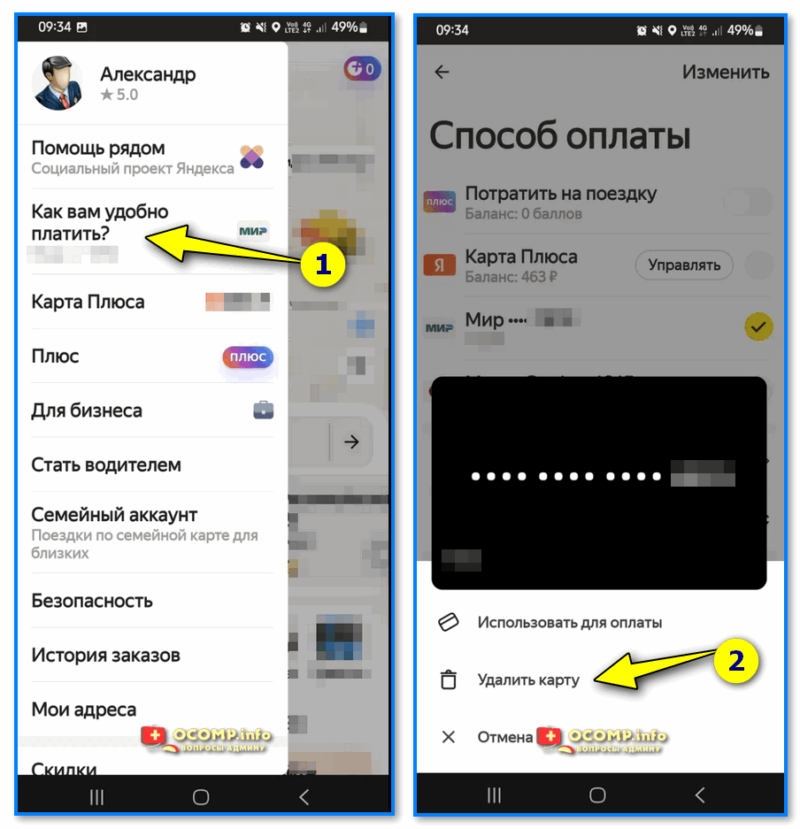
Яндекс-таки — удалить карту
Пару слов о Play Market
Довольно часто у многих пользователей собирается веер ненужных подписок на сервисе Google Play (видимо при установке приложений соглашаются со всеми усл.).
Рекомендую (в рамках темы) на всякий случай открыть на своем смартфоне приложение Google Play, затем перейти в свой профиль и в разделе «Платежи и подписки» удалить все ненужное.
Хотя стоит заметить, что в свете текущей ситуации — у многих Google Play ничего не списывает, т.к. большинство карт не работают с их сервисом.
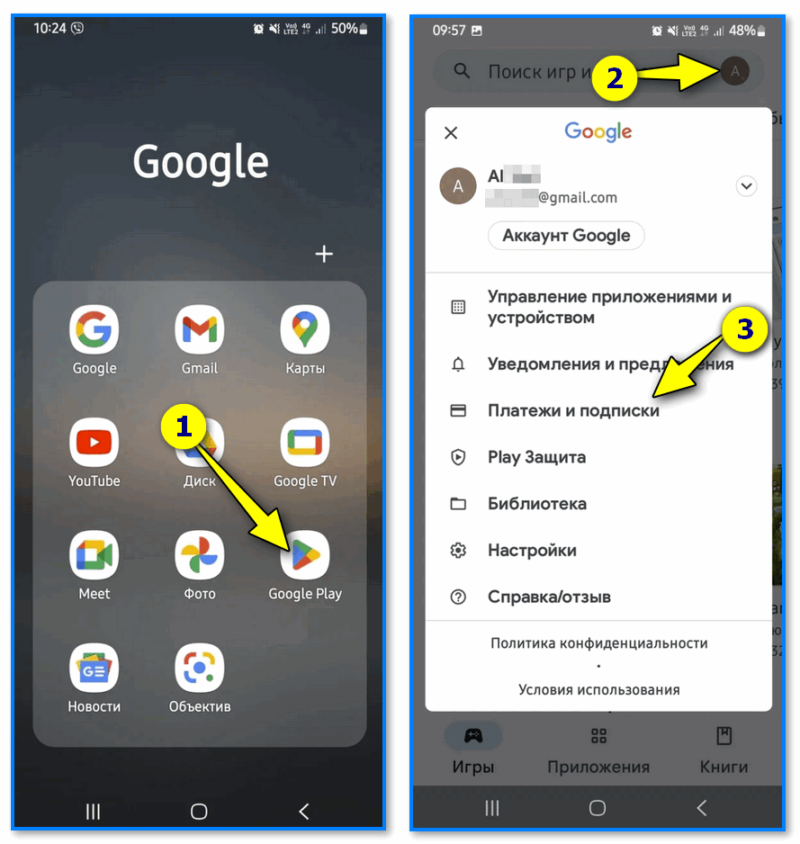
Play Market — платежи и подписки
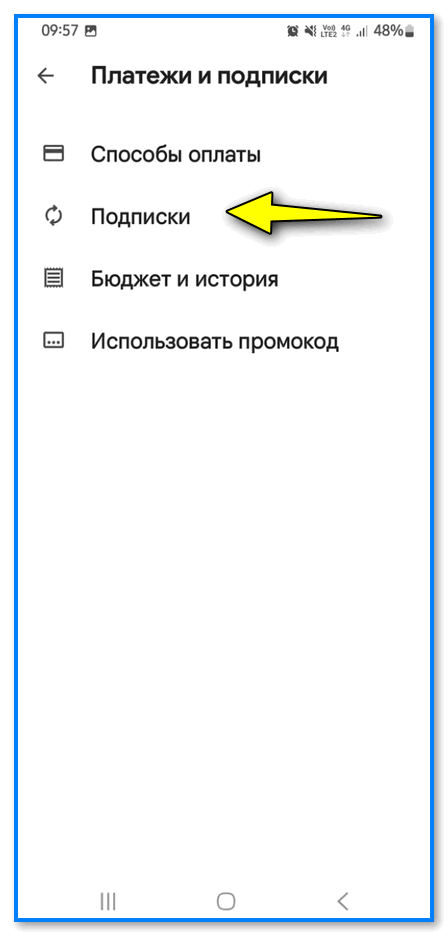
Подписки, способы оплаты — Google Play
Вариант 3: установка блокировки на списание средств
Частично решить проблему «неожиданных» списаний может помочь установка лимитов и ограничений (благо, что эта опция тоже есть во многих Интернет-банках).
Например, в том же Сбербанке можно откл. возможность покупок картой в сети Интернет (либо, запретить делать это без подтверждения по SMS. См. скрин ниже 👇).
Чтобы вкл. данную опцию : нужно зайти в свое мобильное приложение, открыть настройки карты и перейти в раздел «Лимиты и ограничения» .
Кстати , у ряда банков можно установить также ограничение на сумму списания (т.е. 300 руб. — списать можно, а вот 1300 — уже нельзя! Таким образом можно контролировать свои расходы. ).
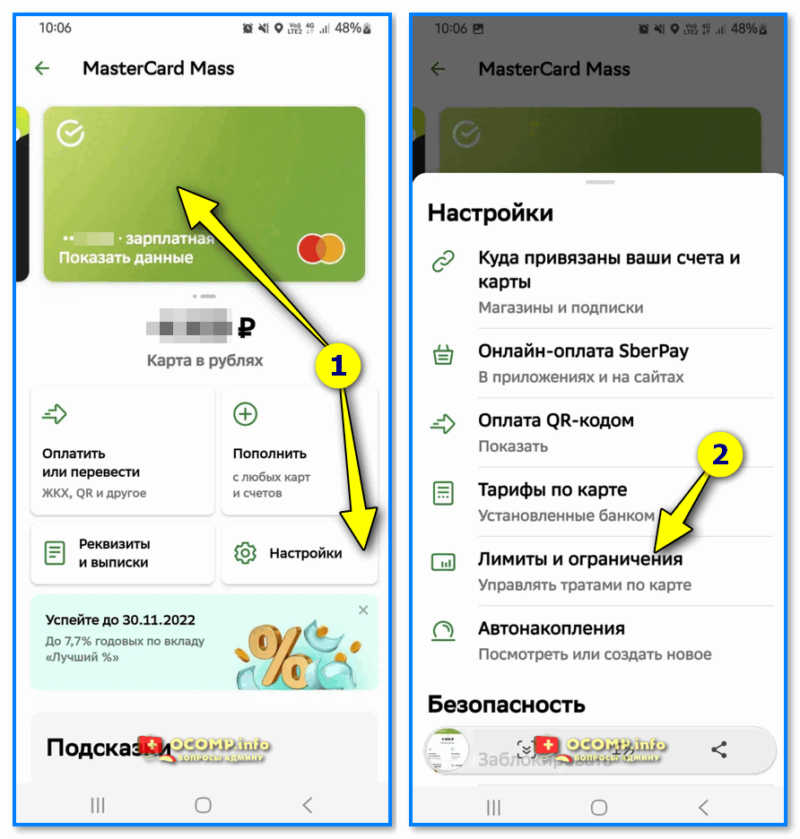
Лимиты и ограничения — Сбербанк
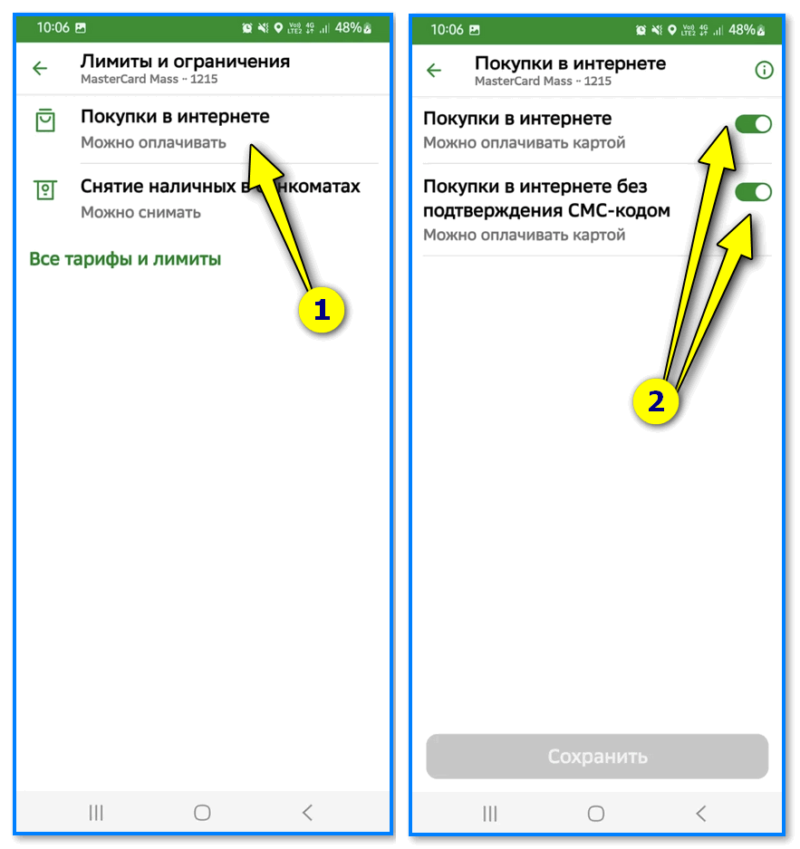
Покупки в интернете картой — отключаем полностью!
📌 Как оплачивать покупки в Интернет, чтобы случайно не «попасть» на подписку
Во-первых , я бы порекомендовал не использовать свою основную зарплатную карту для покупок в сети Интернет (по крайней мере, оплачивать покупки ей только на самых крупных сайтах). Да и в офлайн-магазинах — тоже быть аккуратнее, и не отдавать ее в руки посторонним людям.
Во-вторых , для покупок в сети удобно пользоваться различными Интернет-платежками. Например, 📌Ю-мани или Киви (кстати, сейчас во многих Интернет-магазинах есть возможность оплаты через 📌СБП // по штрих-коду).
Надумал что-то купить —> пополнил счет Ю-мани (есть способы без комиссии!) —> зашел в Интернет-магазин —> оплатил покупку (и нигде не засветил свою карту). Удобно?! 👌
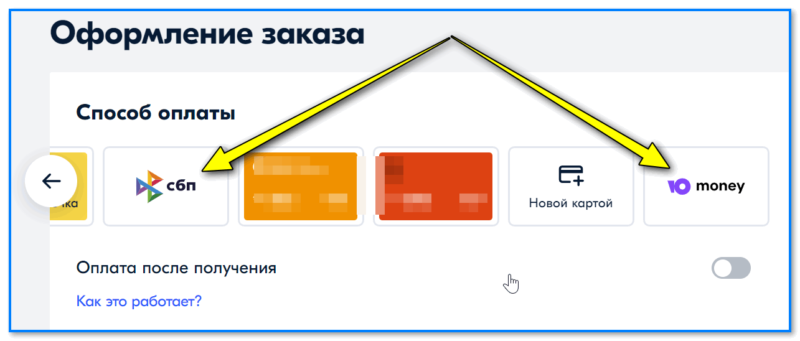
Оформление заказа — оплата через СБП или Ю-мани (Интернет-магазин «Озон» // не реклама)
В-третьих , можно откл. возможность покупок в сети Интернет без подтверждения по СМС (см. чуть выше в заметке пример для Сбербанка). Это вполне удобно: даже если вам понадобиться потом что-нибудь купить — ну придется дождаться одной лишней СМС. Минус 10-20 сек., небольшая плата за спокойствие!?
В-четвертых , как только вы заметили какое-то «непонятное/незнакомое» списание средств — рекомендую сразу же обратиться по телефону в банк (или в чат моб. приложения). Чем раньше операция/карта будет заблокирована — тем выше вероятность вернуть (/не потерять больше) средства.
В-пятых , рекомендую также обезопасить свой телефон. В своей предыдущей заметке я 📌показал основные настройки и необходимые меры, на которые стоит обратить внимание.
Иные дополнения и рекомендации — приветствуются в комментариях ниже.