Шесть способов атаки на Metamask
MetaMask — это инновационное расширение для Google Chrome (и Mozila Firefox), которое позволяет взаимодействовать с блокчейном Ethereum’a посредством веб-браузера. C помощью Metamask можно использовать несколько кошельков эфириума одновременно. Команда Bloom верит, что криптокомьюнити в значительной степени выигрывает в безопасности, используя MetaMask.
Безопасность — это постоянная эволюция, поэтому команда Bloom хочет рассказать о возможных атаках на Metamask, о которых должен знать каждый.
23 января команда Bloom написала пост, в котором изложены возможные атаки на Metamask. Спустя время, советник и ответственный за безопасность Brandon Arvanaghi создал сайт EthWalletSecurity — независимый проект, который демонстрирует вектор атак на Metamask.
Команда Bloom призывает каждого пользователя изучить этот проект. Эти атаки могут происходить как с незаблокированным кошельком, так и с заблокированными.
Прежде чем делать то, что описано ниже, создайте кошелёк на 1 раз (это для тех, кто боится, что сайт EthWalletSecurity что-либо украдёт).
Часть 1: Разблокированный Metamask
Если ваш Metamask разблокирован, то и каждая открытая вкладка об этом знает. Если вы хоть раз переключались между кошельками в MetaMask, пока он разблокирован, то каждая открытая вкладка будет знать о другом текущем кошельке.
Поскольку блокчейн общедоступен, то знать адрес кошелька достаточно, чтобы сфальсифицировать входящую и исходящую транзакцию. Если зайдёте на EthWalletSecurity с разблокированным Metamask, то вы увидите то, что любой владелец сайта может использовать Etherscan для просмотра ваших транзакций.
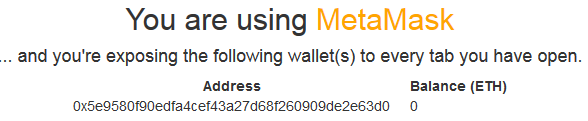 1.Пример того, что владелец сайта видит ваш адрес, если кошелёк разблокирован
 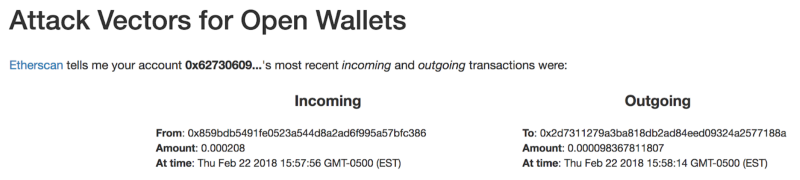 2. А так же, видны и ваши транзакции
А теперь рассмотрим способы атаки:
Способ 1: Последняя, неудачная и исходящая транзакция
В этом способе на EthWalletSecurityпоказано, как сайт может создать поддельное уведомление Metamask о том, что последняя, исходящая транзакция завершилась неудачно. Поддельное уведомление содержит всю реальную информацию о вашей последней исходящей транзакции.
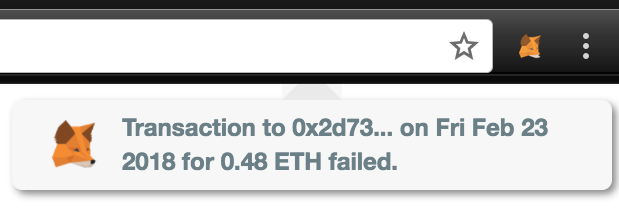 3. фальшивое уведомление с действительными данными о транзакции
Благодаря EthWalletSecurity вы теперь понимаете, что сайт может представить вам транзакцию на ту же сумму, но только на другой адрес. Поскольку нет стандартного способа представления уведомлений Google Chrome, пользователь MetaMask не может знать о том, что это всплывающее окно является поддельным.
Способ 2: Последняя, входящая транзакция
Так же можно и сфальсифицировать последнюю, входящую транзакцию. В уведомлении попросят вас подписать транзакцию на приём.
Запомните, что входящие транзакции не нуждаются в каких-либо действиях со стороны получателя.
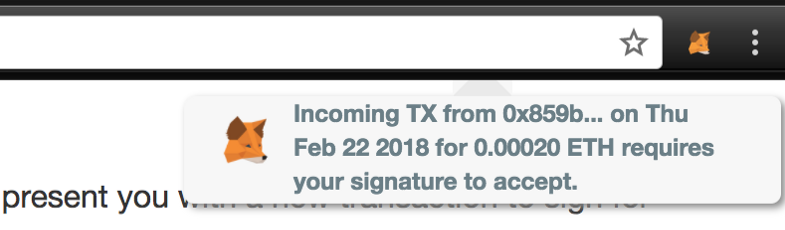 4. Фальшивое уведомление на подпись входящей транзакции
Способ 3: Копия CSS стиля
Создатель сайта, на котором вы находитесь с открытым Metamask’ом, может создать копию главного окна Metamask, в котором отображаются все данные вашего адреса:
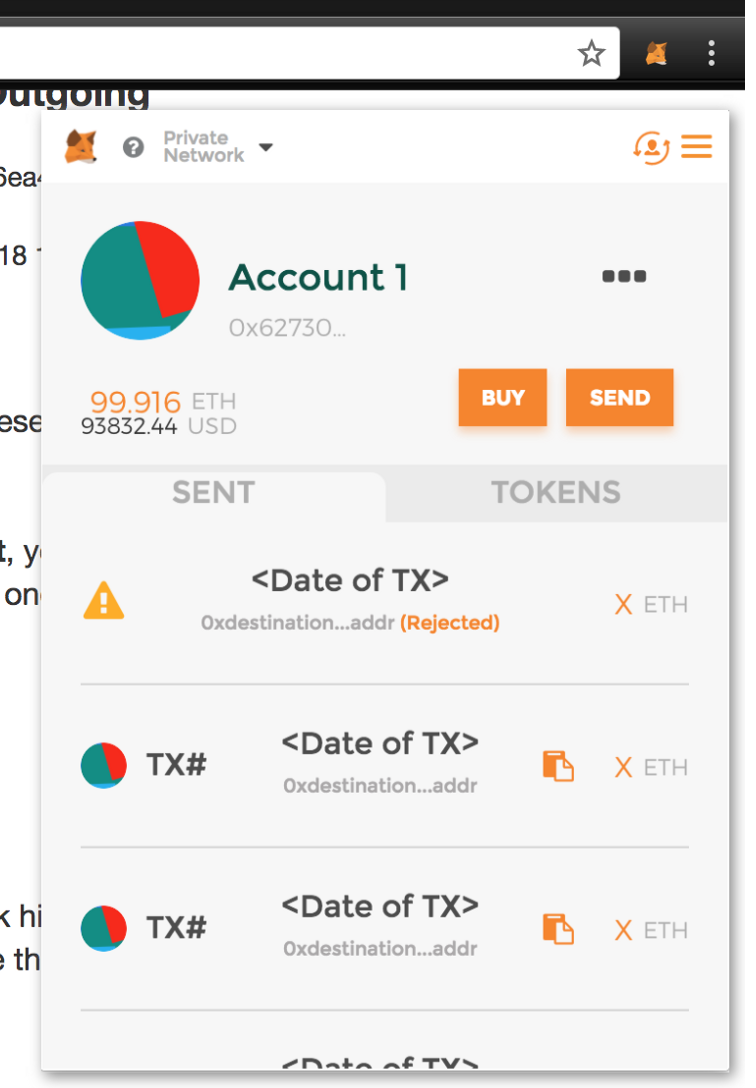 5. Пример фальшивого, всплывающего окошка
Фальшивое окно показывает все транзакции, за исключением последней транзакции, которая приобрела статус Failed. Поскольку транзакция прошла неудачно, то псевдометамаск попросит нас повторно отправить транзакцию, но адрес в этой транзакции уже будет не тот, который мы хотим.
Часть 2: Заблокированный Metamask
При просмотре сайтов с заблокированным Metamask’om, сайты не имеют возможности увидеть какую-либо информацию о вашем кошельке. Тем не менее, сайт видит то, что вы пользователь Metamask.
Способ 4: Заставить разблокировать Metamask
Как мы помним, что посещение сайта с разблокированным Metamask’ом означает то, что сайт видит ваш адрес, и зная ваш адрес, пробить инфу об адресе не составит сложности. И тогда злоумышленник постарается сделать так, чтобы вы разблокировали Metamask.
Зайдя на EthWalletSecurity и нажав на Generate notification, вы увидите пример фальшивого уведомления о входящей транзакции. И этого уведомления может вполне хватить, чтобы побудить вас разблокировать кошелёк. Злоумышленник не получит доступ к ваши средствам, но, он узнает адрес вашего текущего адреса.
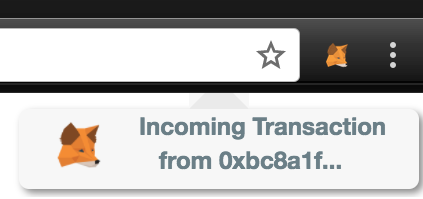 6. Фальшивое уведомление, которое может побудить пользователь разблокировать кошелёк
Способ 5: Фишинг
Так же можно создать поддельное всплывающее окно Metamask’а, чтобы пользователь ввёл пароль/ключевые слова/приват ключ. Зайдя на EthWalletSecurity, нажмите Generate fake pop-out и вы увидите пример фальшивого окошка.
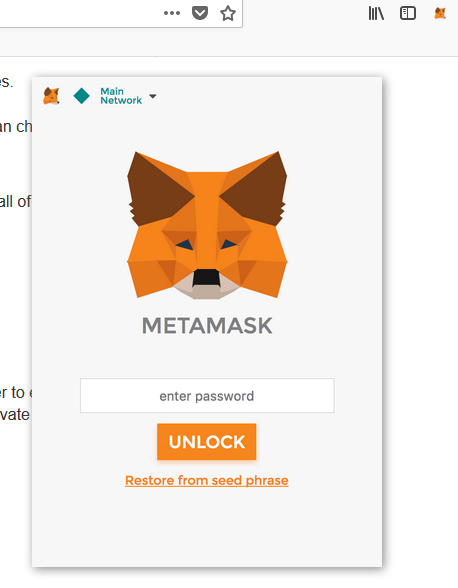 6. Фальшивое окно Metamask
Способ 6: Ожидание
Вредоносный сайт может ждать разблокировки на другой вкладке. Предположим, вы разблокировали Metamask на другой вкладке. Поскольку Metamask не сообщит вам, с какого сайта произошла транзакция, вредоносный сайт (неактивная вкладка) может сразу же “выставить счёт” тогда, когда обнаружил, что вы разблокировали Metamask на другом сайте.
EthWalletSecurity предоставляет возможность испытать эту атаку. У вас заблокирован кошелёк и имеется 1 вкладка. Теперь продублируйте вкладку или откройте новую, и перейди на любой сайт. При этом, у вас должен быть заблокирован кошелёк. Теперь переходим на новую вкладку и разблокируем наш кошелёк. И ничего себе, мы видим вот такую картину:
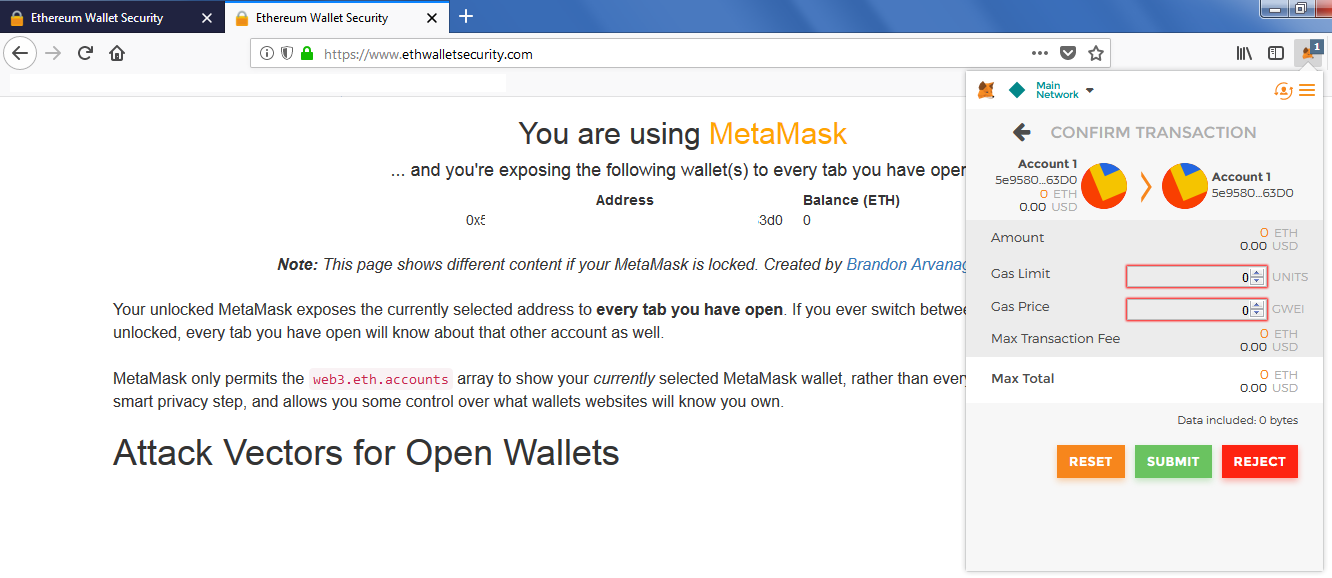 7
7
После разблокировки кошелька у нас появилась транзакция на подтверждение. Нажмите Reject и всё.
Мне понравилось то, на сколько понятно команда Bloom описала возможные атаки на Metamask. Команда Bloom настоятельно рекомендует потестить сайт EthWalletSecurity, и я вам тоже советую. Если вы переживаетет за свои средства, то просто создайте новый кошелёк и всё, хотя, сайт и не предназначен для того, чтобы что-то украсть. Данный сайт сделан только для того, чтобы обезопасить пользователей Metamask’а.
Web server is returning an unknown error Error code 520
There is an unknown connection issue between Cloudflare and the origin web server. As a result, the web page can not be displayed.
What can I do?
If you are a visitor of this website:
Please try again in a few minutes.
If you are the owner of this website:
There is an issue between Cloudflare’s cache and your origin web server. Cloudflare monitors for these errors and automatically investigates the cause. To help support the investigation, you can pull the corresponding error log from your web server and submit it our support team. Please include the Ray ID (which is at the bottom of this error page). Additional troubleshooting resources.
Cloudflare Ray ID: 8194d0fd43cd4126 • Your IP: Click to reveal 45.84.122.38 • Performance & security by Cloudflare
How to Recover MetaMask Wallet & Account
MetaMask is one of the most popular cryptocurrency wallets in the cryptocurrency ecosystem.
If you use MetaMask, you may forget your MetaMask password or recovery phrase and not be able to log in to your MetaMask wallet.
Also, even if you have your recovery phrase and MetaMask password, you may still not access some of your MetaMask accounts and see your tokens in your wallet.
In this tutorial, I’ll show you how to recover your MetaMask wallet and fix various problems such as forgotten MetaMask password, lost MetaMask seed phrase, lost MetaMask account and tokens not showing up in MetaMask.
MetaMask forgotten password
If you forgot only your MetaMask password and have your recovery phrase, there is nothing you need to worry about.
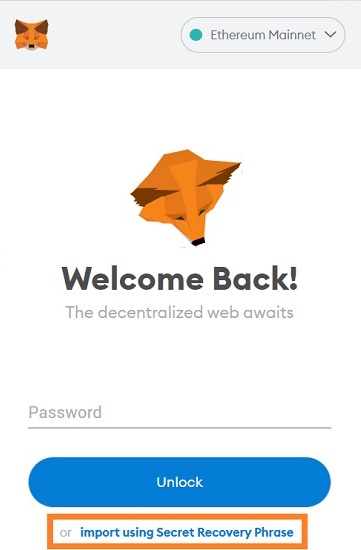
First open your MetaMask wallet in your browser or mobile device and click ”import using secret recovery phrase”.
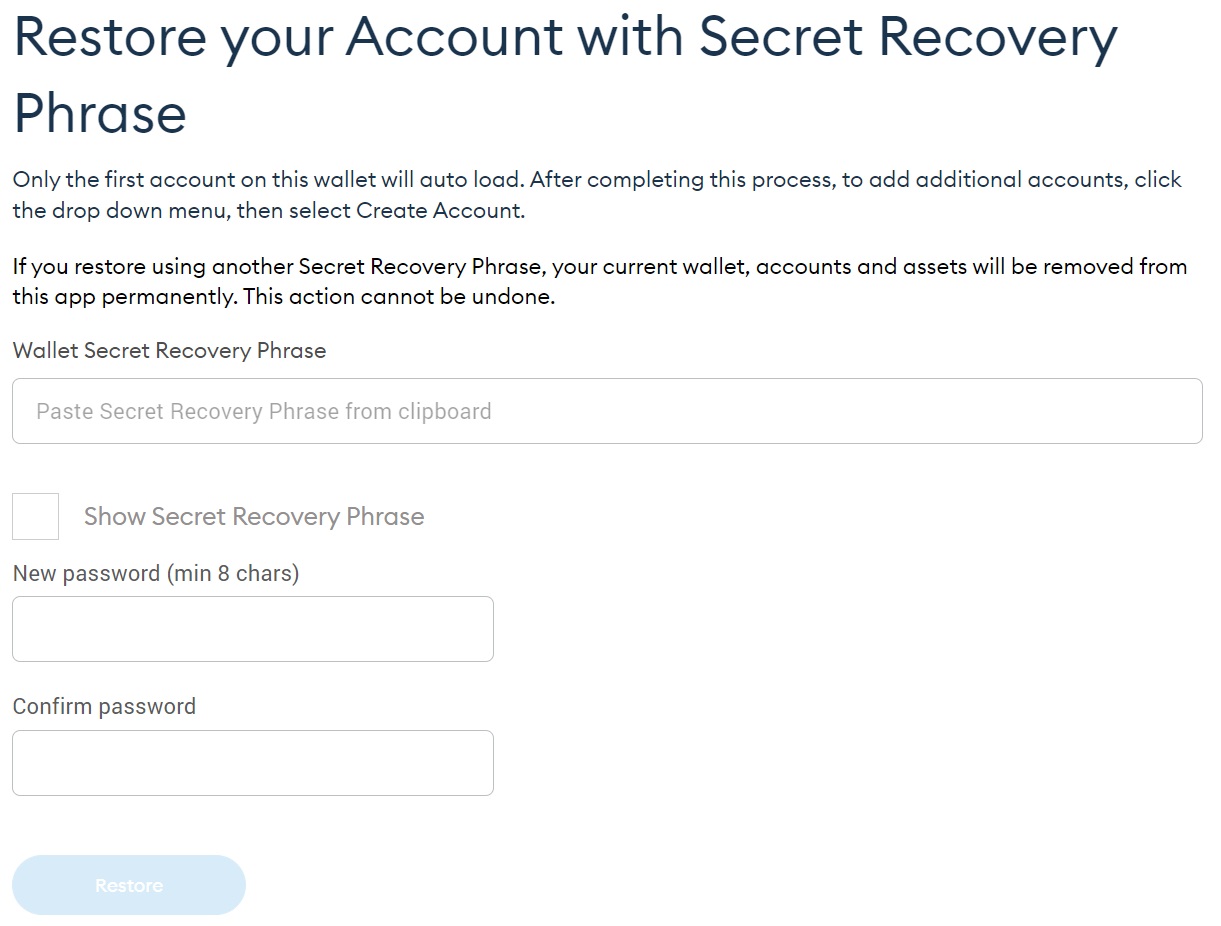
Enter your secret recovery phrase in the ”wallet secret recovery phrase” field. Your recovery phrase should be in the right order and there should be a space between words.
After entering your recovery phrase, enter your new password and click the ”restore” button.
Once you’ve restored your MetaMask wallet with your secret recovery phrase, you should add your previously added networks such as BSC and Polygon and custom tokens to MetaMask again.
Also, if you had more than one account in your MetaMask wallet, click the icon on the top-right corner of your MetaMask wallet and then click ”create account” and ”create”.
As you create new accounts in your MetaMask wallet, your other accounts (addresses) will show up in your wallet.
MetaMask lost secret recovery phrase
If you lost your MetaMask recovery phrase but still have MetaMask wallet installed in your browser or mobile device, you can find your recovery phrase and back up it again.
First unlock your MetaMask wallet by entering your password and then click ”expand view”.
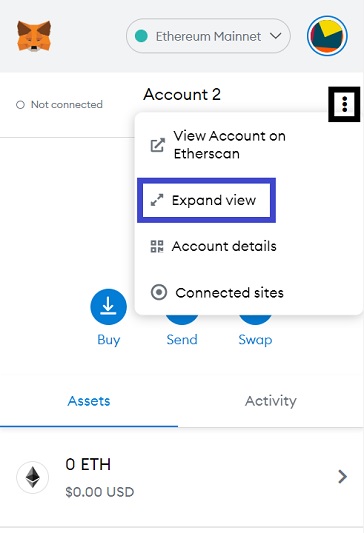
After clicking ”expand view”, click the icon on the top-right corner of your wallet and click ”settings”.
On the settings page, click ”security & privacy” and view and back up your recovery phrase by clicking the ”reveal secret recovery phrase” button.
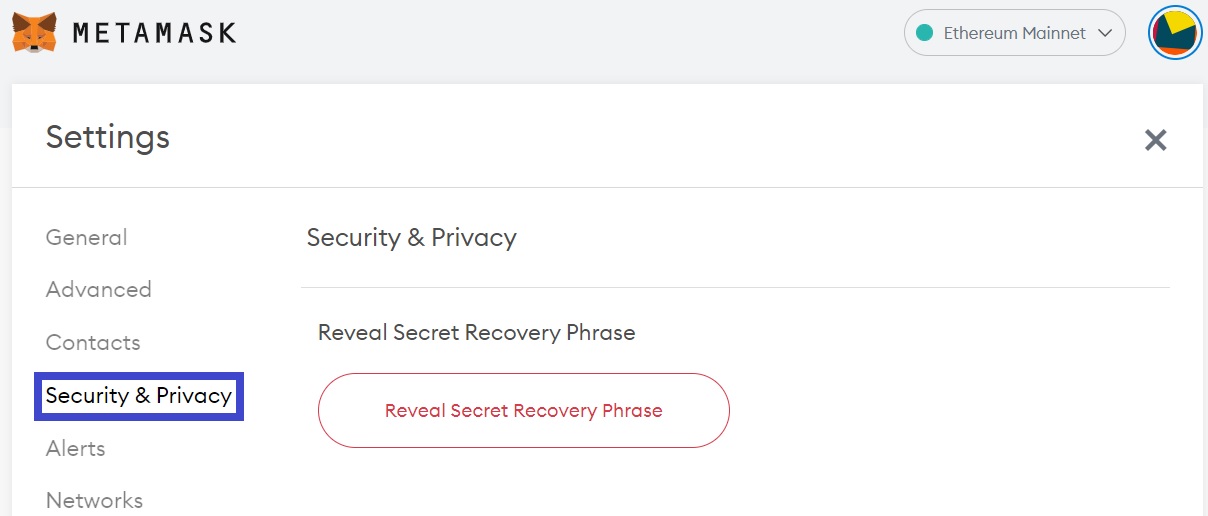
If you lost your MetaMask secret recovery phrase and also don’t remember your MetaMask password, you can’t recover your MetaMask wallet.
If the MetaMask app is still installed in your browser or mobile device, you should not delete it and try to remember your password.
If you have a problem with your seed phrase such as a possible wrong letter, word, etc., you can check out the words on the BIP39 word list and see if yours are correct.
If you pretty much lost everything including the wallet, the browser, etc. but you still remember your password, there might be still a chance that you can recover your MetaMask wallet if you can access the MetaMask file in your computer or mobile phone.
For Windows 10, you can check out the directory below in your computer to see if you can find your MetaMask files.
C:\Users\USER_NAME\AppData\Local\Google\Chrome\User Data\Default\Local Extension Settings\nkbihfbeogaeaoehlefnkodbefgpgknn
If you use a Mac, check out the directory below:
Library>Application Support>Google>Chrome>Default>Local Extension Settings>nkbihfbeogaeaoehlefnkodbefgpgknn
After you find the .ldb file, you can use the ”vault decryptor” tool and decrypt and access your secret recovery phrase with your password.
For more information about this recovery method and the vault decryptor tool, please refer to this article.
MetaMask lost account
After importing your secret recovery phrase into MetaMask, you’ll be only able to see your first account at first.
If you normally had more than one account in your MetaMask wallet, you should click the icon on the top-right corner of your wallet and then click ”create account”.
By creating new accounts in your MetaMask wallet, you can one by one restore your second, third… accounts in MetaMask.
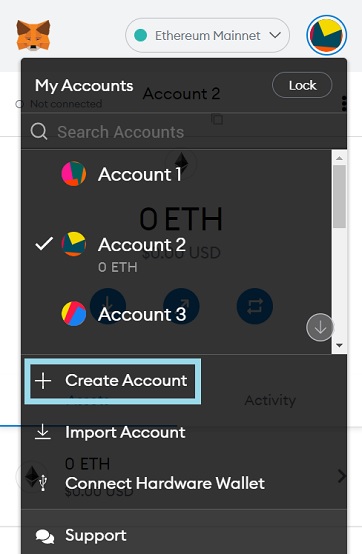
If you’ve imported your account (address) into MetaMask using a private key or JSON file and then your account or wallet is deleted, you need the private key or the JSON file to re-import the account into MetaMask.
It is not possible to restore such accounts by creating new accounts in MetaMask if the address is not associated with your MetaMask secret recovery phrase.
Tokens not showing up in MetaMask
If you sent a token or a coin to your MetaMask wallet, it may not show up in your MetaMask wallet which could happen and can be easily fixed.
If the token is not on the Ethereum blockchain, first you should add the network of the token to your MetaMask wallet.
You can add a new network to your MetaMask wallet by clicking ”Ethereum Mainnet” and then the ”add network” button.
Doing a search such as ”add X network to MetaMask” on Google would give you the information related to the network such as the network name, new RPC URL, etc.
After adding the network to your MetaMask wallet or if it is already added to your wallet, you may need to add the token as a custom token with its contract address.
First click ”import tokens” under your tokens.
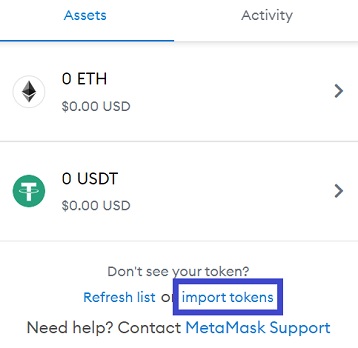
And add the token as a custom token by entering its contract address.
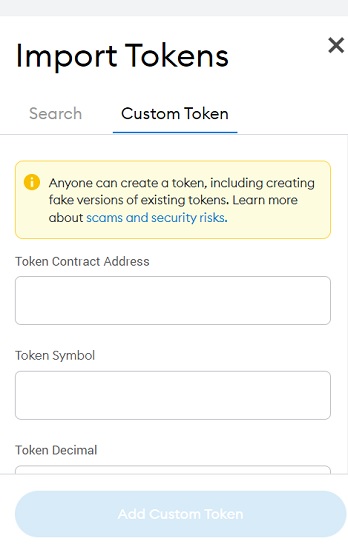
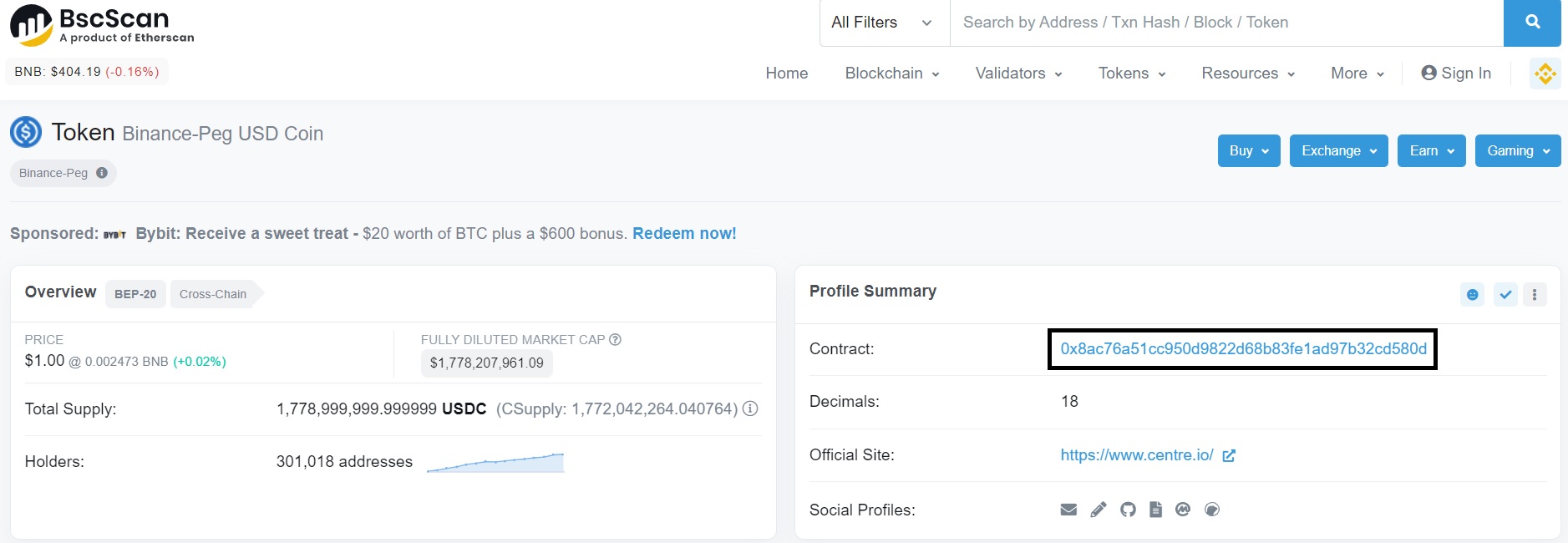
You can find the contract address of most tokens on CoinMarketCap or blockchain explorer sites such as Etherscan, BscScan and Polygonscan.
First visit one of the blockchain explorer sites for the network that the token not showing up in MetaMask is on and search your address on the site.
After searching your address, you can view the tokens in your address and get the contract address of the invisible token by clicking on it.
To transfer cryptocurrencies to your MetaMask wallet, you can use Binance which supports many tokens and different networks.
Как полностью восстановить свой кошелёк MetaMask с отображением всех созданных счетов которые были ранее?
Для благодарности на форуме существует кнопка «LIKE», а все сообщения с благодарностями — флуд и захламление тем. Так вы только усложняете поиск информации на форуме. Все кто будут оставлять подобные сообщения — будут восприняты как спам и приведут к блокировке.
Прежде чем создавать тему с вопросом или добавлять новый вопрос в теме — используйте поиск по форуму, с вероятностью 99% ответ на данный вопрос уже есть на форуме. В противном случае флуд с вопросами будет воспринят как накрутка сообщений и ваш аккаунт будет заблокирован.
- TON форум
- Обучение
- 9 Мар 2023
- Ответы: 9
Всем привет друзья! В этой статье я расскажу вам, как полностью восстановить свой кошелёк Metamask, начинаем)
Суть в том что к примеру вы создали ранее 20 разных счетов в одном Метамаск, но часть пропала. Но потом когда к примеру у вас отображается максимум 10-й счет, вы когда нажимаете "Создать новый счет! , у вас будут создаваться ваши же старые счета по порядку до 20-го, их просто нужно заново переименовать как было раньше и добавить токены которые были ранее но уже с помощью адресов контрактов.
При создании нового кошелька, у вас будут появляться ваши старые по порядку а не создаваться новые.
Люди часто думают что если счета исчезли то это "всё пропало". Но это не так, у метамаск всё сохранено.
Как перенести кошелёк?
Начнём с простого. И так, всё что нам нужно, так это перейти по этой ссылке, выбрать ваш браузер и нажать на кнопку — "установить":
Дальше нажимаем — "Импорт кошелька". Потому что мы восстанавливаем наш кошелёк, а не создаём новый.
Дальше вам нужно будет вбить вашу секретную фразу и придумать новый пароль:
Примечание: без секретной фразы восстановить кошелёк не получится!
Перенос счетов
По умолчанию у вас будет только одна сеть — сеть Эфира, а кому это надо?!
Поэтому переходим вот по этой ссылке и добавляем сети:
1) Нажимаем "Connect Wallet"
2) Подтверждаем подключение своим кошельком:
3) Начинаем добавлять наши сети. И первая на очереди будет сеть Binance Smart Chain:
Также можем добавить любые другие сети, например сеть Аваланч:
В самом кошельке мы можем посмотреть сети, которые только что добавили:
Переключаем на сеть Binance Smart Chain. Теперь нам надо добавить наши монетки.
Чтобы это сделать, нам надо нажать на три точки в правом верхнем углу и "Реквизиты счёта":
Сверху мы видим номер счета, баланс который отображается в кошельке и зелёным выделен баланс, который есть на кошельке, тоесть во сколько этот счет оценивается. Нажимаем на него.
Крутим вниз и нажимаем:
Внизу увидим примерно такую картину:
Это у нас показываются все монеты на счету. Так, монеты найдены, а как их в метамаск то перенести?!
Всё просто, нажимаем на монету, которую хотим увидеть в нашем кошельке:
Открывается абсолютно вся информация о ней:
Дальше берём и копируем номер контракта:
Всё, осталось дело за малым. Открываем правой рукой Метамаск, а левой медленно открываем шампанское)
Нажимаем "Импорт Токенов"
Вставляем адрес контракта:
Вуаля, токен добавился. Так мы проделываем с каждым токеном, который хотим добавить.