Как увидеть карты в сбербанк онлайн
Справочное руководство по Сбербанк Онлайн
Для работы с картами Вы можете воспользоваться пунктом главного меню Карты.
С помощью пункта Карты Вы можете просмотреть список Ваших карт, доступ к которым разрешен в Сбербанк Онлайн, увидеть список закрытых и заблокированных карт, оплатить услуги, оформить заявку на кредитную карту и выполнить другие операции.
Если Вы заказывали карту, то данная карта будет отображаться в верхней части страницы Карты в информационном блоке ЗАКАЗАННЫЕ КАРТЫ. Здесь также отображаются карты автоматического перевыпуска (например, карты, у которых истекает срок действия и для их замены автоматически выпускается новая карта).
Для каждой карты в блоке ЗАКАЗАННЫЕ КАРТЫ отображается следующая информация:
- Наименование карты и последние четыре цифры ее номера. Если карта является дополнительной, над ее наименованием отображается соответствующая информация, включая последние четыре цифры номера основной карты.
- Информация о текущем статусе готовности карты и месте ее выдачи.
Также на странице Карты Вы можете просмотреть список всех Ваших карт.
Для каждой карты в списке Карты отображается следующая информация:
- Наименование карты (например, Visa, MasterCard).
- Тип карты (например, кредитная).
- Последние четыре цифры номера карты.
- Срок действия карты.
- Основная или дополнительная (при наличии дополнительных карт).
- Статус выпуска новой карты (для карт, подлежащих перевыпуску).
- Сумма доступных средств.
Для кредитной карты также отображается следующая информация:
- Сумма кредитного лимита.
- Сумма обязательного платежа.
- Срок внесения обязательного платежа.
При наличии дополнительных карт данные карты отображаются под основной картой в одном информационном блоке.
Примечание. Если у Вас есть виртуальные карты, то рядом с типом карты будет отображаться признак «Виртуальная».
Примечание. Если статус интересующей Вас карты выделен красным цветом, это значит, что операции по ней приостановлены по какой-либо причине.
В списке Карты по каждой действующей карте Вы можете просмотреть список трех последних операций. Для этого щелкните ссылку Показать операции, соответствующую интересующей карте. Откроется список, в котором для каждой операции отображаются наименование, дата и сумма операции. Для того чтобы скрыть список последних операций, щелкните ссылку Скрыть операции.
Если у Вас есть карты, подлежащие выдаче, или карты, у которых истекает срок действия, то Вы можете просмотреть информацию о текущем статусе готовности карты и месте ее выдаче. Для этого выполните одно из следующих действий:
- В информационном блоке ЗАКАЗАННЫЕ КАРТЫ щелкните наименование интересующей карты.
- В списке Карты щелкните ссылку Статус выпуска новой карты, соответствующую интересующей карте.
В результате откроется страница с информацией о выпуске карты.
Для возврата к списку карт щелкните Вернуться к списку карт. После этого текст ссылки Статус выпуска новой карты изменится на соответствующий статус (например, Карта готова к выдаче).
В списке Карты для выбранной карты с помощью нажатия кнопки Операции и выбора соответствующего пункта меню Вы можете:
Внимание! С помощью кредитной карты Вы можете только оплачивать товары и услуги. Остальные операции по расходованию средств недоступны.
Примечание. Данные действия Вы можете выполнить также:
- На главной странице в списке Карты для выбранной карты с помощью нажатия кнопки Операции.
- На странице с детальной информацией по карте с помощью нажатия кнопки Операции по карте.
На странице Карты Вы можете также просмотреть список закрытых и заблокированных карт. Для этого щелкните ссылку Заблокированные карты под списком действующих карт. В результате откроется список Ваших закрытых и заблокированных карт.
В списке Заблокированные карты отображается следующая информация: наименование карты (например, Visa, MasterCard), тип карты (например, дебетовая), номер карты (последние четыре цифры номера карты), основная или дополнительная (при наличии дополнительных карт), статус, выделенный красным цветом, сумма средств на карте.
В случае если Вы хотите просмотреть детальную информацию по закрытой или заблокированной карте из данного списка, щелкните название интересующей Вас карты.
Вы можете перейти на страницу интересующей Вас карты и выполнить следующие действия: просмотреть список выполненных операций, получить отчет по карте на e-mail, просмотреть и распечатать банковскую выписку, выполнить необходимые операции, просмотреть дополнительную информацию по карте и т.д. Для этого в списке Карты щелкните название интересующей Вас карту или значок рядом с названием.
Как скрыть или вернуть скрытую карту в Сбербанк онлайн?
Разработчики приложения Сбербанк Онлайн регулярно добавляют новые функции и возможности для клиентов. Одна из таких — управление отображением счетов и карт. Что значит скрыть продукт в Сбербанк и как это сделать, расскажем далее.
Что значит скрытая карта в Сбербанке онлайн?
Сбербанк онлайн предлагает клиентам настраивать видимость продуктов. Это говорит о том, что можно скрыть карту и она больше не будет отображаться в личном кабинете. Помимо этого, ее не будет видно в терминалах и банкоматах.
К скрытию своей карты или счета иногда прибегают в том случае, если не хотят, чтобы знакомые или родственники узнали о наличии еще одного пластика. Помимо этого, такая процедура помогает обезопасить себя в том случае, если телефон с мобильным приложением банка был украден или утерян. Злоумышленники в таком случае просто не смогут списать средства со счета. Также скрытие выполняется просто для удобства, чтобы неиспользуемые карты постоянно не мигали перед глазами. Это помогает исключить риск случайной оплаты товара не со своей дебетовой карты, а с кредитных средств.
Как скрыть карту в Сбербанке?
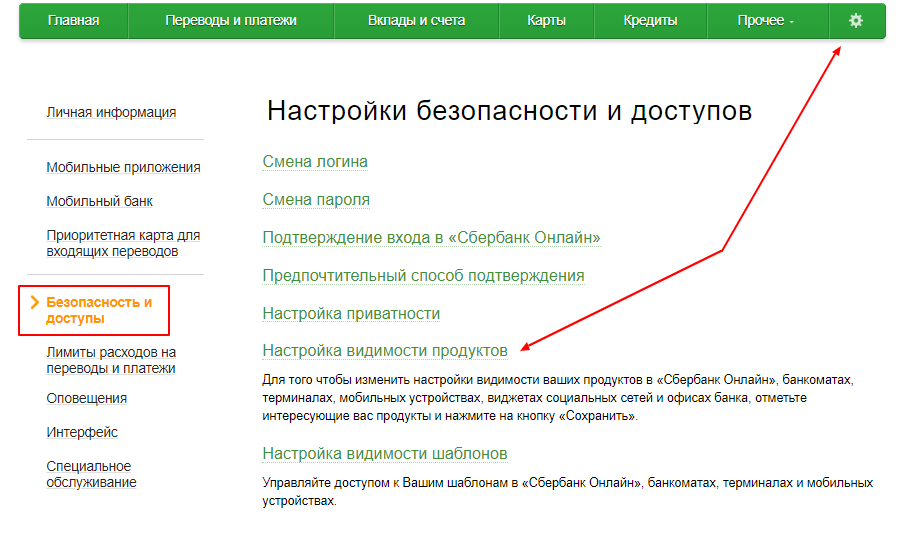
Как скрыть карту в Сбербанк на официальном сайте? Для этого в первую очередь нужно перейти в личный кабинет и войти в учетную запись под своими данными. После авторизации нужно нажать «Настройки» в меню или нажав на иконку «Шестеренки». После этого необходимо:
- В левом меню перейти в раздел «Безопасность и доступы».
- Открыть пункт «Настройка видимости продукта».
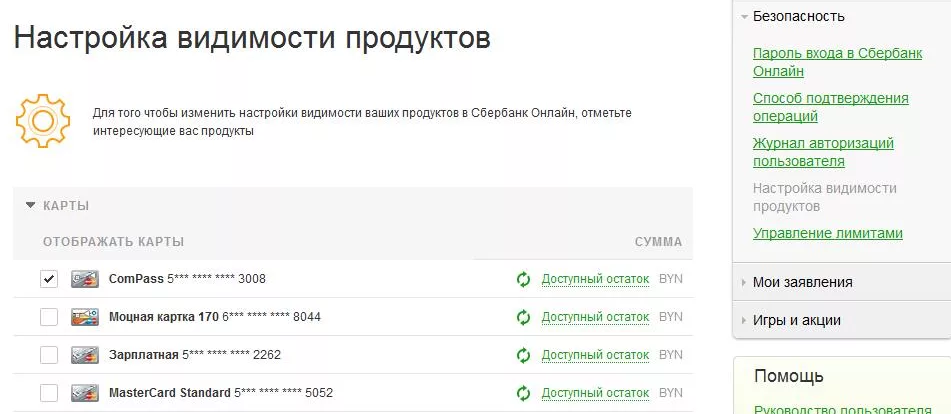
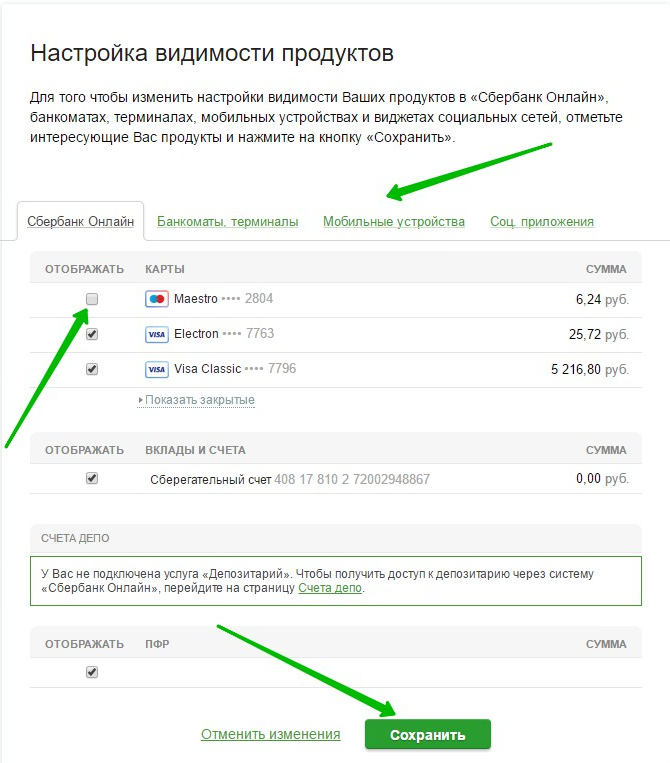
- Выбрать место, где нужно скрыть счет или карту: Сбербанк онлайн, мобильное приложение, банкомат или терминал.
- После этого нужно убрать галочку возле продукта, который скрывается и сохранить изменения.
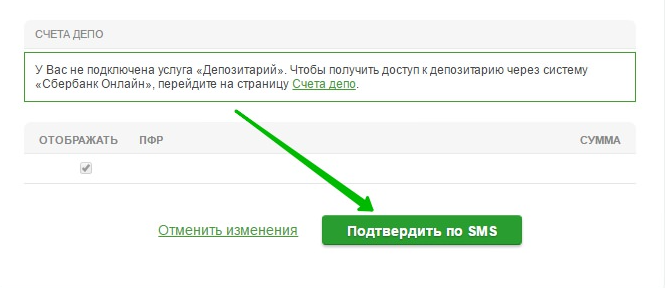
Подтверждение операции происходит посредством СМС, поэтому нужно кликнуть по «Подтвердить по SMS» и ввести код из полученного сообщения.
Иногда нужно скрыть карту, срок действия которой закончился или же ей просто больше не пользуются, чтобы она не отображалась в общем списке. Сделать это также просто. Для этого необходимо:
- Перейти в раздел «Настройка видимости продуктов» и найти разворачивающийся список «Карты». После его открытия, появятся все существующие пластики.
- Снять галочки со счетов, которые нужно скрыть и подтвердить действие кодом из СМС-сообщения.
После этого ненужные карты не будут больше отображаться. Если же клиент хочет полностью удалить счет из приложения, нужно обратиться в отделение банка с паспортом.
Почему карта скрыта в Сбербанк онлайн, хотя сам этого не делал?
Иногда пользователь может увидеть, что его карта в Сбербанк Онлайн не отображается, но при этом он сам настройки не менял. В таком случае появляется надпись «У вас 1 скрытая карта Сбербанк». Причин этому может быть несколько:
- карта была заблокирована;
- пластик использовали редко и он был скрыт автоматически.
Заблокировать карту могли из-за путаницы во время выпуска различных счетов на отличающиеся данные человека. Зачастую с таким можно столкнуться при смене фамилии или замене паспорта. В таком случае важно сразу обратиться в отделение банка и подтвердить новые персональные данные.
Еще одна причина того, что появилась скрытая карта в приложении Сбербанк — отсутствие договора на обслуживание физических лиц. Чтобы исправить это, необходимо также посетить отделение банка, подтвердить свои данные и подписать новое соглашение.
Как вернуть скрытую карту в Сбербанк?
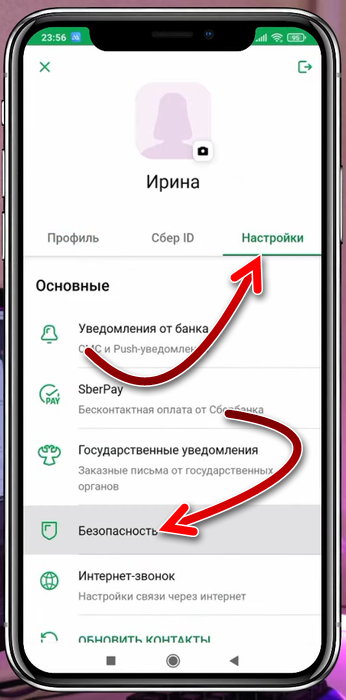
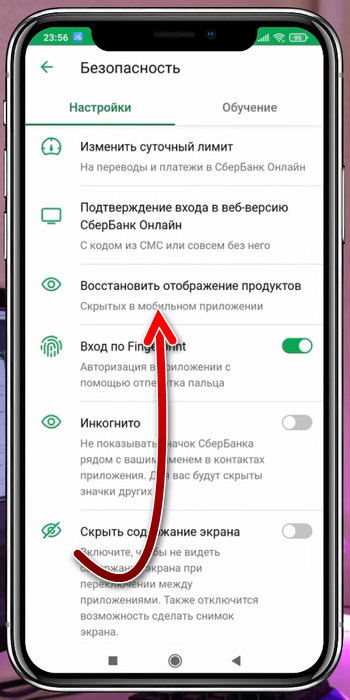
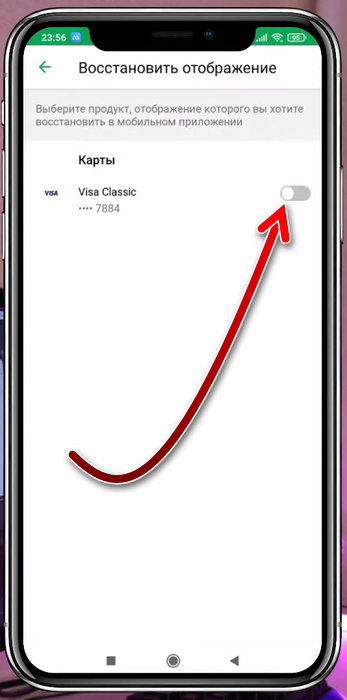
Чтобы отобразить скрытую карту, нужно войти в свой личный кабинет, перейти в «Настройки», а затем в «Безопасность». В пункте «Настройки безопасности» следует выбрать «Восстановление отображения продукта». В открывшемся окне следует поставить галочку возле карты или счета, которые нужно восстановить. Как и в других случаях, действие стоит подтвердить кодом из СМС. Также в этом разделе всегда можно посмотреть, какой пластик был скрыт.
Отличный функционал Сбербанк Онлайн позволяет настраивать видимость счетов и карт по усмотрению пользователя. Ненужный пластик можно скрыть буквально за пару и максимально удобно делать это именно через сайт.
Как увидеть все карты в Сбербанке
Карта Сбербанка — это необходимый инструмент для проведения множества финансовых сделок. Однако, как и любая другая банковская карта, она может быть скрыта в приложении или теряться. В данной статье мы рассмотрим, как увидеть все карты в Сбербанке, где найти скрытые карты, как узнать, есть ли у вас карта в Сбербанке, где найти карту Сбербанка и как позаботиться о безопасности своих карт.
Как увидеть все карты в Сбербанке
Чтобы увидеть все карты в Сбербанке, необходимо авторизоваться в личном кабинете и выбрать нужную карту из списка всех карт. Затем нажмите «Информация по карте», чтобы узнать реквизиты своей карты.
Где в Сбербанке найти скрытые карты
Скрытые карты можно вернуть в мобильном приложении Сбербанк Онлайн. Для этого необходимо:
- Запустите приложение и зайдите в профиль, нажав на три точки напротив своего имени.
- Во всплывающем окне выберите «Все настройки».
- В настройках нужен раздел «Безопасность».
- Нужно зайти туда и выбрать пункт «Восстановить отображение продуктов».
Как узнать есть ли у меня карта в Сбербанке
Если вы не уверены, есть ли у вас карта в Сбербанке, есть несколько способов ее проверить:
- Позвонить на бесплатный номер горячей линии 8 (800) 555-55-50.
- Посетить ближайшее отделение банка.
- Использовать интернет-банк Сбербанк Онлайн.
- Подать запрос через форму обратной связи.
Как найти карту Сбербанка
Если вы потеряли карту в Сбербанке, то в приложении «Сбербанк Онлайн» в истории операций можно посмотреть, где она использовалась в последний раз. Одно из вероятных мест ее местонахождения — банкомат, где сам клиент снимал деньги и забыл забрать карточку из устройства.
Как позаботиться о безопасности своих карт
- Никогда не давайте свой ПИН-код и данные своей карты другим людям.
- Используйте сложные пароли для входа в интернет-банк и мобильное приложение Сбербанк Онлайн.
- Используйте услугу Push-уведомлений, чтобы отслеживать операции по своей карте в режиме реального времени.
- Не храните свои карты вместе с ПИН-кодом и не разглашайте эти данные третьим лицам.
- Если вы потеряли карту, сразу же свяжитесь с банком для блокировки карты.
Выводы
Управление своими картами в Сбербанке не представляет сложности, если вы знакомы с основными инструкциями. В случае потери карты, необходимо связаться с банком, чтобы заблокировать ее и предотвратить мошенничество. Пользуйтесь услугами банка, чтобы защитить свои финансы и данные.
Когда появляются билеты на поезд на сайте РЖД
На сайте РЖД билеты на поезд появляются за 90 суток до даты поездки. Большая часть российских поездов доступна для покупки в интернете через формирования ФПК, ДОСС и ТКС. Открытие продаж на сайте происходит в 8:00 по московскому времени. Однако, необходимо учитывать разницу в местном времени. Чтобы приобрести билет, нужно зайти на сайт РЖД и выбрать нужные параметры: маршрут, дату, время и класс обслуживания. Затем следует оплатить билет выбранным способом: банковской картой или электронными деньгами. После успешной оплаты билет будет выслан на электронную почту или будет доступен на странице пользователя на сайте РЖД. В случае необходимости билет можно распечатать и предьявить при посадке в поезд. Купленные билеты обычно имеют указанное место и вагон. Это позволяет пассажирам заранее планировать свое место в поезде.
Как отключить встроенную видеокарту через диспетчер задач
Для отключения встроенной видеокарты через диспетчер задач необходимо выполнить следующие действия. Сначала перейдите к панели управления компьютером. Это можно сделать, щелкнув правой кнопкой мыши на кнопке «Пуск» и выбрав пункт «Компьютер». Затем откройте вкладку диспетчера устройств. Найдите в списке видеоадаптеры и обратите внимание на интегрированную карту. Чтобы определить, какая из них интегрированная, можно провести поиск в Интернете. После этого отключите встроенную видеокарту, нажав соответствующую опцию в меню. Это позволит вашему компьютеру использовать только внешнюю видеокарту, если она у вас установлена. Обратите внимание, что отключение встроенной видеокарты может потребовать перезагрузки компьютера для вступления изменений в силу.
Как добавить электронную подпись в личном кабинете налогоплательщика
Для добавления электронной подписи в личном кабинете налогоплательщика необходимо перейти в раздел «Заявление на получение УКЭП». Если заявление не было сформировано автоматически на основе имеющихся данных, необходимо заполнить все поля бланка и подтвердить принадлежность данных. После этого можно сверить сведения нажатием кнопки «Посмотреть», а затем «Отправить». Для успешного получения УКЭП необходимо также предоставить документы, подтверждающие личность и права на подписание документов от имени налогоплательщика. После получения электронной подписи личный кабинет налогоплательщика будет доступен для проведения онлайн-операций, включая подписание и отправку документов налоговым органам, обмен сообщениями, просмотр информации по налоговым обязательствам и т.д.
Куда вводить показания счетчиков воды
Для отправки показаний счетчиков воды есть несколько способов. Первый способ — заполнение квитанции и ее личное представление в инженерную службу. Нужно заполнить необходимые данные о показаниях счетчика и прийти в офис УК. Второй способ — отправка показаний по телефону. Можно позвонить оператору и сообщить ему показания, либо использовать электронный голосовой сервис. Третий способ — отправка показаний счетчиков посредством sms-сообщений. Вам нужно будет написать sms с указанием показаний и отправить ее на указанный номер. Четвертый способ — отправка показаний по электронной почте. Нужно составить письмо с показаниями и отправить его на указанный адрес. Пятый способ — внести показания в личном кабинете на сайте УК или национальных и городских порталах, таких как «Госуслуги» или mos.ru. В личном кабинете будет доступна соответствующая форма для ввода показаний.

Для того чтобы получить информацию о своих банковских картах в Сбербанк Онлайн, необходимо зайти в личный кабинет на сайте банка и войти в него с помощью логина и пароля. Затем нужно открыть список всех карт, которые вы являетесь владельцем, и выбрать нужную. После этого в разделе «Информация по карте» можно увидеть детальную информацию о выбранной карте, такую как ее номер, срок действия, баланс и историю операций. Это очень удобно, так как вы всегда можете быть в курсе состояния своих финансов и следить за тем, как используется ваша карта. Важно, чтобы все данные в личном кабинете были защищены паролем, чтобы никто, кроме вас, не мог получить доступ к вашим счетам и картам.
Как вернуть скрытые карты в Сбербанк Онлайн
Интернет-банк является важным инструментом для большинства людей. С его помощью можно легко управлять своим счётом, проверять баланс счёта, делать покупки и обязательные платежи, взять кредит, сделать вклад и многие другие операции. Также к интернет-банку можно привязывать свои карты и контролировать их счета.
Разработчики каждого приложения интернет-банка заботится о конфиденциальности и безопасности своих клиентов. Ведь несанкционированный доступ в аккаунт пользователя будет означать неправомерное использование средств и нарушение банковской тайны. Один из методов конфиденциальности — это скрытие добавленных карт. Если карта была добавлена в приложение банка, то её можно скрыть так, чтобы она никому не была видна. Операции с этой карты станут недоступны через приложение банка и счёт её не будет виден.
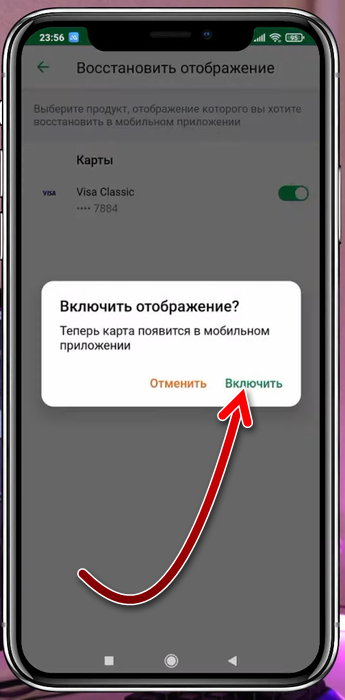
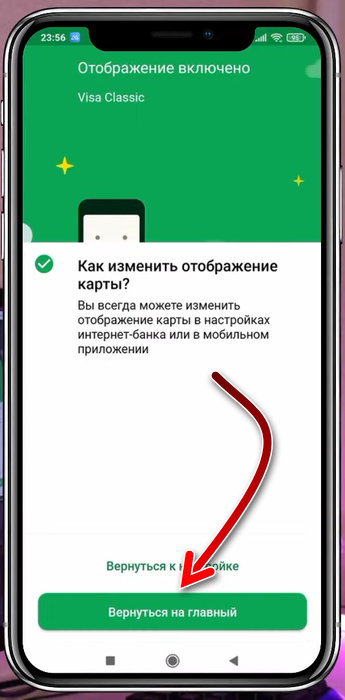
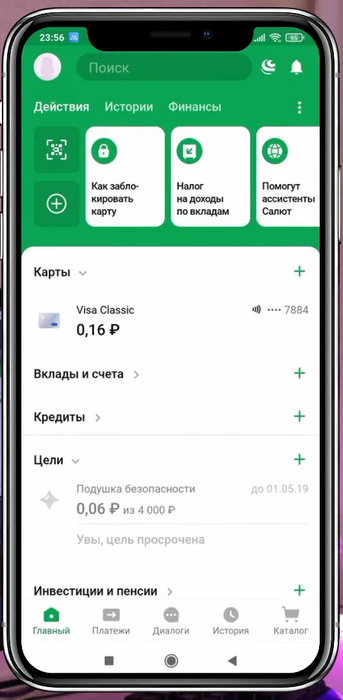
Допустим, вы скрыли карту в Сбербанк Онлайн. Как вернуть скрытые карты обратно, чтобы она стала видимой для вас? Некоторых пользователей этот вопрос вводит в тупик, но на самом деле вопрос решается всего лишь в несколько касаний.
Как отобразить скрытые карты в Сбербанк Онлайн
Если вы скрыли карту в приложении Сбербанк Онлайн и вам нужно её снова отобразить, следуйте простой инструкции:
-
Откройте приложение Сбербанк Онлайн и нажмите на ваше фото аватара вверху слева.
Как скрыть карты в Сбербанк Онлайн
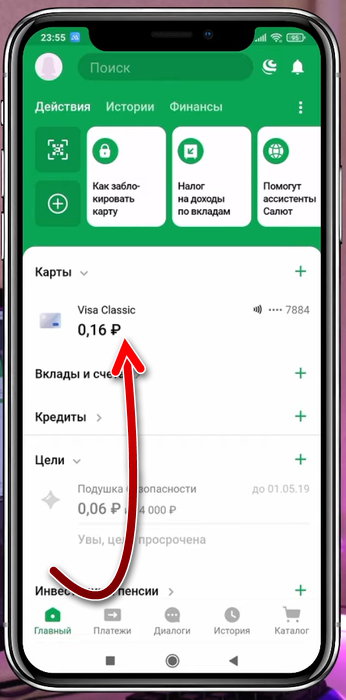
Если после этого вам понадобиться снова скрыть карты, то сделать это можно также легко и быстро. Для скрытия карты нужно сделать следующее:
-
Откройте приложение Сбербанк Онлайн и тапните на вашу карту, чтобы попасть в её подробности.
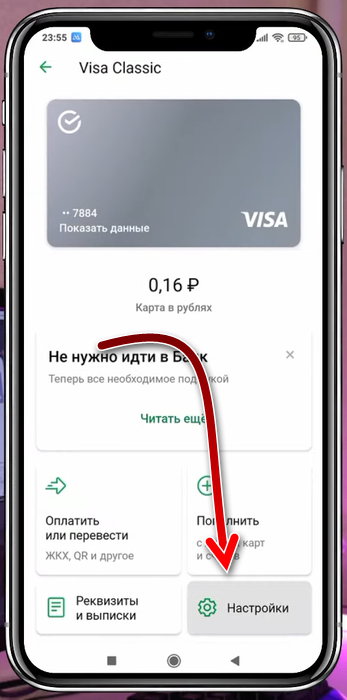
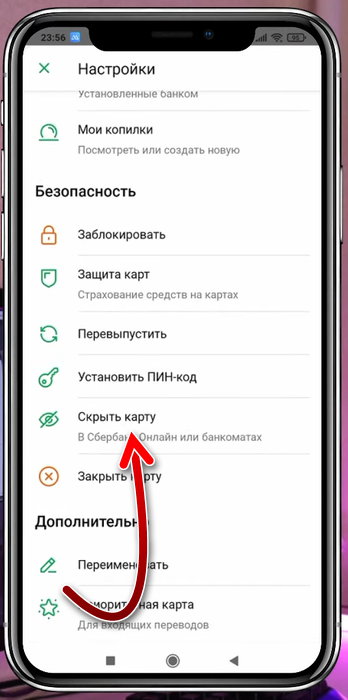
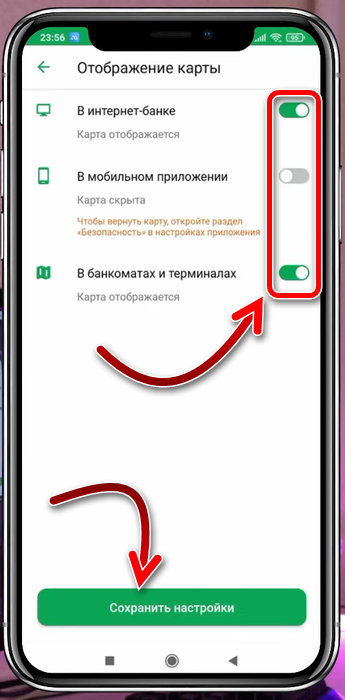
О том, как скрыть и отобразить карты, рекомендуем посмотреть это видео:
Когда и для чего нужно скрывать карту в Сбербанк Онлайн
В чём смысл скрывать карту и делать её не видимой? Очевидно, что это делается для обеспечения безопасности и конфиденциальности. Давайте рассмотрим, в каких случаях может обезопасить скрытие вашей карты.
- Если вы хотите сделать карту невидимой в онлайн-банках для того, чтобы ею не смогли воспользоваться мошенники, если получат доступ к вашему профилю, то это не очень хорошая идея. Как мы поняли выше, сделать карту снова видимой в Сбербанк Онлайн можно очень легко. Даже если мошенники не будут знать о том, что у вас есть какие-то скрытые продукты в профиле, то рано или поздно они всё равно попадут в эти настройки и увидят всё, что скрыто. Для того, чтобы сделать карту видимой не потребуется ввода кода из СМС или каких-то других секретных данных, достаточно только иметь доступ в онлайн-банк.
- Скрыть карту из онлайн-банка можно в том случае, если нужно показать кому-то состояние счётов, но не всех. Тогда секретные счета можно сделать не видимыми.
- Скрыть карту из приложения может быть полезно для того, чтобы близкие люди, которые имеют доступ к онлайн-банку, не знали о наличии ещё одного счёта. Близкие люди клиента банка, которые санкционированно иногда заходят в его онлайн-банк, например, чтобы сделать какие-то покупки или посмотреть траты. С большой вероятностью не будут проверять настройки профиля на наличие скрытых продуктов.
- Скрытие карты может полезно в том случае, если нужно сделать так, чтобы с карты нельзя было обналичить деньги в банкомате или сделать покупку в магазине с помощью терминала. Как мы видели выше, можно сделать карту скрытой в этих устройствах. Если включить эту опцию, то карта будет доступна лишь для оплат в интернете, а также для приёма платежей.
Если вы устанавливаете те или иные ограничения видимости ваших карт в онлайн-банке, никогда не забывайте об этом. Например, сделав карту невидимой для банкомата и терминалов, вы можете забыть об этом, и через некоторое время не будете понимать, почему не удаётся сделать оплату и потратите много времени на решение этого вопроса. Поэтому будьте внимательны.